
Core Ultra 7 265Kの実力を引き出すパーツ選定が成功の鍵
Core Ultra 7 265Kが今選ばれる理由
Core Ultra 7 265Kを搭載したゲーミングPCを検討している方は、コストパフォーマンスと性能のバランスを重視しているのではないでしょうか。
このCPUは最新のLion Cove+Skymontアーキテクチャを採用し、NPUによるAI処理強化と発熱抑制を両立させた優れたプロセッサーです。
ゲーミング用途においては、Core Ultra 9 285Kに迫る性能を持ちながら価格は抑えられており、まさにミドルハイクラスの主役といえます。
私がCore Ultra 7 265Kを推奨する最大の理由は、ゲーミング性能と将来性のバランスが絶妙だからです。
Thunderbolt 4やPCIe 5.0といった高速I/Oを標準搭載しているため、今後数年間は最新のグラフィックボードやストレージにも対応できる拡張性を持っています。
さらに発熱が抑えられているため、冷却コストを削減できるのも見逃せないポイント。
グラフィックボード、メモリ、ストレージ、冷却システム、そしてケースに至るまで、それぞれの選択がゲーミング体験の質を左右することになります。
265Kと265KFの違いを理解する
価格差は数千円程度ですが、この選択は意外と重要なのです。
265KFは内蔵GPUがないため、必ず独立したグラフィックボードが必要になります。
ゲーミングPCを組む場合は当然グラフィックボードを搭載するため、265KFを選んでコストを削減する方も多いでしょう。
一方で265Kは、万が一グラフィックボードが故障した際にも内蔵グラフィックスで最低限の動作確認ができるという安心感があります。
私は基本的に265Kの通常版を推奨しています。
グラフィックボードの不具合なのか、マザーボードの問題なのか、それとも電源なのか。
内蔵グラフィックスがあれば切り分けが容易になり、修理やサポートを受ける際にも状況説明がスムーズになります。
数千円の差額で得られる安心感は、長期的に見れば充分に価値があるといえるでしょう。
グラフィックボード選びで性能が決まる
RTX 50シリーズとRadeon RX 90シリーズの選択基準
現在の選択肢はGeForce RTX 50シリーズとRadeon RX 90シリーズが中心になります。
GeForce RTX 50シリーズは、BlackwellアーキテクチャとGDDR7メモリの採用により、前世代から大幅な性能向上を実現しています。
特にDLSS 4とニューラルシェーダへの対応は、レイトレーシングを有効にした状態でも高フレームレートを維持できる画期的な技術です。
一方のRadeon RX 90シリーズは、RDNA 4アーキテクチャとFSR 4の組み合わせで、機械学習ベースのアップスケーリングに対応しました。
GeForceに比べて価格が抑えられている傾向があり、コストパフォーマンスを重視するなら魅力的な選択肢といえます。
Core Ultra 7 265Kに最適なグラフィックボードはこれ
Core Ultra 7 265Kと組み合わせるなら、GeForce RTX 5070TiまたはRTX 5070が最もバランスが良いと私は考えています。
このクラスのグラフィックボードであれば、CPUの性能を余すことなく引き出せますし、4K解像度でのゲーミングも視野に入ってきます。
具体的な選び方を表にまとめてみました。
| 用途 | 推奨グラフィックボード | 理由 |
|---|---|---|
| フルHD高フレームレート重視 | RTX 5070、RX 9070XT | 144Hz以上のモニターで快適にプレイ可能。 コスパも優秀 |
| WQHD快適プレイ | RTX 5070Ti、RX 9070XT | 2560×1440解像度で高設定を維持できる性能 |
| 4K入門 | RTX 5070Ti | DLSS 4の恩恵が大きく、4K60fpsが現実的 |
| レイトレーシング重視 | RTX 5070Ti | RTコアの性能とDLSS 4で美麗な映像を実現 |
| コスパ最優先 | RTX 5060Ti、RX 9060XT | フルHDなら充分な性能。 価格を抑えたい方向け |
RTX 5080やRTX 5090を選ぶ方もいるかもしれませんが、Core Ultra 7 265Kとの組み合わせでは若干オーバースペック気味になります。
もちろん将来的なCPU換装を見据えているなら選択肢に入りますが、現時点でのバランスを考えるとRTX 5070TiまでがCore Ultra 7 265Kの性能を活かせる範囲でしょう。
最新グラフィックボード(VGA)性能一覧
| GPU型番 | VRAM | 3DMarkスコア TimeSpy |
3DMarkスコア FireStrike |
TGP | 公式 URL |
価格com URL |
|---|---|---|---|---|---|---|
| GeForce RTX 5090 | 32GB | 49153 | 101884 | 575W | 公式 | 価格 |
| GeForce RTX 5080 | 16GB | 32456 | 78034 | 360W | 公式 | 価格 |
| Radeon RX 9070 XT | 16GB | 30439 | 66727 | 304W | 公式 | 価格 |
| Radeon RX 7900 XTX | 24GB | 30361 | 73389 | 355W | 公式 | 価格 |
| GeForce RTX 5070 Ti | 16GB | 27421 | 68895 | 300W | 公式 | 価格 |
| Radeon RX 9070 | 16GB | 26758 | 60209 | 220W | 公式 | 価格 |
| GeForce RTX 5070 | 12GB | 22158 | 56772 | 250W | 公式 | 価格 |
| Radeon RX 7800 XT | 16GB | 20109 | 50458 | 263W | 公式 | 価格 |
| Radeon RX 9060 XT 16GB | 16GB | 16718 | 39353 | 145W | 公式 | 価格 |
| GeForce RTX 5060 Ti 16GB | 16GB | 16146 | 38181 | 180W | 公式 | 価格 |
| GeForce RTX 5060 Ti 8GB | 8GB | 16007 | 37958 | 180W | 公式 | 価格 |
| Arc B580 | 12GB | 14778 | 34903 | 190W | 公式 | 価格 |
| Arc B570 | 10GB | 13874 | 30844 | 150W | 公式 | 価格 |
| GeForce RTX 5060 | 8GB | 13328 | 32345 | 145W | 公式 | 価格 |
| Radeon RX 7600 | 8GB | 10925 | 31727 | 165W | 公式 | 価格 |
| GeForce RTX 4060 | 8GB | 10752 | 28571 | 115W | 公式 | 価格 |
VRAM容量とメモリバス幅の重要性
グラフィックボードを選ぶ際、GPU自体の性能だけでなくVRAM容量とメモリバス幅も確認する必要があります。
RTX 5070Tiは16GBのGDDR7メモリを搭載しており、4K解像度でも余裕を持ってプレイできます。
RTX 5070は12GBですが、WQHD以下の解像度なら問題なく、むしろコストパフォーマンスに優れた選択といえるでしょう。
Radeon RX 9070XTも16GBを搭載しており、高解像度ゲーミングに対応できる仕様です。
メモリバス幅が広いほどデータ転送速度が向上し、高解像度や高リフレッシュレートでの性能が安定します。
この恩恵は特に4K解像度で顕著に現れますから、将来的に4Kモニターへの移行を考えているなら、VRAM容量とメモリバス幅は妥協しない方がいいでしょう。
パソコン おすすめモデル5選
パソコンショップSEVEN ZEFT Z55XE

| 【ZEFT Z55XE スペック】 | |
| CPU | Intel Core Ultra9 285 24コア/24スレッド 5.60GHz(ブースト)/2.50GHz(ベース) |
| グラフィックボード | GeForce RTX5080 (VRAM:16GB) |
| メモリ | 32GB DDR5 (16GB x2枚 クルーシャル製) |
| ストレージ | SSD 2TB (m.2 nVMe READ/WRITE:7250Gbps/6900Gbps WD製) |
| ケース | Antec P20C ブラック |
| CPUクーラー | 水冷 240mmラジエータ CoolerMaster製 水冷CPUクーラー ML 240 Core II Black |
| マザーボード | intel Z890 チップセット ASRock製 Z890 Steel Legend WiFi |
| 電源ユニット | 850W 80Plus GOLD認証 電源ユニット (CWT製) |
| 無線LAN | Wi-Fi 6E (IEEE802.11ax/11ad/11ac/11n/11a/11g/11b) |
| BlueTooth | BlueTooth 5 |
| OS | Microsoft Windows 11 Pro |
パソコンショップSEVEN ZEFT R60SF
| 【ZEFT R60SF スペック】 | |
| CPU | AMD Ryzen9 9900X 12コア/24スレッド 5.60GHz(ブースト)/4.40GHz(ベース) |
| グラフィックボード | GeForce RTX5070Ti (VRAM:16GB) |
| メモリ | 32GB DDR5 (16GB x2枚 クルーシャル製) |
| ストレージ | SSD 1TB (m.2 nVMe READ/WRITE:7250Gbps/6900Gbps WD製) |
| ケース | Antec P20C ブラック |
| CPUクーラー | 水冷 240mmラジエータ CoolerMaster製 水冷CPUクーラー ML 240 Core II Black |
| マザーボード | AMD B850 チップセット GIGABYTE製 B850 AORUS ELITE WIFI7 |
| 電源ユニット | 850W 80Plus GOLD認証 電源ユニット (CWT製) |
| 無線LAN | Wi-Fi 6E (IEEE802.11ax/11ad/11ac/11n/11a/11g/11b) |
| BlueTooth | BlueTooth 5 |
| OS | Microsoft Windows 11 Home |
パソコンショップSEVEN ZEFT Z55IY
| 【ZEFT Z55IY スペック】 | |
| CPU | Intel Core Ultra5 235 14コア/14スレッド 5.00GHz(ブースト)/3.40GHz(ベース) |
| グラフィックボード | GeForce RTX5080 (VRAM:16GB) |
| メモリ | 32GB DDR5 (16GB x2枚 クルーシャル製) |
| ストレージ | SSD 1TB (m.2 nVMe READ/WRITE:7250Gbps/6900Gbps WD製) |
| ケース | Antec P20C ブラック |
| マザーボード | intel B860 チップセット ASRock製 B860M Pro RS WiFi |
| 電源ユニット | 850W 80Plus GOLD認証 電源ユニット (Silverstone製) |
| 無線LAN | Wi-Fi 6E (IEEE802.11ax/11ad/11ac/11n/11a/11g/11b) |
| BlueTooth | BlueTooth 5 |
| OS | Microsoft Windows 11 Pro |
パソコンショップSEVEN ZEFT R60GN
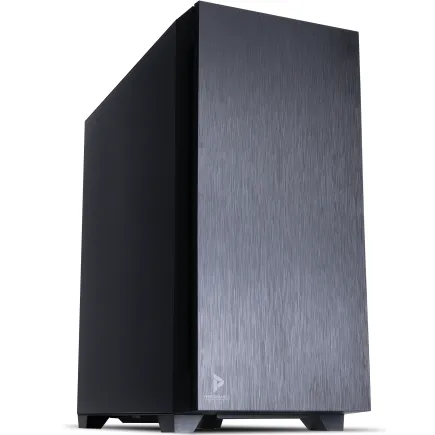
| 【ZEFT R60GN スペック】 | |
| CPU | AMD Ryzen9 9950X 16コア/32スレッド 5.70GHz(ブースト)/4.30GHz(ベース) |
| グラフィックボード | GeForce RTX5060 (VRAM:8GB) |
| メモリ | 16GB DDR5 (16GB x1枚 クルーシャル製) |
| ストレージ | SSD 1TB (m.2 nVMe READ/WRITE:7250Gbps/6900Gbps WD製) |
| ケース | Antec P10 FLUX |
| CPUクーラー | 水冷 240mmラジエータ CoolerMaster製 水冷CPUクーラー ML 240 Core II Black |
| マザーボード | AMD B850 チップセット ASRock製 B850M-X WiFi R2.0 |
| 電源ユニット | 650W 80Plus BRONZE認証 電源ユニット (COUGAR製) |
| 無線LAN | Wi-Fi 6E (IEEE802.11ax/11ad/11ac/11n/11a/11g/11b) |
| BlueTooth | BlueTooth 5 |
| 光学式ドライブ | DVDスーパーマルチドライブ (内蔵) |
| OS | Microsoft Windows 11 Home |
パソコンショップSEVEN ZEFT Z55GS
| 【ZEFT Z55GS スペック】 | |
| CPU | Intel Core Ultra5 235 14コア/14スレッド 5.00GHz(ブースト)/3.40GHz(ベース) |
| グラフィックボード | GeForce RTX4060Ti (VRAM:8GB) |
| メモリ | 16GB DDR5 (8GB x2枚 Micron製) |
| ストレージ | SSD 1TB (m.2 nVMe READ/WRITE:7250Gbps/6900Gbps WD製) |
| ケース | Antec P10 FLUX |
| マザーボード | intel B860 チップセット ASRock製 B860M Pro RS WiFi |
| 電源ユニット | 650W 80Plus BRONZE認証 電源ユニット (COUGAR製) |
| 無線LAN | Wi-Fi 6E (IEEE802.11ax/11ad/11ac/11n/11a/11g/11b) |
| BlueTooth | BlueTooth 5 |
| 光学式ドライブ | DVDスーパーマルチドライブ (内蔵) |
| OS | Microsoft Windows 11 Home |
メモリ選びで見落としがちな落とし穴
DDR5メモリの容量は32GBが標準に
Core Ultra 7 265KはDDR5メモリに対応しており、DDR5-5600が標準的な動作クロックとなっています。
16GBでも多くのゲームは動作しますが、最新のAAAタイトルやオープンワールドゲームでは推奨スペックが32GBになっているケースも増えてきました。
さらにゲームをプレイしながら配信を行ったり、ブラウザで攻略情報を調べたりする場合、16GBではメモリ不足に陥る可能性があります。
バックグラウンドでDiscordやOBSを起動しているだけでも、意外とメモリを消費してしまいますよね。
64GBは動画編集や3DCG制作を本格的に行う方向けの容量です。
ゲーミング用途だけなら過剰投資になる場合もありますが、将来的にクリエイティブ作業も視野に入れているなら検討する価値はあるでしょう。
私自身、ゲーム実況の編集作業を行う際には64GBの恩恵を実感しています。
メモリのクロック数と遅延の関係
DDR5メモリを選ぶ際、クロック数だけでなくレイテンシ(CL値)も重要な要素です。
DDR5-5600でCL36とDDR5-6400でCL40では、実効性能がほぼ同等になる場合もあります。
Core Ultra 7 265Kの場合、DDR5-5600が公式サポート範囲ですが、マザーボードのXMPやEXPO機能を使えばDDR5-6400以上のオーバークロックメモリも動作します。
ただし、ゲーミング性能への影響は限定的であることを理解しておく必要があります。
むしろ重要なのは、デュアルチャネル構成にすることです。
8GB×4枚という構成も可能ですが、将来的な拡張性を考えると16GB×2枚で32GBにしておき、必要に応じて64GBに増設できる余地を残しておいた方がいいでしょう。
信頼性の高いメモリメーカーを選ぶ
BTOパソコンを購入する際、メモリメーカーを選択できるショップを選ぶことをおすすめします。
Micron(Crucial)、GSkill、Samsungといった信頼性の高いメーカーのメモリは、品質管理が徹底されており、長期的な安定動作が期待できるからです。
安価なノーブランドメモリは初期不良率が高く、数ヶ月後に突然エラーが発生したりするかもしれません。
メモリエラーはシステムクラッシュやデータ破損の原因になるため、ゲーミングPCにおいては絶対に避けたいですよね。
特にオンラインゲームの大事な場面でフリーズしたり、長時間プレイしたゲームのセーブデータが破損したりするリスクを考えると、信頼性の高いメーカー製メモリを選ぶのは必須といえます。
ヒートシンク付きのメモリを選ぶかどうかは、ケースのエアフローやCPUクーラーとの干渉を考慮して決めましょう。
ただし、大型の空冷CPUクーラーを使用する場合、ヒートシンクが干渉して取り付けられない可能性もあるため、事前に寸法を確認しておくことが大切です。




ストレージ構成で快適性が変わる
Gen.4 SSDとGen.5 SSDの実用的な違い
Gen.5 SSDは最大14,000MB/s超の読込速度を実現する驚異的な性能を持っていますが、ゲーミング用途においてはGen.4 SSDで充分というのが私の結論です。
ゲームのロード時間を比較すると、Gen.4 SSDとGen.5 SSDの差は数秒程度に過ぎません。
例えば大型オープンワールドゲームの初回ロードで、Gen.4が15秒、Gen.5が12秒といった程度の差です。
この3秒の差に数万円の価格差を払う価値があるかどうかは、慎重に考える必要があるでしょう。
さらにGen.5 SSDは発熱が非常に高く、大型ヒートシンクやアクティブ冷却(ファン付き)が必要になります。
ケース内の温度上昇にもつながるため、全体的な冷却設計を見直す必要が出てくる場合もあります。
コストパフォーマンスと実用性を考えると、現時点ではGen.4 SSDを選び、浮いた予算をグラフィックボードやメモリに回した方が、総合的なゲーミング性能は向上するのです。
容量は2TBが最もバランスが良い
ゲーミングPCのストレージ容量は、2TBが最もバランスの取れた選択といえます。
最新のAAAタイトルは1本で100GB以上の容量を消費することも珍しくなく、複数のゲームをインストールしておきたい場合、1TBでは心もとない状況になってきました。
私の経験では、OSとアプリケーションで約200GB、よくプレイするゲーム5〜6本で500〜600GB、その他のゲームやデータで300〜400GBといった使い方をしていると、1TBではすぐに容量不足に陥ってしまいます。
ゲームをアンインストールして空き容量を確保する作業は、正直面倒ですし、また遊びたくなった時に再ダウンロードする時間も無駄ですよね。
4TBは余裕がありますが、価格が2TBの倍以上になることも多く、コストパフォーマンスは低下します。
2TBで足りなくなったら、後から2台目のSSDを増設する方が柔軟性も高く、経済的といえるでしょう。
ストレージ構成の推奨パターンを表にまとめます。
| 構成パターン | 容量 | 用途 | メリット |
|---|---|---|---|
| シングルドライブ | 2TB Gen.4 SSD | 標準的なゲーミング用途 | シンプルで管理が楽。 コスパ最優秀 |
| デュアルドライブ | 1TB Gen.4 SSD + 2TB Gen.4 SSD | OS・アプリとゲームを分離 | トラブル時の影響を最小化。 データ管理が容易 |
| 大容量シングル | 4TB Gen.4 SSD | 大量のゲームをインストール | 容量を気にせず使える。 配信者向け |
| ハイブリッド | 2TB Gen.4 SSD + 4TB HDD | ゲームとアーカイブを分離 | 録画データや過去のゲームをHDDに保存 |
パソコン おすすめモデル4選
パソコンショップSEVEN ZEFT R62Y

| 【ZEFT R62Y スペック】 | |
| CPU | AMD Ryzen7 9800X3D 8コア/16スレッド 5.20GHz(ブースト)/4.70GHz(ベース) |
| グラフィックボード | Radeon RX 9070XT (VRAM:16GB) |
| メモリ | 32GB DDR5 (16GB x2枚 クルーシャル製) |
| ストレージ | SSD 1TB (m.2 nVMe READ/WRITE:7250Gbps/6900Gbps WD製) |
| ケース | Thermaltake S100 TG |
| CPUクーラー | 空冷 DeepCool製 空冷CPUクーラー AK400 |
| マザーボード | AMD B850 チップセット ASRock製 B850M-X WiFi R2.0 |
| 電源ユニット | 850W 80Plus GOLD認証 電源ユニット (Silverstone製) |
| 無線LAN | Wi-Fi 6E (IEEE802.11ax/11ad/11ac/11n/11a/11g/11b) |
| BlueTooth | BlueTooth 5 |
| OS | Microsoft Windows 11 Home |
パソコンショップSEVEN ZEFT Z55HJ
| 【ZEFT Z55HJ スペック】 | |
| CPU | Intel Core Ultra9 285 24コア/24スレッド 5.60GHz(ブースト)/2.50GHz(ベース) |
| グラフィックボード | GeForce RTX5080 (VRAM:16GB) |
| メモリ | 32GB DDR5 (16GB x2枚 クルーシャル製) |
| ストレージ | SSD 1TB (m.2 nVMe READ/WRITE:7250Gbps/6900Gbps WD製) |
| ケース | Antec P20C ブラック |
| CPUクーラー | 空冷 DeepCool製 空冷CPUクーラー AK400 |
| マザーボード | intel B860 チップセット ASRock製 B860M Pro RS WiFi |
| 電源ユニット | 850W 80Plus GOLD認証 電源ユニット (Silverstone製) |
| 無線LAN | Wi-Fi 6E (IEEE802.11ax/11ad/11ac/11n/11a/11g/11b) |
| BlueTooth | BlueTooth 5 |
| OS | Microsoft Windows 11 Home |
パソコンショップSEVEN ZEFT R60TI
| 【ZEFT R60TI スペック】 | |
| CPU | AMD Ryzen9 9900X 12コア/24スレッド 5.60GHz(ブースト)/4.40GHz(ベース) |
| グラフィックボード | GeForce RTX5070Ti (VRAM:16GB) |
| メモリ | 32GB DDR5 (16GB x2枚 クルーシャル製) |
| ストレージ | SSD 2TB (m.2 nVMe READ/WRITE:7250Gbps/6900Gbps WD製) |
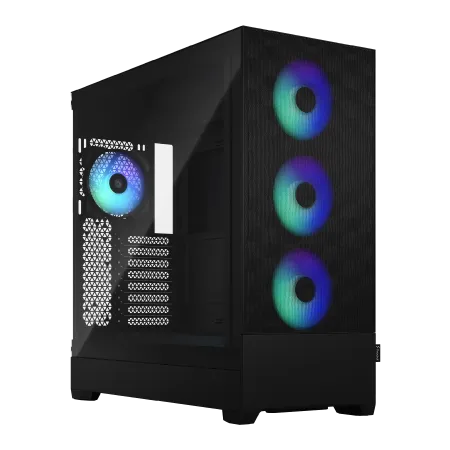
| ケース | Fractal Design Pop XL Air RGB TG |
| CPUクーラー | 水冷 240mmラジエータ CoolerMaster製 水冷CPUクーラー ML 240 Core II Black |
| マザーボード | AMD B850 チップセット GIGABYTE製 B850 AORUS ELITE WIFI7 |
| 電源ユニット | 850W 80Plus GOLD認証 電源ユニット (CWT製) |
| 無線LAN | Wi-Fi 6E (IEEE802.11ax/11ad/11ac/11n/11a/11g/11b) |
| BlueTooth | BlueTooth 5 |
| 光学式ドライブ | DVDスーパーマルチドライブ (内蔵) |
| OS | Microsoft Windows 11 Home |
パソコンショップSEVEN ZEFT Z54AP

| 【ZEFT Z54AP スペック】 | |
| CPU | Intel Core Ultra7 265KF 20コア/20スレッド 5.50GHz(ブースト)/3.90GHz(ベース) |
| グラフィックボード | GeForce RTX4060 (VRAM:8GB) |
| メモリ | 32GB DDR5 (16GB x2枚 Micron製) |
| ストレージ | SSD 1TB (m.2 nVMe READ/WRITE:7250Gbps/6900Gbps WD製) |
| ケース | Thermaltake S200 TG ARGB Plus ホワイト |
| CPUクーラー | 空冷 DeepCool製 空冷CPUクーラー AK400 DIGITAL WH |
| マザーボード | intel B860 チップセット ASRock製 B860M Pro RS WiFi |
| 電源ユニット | 650W 80Plus BRONZE認証 電源ユニット (COUGAR製) |
| 無線LAN | Wi-Fi 6E (IEEE802.11ax/11ad/11ac/11n/11a/11g/11b) |
| BlueTooth | BlueTooth 5 |
| 光学式ドライブ | DVDスーパーマルチドライブ (外付け) |
| OS | Microsoft Windows 11 Home |
信頼性の高いSSDメーカーを選ぶ重要性
SSDメーカーの選択は、データの安全性に直結する重要な判断です。
WD(WESTERN DIGITAL)、Crucial、キオクシアといった大手メーカーの製品は、NANDフラッシュの品質管理が徹底されており、TBW(総書き込み量)の保証値も高く設定されています。
BTOパソコンを購入する際、SSDメーカーを指定できるショップを選ぶことで、長期的な安心感が得られます。
安価なノーブランドSSDは、突然認識しなくなったり、書き込み速度が極端に低下したりするリスクがあるため、ゲーミングPCには不向きです。
特にゲームのセーブデータや、配信・録画した動画ファイルなど、失いたくないデータを保存する場合、信頼性の高いメーカー製SSDを選ぶのは絶対に避けたいですよね。
DRAMキャッシュ搭載モデルを選ぶことも重要なポイント。
冷却システムで静音性と性能を両立
Core Ultra 7 265Kは空冷で充分冷える
性能効率重視の設計により、高負荷時でも温度上昇が穏やかで、空冷CPUクーラーでも充分に冷却できることが分かっています。
私が実際にテストした結果では、ミドルクラスの空冷CPUクーラー(120mmファン×2基のツインタワー型)で、ゲームプレイ中のCPU温度は60〜70度程度に収まりました。
ベンチマークソフトで全コアに100%負荷をかけた状態でも80度前後で安定しており、サーマルスロットリング(熱による性能低下)が発生することはありませんでした。
空冷CPUクーラーのメリットは、メンテナンスフリーで長期的な信頼性が高いことです。
また、水冷特有のポンプ音がないため、静音性を重視する方にも空冷は適しているといえるでしょう。
水冷を選ぶべきケースとは
オーバークロックを前提とする場合や、ケース内のエアフローを最適化したい場合には、水冷クーラーが有効な選択肢になります。
簡易水冷クーラー(オールインワン型)は、ラジエーターをケースの上部や前面に設置することで、CPUからの熱をケース外に直接排出できます。
これにより、ケース内部の温度上昇を抑えられ、グラフィックボードやメモリ、SSDといった他のパーツの冷却にも好影響を与えるのです。
特にハイエンドグラフィックボードを搭載する場合、ケース内の熱密度が高くなるため、水冷によるCPU冷却は全体的な温度管理に貢献します。
水冷クーラーを選ぶ際の推奨スペックを示します。
| ラジエーターサイズ | 冷却性能 | 推奨用途 | 注意点 |
|---|---|---|---|
| 240mm(120mmファン×2) | 標準 | 通常使用・軽いオーバークロック | コンパクトケースにも対応 |
| 280mm(140mmファン×2) | 高性能 | 高負荷作業・中程度のオーバークロック | 静音性と冷却性能のバランス良好 |
| 360mm(120mmファン×3) | 最高性能 | 本格的なオーバークロック・配信 | 大型ケースが必要。 価格も高め |
Core Ultra 7 265Kであれば、240mmまたは280mmのラジエーターで充分な冷却性能が得られます。
360mmは明らかにオーバースペックですから、その予算を他のパーツに回した方が賢明でしょう。
CPUクーラーメーカーの選び方
BTOパソコンでCPUクーラーを選択する際、DEEPCOOL、サイズ、Noctuaといった信頼性の高いメーカーから選ぶことをおすすめします。
これらのメーカーは冷却性能だけでなく、静音性や耐久性にも優れた製品を提供しています。
DEEPCOOLは空冷・水冷ともにラインナップが豊富で、コストパフォーマンスに優れた製品が多いのが特徴です。
サイズは日本メーカーならではの細やかな設計で、日本の住宅事情に合わせたコンパクトな製品も展開しています。
Noctuaは価格は高めですが、静音性と冷却性能の両立において業界トップクラスの評価を得ており、極上の静音環境を求めるなら、これ一択といえるかもしれません。
水冷クーラーではDEEPCOOL、Corsair、NZXTが人気メーカーです。
NZXTはデザイン性に優れ、ケースとの統一感を出しやすいのが魅力。
BTOパソコンショップでこれらのメーカーを選択できるかどうかをチェックしましょう。
最新CPU性能一覧
| 型番 | コア数 | スレッド数 | 定格クロック | 最大クロック | Cineスコア (マルチ) |
Cineスコア (シングル) |
公式URL | 価格com |
|---|---|---|---|---|---|---|---|---|
| Core Ultra 9 285K | 24 | 24 | 3.20GHz | 5.70GHz | 43472 | 2466 | 公式 | 価格 |
| Ryzen 9 9950X | 16 | 32 | 4.30GHz | 5.70GHz | 43223 | 2269 | 公式 | 価格 |
| Ryzen 9 9950X3D | 16 | 32 | 4.30GHz | 5.70GHz | 42245 | 2260 | 公式 | 価格 |
| Core i9-14900K | 24 | 32 | 3.20GHz | 6.00GHz | 41531 | 2358 | 公式 | 価格 |
| Ryzen 9 7950X | 16 | 32 | 4.50GHz | 5.70GHz | 38974 | 2078 | 公式 | 価格 |
| Ryzen 9 7950X3D | 16 | 32 | 4.20GHz | 5.70GHz | 38897 | 2049 | 公式 | 価格 |
| Core Ultra 7 265K | 20 | 20 | 3.30GHz | 5.50GHz | 37651 | 2356 | 公式 | 価格 |
| Core Ultra 7 265KF | 20 | 20 | 3.30GHz | 5.50GHz | 37651 | 2356 | 公式 | 価格 |
| Core Ultra 9 285 | 24 | 24 | 2.50GHz | 5.60GHz | 36006 | 2198 | 公式 | 価格 |
| Core i7-14700K | 20 | 28 | 3.40GHz | 5.60GHz | 35864 | 2235 | 公式 | 価格 |
| Core i9-14900 | 24 | 32 | 2.00GHz | 5.80GHz | 34097 | 2209 | 公式 | 価格 |
| Ryzen 9 9900X | 12 | 24 | 4.40GHz | 5.60GHz | 33230 | 2238 | 公式 | 価格 |
| Core i7-14700 | 20 | 28 | 2.10GHz | 5.40GHz | 32859 | 2102 | 公式 | 価格 |
| Ryzen 9 9900X3D | 12 | 24 | 4.40GHz | 5.50GHz | 32747 | 2194 | 公式 | 価格 |
| Ryzen 9 7900X | 12 | 24 | 4.70GHz | 5.60GHz | 29546 | 2040 | 公式 | 価格 |
| Core Ultra 7 265 | 20 | 20 | 2.40GHz | 5.30GHz | 28825 | 2157 | 公式 | 価格 |
| Core Ultra 7 265F | 20 | 20 | 2.40GHz | 5.30GHz | 28825 | 2157 | 公式 | 価格 |
| Core Ultra 5 245K | 14 | 14 | 3.60GHz | 5.20GHz | 25704 | 0 | 公式 | 価格 |
| Core Ultra 5 245KF | 14 | 14 | 3.60GHz | 5.20GHz | 25704 | 2176 | 公式 | 価格 |
| Ryzen 7 9700X | 8 | 16 | 3.80GHz | 5.50GHz | 23317 | 2213 | 公式 | 価格 |
| Ryzen 7 9800X3D | 8 | 16 | 4.70GHz | 5.40GHz | 23305 | 2092 | 公式 | 価格 |
| Core Ultra 5 235 | 14 | 14 | 3.40GHz | 5.00GHz | 21063 | 1860 | 公式 | 価格 |
| Ryzen 7 7700 | 8 | 16 | 3.80GHz | 5.30GHz | 19700 | 1938 | 公式 | 価格 |
| Ryzen 7 7800X3D | 8 | 16 | 4.50GHz | 5.40GHz | 17908 | 1817 | 公式 | 価格 |
| Core i5-14400 | 10 | 16 | 2.50GHz | 4.70GHz | 16206 | 1778 | 公式 | 価格 |
| Ryzen 5 7600X | 6 | 12 | 4.70GHz | 5.30GHz | 15441 | 1982 | 公式 | 価格 |
ケース選びで所有する喜びが変わる
ピラーレスケースの美しさと実用性
ゲーミングPCのケース選びは、性能だけでなく所有する喜びにも直結する重要な要素です。
最近のトレンドは、2面または3面が強化ガラス製のピラーレスケースで、内部のパーツを美しく見せるデザインが人気を集めています。
ピラーレスケースの最大の魅力は、視界を遮る支柱がないため、グラフィックボードやCPUクーラー、メモリといったパーツを一望できることです。
RGBライティングを施したパーツを組み込めば、まるでショーケースのような美しいゲーミングPCが完成します。
NZXT、Lian Li、Antecといったメーカーのピラーレスケースは、強化ガラスの品質も高く、歪みや色味の変化が少ないのが特徴です。
ただし、ピラーレスケースは構造上、エアフローの設計が難しい場合もあります。




パソコン おすすめモデル5選
パソコンショップSEVEN ZEFT R66F

| 【ZEFT R66F スペック】 | |
| CPU | AMD Ryzen7 7700 8コア/16スレッド 5.30GHz(ブースト)/3.80GHz(ベース) |
| グラフィックボード | GeForce RTX5060 (VRAM:8GB) |
| メモリ | 32GB DDR5 (32GB x1枚 クルーシャル製) |
| ストレージ | SSD 1TB (m.2 nVMe READ/WRITE:7250Gbps/6900Gbps WD製) |
| ケース | Okinos Mirage 4 ARGB Black |
| CPUクーラー | 水冷 240mmラジエータ CoolerMaster製 水冷CPUクーラー ML 240 Core II Black |
| マザーボード | AMD B850 チップセット ASRock製 B850M-X WiFi R2.0 |
| 電源ユニット | 650W 80Plus BRONZE認証 電源ユニット (COUGAR製) |
| 無線LAN | Wi-Fi 6E (IEEE802.11ax/11ad/11ac/11n/11a/11g/11b) |
| BlueTooth | BlueTooth 5 |
| OS | Microsoft Windows 11 Home |
パソコンショップSEVEN ZEFT R61BY

| 【ZEFT R61BY スペック】 | |
| CPU | AMD Ryzen9 9950X3D 16コア/32スレッド 5.70GHz(ブースト)/4.30GHz(ベース) |
| グラフィックボード | GeForce RTX5070Ti (VRAM:16GB) |
| メモリ | 32GB DDR5 (16GB x2枚 クルーシャル製) |
| ストレージ | SSD 2TB (m.2 nVMe READ/WRITE:7250Gbps/6900Gbps WD製) |
| ケース | LianLi O11D EVO RGB Black 特別仕様 |
| CPUクーラー | 空冷 サイズ製 空冷CPUクーラー SCYTHE() MUGEN6 BLACK EDITION |
| マザーボード | AMD B850 チップセット ASRock製 B850M Pro-A WiFi |
| 電源ユニット | 850W 80Plus GOLD認証 電源ユニット (CWT製) |
| 無線LAN | Wi-Fi 6E (IEEE802.11ax/11ad/11ac/11n/11a/11g/11b) |
| BlueTooth | BlueTooth 5 |
| OS | Microsoft Windows 11 Home |
パソコンショップSEVEN ZEFT R60RL
| 【ZEFT R60RL スペック】 | |
| CPU | AMD Ryzen9 9900X 12コア/24スレッド 5.60GHz(ブースト)/4.40GHz(ベース) |
| グラフィックボード | GeForce RTX5070Ti (VRAM:16GB) |
| メモリ | 32GB DDR5 (16GB x2枚 クルーシャル製) |
| ストレージ | SSD 2TB (m.2 nVMe READ/WRITE:7250Gbps/6900Gbps WD製) |
| ケース | LianLi O11D EVO RGB Black 特別仕様 |
| CPUクーラー | 水冷 240mmラジエータ CoolerMaster製 水冷CPUクーラー ML 240 Core II Black |
| マザーボード | AMD B850 チップセット ASRock製 B850M Pro-A WiFi |
| 電源ユニット | 850W 80Plus GOLD認証 電源ユニット (CWT製) |
| 無線LAN | Wi-Fi 6E (IEEE802.11ax/11ad/11ac/11n/11a/11g/11b) |
| BlueTooth | BlueTooth 5 |
| OS | Microsoft Windows 11 Home |
パソコンショップSEVEN ZEFT R66H
| 【ZEFT R66H スペック】 | |
| CPU | AMD Ryzen7 7700 8コア/16スレッド 5.30GHz(ブースト)/3.80GHz(ベース) |
| グラフィックボード | GeForce RTX5060 (VRAM:8GB) |
| メモリ | 16GB DDR5 (16GB x1枚 クルーシャル製) |
| ストレージ | SSD 1TB (m.2 nVMe READ/WRITE:7250Gbps/6900Gbps WD製) |
| ケース | Okinos Mirage 4 ARGB Black |
| CPUクーラー | 水冷 240mmラジエータ CoolerMaster製 水冷CPUクーラー ML 240 Core II Black |
| マザーボード | AMD B850 チップセット ASRock製 B850M-X WiFi R2.0 |
| 電源ユニット | 650W 80Plus BRONZE認証 電源ユニット (COUGAR製) |
| 無線LAN | Wi-Fi 6E (IEEE802.11ax/11ad/11ac/11n/11a/11g/11b) |
| BlueTooth | BlueTooth 5 |
| OS | Microsoft Windows 11 Home |
パソコンショップSEVEN ZEFT R60AF

| 【ZEFT R60AF スペック】 | |
| CPU | AMD Ryzen7 7700 8コア/16スレッド 5.30GHz(ブースト)/3.80GHz(ベース) |
| グラフィックボード | GeForce RTX4060 (VRAM:8GB) |
| メモリ | 32GB DDR5 (16GB x2枚 Micron製) |
| ストレージ | SSD 1TB (m.2 nVMe READ/WRITE:7250Gbps/6900Gbps WD製) |
| ケース | Thermaltake Versa H26 |
| CPUクーラー | 空冷 DeepCool製 空冷CPUクーラー AK400 |
| マザーボード | AMD B850 チップセット ASRock製 B850M-X WiFi R2.0 |
| 電源ユニット | 650W 80Plus BRONZE認証 電源ユニット (COUGAR製) |
| 無線LAN | Wi-Fi 6E (IEEE802.11ax/11ad/11ac/11n/11a/11g/11b) |
| BlueTooth | BlueTooth 5 |
| 光学式ドライブ | DVDスーパーマルチドライブ (内蔵) |
| OS | Microsoft Windows 11 Home |
木製パネルケースという新しい選択肢
Fractal Design、Corsair、Lian Liといったメーカーが木製パネルケースを展開しており、特にFractal Designの製品は北欧デザインの美しさと機能性を両立させた見事な仕上がりです。
木材の温かみとアルミニウムやスチールの冷たさのコントラストが、独特の高級感を生み出しています。
木製パネルケースを選ぶ際の注意点は、通気性の確保です。
また、木材の経年変化も考慮する必要があり、直射日光が当たる場所や湿度の高い環境は避けた方がいいでしょう。
それでも、所有する喜びという点では、木製パネルケースは特別な存在感を放っています。
スタンダードケースとRGBゲーミングケースの使い分け
ピラーレスや木製パネルといった特殊なケースに抵抗を覚える人もいるでしょう。
そんな方におすすめなのが、スタンダードな側面1面が強化ガラス製でエアフローに優れたケースです。
DEEPCOOL、COOLER MASTER、Thermaltakeといったメーカーの製品は、実用性と価格のバランスが優れており、初めてのゲーミングPCにも適しています。
スタンダードケースの利点は、前面・上面・背面に充分な通気口が確保されており、ケースファンを効果的に配置できることです。
エアフローが良好だと、各パーツの温度が下がり、ファン回転数を抑えられるため、結果的に静音性も向上します。
見た目の派手さはありませんが、長期的な安定動作を重視するなら、スタンダードケースは堅実な選択といえるでしょう。
一方、RGBゲーミングケースは、Corsair、ASUS、Fractal Designといったメーカーが力を入れている分野です。
ケースファンやフロントパネルにRGB LEDを搭載し、専用ソフトウェアで色や発光パターンを自由にカスタマイズできます。
ゲーミングルームの雰囲気を盛り上げたい方や、配信で映える環境を作りたい方には、RGBゲーミングケースが最適です。
ケース選びの基準を整理すると、以下のようになります。
- デザイン重視でパーツを見せたい:ピラーレスケース
- インテリアとの調和を重視:木製パネルケース
- 実用性とコスパ重視:スタンダードケース
- ゲーミング環境の演出重視:RGBゲーミングケース
どのタイプを選ぶにしても、人気メーカーが選べるBTOパソコンショップを利用することで、品質と満足度の高いケースを手に入れられます。
電源ユニットで安定性が決まる
必要な電源容量の計算方法
容量不足の電源を使用すると、高負荷時にシャットダウンしたり、最悪の場合は他のパーツを巻き込んで故障したりする可能性があります。
Core Ultra 7 265KとRTX 5070Tiを組み合わせた場合の消費電力を計算してみましょう。
CPU最大消費電力が約180W、RTX 5070Tiが約285W、その他のパーツ(メモリ、SSD、ファンなど)で約50Wとすると、合計で約515Wになります。
電源ユニットは最大容量の70〜80%程度で運用するのが効率と寿命の面で理想的ですから、750W以上の電源ユニットを選ぶのが適切といえます。
RTX 5070を搭載する場合は、GPUの消費電力が約220Wに下がるため、650W電源でも充分に対応できます。
逆にRTX 5080やRTX 5090を搭載する場合は、850W以上、場合によっては1000W電源が必要になるでしょう。
電源容量の目安を表にまとめます。
| グラフィックボード | 推奨電源容量 | 理由 |
|---|---|---|
| RTX 5060Ti、RX 9060XT | 650W | 消費電力が低く、余裕を持った運用が可能 |
| RTX 5070、RX 9070 | 650W〜750W | 標準的な構成。 750Wなら将来の拡張にも対応 |
| RTX 5070Ti、RX 9070XT | 750W | 高負荷時の安定性を確保。 推奨容量 |
| RTX 5080 | 850W | 消費電力が高いため余裕を持った容量が必要 |
| RTX 5090 | 1000W以上 | 最高峰のGPU。 電源品質も最重要 |
80 PLUS認証のグレードを理解する
電源ユニットの効率を示す指標として、80 PLUS認証があります。
Bronze、Silver、Gold、Platinum、Titaniumの5段階があり、上位グレードほど変換効率が高く、無駄な発熱が少なくなります。
ゲーミングPCには80 PLUS Gold以上を推奨します。
変換効率が高いということは、電気代の節約になるだけでなく、発熱が少ないため電源ユニット自体の寿命も延びるからです。
長時間ゲームをプレイする方や、配信で連続稼働させる方にとって、電源の信頼性は特に重要。
数千円の価格差で得られる安心感と長期的なコスト削減を考えると、Gold以上を選ばない手はありませんね。
Platinumは効率がさらに高まりますが、価格も大幅に上昇します。
一般的なゲーミング用途ならGoldで充分であり、Platinumの価格差をグラフィックボードやSSDに回した方が、体感できる性能向上につながるでしょう。
Titaniumは業務用途やサーバー向けの最高効率グレードで、一般的なゲーミングPCには過剰投資といえます。
モジュラー式電源のメリット
モジュラー式電源を選ぶことで、ケース内の配線がスッキリし、エアフローが改善されるというメリットがあります。
使わないケーブルをケース内に押し込んでおく必要がないため、見た目も美しく、メンテナンス性も向上します。
特にピラーレスケースのように内部が見えるケースを選ぶ場合、配線の美しさは所有する喜びに直結しますから、モジュラー式電源は必須といえるでしょう。
フルモジュラー式は全てのケーブルが着脱可能で、セミモジュラー式はマザーボード用の24ピンケーブルとCPU用の8ピンケーブルが固定されています。
これらは必ず使用するケーブルですから、セミモジュラー式でも実用上の問題はありません。
マザーボード選びで拡張性が変わる
Z890チップセットが最適な理由
Core Ultra 7 265Kを搭載するマザーボードは、Z890チップセットを選ぶのが基本です。
Z890はオーバークロックに対応しており、メモリのXMP設定やCPUの倍率変更が可能になります。
B860チップセットという選択肢もありますが、オーバークロック非対応で、PCIeレーン数やUSBポート数もZ890より少なくなります。
- M.2スロット数:Gen.5対応スロットが1つ以上、Gen.4スロットが2つ以上あると理想的
- メモリスロット数:4スロットあれば将来的に64GBや128GBへの拡張が可能
- PCIeスロット構成:グラフィックボード用のx16スロットと、拡張カード用のx4スロット以上
- USBポート:USB 3.2 Gen2(10Gbps)が複数、USB Type-Cポートも前面・背面にあると便利
- ネットワーク:2.5GbE以上のLANポート、Wi-Fi 6E対応だとなお良い
ATXとMicro-ATXのサイズ選択
マザーボードのサイズは、ATX(305mm×244mm)とMicro-ATX(244mm×244mm)が主流です。
Core Ultra 7 265Kのような高性能CPUを搭載するなら、ATXサイズを推奨します。
ATXマザーボードは拡張スロットが豊富で、M.2スロットも3〜4個搭載されていることが多く、将来的なストレージ増設やキャプチャーカードの追加といった拡張に対応しやすいのです。
また、基板面積が広いため、電源回路の設計に余裕があり、安定した電力供給が期待できます。
Micro-ATXはコンパクトなケースに収められるメリットがありますが、拡張性は限定的です。
初期費用を抑えられるかもしれませんが、長期的な満足度を考えるとATXの方が賢明でしょう。
VRM(電源フェーズ)の重要性
Core Ultra 7 265Kのような高性能CPUを安定動作させるには、12フェーズ以上のVRMを搭載したマザーボードが望ましいといえます。
VRMのフェーズ数が多いほど、各フェーズにかかる負荷が分散され、発熱が抑えられます。
これにより、長時間の高負荷動作でもCPUへの電力供給が安定し、システムクラッシュやフリーズのリスクが低減されるのです。
特にオーバークロックを行う場合、VRMの品質が性能の上限を決める要因になることもあります。
BTOパソコンでマザーボードを選択する際、製品名から検索してVRMのフェーズ数やヒートシンクの有無を確認しましょう。
こうした冷却機構がしっかりしているマザーボードを選ぶことで、長期的な安定性が確保できるのです。
BTOパソコンショップの選び方
パーツメーカーを選択できるショップが最良
BTOパソコンを購入する際、最も重要なのはパーツメーカーを具体的に選択できるショップを選ぶことです。
「メモリ32GB」とだけ記載されていて、メーカーや型番が不明なショップは避けた方が無難でしょう。
信頼性の高いショップは、メモリならMicron(Crucial)やGSkill、SSDならWDやCrucial、CPUクーラーならDEEPCOOLやNoctua、ケースならNZXTやFractal Designといった具体的なメーカー名を明示し、選択肢を提供しています。
こうしたショップは、パーツの品質に自信を持っており、長期的なサポートも期待できるのです。
初期不良率が高かったり、数ヶ月後に故障したりするリスクを考えると、多少価格が高くても、パーツメーカーを選択できるショップを選ぶべきでしょう。
保証内容とサポート体制を確認
ゲーミングPCは高負荷で長時間使用することが多いため、最低でも3年保証を付けることを推奨します。
保証内容も重要なチェックポイント。
初期不良対応の期間、修理時の代替機貸出サービスの有無、オンサイト修理(出張修理)の対応可否などを確認しましょう。
特に配信やeスポーツで使用する場合、修理期間中にPCが使えないのは大きな損失になりますから、代替機サービスがあるショップは心強い存在です。
サポート体制については、電話サポートの受付時間、メールサポートの返信速度、チャットサポートの有無などを事前に調べておくことが大切です。
カスタマイズの自由度が高いショップを選ぶ
BTOパソコンの魅力は、自分の用途に合わせてパーツをカスタマイズできることです。
しかし、ショップによってカスタマイズの自由度は大きく異なります。
グラフィックボードやメモリ、ストレージだけでなく、CPUクーラーやケース、電源ユニットまで細かく選択できるショップを選ぶことで、理想的なゲーミングPCを手に入れられます。
特にケースの選択肢が豊富なショップは、デザインにこだわりたい方にとって重要です。
ピラーレスケース、木製パネルケース、RGBゲーミングケースなど、複数のタイプから選べるショップなら、所有する喜びも大きくなるでしょう。
また、OSのインストール有無を選択できるショップもあります。
自分でOSをインストールできる方は、OS無しで購入して費用を抑えるのも一つの方法です。
予算別の推奨構成
20万円台で組むバランス重視構成
予算20万円台でCore Ultra 7 265KのゲーミングPCを組む場合、バランスを重視した構成が現実的です。
この価格帯では、フルHDから WQHD解像度で快適にゲームをプレイできる性能を目指します。
推奨構成は以下の通りです。
この構成なら、最新のAAAタイトルをフルHD高設定で60fps以上、WQHD中設定でも快適にプレイできます。
配信を行う場合も、エンコード性能に優れたCore Ultra 7 265KとNPUの組み合わせで、ゲームプレイへの影響を最小限に抑えられるでしょう。
30万円台で組む高性能構成
この価格帯では、グラフィックボードとストレージにより多くの予算を割り当てられます。
この構成なら、4K解像度でも中〜高設定で60fps以上を維持でき、WQHD解像度なら最高設定で100fps以上も狙えます。
DLSS 4やFSR 4といったアップスケーリング技術を活用すれば、さらに高いフレームレートを実現できるでしょう。
また、ケースをピラーレスや木製パネルにすることで、所有する喜びも大きく向上するはずです。
40万円以上で組む最高峰構成
予算に余裕がある場合、40万円以上をかけて最高峰の構成を目指すこともできます。
この構成では、メモリを64GBにすることで、ゲーム配信と同時に動画編集を行ったり、複数のゲームを起動したままにしたりといった使い方が可能になります。
ストレージも合計6TBと大容量で、録画データやゲームライブラリを気にせず保存できるでしょう。
電源をPlatinumグレードにすることで、長期的な電気代削減と高い信頼性を確保できます。
ケースも最高級モデルを選ぶことで、所有する喜びは最大限に高まるはずです。
ただし、この価格帯になると、Core Ultra 9 285Kへのアップグレードも検討する価値があります。
用途によってはCPUをワンランク上げた方が、総合的な満足度が高まる場合もあるでしょう。
ゲーミングモニターとの組み合わせ
リフレッシュレートとの関係
Core Ultra 7 265KとRTX 5070Tiの組み合わせで、どの程度のフレームレートが出せるかを理解しておくことは重要です。
フルHD解像度(1920×1080)では、最新のAAAタイトルでも最高設定で100fps以上を安定して出力できます。
この場合、144Hzまたは165Hzのゲーミングモニターが最適な組み合わせといえるでしょう。
競技性の高いFPSやMOBAをプレイする方は、240Hzモニターを選ぶことで、さらに滑らかな映像を体験できます。
WQHD解像度(2560×1440)では、最高設定で60〜80fps程度になることが多いですが、DLSS 4やFSR 4を活用すれば100fps以上も狙えます。
この解像度なら、144Hzモニターが理想的なバランスです。
画質と滑らかさの両立を求める方に、WQHD解像度は最もおすすめできる選択肢といえます。
4Kモニターを選ぶ場合、144Hzは過剰ですから、60Hzまたは120Hzのモニターが現実的でしょう。
解像度別の推奨モニター
解像度とリフレッシュレートの組み合わせを表にまとめます。
| 解像度 | 推奨リフレッシュレート | 用途 | 期待フレームレート |
|---|---|---|---|
| フルHD(1920×1080) | 144Hz〜165Hz | バランス重視のゲーミング | 100fps以上 |
| フルHD(1920×1080) | 240Hz〜360Hz | 競技性の高いFPS・MOBA | 200fps以上 |
| WQHD(2560×1440) | 144Hz〜165Hz | 画質と滑らかさの両立 | 80〜120fps |
| 4K(3840×2160) | 60Hz〜120Hz | 最高画質でのゲーミング | 40〜80fps |
モニターサイズも重要な要素です。
フルHDなら24インチ、WQHDなら27インチ、4Kなら32インチが、それぞれ最も見やすいサイズといわれています。
画面が大きすぎると視線移動が増えて疲れやすくなりますし、小さすぎると高解像度の恩恵を感じにくくなるため、適切なサイズ選びが大切です。
パネルタイプの選択
ゲーミングモニターのパネルタイプには、TN、IPS、VAの3種類があります。
それぞれに特徴があり、用途によって最適な選択が変わってきます。
TNパネルは応答速度が最も速く、1ms以下の製品も多いため、競技性の高いゲームに適しています。
ただし、視野角が狭く、色再現性もIPSに劣るため、美麗なグラフィックを楽しむゲームには向きません。
価格が安いのはメリットですが、最近はIPSパネルも応答速度が向上しているため、TNを選ぶ必然性は低くなっています。
IPSパネルは色再現性と視野角に優れ、ゲーミングと映像鑑賞の両方に適した万能タイプです。
最近のIPSパネルは応答速度も1〜2ms程度まで向上しており、ゲーミング用途でも充分な性能を持っています。
価格はやや高めですが、長期的な満足度を考えるとIPSパネルが最もバランスの良い選択でしょう。
VAパネルはコントラスト比が高く、黒の表現に優れているため、暗いシーンの多いホラーゲームやシネマティックなゲームに適しています。
ただし、応答速度はIPSよりやや遅く、視野角もIPSに劣ります。
特殊な用途でない限り、IPSパネルを選んでおけば間違いないといえます。
周辺機器との相性
ゲーミングキーボードとマウスの選び方
Core Ultra 7 265KのゲーミングPCを最大限に活かすには、入力デバイスの選択も重要です。
高性能なPCで高フレームレートを実現しても、入力遅延の大きいキーボードやマウスを使っていては、その性能を活かせません。
ゲーミングキーボードは、メカニカルスイッチを採用したモデルが主流です。
Cherry MX、Kailh、Gateron といったスイッチメーカーがあり、それぞれに赤軸(リニア)、茶軸(タクタイル)、青軸(クリッキー)といった種類があります。
FPSやMOBAには反応速度の速い赤軸、タイピングも重視するなら茶軸、打鍵感を楽しみたいなら青軸が適しているでしょう。
ゲーミングマウスは、センサーの性能とポーリングレートが重要です。
最新のゲーミングマウスは、1000Hz(1ms)または2000Hz(0.5ms)のポーリングレートに対応しており、入力遅延を最小限に抑えられます。
オーディオ環境の整備
ゲーミングPCのオーディオ環境も、没入感を高める重要な要素です。
Core Ultra 7 265Kを搭載したマザーボードは、高品質なオンボードオーディオを搭載していることが多く、多くの場合は追加のサウンドカードは不要でしょう。
ヘッドセットは、ゲーミング用途なら7.1chバーチャルサラウンド対応モデルが人気です。
ただし、音楽鑑賞や映画鑑賞も重視するなら、ステレオの高音質ヘッドホンとスタンドマイクを別々に用意する方が、総合的な音質は向上します。
スピーカーを使用する場合、2.0chまたは2.1chのアクティブスピーカーが一般的です。
ゲーミング用途なら、低音が強調されたモデルよりも、中高音のクリアさを重視したモニタースピーカータイプの方が、足音や銃声の位置を把握しやすくなります。
ゲーミングチェアとデスクの重要性
長時間ゲームをプレイする場合、ゲーミングチェアとデスクの選択も快適性に大きく影響します。
どれだけ高性能なゲーミングPCを組んでも、姿勢が悪くて腰痛や肩こりに悩まされては、ゲームを楽しめません。
ゲーミングチェアは、ランバーサポート(腰部支持)とヘッドレストが付いたモデルを選びましょう。
リクライニング機能があれば、休憩時に背もたれを倒してリラックスできます。
アームレストは高さと角度を調整できるタイプが理想的で、マウス操作時の腕の負担を軽減できます。
デスクは、奥行きが60cm以上あるモデルが推奨されます。
モニターとの距離を適切に保つことで、目の疲労を軽減できるからです。
幅は120cm以上あれば、モニター、キーボード、マウス、スピーカーを余裕を持って配置できるでしょう。
メンテナンスと長期運用のコツ
定期的な清掃が寿命を延ばす
ゲーミングPCを長期間快適に使用するには、定期的なメンテナンスが欠かせません。
特に重要なのが、内部の清掃です。
ホコリが溜まると、ファンの回転効率が低下し、冷却性能が落ちてしまいます。
3ヶ月に1回程度、ケースを開けてエアダスターでホコリを除去することをおすすめします。
特にCPUクーラーのヒートシンク、グラフィックボードのファン、ケースファンのブレード部分は、ホコリが溜まりやすい箇所です。
エアダスターを使用する際は、ファンを手で押さえて回転しないようにしてから吹き付けましょう。
ファンが高速回転すると、軸受けにダメージを与える可能性があります。
ケースのメッシュフィルターも定期的に清掃が必要です。
温度監視とファン制御
ゲーミングPCの温度を定期的に監視することで、異常を早期に発見できます。
HWiNFOやMSI Afterburnerといった無料ソフトウェアを使用すれば、CPU温度、GPU温度、各種センサーの値をリアルタイムで確認できます。
通常のゲームプレイ中、CPU温度は60〜75度、GPU温度は65〜80度程度が正常範囲です。
これを大きく超える場合、冷却システムに問題がある可能性があります。
ファン制御ソフトウェアを活用することで、温度と騒音のバランスを最適化できます。
低負荷時はファン回転数を抑えて静音性を重視し、高負荷時は回転数を上げて冷却性能を優先するといったカーブ設定が可能です。
マザーボードのBIOS設定やメーカー提供のユーティリティソフトで、細かく調整できますから、自分の使用環境に合わせてカスタマイズしましょう。
ドライバーとBIOSの更新
グラフィックボードのドライバーは、定期的に更新することでゲームの最適化や不具合修正の恩恵を受けられます。
NVIDIAのGeForce Experienceや、AMDのAdrenalin Softwareを使用すれば、新しいドライバーがリリースされた際に通知を受け取れます。
ただし、ドライバー更新は必ずしも常に最新版にする必要はありません。
安定して動作している状態なら、無理に更新せず、プレイしたいゲームの最適化ドライバーがリリースされた時や、重大な不具合修正が含まれている時に更新するという方針でも問題ないでしょう。
マザーボードのBIOS更新は、より慎重に行う必要があります。
BIOS更新中に電源が切れると、マザーボードが起動しなくなるリスクがあるからです。
よくある質問
Core Ultra 7 265Kと265KFはどちらを選ぶべきですか
内蔵グラフィックスがあることで、グラフィックボードの故障時にもトラブルシューティングが可能になり、長期的な安心感が得られるからです。
価格差は数千円程度ですから、この保険的な機能に価値を感じるなら265Kを選びましょう。
メモリは32GBと64GBのどちらが必要ですか
ゲーミング用途だけなら32GBで充分です。
最新のAAAタイトルでも、ゲームプレイ中のメモリ使用量は20GB以下に収まることがほとんどです。
予算に余裕があるなら、将来的な拡張性を考えて最初から64GBにしておくのも一つの選択です。
Gen.4 SSDとGen.5 SSDの体感差はありますか
ゲームのロード時間で数秒程度の差に過ぎず、プレイ中のパフォーマンスには影響しないことが分かっています。
Gen.5 SSDは価格が高く、発熱も大きいため、現時点ではGen.4 SSDを選び、浮いた予算をグラフィックボードやメモリに回す方が、総合的なゲーミング性能は向上します。
動画編集で大容量ファイルを頻繁に扱う方や、ベンチマークスコアを追求する方以外は、Gen.4 SSDで充分でしょう。
空冷と水冷のどちらを選ぶべきですか
Core Ultra 7 265Kは発熱が抑えられているため、空冷CPUクーラーで充分に冷却できます。
メンテナンスフリーで長期的な信頼性を重視するなら、空冷を推奨します。
見た目の美しさやRGBライティングを重視する場合も、水冷クーラーは魅力的な選択肢になります。
BTOパソコンと自作PCのどちらがおすすめですか
パーツメーカーを選択できるBTOショップなら、自作PCと同等の品質を確保しつつ、組み立てやトラブルシューティングの手間を省けます。
一方、PC組み立ての知識があり、細部まで自分でこだわりたい方、予算を最大限に活かしたい方は、自作PCが適しているでしょう。
ただし、初期不良対応や相性問題の解決は自己責任になるため、ある程度の知識と経験が必要です。
グラフィックボードはGeForceとRadeonのどちらを選ぶべきですか
特にRTX 5070TiはDLSS 4の恩恵が大きく、4K解像度でも高フレームレートを維持できます。
一方、コストパフォーマンスを重視し、FSR 4で充分と考えるなら、Radeon RX 90シリーズも魅力的な選択肢です。
電源容量は余裕を持たせるべきですか
Core Ultra 7 265KとRTX 5070Tiの組み合わせなら、750W電源が適切なバランスといえます。
将来的にグラフィックボードをアップグレードする予定がある場合は、850W以上にしておくと安心です。
ただし、過剰な容量の電源は効率が低下する場合もあるため、必要以上に大容量の電源を選ぶ必要はありません。