
お絵描きパソコンの基本スペックを理解
CPUの選択基準とは何か
お絵描きをパソコンでする際、CPU選びは非常に重要なポイントですよね。
とはいえ、多くの人が「性能が高ければいいの?」と迷われるのではないでしょうか。
しかし、絵を描くためのCPU選びにはちょっとしたコツがあるんです。
まず、絵を描くために必要な作業内容を考えてみてください。
デジタルお絵描きでは、イラストレーションソフトを利用して絵を描くことが多いですよね。
これらのソフトは非常に多くの計算処理を必要とするため、強力なCPUが一役買ってくれます。
ですから、CPUは高性能であるに越したことはありません。
ただし、どれだけ性能を追求するかは予算との兼ね合いになりますよね。
実際に市販されている多くのパソコンには、インテルやAMDの最新のプロセッサが搭載されています。
なぜかというと、これらのメーカーは最適化された性能を提供してくれるからです。
たとえば、複数のコアを持つCPUでは、一度に多くのタスクを処理することが可能で、イラストレーターには非常に利便性があります。
こうした特長を持つCPUが、多くの絵描きさんに支持されている理由です。
しかしながら、高性能なCPUがあれば絶対に素晴らしい絵が描けるというわけではありません。
なぜなら、デジタルアートにおいては、CPUの他にもメモリやグラフィックカードといった要素も重要だからです。
要するに、すべての要素がバランスよく設計されて初めて、「理想の作業環境」が整うということ。
とはいうものの、最終的にどのCPUを選ぶかは、ご自身がどの程度の絵を描くのか、どのソフトを使うのかによります。
最新CPU性能一覧
| 型番 | コア数 | スレッド数 | 定格クロック | 最大クロック | Cineスコア (マルチ) |
Cineスコア (シングル) |
公式URL | 価格com |
|---|---|---|---|---|---|---|---|---|
| Core Ultra 9 285K | 24 | 24 | 3.20GHz | 5.70GHz | 43472 | 2466 | 公式 | 価格 |
| Ryzen 9 9950X | 16 | 32 | 4.30GHz | 5.70GHz | 43223 | 2269 | 公式 | 価格 |
| Ryzen 9 9950X3D | 16 | 32 | 4.30GHz | 5.70GHz | 42245 | 2260 | 公式 | 価格 |
| Core i9-14900K | 24 | 32 | 3.20GHz | 6.00GHz | 41531 | 2358 | 公式 | 価格 |
| Ryzen 9 7950X | 16 | 32 | 4.50GHz | 5.70GHz | 38974 | 2078 | 公式 | 価格 |
| Ryzen 9 7950X3D | 16 | 32 | 4.20GHz | 5.70GHz | 38897 | 2049 | 公式 | 価格 |
| Core Ultra 7 265K | 20 | 20 | 3.30GHz | 5.50GHz | 37651 | 2356 | 公式 | 価格 |
| Core Ultra 7 265KF | 20 | 20 | 3.30GHz | 5.50GHz | 37651 | 2356 | 公式 | 価格 |
| Core Ultra 9 285 | 24 | 24 | 2.50GHz | 5.60GHz | 36006 | 2198 | 公式 | 価格 |
| Core i7-14700K | 20 | 28 | 3.40GHz | 5.60GHz | 35864 | 2235 | 公式 | 価格 |
| Core i9-14900 | 24 | 32 | 2.00GHz | 5.80GHz | 34097 | 2209 | 公式 | 価格 |
| Ryzen 9 9900X | 12 | 24 | 4.40GHz | 5.60GHz | 33230 | 2238 | 公式 | 価格 |
| Core i7-14700 | 20 | 28 | 2.10GHz | 5.40GHz | 32859 | 2102 | 公式 | 価格 |
| Ryzen 9 9900X3D | 12 | 24 | 4.40GHz | 5.50GHz | 32747 | 2194 | 公式 | 価格 |
| Ryzen 9 7900X | 12 | 24 | 4.70GHz | 5.60GHz | 29546 | 2040 | 公式 | 価格 |
| Core Ultra 7 265 | 20 | 20 | 2.40GHz | 5.30GHz | 28825 | 2157 | 公式 | 価格 |
| Core Ultra 7 265F | 20 | 20 | 2.40GHz | 5.30GHz | 28825 | 2157 | 公式 | 価格 |
| Core Ultra 5 245K | 14 | 14 | 3.60GHz | 5.20GHz | 25704 | 0 | 公式 | 価格 |
| Core Ultra 5 245KF | 14 | 14 | 3.60GHz | 5.20GHz | 25704 | 2176 | 公式 | 価格 |
| Ryzen 7 9700X | 8 | 16 | 3.80GHz | 5.50GHz | 23317 | 2213 | 公式 | 価格 |
| Ryzen 7 9800X3D | 8 | 16 | 4.70GHz | 5.40GHz | 23305 | 2092 | 公式 | 価格 |
| Core Ultra 5 235 | 14 | 14 | 3.40GHz | 5.00GHz | 21063 | 1860 | 公式 | 価格 |
| Ryzen 7 7700 | 8 | 16 | 3.80GHz | 5.30GHz | 19700 | 1938 | 公式 | 価格 |
| Ryzen 7 7800X3D | 8 | 16 | 4.50GHz | 5.40GHz | 17908 | 1817 | 公式 | 価格 |
| Core i5-14400 | 10 | 16 | 2.50GHz | 4.70GHz | 16206 | 1778 | 公式 | 価格 |
| Ryzen 5 7600X | 6 | 12 | 4.70GHz | 5.30GHz | 15441 | 1982 | 公式 | 価格 |
メモリ容量が描画に与える影響
実際、メモリの容量が作品の描画にどのように影響するのか、一度は考えたことがある方も多いのではないでしょうか。
メモリとは、プログラムやデータを一時的に保存しておくスペースのことを指します。
アートソフトウェアで色やブラシを駆使して作品を完成させる際、これが大きな役割を果たすのです。
まず、メモリ容量が大きいことの利点の一つは、多くのアプリケーションを同時に開いても作業の速度が落ちにくいことです。
お絵描きに使用するソフトウェアは、特にメモリを多く消費する傾向があります。
たとえば、大規模なキャンバスや高解像度のイメージを扱う場合、より多くのメモリが必要になります。
これにより、描画中に「動作が遅くなる」といったストレスから解放され、創作活動に没頭できるわけです。
「じゃあ、どれだけのメモリが必要なの?」と疑問をお持ちの方は多いのではないでしょうか。
一般的には、16GB以上のメモリを搭載したパソコンを選ぶと安心です。
なぜかというと、多くの描画ソフトウェアがこの容量で快適に動作するとされているからです。
また、メモリ容量を増やすことで、将来的なアップグレードも視野に入れることができます。
いわば、現在だけでなく未来のニーズにも応えられる選択肢ということです。
それに加えて、お絵描きパソコンを選ぶ際は、他のパーツとの組み合わせも考慮する必要があります。
要するに、CPUやストレージとのバランスも重要なのです。
最適なパソコンを選ぶ際には、こうしたメモリ容量の影響をしっかりと理解しておくことが求められます。
それこそが理想的なクリエイティブ環境を構築する第一歩となるのです。
GPUの役割と重要性
お絵描きパソコンを選ぶ際に、重要な部品の一つとして挙げられるのがGPUです。
GPUは、グラフィックス処理を専用に行うプロセッサで、イラストや3Dモデリングを行う際には、その性能が作品の完成度に直結することが分かっています。
なぜかというと、GPUの性能が高ければ高いほど、色の打ち出しやレイヤー処理のスピードが向上するためです。
「スムーズに作業したい!」と思う方は、やはりGPUの性能にこだわるべきです。
「GPUってそんなに重要なの?」と疑問に思う方もいるかもしれませんが、GPUはデジタルアート制作において、いわばアーティストの筆のような役割を果たしています。
特に、3Dモデリングを行う方や高解像度のイラストを作成する方にとっては、一石二鳥の効果があります。
というのも、GPUがパソコンの処理速度を速め、作業の効率を大幅に向上させるからです。
また、GPUの性能を気にしない手はありませんね。
選択肢としては、NVIDIAやAMDの最新世代のものが挙げられますが、すべてのアーティストがハイエンドのGPUを必要としているわけではありません。
すなわち、自分の制作スタイルや用途に合ったGPUを選ぶことが大切です。
「たとえば、どれくらいの性能が本当に必要なの?」と悩ましいところ。
予算と相談しながら最適なものを選ぶのが肝心です。
ところが、GPUの性能だけに頼り切ってしまうのは本末転倒です。
なぜかというと、他のパソコンの要素もバランスよく考慮しなければ、GPUの性能を十分に発揮できない可能性があるからです。
たとえば、十分なメモリや高速なストレージも重要です。
したがって、しっかりと調和のとれたパソコンを選ぶことが、快適な作業環境を実現するための鍵になるでしょう。
この視点を持つことで、プロ並みのイラストが描けるわけです。
最新グラフィックボード(VGA)性能一覧
| GPU型番 | VRAM | 3DMarkスコア TimeSpy |
3DMarkスコア FireStrike |
TGP | 公式 URL |
価格com URL |
|---|---|---|---|---|---|---|
| GeForce RTX 5090 | 32GB | 49153 | 101884 | 575W | 公式 | 価格 |
| GeForce RTX 5080 | 16GB | 32456 | 78034 | 360W | 公式 | 価格 |
| Radeon RX 9070 XT | 16GB | 30439 | 66727 | 304W | 公式 | 価格 |
| Radeon RX 7900 XTX | 24GB | 30361 | 73389 | 355W | 公式 | 価格 |
| GeForce RTX 5070 Ti | 16GB | 27421 | 68895 | 300W | 公式 | 価格 |
| Radeon RX 9070 | 16GB | 26758 | 60209 | 220W | 公式 | 価格 |
| GeForce RTX 5070 | 12GB | 22158 | 56772 | 250W | 公式 | 価格 |
| Radeon RX 7800 XT | 16GB | 20109 | 50458 | 263W | 公式 | 価格 |
| Radeon RX 9060 XT 16GB | 16GB | 16718 | 39353 | 145W | 公式 | 価格 |
| GeForce RTX 5060 Ti 16GB | 16GB | 16146 | 38181 | 180W | 公式 | 価格 |
| GeForce RTX 5060 Ti 8GB | 8GB | 16007 | 37958 | 180W | 公式 | 価格 |
| Arc B580 | 12GB | 14778 | 34903 | 190W | 公式 | 価格 |
| Arc B570 | 10GB | 13874 | 30844 | 150W | 公式 | 価格 |
| GeForce RTX 5060 | 8GB | 13328 | 32345 | 145W | 公式 | 価格 |
| Radeon RX 7600 | 8GB | 10925 | 31727 | 165W | 公式 | 価格 |
| GeForce RTX 4060 | 8GB | 10752 | 28571 | 115W | 公式 | 価格 |
お絵描きアプリケーションとパソコンの互換性
主要お絵描きソフトウェアの動作環境
お絵描きに興味を持つ方にとって、どのソフトウェアを使うかは重要なポイントです。
主要なお絵描きソフトウェアには、それぞれ異なる動作環境が求められており、この部分を軽視するわけにはいきません。
選んだソフトがうまく動かないと一日が台無しになってしまいますよね。
ですから、ソフトウェアごとにどのパソコンが最適なのかを理解することは不可欠です。
まず、多くの方が使用する「Adobe Photoshop」ですが、これは比較的能力の高いパソコンが必要とされることが分かっています。
なぜなら、Photoshopは多岐亡羊な機能が集約されたソフトウェアだからです。
特に複数のレイヤーを同時に扱う場合、メモリとプロセッサの性能が重要です。
しかし、最近のアップデートで動作が軽くなったとはいえ、依然としてそれなりのスペックを要求されています。
次に、イラスト専用の「Clip Studio Paint」です。
このソフトは多くのイラストレーターに愛用されており、要注目です。
なぜかというと、データ読み出しが速くなるからです。
それでも「どんなスペックでもいい」というわけではありません。
さらに、「Krita」や「MediBang Paint」などの無料ソフトも人気があります。
これらは比較的軽い部類に入り、特にKritaはLinux環境でもスムーズに動作します。
ですので、「あまり高価なパソコンは買いたくない」とお考えの方におすすめです。
しかしながら、複雑なブラシ設定を多用する方は、それなりのグラフィックカードも考慮に入れておくと、イメージどおりの描画ができますよ!
以上を踏まえると、自分の使用スタイルやソフトの要求スペックに応じたパソコン選びが必要です。
Windows対Mac OS別の利点と欠点
ここで多くの方が抱えるのが「Windowsがいいのか、それともMac OSか?」という悩みではないでしょうか。
そこで、WindowsとMac OSのそれぞれの利点と欠点を読み解いてみましょう。
まずWindowsですが、互換性の広さが圧倒的です。
なぜなら、多くのアプリケーションがWindows対応で開発されているからです。
特に、定番のデジタルアートソフトは大体がWindowsを基盤にしていることが多いです。
また、汎用的なパーツが使われているため、カスタマイズが容易で性能面での自由度が高いです。
したがって、予算を抑えつつも高性能な環境を整えたい方には最適と言えるでしょう。
しかし、操作性やインターフェイスの面で洗練されているとは言い難い部分も感じるかもしれませんし、セキュリティ面で懸念を持つ方もいるかもしれません。
アプリケーションの起動速度や操作のスムーズさは、多くのクリエイターたちから高く評価されています。
特に、描画処理においてMac特有のグラフィック性能の高さが光ります。
しかしながら、互換性の面ではWindowsに比べて選択肢が限られることがあるため、特定のソフトを使用したい場合、その対応状況を事前に確認する必要があります。
さらに、全体的に価格が高めなのが悩ましいところです。
このように、WindowsとMac OSにはそれぞれに一騎当千ともいえる強みがあります。
お絵描きを楽しむためには、そのアプリケーションがパソコンときちんと連携することが必須です。
ですので、ぜひ自分にとって最適な環境を整えて、お絵描きライフを楽しんでください。
いつも支持しているお気に入りのアプリケーションを存分に活用するための、最高のパソコンを見つけましょう!
クリエイター向けPC おすすめモデル5選
パソコンショップSEVEN ZEFT R62E
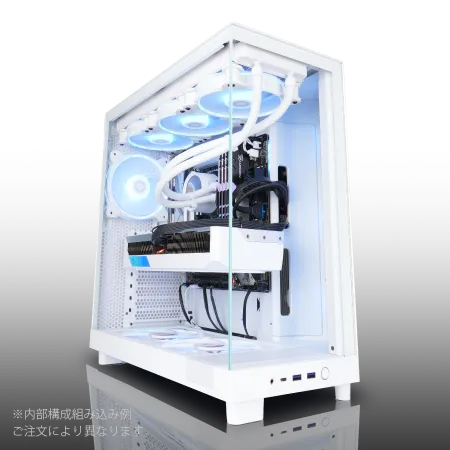
| 【ZEFT R62E スペック】 | |
| CPU | AMD Ryzen7 9800X3D 8コア/16スレッド 5.20GHz(ブースト)/4.70GHz(ベース) |
| グラフィックボード | Radeon RX 9070XT (VRAM:16GB) |
| メモリ | 32GB DDR5 (16GB x2枚 クルーシャル製) |
| ストレージ | SSD 1TB (m.2 nVMe READ/WRITE:7250Gbps/6900Gbps WD製) |
| ケース | NZXT H6 Flow White |
| CPUクーラー | 空冷 DeepCool製 空冷CPUクーラー AK400 DIGITAL WH |
| マザーボード | AMD B850 チップセット ASRock製 B850M-X WiFi R2.0 |
| 電源ユニット | 850W 80Plus GOLD認証 電源ユニット (Silverstone製) |
| 無線LAN | Wi-Fi 6E (IEEE802.11ax/11ad/11ac/11n/11a/11g/11b) |
| BlueTooth | BlueTooth 5 |
| OS | Microsoft Windows 11 Home |
パソコンショップSEVEN ZEFT R60SR

| 【ZEFT R60SR スペック】 | |
| CPU | AMD Ryzen7 9800X3D 8コア/16スレッド 5.20GHz(ブースト)/4.70GHz(ベース) |
| グラフィックボード | GeForce RTX5070 (VRAM:12GB) |
| メモリ | 32GB DDR5 (32GB x1枚 クルーシャル製) |
| ストレージ | SSD 1TB (m.2 nVMe READ/WRITE:7250Gbps/6900Gbps WD製) |
| ケース | Thermaltake S200 TG ARGB Plus ブラック |
| CPUクーラー | 空冷 DeepCool製 空冷CPUクーラー AK400 |
| マザーボード | AMD B850 チップセット ASRock製 B850M-X WiFi R2.0 |
| 電源ユニット | 750W 80Plus GOLD認証 電源ユニット (Silverstone製) |
| 無線LAN | Wi-Fi 6E (IEEE802.11ax/11ad/11ac/11n/11a/11g/11b) |
| BlueTooth | BlueTooth 5 |
| OS | Microsoft Windows 11 Home |
パソコンショップSEVEN ZEFT R61FD

| 【ZEFT R61FD スペック】 | |
| CPU | AMD Ryzen7 7800X3D 8コア/16スレッド 5.00GHz(ブースト)/4.20GHz(ベース) |
| グラフィックボード | Radeon RX 9070XT (VRAM:16GB) |
| メモリ | 32GB DDR5 (16GB x2枚 クルーシャル製) |
| ストレージ | SSD 1TB (m.2 nVMe READ/WRITE:7250Gbps/6900Gbps WD製) |
| ケース | Thermaltake S200 TG ARGB Plus ホワイト |
| CPUクーラー | 水冷 360mmラジエータ CoolerMaster製 水冷CPUクーラー ML 360 Core II White |
| マザーボード | AMD X870 チップセット ASRock製 X870 Steel Legend WiFi |
| 電源ユニット | 850W 80Plus GOLD認証 電源ユニット (Silverstone製) |
| 無線LAN | Wi-Fi 6E (IEEE802.11ax/11ad/11ac/11n/11a/11g/11b) |
| BlueTooth | BlueTooth 5 |
| OS | Microsoft Windows 11 Home |
パソコンショップSEVEN ZEFT R61C
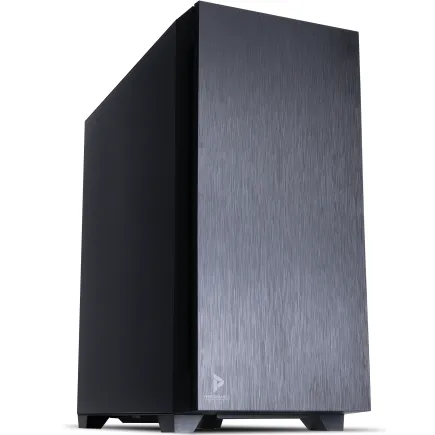
| 【ZEFT R61C スペック】 | |
| CPU | AMD Ryzen7 7800X3D 8コア/16スレッド 5.00GHz(ブースト)/4.20GHz(ベース) |
| グラフィックボード | GeForce RTX5070 (VRAM:12GB) |
| メモリ | 32GB DDR5 (32GB x1枚 クルーシャル製) |
| ストレージ | SSD 1TB (m.2 nVMe READ/WRITE:7250Gbps/6900Gbps WD製) |
| ケース | Antec P10 FLUX |
| CPUクーラー | 水冷 240mmラジエータ CoolerMaster製 水冷CPUクーラー ML 240 Core II Black |
| マザーボード | AMD B850 チップセット ASRock製 B850M-X WiFi R2.0 |
| 電源ユニット | 850W 80Plus GOLD認証 電源ユニット (Silverstone製) |
| 無線LAN | Wi-Fi 6E (IEEE802.11ax/11ad/11ac/11n/11a/11g/11b) |
| BlueTooth | BlueTooth 5 |
| OS | Microsoft Windows 11 Home |
パソコンショップSEVEN ZEFT R60BM
| 【ZEFT R60BM スペック】 | |
| CPU | AMD Ryzen9 9900X 12コア/24スレッド 5.60GHz(ブースト)/4.40GHz(ベース) |
| グラフィックボード | Radeon RX 7800XT (VRAM:16GB) |
| メモリ | 32GB DDR5 (16GB x2枚 Micron製) |
| ストレージ | SSD 1TB (m.2 nVMe READ/WRITE:7250Gbps/6900Gbps WD製) |
| ケース | Thermaltake S200 TG ARGB Plus ブラック |
| CPUクーラー | 水冷 240mmラジエータ CoolerMaster製 水冷CPUクーラー ML 240 Core II Black |
| マザーボード | AMD B650 チップセット ASRock製 B650M Pro X3D WiFi |
| 電源ユニット | 850W 80Plus GOLD認証 電源ユニット (CWT製) |
| 無線LAN | Wi-Fi 6E (IEEE802.11ax/11ad/11ac/11n/11a/11g/11b) |
| BlueTooth | BlueTooth 5 |
| 光学式ドライブ | DVDスーパーマルチドライブ (外付け) |
| OS | Microsoft Windows 11 Home |
お絵描きパソコンのストレージ選び方
SSDとHDD、どちらが最適か
お絵描きパソコンのストレージ選びで悩んでいる方は多いのではないでしょうか。
特に、SSDとHDDのどちらが最適かについては、様々な意見が飛び交っています。
そこで重要になってくるのが用途と予算です。
一概にどちらが良いとは言えませんが、それぞれの特徴を理解することで、自分に合った選択ができて初めて「最適なパソコン」といえるのです。
SSDは、スピードを重視する方におすすめです。
なぜかというと、データの読み書きが非常に速く、アプリケーションの起動やファイルの保存が電光石火で行えるからです。
しかしながら、容量あたりの価格はHDDよりも高めですので、大容量を必要とする場合はコストが悩ましいところです。
一方、HDDは容量を重視する方に適しています。
たとえば、たくさんの高解像度の画像ファイルや動画を保管する方には、手頃な価格で大容量を得られるHDDが魅力的ですよね。
ただし、SSDに比べて速度が劣るため、ファイルの読み込みや保存に時間がかかることがあります。
このため、作業の流れを止めたくない方には少し抵抗を覚えるかもしれません。
要するに、スピードを重視するのであればSSD一択になりますが、容量を重視する方にはHDDが一騎当千のパートナーとなるでしょう。
いわば、SSDとHDDの選択は一期一会の決断。
SSD規格一覧
| ストレージ規格 | 最大速度(MB/s) | 接続方法 | 価格com URL |
|---|---|---|---|
| SSD nVMe Gen5 | 16000 | m.2 SSDスロット | 価格 |
| SSD nVMe Gen4 | 8000 | m.2 SSDスロット | 価格 |
| SSD nVMe Gen3 | 4000 | m.2 SSDスロット | 価格 |
| SSD SATA3 | 600 | SATAケーブル | 価格 |
| HDD SATA3 | 200 | SATAケーブル | 価格 |
大容量ストレージが必要な理由
なぜなら、デジタルアートの世界では、作品のクオリティを上げるために高解像度の画像を作成することが一般的です。
そのため、ファイルサイズが非常に大きくなることが日常茶飯事。
特にレイヤーを多く使う場合や、動画を取り入れたアートに挑戦する場合は、その傾向がさらに顕著になります。
しかしだからといって、「ストレージは小さくても大丈夫」と思うのは本末転倒。
どんなに素晴らしいアイディアがあっても、それを保存する容量がなければ、作品を満足に管理することができません。
一石二鳥を目指すなら、容量に余裕を持つストレージを選びましょう。
なぜかというと、作品ファイルだけでなく、アート関連のソフトウェアやリファレンス素材にもストレージが必要だからです。
さらに、大容量ストレージがもたらす安心感も強調したいところです。
いわば、ストレージ不足で進行中のプロジェクトが中断される心配が少なくなります。
「もっとスペースが必要だ」と気づいたときに立ち止まる必要がないのです。
要するに、お絵描きにおいて大容量ストレージを持つことは、作業の自由度を高め、創作活動を続ける上でのストレスを軽減します。
ディスプレイの選び方で画質が変わる
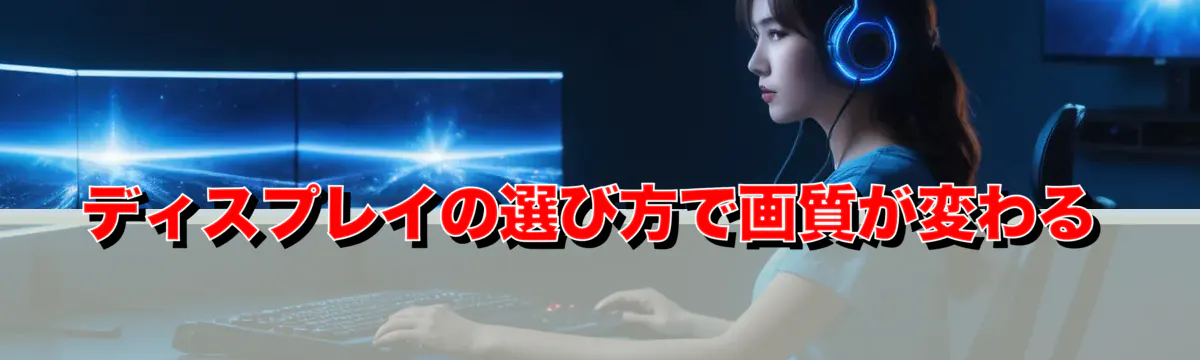
色再現性と解像度の重要性
まず、色再現性についてですが、これは文字通り、どれだけ正確に色を再現できるかという性能のことです。
アーティストにとって、作成した作品がディスプレイ上で元の色に忠実に表現されることは、作品の質を左右する重大な要素ですよね。
たとえば、ディスプレイの設定や質が低いと、実際に印刷したり別のデバイスで見たときに「こんな色じゃなかったのに!」なんてことも起こり得ます。
だからこそ、色再現性の高いディスプレイを選ぶことが重要になってくるのです。
加えて、解像度も非常に大事な要素です。
「解像度って高ければいいんでしょ?」と思う方もいるかもしれませんが、それだけではないのです。
しかし、ただ画素数が多ければいいというわけではありません。
無駄に高い解像度を求めると、パソコンのパフォーマンスに影響を及ぼす可能性があるため、自分の作業内容に見合った解像度を選ぶことが大切です。
色再現性と解像度が揃った時、ディスプレイの良さは劇的に向上します。
これはいわば「一挙両得」とも言えるでしょう。
つまり、色の正確さと画質の両方を兼ね備えることで、よりリアルで美しい作品を作る環境が整います。
作品作りにおいて、すべての色が自分の思い描いた通りに見えるというのは、絵を描く楽しみをより増す要因になりますからね。
要するに、色再現性と解像度はどちらも欠かすことのできない重要な要素です。
これらをチェックすることで、パソコンを選ぶ際の失敗を減らし、最適な一台を手に入れることができるわけです。

クリエイター向けPC おすすめモデル5選
パソコンショップSEVEN ZEFT R60FO
| 【ZEFT R60FO スペック】 | |
| CPU | AMD Ryzen9 9900X 12コア/24スレッド 5.60GHz(ブースト)/4.40GHz(ベース) |
| グラフィックボード | Radeon RX 9060XT (VRAM:16GB) |
| メモリ | 32GB DDR5 (32GB x1枚 クルーシャル製) |
| ストレージ | SSD 1TB (m.2 nVMe READ/WRITE:7250Gbps/6900Gbps WD製) |
| ケース | NZXT H6 Flow White |
| CPUクーラー | 空冷 DeepCool製 空冷CPUクーラー AK400 DIGITAL WH |
| マザーボード | AMD B850 チップセット MSI製 PRO B850M-A WIFI |
| 電源ユニット | 750W 80Plus GOLD認証 電源ユニット (Silverstone製) |
| 無線LAN | Wi-Fi 6E (IEEE802.11ax/11ad/11ac/11n/11a/11g/11b) |
| BlueTooth | BlueTooth 5 |
| OS | Microsoft Windows 11 Home |
パソコンショップSEVEN EFFA G09J

| 【EFFA G09J スペック】 | |
| CPU | Intel Core Ultra5 245KF 14コア/14スレッド 5.20GHz(ブースト)/4.20GHz(ベース) |
| グラフィックボード | GeForce RTX5060Ti 16GB (VRAM:16GB) |
| メモリ | 64GB DDR5 (32GB x2枚 クルーシャル製) |
| ストレージ | SSD 2TB (m.2 nVMe READ/WRITE:7250Gbps/6900Gbps WD製) |
| ケース | DeepCool CH170 PLUS Black |
| CPUクーラー | 空冷 DeepCool製 空冷CPUクーラー AK400 |
| マザーボード | intel B860 チップセット ASRock製 B860M Pro RS WiFi |
| 電源ユニット | 650W 80Plus BRONZE認証 電源ユニット (COUGAR製) |
| 無線LAN | Wi-Fi 6E (IEEE802.11ax/11ad/11ac/11n/11a/11g/11b) |
| BlueTooth | BlueTooth 5 |
| OS | Microsoft Windows 11 Home |
パソコンショップSEVEN ZEFT Z55DX

| 【ZEFT Z55DX スペック】 | |
| CPU | Intel Core i5 14400F 10コア/16スレッド 4.70GHz(ブースト)/2.50GHz(ベース) |
| グラフィックボード | GeForce RTX5070Ti (VRAM:16GB) |
| メモリ | 32GB DDR5 (16GB x2枚 Micron製) |
| ストレージ | SSD 1TB (m.2 nVMe READ/WRITE:7250Gbps/6900Gbps WD製) |
| ケース | ASUS Prime AP201 Tempered Glass ホワイト |
| CPUクーラー | 空冷 DeepCool製 空冷CPUクーラー AK400 DIGITAL WH |
| マザーボード | intel B760 チップセット ASRock製 B760M Pro RS WiFi |
| 電源ユニット | 850W 80Plus GOLD認証 電源ユニット (CWT製) |
| 無線LAN | Wi-Fi 6E (IEEE802.11ax/11ad/11ac/11n/11a/11g/11b) |
| BlueTooth | BlueTooth 5 |
| 光学式ドライブ | DVDスーパーマルチドライブ (外付け) |
| OS | Microsoft Windows 11 Home |
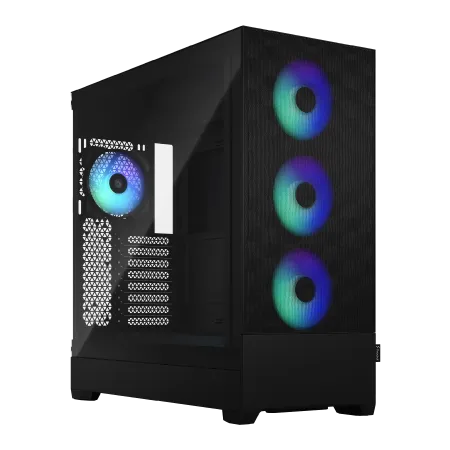
パソコンショップSEVEN ZEFT R63N
| 【ZEFT R63N スペック】 | |
| CPU | AMD Ryzen7 7700 8コア/16スレッド 5.30GHz(ブースト)/3.80GHz(ベース) |
| グラフィックボード | GeForce RTX5080 (VRAM:16GB) |
| メモリ | 64GB DDR5 (32GB x2枚 クルーシャル製) |
| ストレージ | SSD 2TB (m.2 nVMe READ/WRITE:7250Gbps/6900Gbps WD製) |
| ケース | Fractal Design Pop XL Air RGB TG |
| マザーボード | AMD B850 チップセット GIGABYTE製 B850 AORUS ELITE WIFI7 |
| 電源ユニット | 1000W 80Plus GOLD認証 電源ユニット (アスロック製) |
| 無線LAN | Wi-Fi 6E (IEEE802.11ax/11ad/11ac/11n/11a/11g/11b) |
| BlueTooth | BlueTooth 5 |
| OS | Microsoft Windows 11 Home |
パソコンショップSEVEN ZEFT R59CC
| 【ZEFT R59CC スペック】 | |
| CPU | AMD Ryzen7 9800X3D 8コア/16スレッド 5.20GHz(ブースト)/4.70GHz(ベース) |
| グラフィックボード | Radeon RX 7900XTX (VRAM:24GB) |
| メモリ | 32GB DDR5 (16GB x2枚 Micron製) |
| ストレージ | SSD 2TB (m.2 nVMe READ/WRITE:7400Gbps/7000Gbps Crucial製) SSD SSD 2TB (m.2 nVMe READ/WRITE:7400Gbps/7000Gbps Crucial製) |
| ケース | Fractal Design Pop XL Air RGB TG |
| CPUクーラー | 水冷 240mmラジエータ CoolerMaster製 水冷CPUクーラー ML 240 Core II Black |
| マザーボード | AMD B850 チップセット ASRock製 B850M Pro-A WiFi |
| 電源ユニット | 1000W 80Plus GOLD認証 電源ユニット (アスロック製) |
| 無線LAN | Wi-Fi 6E (IEEE802.11ax/11ad/11ac/11n/11a/11g/11b) |
| BlueTooth | BlueTooth 5 |
| 光学式ドライブ | DVDスーパーマルチドライブ (内蔵) |
| OS | Microsoft Windows 11 Home |
液晶対OLED どちらが向いているか
そして、ディスプレイ選びはまさに作品の質を左右するといっても過言ではありません。
液晶ディスプレイとOLEDディスプレイのどちらがあなたにとって最適なのか、迷う方も多いのではないでしょうか。
そこで、今回はこの二つのディスプレイの特徴を分かりやすくご説明しましょう。
まず、液晶ディスプレイは広く普及しており、価格が比較的手ごろです。
というのも、液晶は製造コストが抑えられるため、手軽に手に入るという利点があります。
さらに、液晶ディスプレイは持ち運びやすい軽量モデルも多く、場所を選ばずに使用できるのが魅力です。
しかしながら、色の再現性やコントラスト比には限界があり、「表現力」という点で悩むことも少なくありません。
一方、OLEDディスプレイは「電光石火」のごとく鮮やかな色彩と高いコントラスト比が特徴です。
また、画面の応答速度も速いため、動きの速い描画作業においてもストレスフリーに作業を進められるのです。
このように、どちらのディスプレイも一騎当千の魅力を持っていますが、要するにあなたの求める画質や使用する環境によって選ぶべきディスプレイは異なります。
色の正確さを第一に考えるのであればOLED、コストや利便性を重視するのであれば液晶が良いでしょう。
それぞれのメリットを理解し、自分にぴったりのディスプレイを選んでくださいね。
ペンタブレットとパソコンの相性
おすすめのペンタブレットブランド
プロフェッショナルなデジタルアートの世界で重要なのは、ペンタブレットとパソコンの相性です。
しかし、どのペンタブレットを選ぶべきか迷ってしまう方もいるのではないでしょうか。
そんな方におすすめなのが、信頼性と機能性で評判の高いブランドです。
実際に、多くのクリエイターが選んでいるこれらのブランドを使えば、ストレスなくスムーズに作品制作ができるようになりますよ。
まず、Wacomはお絵描き用ペンタブレットの王道ともいえるブランドです。
特にプロフェッショナルなイラストレーターや漫画家にとって、これを持っていないという方は少ないでしょう。
なぜかというと、その描画精度の高さと耐久性が突出しているからです。
しかも、筆圧感知の精密さが違います。
このため、細かなニュアンスを表現したい方には、Wacomのペンタブレットが最適です。
一方、XP-PenやHUIONも無視できない選択肢です。
これらのブランドは、コストパフォーマンスに優れているのが特徴です。
たとえば、予算をあまりかけたくないけれど、一定以上の機能を手に入れたいという方にはぴったりです。
しかも、この2つのブランドは、近年の技術革新により、Wacomに迫る品質を提供しています。
実は日進月歩の進化を遂げており、その上で使いやすさも兼ね備えているのです。
AppleのiPadも選択肢に挙げられることが多いです。
「気軽にお絵描きを楽しみたい!」と考える方にとっては、iPadが要注目です。
なぜなら、多機能で持ち運びが簡単だからです。
それぞれのブランドが持つ独自の特長を理解し、自分の使用目的に合ったペンタブレットを探るのが、理想のデジタルアート環境を手に入れる鍵となるでしょう。
そして、多くの機能を駆使して、独自の作品を生み出すことによって、初めて「自分らしいデジタルアート」といえるのです。
接続性と互換性の確認ポイント
ペンタブレットとパソコンの接続性と互換性を考えるとき、最適な組み合わせを見つけることが大切です。
なぜなら、ペンタブレットがスムーズに機能するためには、パソコンとの相性が重要だからです。
接続が不安定であったり、互換性が低かったりすると、描くたびにストレスを感じてしまうことになります。
そのため、最初にチェックするべきポイントです。
まず、接続性について考えてみましょう。
最新のペンタブレットは多種多様な接続方法を提供しています。
USBケーブルだけでなく、BluetoothやWi-Fiを利用したワイヤレス接続も増えてきています。
これにより、デスクトップ環境にこだわらず、自由に配置できる点が魅力です。
とはいうものの、ワイヤレス接続に頼るだけが最善とは限りません。
次に、互換性の観点で言うと、対応しているOSとソフトウェアの確認が欠かせません。
たとえば、WindowsとMacでの動作が可能なペンタブレットがありますが、中には特定のOSでしか動かないものも存在します。
「こんなはずじゃなかった!」と後悔しないために、事前にしっかり調査しましょう。
というのも、OSによって使用できるドライバやソフトウェアが異なるため、スムーズな動作を確保するための重要な要素だからです。
一方で、互換性の問題はソフトウェアとの連携にも影響します。
IllustratorやPhotoshopなど、主要なデザインソフトと互換性があるかどうかは、クリエイターにとって大きなポイントです。
筆圧感知やスムーズな描画が可能か、いくつかテストすることも効果的です。
特に、千思万考を重ねて描く作品の場合、それができて初めて「使えるペンタブレット」といえるのです。
総じて、ペンタブレットとパソコンの接続性と互換性に関する確認を怠らないようにしましょう。
これにより、描画作業が一段と快適になりますよ。
最適な環境を整えることで、創作活動をより一層楽しむことができるわけです。
クリエイター向けPC おすすめモデル5選
パソコンショップSEVEN ZEFT R60IP

| 【ZEFT R60IP スペック】 | |
| CPU | AMD Ryzen9 9900X 12コア/24スレッド 5.60GHz(ブースト)/4.40GHz(ベース) |
| グラフィックボード | GeForce RTX5060Ti 16GB (VRAM:16GB) |
| メモリ | 32GB DDR5 (32GB x1枚 クルーシャル製) |
| ストレージ | SSD 1TB (m.2 nVMe READ/WRITE:7250Gbps/6900Gbps WD製) |
| ケース | Thermaltake The Tower 100 Black |
| CPUクーラー | 空冷 DeepCool製 空冷CPUクーラー AK400 |
| マザーボード | AMD B850 チップセット ASRock製 B850I Lightning WiFi |
| 電源ユニット | 650W 80Plus BRONZE認証 電源ユニット (COUGAR製) |
| 無線LAN | Wi-Fi 6E (IEEE802.11ax/11ad/11ac/11n/11a/11g/11b) |
| BlueTooth | BlueTooth 5 |
| OS | Microsoft Windows 11 Home |
パソコンショップSEVEN ZEFT Z55BK
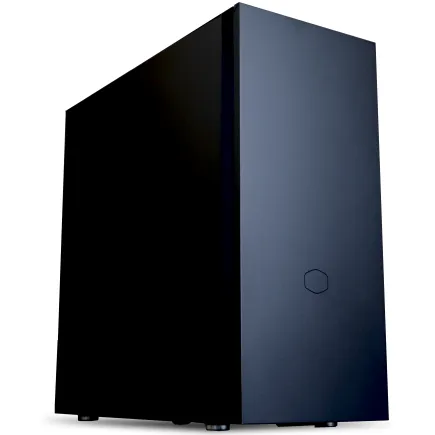
| 【ZEFT Z55BK スペック】 | |
| CPU | Intel Core Ultra7 265KF 20コア/20スレッド 5.50GHz(ブースト)/3.90GHz(ベース) |
| グラフィックボード | GeForce RTX5080 (VRAM:16GB) |
| メモリ | 32GB DDR5 (16GB x2枚 クルーシャル製) |
| ストレージ | SSD 2TB (m.2 nVMe READ/WRITE:7250Gbps/6900Gbps WD製) |
| ケース | Fractal Pop XL Silent Black Solid |
| CPUクーラー | 空冷 DeepCool製 空冷CPUクーラー AK400 |
| マザーボード | intel Z890 チップセット ASRock製 Z890 Steel Legend WiFi |
| 電源ユニット | 1000W 80Plus GOLD認証 電源ユニット (アスロック製) |
| 無線LAN | Wi-Fi 6E (IEEE802.11ax/11ad/11ac/11n/11a/11g/11b) |
| BlueTooth | BlueTooth 5 |
| 光学式ドライブ | DVDスーパーマルチドライブ (内蔵) |
| OS | Microsoft Windows 11 Pro |
パソコンショップSEVEN ZEFT Z57K

| 【ZEFT Z57K スペック】 | |
| CPU | Intel Core Ultra7 265F 20コア/20スレッド 5.30GHz(ブースト)/2.40GHz(ベース) |
| グラフィックボード | GeForce RTX5060Ti 16GB (VRAM:16GB) |
| メモリ | 32GB DDR5 (32GB x1枚 クルーシャル製) |
| ストレージ | SSD 1TB (m.2 nVMe READ/WRITE:7250Gbps/6900Gbps WD製) |
| ケース | Antec P20C ブラック |
| マザーボード | intel B860 チップセット ASRock製 B860M Pro RS WiFi |
| 電源ユニット | 750W 80Plus GOLD認証 電源ユニット (Silverstone製) |
| 無線LAN | Wi-Fi 6E (IEEE802.11ax/11ad/11ac/11n/11a/11g/11b) |
| BlueTooth | BlueTooth 5 |
| OS | Microsoft Windows 11 Home |
パソコンショップSEVEN ZEFT Z55HP

| 【ZEFT Z55HP スペック】 | |
| CPU | Intel Core Ultra9 285 24コア/24スレッド 5.60GHz(ブースト)/2.50GHz(ベース) |
| グラフィックボード | GeForce RTX5070Ti (VRAM:16GB) |
| メモリ | 128GB DDR5 (32GB x4枚 クルーシャル製) |
| ストレージ | SSD 2TB (m.2 nVMe READ/WRITE:7250Gbps/6900Gbps WD製) SSD SSD 2TB (m.2 nVMe READ/WRITE:7250Gbps/6900Gbps WD製) |
| ケース | LianLi O11D EVO RGB Black 特別仕様 |
| CPUクーラー | 空冷 サイズ製 空冷CPUクーラー SCYTHE() MUGEN6 BLACK EDITION |
| マザーボード | intel Z890 チップセット ASRock製 Z890 Steel Legend WiFi |
| 電源ユニット | 850W 80Plus GOLD認証 電源ユニット (CWT製) |
| 無線LAN | Wi-Fi 6E (IEEE802.11ax/11ad/11ac/11n/11a/11g/11b) |
| BlueTooth | BlueTooth 5 |
| OS | Microsoft Windows 11 Pro |
パソコンショップSEVEN ZEFT R59AFB
| 【ZEFT R59AFB スペック】 | |
| CPU | AMD Ryzen9 9950X 16コア/32スレッド 5.70GHz(ブースト)/4.30GHz(ベース) |
| グラフィックボード | Radeon RX 7800XT (VRAM:16GB) |
| メモリ | 32GB DDR5 (16GB x2枚 Micron製) |
| ストレージ | SSD 2TB (m.2 nVMe READ/WRITE:7400Gbps/7000Gbps Crucial製) |
| ケース | Antec P20C ブラック |
| CPUクーラー | 水冷 240mmラジエータ CoolerMaster製 水冷CPUクーラー ML 240 Core II Black |
| マザーボード | AMD B650 チップセット ASRock製 B650M Pro X3D WiFi |
| 電源ユニット | 850W 80Plus GOLD認証 電源ユニット (Silverstone製) |
| 無線LAN | Wi-Fi 6E (IEEE802.11ax/11ad/11ac/11n/11a/11g/11b) |
| BlueTooth | BlueTooth 5 |
| 光学式ドライブ | DVDスーパーマルチドライブ (外付け) |
| OS | Microsoft Windows 11 Home |
バッテリーライフと持ち運びやすさ
ノートパソコン選びのポイント
ノートパソコンを選ぶ際に、バッテリーライフと持ち運びやすさは多くの方にとって重要なポイントですよね。
特に、外でお絵描きを楽しむ方にとっては、長時間のバッテリーライフがなければ、創作途中で電源が切れてしまうなんていう残念な事態になりかねません。
そこで、持ち運びのしやすさを考慮しつつ、どのようにノートパソコンを選ぶべきかを考えてみましょう。
まず、バッテリーライフを見極めることが大切です。
最近のノートパソコンは、充電なしで8時間以上持つ製品も増えているため、バッテリーが長持ちするモデルを選びたいものです。
しかし、バッテリーライフだけで選んでしまうと、他のスペックが不十分になってしまうこともあるので注意が必要です。
たとえば、薄型軽量でありながら、バッテリーライフが長いものを選ぶことが求められます。
次に考えるべきは持ち運びやすさです。
いくらバッテリーライフが長くても、重くてかさばるノートパソコンでは持ち運びにくく、結局は使用する機会が減ってしまうかもしれません。
特にお絵描きをする際は、場所を選ばずに気軽に取り出せることが重要です。
重さを基準にすると、1.5kg以下のノートパソコンが携帯性に優れているといえるでしょう。
また、ノートパソコンのサイズも悩ましいところです。
大きな画面は作業スペースを確保しやすいですが、大型のモデルは持ち運びが不便になりがちです。
ここでの選択肢としては、13インチから15インチ程度の画面サイズが一挙両得といえるかもしれません。
コンパクトさと作業効率を両立できるからです。
これによりスムーズにスケッチすることができ、創作活動が一層はかどるのです。
すなわち、ノートパソコンを選ぶ際は、自分のライフスタイルと創作スタイルに合ったモデルを見つけることが大切です。
持ち運びやすさとバッテリーライフを両立したノートパソコンを選んで、どこでも気軽にお絵描きを楽しんでください。
モバイルワークに最適なスペック
しかし、モバイルワークに適したパソコンを選ぶのは悩ましいところですよね。
特に、スペック選びが鍵となります。
ここでは、モバイルワークに最適なスペックについて深掘りしていきましょう。
まず、モバイルな作業ではバッテリーライフが重要です。
充電できる場所が限られている外出先では、一度の充電で長く使えるパソコンが必要です。
バッテリーの持ちが良いモデルを選べば、移動中も創作活動が捗りますよね。
なぜなら、バッテリー残量を気にせず作品に集中できるからです。
次に、パソコンの軽量さも重要なポイントです。
軽量なモデルを選べば、肩への負担が減り、どこへでも持ち運びたくなりますよ。
この時、画面サイズも考慮に入れましょう。
大きすぎると持ち運びが不便にもなるので、サイズのバランスが大切です。
そして、プロセッサの性能も見逃せません。
クリエイティブなソフトウェアをスムーズに動かすためには、適切な性能のプロセッサが必要です。
高性能なプロセッサを搭載したパソコンを選べば、多数のレイヤーを重ねる作業もスムーズにこなせます。
さらに、描画を補助するアクセサリ類も考慮に入れるといいでしょう。
スタイラスペンの対応や、描画タブレットとの接続の有無も確認するべきポイントです。
これらを実践すれば、よりスムーズなクリエイティブ体験ができるようになりますよ!
最後に、価格とのバランスも無視できません。
高性能であるほど高価になりがちですが、必要以上に高いスペックを選ぶ必要はほとんどないでしょう。
自身の作業スタイルに合ったスペックを見極めることが、一番の近道になると考えるのが重要です。
拡張性を考えた周辺機器の選定
USBポートと接続性の重要性
なぜなら、これらがあなたの作業効率や快適さに大きな影響を及ぼすからです。
「え、そんなに重要なの?」と疑問に思った方もいるかもしれませんが、USBポートの不足はデバイスの切り替えを頻繁に必要とする状況を招いてしまい、結果として絵を描くことに集中できなくなる、といったことも考えられます。
USBポートは、絵を描くときに利用するペンタブレットやディスプレイ、そして時には外部ストレージなど、さまざまなデバイスを同時に接続するために極めて重要です。
特に、最新のデバイスはUSB Type-Cなどの高速接続対応のものが多いので、これに対応したポートが備わっているかどうかは、確認するべきポイントです。
「快適な作業環境を作りたい」のであれば、USBポートの数と種類、そして配置がしっかりと考えられたパソコンを選ぶことが大切なのです。
とはいうものの、あまりにも多くのポートがあると、返ってどこに何を繋げばいいか迷ってしまうこともあります。
それでいて、ポートの配置が悪ければケーブルが邪魔になったり、他の作業スペースを狭めたりしてしまう可能性があるからです。
だからこそ、ポートの配置や機能性、さらには将来的な拡張も視野に入れて選ぶことが求められます。
一方で、機材の接続性も同じくらい重要です。
たとえば、Wacomなどのペンタブレットを使用する場合、その製品はそのパソコンとの互換性が高いものを選んだ方がいいでしょう。
この部分を軽視すると、せっかくのハイエンドな機材も性能を発揮しきれない、といったことになり兼ねません。
要するに、接続性や拡張性をしっかりと考慮に入れることで、今後の作業がよりスムーズになり、一挙両得の結果を得ることができるのです。
ですから、USBポートや接続性にこだわることが、最適なパソコン選びの極意ともいえます。
これらに注意を払えば、まさに「獅子奮迅」のごとく、創作活動に没頭できる環境が整うでしょう。
外付けストレージとバックアップ方法
外付けストレージは、多くの人々にとって頼りになる味方です。
データが消失するリスクを減らすために、外付けストレージの導入は一つの選択肢です。
というのも、PCに保存しているデータは、突然の故障やエラーによって消えてしまう可能性があるからです。
そのため、外付けストレージへの定期的なバックアップは必要不可欠といえるでしょう。
まず、外付けストレージの選び方ですが、容量はもちろんのこと、接続のスピードや設置の容易さも考慮に入れるべきです。
特に多くのデータを一度に転送する際、USB 3.0やThunderboltなどの高速な接続が重宝します。
しかしながら、必ずしも高価なデバイスが必要というわけではありません。
自分のデータ量や使用頻度に応じた選択が可能です。
次に、バックアップ方法についてですが、定期的な手動バックアップを習慣化している方もいるかと思います。
しかし、効率を求めるならば、自動バックアップ機能を活用するのが賢明です。
これは、一度設定してしまえば、データの更新ごとに自動でバックアップが取れるため、手間が省けるという利点があります。
また、バックアップの際には重要なデータが二重に保存されているかをチェックしましょう。
これは、データが複数の場所に保存されていることで、万が一どちらかが不具合を起こしてもデータを復旧できる可能性が高まるためです。
いわば、備えあれば憂いなしということですね。
お絵描きの世界では、作品の保存やデータの保護もスムーズな創作活動を支える一要素です。
新進気鋭のクリエイターとしてさらなる成長を遂げるために、外付けストレージとバックアップの見直しは欠かせません。
要するに、データの安全性が確保されて初めて、安心して創作活動に専念できるのです。
この機会に、自分にぴったりのツールを見つけてみてくださいね。
お絵描きパソコンの価格帯とコストパフォーマンス
予算別おすすめモデル一覧
お絵描き用のパソコンを選ぶ際、多くの方が悩むのが予算設定ではないでしょうか。
パソコンの価格帯は幅広く、どの価格帯を選ぶべきか迷ってしまうものです。
そこで「予算別おすすめモデル一覧」と題し、さまざまな価格帯からおすすめのモデルを紹介しますので、ぜひ参考にしてください。
まず、限られた予算で賢く選びたい方には、エントリーモデルが最適です。
最近のエントリーモデルは、価格は抑えめですが十分なスペックを持っていることが多く、基本的なお絵描き作業には問題ありません。
たとえば、非力なCPUでもクリエイティブソフトが動作するようになってきており、「初めてのお絵描き用パソコンにはこれで十分」と感じる方も多いでしょう。
もちろん限界がありますが、「初心者だからまずはお手軽に始めてみたい」と考える方にはエントリーモデルで十分です。
次に、ミドルレンジのモデルについてです。
このクラスは、コストパフォーマンスが非常に優れています。
なぜかというと、プロ用ソフトウェアも快適に動作し、それでいて高級モデルよりもリーズナブルな価格設定だからです。
たとえば、RAMやストレージもある程度充実しているため、多くのレイヤーを使った詳細なイラスト制作も問題なく行えます。
いわば、質と価格のバランスが取れた「これぞ中間層」といえるモデルです。
そして、最高の性能を求める方には、ハイエンドモデルをおすすめします。
これらのモデルは、ほぼプロ仕様と言っても過言ではなく、CPU、GPU、RAMすべてがトップクラスの性能です。
「価格は少し高いけど、やっぱり性能重視!」という方には、一騎当千のスペックを持つこれらのモデルが最適です。
本格的な3Dモデリングや動画編集にも対応できるため、お絵描き以外の用途にも柔軟に対応できるのが魅力です。
つまり、これを選べば、未来のクリエイティブ作業にも充分対応できるわけです。
このように、予算に応じたおすすめモデルを選ぶことで、それぞれのニーズに合ったパソコン選びができます。
要するに、無理に高価なモデルを選ぶのではなく、自分の制作スタイルや予算に合ったモデルを選び取ることが大切です。
中古と新品、どちらがお得か
まず考えるべきは、あなたの予算と求める性能です。
中古パソコンには価格が安く抑えられているという魅力がありますが、新品と比べて一世代前の性能であることが多いです。
これは技術の進化が日進月歩で進むため、一度古くなると競争力を失うことがあるからです。
中古品は予算が限られている学生や初心者にとって、手に取りやすい選択肢になるかもしれません。
価格が安いというのは大きな利点ですから、「安いから試してみなきゃ!」と思う方もいるでしょう。
しかしながら、中古には保証がつかないことも多く、万が一の故障時には追加で修理費用が発生する可能性があります。
一方で、新品のパソコンは最新のスペックを誇り、長期にわたるサポートが受けられる点が魅力です。
さらに、人気のペイントソフトもスムーズに動作することが期待できるため、創作活動に集中しやすい環境が整っています。
とはいうものの、価格はやや高めですので、慎重に選ぶべきです。
しかし、予算の都合で中古を選ぶ際も、できるだけ高機能なものを探すことで、よりよい結果を得られるでしょう。
それができて初めて「賢い選択」といえるのです。
お絵描きクリエイターのための総合的なパソコン選び
具体的な使用シーンに合わせた選び方
特にプロフェッショナルやアマチュアを問わず、それぞれの使用シーンに応じて最適なマシンを選びたいという思いが強いのではないでしょうか。
なぜなら、使用目的によって必要なスペックが大きく変わるからです。
ここでは具体的な使用シーンに合わせたパソコン選びのポイントを熱く語っていきましょう。
まず、デジタルイラストや漫画制作を楽しんでいる方には、グラフィック性能を無視することはできません。
特に、多くのレイヤーやエフェクトを使用する際は、高性能なGPUが求められることが多いです。
これにより、作業効率が向上し、描画の際の遅延を感じることがほとんどなくなりますよね。
また、ペイントツールを使用している際にスムーズなクリエイティブワークを楽しむには、ストレージも見逃せない要素です。
とはいうものの、大容量のHDDを選ぶのか、それとも高速なSSDを選ぶのかで迷う方もいるかもしれません。
ここでおすすめなのはSSDです。
なぜかというと、起動が速く、データの読み書きに待たされることがなくなるため、ストレスなく作業に専念できるからなのです。
さらに、ビデオ編集などの高度な作業をする方にとって、RAMの容量も重要な要素です。
とはいうものの、多くの人が16GBあれば十分と考えるかもしれませんが、32GB以上を選択することで、より快適な環境が手に入ります。
特に、複数のアプリケーションを同時に開くことが多いクリエイターの方には、RAMの多いマシンを選ぶことをお勧めします。
これにより、一瞬で作業の進行を妨げられることがなくなるのです。
ところが、パソコンの選び方はこれだけに限りません。
たとえば、移動中やカフェでの作業を楽しみたいフリーランスの方には、無くてはならない仕様ですね。
しかも、持ち運びが楽だと気軽にアイデアをどこでも形にできるわけです。
要するに、最適なパソコンは使用シーンと目的に応じて選ぶ必要があります。
長く使えるパソコンのメンテナンス法
しかしながら、日々のちょっとした工夫でその寿命が大きく延びることをご存じでしょうか。
では、具体的にどのようなメンテナンスが求められるのか、ご紹介していきます。
まず、パソコンの内部清掃です。
「内部の掃除って難しそう…」と抵抗を覚える方もいるかもしれませんが、実は簡単な手順で大きく効果が上がるのです。
たとえば、PCケースを開けて、エアダスターを使ってホコリを吹き飛ばします。
この作業だけでも、パソコンの動作がスムーズになったり、熱がこもらなくなったりすることが分かっています。
次に、ソフトウェアのアップデートを忘れないことが重要です。
というのも、メーカーが提供するアップデートは、性能を最適化するために必要不可欠だからです。
「面倒だな…」と思うかもしれませんが、これを怠ると、重大な不具合を引き起こしてしまうこともありますし、セキュリティリスクも高まります。
それから、ストレージの管理も欠かせません。
そして、マルウェア対策ソフトをインストールすれば、ウイルスの脅威からも守ることができます。
最後に、パソコンを使わないときにはシャットダウンするよう心がけましょう。
なぜかというと、休ませることでパソコンの各部品に負担をかけずに済むからです。
また、電源関連のトラブルを未然に防ぐために、このような習慣を身につけることが望ましいです。