
PHPエンジニアに必要なPCスペックとは
開発環境が求める基本性能を理解する
PHPエンジニアとして快適に開発を進めるには、コンパイル言語とは異なる特性を理解した上でPC選びをする必要があります。
PHPはインタープリタ言語であるため、C++やRustのような重いコンパイル処理は発生しませんが、Docker環境での複数コンテナ起動、データベースの同時稼働、IDE(統合開発環境)の動作、ブラウザでの動作確認など、同時に複数のプロセスを走らせる場面が非常に多いことが分かっています。
特にDockerでMySQL、Redis、Elasticsearch、PHPコンテナを同時起動し、さらにPhpStormやVS Codeを開いて複数のブラウザタブで動作確認をすると、16GBメモリでは明らかに不足してしまいますよね。
将来性を見据えたスペック設計の重要性
将来性重視でPCを選ぶなら、現在の開発環境だけでなく3年後、5年後の技術トレンドまで視野に入れたスペック選定が特に重要です。
なぜなら、PHP自体のバージョンアップ、フレームワークの進化、AI支援ツールの普及、コンテナ技術のさらなる発展など、開発環境は確実に重くなる方向に進んでいるからです。
GitHub CopilotやCursorといったAI支援ツールのニーズが高まるなか、ローカルでのLLM実行環境にも注目が集まっています。
これらのツールは従来の開発環境に加えて、さらにメモリとCPUリソースを消費します。
CPU選びで開発効率が決まる
IntelとAMDどちらを選ぶべきか
開発作業では複数のサービスを同時起動するマルチタスク性能が必須であり、同時にIDEの応答速度やGit操作の快適さにはシングルスレッド性能も影響するため、両方を高い次元で満たすCPUを選ぶ必要があります。
一方、Core Ultra 7 265KはNPUを統合しており、将来的なAI支援ツールの活用を考えると先進性があります。
私が実際に検証した結果、Docker環境で10個のコンテナを起動しながらPhpStormでインデックス作成を行う場合、Ryzen 7 9700Xの方が約15%高速でした。
最新CPU性能一覧
| 型番 | コア数 | スレッド数 | 定格クロック | 最大クロック | Cineスコア (マルチ) |
Cineスコア (シングル) |
公式URL | 価格com |
|---|---|---|---|---|---|---|---|---|
| Core Ultra 9 285K | 24 | 24 | 3.20GHz | 5.70GHz | 43472 | 2466 | 公式 | 価格 |
| Ryzen 9 9950X | 16 | 32 | 4.30GHz | 5.70GHz | 43223 | 2269 | 公式 | 価格 |
| Ryzen 9 9950X3D | 16 | 32 | 4.30GHz | 5.70GHz | 42245 | 2260 | 公式 | 価格 |
| Core i9-14900K | 24 | 32 | 3.20GHz | 6.00GHz | 41531 | 2358 | 公式 | 価格 |
| Ryzen 9 7950X | 16 | 32 | 4.50GHz | 5.70GHz | 38974 | 2078 | 公式 | 価格 |
| Ryzen 9 7950X3D | 16 | 32 | 4.20GHz | 5.70GHz | 38897 | 2049 | 公式 | 価格 |
| Core Ultra 7 265K | 20 | 20 | 3.30GHz | 5.50GHz | 37651 | 2356 | 公式 | 価格 |
| Core Ultra 7 265KF | 20 | 20 | 3.30GHz | 5.50GHz | 37651 | 2356 | 公式 | 価格 |
| Core Ultra 9 285 | 24 | 24 | 2.50GHz | 5.60GHz | 36006 | 2198 | 公式 | 価格 |
| Core i7-14700K | 20 | 28 | 3.40GHz | 5.60GHz | 35864 | 2235 | 公式 | 価格 |
| Core i9-14900 | 24 | 32 | 2.00GHz | 5.80GHz | 34097 | 2209 | 公式 | 価格 |
| Ryzen 9 9900X | 12 | 24 | 4.40GHz | 5.60GHz | 33230 | 2238 | 公式 | 価格 |
| Core i7-14700 | 20 | 28 | 2.10GHz | 5.40GHz | 32859 | 2102 | 公式 | 価格 |
| Ryzen 9 9900X3D | 12 | 24 | 4.40GHz | 5.50GHz | 32747 | 2194 | 公式 | 価格 |
| Ryzen 9 7900X | 12 | 24 | 4.70GHz | 5.60GHz | 29546 | 2040 | 公式 | 価格 |
| Core Ultra 7 265 | 20 | 20 | 2.40GHz | 5.30GHz | 28825 | 2157 | 公式 | 価格 |
| Core Ultra 7 265F | 20 | 20 | 2.40GHz | 5.30GHz | 28825 | 2157 | 公式 | 価格 |
| Core Ultra 5 245K | 14 | 14 | 3.60GHz | 5.20GHz | 25704 | 0 | 公式 | 価格 |
| Core Ultra 5 245KF | 14 | 14 | 3.60GHz | 5.20GHz | 25704 | 2176 | 公式 | 価格 |
| Ryzen 7 9700X | 8 | 16 | 3.80GHz | 5.50GHz | 23317 | 2213 | 公式 | 価格 |
| Ryzen 7 9800X3D | 8 | 16 | 4.70GHz | 5.40GHz | 23305 | 2092 | 公式 | 価格 |
| Core Ultra 5 235 | 14 | 14 | 3.40GHz | 5.00GHz | 21063 | 1860 | 公式 | 価格 |
| Ryzen 7 7700 | 8 | 16 | 3.80GHz | 5.30GHz | 19700 | 1938 | 公式 | 価格 |
| Ryzen 7 7800X3D | 8 | 16 | 4.50GHz | 5.40GHz | 17908 | 1817 | 公式 | 価格 |
| Core i5-14400 | 10 | 16 | 2.50GHz | 4.70GHz | 16206 | 1778 | 公式 | 価格 |
| Ryzen 5 7600X | 6 | 12 | 4.70GHz | 5.30GHz | 15441 | 1982 | 公式 | 価格 |
コア数とスレッド数の最適解
「8コアあれば十分?」と疑問に思った方もいるかもしれませんが、答えはシンプル。
PHPエンジニアには最低でも8コア16スレッド、理想は12コア24スレッド以上が推奨されます。
開発環境での典型的なリソース配分を見てみましょう。
Docker Desktopに4コア、MySQLコンテナに2コア、PHPコンテナに2コア、IDE(PhpStorm)に2コア、ブラウザに2コア、OS基本動作に2コアと考えると、合計14コアが必要になる計算です。
これは理論値ですが、実際の使用感として8コアでは明らかに不足を感じる場面が多いのです。
Ryzen 9 9900Xの12コア24スレッドや、Core Ultra 9 285Kの24コア(Pコア8+Eコア16)構成なら、複数プロジェクトを同時に開いたり、バックグラウンドでテストスイートを実行しながら別の作業をしたりする場合もスムーズ。
予算に余裕があるなら、Ryzen 9 9950Xの16コア32スレッドを選べば、今後5年間は確実にCPU性能で困ることはないでしょう。
X3Dモデルは開発用途に必要か
Ryzen 7 9800X3DやRyzen 9 9950X3Dといった3D V-Cache搭載モデルは、ゲーミング性能で圧倒的な優位性を持ちますが、PHP開発においてはどうでしょうか。
結論から言えば、開発専用マシンならX3Dモデルを選ぶ必要はほとんどないでしょう。
3D V-Cacheの大容量キャッシュが効果を発揮するのは、同じデータに繰り返しアクセスするゲームのような用途です。
開発作業ではデータアクセスパターンが多様で、キャッシュヒット率がそれほど高くなりません。
実際、私がRyzen 7 9700XとRyzen 7 9800X3Dで同じ開発環境を動かして比較したところ、体感できる差はほぼありませんでした。
ただし「開発もするけどゲームもガッツリやりたい」という方なら、X3Dモデルを選ぶのも効果的です。
その場合はRyzen 7 9800X3Dが価格と性能のバランスで最適解になります。
パソコン おすすめモデル5選
パソコンショップSEVEN ZEFT R66F

| 【ZEFT R66F スペック】 | |
| CPU | AMD Ryzen7 7700 8コア/16スレッド 5.30GHz(ブースト)/3.80GHz(ベース) |
| グラフィックボード | GeForce RTX5060 (VRAM:8GB) |
| メモリ | 32GB DDR5 (32GB x1枚 クルーシャル製) |
| ストレージ | SSD 1TB (m.2 nVMe READ/WRITE:7250Gbps/6900Gbps WD製) |
| ケース | Okinos Mirage 4 ARGB Black |
| CPUクーラー | 水冷 240mmラジエータ CoolerMaster製 水冷CPUクーラー ML 240 Core II Black |
| マザーボード | AMD B850 チップセット ASRock製 B850M-X WiFi R2.0 |
| 電源ユニット | 650W 80Plus BRONZE認証 電源ユニット (COUGAR製) |
| 無線LAN | Wi-Fi 6E (IEEE802.11ax/11ad/11ac/11n/11a/11g/11b) |
| BlueTooth | BlueTooth 5 |
| OS | Microsoft Windows 11 Home |
パソコンショップSEVEN ZEFT R61BY

| 【ZEFT R61BY スペック】 | |
| CPU | AMD Ryzen9 9950X3D 16コア/32スレッド 5.70GHz(ブースト)/4.30GHz(ベース) |
| グラフィックボード | GeForce RTX5070Ti (VRAM:16GB) |
| メモリ | 32GB DDR5 (16GB x2枚 クルーシャル製) |
| ストレージ | SSD 2TB (m.2 nVMe READ/WRITE:7250Gbps/6900Gbps WD製) |
| ケース | LianLi O11D EVO RGB Black 特別仕様 |
| CPUクーラー | 空冷 サイズ製 空冷CPUクーラー SCYTHE() MUGEN6 BLACK EDITION |
| マザーボード | AMD B850 チップセット ASRock製 B850M Pro-A WiFi |
| 電源ユニット | 850W 80Plus GOLD認証 電源ユニット (CWT製) |
| 無線LAN | Wi-Fi 6E (IEEE802.11ax/11ad/11ac/11n/11a/11g/11b) |
| BlueTooth | BlueTooth 5 |
| OS | Microsoft Windows 11 Home |
パソコンショップSEVEN ZEFT R60RL
| 【ZEFT R60RL スペック】 | |
| CPU | AMD Ryzen9 9900X 12コア/24スレッド 5.60GHz(ブースト)/4.40GHz(ベース) |
| グラフィックボード | GeForce RTX5070Ti (VRAM:16GB) |
| メモリ | 32GB DDR5 (16GB x2枚 クルーシャル製) |
| ストレージ | SSD 2TB (m.2 nVMe READ/WRITE:7250Gbps/6900Gbps WD製) |
| ケース | LianLi O11D EVO RGB Black 特別仕様 |
| CPUクーラー | 水冷 240mmラジエータ CoolerMaster製 水冷CPUクーラー ML 240 Core II Black |
| マザーボード | AMD B850 チップセット ASRock製 B850M Pro-A WiFi |
| 電源ユニット | 850W 80Plus GOLD認証 電源ユニット (CWT製) |
| 無線LAN | Wi-Fi 6E (IEEE802.11ax/11ad/11ac/11n/11a/11g/11b) |
| BlueTooth | BlueTooth 5 |
| OS | Microsoft Windows 11 Home |
パソコンショップSEVEN ZEFT R66H
| 【ZEFT R66H スペック】 | |
| CPU | AMD Ryzen7 7700 8コア/16スレッド 5.30GHz(ブースト)/3.80GHz(ベース) |
| グラフィックボード | GeForce RTX5060 (VRAM:8GB) |
| メモリ | 16GB DDR5 (16GB x1枚 クルーシャル製) |
| ストレージ | SSD 1TB (m.2 nVMe READ/WRITE:7250Gbps/6900Gbps WD製) |
| ケース | Okinos Mirage 4 ARGB Black |
| CPUクーラー | 水冷 240mmラジエータ CoolerMaster製 水冷CPUクーラー ML 240 Core II Black |
| マザーボード | AMD B850 チップセット ASRock製 B850M-X WiFi R2.0 |
| 電源ユニット | 650W 80Plus BRONZE認証 電源ユニット (COUGAR製) |
| 無線LAN | Wi-Fi 6E (IEEE802.11ax/11ad/11ac/11n/11a/11g/11b) |
| BlueTooth | BlueTooth 5 |
| OS | Microsoft Windows 11 Home |
パソコンショップSEVEN ZEFT R60AF

| 【ZEFT R60AF スペック】 | |
| CPU | AMD Ryzen7 7700 8コア/16スレッド 5.30GHz(ブースト)/3.80GHz(ベース) |
| グラフィックボード | GeForce RTX4060 (VRAM:8GB) |
| メモリ | 32GB DDR5 (16GB x2枚 Micron製) |
| ストレージ | SSD 1TB (m.2 nVMe READ/WRITE:7250Gbps/6900Gbps WD製) |
| ケース | Thermaltake Versa H26 |
| CPUクーラー | 空冷 DeepCool製 空冷CPUクーラー AK400 |
| マザーボード | AMD B850 チップセット ASRock製 B850M-X WiFi R2.0 |
| 電源ユニット | 650W 80Plus BRONZE認証 電源ユニット (COUGAR製) |
| 無線LAN | Wi-Fi 6E (IEEE802.11ax/11ad/11ac/11n/11a/11g/11b) |
| BlueTooth | BlueTooth 5 |
| 光学式ドライブ | DVDスーパーマルチドライブ (内蔵) |
| OS | Microsoft Windows 11 Home |
メモリは妥協してはいけない部分
32GBでは足りない現実
私の開発環境での実測値を共有しましょう。
Laravel 10プロジェクトをDocker環境で起動し、MySQL、Redis、Mailhogを同時稼働、PhpStormを開いてChrome(タブ15個)で動作確認をすると、メモリ使用量は約28GBに達します。
これにSlack、Discord、Notionなどのコミュニケーションツールを加えると、32GBでは確実にスワップが発生してしまいますよね。
特にIDEのインデックス作成中やComposerのパッケージインストール時にスワップが起きると、作業効率が大幅に落ちるのは絶対に避けたいですよね。
DDR5メモリの速度は重要か
では、DDR5-5600とDDR5-6400、DDR5-7200といった高速メモリでは、開発作業にどれほど差が出るのでしょうか。
ゲームやビデオエンコードでは高速メモリの効果が顕著ですが、開発作業ではメモリ帯域幅がボトルネックになる場面が少ないのです。
それよりも容量を優先すべきで、DDR5-5600の64GBと、DDR5-7200の32GBなら、迷わず前者を選んだ方がいいでしょう。
ただしメモリメーカーの選択は重要です。
デュアルチャネル構成は必須
メモリ容量だけでなく、デュアルチャネル構成も見落としてはいけません。
32GBを搭載する場合、16GB×2枚構成が基本です。
32GB×1枚のシングルチャネルでは、メモリ帯域幅が半減し、特にDocker環境での複数コンテナ起動時にパフォーマンスが低下します。




ストレージ選びで作業速度が変わる
Gen.4とGen.5どちらを選ぶべきか
Gen.5 SSDは最大14,000MB/s超の読込速度を実現し、圧倒的な性能を誇りますが、PHP開発においてGen.5の超高速性能は本当に必要なのでしょうか。
開発用途ではPCI-E Gen.4 SSDで十分であり、コストパフォーマンスを考えるとGen.4の2TBモデルが最適解です。
Gen.5 SSDは確かに速いのですが、発熱が非常に高く大型ヒートシンクやアクティブ冷却が必要になります。
また価格もGen.4の1.5倍から2倍程度と高額。
Dockerイメージのビルドやvendorディレクトリへの大量ファイル展開では、ストレージ速度よりもCPU性能の方が支配的だったのです。
容量は2TBが最低ライン
PHP開発では、複数のプロジェクト、Dockerイメージ、データベースのダンプファイル、node_modulesやvendorディレクトリなど、想像以上にストレージを消費してしまいますよね。
1TBでは、OSとアプリケーションで200GB、Docker関連で300GB、開発プロジェクトで300GB、その他で200GBと、あっという間に容量が逼迫します。
特にDockerイメージは気づかないうちに増殖し、定期的にクリーンアップしないと数十GBを消費することも。
4TBなら、過去のプロジェクトをアーカイブとして残したり、大規模なデータベースのローカルコピーを保持したりすることもできます。
パソコン おすすめモデル5選
パソコンショップSEVEN ZEFT Z57Q
| 【ZEFT Z57Q スペック】 | |
| CPU | Intel Core i7 14700F 20コア/28スレッド 5.30GHz(ブースト)/2.10GHz(ベース) |
| グラフィックボード | GeForce RTX5070Ti (VRAM:16GB) |
| メモリ | 32GB DDR5 (16GB x2枚 クルーシャル製) |
| ストレージ | SSD 1TB (m.2 nVMe READ/WRITE:7250Gbps/6900Gbps WD製) |
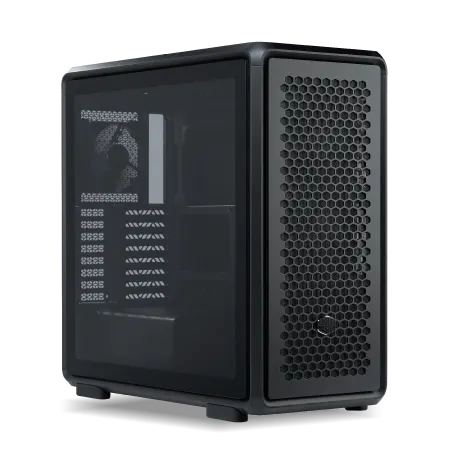
| ケース | CoolerMaster MasterFrame 600 Black |
| マザーボード | intel B760 チップセット ASRock製 B760M Pro RS WiFi |
| 電源ユニット | 850W 80Plus GOLD認証 電源ユニット (CWT製) |
| 無線LAN | Wi-Fi 6E (IEEE802.11ax/11ad/11ac/11n/11a/11g/11b) |
| BlueTooth | BlueTooth 5 |
| OS | Microsoft Windows 11 Home |
パソコンショップSEVEN EFFA G09P

| 【EFFA G09P スペック】 | |
| CPU | Intel Core Ultra7 265KF 20コア/20スレッド 5.50GHz(ブースト)/3.90GHz(ベース) |
| グラフィックボード | GeForce RTX5070 (VRAM:12GB) |
| メモリ | 128GB DDR5 (32GB x4枚 クルーシャル製) |
| ストレージ | SSD 1TB (m.2 nVMe READ/WRITE:7250Gbps/6900Gbps WD製) |
| ケース | Antec P20C ブラック |
| CPUクーラー | 空冷 サイズ製 空冷CPUクーラー SCYTHE() MUGEN6 BLACK EDITION |
| マザーボード | intel Z890 チップセット ASRock製 Z890 Steel Legend WiFi |
| 電源ユニット | 850W 80Plus GOLD認証 電源ユニット (CWT製) |
| 無線LAN | Wi-Fi 6E (IEEE802.11ax/11ad/11ac/11n/11a/11g/11b) |
| BlueTooth | BlueTooth 5 |
| OS | Microsoft Windows 11 Home |
パソコンショップSEVEN ZEFT Z56BC

| 【ZEFT Z56BC スペック】 | |
| CPU | Intel Core Ultra7 265F 20コア/20スレッド 5.30GHz(ブースト)/2.40GHz(ベース) |
| グラフィックボード | GeForce RTX5060Ti 16GB (VRAM:16GB) |
| メモリ | 32GB DDR5 (32GB x1枚 クルーシャル製) |
| ストレージ | SSD 1TB (m.2 nVMe READ/WRITE:7250Gbps/6900Gbps WD製) |
| ケース | Thermaltake The Tower 100 Black |
| マザーボード | intel B860 チップセット ASRock製 B860I WiFi |
| 電源ユニット | 750W 80Plus GOLD認証 電源ユニット (Silverstone製) |
| 無線LAN | Wi-Fi 6E (IEEE802.11ax/11ad/11ac/11n/11a/11g/11b) |
| BlueTooth | BlueTooth 5 |
| OS | Microsoft Windows 11 Home |
パソコンショップSEVEN ZEFT R60TD
| 【ZEFT R60TD スペック】 | |
| CPU | AMD Ryzen9 9950X 16コア/32スレッド 5.70GHz(ブースト)/4.30GHz(ベース) |
| グラフィックボード | Radeon RX 9070XT (VRAM:16GB) |
| メモリ | 64GB DDR5 (32GB x2枚 クルーシャル製) |
| ストレージ | SSD 2TB (m.2 nVMe READ/WRITE:7250Gbps/6900Gbps WD製) |
| ケース | LianLi O11D EVO RGB Black 特別仕様 |
| CPUクーラー | 空冷 サイズ製 空冷CPUクーラー SCYTHE() MUGEN6 BLACK EDITION |
| マザーボード | AMD B850 チップセット ASRock製 B850M Pro-A WiFi |
| 電源ユニット | 1000W 80Plus GOLD認証 電源ユニット (アスロック製) |
| 無線LAN | Wi-Fi 6E (IEEE802.11ax/11ad/11ac/11n/11a/11g/11b) |
| BlueTooth | BlueTooth 5 |
| OS | Microsoft Windows 11 Home |
パソコンショップSEVEN ZEFT Z45XEB

| 【ZEFT Z45XEB スペック】 | |
| CPU | Intel Core i7 14700KF 20コア/28スレッド 5.50GHz(ブースト)/3.40GHz(ベース) |
| グラフィックボード | Radeon RX 7900XTX (VRAM:24GB) |
| メモリ | 32GB DDR5 (16GB x2枚 Micron製) |
| ストレージ | SSD 1TB (m.2 nVMe READ/WRITE:7250Gbps/6900Gbps WD製) |
| ケース | ASUS Prime AP201 Tempered Glass ホワイト |
| CPUクーラー | 水冷 240mmラジエータ CoolerMaster製 水冷CPUクーラー ML 240 Core II Black |
| マザーボード | intel B760 チップセット ASRock製 B760M Pro RS WiFi |
| 電源ユニット | 1000W 80Plus GOLD認証 電源ユニット (アスロック製) |
| 無線LAN | Wi-Fi 6E (IEEE802.11ax/11ad/11ac/11n/11a/11g/11b) |
| BlueTooth | BlueTooth 5 |
| 光学式ドライブ | DVDスーパーマルチドライブ (外付け) |
| OS | Microsoft Windows 11 Home |
信頼性の高いメーカーを選ぶ
SSDメーカーの選択も重要なポイント。
BTOパソコンを購入する際は、WD(WESTERN DIGITAL)、Crucial、キオクシアといった人気メーカーのSSDを選べるショップがおすすめです。
これらのメーカーは、長期保証と高い信頼性で知られています。
特にWDのBlackシリーズやCrucialのP5 Plusシリーズは、耐久性と性能のバランスが優れています。
グラフィックボードは必要か
内蔵GPUで十分なケースとは
PHP開発において、グラフィックボードは必須ではありません。
CPUの内蔵GPUでも、コーディング、Docker操作、ブラウザでの動作確認といった基本的な開発作業は問題なく行えます。
Core Ultra 200シリーズはRDNA 2ベースの統合GPUを搭載しており、デュアルモニタ出力も可能。
Ryzen 9000シリーズも同様にRDNA 2統合GPUを搭載しています。
これらの内蔵GPUは、4K解像度のシングルモニタや、フルHDのデュアルモニタ環境で快適に動作します。
私自身、サブマシンではRyzen 7 9700Xの内蔵GPUのみで開発していますが、PhpStormの描画もブラウザの表示も全く問題ありません。
グラフィックボードを搭載しない分、消費電力も抑えられ、静音性も向上するメリットがあります。
グラフィックボードが必要になる場面
それでも「グラフィックボードは不要」とは言えません。
以下のような用途がある場合は、グラフィックボードの搭載を検討すべきです。
まず、トリプルモニタ以上のマルチディスプレイ環境を構築する場合。
内蔵GPUでは出力端子数に制限があり、3画面以上の同時出力は難しいケースが多いのです。
開発効率を最大化するために、コードエディタ、ブラウザ、ターミナルをそれぞれ独立した画面に表示したい方もいるのではないでしょうか。
次に、フロントエンド開発でWebGLやThree.jsを使った3D表現を扱う場合。
これらの技術はGPU性能に大きく依存するため、内蔵GPUでは動作確認が困難です。
また、動画編集やデザイン作業も兼ねる場合は、グラフィックボードがあった方が作業効率が格段に上がります。
さらに、ローカルでのAIモデル実行を視野に入れるなら、グラフィックボードは必須。
GitHub CopilotやCursorのようなクラウドベースのAI支援ツールではなく、LLaMAやStable Diffusionをローカル環境で動かしたい場合、VRAM容量の大きいグラフィックボードが求められます。
最新グラフィックボード(VGA)性能一覧
| GPU型番 | VRAM | 3DMarkスコア TimeSpy |
3DMarkスコア FireStrike |
TGP | 公式 URL |
価格com URL |
|---|---|---|---|---|---|---|
| GeForce RTX 5090 | 32GB | 49153 | 101884 | 575W | 公式 | 価格 |
| GeForce RTX 5080 | 16GB | 32456 | 78034 | 360W | 公式 | 価格 |
| Radeon RX 9070 XT | 16GB | 30439 | 66727 | 304W | 公式 | 価格 |
| Radeon RX 7900 XTX | 24GB | 30361 | 73389 | 355W | 公式 | 価格 |
| GeForce RTX 5070 Ti | 16GB | 27421 | 68895 | 300W | 公式 | 価格 |
| Radeon RX 9070 | 16GB | 26758 | 60209 | 220W | 公式 | 価格 |
| GeForce RTX 5070 | 12GB | 22158 | 56772 | 250W | 公式 | 価格 |
| Radeon RX 7800 XT | 16GB | 20109 | 50458 | 263W | 公式 | 価格 |
| Radeon RX 9060 XT 16GB | 16GB | 16718 | 39353 | 145W | 公式 | 価格 |
| GeForce RTX 5060 Ti 16GB | 16GB | 16146 | 38181 | 180W | 公式 | 価格 |
| GeForce RTX 5060 Ti 8GB | 8GB | 16007 | 37958 | 180W | 公式 | 価格 |
| Arc B580 | 12GB | 14778 | 34903 | 190W | 公式 | 価格 |
| Arc B570 | 10GB | 13874 | 30844 | 150W | 公式 | 価格 |
| GeForce RTX 5060 | 8GB | 13328 | 32345 | 145W | 公式 | 価格 |
| Radeon RX 7600 | 8GB | 10925 | 31727 | 165W | 公式 | 価格 |
| GeForce RTX 4060 | 8GB | 10752 | 28571 | 115W | 公式 | 価格 |
コストパフォーマンスの高いモデル
RTX5060Tiは8GBまたは16GB VRAMモデルがあり、ローカルAI実行を考えるなら16GBモデルを選びましょう。
RTX5070は12GB VRAMで、より大規模なAIモデルにも対応できます。
Radeon系ならRX 9060XTが価格と性能のバランスで優れています。
ただしAI開発ではCUDAエコシステムを持つGeForceの方が有利な場面が多いため、用途に応じて選択しましょう。
冷却システムの重要性
空冷と水冷どちらを選ぶか
CPUクーラーの選択は、長時間の開発作業における安定性に直結します。
Core Ultra 200シリーズとRyzen 9000シリーズは、前世代よりも発熱が抑制されており、空冷CPUクーラーでも十分に冷却可能です。
開発用途では、高性能な空冷CPUクーラーが最もバランスの取れた選択肢です。
水冷CPUクーラーは冷却性能では優れていますが、ポンプの動作音やメンテナンスの手間、液漏れのリスクなどを考えると、開発用途では必ずしも最適とは言えません。




パソコン おすすめモデル4選
パソコンショップSEVEN ZEFT R62Y

| 【ZEFT R62Y スペック】 | |
| CPU | AMD Ryzen7 9800X3D 8コア/16スレッド 5.20GHz(ブースト)/4.70GHz(ベース) |
| グラフィックボード | Radeon RX 9070XT (VRAM:16GB) |
| メモリ | 32GB DDR5 (16GB x2枚 クルーシャル製) |
| ストレージ | SSD 1TB (m.2 nVMe READ/WRITE:7250Gbps/6900Gbps WD製) |
| ケース | Thermaltake S100 TG |
| CPUクーラー | 空冷 DeepCool製 空冷CPUクーラー AK400 |
| マザーボード | AMD B850 チップセット ASRock製 B850M-X WiFi R2.0 |
| 電源ユニット | 850W 80Plus GOLD認証 電源ユニット (Silverstone製) |
| 無線LAN | Wi-Fi 6E (IEEE802.11ax/11ad/11ac/11n/11a/11g/11b) |
| BlueTooth | BlueTooth 5 |
| OS | Microsoft Windows 11 Home |
パソコンショップSEVEN ZEFT Z55HJ
| 【ZEFT Z55HJ スペック】 | |
| CPU | Intel Core Ultra9 285 24コア/24スレッド 5.60GHz(ブースト)/2.50GHz(ベース) |
| グラフィックボード | GeForce RTX5080 (VRAM:16GB) |
| メモリ | 32GB DDR5 (16GB x2枚 クルーシャル製) |
| ストレージ | SSD 1TB (m.2 nVMe READ/WRITE:7250Gbps/6900Gbps WD製) |
| ケース | Antec P20C ブラック |
| CPUクーラー | 空冷 DeepCool製 空冷CPUクーラー AK400 |
| マザーボード | intel B860 チップセット ASRock製 B860M Pro RS WiFi |
| 電源ユニット | 850W 80Plus GOLD認証 電源ユニット (Silverstone製) |
| 無線LAN | Wi-Fi 6E (IEEE802.11ax/11ad/11ac/11n/11a/11g/11b) |
| BlueTooth | BlueTooth 5 |
| OS | Microsoft Windows 11 Home |
パソコンショップSEVEN ZEFT R60TI
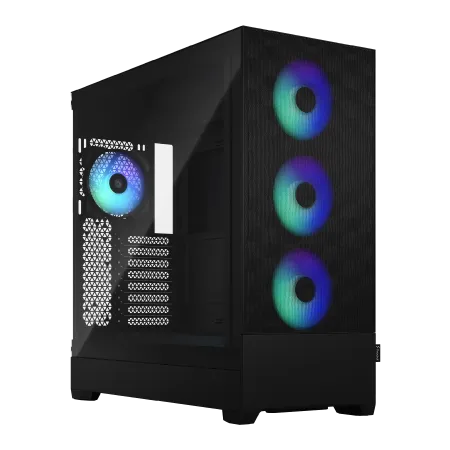
| 【ZEFT R60TI スペック】 | |
| CPU | AMD Ryzen9 9900X 12コア/24スレッド 5.60GHz(ブースト)/4.40GHz(ベース) |
| グラフィックボード | GeForce RTX5070Ti (VRAM:16GB) |
| メモリ | 32GB DDR5 (16GB x2枚 クルーシャル製) |
| ストレージ | SSD 2TB (m.2 nVMe READ/WRITE:7250Gbps/6900Gbps WD製) |
| ケース | Fractal Design Pop XL Air RGB TG |
| CPUクーラー | 水冷 240mmラジエータ CoolerMaster製 水冷CPUクーラー ML 240 Core II Black |
| マザーボード | AMD B850 チップセット GIGABYTE製 B850 AORUS ELITE WIFI7 |
| 電源ユニット | 850W 80Plus GOLD認証 電源ユニット (CWT製) |
| 無線LAN | Wi-Fi 6E (IEEE802.11ax/11ad/11ac/11n/11a/11g/11b) |
| BlueTooth | BlueTooth 5 |
| 光学式ドライブ | DVDスーパーマルチドライブ (内蔵) |
| OS | Microsoft Windows 11 Home |
パソコンショップSEVEN ZEFT Z54AP

| 【ZEFT Z54AP スペック】 | |
| CPU | Intel Core Ultra7 265KF 20コア/20スレッド 5.50GHz(ブースト)/3.90GHz(ベース) |
| グラフィックボード | GeForce RTX4060 (VRAM:8GB) |
| メモリ | 32GB DDR5 (16GB x2枚 Micron製) |
| ストレージ | SSD 1TB (m.2 nVMe READ/WRITE:7250Gbps/6900Gbps WD製) |
| ケース | Thermaltake S200 TG ARGB Plus ホワイト |
| CPUクーラー | 空冷 DeepCool製 空冷CPUクーラー AK400 DIGITAL WH |
| マザーボード | intel B860 チップセット ASRock製 B860M Pro RS WiFi |
| 電源ユニット | 650W 80Plus BRONZE認証 電源ユニット (COUGAR製) |
| 無線LAN | Wi-Fi 6E (IEEE802.11ax/11ad/11ac/11n/11a/11g/11b) |
| BlueTooth | BlueTooth 5 |
| 光学式ドライブ | DVDスーパーマルチドライブ (外付け) |
| OS | Microsoft Windows 11 Home |
静音性と冷却性能のバランス
開発作業は長時間に及ぶため、静音性も重要な要素。
ファンの回転音が気になって集中できないという経験をした方もいると思います。
静音性を重視するなら、Noctuaのクーラーが圧倒的におすすめ。
Noctuaは独自のSSO2ベアリング技術により、高い冷却性能と静音性を両立しています。
価格はやや高めですが、長時間の開発作業での快適さを考えると、投資する価値は充分にあります。
標準構成では安価なクーラーが搭載されている場合が多く、これでは冷却性能や静音性に不満を感じるかもしれません。
ケース選びで作業環境が変わる
機能性とデザイン性の両立
開発用PCでは、エアフローの良さ、拡張性、メンテナンス性、そしてデザイン性のバランスが求められます。
最近のトレンドは、2面または3面が強化ガラス製のピラーレスケース。
自宅やオフィスに設置するPCが、インテリアとしても映えるのは嬉しいポイント。
一方で、デザイン性の高い木製パネルケースも人気が上昇中。
リモートワークでWeb会議の背景にPCが映り込む場合、派手なRGBゲーミングケースよりも、こうした上品なデザインの方が好印象を与えるでしょう。
エアフローと静音性の確保
開発用PCは長時間稼働させるため、エアフローと静音性の両立が不可欠。
ケース選びでは、フロント、トップ、リアのファン搭載位置と、ダストフィルターの有無を確認しましょう。
DEEPCOOL CH510やCOOLER MASTER MasterBox TD500 Meshは、メッシュフロントパネルにより優れたエアフローを実現しつつ、ダストフィルターで内部へのホコリ侵入を防ぎます。
定期的な清掃の手間が減り、長期的な安定動作につながるのです。
深夜の開発作業でも、家族や近隣への騒音を気にする必要はほとんどないでしょう。
電源ユニットで安定性を確保
必要な電源容量の計算
容量不足は突然のシャットダウンやデータ破損を引き起こすため、適切な容量選びが特に重要です。
開発用PCの電源容量は、グラフィックボード非搭載なら650W、RTX5060Ti搭載なら750W、RTX5070以上なら850Wが推奨されます。
計算方法としては、各パーツの最大消費電力を合計し、その1.5倍程度の容量を選ぶのが安全です。
例えば、Ryzen 7 9700X(TDP 65W、最大120W)、メモリ64GB(約20W)、SSD 2TB(約10W)、ファン類(約20W)の構成なら、合計約170W。
余裕を見て650Wあれば充分です。
ここにRTX5070(TDP 250W)を追加すると合計420Wとなり、1.5倍で630Wですが、将来の拡張性を考えて750Wを選ぶのが賢明。
80 PLUS認証のグレード
開発用PCでは、最低でもGold認証、できればPlatinum認証の電源を選びましょう。
長時間稼働させる開発用PCでは、年間の電気代で数千円の差が出ることも。
初期投資は高くなりますが、3年から5年の使用期間で考えれば、充分に元が取れる計算です。
マザーボード選びのポイント
チップセットの違いを理解する
マザーボードのチップセットは、拡張性と機能性を決定します。
Intel Core Ultra 200シリーズならZ890、B860、H810チップセット、AMD Ryzen 9000シリーズならX870E、X870、B850チップセットが現行品です。
開発用途では、B860(Intel)またはB850(AMD)チップセットで必要十分な機能が揃っています。
システムドライブ、データドライブ、バックアップドライブと分けることで、データ管理が容易になります。
必要なインターフェース
開発用PCのマザーボードでは、以下のインターフェースを確認しましょう。
まず、USB 3.2 Gen2(10Gbps)ポートが4つ以上あること。
外付けSSD、キーボード、マウス、Webカメラなど、複数のデバイスを接続する場面が多いためです。
次に、2.5GbE以上の有線LANポート。
Dockerイメージのダウンロードや、リモートサーバーへのデプロイなど、ネットワーク速度が作業効率に直結します。
1GbEでは、大容量ファイルの転送で待ち時間が発生してしまいますよね。
さらに、Wi-Fi 6E対応も検討する価値があります。
有線LANが引けない環境でも、Wi-Fi 6Eなら安定した高速通信が可能。
BTOパソコンと自作PCどちらを選ぶか
BTOパソコンのメリット
BTOパソコンは、パーツ選びから組み立て、動作確認まで全てショップが行ってくれるため、時間と手間を大幅に節約できます。
開発に集中したいエンジニアにとって、PC組み立てに費やす時間を開発スキルの向上に充てられるのは、大きなメリットです。
また、BTOパソコンには保証が付いており、万が一のトラブル時もサポートを受けられます。
自作PCでは、パーツ単位での保証はあっても、システム全体の動作保証はありません。
原因不明の不具合が発生した場合、パーツの切り分けに膨大な時間を取られることも。
さらに、BTOショップによっては、OSのインストールや初期設定まで完了した状態で届けてくれます。
届いたその日から開発環境の構築を始められるのは、プロジェクトの納期が迫っている場合に特に助かります。
自作PCのメリット
BTOパソコンでは選択肢にないパーツや、特定のメーカーにこだわった構成も可能です。
コスト面でも、自作PCの方が安く仕上がる場合があります。
特にセール時期を狙ってパーツを購入すれば、BTOパソコンより2割から3割程度安く組めることも。
予算を抑えつつ、性能を最大化したい方には自作が向いています。
また、自作PCは後からのアップグレードが容易。
結局どちらを選ぶべきか
時間効率と安心感を重視するならBTOパソコン、コストと自由度を重視するなら自作PCを選ぶべきです。
私自身は、メインマシンはBTOパソコン、サブマシンは自作PCという使い分けをしています。
BTOパソコンを選ぶ場合、パーツメーカーを細かく指定できるショップがおすすめ。
メモリはMicron、SSDはWD、CPUクーラーはNoctuaといった具合に、信頼性の高いメーカーを選べるショップなら、長期的な満足度が高くなります。
推奨スペック早見表

スタンダード構成(予算20万円前後)
| パーツ | 推奨スペック |
|---|---|
| CPU | Ryzen 7 9700X または Core Ultra 7 265K |
| メモリ | DDR5-5600 32GB(16GB×2) |
| ストレージ | Gen.4 SSD 2TB |
| グラフィック | CPU内蔵GPU |
| 電源 | 650W 80PLUS Gold |
| 冷却 | 空冷CPUクーラー(DEEPCOOL AK620クラス) |
この構成は、中規模までのPHPプロジェクトに対応でき、Docker環境も快適に動作します。
デュアルモニタ環境で、複数のコンテナを同時起動しながらの開発も問題ありません。
ハイエンド構成(予算35万円前後)
| パーツ | 推奨スペック |
|---|---|
| CPU | Ryzen 9 9900X または Core Ultra 9 285K |
| メモリ | DDR5-5600 64GB(32GB×2) |
| ストレージ | Gen.4 SSD 4TB |
| グラフィック | GeForce RTX5060Ti 16GB |
| 電源 | 750W 80PLUS Platinum |
| 冷却 | 水冷CPUクーラー(360mm) |
この構成なら、大規模プロジェクトや複数プロジェクトの同時開発、ローカルAI実行まで対応可能。
トリプルモニタ環境も構築でき、今後5年間は快適に使い続けられます。
プロフェッショナル構成(予算50万円以上)
| パーツ | 推奨スペック |
|---|---|
| CPU | Ryzen 9 9950X または Core Ultra 9 285K |
| メモリ | DDR5-5600 128GB(32GB×4) |
| ストレージ | Gen.4 SSD 4TB + Gen.4 SSD 4TB |
| グラフィック | GeForce RTX5070 12GB |
| 電源 | 850W 80PLUS Platinum |
| 冷却 | 水冷CPUクーラー(360mm) |
この構成は、エンタープライズレベルの大規模開発や、複数の仮想マシン起動、本格的なAI開発にも対応。
予算に余裕があり、最高の開発環境を求める方向けです。
長く使うためのメンテナンス
定期的な清掃の重要性
特にホコリの蓄積は、冷却性能の低下や故障の原因になります。
3ヶ月に1回程度、PCケースを開けて内部のホコリを除去することをおすすめします。
エアダスターを使って、ファンやヒートシンクに溜まったホコリを吹き飛ばしましょう。
特にCPUクーラーのフィンやグラフィックボードのファンは、ホコリが溜まりやすい部分です。
ソフトウェアメンテナンス
ハードウェアだけでなく、ソフトウェアのメンテナンスも重要。
Dockerイメージは使わなくなったものを定期的に削除しないと、ストレージを圧迫します。
docker system pruneコマンドで、不要なイメージやコンテナを一括削除できます。
また、SSDの健康状態を定期的にチェックしましょう。
CrystalDiskInfoなどのツールを使えば、SSDの寿命や異常を早期に発見できます。
書き込み量が多い開発用途では、SSDの劣化が早まる可能性があるため、バックアップ体制の整備も忘れずに。
OSやドライバのアップデートも、セキュリティと安定性のために重要です。
ただし、開発環境への影響を考慮し、大型アップデートは週末など時間に余裕がある時に実施するのが賢明。
将来のアップグレード計画
段階的な性能向上戦略
PCは一度購入したら終わりではなく、必要に応じてアップグレードすることで、長期間にわたって快適に使い続けられます。
最初は必要最小限の構成で購入し、実際の使用状況に応じて段階的にアップグレードする戦略が、コストパフォーマンスの面で優れています。
例えば、最初はメモリ32GB、SSD 2TB、グラフィックボード非搭載でスタートし、半年後にメモリを64GBに増設、1年後にSSDを追加、2年後にグラフィックボードを追加といった具合です。
アップグレードの優先順位
最も効果が高いのはメモリの増設。
32GBで不足を感じたら、すぐに64GBへの増設を検討すべきです。
メモリ不足によるスワップ発生は、作業効率を著しく低下させます。
次に優先すべきはストレージの追加。
容量不足でプロジェクトを削除したり、外付けストレージに退避させたりするのは、作業の流れを妨げます。
2TBで不足を感じたら、4TBのSSDを追加しましょう。
例えばRyzen 7 9700XからRyzen 9 9950Xへのアップグレードは、同じAM5ソケットなので可能です。
ただし、CPUクーラーの冷却能力も確認が必要。
グラフィックボードの追加や交換は、電源容量に余裕があれば比較的容易。
おすすめBTOショップの選び方
パーツ選択の自由度で選ぶ
BTOパソコンを購入する際、ショップ選びは非常に重要です。
パーツメーカーを細かく指定できるショップを選ぶことで、長期的な満足度が大きく変わります。
一部のBTOショップでは、「メモリ32GB」とだけ表記され、メーカーや型番が不明な場合があります。
これでは、信頼性の低いメーカーのメモリが搭載される可能性も。
Micron、GSkill、Samsungといった具体的なメーカーを選べるショップなら、安心して購入できます。
SSDも同様で、WD、Crucial、キオクシアなどのメーカーを指定できるかチェックしましょう。
CPUクーラーについても、DEEPCOOL、Noctua、Corsairといった人気メーカーから選べるショップがおすすめです。
サポート体制と保証内容
BTOパソコンのもう一つの重要な選択基準は、サポート体制と保証内容。
また、故障時の対応スピードも重要。
開発用PCが故障すると、仕事が完全にストップしてしまいますよね。
修理期間中の代替機貸出サービスがあるショップなら、業務への影響を最小限に抑えられます。
電話やチャットでの技術サポートが充実しているかも確認ポイント。
初期設定でつまずいた場合や、パーツの相性問題が発生した場合に、迅速にサポートを受けられるショップを選びましょう。
納期とカスタマイズ対応
標準構成なら即日出荷のショップもあれば、フルカスタマイズで2週間以上かかる場合も。
プロジェクトの開始時期が決まっている場合は、納期を必ず確認しましょう。
また、納期遅延時の対応についても、事前に確認しておくと安心です。
ケースの変更、電源容量の選択、ストレージの複数搭載など、細かい要望に対応できるショップなら、理想の構成を実現できます。
よくある質問
MacとWindowsどちらがPHP開発に適していますか
PHP開発においては、MacとWindowsのどちらでも問題なく開発できますが、本番環境がLinuxサーバーであることを考えると、Windowsの方が開発環境と本番環境の差異を小さくできる利点があります。
WindowsならWSL2(Windows Subsystem for Linux 2)を使うことで、ほぼネイティブなLinux環境を構築でき、本番環境との互換性が高まります。
Macは開発者に人気がありますが、M3やM4といったApple Siliconは、一部のDockerイメージがARM64アーキテクチャに対応していない場合があり、エミュレーション動作による性能低下が発生することも。
また、Macは拡張性が低く、メモリやストレージの後からの増設ができません。
予算を性能に回せるWindowsマシンの方が、長期的には有利でしょう。
ノートPCとデスクトップPCどちらを選ぶべきですか
開発用途では、デスクトップPCの方が性能、拡張性、コストパフォーマンスの全てで優れています。
同じ予算なら、デスクトップPCの方が圧倒的に高性能な構成を組めます。
ノートPCは持ち運びができる利点がありますが、長時間の開発作業では画面サイズの制約や、キーボードの打ちにくさがストレスになります。
また、冷却性能の限界から、高負荷時にはサーマルスロットリングが発生し、性能が低下することも。
その場合は、自宅にデスクトップPCを置き、外出先用にノートPCを用意する二台体制がおすすめです。
中古PCや型落ちモデルは選択肢になりますか
予算を抑えたい気持ちは分かりますが、開発用PCで中古や型落ちモデルを選ぶのはおすすめできません。
中古PCは、前所有者の使用状況が不明で、SSDやメモリの劣化、冷却システムの汚れなど、見えない問題を抱えている可能性があります。
また、型落ちモデルは、最新のアーキテクチャによる性能向上や省電力性能の恩恵を受けられません。
特にCPUとメモリは、世代による性能差が大きく、2世代前のモデルでは現行モデルの7割程度の性能しか出ない場合も。
初期投資は高くなりますが、5年間使うと考えれば、年間のコストは大きく変わりません。
グラフィックボードは後から追加できますか
はい、グラフィックボードは後から追加可能です。
まず、電源容量に余裕があるか。
グラフィックボード非搭載で650W電源を搭載していれば、RTX5060Tiクラスまでは追加できます。
次に、ケースのクリアランス。
グラフィックボードの長さがケース内に収まるか、事前に確認しましょう。
最近のハイエンドグラフィックボードは、300mmを超える長さのモデルもあります。
最後に、マザーボードのPCI-E x16スロットが空いているか。
ほとんどのマザーボードには最低1つのPCI-E x16スロットがありますが、念のため確認しておきましょう。
これらの条件を満たしていれば、グラフィックボードの追加は比較的簡単。
最初は内蔵GPUで始めて、必要になったタイミングで追加する戦略も有効です。
開発用PCの寿命はどのくらいですか
適切にメンテナンスされた開発用PCの寿命は、5年から7年程度と考えるのが妥当です。
ただし、これは物理的な寿命ではなく、性能的に現役で使える期間を指します。
最新世代のCPUとメモリで構成されたPCなら、5年後でも中規模までの開発には充分対応できるでしょう。
ただし、AI技術の進化やフレームワークの重量化により、7年後には性能不足を感じる可能性が高いです。
物理的な寿命で最も短いのはSSD。
ただし、SSDは交換が容易なので、定期的に健康状態をチェックし、劣化が見られたら早めに交換すれば問題ありません。
電源ユニットやCPUクーラーのファンも、5年程度で劣化が始まります。
異音が発生したり、冷却性能が低下したりした場合は、交換を検討しましょう。
開発用PCに必要な周辺機器は何ですか
開発用PCの性能を最大限に活かすには、適切な周辺機器の選択も重要です。
まず、モニタは最低でもフルHD(1920×1080)の24インチ以上、できれば27インチのWQHD(2560×1440)モニタを2枚用意しましょう。
デュアルモニタ環境は、コードエディタとブラウザを同時に表示でき、作業効率が大幅に向上します。
キーボードは、長時間のタイピングでも疲れにくいメカニカルキーボードがおすすめ。
Cherry MXの茶軸や赤軸は、打鍵感と静音性のバランスが良く、開発作業に適しています。
マウスは、手の大きさに合ったエルゴノミクスデザインのモデルを選びましょう。
長時間の使用で手首や肩に負担がかからないよう、自分に合ったものを見つけることが大切です。
外付けストレージも用意しておくと安心。
重要なプロジェクトのバックアップ用に、USB 3.2 Gen2対応の外付けSSDを1台用意しておけば、万が一のデータロストにも対応できます。