
ゲーミングPCの性能比較で最初に見るべきポイント
グラフィックボードが性能の8割を決める
ゲーミングPCの性能比較で最も重要なのはグラフィックボードです。
社会人ゲーマーの方は限られた時間の中でゲームを楽しむわけですから、快適な環境を最初から整えておきたいですよね。
私自身、仕事終わりの数時間をゲームに費やすとき、カクつきやロード時間の長さでストレスを感じるのは絶対に避けたいと考えています。
グラフィックボードの選択では、まずプレイしたいゲームの要求スペックを確認することが重要です。
最新のAAAタイトルを最高設定で楽しみたいのか、それとも競技性の高いタイトルで高フレームレートを維持したいのかで選ぶべきモデルが変わってきます。
現在の市場では、GeForce RTX 50シリーズとRadeon RX 90シリーズが最新世代として展開されています。
GeForce RTX 50シリーズはBlackwellアーキテクチャを採用し、DLSS 4やニューラルシェーダに対応することで、レイトレーシング性能やAI性能を大幅に向上させています。
最新グラフィックボード(VGA)性能一覧
| GPU型番 | VRAM | 3DMarkスコア TimeSpy |
3DMarkスコア FireStrike |
TGP | 公式 URL |
価格com URL |
|---|---|---|---|---|---|---|
| GeForce RTX 5090 | 32GB | 49153 | 101884 | 575W | 公式 | 価格 |
| GeForce RTX 5080 | 16GB | 32456 | 78034 | 360W | 公式 | 価格 |
| Radeon RX 9070 XT | 16GB | 30439 | 66727 | 304W | 公式 | 価格 |
| Radeon RX 7900 XTX | 24GB | 30361 | 73389 | 355W | 公式 | 価格 |
| GeForce RTX 5070 Ti | 16GB | 27421 | 68895 | 300W | 公式 | 価格 |
| Radeon RX 9070 | 16GB | 26758 | 60209 | 220W | 公式 | 価格 |
| GeForce RTX 5070 | 12GB | 22158 | 56772 | 250W | 公式 | 価格 |
| Radeon RX 7800 XT | 16GB | 20109 | 50458 | 263W | 公式 | 価格 |
| Radeon RX 9060 XT 16GB | 16GB | 16718 | 39353 | 145W | 公式 | 価格 |
| GeForce RTX 5060 Ti 16GB | 16GB | 16146 | 38181 | 180W | 公式 | 価格 |
| GeForce RTX 5060 Ti 8GB | 8GB | 16007 | 37958 | 180W | 公式 | 価格 |
| Arc B580 | 12GB | 14778 | 34903 | 190W | 公式 | 価格 |
| Arc B570 | 10GB | 13874 | 30844 | 150W | 公式 | 価格 |
| GeForce RTX 5060 | 8GB | 13328 | 32345 | 145W | 公式 | 価格 |
| Radeon RX 7600 | 8GB | 10925 | 31727 | 165W | 公式 | 価格 |
| GeForce RTX 4060 | 8GB | 10752 | 28571 | 115W | 公式 | 価格 |
解像度とリフレッシュレートから逆算する
ゲーミングPCの性能比較では、使用するモニターの解像度とリフレッシュレートから必要なグラフィックボード性能を逆算するのが効率的です。
フルHD(1920×1080)で144Hzを目指すのか、4K(3840×2160)で60Hzを安定させたいのかで、求められる性能は大きく異なります。
フルHDで高フレームレートを狙うなら、GeForce RTX 5060TiやRadeon RX 9060XTで十分な性能を発揮します。
これらのモデルはコストパフォーマンスに優れており、多くの競技系タイトルで144fps以上を安定して出力できる性能を持っています。
WQHD(2560×1440)でバランスの取れたゲーミング体験を求めるなら、GeForce RTX 5070やRTX 5070Ti、Radeon RX 9070XTあたりが最適な選択肢になります。
これらは価格と性能のバランスが取れており、最新タイトルでも高設定で快適にプレイできる性能を備えています。
4Kゲーミングやレイトレーシングを最高設定で楽しみたいなら、GeForce RTX 5080以上のハイエンドモデルを検討する必要があります。
ただし、社会人ゲーマーの場合、プレイ時間が限られているため、本当に最高設定が必要かどうかを冷静に判断した方がいいでしょう。
CPUとグラフィックボードのバランスを見極める
ボトルネックを避ける組み合わせとは
高性能なグラフィックボードに対してCPUの性能が低すぎると、いわゆるボトルネックが発生し、グラフィックボードの性能を十分に活かせない状況が生まれてしまいます。
GeForce RTX 5080以上のハイエンドグラフィックボードを選ぶなら、Core Ultra 9 285KやRyzen 9 9950X、特にゲーミング特化ならRyzen 7 9800X3DやRyzen 9 9950X3Dを組み合わせることで、グラフィックボードの性能を余すことなく引き出せます。
ゲームタイトルによるCPU依存度の違い
ゲームタイトルによってCPU依存度は大きく異なることを理解しておく必要があります。
シミュレーションゲームやストラテジーゲーム、大規模なマルチプレイヤーゲームではCPUの性能が重要になる一方、グラフィック重視のアクションゲームやレーシングゲームではグラフィックボードの性能がより重要です。
例えば、Cities: SkylinesやCivilizationシリーズのような都市建設・戦略シミュレーションでは、多数のAI計算や物理演算が必要になるため、CPUのコア数とクロック周波数が快適性に直結します。
こうしたタイトルを主にプレイするなら、Core Ultra 7以上やRyzen 7以上のミドルハイ~ハイエンドCPUを選択することが望ましいでしょう。
一方、Cyberpunk 2077やAssassin’s Creedシリーズのようなグラフィック重視のオープンワールドゲームでは、グラフィックボードの性能が圧倒的に重要になります。
これらのタイトルでは、CPUはミドルレンジでも十分で、予算をグラフィックボードに多く配分した方が体感できる性能向上が大きくなります。
競技系のFPSやMOBAでは、高フレームレートを安定して維持することが求められるため、シングルスレッド性能の高いCPUとミドル~ミドルハイのグラフィックボードの組み合わせが効果的です。
Ryzen 7 9800X3Dは3D V-Cacheによりゲーミング性能が特化されており、こうした用途では最強の選択肢といえます。
最新CPU性能一覧
| 型番 | コア数 | スレッド数 | 定格クロック | 最大クロック | Cineスコア (マルチ) |
Cineスコア (シングル) |
公式URL | 価格com |
|---|---|---|---|---|---|---|---|---|
| Core Ultra 9 285K | 24 | 24 | 3.20GHz | 5.70GHz | 43472 | 2466 | 公式 | 価格 |
| Ryzen 9 9950X | 16 | 32 | 4.30GHz | 5.70GHz | 43223 | 2269 | 公式 | 価格 |
| Ryzen 9 9950X3D | 16 | 32 | 4.30GHz | 5.70GHz | 42245 | 2260 | 公式 | 価格 |
| Core i9-14900K | 24 | 32 | 3.20GHz | 6.00GHz | 41531 | 2358 | 公式 | 価格 |
| Ryzen 9 7950X | 16 | 32 | 4.50GHz | 5.70GHz | 38974 | 2078 | 公式 | 価格 |
| Ryzen 9 7950X3D | 16 | 32 | 4.20GHz | 5.70GHz | 38897 | 2049 | 公式 | 価格 |
| Core Ultra 7 265K | 20 | 20 | 3.30GHz | 5.50GHz | 37651 | 2356 | 公式 | 価格 |
| Core Ultra 7 265KF | 20 | 20 | 3.30GHz | 5.50GHz | 37651 | 2356 | 公式 | 価格 |
| Core Ultra 9 285 | 24 | 24 | 2.50GHz | 5.60GHz | 36006 | 2198 | 公式 | 価格 |
| Core i7-14700K | 20 | 28 | 3.40GHz | 5.60GHz | 35864 | 2235 | 公式 | 価格 |
| Core i9-14900 | 24 | 32 | 2.00GHz | 5.80GHz | 34097 | 2209 | 公式 | 価格 |
| Ryzen 9 9900X | 12 | 24 | 4.40GHz | 5.60GHz | 33230 | 2238 | 公式 | 価格 |
| Core i7-14700 | 20 | 28 | 2.10GHz | 5.40GHz | 32859 | 2102 | 公式 | 価格 |
| Ryzen 9 9900X3D | 12 | 24 | 4.40GHz | 5.50GHz | 32747 | 2194 | 公式 | 価格 |
| Ryzen 9 7900X | 12 | 24 | 4.70GHz | 5.60GHz | 29546 | 2040 | 公式 | 価格 |
| Core Ultra 7 265 | 20 | 20 | 2.40GHz | 5.30GHz | 28825 | 2157 | 公式 | 価格 |
| Core Ultra 7 265F | 20 | 20 | 2.40GHz | 5.30GHz | 28825 | 2157 | 公式 | 価格 |
| Core Ultra 5 245K | 14 | 14 | 3.60GHz | 5.20GHz | 25704 | 0 | 公式 | 価格 |
| Core Ultra 5 245KF | 14 | 14 | 3.60GHz | 5.20GHz | 25704 | 2176 | 公式 | 価格 |
| Ryzen 7 9700X | 8 | 16 | 3.80GHz | 5.50GHz | 23317 | 2213 | 公式 | 価格 |
| Ryzen 7 9800X3D | 8 | 16 | 4.70GHz | 5.40GHz | 23305 | 2092 | 公式 | 価格 |
| Core Ultra 5 235 | 14 | 14 | 3.40GHz | 5.00GHz | 21063 | 1860 | 公式 | 価格 |
| Ryzen 7 7700 | 8 | 16 | 3.80GHz | 5.30GHz | 19700 | 1938 | 公式 | 価格 |
| Ryzen 7 7800X3D | 8 | 16 | 4.50GHz | 5.40GHz | 17908 | 1817 | 公式 | 価格 |
| Core i5-14400 | 10 | 16 | 2.50GHz | 4.70GHz | 16206 | 1778 | 公式 | 価格 |
| Ryzen 5 7600X | 6 | 12 | 4.70GHz | 5.30GHz | 15441 | 1982 | 公式 | 価格 |
メモリとストレージの適切な容量を判断する
パソコン おすすめモデル5選
パソコンショップSEVEN ZEFT R66F

| 【ZEFT R66F スペック】 | |
| CPU | AMD Ryzen7 7700 8コア/16スレッド 5.30GHz(ブースト)/3.80GHz(ベース) |
| グラフィックボード | GeForce RTX5060 (VRAM:8GB) |
| メモリ | 32GB DDR5 (32GB x1枚 クルーシャル製) |
| ストレージ | SSD 1TB (m.2 nVMe READ/WRITE:7250Gbps/6900Gbps WD製) |
| ケース | Okinos Mirage 4 ARGB Black |
| CPUクーラー | 水冷 240mmラジエータ CoolerMaster製 水冷CPUクーラー ML 240 Core II Black |
| マザーボード | AMD B850 チップセット ASRock製 B850M-X WiFi R2.0 |
| 電源ユニット | 650W 80Plus BRONZE認証 電源ユニット (COUGAR製) |
| 無線LAN | Wi-Fi 6E (IEEE802.11ax/11ad/11ac/11n/11a/11g/11b) |
| BlueTooth | BlueTooth 5 |
| OS | Microsoft Windows 11 Home |
パソコンショップSEVEN ZEFT R61BY

| 【ZEFT R61BY スペック】 | |
| CPU | AMD Ryzen9 9950X3D 16コア/32スレッド 5.70GHz(ブースト)/4.30GHz(ベース) |
| グラフィックボード | GeForce RTX5070Ti (VRAM:16GB) |
| メモリ | 32GB DDR5 (16GB x2枚 クルーシャル製) |
| ストレージ | SSD 2TB (m.2 nVMe READ/WRITE:7250Gbps/6900Gbps WD製) |
| ケース | LianLi O11D EVO RGB Black 特別仕様 |
| CPUクーラー | 空冷 サイズ製 空冷CPUクーラー SCYTHE() MUGEN6 BLACK EDITION |
| マザーボード | AMD B850 チップセット ASRock製 B850M Pro-A WiFi |
| 電源ユニット | 850W 80Plus GOLD認証 電源ユニット (CWT製) |
| 無線LAN | Wi-Fi 6E (IEEE802.11ax/11ad/11ac/11n/11a/11g/11b) |
| BlueTooth | BlueTooth 5 |
| OS | Microsoft Windows 11 Home |
パソコンショップSEVEN ZEFT R60RL
| 【ZEFT R60RL スペック】 | |
| CPU | AMD Ryzen9 9900X 12コア/24スレッド 5.60GHz(ブースト)/4.40GHz(ベース) |
| グラフィックボード | GeForce RTX5070Ti (VRAM:16GB) |
| メモリ | 32GB DDR5 (16GB x2枚 クルーシャル製) |
| ストレージ | SSD 2TB (m.2 nVMe READ/WRITE:7250Gbps/6900Gbps WD製) |
| ケース | LianLi O11D EVO RGB Black 特別仕様 |
| CPUクーラー | 水冷 240mmラジエータ CoolerMaster製 水冷CPUクーラー ML 240 Core II Black |
| マザーボード | AMD B850 チップセット ASRock製 B850M Pro-A WiFi |
| 電源ユニット | 850W 80Plus GOLD認証 電源ユニット (CWT製) |
| 無線LAN | Wi-Fi 6E (IEEE802.11ax/11ad/11ac/11n/11a/11g/11b) |
| BlueTooth | BlueTooth 5 |
| OS | Microsoft Windows 11 Home |
パソコンショップSEVEN ZEFT R66H
| 【ZEFT R66H スペック】 | |
| CPU | AMD Ryzen7 7700 8コア/16スレッド 5.30GHz(ブースト)/3.80GHz(ベース) |
| グラフィックボード | GeForce RTX5060 (VRAM:8GB) |
| メモリ | 16GB DDR5 (16GB x1枚 クルーシャル製) |
| ストレージ | SSD 1TB (m.2 nVMe READ/WRITE:7250Gbps/6900Gbps WD製) |
| ケース | Okinos Mirage 4 ARGB Black |
| CPUクーラー | 水冷 240mmラジエータ CoolerMaster製 水冷CPUクーラー ML 240 Core II Black |
| マザーボード | AMD B850 チップセット ASRock製 B850M-X WiFi R2.0 |
| 電源ユニット | 650W 80Plus BRONZE認証 電源ユニット (COUGAR製) |
| 無線LAN | Wi-Fi 6E (IEEE802.11ax/11ad/11ac/11n/11a/11g/11b) |
| BlueTooth | BlueTooth 5 |
| OS | Microsoft Windows 11 Home |
パソコンショップSEVEN ZEFT R60AF

| 【ZEFT R60AF スペック】 | |
| CPU | AMD Ryzen7 7700 8コア/16スレッド 5.30GHz(ブースト)/3.80GHz(ベース) |
| グラフィックボード | GeForce RTX4060 (VRAM:8GB) |
| メモリ | 32GB DDR5 (16GB x2枚 Micron製) |
| ストレージ | SSD 1TB (m.2 nVMe READ/WRITE:7250Gbps/6900Gbps WD製) |
| ケース | Thermaltake Versa H26 |
| CPUクーラー | 空冷 DeepCool製 空冷CPUクーラー AK400 |
| マザーボード | AMD B850 チップセット ASRock製 B850M-X WiFi R2.0 |
| 電源ユニット | 650W 80Plus BRONZE認証 電源ユニット (COUGAR製) |
| 無線LAN | Wi-Fi 6E (IEEE802.11ax/11ad/11ac/11n/11a/11g/11b) |
| BlueTooth | BlueTooth 5 |
| 光学式ドライブ | DVDスーパーマルチドライブ (内蔵) |
| OS | Microsoft Windows 11 Home |
ゲーミングに必要なメモリ容量の現実
メモリ容量の選択では、現在のゲーミングPCにおいて32GBが最も人気の容量帯となっています。
16GBでも多くのゲームは動作しますが、バックグラウンドでDiscordやブラウザを開きながらプレイする社会人ゲーマーのスタイルを考えると、32GBを選んでおいた方が安心です。
最新のAAAタイトルでは、推奨スペックとして16GB以上を要求するものが増えており、さらにMODを導入したり、配信を行ったりする場合には32GBあっても余裕があるとは言えない状況になっています。
特にMicrosoft Flight SimulatorやStar Citizenのような大規模なシミュレーションゲームでは、32GB以上のメモリが快適なプレイに必要とされています。
64GBは動画編集やクリエイティブ作業を並行して行う方には有効ですが、純粋にゲームだけを楽しむなら過剰投資になる可能性が高いでしょう。
ただし、将来的な拡張性を考えて、マザーボードが64GB以上に対応しているかどうかをチェックしておくことは重要です。
BTOパソコンを選ぶ際には、Micron(Crucial)、GSkill、Samsungといった信頼性の高いメーカーのメモリを採用しているかを確認するのも効果的です。
ストレージ容量とゲームインストール数の関係
Call of Duty: Modern Warfareシリーズは200GB以上、Cyberpunk 2077も100GB以上のストレージを要求するなど、1本のゲームで100GB前後を消費するのが当たり前になっています。
1TBのSSDでは、OSやアプリケーションを含めると、実質的に5~7本程度のAAAタイトルしかインストールできない計算になります。
ストレージの規格については、nVMe m.2規格のPCI-E Gen.4 SSDが主流で、コストパフォーマンスに優れています。
Gen.5 SSDは最大14,000MB/s超の読込速度を実現していますが、発熱が非常に高く大型ヒートシンクやアクティブ冷却が必要になるうえ、価格も高額です。
実際のゲームプレイにおいてGen.4とGen.5の体感差はほとんどないため、Gen.4を選択するのが賢明でしょう。
HDDはゲーミングPCでは一部のユーザー以外使用されることは稀になっており、大容量のゲームライブラリを保管する用途でも、外付けSSDの方が実用的です。
冷却性能とケースの選び方
空冷と水冷、どちらを選ぶべきか
CPUクーラーの選択は、システム全体の安定性と静音性に大きく影響します。
Core Ultra 200シリーズやRyzen 9000シリーズは旧モデルよりも発熱が抑制されており、空冷CPUクーラーでも十分に冷却できる設計になっています。
空冷CPUクーラーのメリットは、メンテナンスフリーで故障リスクが低く、コストパフォーマンスに優れている点です。
DEEPCOOLやサイズ、Noctuaといった人気メーカーの製品は、ミドルレンジCPUなら十分に冷却できる性能を持っており、静音性も高いレベルで実現しています。
水冷CPUクーラーは、冷却性能の高さと見た目のインパクトが魅力です。
特にハイエンドCPUをオーバークロックして使用する場合や、ケース内のエアフローを改善したい場合には水冷が有効な選択肢になります。
DEEPCOOLやCorsair、NZXTの簡易水冷クーラーは、取り付けも比較的簡単で、初心者でも扱いやすい製品が揃っています。
社会人ゲーマーの視点で考えると、メンテナンスの手間や故障時の対応を考慮して、Core Ultra 7やRyzen 7クラスまでなら空冷で十分、Core Ultra 9やRyzen 9のハイエンドモデルを選ぶなら水冷も検討する、という判断基準が現実的でしょう。
ケースのエアフローとデザイン性
2面または3面が強化ガラス製のピラーレスケースが人気で、内部のパーツを美しく見せることができる一方、エアフローの確保には注意が必要です。
ピラーレスケースはNZXTやLian Li、Antecといったメーカーが人気で、見た目の美しさと機能性を両立した製品が多く展開されています。
ただし、強化ガラスパネルが多いと熱がこもりやすくなるため、ケースファンの配置や数を適切に設定する必要があります。
最近では、デザイン性の高い木製パネルやフロントパネルに高級木材を使用したケースの人気が上昇中です。
Fractal DesignやCorsair、Lian Liが展開するこうしたケースは、リビングや書斎に置いても違和感がなく、社会人のライフスタイルにフィットします。
RGBゲーミングケースはCorsairやASUS、Fractal Designが展開しており、ゲーミング空間を演出したい方におすすめです。




BTOパソコンと完成品の比較ポイント
カスタマイズの自由度と保証の違い
BTOパソコンと完成品パソコンの最大の違いは、カスタマイズの自由度にあります。
BTOパソコンでは、グラフィックボード、CPU、メモリ、ストレージ、CPUクーラー、ケースなど、ほぼすべてのパーツを自分の用途に合わせて選択できるため、予算配分を最適化できます。
また、サポート体制が充実している場合が多く、トラブル時の対応がスムーズです。
社会人ゲーマーの場合、トラブルシューティングに時間を割くのは避けたいという方も多いでしょう。
その点では、完成品パソコンの安心感は大きな価値があります。
保証期間についても比較が必要です。
完成品パソコンは、メーカーによって保証期間や内容が異なるため、購入前に確認しておくことが重要です。
パソコン おすすめモデル5選
パソコンショップSEVEN ZEFT R60FA

| 【ZEFT R60FA スペック】 | |
| CPU | AMD Ryzen7 9800X3D 8コア/16スレッド 5.20GHz(ブースト)/4.70GHz(ベース) |
| グラフィックボード | GeForce RTX5080 (VRAM:16GB) |
| メモリ | 64GB DDR5 (32GB x2枚 クルーシャル製) |
| ストレージ | SSD 2TB (m.2 nVMe READ/WRITE:7250Gbps/6900Gbps WD製) |
| ケース | Antec P20C ブラック |
| CPUクーラー | 水冷 240mmラジエータ CoolerMaster製 水冷CPUクーラー ML 240 Core II Black |
| マザーボード | AMD B850 チップセット GIGABYTE製 B850 AORUS ELITE WIFI7 |
| 電源ユニット | 1000W 80Plus GOLD認証 電源ユニット (アスロック製) |
| 無線LAN | Wi-Fi 6E (IEEE802.11ax/11ad/11ac/11n/11a/11g/11b) |
| BlueTooth | BlueTooth 5 |
| 光学式ドライブ | DVDスーパーマルチドライブ (外付け) |
| OS | Microsoft Windows 11 Pro |
パソコンショップSEVEN ZEFT R60CYA

| 【ZEFT R60CYA スペック】 | |
| CPU | AMD Ryzen7 9800X3D 8コア/16スレッド 5.20GHz(ブースト)/4.70GHz(ベース) |
| グラフィックボード | GeForce RTX5070Ti (VRAM:16GB) |
| メモリ | 32GB DDR5 (16GB x2枚 クルーシャル製) |
| ストレージ | SSD 2TB (m.2 nVMe READ/WRITE:7250Gbps/6900Gbps WD製) SSD SSD 2TB (m.2 nVMe READ/WRITE:7250Gbps/6900Gbps WD製) |
| ケース | NZXT H9 FLOW RGB ホワイト |
| CPUクーラー | 水冷 360mmラジエータ CoolerMaster製 水冷CPUクーラー ML 360 Core II White |
| マザーボード | AMD X870 チップセット GIGABYTE製 X870M AORUS ELITE WIFI7 ICE |
| 電源ユニット | 1000W 80Plus GOLD認証 電源ユニット (アスロック製) |
| 無線LAN | Wi-Fi 6E (IEEE802.11ax/11ad/11ac/11n/11a/11g/11b) |
| BlueTooth | BlueTooth 5 |
| 光学式ドライブ | DVDスーパーマルチドライブ (外付け) |
| OS | Microsoft Windows 11 Home |
パソコンショップSEVEN ZEFT R60CS

| 【ZEFT R60CS スペック】 | |
| CPU | AMD Ryzen9 9900X 12コア/24スレッド 5.60GHz(ブースト)/4.40GHz(ベース) |
| グラフィックボード | GeForce RTX5070Ti (VRAM:16GB) |
| メモリ | 32GB DDR5 (16GB x2枚 クルーシャル製) |
| ストレージ | SSD 2TB (m.2 nVMe READ/WRITE:7250Gbps/6900Gbps WD製) |
| ケース | Thermaltake S200 TG ARGB Plus ブラック |
| CPUクーラー | 水冷 240mmラジエータ CoolerMaster製 水冷CPUクーラー ML 240 Core II Black |
| マザーボード | AMD B850 チップセット GIGABYTE製 B850 AORUS ELITE WIFI7 |
| 電源ユニット | 850W 80Plus GOLD認証 電源ユニット (CWT製) |
| 無線LAN | Wi-Fi 6E (IEEE802.11ax/11ad/11ac/11n/11a/11g/11b) |
| BlueTooth | BlueTooth 5 |
| 光学式ドライブ | DVDスーパーマルチドライブ (外付け) |
| OS | Microsoft Windows 11 Home |
パソコンショップSEVEN ZEFT Z55XY
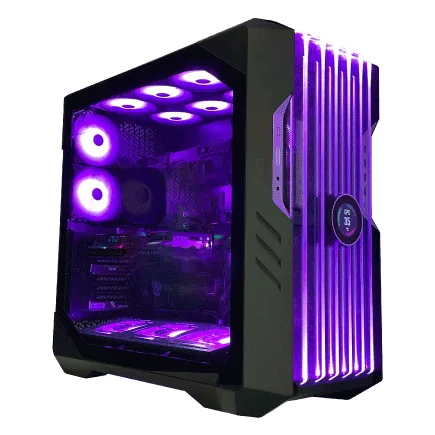
| 【ZEFT Z55XY スペック】 | |
| CPU | Intel Core Ultra7 265KF 20コア/20スレッド 5.50GHz(ブースト)/3.90GHz(ベース) |
| グラフィックボード | GeForce RTX5070Ti (VRAM:16GB) |
| メモリ | 64GB DDR5 (32GB x2枚 クルーシャル製) |
| ストレージ | SSD 2TB (m.2 nVMe READ/WRITE:7250Gbps/6900Gbps WD製) |
| ケース | CoolerMaster HAF 700 EVO 特別仕様 |
| CPUクーラー | 水冷 240mmラジエータ CoolerMaster製 水冷CPUクーラー ML 240 Core II Black |
| マザーボード | intel Z890 チップセット ASRock製 Z890 Steel Legend WiFi |
| 電源ユニット | 1000W 80Plus GOLD認証 電源ユニット (アスロック製) |
| 無線LAN | Wi-Fi 6E (IEEE802.11ax/11ad/11ac/11n/11a/11g/11b) |
| BlueTooth | BlueTooth 5 |
| OS | Microsoft Windows 11 Home |
パソコンショップSEVEN ZEFT R61D

| 【ZEFT R61D スペック】 | |
| CPU | AMD Ryzen7 7800X3D 8コア/16スレッド 5.00GHz(ブースト)/4.20GHz(ベース) |
| グラフィックボード | GeForce RTX5070 (VRAM:12GB) |
| メモリ | 32GB DDR5 (32GB x1枚 クルーシャル製) |
| ストレージ | SSD 1TB (m.2 nVMe READ/WRITE:7250Gbps/6900Gbps WD製) |
| ケース | Thermaltake S200 TG ARGB Plus ホワイト |
| CPUクーラー | 水冷 240mmラジエータ CoolerMaster製 水冷CPUクーラー ML 240 Core II White |
| マザーボード | AMD B850 チップセット ASRock製 B850M-X WiFi R2.0 |
| 電源ユニット | 850W 80Plus GOLD認証 電源ユニット (Silverstone製) |
| 無線LAN | Wi-Fi 6E (IEEE802.11ax/11ad/11ac/11n/11a/11g/11b) |
| BlueTooth | BlueTooth 5 |
| OS | Microsoft Windows 11 Home |
コストパフォーマンスの見極め方
BTOパソコンと完成品パソコンのコストパフォーマンスを比較する際には、単純な価格だけでなく、構成内容を詳細に確認する必要があります。
BTOパソコンショップでは、グラフィックボードやCPUのモデルを明記していることが多く、比較がしやすい傾向にあります。
一方、完成品パソコンでは「高性能グラフィックボード搭載」といった曖昧な表記になっている場合もあり、具体的なモデル名を確認する必要があります。
BTOパソコンで人気メーカーのパーツを選べるショップは、信頼性の面で優れており、長期使用を考えると価値があります。
特にストレージは、WD、Crucial、キオクシアといった信頼性の高いメーカーを選べるかどうかが、システムの安定性に直結します。
電源ユニットも見落としがちなポイントです。
80 PLUS認証のグレード(Bronze、Silver、Gold、Platinum、Titanium)や容量、メーカーによって、効率や信頼性が大きく異なります。
ハイエンド構成では、80 PLUS GoldまたはPlatinum認証の750W以上の電源を選ぶことで、安定した動作と省電力を実現できます。
予算別の最適な構成例
15万円~20万円のエントリー構成
エントリー価格帯では、フルHDでの快適なゲーミング体験を目標に構成を組むのが現実的です。
メモリは16GBでも動作しますが、予算が許すなら32GBを選んでおくと、将来的な拡張性や快適性が向上します。
ストレージは1TB SSDを選択し、将来的に容量が不足したら増設する方針が効率的でしょう。
CPUクーラーは空冷で十分な冷却性能を確保でき、DEEPCOOLやサイズの製品なら静音性も高いレベルで実現できます。
ケースはスタンダードなエアフロー重視のモデルを選ぶことで、冷却性能とコストのバランスを取ることができます。
この構成であれば、Apex LegendsやVALORANT、Fortniteといった人気の競技系タイトルで144fps以上を安定して出力でき、最新のAAAタイトルも中~高設定で快適にプレイできる性能を持っています。
25万円~35万円のミドルレンジ構成
ミドルレンジ価格帯では、WQHDでの高品質なゲーミング体験や、フルHDでの超高フレームレートを実現できる構成が組めます。
グラフィックボードはGeForce RTX 5070またはRTX 5070Ti、Radeon RX 9070XTが最適な選択肢で、CPUはCore Ultra 7 265KまたはRyzen 7 9700X、ゲーミング特化ならRyzen 7 9800X3Dを選ぶことで、バランスの取れた性能を発揮します。
メモリは32GBを標準とし、DDR5-5600以上の規格を選ぶことで、最新CPUの性能を十分に引き出せます。
ストレージは2TB SSDを選択することで、複数のAAAタイトルを同時にインストールしておける余裕が生まれます。
CPUクーラーは、Core Ultra 7やRyzen 7クラスなら空冷でも十分ですが、見た目や冷却性能を重視するなら簡易水冷も選択肢に入ります。
ケースはピラーレスケースや木製パネルケースなど、デザイン性の高いモデルを選ぶ余裕が出てくる価格帯です。
この構成であれば、Cyberpunk 2077やAssassin’s Creed Shadowsといった最新のグラフィック重視タイトルを高設定で快適にプレイでき、レイトレーシングも実用的なフレームレートで楽しめます。
40万円以上のハイエンド構成
グラフィックボードはGeForce RTX 5080以上、CPUはCore Ultra 9 285KまたはRyzen 9 9950X、ゲーミング最強を目指すならRyzen 9 9950X3Dを選択することで、どんなタイトルでも最高のパフォーマンスを発揮します。
メモリは32GBを基本としつつ、配信や動画編集も行うなら64GBへの拡張も検討する価値があります。
CPUクーラーは、ハイエンドCPUの発熱を確実に処理するため、高性能な簡易水冷または本格水冷を選択することで、安定した動作と静音性を両立できます。
ケースは、冷却性能とデザイン性を兼ね備えたピラーレスケースや、高級木材を使用したプレミアムモデルを選ぶことで、所有する喜びも得られます。
ベンチマークスコアの読み解き方
3DMarkとゲーム内ベンチマークの違い
3DMarkのような合成ベンチマークは、グラフィック性能を標準化された環境で測定するため、異なる構成間の比較には有効ですが、実際のゲームプレイでの体感とは必ずしも一致しません。
3DMarkのTime SpyやFire Strikeといったテストは、DirectX 12やDirectX 11の性能を測定し、グラフィックボードの相対的な性能を把握するには便利です。
しかし、これらのスコアが高いからといって、すべてのゲームで快適に動作するとは限らないという点を理解しておく必要があります。
ゲーム内ベンチマークは、実際のゲームエンジンを使用して測定されるため、そのタイトルでの実際のパフォーマンスをより正確に反映します。
Final Fantasy XIVベンチマークやShadow of the Tomb Raiderのベンチマークモードなどは、実際のプレイ環境に近い条件で性能を測定できるため、参考になります。
社会人ゲーマーとして重要なのは、自分がプレイしたいタイトルでのベンチマーク結果を確認することです。
人気PCゲームタイトル一覧
| ゲームタイトル | 発売日 | 推奨スペック | 公式 URL |
Steam URL |
|---|---|---|---|---|
| Street Fighter 6 / ストリートファイター6 | 2023/06/02 | プロセッサー: Core i7 8700 / Ryzen 5 3600
グラフィック: RTX2070 / Radeon RX 5700XT メモリー: 16 GB RAM |
公式 | steam |
| Monster Hunter Wilds
/ モンスターハンターワイルズ |
2025/02/28 | プロセッサー:Core i5-11600K / Ryzen 5 3600X
グラフィック: GeForce RTX 2070/ RTX 4060 / Radeon RX 6700XT メモリー: 16 GB RAM |
公式 | steam |
| Apex Legends
/ エーペックスレジェンズ |
2020/11/05 | プロセッサー: Ryzen 5 / Core i5
グラフィック: Radeon R9 290/ GeForce GTX 970 メモリー: 8 GB RAM |
公式 | steam |
| ロマンシング サガ2
リベンジオブザセブン |
2024/10/25 | プロセッサー: Core i5-6400 / Ryzen 5 1400
グラフィック:GeForce GTX 1060 / Radeon RX 570 メモリ: 8 GB RAM |
公式 | steam |
| 黒神話:悟空 | 2024/08/20 | プロセッサー: Core i7-9700 / Ryzen 5 5500
グラフィック: GeForce RTX 2060 / Radeon RX 5700 XT / Arc A750 |
公式 | steam |
| メタファー:リファンタジオ | 2024/10/11 | プロセッサー: Core i5-7600 / Ryzen 5 2600
グラフィック:GeForce GTX 970 / Radeon RX 480 / Arc A380 メモリ: 8 GB RAM |
公式 | steam |
| Call of Duty: Black Ops 6 | 2024/10/25 | プロセッサー:Core i7-6700K / Ryzen 5 1600X
グラフィック: GeForce RTX 3060 / GTX 1080Ti / Radeon RX 6600XT メモリー: 12 GB RAM |
公式 | steam |
| ドラゴンボール Sparking! ZERO | 2024/10/11 | プロセッサー: Core i7-9700K / Ryzen 5 3600
グラフィック:GeForce RTX 2060 / Radeon RX Vega 64 メモリ: 16 GB RAM |
公式 | steam |
| ELDEN RING SHADOW OF THE ERDTREE | 2024/06/21 | プロセッサー: Core i7-8700K / Ryzen 5 3600X
グラフィック: GeForce GTX 1070 / RADEON RX VEGA 56 メモリー: 16 GB RAM |
公式 | steam |
| ファイナルファンタジーXIV
黄金のレガシー |
2024/07/02 | プロセッサー: Core i7-9700
グラフィック: GeForce RTX 2060 / Radeon RX 5600 XT メモリー: 16 GB RAM |
公式 | steam |
| Cities: Skylines II | 2023/10/25 | プロセッサー:Core i5-12600K / Ryzen 7 5800X
グラフィック: GeForce RTX 3080 | RadeonRX 6800 XT メモリー: 16 GB RAM |
公式 | steam |
| ドラゴンズドグマ 2 | 2024/03/21 | プロセッサー: Core i7-10700 / Ryzen 5 3600X
グラフィック GeForce RTX 2080 / Radeon RX 6700 メモリー: 16 GB |
公式 | steam |
| サイバーパンク2077:仮初めの自由 | 2023/09/26 | プロセッサー: Core i7-12700 / Ryzen 7 7800X3D
グラフィック: GeForce RTX 2060 SUPER / Radeon RX 5700 XT メモリー: 16 GB RAM |
公式 | steam |
| ホグワーツ・レガシー | 2023/02/11 | プロセッサー: Core i7-8700 / Ryzen 5 3600
グラフィック: GeForce 1080 Ti / Radeon RX 5700 XT メモリー: 16 GB RAM |
公式 | steam |
| TEKKEN 8 / 鉄拳8 | 2024/01/26 | プロセッサー: Core i7-7700K / Ryzen 5 2600
グラフィック: GeForce RTX 2070/ Radeon RX 5700 XT メモリー: 16 GB RAM |
公式 | steam |
| Palworld / パルワールド | 2024/01/19 | プロセッサー: Core i9-9900K
グラフィック: GeForce RTX 2070 メモリー: 32 GB RAM |
公式 | steam |
| オーバーウォッチ 2 | 2023/08/11 | プロセッサー:Core i7 / Ryzen 5
グラフィック: GeForce GTX 1060 / Radeon RX 6400 メモリー: 8 GB RAM |
公式 | steam |
| Monster Hunter RISE: Sunbreak
/ モンスターハンターライズ:サンブレイク |
2022/01/13 | プロセッサー:Core i5-4460 / AMD FX-8300
グラフィック: GeForce GTX 1060 / Radeon RX 570 メモリー: 8 GB RAM |
公式 | steam |
| BIOHAZARD RE:4 | 2023/03/24 | プロセッサー: Ryzen 5 3600 / Core i7 8700
グラフィック: Radeon RX 5700 / GeForce GTX 1070 メモリー: 16 GB RAM |
公式 | steam |
| デッドバイデイライト | 2016/06/15 | プロセッサー: Core i3 / AMD FX-8300
グラフィック: 4GB VRAM以上 メモリー: 8 GB RAM |
公式 | steam |
| Forza Horizon 5 | 2021/11/09 | プロセッサー: Core i5-8400 / Ryzen 5 1500X
グラフィック: GTX 1070 / Radeon RX 590 メモリー: 16 GB RAM |
公式 | steam |
パソコン おすすめモデル4選
パソコンショップSEVEN ZEFT Z54MH
| 【ZEFT Z54MH スペック】 | |
| CPU | Intel Core Ultra7 265KF 20コア/20スレッド 5.50GHz(ブースト)/3.90GHz(ベース) |
| グラフィックボード | GeForce RTX5070Ti (VRAM:16GB) |
| メモリ | 32GB DDR5 (16GB x2枚 クルーシャル製) |
| ストレージ | SSD 1TB (m.2 nVMe READ/WRITE:7250Gbps/6900Gbps WD製) |
| ケース | Thermaltake S200 TG ARGB Plus ホワイト |
| CPUクーラー | 水冷 240mmラジエータ CoolerMaster製 水冷CPUクーラー ML 240 Core II White |
| マザーボード | intel B860 チップセット ASRock製 B860M Pro RS WiFi |
| 電源ユニット | 850W 80Plus GOLD認証 電源ユニット (Silverstone製) |
| 無線LAN | Wi-Fi 6E (IEEE802.11ax/11ad/11ac/11n/11a/11g/11b) |
| BlueTooth | BlueTooth 5 |
| OS | Microsoft Windows 11 Home |
パソコンショップSEVEN ZEFT Z55IY
| 【ZEFT Z55IY スペック】 | |
| CPU | Intel Core Ultra5 235 14コア/14スレッド 5.00GHz(ブースト)/3.40GHz(ベース) |
| グラフィックボード | GeForce RTX5080 (VRAM:16GB) |
| メモリ | 32GB DDR5 (16GB x2枚 クルーシャル製) |
| ストレージ | SSD 1TB (m.2 nVMe READ/WRITE:7250Gbps/6900Gbps WD製) |
| ケース | Antec P20C ブラック |
| マザーボード | intel B860 チップセット ASRock製 B860M Pro RS WiFi |
| 電源ユニット | 850W 80Plus GOLD認証 電源ユニット (Silverstone製) |
| 無線LAN | Wi-Fi 6E (IEEE802.11ax/11ad/11ac/11n/11a/11g/11b) |
| BlueTooth | BlueTooth 5 |
| OS | Microsoft Windows 11 Pro |
パソコンショップSEVEN ZEFT Z56AD

| 【ZEFT Z56AD スペック】 | |
| CPU | Intel Core Ultra7 265KF 20コア/20スレッド 5.50GHz(ブースト)/3.90GHz(ベース) |
| グラフィックボード | GeForce RTX5060 (VRAM:8GB) |
| メモリ | 16GB DDR5 (16GB x1枚 クルーシャル製) |
| ストレージ | SSD 1TB (m.2 nVMe READ/WRITE:7250Gbps/6900Gbps WD製) |
| ケース | Thermaltake S100 TG |
| CPUクーラー | 空冷 DeepCool製 空冷CPUクーラー AK400 |
| マザーボード | intel B860 チップセット ASRock製 B860M Pro RS WiFi |
| 電源ユニット | 650W 80Plus BRONZE認証 電源ユニット (COUGAR製) |
| 無線LAN | Wi-Fi 6E (IEEE802.11ax/11ad/11ac/11n/11a/11g/11b) |
| BlueTooth | BlueTooth 5 |
| OS | Microsoft Windows 11 Home |
パソコンショップSEVEN ZEFT Z52AF
| 【ZEFT Z52AF スペック】 | |
| CPU | Intel Core i7 14700F 20コア/28スレッド 5.30GHz(ブースト)/2.10GHz(ベース) |
| グラフィックボード | GeForce RTX4060Ti (VRAM:8GB) |
| メモリ | 16GB DDR5 (16GB x1枚 Micron製) |
| ストレージ | SSD 1TB (m.2 nVMe READ/WRITE:7250Gbps/6900Gbps WD製) |
| ケース | Thermaltake S100 TG |
| マザーボード | intel B760 チップセット ASRock製 B760M Pro RS WiFi |
| 電源ユニット | 650W 80Plus BRONZE認証 電源ユニット (COUGAR製) |
| 無線LAN | Wi-Fi 6E (IEEE802.11ax/11ad/11ac/11n/11a/11g/11b) |
| BlueTooth | BlueTooth 5 |
| 光学式ドライブ | DVDスーパーマルチドライブ (外付け) |
| OS | Microsoft Windows 11 Home |
フレームレートと体感の関係
フレームレートの数値と実際の体感の関係を理解することも、性能比較では重要です。
60fpsは滑らかな映像の基準とされていますが、競技系のFPSやアクションゲームでは、144fps以上を体験すると60fpsには戻れないという声も多く聞かれます。
30fpsから60fpsへの向上は、誰でも明確に体感できる大きな変化です。
60fpsから144fpsへの向上も、特に視点移動の滑らかさや敵の動きの追いやすさという点で、競技性の高いゲームでは大きなアドバンテージになります。
144fpsから240fpsへの向上は、プロゲーマーレベルでは意味がありますが、一般的なプレイヤーにとっては体感差が小さくなります。
解像度とフレームレートのトレードオフも考慮する必要があります。
4K解像度で60fpsを目指すのか、WQHD解像度で144fpsを目指すのか、フルHD解像度で240fpsを目指すのか、自分のプレイスタイルと使用するモニターに合わせて判断することが重要です。
DLSS 4やFSR 4といったアップスケーリング技術を活用すれば、ネイティブ解像度よりも低い解像度でレンダリングしながら、高品質な映像を維持したまま高フレームレートを実現できます。




将来性を考慮した選び方
アップグレードパスを確保する
ゲーミングPCを選ぶ際、将来的なアップグレードの可能性を考慮することは、長期的なコストパフォーマンスに大きく影響します。
特に社会人ゲーマーの場合、一度購入したPCを数年間使い続けることが多いため、拡張性は重要な要素です。
マザーボードの選択では、CPUソケットの世代とチップセットが将来のアップグレードパスを決定します。
Intel Core Ultra 200シリーズはLGA1851ソケットを採用しており、次世代CPUへの対応可能性があります。
AMD Ryzen 9000シリーズはAM5ソケットを採用しており、AMDは従来から長期的なソケット互換性を維持する傾向があるため、将来的なCPUアップグレードの選択肢が広がります。
メモリスロットの数と最大容量も確認しておくべきポイントです。
4スロット搭載のマザーボードなら、最初に16GB×2枚で32GBを構成し、将来的に16GB×2枚を追加して64GBに拡張するといった柔軟な対応が可能です。
電源ユニットの容量も、将来のアップグレードを見据えて選ぶ必要があります。
現在の構成で500Wで足りる場合でも、将来的にハイエンドグラフィックボードにアップグレードする可能性を考えると、750W以上の電源を最初から選んでおくことで、電源交換の手間とコストを省けます。
技術トレンドと購入タイミング
PC業界の技術トレンドを理解することで、適切な購入タイミングを判断できます。
グラフィックボードは、新世代が発売されると旧世代の価格が下がる傾向がありますが、最新世代の初期ロットは価格が高く、供給も不安定なことが多いです。
GeForce RTX 50シリーズやRadeon RX 90シリーズは最新世代として展開されていますが、発売直後は価格が高めに設定されることが一般的です。
数ヶ月経過すると価格が落ち着き、供給も安定してくるため、急ぎでなければ少し待つのも賢い選択といえます。
DDR5メモリは発売当初は高価でしたが、現在は価格が落ち着き、DDR4との価格差も縮まっています。
ストレージについては、Gen.5 SSDは発熱と価格の問題から、まだGen.4が主流です。
BTOパソコンショップの選び方
サポート体制と保証内容の比較
BTOパソコンショップを選ぶ際、価格だけでなくサポート体制と保証内容を比較することが重要です。
社会人ゲーマーの場合、トラブル発生時に迅速に対応してもらえるかどうかが、ゲームプレイの機会損失を最小限に抑えるために重要になります。
電話サポートの受付時間や、メールサポートの返信速度、チャットサポートの有無などを確認しておくことで、いざという時の安心感が変わってきます。
保証内容については、標準保証期間だけでなく、延長保証オプションの有無や内容も確認する必要があります。
初期不良対応期間、修理時の代替機貸出サービス、オンサイト修理対応など、ショップによってサービス内容が大きく異なります。
往復送料が自己負担になるショップもあれば、保証期間内は送料無料のショップもあり、長期的なコストに影響します。
カスタマイズの自由度とパーツ選択肢
BTOパソコンショップによって、カスタマイズできる項目やパーツの選択肢が大きく異なります。
グラフィックボードやCPUの選択肢が豊富なショップもあれば、限られたモデルしか選べないショップもあります。
メモリやストレージのメーカーを選択できるかどうかも重要なポイントです。
人気メーカーが選べるBTOパソコンショップなら、Micron(Crucial)、GSkill、SamsungといったメモリメーカーやWD、Crucial、キオクシアといったSSDメーカーを指定でき、信頼性の高い構成を組めます。
CPUクーラーやケースの選択肢も、ショップによって大きく異なります。
DEEPCOOLやサイズ、Noctua、Corsair、NZXTといった人気メーカーの製品を選べるショップなら、冷却性能とデザイン性を両立した構成が可能です。
完成品パソコンの見極めポイント
スペック表の読み方と注意点
完成品パソコンを選ぶ際、スペック表の読み方を理解することが重要です。
メーカーによっては、具体的なパーツのモデル名を明記せず、「高性能グラフィックボード搭載」といった曖昧な表記になっている場合があります。
グラフィックボードについては、GeForce RTX 5070やRadeon RX 9070XTといった具体的なモデル名が記載されているかを確認しましょう。
単に「GeForce RTX 50シリーズ」とだけ書かれている場合、RTX 5060なのかRTX 5090なのかで性能が大きく異なるため、詳細を確認する必要があります。
CPUについても同様で、Core Ultra 7と記載されていても、265Kなのか265なのかでクロック周波数やオーバークロック対応の有無が異なります。
メモリとストレージについては、容量だけでなく規格とメーカーも確認することが重要です。
DDR5-5600なのかDDR5-4800なのか、SSDがGen.4なのかGen.3なのかで、システム全体のパフォーマンスに影響します。
プリインストールソフトウェアの価値
完成品パソコンには、メーカー独自のユーティリティソフトやゲーミング向けの最適化ソフトがプリインストールされている場合があります。
これらのソフトウェアが実際に有用かどうかを見極めることも重要です。
パフォーマンス監視ツールやオーバークロックツール、RGB制御ソフトなどは、使いこなせば便利ですが、不要なバックグラウンドプロセスとしてシステムリソースを消費する可能性もあります。
レビューや口コミで、プリインストールソフトの評価を確認しておくことが望ましいでしょう。
セキュリティソフトの試用版が含まれている場合、試用期間終了後の対応も考慮する必要があります。
継続利用するなら追加コストが発生しますし、別のセキュリティソフトに切り替えるなら、アンインストールの手間が発生します。
Microsoft Officeなどの生産性ソフトがバンドルされている場合、その分の価格が上乗せされているため、既に所有している場合や不要な場合は、バンドルなしのモデルを選ぶ方がコストパフォーマンスは高くなります。
実際の購入プロセスと注意点
見積もり比較の具体的な方法
複数のBTOパソコンショップや完成品パソコンメーカーから見積もりを取る際、単純な総額だけでなく、構成内容を詳細に比較する必要があります。
同じ価格でも、採用されているパーツのグレードが異なれば、長期的な満足度は大きく変わってきます。
比較表を作成して、グラフィックボード、CPU、メモリ、ストレージ、電源、CPUクーラー、ケース、保証期間、サポート内容を項目ごとに並べることで、どのショップやメーカーが自分のニーズに最も合っているかが明確になります。
| 項目 | ショップA | ショップB | ショップC |
|---|---|---|---|
| グラフィックボード | RTX 5070Ti | RTX 5070 | RTX 5070Ti |
| CPU | Core Ultra 7 265K | Ryzen 7 9700X | Core Ultra 7 265K |
| メモリ | 32GB DDR5-5600 | 32GB DDR5-5600 | 32GB DDR5-6000 |
| ストレージ | 2TB Gen.4 SSD | 1TB Gen.4 SSD | 2TB Gen.4 SSD |
| 電源 | 750W 80PLUS Gold | 650W 80PLUS Bronze | 850W 80PLUS Gold |
| 保証期間 | 1年 | 1年 | 3年 |
| 総額 | 28万円 | 25万円 | 32万円 |
このような比較表を作成すると、ショップBは価格が安いものの、ストレージ容量が少なく電源のグレードも低いことが分かります。
ショップCは価格が高いですが、保証期間が3年と長く、メモリの規格も高速です。
価格差が数万円ある場合、その差額で何がアップグレードできるかを考えることも重要です。
例えば、ショップBで購入してストレージを後から増設する方が、総額では安くなる可能性もあります。
納期と配送方法の確認
BTOパソコンは受注生産のため、完成品パソコンと比べて納期が長くなる傾向があります。
通常は1週間から2週間程度ですが、人気モデルやパーツの在庫状況によっては、1ヶ月以上かかる場合もあります。
社会人ゲーマーの場合、特定のゲームタイトルの発売日に合わせてPCを購入したいという方もいるでしょう。
その場合は、発売日の1ヶ月以上前に注文を確定させておくことで、発売日に間に合わせることができます。
配送方法についても確認が必要です。
ゲーミングPCは高価で精密な機器のため、配送中の破損リスクを最小限に抑える梱包がされているかを確認しましょう。
また、配送業者の指定ができるか、時間指定ができるかも、受け取りやすさに影響します。
万が一配送中に破損した場合の補償がどうなっているか、初期不良の対応期間はいつから起算されるのかを確認しておくことで、トラブル時の対応がスムーズになります。
ゲーミングモニターとの組み合わせ
リフレッシュレートと解像度の最適な組み合わせ
高性能なグラフィックボードを搭載していても、モニターのリフレッシュレートや解像度が対応していなければ、その性能を体感することはできません。
GeForce RTX 5060TiやRadeon RX 9060XTクラスのミドルレンジグラフィックボードなら、フルHD(1920×1080)で144Hzまたは165Hzのモニターが最適な組み合わせです。
これらのグラフィックボードは、競技系タイトルで144fps以上を安定して出力できる性能を持っており、モニターの性能を十分に活かせます。
GeForce RTX 5070やRTX 5070Ti、Radeon RX 9070XTクラスなら、WQHD(2560×1440)で144Hzまたは165Hzのモニターが理想的です。
この組み合わせは、画質とフレームレートのバランスが取れており、最新のAAAタイトルでも高設定で快適にプレイできます。
応答速度とパネルタイプの選択
モニターの応答速度は、特に競技系のゲームでは重要な要素です。
応答速度が遅いと、動きの速いシーンで残像が発生し、敵の動きを正確に追うことが難しくなります。
TNパネルは応答速度が最も速く、1ms以下の製品も多く存在します。
ただし、視野角が狭く色再現性が低いため、ゲーム以外の用途では不満を感じる可能性があります。
競技性を最優先するなら、TNパネルは有力な選択肢です。
IPSパネルは色再現性と視野角に優れており、ゲームだけでなく動画視聴やクリエイティブ作業にも適しています。
最近のゲーミング向けIPSパネルは応答速度も改善されており、1ms~5ms程度の製品が多く、一般的なゲームプレイには十分な性能を持っています。
VAパネルはコントラスト比が高く、黒の表現に優れているため、ホラーゲームやシネマティックなゲームでは没入感が高まります。
ただし、応答速度はIPSパネルよりもやや遅い傾向があり、競技系ゲームには不向きです。
社会人ゲーマーの場合、ゲームだけでなく仕事やエンターテイメントにも使用することを考えると、IPSパネルのゲーミングモニターが最もバランスの取れた選択といえるでしょう。
周辺機器との総合的な予算配分
キーボードとマウスの重要性
ゲーミングPCの性能を十分に活かすには、キーボードとマウスといった入力デバイスも重要です。
高性能なPCを購入しても、入力デバイスが快適でなければ、ゲームプレイの質は低下してしまいますよね。
ゲーミングキーボードは、メカニカルスイッチを採用したモデルが人気で、タイピング感や耐久性に優れています。
赤軸、青軸、茶軸など、スイッチの種類によって打鍵感や音が異なるため、自分の好みに合ったものを選ぶことが重要です。
ゲーミングマウスは、センサーの精度とポーリングレートが重要な要素です。
最新のゲーミングマウスは、1000Hz以上のポーリングレートと20,000DPI以上のセンサーを搭載しており、正確なエイム操作を実現します。
予算配分としては、PC本体に全予算を投入するのではなく、モニター、キーボード、マウスにも適切に配分することで、総合的なゲーミング体験の質が向上します。
例えば、30万円の予算があるなら、PC本体に22万円、モニターに5万円、キーボードとマウスに合わせて3万円といった配分が現実的でしょう。
ヘッドセットとスピーカーの選択
音響環境も、ゲーミング体験の質を大きく左右します。
FPSゲームでは、敵の足音や銃声の方向を正確に把握することが勝敗を分けるため、高品質なヘッドセットは必須といえます。
ゲーミングヘッドセットは、7.1chバーチャルサラウンドに対応したモデルが人気で、音の方向や距離を正確に把握できます。
また、ノイズキャンセリング機能付きマイクを搭載したモデルなら、ボイスチャットでのコミュニケーションもクリアに行えます。
有線接続と無線接続のどちらを選ぶかも重要なポイントです。
有線接続は遅延がなく安定していますが、ケーブルの取り回しが煩わしい場合があります。
無線接続は自由度が高いですが、バッテリー管理が必要で、遅延が発生する可能性もあります。
スピーカーは、ゲーム以外の用途でも音楽や映画を楽しみたい方におすすめです。
2.1chのスピーカーシステムなら、サブウーファーによる低音の迫力も楽しめ、シネマティックなゲーム体験を実現できます。
社会人ゲーマーの場合、夜間にプレイすることも多いため、ヘッドセットを主に使用し、休日の日中はスピーカーで楽しむといった使い分けも効果的です。
メンテナンスと長期使用のコツ
定期的な清掃とパーツ交換
ゲーミングPCを長期間快適に使用するには、定期的なメンテナンスが欠かせません。
特にホコリの蓄積は、冷却性能の低下や故障の原因になるため、3ヶ月に1回程度の清掃が推奨されます。
ケース内部の清掃では、エアダスターを使用してホコリを吹き飛ばすのが効果的です。
特にCPUクーラーのヒートシンクやグラフィックボードのファン、ケースファンのブレード部分は、ホコリが溜まりやすいため、重点的に清掃しましょう。
ファンの動作音が大きくなってきた場合、ベアリングの劣化が考えられます。
ケースファンは比較的安価に交換できるため、異音が発生したら早めに交換することで、快適な環境を維持できます。
サーマルグリスは、CPUとCPUクーラーの間の熱伝導を担う重要な素材ですが、経年劣化により性能が低下します。
ソフトウェアの最適化とアップデート
ハードウェアのメンテナンスだけでなく、ソフトウェアの最適化も長期使用には重要です。
GeForce ExperienceやAMD Software: Adrenalin Editionといったユーティリティソフトを使用すれば、ドライバーのアップデートを自動で通知してくれるため、常に最新の状態を維持できます。
ただし、重要なゲームのプレイ直前にアップデートするのは避け、事前にテストしておくことが安全です。
Windowsのアップデートも、セキュリティと安定性の面で重要です。
大型アップデートの直後は不具合が報告されることもあるため、数日待ってから適用するのが賢明でしょう。
定期的に不要なファイルを削除したり、使用頻度の低いゲームをアンインストールしたりすることで、快適な動作を維持できます。
よくある質問

グラフィックボードとCPUのどちらを優先すべきか
ただし、シミュレーションゲームやストラテジーゲームを主にプレイする場合は、CPUの性能も重要になるため、プレイするタイトルに応じて判断することが必要です。
メモリは16GBで足りるのか32GB必要か
最新のAAAタイトルでは16GB以上を推奨スペックとするものが増えており、バックグラウンドでDiscordやブラウザを開きながらプレイする使い方を考えると、16GBでは余裕がありません。
32GBあれば、複数のアプリケーションを同時に起動しても快適に動作し、将来的なゲームの要求スペック上昇にも対応できます。
BTOパソコンと自作PCのどちらがおすすめか
自作PCは、パーツ選びや組み立ての楽しさがありますが、相性問題のトラブルシューティングや初期不良対応に時間を取られる可能性があります。
BTOパソコンなら、動作保証がされた状態で届き、トラブル時のサポートも受けられるため、限られた時間を有効に使えます。
水冷CPUクーラーは本当に必要か
Core Ultra 7やRyzen 7クラスまでのCPUなら、空冷CPUクーラーで十分な冷却性能を確保できます。
水冷CPUクーラーは、冷却性能の高さと見た目のインパクトが魅力ですが、メンテナンスの手間や故障リスクを考えると、必須ではありません。
ゲーミングPCの買い替え時期はいつか
ゲーミングPCの買い替え時期は、プレイしたいゲームが快適に動作しなくなったタイミングです。
特にグラフィックボードの交換は、最も効果的な性能向上方法であり、CPUやマザーボードはそのままで、グラフィックボードだけを最新世代に交換することで、数年間は快適に使用できます。
完成品パソコンとBTOパソコンの価格差はどれくらいか
ゲーミングPCでクリエイティブ作業もできるか
特に最新のグラフィックボードは、CUDA CoreやStream Processorを多数搭載しており、動画エンコードやレンダリングを高速に処理できます。
電源ユニットの容量はどう選べばいいか
電源ユニットの容量は、システム全体の消費電力に対して20~30%程度の余裕を持たせることが推奨されます。
GeForce RTX 5070クラスのミドルレンジ構成なら650W~750W、RTX 5080以上のハイエンド構成なら850W~1000Wが適切です。
また、80 PLUS認証のグレードも重要で、GoldまたはPlatinum認証の電源を選ぶことで、効率が高く発熱も少ない安定した動作を実現できます。
将来的なアップグレードを考えると、やや大きめの容量を選んでおくことで、電源交換の手間を省けます。