
職業に最適化! BTOデスクトップPCの選択ポイント
クリエイティブプロフェッショナルに最適なBTOデスクトップPCとは
クリエイティブな作業を行う際には、高度な演算能力や大容量のメモリ、高速なストレージが求められます。
特に映像編集や3Dモデリングのような重たい作業には、これらのスペックが欠かせませんね。
まず、CPUについては、マルチスレッド性能が高いものを選ぶことが重要です。
例えば、8コア16スレッド以上のプロセッサを搭載したモデルを選ばれると、複数のタスクを同時に処理する能力が飛躍的に向上します。
これにより、膨大なデータを処理する際にもスムーズな動作を実現できるわけです。
私自身、以前4コアのプロセッサを使っていてレンダリングに時間がかかりすぎると感じ、思い切ってアップグレードしたところ、生産性が大幅に向上しました。
また、メモリは少なくとも32GB、可能であれば64GBや128GBを搭載するのが理想です。
これにより、巨大なプロジェクトファイルや大量の画像、ビデオ素材を扱う際にもストレスなく作業が可能になります。
クリエイティブな分野では、マルチタスクが当たり前になっていますので、メモリ容量の充実は不可欠です。
グラフィックス性能にも妥協はできません。
最新のGPUを選ぶことで、リアルタイムでの3Dレンダリングや高精細な映像編集が可能になります。
特に、VRコンテンツやゲーム開発に携わる方には、ハイエンドのグラフィックスカードが必須といえます。
私は数年前、今や引退を考えられるようなGPUでは到底太刀打ちできないプロジェクトに直面し、思い切って投資した次第です。
ストレージに関しては、SSDをメインドライブとして選択することで、アプリケーションの起動やデータの読み込みが劇的に速くなります。
1TB以上の大容量SSDを搭載することで、大量のデータを効率よく管理可能となるのです。
さらに、大容量のデータ用にHDDを追加し、必要に応じてRAID構成にするのも効果的です。
クリエイティブなプロフェッショナルには、長時間の作業も伴いますので、冷却性能や静音性も考慮したケースの選定が重要です。
私は以前、熱でパフォーマンスが落ちてしまう問題に直面した経験があり、それ以来、冷却には特に気を遣っています。
結局のところ、自分の作業環境や求める性能を明確にし、それに応じたスペックを選ぶことが最適といえるのです。
クリエイティブ活動をサポートするBTOデスクトップPC、しっかり選んで充実した作業環境を手に入れましょう。
ゲーマー必見! 理想のBTOデスクトップPC構成
ゲーマー必見! 理想のBTOデスクトップPC構成についてご紹介しましょう。
ゲーミングパソコンを選ぶ際、評価が一番高いとされているのがグラフィックカードです。
やはり最新のゲームを高画質で楽しむためには、優れたGPUを搭載するのがカギです。
私自身、人気のオンラインゲームをプレイしてみましたが、このGPUのおかげで遅延なくスムーズなゲーム体験を満喫できました。
次に忘れてはいけないのがCPUの性能です。
高負荷なゲームをプレイする際は、多くの処理を同時にこなす必要があるため、少なくとも8コア以上のCPUがおすすめです。
最近では、「AMDの最新プロセッサ」がゲーミング用途において高評価を得ています。
私も試してみましたが、そのマルチタスク性能には目を見張るものがあります。
また、メモリとストレージも見過ごせません。
16GB以上のメモリを搭載し、さらにSSDを活用することは、もはやゲーマーにとっての必須条件と言えるでしょう。
特に最近のゲームはファイルサイズが大きく、ロード時間が長くなりがちです。
SSDを採用することで、そのストレスから解放され、より快適なゲームライフを実現できます。
SSDがあれば、セーブデータの書き込みも瞬時に行われ、スムーズにゲームを進行できるわけです。
最後に、快適な冷却システムも重要な要素です。
PCの内部が熱を持つとパフォーマンスが低下する可能性がありますので、効率的な冷却システムを採用して熱対策をしっかりと行いましょう。
最近では、液冷システムの導入も増えてきており、静音性も兼ね備えている点が魅力的です。
以上を考慮して、自分だけの理想的なBTOデスクトップPCを選んでみてください。
ぜひ参考にしてください。
ビジネス用途に強いBTOデスクトップPCの選び方
どの程度の性能が必要かは、業務内容によって異なりますが、ほとんどのビジネスユースでは高性能なプロセッサと十分なメモリ容量が求められます。
特に最近ではリモートワークも増えてきており、高速なネットワーク接続も重要な選択要素です。
メールや文書作成程度であれば、標準的なスペックでも十分ですが、データ分析やCADソフトを使う場合は、CPUのパワーはもちろん、グラフィックカードの性能も考慮に入れる必要があります。
例えば、Intelの最新世代のCore i7やAMDのRyzen 7を搭載したモデルなどは、マルチタスクに強く、効率的に作業を進めることができるのでおすすめです。
このような機種を選べば、作業中に「処理が遅い…」と不満に思うことも少なくなるのです。
また、保存媒体としては、SSDを搭載するのが一般的になっています。
これにより、起動時間やファイルの読み書き速度が大幅に向上し、ストレスなく仕事を進めることができます。
私の経験からも、SSDの存在は、仕事の効率を劇的に変えると感じています。
そろそろHDDに別れを告げてもよい頃かもしれませんね。
ただし、業務内容がグラフィックや映像編集、3Dモデルのレンダリングを含む場合は、別の視点も必要です。
このような用途には、NVIDIAのGeForce RTXシリーズなどの専用グラフィックカードが搭載されたモデルが向いています。
高負荷な作業にも対応できて初めて「頼れる一台」といえるのです。
結局「最適なBTOデスクトップPCとは?」と疑問を持つ方もいるかと思いますが、実は選択のポイントはシンプルです。
業務の要求に合ったパワフルなハードウェアを確保すること。
これこそが、効率的な仕事環境を実現する近道であると考えます。
ぜひ参考にしてください。
必要なスペックを見極める! BTOデスクトップPCの中核部品
高パフォーマンスを実現するCPU選びの秘訣
コンピューティングの世界では、最新のAAAゲームを動かすためのシステムから、機械学習の大規模なデータ処理まで、CPUがそのパフォーマンスを大いに左右します。
そのため、CPU選びは手を抜けないところです。
このCPUは、複数のタスクを同時に処理できる能力に優れており、動画編集ソフトを動かしながら、同時にブラウザで情報収集をするという私の日常の作業もスムーズにこなすことができています。
まさに「これ以上は不要」と言える性能です。
現代のCPUは、シングルコア性能とマルチコア性能のどちらも重要です。
最新のゲームでは、シングルコア性能が特に重視されることが多いですが、大規模な計算を行う分野では、マルチコア性能がその真価を発揮します。
例えば、最近では、AIによる画像認識が注目されていますよね。
こうした技術に必要なのは、圧倒的なマルチコア性能なのです。
こうした観点から、BTOデスクトップPCを選ぶ際には、使用目的に合わせてCPUのコア数とクロック周波数のバランスを考慮することが肝心です。
具体的なモデル選定に際しては、使用するソフトやゲームの公式推奨スペックを確認することが必須です。
また、今後のアップグレードを見越した柔軟性のある選択をするのも効果的です。
昨年の某イベントで、エネルギー効率の向上を強調するCPUメーカーのプレゼンを見て、私は非常に感銘を受けました。
新しいCPUが省エネルギーを実現しつつも高性能であるという実証は、環境にも優しい選択ができる可能性を示唆しています。
出張先での展示会ではこのような技術進化を直に見ることができるため、毎回楽しみになっています。
結局のところ、CPU選びは単なるスペックの比較にとどまらず、どのような使用スタイルを可能にするかを熟考する必要があるのです。
CPUの特性を理解し、自分の利用スタイルに最適なものを見極めることができて初めて「これが私のベストな選択」といえるのです。
ぜひ、参考にしてください。
最新CPU性能一覧
| 型番 | コア数 | スレッド数 | 定格クロック | 最大クロック | Cineスコア (マルチ) |
Cineスコア (シングル) |
公式URL | 価格com |
|---|---|---|---|---|---|---|---|---|
| Core Ultra 9 285K | 24 | 24 | 3.20GHz | 5.70GHz | 43472 | 2466 | 公式 | 価格 |
| Ryzen 9 9950X | 16 | 32 | 4.30GHz | 5.70GHz | 43223 | 2269 | 公式 | 価格 |
| Ryzen 9 9950X3D | 16 | 32 | 4.30GHz | 5.70GHz | 42245 | 2260 | 公式 | 価格 |
| Core i9-14900K | 24 | 32 | 3.20GHz | 6.00GHz | 41531 | 2358 | 公式 | 価格 |
| Ryzen 9 7950X | 16 | 32 | 4.50GHz | 5.70GHz | 38974 | 2078 | 公式 | 価格 |
| Ryzen 9 7950X3D | 16 | 32 | 4.20GHz | 5.70GHz | 38897 | 2049 | 公式 | 価格 |
| Core Ultra 7 265K | 20 | 20 | 3.30GHz | 5.50GHz | 37651 | 2356 | 公式 | 価格 |
| Core Ultra 7 265KF | 20 | 20 | 3.30GHz | 5.50GHz | 37651 | 2356 | 公式 | 価格 |
| Core Ultra 9 285 | 24 | 24 | 2.50GHz | 5.60GHz | 36006 | 2198 | 公式 | 価格 |
| Core i7-14700K | 20 | 28 | 3.40GHz | 5.60GHz | 35864 | 2235 | 公式 | 価格 |
| Core i9-14900 | 24 | 32 | 2.00GHz | 5.80GHz | 34097 | 2209 | 公式 | 価格 |
| Ryzen 9 9900X | 12 | 24 | 4.40GHz | 5.60GHz | 33230 | 2238 | 公式 | 価格 |
| Core i7-14700 | 20 | 28 | 2.10GHz | 5.40GHz | 32859 | 2102 | 公式 | 価格 |
| Ryzen 9 9900X3D | 12 | 24 | 4.40GHz | 5.50GHz | 32747 | 2194 | 公式 | 価格 |
| Ryzen 9 7900X | 12 | 24 | 4.70GHz | 5.60GHz | 29546 | 2040 | 公式 | 価格 |
| Core Ultra 7 265 | 20 | 20 | 2.40GHz | 5.30GHz | 28825 | 2157 | 公式 | 価格 |
| Core Ultra 7 265F | 20 | 20 | 2.40GHz | 5.30GHz | 28825 | 2157 | 公式 | 価格 |
| Core Ultra 5 245K | 14 | 14 | 3.60GHz | 5.20GHz | 25704 | 0 | 公式 | 価格 |
| Core Ultra 5 245KF | 14 | 14 | 3.60GHz | 5.20GHz | 25704 | 2176 | 公式 | 価格 |
| Ryzen 7 9700X | 8 | 16 | 3.80GHz | 5.50GHz | 23317 | 2213 | 公式 | 価格 |
| Ryzen 7 9800X3D | 8 | 16 | 4.70GHz | 5.40GHz | 23305 | 2092 | 公式 | 価格 |
| Core Ultra 5 235 | 14 | 14 | 3.40GHz | 5.00GHz | 21063 | 1860 | 公式 | 価格 |
| Ryzen 7 7700 | 8 | 16 | 3.80GHz | 5.30GHz | 19700 | 1938 | 公式 | 価格 |
| Ryzen 7 7800X3D | 8 | 16 | 4.50GHz | 5.40GHz | 17908 | 1817 | 公式 | 価格 |
| Core i5-14400 | 10 | 16 | 2.50GHz | 4.70GHz | 16206 | 1778 | 公式 | 価格 |
| Ryzen 5 7600X | 6 | 12 | 4.70GHz | 5.30GHz | 15441 | 1982 | 公式 | 価格 |
ゲームやデザインに必須なグラフィックボードの選定方法
選び方を誤ると、せっかくのBTOデスクトップPCがその力を十分に発揮できないことがあります。
まず、グラフィックボードの選定基準は、自分が何をするのかで大きく変わります。
たとえば最新のAAAゲームをプレイしたいなら、高グラフィック性能を持つボードが求められます。
それに対して、Adobe PhotoshopやIllustratorを使ったデザイン活動がメインの場合、色再現性やマルチディスプレイ対応が重要なポイントになります。
私の経験では、特にゲームを楽しむ場合、高性能なグラフィックボードを選ぶときに、フレームレートやレイトレーシング機能が製品の質を左右する要素として注目されることが多いです。
最近のFPSやオープンワールドゲームはグラフィックのリアルさが一段と増しており、これに遅れをとらないためにも適切なボード選択が必須です。
このように、お金をかけた甲斐があったと思える瞬間が数多くあるのも、グラフィックボードを選ぶ楽しさでしょう。
一方、デザインに特化する場合には、グラフィックボードのVRAM容量が大きいほど快適に作業が進むと実感しています。
特に大きな画像ファイルを取り扱う場合には、このVRAMの容量不足で作業効率が落ちてしまうこともあります。
将来的な展望として、AI技術の進化に伴い、グラフィックボードの選定基準も変わってくるかもしれません。
近年では、多くのデザインソフトがAI補助機能を導入し始めています。
それに伴い、専用のAIプロセッサを搭載したグラフィックスボードが注目されるようになる可能性があります。
このような進化を見逃す手はありませんね。
最後に、グラフィックボードの選定は自分の使い方や予算とのバランスが求められます。
「ゲームもデザインも最高のパフォーマンスで!」とは言っても、最終的には自分が何を重要視するかが鍵となります。
そんな選択の一助になればと思います。
ぜひ参考にしてください。
最新グラフィックボード(VGA)性能一覧
| GPU型番 | VRAM | 3DMarkスコア TimeSpy |
3DMarkスコア FireStrike |
TGP | 公式 URL |
価格com URL |
|---|---|---|---|---|---|---|
| GeForce RTX 5090 | 32GB | 49153 | 101884 | 575W | 公式 | 価格 |
| GeForce RTX 5080 | 16GB | 32456 | 78034 | 360W | 公式 | 価格 |
| Radeon RX 9070 XT | 16GB | 30439 | 66727 | 304W | 公式 | 価格 |
| Radeon RX 7900 XTX | 24GB | 30361 | 73389 | 355W | 公式 | 価格 |
| GeForce RTX 5070 Ti | 16GB | 27421 | 68895 | 300W | 公式 | 価格 |
| Radeon RX 9070 | 16GB | 26758 | 60209 | 220W | 公式 | 価格 |
| GeForce RTX 5070 | 12GB | 22158 | 56772 | 250W | 公式 | 価格 |
| Radeon RX 7800 XT | 16GB | 20109 | 50458 | 263W | 公式 | 価格 |
| Radeon RX 9060 XT 16GB | 16GB | 16718 | 39353 | 145W | 公式 | 価格 |
| GeForce RTX 5060 Ti 16GB | 16GB | 16146 | 38181 | 180W | 公式 | 価格 |
| GeForce RTX 5060 Ti 8GB | 8GB | 16007 | 37958 | 180W | 公式 | 価格 |
| Arc B580 | 12GB | 14778 | 34903 | 190W | 公式 | 価格 |
| Arc B570 | 10GB | 13874 | 30844 | 150W | 公式 | 価格 |
| GeForce RTX 5060 | 8GB | 13328 | 32345 | 145W | 公式 | 価格 |
| Radeon RX 7600 | 8GB | 10925 | 31727 | 165W | 公式 | 価格 |
| GeForce RTX 4060 | 8GB | 10752 | 28571 | 115W | 公式 | 価格 |
BTOパソコン おすすめモデル4選
パソコンショップSEVEN ZEFT Z55EA

| 【ZEFT Z55EA スペック】 | |
| CPU | Intel Core i7 14700F 20コア/28スレッド 5.30GHz(ブースト)/2.10GHz(ベース) |
| グラフィックボード | GeForce RTX5070Ti (VRAM:16GB) |
| メモリ | 32GB DDR5 (16GB x2枚 クルーシャル製) |
| ストレージ | SSD 1TB (m.2 nVMe READ/WRITE:7250Gbps/6900Gbps WD製) |
| ケース | ASUS Prime AP201 Tempered Glass ホワイト |
| CPUクーラー | 水冷 240mmラジエータ CoolerMaster製 水冷CPUクーラー ML 240 Core II White |
| マザーボード | intel B760 チップセット ASRock製 B760M Pro RS WiFi |
| 電源ユニット | 850W 80Plus GOLD認証 電源ユニット (CWT製) |
| 無線LAN | Wi-Fi 6E (IEEE802.11ax/11ad/11ac/11n/11a/11g/11b) |
| BlueTooth | BlueTooth 5 |
| 光学式ドライブ | DVDスーパーマルチドライブ (外付け) |
| OS | Microsoft Windows 11 Home |
パソコンショップSEVEN ZEFT Z55EB

| 【ZEFT Z55EB スペック】 | |
| CPU | Intel Core i7 14700F 20コア/28スレッド 5.30GHz(ブースト)/2.10GHz(ベース) |
| グラフィックボード | GeForce RTX5070Ti (VRAM:16GB) |
| メモリ | 32GB DDR5 (16GB x2枚 クルーシャル製) |
| ストレージ | SSD 1TB (m.2 nVMe READ/WRITE:7250Gbps/6900Gbps WD製) |
| ケース | Thermaltake S200 TG ARGB Plus ブラック |
| CPUクーラー | 水冷 240mmラジエータ CoolerMaster製 水冷CPUクーラー ML 240 Core II Black |
| マザーボード | intel B760 チップセット ASRock製 B760M Pro RS WiFi |
| 電源ユニット | 850W 80Plus GOLD認証 電源ユニット (CWT製) |
| 無線LAN | Wi-Fi 6E (IEEE802.11ax/11ad/11ac/11n/11a/11g/11b) |
| BlueTooth | BlueTooth 5 |
| 光学式ドライブ | DVDスーパーマルチドライブ (外付け) |
| OS | Microsoft Windows 11 Home |
パソコンショップSEVEN ZEFT Z57Q
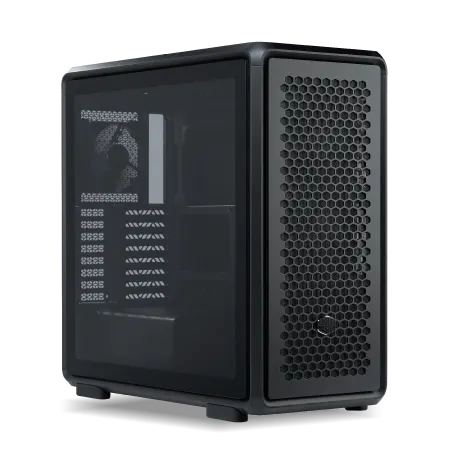
| 【ZEFT Z57Q スペック】 | |
| CPU | Intel Core i7 14700F 20コア/28スレッド 5.30GHz(ブースト)/2.10GHz(ベース) |
| グラフィックボード | GeForce RTX5070Ti (VRAM:16GB) |
| メモリ | 32GB DDR5 (16GB x2枚 クルーシャル製) |
| ストレージ | SSD 1TB (m.2 nVMe READ/WRITE:7250Gbps/6900Gbps WD製) |
| ケース | CoolerMaster MasterFrame 600 Black |
| マザーボード | intel B760 チップセット ASRock製 B760M Pro RS WiFi |
| 電源ユニット | 850W 80Plus GOLD認証 電源ユニット (CWT製) |
| 無線LAN | Wi-Fi 6E (IEEE802.11ax/11ad/11ac/11n/11a/11g/11b) |
| BlueTooth | BlueTooth 5 |
| OS | Microsoft Windows 11 Home |
パソコンショップSEVEN ZEFT Z55XR
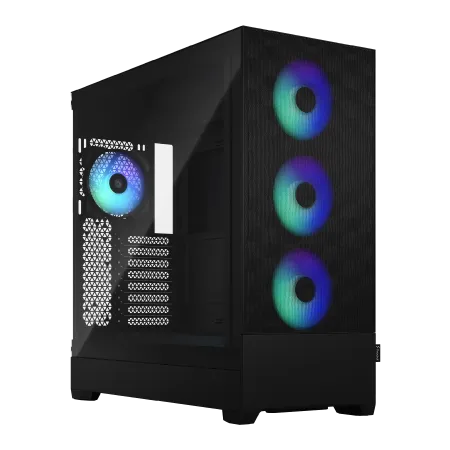
| 【ZEFT Z55XR スペック】 | |
| CPU | Intel Core i7 14700F 20コア/28スレッド 5.30GHz(ブースト)/2.10GHz(ベース) |
| グラフィックボード | GeForce RTX5080 (VRAM:16GB) |
| メモリ | 64GB DDR5 (32GB x2枚 クルーシャル製) |
| ストレージ | SSD 2TB (m.2 nVMe READ/WRITE:7250Gbps/6900Gbps WD製) |
| ケース | Fractal Design Pop XL Air RGB TG |
| CPUクーラー | 空冷 DeepCool製 空冷CPUクーラー AK400 |
| マザーボード | intel B760 チップセット ASRock製 B760M Pro RS WiFi |
| 電源ユニット | 1000W 80Plus GOLD認証 電源ユニット (アスロック製) |
| 無線LAN | Wi-Fi 6E (IEEE802.11ax/11ad/11ac/11n/11a/11g/11b) |
| BlueTooth | BlueTooth 5 |
| 光学式ドライブ | DVDスーパーマルチドライブ (内蔵) |
| OS | Microsoft Windows 11 Pro |
パソコンショップSEVEN ZEFT Z55BT
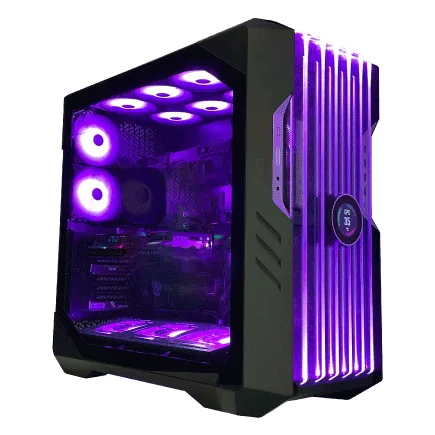
| 【ZEFT Z55BT スペック】 | |
| CPU | Intel Core i7 14700F 20コア/28スレッド 5.30GHz(ブースト)/2.10GHz(ベース) |
| グラフィックボード | GeForce RTX5090 (VRAM:32GB) |
| メモリ | 32GB DDR5 (16GB x2枚 クルーシャル製) |
| ストレージ | SSD 2TB (m.2 nVMe READ/WRITE:7400Gbps/7000Gbps Crucial製) SSD SSD 2TB (m.2 nVMe READ/WRITE:7400Gbps/7000Gbps Crucial製) |
| ケース | CoolerMaster HAF 700 EVO 特別仕様 |
| CPUクーラー | 水冷 240mmラジエータ CoolerMaster製 水冷CPUクーラー ML 240 Core II Black |
| マザーボード | intel B760 チップセット ASRock製 B760M Pro RS WiFi |
| 電源ユニット | 1200W 80Plus GOLD認証 電源ユニット (LianLi製) |
| 無線LAN | Wi-Fi 6E (IEEE802.11ax/11ad/11ac/11n/11a/11g/11b) |
| BlueTooth | BlueTooth 5 |
| 光学式ドライブ | DVDスーパーマルチドライブ (外付け) |
| OS | Microsoft Windows 11 Pro |
メモリとストレージのバランスを考えた選び方
特にメモリは、作業速度や快適性に直結するため、少なすぎるとただでさえ快適なPCライフが一転してストレスフルになりかねません。
例えば、最近ではMicrosoft TeamsやZoomなどのオンライン会議アプリが普及し、それらのアプリケーションを使用するときに必要なリソース量が増加していることが分かっています。
いわゆるリモートワーク時代において、必要十分なメモリを搭載しない手はありませんね。
ストレージについても同様で、SSDの高速性は当たり前になっています。
HDDからSSDに移行することで、起動時間やアプリケーションの読み込み速度が劇的に改善します。
特に、AdobeのCreative Cloudアプリケーションを頻繁に使用するクリエイターの方なら、作業スピードが向上し、日々の業務効率がアップするでしょう。
もちろん、ストレージは大容量が魅力ですが、それだけで選べばいいというわけではありません。
実はSSDとHDDのハイブリッド構成にすることでコストパフォーマンスが向上することもあります。
データ保存用にHDDを活用するのも効果的です。
コンテンツクリエイターやゲーマーには、大容量メモリとそこそこのストレージが望ましい一方、ビジネス用途であれば、16GBのメモリと高速なSSDが選択肢として非常に魅力的です。
それでも、「会社予算との兼ね合いがあるし…」とお悩みの方は多いのではないでしょうか。
ストレージやメモリと予算のバランス、さらには将来的なアップグレードの余地も考慮して、長期的な視野での購入が肝要です。
コストパフォーマンスを最大限に! BTOデスクトップPCカスタマイズ例
CPUやグラフィックボードをカスタマイズして性能アップ
CPUやグラフィックボードをカスタマイズして性能アップすることで、BTOデスクトップPCの真価を引き出すことができます。
私は過去に、これらのカスタマイズを通じて、仕事の効率を格段に向上させた経験があります。
特にCPUの選定は、まさにPCの「心臓」をどう強化するかというプロセスで、作業内容によっては違いが顕著に現れる部分です。
たとえば、複数のタスクを同時に行う場合には、高性能なマルチコアCPUが欠かせません。
例えば最新のゲームや動画編集ソフトでは、CPUの処理能力が直接パフォーマンスに影響を与えることが多いですから、選び方一つで生産性が変わるともいえるでしょう。
私は数年前、性能が一昔前のグラフィックボードではゲームの描画が遅延し、作業の妨げとなったことがありました。
しかし、グラフィックボードを最新のものにアップグレードし、処理能力を向上させたことで、スムーズに業務を進めることができるようになったのです。
現在のグラフィックボードはリアルタイムレイトレーシングなどの最新技術を利用でき、例えばオンライン会議での背景変更や高解像度配信などもスムーズに行えます。
今後もCPUやグラフィックボードの性能はますます向上していくことでしょう。
したがって、少し先を見据えて、カスタマイズ可能なBTOデスクトップPCを選ぶのがおすすめです。
これにより、ハードウェアの進化に伴い、効率的にパフォーマンスを向上させることができると思います。
ケースと冷却装置をカスタマイズして静音化と冷却効率を改善
特に仕事場で集中力が必要な状況では、PCの動作音が大きいと、それが作業の障害になることも少なくありません。
私自身、かつてはファンの音が気になって業務に集中できなかった経験がありますが、冷却装置の交換によって見事に解決しました。
静音化といえば、まず気になるのはケースの選び方です。
静音ケースを選ぶだけで驚くほどノイズが軽減されることがあります。
最近では、吸音材を内蔵したケースも手ごろな価格で手に入りますし、その効果は期待以上です。
私が最近気に入っているケースには、これらの吸音材がしっかりと施されており、まさに静音化を実感できています。
次に、冷却装置の選択も見逃せません。
空冷ファンよりも水冷クーラーを推奨する声が高まっていますが、そこには一理あります。
水冷クーラーは冷却性能が高く、静音性も確保できるので、例えば最新のハイエンドグラフィックスカードを使用したときでも安定して動作します。
私も最近、水冷クーラーに切り替えて、その効果に非常に満足しています。
特に夏場の作業効率が格段に向上しました。
最近のファンはPWM対応のものが多く、回転数を調節することで、必要以上に動作音が大きくならないように設定できます。
この設定を見直すことで静音化が実現できるわけです。
とはいえ、一口に静音化といっても、ただ静かにすればいいというわけではありません。
冷却性能を犠牲にすると、パフォーマンスが低下する可能性があるからです。
そのため、ケースと冷却装置のバランスを見極めることが肝心です。
さまざまなオプションがありますが、効果の高いものを選ぶことが重要です。
静音化と冷却効率を両立できて初めて、「静かで快適なPC環境」が築けるのです。
今後も、手軽にカスタマイズできるオプションや新しい技術が続々と登場してくることが予想されます。
SSDとHDDで最適なストレージ構成を選ぶ
特に、ストレージの速度と容量は用途に応じて最適化が求められる要素です。
一方で、コストパフォーマンスを念頭におくと、この選択は実に頭を悩ませるものです。
SSDは、その高速なデータアクセスによって、システムの起動時間やアプリケーションの読み込み速度を劇的に向上させます。
私自身、以前使っていたHDDベースのパソコンからSSDに換装した際、まるで新しいマシンを手に入れたかのような体感速度の違いに驚かされた経験があります。
これが現代のパソコン選びにおいてSSDが不可欠と言われる理由でしょう。
しかし、SSDはコストが高いという難点もあります。
特に、大容量のデータを保存する必要がある場合、HDDの方がコスト面で有利です。
私はそのため、現場で大量のデータを扱う業務においては、SSDとHDDのハイブリッド構成を選んでいます。
プライマリドライブとしてSSDを使用し、アプリケーションやOSの起動を高速化しつつ、データ保存用にHDDをサブドライブとして追加することで、コストと性能のバランスを取るのがポイントです。
ここ数年、クラウドストレージの普及によって、ローカルストレージの使い方に変化が生じていることも事実ですが、クラウドが万能とはいえません。
ネットワーク環境に依存する面があるため、オフラインでの作業が多い私のようなユーザーには、やはりローカルストレージの選び方が重要になってきます。
SSDとHDDの選び方においては、自分の使用状況や予算、今後のアップグレードの可能性などを考慮することが重要です。
この選択が適切であるかどうかが、パソコンの使用感を大きく左右します。
最終的には、目的に応じた最適なバランスを見つけることが肝要です。
そのため、じっくり検討し、自分にとってのベストな構成を選び抜くことが求められますね。
これができて初めて「自分仕様のデスクトップPC」といえるのです。
ぜひ一考してみてください。
SSD規格一覧
| ストレージ規格 | 最大速度(MB/s) | 接続方法 | 価格com URL |
|---|---|---|---|
| SSD nVMe Gen5 | 16000 | m.2 SSDスロット | 価格 |
| SSD nVMe Gen4 | 8000 | m.2 SSDスロット | 価格 |
| SSD nVMe Gen3 | 4000 | m.2 SSDスロット | 価格 |
| SSD SATA3 | 600 | SATAケーブル | 価格 |
| HDD SATA3 | 200 | SATAケーブル | 価格 |
ゲーミングPCに必要な要素を揃えたBTOデスクトップPC
4Kゲームに対応するBTOデスクトップPCとは
さて、4Kゲームに対応するBTOデスクトップPCについてお話ししましょう。
特にBTOデスクトップPCで自分のプレイスタイルにぴったりのシステムを組み上げるのは魅力的ですね。
まず、4Kゲームを楽しむためには、高性能なGPUが欠かせません。
私も最初に自作PCを組んだとき、GPUの選定にかなりの情熱を注ぎました。
RTXシリーズの新しいモデルは非常に優れていますが、それを搭載したBTOモデルを選ぶことで、4Kの美しさを最大限に体感することができるでしょう。
また、CPUも重要な役割を果たします。
先日、某有名ゲームの世界大会で、選手たちが用意されたPCのスペックに驚いたというニュースを聞きました。
見れば、最新のハイエンドCPUが搭載されており、これがゲーム体験を一層引き立たせているのだと実感しました。
ストレスなくプレイするにはそれ相応のCPUが求められるのです。
あえて中程度のものを選ぶのは賢明ではありません。
忘れてはならないのが冷却性能です。
高性能なパーツはどうしても発熱しがちです。
私自身、過去に「こんなに熱いのは勘弁してほしい!」と思ったことが一度や二度ではありません。
水冷システムを搭載したBTOデスクトップPCも最近は増えていて、これが熱の問題を軽減する一助となります。
そして、メモリも無視できません。
私自身の経験から言っても、大容量のメモリは安心感があります。
すでにゲームが要求する最低スペックのメモリ量が増加傾向にあることは言うまでもありません。
4Kの世界に浸る準備を整えて、充実したゲームライフを楽しんでください。
BTOパソコン おすすめモデル5選
パソコンショップSEVEN ZEFT Z58M

| 【ZEFT Z58M スペック】 | |
| CPU | Intel Core Ultra5 235 14コア/14スレッド 5.00GHz(ブースト)/3.40GHz(ベース) |
| グラフィックボード | GeForce RTX5050 (VRAM:8GB) |
| メモリ | 16GB DDR5 (16GB x1枚 クルーシャル製) |
| ストレージ | SSD 1TB (m.2 nVMe READ/WRITE:7250Gbps/6900Gbps WD製) |
| ケース | Okinos Mirage 4 ARGB Black |
| マザーボード | intel B860 チップセット ASRock製 B860M Pro RS WiFi |
| 電源ユニット | 650W 80Plus BRONZE認証 電源ユニット (COUGAR製) |
| 無線LAN | Wi-Fi 6E (IEEE802.11ax/11ad/11ac/11n/11a/11g/11b) |
| BlueTooth | BlueTooth 5 |
| OS | Microsoft Windows 11 Home |
パソコンショップSEVEN ZEFT R61BO

| 【ZEFT R61BO スペック】 | |
| CPU | AMD Ryzen7 9800X3D 8コア/16スレッド 5.20GHz(ブースト)/4.70GHz(ベース) |
| グラフィックボード | GeForce RTX5060Ti 16GB (VRAM:16GB) |
| メモリ | 32GB DDR5 (32GB x1枚 クルーシャル製) |
| ストレージ | SSD 1TB (m.2 nVMe READ/WRITE:7250Gbps/6900Gbps WD製) |
| ケース | Antec P20C ブラック |
| CPUクーラー | 空冷 サイズ製 空冷CPUクーラー SCYTHE() MUGEN6 BLACK EDITION |
| マザーボード | AMD B850 チップセット GIGABYTE製 B850 AORUS ELITE WIFI7 |
| 電源ユニット | 750W 80Plus GOLD認証 電源ユニット (Silverstone製) |
| 無線LAN | Wi-Fi 6E (IEEE802.11ax/11ad/11ac/11n/11a/11g/11b) |
| BlueTooth | BlueTooth 5 |
| OS | Microsoft Windows 11 Home |
パソコンショップSEVEN ZEFT R62H

| 【ZEFT R62H スペック】 | |
| CPU | AMD Ryzen7 9800X3D 8コア/16スレッド 5.20GHz(ブースト)/4.70GHz(ベース) |
| グラフィックボード | Radeon RX 9070XT (VRAM:16GB) |
| メモリ | 32GB DDR5 (16GB x2枚 クルーシャル製) |
| ストレージ | SSD 1TB (m.2 nVMe READ/WRITE:7250Gbps/6900Gbps WD製) |
| ケース | LianLi O11D EVO RGB Black 特別仕様 |
| CPUクーラー | 水冷 360mmラジエータ CoolerMaster製 水冷CPUクーラー ML 360 Core II Black |
| マザーボード | AMD B850 チップセット GIGABYTE製 B850 AORUS ELITE WIFI7 |
| 電源ユニット | 850W 80Plus GOLD認証 電源ユニット (Silverstone製) |
| 無線LAN | Wi-Fi 6E (IEEE802.11ax/11ad/11ac/11n/11a/11g/11b) |
| BlueTooth | BlueTooth 5 |
| OS | Microsoft Windows 11 Home |
パソコンショップSEVEN ZEFT R40BC

高速処理の新時代へ、躍動のパフォーマンスを実現するゲーミングPC!
シームレスなゲーム体験、RTX3050とDDR5メモリのハーモナイズ
目を引くクリアパネルケース、魅せるRGBが光る洗練されたデザインマシン
Ryzen 9 7900X搭載、集中力を最大限に引き出す豪速CPUパワー
| 【ZEFT R40BC スペック】 | |
| CPU | AMD Ryzen9 7900X 12コア/24スレッド 5.60GHz(ブースト)/4.70GHz(ベース) |
| グラフィックボード | GeForce RTX3050 (VRAM:6GB) |
| メモリ | 16GB DDR5 (8GB x2枚 Micron製) |
| ストレージ | SSD 1TB (m.2 nVMe READ/WRITE:7250Gbps/6900Gbps WD製) |
| ケース | Thermaltake Versa H26 |
| CPUクーラー | 水冷 240mmラジエータ CoolerMaster製 水冷CPUクーラー ML 240 Core II Black |
| マザーボード | AMD B650 チップセット MSI製 PRO B650M-A WIFI |
| 電源ユニット | 650W 80Plus BRONZE認証 電源ユニット (COUGAR製) |
| 無線LAN | Wi-Fi 6E (IEEE802.11ax/11ad/11ac/11n/11a/11g/11b) |
| BlueTooth | BlueTooth 5 |
| 光学式ドライブ | DVDスーパーマルチドライブ (内蔵) |
| OS | Microsoft Windows 11 Home |
高FPSを狙うためのグラフィックボードの選び方
ゲーミングPCにおいてグラフィックボードは非常に重要な要素。
この選択がFPS(フレームレート)を左右するともいわれています。
3Dゲームを快適に楽しむためには、優れたグラフィックボードが必要不可欠です。
特にFPSを重視する場合、高性能なモデルを選ぶことが重要です。
最近リリースされたAAAゲームタイトルを例に取ると、要求されるグラフィック性能は年々上昇しています。
例えば、最新の『Cyberpunk 2077』や『Microsoft Flight Simulator』などは高度なグラフィック処理が求められ、高FPSを狙うならばそれに対応するレベルのグラフィックボードでなければなりません。
高性能なものになると価格も上がるので、財布のひもを締め直す方もいるのではないでしょうか。
それでも「好きなゲームを最高のパフォーマンスで楽しみたい!」という方にとっては、投資する価値があります。
では、具体的にどのモデルを選ぶべきか。
ここで消去法が使えます。
一般的に、NVIDIAのGeForce RTXシリーズは特にゲーマーに人気です。
このシリーズはレイトレーシング機能を搭載しているため、リアルな光の反射や影を描写することができ、圧倒的な没入感を提供してくれます。
個人的な経験として、『Control』でのリアルタイムレイトレーシングの美しさには驚かされました。
逆に、よりリーズナブルな選択肢としては、過去のハイエンドモデルが若干安くなることがあるため、性能と予算を両立させたい方には狙い目かもしれません。
具体的な型番で選ぶ際は、ゲームの推奨スペックを確認し、それに適合するかどうかをチェックしましょう。
これにより、過剰なスペックを避け、コストパフォーマンスを向上させることができます。
価格と性能のバランスを見極めることが求められますが、結局「どれが最適なの?」と悩む方も多いでしょう。
しかし、今後新しいモデルが登場する可能性もあるため、常に最新情報をキャッチアップする姿勢が重要です。
最終的には、どんなゲーム体験を求めるかによって選択が変わりますので、慎重に検討してください。
ゲーム配信に必要なスペックを解説
ゲーム配信に必要なスペックを解説しましょう。
近年、ゲーム配信はもはや一つの職業として確立されつつあり、配信の安定性と高画質を維持するためには、相応のパソコンスペックが求められます。
まず、プロセッサーについてですが、ゲームと配信ソフトの両方を効率的に動かすためには、少なくとも8コア12スレッドのCPUが望ましいです。
Intelの最新のAlder LakeやAMDのRyzenシリーズの中から選ぶことをおすすめします。
特に4K画質での配信を検討している場合は、8コア以上が理想です。
グラフィックスカードについても注意が必要です。
最新のAAAタイトルゲームを高画質で配信するなら、少なくともNVIDIAのRTX4060以上、あるいはAMDのRadeon RX 7600 XTが推奨されます。
配信者にとってグラフィックの質は視聴者数に直接影響しますから、ここをケチるわけにはいきませんね。
どちらのメーカーも最近モデルチェンジを行っていますので、詳しいレビューをチェックし購入を検討しましょう。
メモリも重要な要素です。
16GBが一つの標準となっていますが、配信中に多くのアプリを同時に開く方は32GBとすることで、遅延のリスクを減少させることができます。
最近ではメモリ価格が安定しているので、ここでの投資は長期的に見ても得策です。
ストレージには、最新のNVMe SSDが必須といえるでしょう。
ゲームデータと配信ソフトの読み込み速度はパフォーマンスに直接影響します。
容量に余裕を持たせるためにも、少なくとも500GB以上が理想的です。
個人的には1TBのモデルを使っていますが、データ管理が楽になり、精神的にも負担が少ないと感じています。
最後に、配信環境の安定性を確保するためのネットワーク機器も忘れてはいけません。
最新のWi-Fi 6対応ルーターを選ぶことで、通信の安定性が向上します。
これにより、視聴者が緊張感を持って視聴できる配信が可能となります。
未来のことを考えれば、この分野も着実に進化していますから、定期的なアップグレードは避けられないでしょう。
以上が、ゲーム配信に必要なスペックについての解説です。
単なるスペック上げだけでなく、実際の使用感や将来的な拡張性も視野に入れた選定が、長く快適な配信生活を送るための鍵です。
ぜひ参考にしてください。
プロのクリエイター向けBTOデスクトップPCの作り方
映像編集に最適な高性能CPUとメモリの組合せ
映像編集に最適な高性能CPUとメモリの組合せについてご紹介します。
映像編集の作業は、処理速度やデータ量の多さから、非常に高いスペックが求められます。
まず、CPUですが、ここで重要なのはコア数とスレッド数です。
多くのエフェクトやレンダリング処理を同時に行う場合、マルチコア・マルチスレッド対応のプロセッサが強力な味方になるのです。
現行のモデルであれば、16コア以上のものを選ぶことが一般的です。
実際、私の知り合いで映像編集を仕事にしている方も、CPUの選定においては非常に慎重になります。
次に、メモリに関してですが、今や32GB以上の搭載が当たり前になっています。
さらに、プロレベルの仕事をこなすには、64GBやそれ以上を搭載することを推奨します。
大容量のメモリは、ビデオファイルの編集や複数のソフトウェアを同時に動かす場合に、非常に効果的なのです。
限界に挑戦したくなることもありますが、その上で安定したパフォーマンスを求めるのであれば、メモリ速度の高速化も確認するべきポイントです。
過去数年、私も様々なモデルを試しましたが、特定のメーカーの製品に頼りきらず、新たに登場する選択肢にも目を向けてみるべきだと実感しています。
ぜひ、これらのポイントを考慮した上で、自分の使用目的に合ったBTOデスクトップPCを選んでください。
デザインソフト別のグラフィックボード選定ガイド
Adobe製品やAutodesk製品など、それぞれのソフトウェアが求めるハードウェアスペックは異なります。
例えば、Adobe Photoshopであれば、特定のフィルターや効果を使用する際にグラフィックボードのパフォーマンスが大きな影響を与えます。
最近のアップデートでは、AIを活用した新機能が追加され、さらに処理能力が求められるようになりました。
一方で、Autodesk Mayaなどの3Dモデリングソフトは、リアルタイムで複雑なシーンを処理するために強力なグラフィックパワーが必要です。
ここでは、伝統的にQuadroシリーズが安定して性能を発揮することが多いです。
Quadroシリーズは、業務用向けに設計されており、ソフトウェアメーカーと密接に協力してドライバが最適化されているため、信頼性が高いといえます。
最近のゲームエンジンを活用したデザインツール、例えばUnityやUnreal Engineでは、リアルタイムレンダリングが求められるため、こちらでもRTXシリーズが人気です。
特にレイトレーシングを活用したリアルな表現を求めるなら、RTXの上位モデルが適しているでしょう。
私は以前、Rocket Leagueのグラフィックスの滑らかさを体験して、RTXの優位性を実感しました。
ただし、必ずしも最上位モデルが必要というわけではありません。
予算と必要な機能をしっかりと見極めて、バランスの取れた選定をすることが大切です。
私は一度、派手なスペックに惹かれてオーバースペックなグラフィックボードを手に入れたことがありますが、日常の使用では活かしきれず、少々後悔した経験があります。
選定の際には、最新のソフトウェアアップデートやベンチマークを常にチェックすることも重要です。
特に最近では、AI技術の発展によって、ソフトウェアのハードウェア最適化が進んでいます。
こうした進化に敏感であることが、クリエイティブなプロジェクトの成功に繋がります。
プロフェッショナルとしての一歩を踏み出すために、ぜひ参考にしてください。
Core i7搭載PCのおすすめモデル5選
パソコンショップSEVEN SR-ar5-5570N/S9
| 【SR-ar5-5570N/S9 スペック】 | |
| CPU | AMD Ryzen5 8600G 6コア/12スレッド 5.00GHz(ブースト)/4.30GHz(ベース) |
| メモリ | 32GB DDR5 (32GB x1枚 クルーシャル製) |
| ストレージ | SSD 1TB (m.2 nVMe READ/WRITE:7250Gbps/6900Gbps WD製) |
| ケース | Antec P20C ブラック |
| マザーボード | AMD B850 チップセット ASRock製 B850M-X WiFi R2.0 |
| 電源ユニット | 650W 80Plus BRONZE認証 電源ユニット (COUGAR製) |
| 無線LAN | Wi-Fi 6E (IEEE802.11ax/11ad/11ac/11n/11a/11g/11b) |
| BlueTooth | BlueTooth 5 |
| 光学式ドライブ | DVDスーパーマルチドライブ (外付け) |
| OS | Microsoft Windows 11 Home |
パソコンショップSEVEN ZEFT R64F
| 【ZEFT R64F スペック】 | |
| CPU | AMD Ryzen7 7700 8コア/16スレッド 5.30GHz(ブースト)/3.80GHz(ベース) |
| グラフィックボード | GeForce RTX5060 (VRAM:8GB) |
| メモリ | 32GB DDR5 (32GB x1枚 クルーシャル製) |
| ストレージ | SSD 1TB (m.2 nVMe READ/WRITE:7250Gbps/6900Gbps WD製) |
| ケース | CoolerMaster MasterFrame 600 Black |
| マザーボード | AMD B850 チップセット GIGABYTE製 B850 AORUS ELITE WIFI7 |
| 電源ユニット | 650W 80Plus BRONZE認証 電源ユニット (COUGAR製) |
| 無線LAN | Wi-Fi 6E (IEEE802.11ax/11ad/11ac/11n/11a/11g/11b) |
| BlueTooth | BlueTooth 5 |
| OS | Microsoft Windows 11 Home |
パソコンショップSEVEN ZEFT R60GM
| 【ZEFT R60GM スペック】 | |
| CPU | AMD Ryzen9 9900X 12コア/24スレッド 5.60GHz(ブースト)/4.40GHz(ベース) |
| グラフィックボード | GeForce RTX5060 (VRAM:8GB) |
| メモリ | 16GB DDR5 (16GB x1枚 クルーシャル製) |
| ストレージ | SSD 1TB (m.2 nVMe READ/WRITE:7250Gbps/6900Gbps WD製) |
| ケース | Fractal Design Pop XL Air RGB TG |
| CPUクーラー | 空冷 DeepCool製 空冷CPUクーラー AK400 |
| マザーボード | AMD B850 チップセット ASRock製 B850M-X WiFi R2.0 |
| 電源ユニット | 650W 80Plus BRONZE認証 電源ユニット (COUGAR製) |
| 無線LAN | Wi-Fi 6E (IEEE802.11ax/11ad/11ac/11n/11a/11g/11b) |
| BlueTooth | BlueTooth 5 |
| 光学式ドライブ | DVDスーパーマルチドライブ (内蔵) |
| OS | Microsoft Windows 11 Home |
パソコンショップSEVEN ZEFT R65J
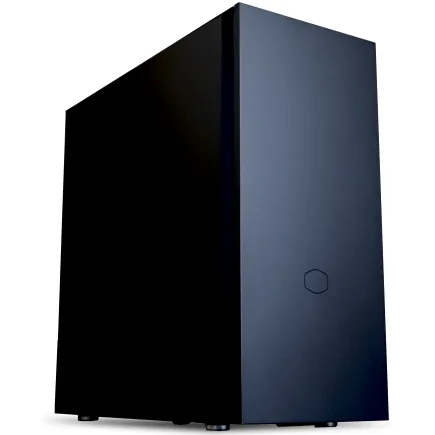
| 【ZEFT R65J スペック】 | |
| CPU | AMD Ryzen7 9800X3D 8コア/16スレッド 5.20GHz(ブースト)/4.70GHz(ベース) |
| グラフィックボード | GeForce RTX5070 (VRAM:12GB) |
| メモリ | 32GB DDR5 (32GB x1枚 クルーシャル製) |
| ストレージ | SSD 1TB (m.2 nVMe READ/WRITE:7250Gbps/6900Gbps WD製) |
| ケース | CoolerMaster Silencio S600 |
| CPUクーラー | 空冷 DeepCool製 空冷CPUクーラー AK400 |
| マザーボード | AMD B850 チップセット ASRock製 B850M-X WiFi R2.0 |
| 電源ユニット | 750W 80Plus GOLD認証 電源ユニット (Silverstone製) |
| 無線LAN | Wi-Fi 6E (IEEE802.11ax/11ad/11ac/11n/11a/11g/11b) |
| BlueTooth | BlueTooth 5 |
| OS | Microsoft Windows 11 Home |
パソコンショップSEVEN SR-ar7-7870N/S9
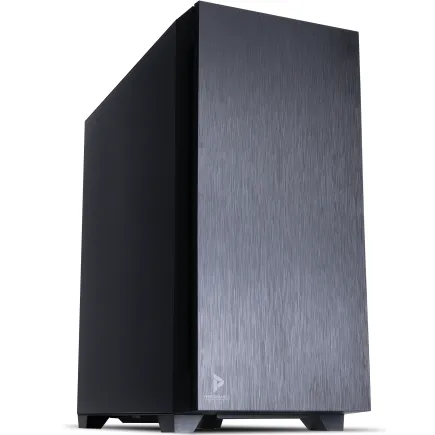
| 【SR-ar7-7870N/S9 スペック】 | |
| CPU | AMD Ryzen7 8700G 8コア/16スレッド 5.10GHz(ブースト)/4.20GHz(ベース) |
| メモリ | 32GB DDR5 (16GB x2枚 Micron製) |
| ストレージ | SSD 1TB (m.2 nVMe READ/WRITE:5000Gbps/3900Gbps KIOXIA製) |
| ケース | Antec P10 FLUX |
| マザーボード | AMD B650 チップセット MSI製 PRO B650M-A WIFI |
| 電源ユニット | 650W 80Plus BRONZE認証 電源ユニット (COUGAR製) |
| 無線LAN | Wi-Fi 6E (IEEE802.11ax/11ad/11ac/11n/11a/11g/11b) |
| BlueTooth | BlueTooth 5 |
| 光学式ドライブ | DVDスーパーマルチドライブ (内蔵) |
| OS | Microsoft Windows 11 Home |
ノイズ問題を解決する静音パーツの導入法
ノイズ問題は、特にプロのクリエイターにとっては避けたい要素ですよね。
静音環境で集中力を高めるためには、いくつかの対策を施す必要があります。
まず、静音化のために最も効果的なのは、冷却ファンの選定です。
高性能なファンは静かにして力強く冷却してくれるものです。
この種類のファンは、いわばクラス最高のカメラのように、驚くべき静かさでシステムを冷やすことが可能です。
例えば、私が使用しているのは静音ファンで有名なブランドの製品で、クリエイティブな作業に没頭する際も音を気にすることが少なくなりました。
次に、振動を抑えることも重要です。
そのためには、ケース内のパーツをしっかり固定することが肝心です。
特にHDDの振動は、大きな音の原因となりがちです。
ここでおすすめしたいのが、サスペンションマウントを使用することです。
これにより、あたかも高級車のサスペンションのように振動を効果的に和らげることができ、全体的なノイズが低減されます。
昨今の技術進化によって、さらに静音化が求められるSSDの導入は欠かせません。
私自身、HDDからNVMe SSDに変えることで、読書きの速さはもちろん、音の静けさにも驚かされました。
まるで、進化したモバイルデバイスが与える静けさを自宅で体感するようなものです。
また、電源ユニットも静音の鍵を握る重要なコンポーネントです。
高効率の80 PLUS認証を受けたユニットを選ぶことで、発熱が少なく静かな動作が期待できます。
ここで大事なのは、電源効率と稼働時の音のバランスを見極めること。
私の場合、以前は価格で妥協していましたが、やはり信頼できるメーカーの静音電源ユニットに切り替えたことで、持続的に快適な作業環境が手に入るようになりました。
静音化パーツの導入は、初期投資がかかるものの、それ以上に得られる静けさと快適さは、一度試す価値があると言えるでしょう。
実際に体感して初めて「あのとき静音化して良かった」と感じられるのです。

プロフェッショナルユーザー向けBTOデスクトップPCの構築
業務効率をアップさせるCPUとメモリ選び
昨今のビジネス環境では、動画編集や3Dモデリングといった要求の高い作業を行う場面が増えています。
そのため、CPUのコア数とクロック数はできるだけ高いものを選びたいものです。
具体的なモデルを挙げると、12世代以降のIntel Core i7やAMDのRyzen 7シリーズが競合製品の中でも特におすすめです。
どちらを選ぶかは、利用するソフトウェアの対応や個々の業務内容によりますが、いずれも高い処理能力を持つため安定したパフォーマンスを期待できます。
また、メモリに関しても、少なくとも32GBは用意したいところです。
現代の多くのソフトウェアはメモリを多く使用する設計になっており、快適に動作させるためには32GB以上のメモリが標準になりつつあります。
特に、AdobeのCreative CloudアプリケーションやAutodeskのソフトウェアを多用する場合、64GBだとさらに安定した動作を実感できるでしょう。
実際に、今年に入り私が体験した例を挙げると、メモリを16GBから32GBに増設しただけで、マルチタスク時のパフォーマンスが劇的に向上しました。
ブラウジングやメールの応答速度が格段に速くなり、作業の効率が大幅にアップしたのです。
やはり、リソースが豊富であることは大きな安心感をもたらしますね。
このように、CPUとメモリは業務の効率に直接影響する要素なので、「コストを抑えて」と考える方も多いとは思いますが、性能優先で選ぶことをおすすめします。
とはいえ、全てをハイエンドにすればいいというわけではありません。
予算とのバランスも考慮するのが賢明です。
ただ、「どうしても迷ってしまう…」という方におすすめなのは、BTO構成をそのまま購入するのではなく、自分の仕事に必要な性能に合わせて調整していくことです。
そうすることで、性能面での妥協を避けつつ、予算内で最適な一台を見つけられる可能性が高まります。
選択肢がいくつもありますので、賢く選んで自分の業務にぴったりのBTOデスクトップPCを見つけてください。
モニター設定やサウンド性能の強化方法
モニター設定やサウンド性能の強化方法について考えてみましょう。
仕事では、視覚と聴覚が協力して私たちの生産性を高めてくれます。
まず、モニターのカラーキャリブレーションをしっかり行うことが重要です。
特にデザインや写真編集に携わる方にとって、色の正確性がプロジェクトの成否を分けることがあります。
手動での調整に抵抗を覚える人もいるでしょう。
その際は、優れたキャリブレーターを使う方法が推奨されます。
多くのプロフェッショナルは、必要に応じて定期的にキャリブレーションを見直していることが分かっています。
サウンド面でも、ただスピーカーを良いものにすればいいというわけではありません。
音楽制作や映像編集では、音のディティールが見逃せない要素です。
このセットアップは、多くのレコーディングスタジオで使われているほど性能が高く、まさにプロ仕様の環境を実現可能なのです。
さらにノイズキャンセリング機能を持つヘッドフォンも併せて使うことで、外部音をシャットアウトし、音に完全に集中できる環境が整います。
これにより、サウンドの新たな可能性を探ることもできるわけです。
映画業界やゲーム開発に従事されている方々にとって、新しいオーディオ体験を提供するのは重要なポイントとなっています。
そして今後注目されるであろうAIを駆使したサウンド調整機能の導入も期待されています。
これは、音にこだわる私たちにとって、さらなる利便性の向上をもたらす技術として要注目ですね。
これらの工夫を凝らして、モニターとサウンドの性能を最大限に引き出すことで、より快適で効率的な作業環境を実現してみてはいかがでしょうか。
最先端の通信技術である無線LANとBluetoothの導入
最近のデジタルライフスタイルでは、これらの通信技術が欠かせないものとなっています。
例えば、無線LANは、煩わしいケーブル接続を避けて快適なネット接続を可能にします。
多くのオフィスや家庭では無線LANルーターが設置されており、それを利用しない手はありませんね。
さらに、Bluetooth技術を活用することで、ワイヤレスのキーボードやマウス、ヘッドセットなど、さまざまな周辺機器との迅速な接続が可能になります。
昨今では、ノイズキャンセリング機能を備えたBluetoothヘッドフォンが普及し、集中して作業したいプロフェッショナルには必須アイテムともいえます。
ただし、すべてのBTOデスクトップPCがこれらの無線機能を標準搭載しているわけではありません。
無線LANカードやBluetoothモジュールをオプションで追加する必要がある構成も珍しくありません。
これは、ユーザーのニーズに応じたカスタマイズを最大限に活かすための手法です。
たとえば、ゲーマーの方が高速かつ安定したネット接続を求める場合、専用の無線LANアダプターを選定するのも効果的です。
そうすることで、ラグのない快適なプレイ環境を整えることができます。
一方で、私が最近試したモデルでは、Bluetooth接続の安定性にやや難があると感じました。
特に距離が離れると接続が切れやすく、作業中にストレスを感じることも。
やはり、信頼できるメーカーのBluetoothモジュールを選ぶことで、このような問題を回避できるのではないでしょうか。
今後は、より広範囲での安定した接続が可能になることを期待したいですね。
それでも「これが最善策!」とは簡単には言えません。
無線LANとBluetoothのどちらも用途に応じた考慮が必要で、細かな仕様を確認することが成功の鍵です。
例えば、最新のWi-Fi 6に対応しているかどうかは、特にデータ転送速度が重視される場面で大きな違いを生みます。
もし低遅延での通信が求められるシナリオであれば、この点をしっかりとチェックしましょう。
これこそが専門性の高いBTOデスクトップPCを選ぶ際に押さえるべきポイントなのです。
最新テクノロジーを取り込んだBTOデスクトップPC選び
生成AIに対応するための高性能パーツ構成
生成AIに対応するための高性能パーツ構成について解説していきます。
最近、生成AIの進化が目覚ましいですよね。
特に、その運用には高性能な処理能力が求められるため、デスクトップPCのパーツ構成もそれに合わせたものが必要です。
ここでは、具体的な構成例を紹介し、その選択の理由について述べます。
まず、CPUには高いコア数とスレッド数を持つものを選ぶことが重要です。
AIの処理は並列処理が多いので、これらのスペックがそのまま作業効率に直結します。
過去の私の経験では、AIモデルのトレーニングを行った際に、ミドルスペックのCPUでは時間がかかりすぎて業務に支障をきたしました。
それ以来、ハイエンドのCPUを選ぶようになりましたが、その快適さは一度味わうと手放せません。
次に、GPUの選定も重要です。
生成AIの処理は大量のデータを扱うため、GPUのメモリ量と処理能力が必要不可欠です。
最新のGPUは高価ではありますが、そのコストに見合うだけのパフォーマンスを提供してくれます。
多くの専門家もその点を推奨していますし、実際に手に入れて作業効率が飛躍的に向上しました。
特に、リアルタイムでのレンダリングや大規模なモデルのトレーニングを行う際、その恩恵を痛感しています。
そして、ストレージについても考慮する必要があります。
データの読み書き速度は、生成AIの処理時間に大きな影響を与えます。
伝送速度が速ければ、それだけ結果を早く得ることができ、作業の効率化が図れますね。
メモリもまた、余裕を持った容量を確保することが肝要です。
生成AIは膨大なメモリを消費するため、最低でも32GB以上は欲しいところです。
この点を軽視すると、処理が途中で停止したりといった問題に直面する可能性があります。
最後に、あまり見落とされがちですが電源ユニットも大切です。
消費電力が高いため、十分な電力供給が可能な高効率の電源を選ぶことが肝心です。
過去に低容量のものを使っていて、不安定な動作に頭を抱えたことがありましたが、適切な電源に変更してからは安定して動作しています。
これらのパーツ構成をしっかり選定することで、生成AIに対応できるBTOデスクトップPCが手に入ります。
未来志向のユーザーに向けた最新技術の集結
この章においては、BTOデスクトップPCにおける最新技術の魅力と、未来を見据えた選択肢について考察していきます。
昨今、多くのPC愛好者が新次元のパフォーマンスを求め、ハイエンドなビルドを検討するケースが増えています。
特に、近年の技術革新は目覚ましく、新機能や新規格が次々と登場していますよね。
まず注目したいのは、最新のCPUアーキテクチャの進化です。
特に、並列処理能力が向上しつつあることで、ハイパフォーマンスを求めるクリエイティブな作業をする方々にとって、その恩恵は計り知れません。
次に注目なのが、GPUにおけるレイトレーシング技術の標準化です。
これによって、本格的な3Dレンダリングやリアルタイムのゲームグラフィックが、よりリアルでダイナミックになっています。
特にゲーム業界では、最新のタイトルがこの技術を最大限に活用し、プレイヤーの皆さんに没入感あふれる体験を提供しています。
eスポーツにも取り組む方は、この進化を見逃せないでしょう。
また、PCのストレージ部門では、NVMe SSDの普及が進んでいます。
従来のストレージに比べると、圧倒的なスピードでデータへのアクセスが可能であり、大量のデータを扱うビジネス用途でのPC作業効率が大幅に向上するのです。
最近では、新しいインターフェースが登場しており、さらなる高速化が期待されています。
日々の業務を円滑に進めたいビジネスパーソンには、これこそが最適な選択かもしれません。
最後に、このような新技術を搭載したBTOデスクトップPCを選ぶ際、どの機能が重要かをよく考えることが肝心です。
未来のニーズを見据えて、柔軟性のある選択が可能になるのは実に魅力的ですね。
ぜひ、最新技術を取り入れたPC選びを検討し、未来に向けた一歩を踏み出してみてください。
次世代のインターフェイスと接続性を確保するためのポイント
これらは高速データ転送や画期的な接続性を提供するため、選ぶ際には必須のチェックポイントといえます。
実際、動画編集やデザイン業務に携わる方にはこれらのインターフェイスが大変にメリットをもたらすことでしょう。
もう一つのポイントはWi-Fi 6Eの対応状況です。
特にリモートワークが標準化された現在、安定した通信環境は欠かせません。
Wi-Fi 6E対応のデスクトップPCはより多くの帯域を使用できるので、他の機器と共有しても速度が落ちにくく、オフィス環境でも自宅でもストレスフリーなインターネット接続を期待できます。
クラウドベースのアプリケーションを多用する今、多くのビジネスパーソンが注目している技術といえるでしょう。
例えば、ディスプレイの増設や最新のVR機器の接続をスムーズに行いたい場合、新たな接続規格がどれだけサポートされているかは非常に重要です。
BTOデスクトップPCを選ぶ際に、最初の段階から次世代のインターフェイスに対応しているモデルを選択することで、機器の寿命を最大限に延ばし、それを十分に活用することが可能です。
8Kディスプレイ への対応です。
Netflix などで高解像度コンテンツが一般化しつつある今、将来の楽しみを広げてくれる要素となるでしょう。
信頼できるBTOメーカーとその特徴を解説
国内外の有名BTOメーカーとその評価
まず、国内で高い知名度を持つのが、マウスコンピューターです。
特にクリエイター向けPCのラインナップが充実しており、そのコストパフォーマンスの良さに驚く人も多いでしょう。
ビジネス向けにカスタマイズしたいときは、用途に応じて幅広い選択肢があるため、一度ラインナップをチェックすることをおすすめします。
最近はリモートワークの需要も増しており、マウスコンピューターはその信頼性とサポート体制が当たり前になっています。
次に、ゲーミングPCで広く知られるドスパラです。
ゲーマーから熱い支持を受けている理由は、最新のグラフィックカードやCPUを取り揃えているためです。
私自身、ドスパラで購入したPCでeスポーツに興じましたが、安定したパフォーマンスに驚いたのは今でも鮮明です。
もし、ゲーム環境を整えたい方がいれば、一度試してみるのも効果的です。
もちろん、ゲーミングだけでなく一般的な用途にも十分対応していますから、幅広いユーザーに対応できるわけです。
最後にご紹介するのは、最近急成長しているパソコンショップSEVENです。
私も何度かここでパソコンを購入しましたが、一度も故障したことがなく、その耐久性には感心します。
さらに、多くのゲームメーカーと協賛していて最新のタイトルとも親和性が高いのも特徴です。
ゲームを楽しむためには妥協できないポイントですから、ここは要注目です。
それぞれのメーカーが持つ独自の強みと特徴を生かして、自分の用途にピッタリのBTOデスクトップPCを選ぶことができて初めて「理想のPC構築」が可能になるのです。
どのメーカーも魅力的ですが、ぜひ自身のスタイルに合った選び方をしていただきたいと思います。
ユーザーサポートが充実したメーカーの特徴
ユーザーサポートが充実したメーカーの特徴についてご紹介します。
PCを選ぶ上で、ハードウェアのスペックや価格だけでなく、ユーザーサポートの充実度も重要な要素です。
まず、信頼あるメーカーの代表として挙げられるのが、Dellです。
Dellはカスタマーサポートの対応が迅速で、特にビジネス向けの利用には心強い存在です。
トラブルが発生した際、自社製品に関する知識が豊富なスタッフがサポートにあたりますので、問題解決がスムーズです。
技術的な課題に不安を感じた時、Dellのサポートに電話したことで安心感を得られた、というユーザーの声も多く聞かれます。
次に、マウスコンピューターもサポート面で評判が高いメーカーです。
国内生産による迅速な修理対応は、ユーザー満足度の高さに結びついています。
また、平日だけでなく週末も問い合わせ対応を行っていることが多く、急なトラブルにも備えやすいのが特徴です。
特に、新規ビジネス立ち上げを目指す方々にとって、迅速な対応を期待できる体制はありがたいといえるでしょう。
そして、パソコンショップSEVENに触れないわけにはいきません。
このメーカーはBTO業界での信頼度が高く、その証拠に多くの研究機関や大学などに納入実績があります。
使用するパーツのメーカーと型番がしっかりと明記されている点も、安心感を与えてくれます。
経験豊富なスタッフによる専門的なアドバイスも受けることができるため、初めてBTOパソコンを導入する際の不安を大いに軽減してくれます。
以上のように、BTOデスクトップPCを選ぶ際には、信頼できるユーザーサポートを提供するメーカーを選ぶことが大切です。
ぜひ、これらの特徴に注目しながら、自分に合ったメーカーを探してみてください。
BTOパソコン専門店での購入メリット
BTO、つまりビルド・トゥ・オーダーのデスクトップパソコンを選ぶ際に、専門店での購入は多くの利点があります。
まず、一つ目のメリットは、パーツ構成の自由度が非常に高いことです。
標準仕様にこだわるのも良いですが、特定の演算力やグラフィック性能が求められる分野であれば、やはりカスタム可能なBTOは一択になりますね。
私自身も過去に動画編集用のPCを選ぶことがありましたが、市場の既製品では欲しいパフォーマンスを得るのは困難でした。
BTO専門店で選んで正解だったと強く実感しています。
希望するパーツを選んで組み合わせることで、妥協のない理想の一台を手に入れることができました。
特に自作PCに抵抗を覚える人もいるでしょうから、その道の専門家がいる店で購入するのは安心感が違います。
更に、BTO専門店ではケース選びや冷却システムにもこだわりが見られます。
これらの要素は見過ごされがちですが、長時間の作業や高負荷なタスクをこなす際には、大きな影響を与えることが分かっています。
専門店ならではのノウハウで最適化された冷却性能や静音性を追求することができ、快適な作業環境が手に入ります。
また、何かトラブルが発生した場合も、BTO専門店であれば購入時の仕様に応じたサポートを受けることができるので安心です。
私の知人も、納品後に些細なパーツの不具合に見舞われたことがありましたが、スムーズに交換対応をしてもらった経験があります。
「サポートがしっかりしているところを選んでおいてよかった」と話していました。
BTO専門店での購入はそういったアフターサービスもしっかりしているので、一層安心感があると言えます。
最後に、最新技術やトレンドに基づいたアドバイスを受けられる点も見逃せません。
BTO専門店では最新のパーツや技術に詳しいスタッフがいることが多いため、時代の最先端を行くスペックを求める方にもピッタリです。
結局「最適な環境」を手にするには、専門店での知見を十分に活用することが鍵になるでしょう。
私の経験では、店員さんの的確なアドバイスがあったおかげで、より実用的で満足度の高いPCを選べた記憶が今でも鮮烈です。
長く使えるBTOデスクトップPCのためのメンテナンスガイド
BTOデスクトップPCの定期的なパーツアップグレード方法
これからの時代に自分のPCがついていけるようにするためには、定期的なパーツアップグレードが重要です。
特に、CPUやGPUの進化が著しいここ数年では、その差は一目瞭然です。
最新のゲームやソフトウェアにだんだんと支障をきたすのを感じる方もいるのではないでしょうか。
このような状況を防ぐためにも、2?3年ごとに主要パーツの見直しをしているかどうかをチェックしましょう。
これにより長く快適に使用できることが分かっています。
まず、GPUのアップグレードについて考えてみます。
特にハイエンドモデルを求める方にとっては、これが悩ましいところです。
ただし、2024年以降のGPU市場は一時の供給不足から回復しており、価格も落ち着きを見せています。
実際、私も最新のAIを活用したアプリケーションを試したところ、3年前のGPUでは満足なパフォーマンスを見込むことができず、アップグレードを決意しました。
現状にフラストレーションを覚えている方には、その効果を実感できるでしょう。
次に、SSDの容量拡張は必須といえるかと思います。
4K動画編集や大容量のゲームデータを扱う際、容量の不足は作業効率を著しく下げる可能性があります。
そこで最近発売されたNVMe SSDはスピードも容量も満足のいくものです。
私は実際に500GBから1TBへの交換を行いましたが、これが当たり前になっています。
当然、これによりデータの消去速度とアプリケーションの応答性が目に見えて向上しました。
最後に電源ユニットの見直しも忘れてはいけません。
新しいパーツ導入により、消費電力が増えることは珍しくありません。
PCが不安定になる心配を避けるためにも、80 PLUS認証を基準にした変換効率の高い電源ユニットへの交換を検討した方がいいでしょう。
定期的なパーツアップグレードが、長く快適にPCを使用するための鍵です。
今後も次々と新しいテクノロジーが登場することを考えると、アップグレードを視野に入れることは不可能ではないかもしれません。
しかし、その分出費も増えるため、計画的に進めることが求められます。
ぜひ参考にしてください。
トラブル発生に備えたトラブルシューティング術
BTOデスクトップPCを導入した際に、避けては通れないのがトラブルシューティングですね。
特にカスタマイズパソコンでは、構成や仕様が多岐にわたるため、その分トラブルも多様です。
さて、トラブルが発生した場合、どのように対応すれば良いのでしょうか。
まず、ハードウェアに関する問題が発生した際は、最初に疑ってみるべきは接続の確認です。
ケーブルの接続不良やゆるみが原因で起動しないといった状況は意外と多いものです。
私自身も、一度全く動かなくなったと思ったら、電源ケーブルが甘く差さっていただけという経験があります。
そのため、「一度しっかり刺さっているか確認してみたら?」なんて、周りに言われることもありますよね。
次に、ソフトウェアの競合が原因で発生するトラブルについてですが、大抵の場合は新しいソフトウェアをインストールした直後にPCの動作が不安定になります。
最初に試すべきは、そのソフトウェアを一旦アンインストールしてみることです。
以前、新しいアンチウイルスソフトを入れたら、突然PCが異常なほど遅くなったことがありました。
この時、アンインストールしただけで元通りの快適さを取り戻したんです。
「新しいものが常にベストとは限らない」という事実を痛感しましたね。
特にOSのアップデートは、不具合を引き起こすことが少なくありません。
「アップデートしたら他のソフトが動かなくなった!」といった経験がある方もいるのではないでしょうか。
そんな時は、システムの復元ポイントを活用するのが一つの手です。
これにより、問題が発生する前の状態に戻すことができます。
これもやはり、アップデートの前に必ず大切なデータのバックアップを取る習慣が、トラブル回避の鍵となります。
BTOデスクトップPCは自分好みにカスタマイズできる反面、トラブルシューティングには慎重かつ迅速な対応が求められます。
PCの前で途方に暮れることがないよう、これらのポイントを心に留めておくといいでしょう。
パソコン寿命を延ばすための日常的メンテナンス技術
パソコンの寿命を延ばすための日常的メンテナンス技術についてご説明します。
私自身、長くパソコンを愛用してきた経験から、これは非常に重要なテーマだと考えています。
まず、お気に入りのBTOデスクトップPCを長く活用するためには、定期的な内部のクリーニングが必要です。
特に、ファンやヒートシンクにホコリが溜まってしまうと、通気性が悪くなり冷却性能が落ちてしまいます。
ここ最近、夏の気温上昇が顕著になっているため、冷却はなおさら重要になっています。
パソコンの温度が上がると、パーツへの負荷も高まり、結果的に寿命を縮める要因になってしまいますよね。
次に、ストレージの健康状態も無視できません。
これは、まるで現在の人気のサブスクサービスのように、使えば使うほど満杯になってしまうものだからです。
容量がいっぱいになると、パフォーマンスの低下が感じられることがあります。
ソフトウェア面でのメンテナンスも忘れてはいけません。
最新のウイルススキャンを実施し、不要なプログラムをアンインストールすることが推奨されます。
最近ではサイバー攻撃が増加しているため、セキュリティ対策もより慎重にならざるを得ない現実があります。
また、システムのアップデートも欠かせませんね。
最新のパッチを適用することで、システムの安定性とセキュリティを確保することができます。
私が個人的にお勧めしたい方法として、定期的な電源オフも重要だと思っています。
電源を切ることで、内部の熱を冷まし、パーツへの過度な負荷を避けることができるのです。
これは、一日の終わりに健康的な休息をとるのと同じようなもので、その効果は計り知れません。