
3D CAD用パソコンに必要なストレージ容量の結論
業務内容で変わる最適容量
3D CADパソコンのストレージ容量は、メインストレージとして2TBを選ぶのが正解です。
1TBでは数ヶ月で容量不足に陥る可能性が高く、4TB以上は初期投資としてはオーバースペックになってしまいますよね。
建築設計と機械設計で異なる要件
一方、機械設計ではアセンブリファイルやシミュレーションデータが中心となり、プロジェクトあたり10GB~30GB程度が一般的です。
実務で求められる保存期間
CADデータは法的な保存義務や顧客との契約により、完成後も3年から5年は保管するケースが当たり前になっています。
月に2~3プロジェクトを手がける設計者なら、年間で200GB~500GBのデータが蓄積されていきます。
2TBのストレージなら、3年分のプロジェクトデータを本体に保存しながら、新規案件にも対応できる余裕が生まれるわけです。
ストレージ容量別の運用シミュレーション
1TBストレージの現実的な運用期間
1TBのストレージでは、実質的に使える容量は約900GB程度になります。
OSとアプリケーションで150GB~200GB、CADソフトウェア本体とライブラリで100GB~150GBを消費しますから、実際にプロジェクトデータに使えるのは550GB~650GBといったところでしょう。
半年から1年で容量が逼迫してしまい、古いデータを外部ストレージに移す作業が頻繁に発生してしまいますよね。
2TBストレージの実用性と拡張性
建築設計で30プロジェクト前後、機械設計なら50~60プロジェクトを本体に保存できる計算になり、2年から3年は容量不足を気にせず業務に集中できるのです。
さらに重要なのは、レンダリングの一時ファイルやシミュレーション結果など、作業中に生成される大容量データを保存する余裕があること。
パソコン おすすめモデル5選
パソコンショップSEVEN SR-u7-6070E/S9

| 【SR-u7-6070E/S9 スペック】 | |
| CPU | Intel Core Ultra7 265 20コア/20スレッド 5.30GHz(ブースト)/2.40GHz(ベース) |
| メモリ | 32GB DDR5 (32GB x1枚 クルーシャル製) |
| ストレージ | SSD 1TB (m.2 nVMe READ/WRITE:7250Gbps/6900Gbps WD製) |
| ケース | Thermaltake S200 TG ARGB Plus ブラック |
| CPUクーラー | 空冷 DeepCool製 空冷CPUクーラー AK400 |
| マザーボード | intel B860 チップセット ASRock製 B860M Pro RS WiFi |
| 電源ユニット | 650W 80Plus BRONZE認証 電源ユニット (COUGAR製) |
| 無線LAN | Wi-Fi 6E (IEEE802.11ax/11ad/11ac/11n/11a/11g/11b) |
| BlueTooth | BlueTooth 5 |
| 光学式ドライブ | DVDスーパーマルチドライブ (外付け) |
| OS | Microsoft Windows 11 Home |
パソコンショップSEVEN ZEFT Z55WM

| 【ZEFT Z55WM スペック】 | |
| CPU | Intel Core Ultra7 265F 20コア/20スレッド 5.30GHz(ブースト)/2.40GHz(ベース) |
| グラフィックボード | GeForce RTX5060Ti 16GB (VRAM:16GB) |
| メモリ | 192GB DDR5 (48GB x4枚 Gskill製) |
| ストレージ | SSD 2TB (m.2 nVMe READ/WRITE:7400Gbps/7000Gbps Crucial製) |
| ケース | Antec P20C ブラック |
| マザーボード | intel B860 チップセット ASRock製 B860M Pro RS WiFi |
| 電源ユニット | 850W 80Plus GOLD認証 電源ユニット (CWT製) |
| 無線LAN | Wi-Fi 6E (IEEE802.11ax/11ad/11ac/11n/11a/11g/11b) |
| BlueTooth | BlueTooth 5 |
| OS | Microsoft Windows 11 Home |
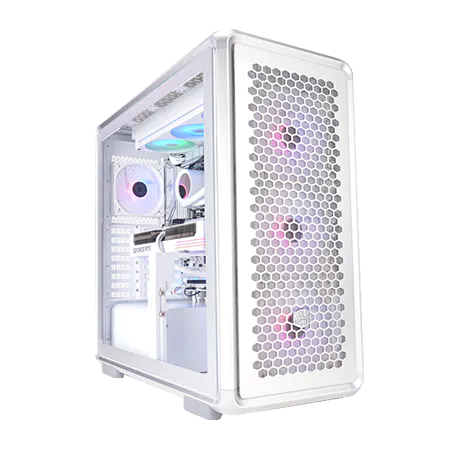
パソコンショップSEVEN ZEFT Z57CM
| 【ZEFT Z57CM スペック】 | |
| CPU | Intel Core Ultra7 265KF 20コア/20スレッド 5.50GHz(ブースト)/3.90GHz(ベース) |
| グラフィックボード | GeForce RTX5070Ti (VRAM:16GB) |
| メモリ | 32GB DDR5 (16GB x2枚 クルーシャル製) |
| ストレージ | SSD 2TB (m.2 nVMe READ/WRITE:7250Gbps/6900Gbps WD製) |
| ケース | CoolerMaster MasterFrame 600 Silver |
| CPUクーラー | 水冷 360mmラジエータ NZXT製 水冷CPUクーラー Kraken Plus 360 RGB White |
| マザーボード | intel B860 チップセット ASRock製 B860 Steel Legend WiFi |
| 電源ユニット | 850W 80Plus GOLD認証 電源ユニット (Silverstone製) |
| 無線LAN | Wi-Fi 6E (IEEE802.11ax/11ad/11ac/11n/11a/11g/11b) |
| BlueTooth | BlueTooth 5 |
| OS | Microsoft Windows 11 Home |
パソコンショップSEVEN ZEFT Z55BP
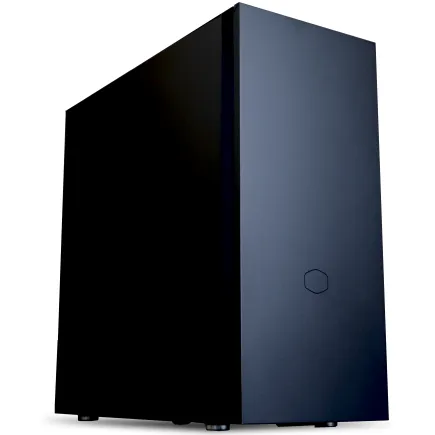
| 【ZEFT Z55BP スペック】 | |
| CPU | Intel Core Ultra9 285K 24コア/24スレッド 5.70GHz(ブースト)/3.70GHz(ベース) |
| グラフィックボード | GeForce RTX5080 (VRAM:16GB) |
| メモリ | 32GB DDR5 (16GB x2枚 クルーシャル製) |
| ストレージ | SSD 2TB (m.2 nVMe READ/WRITE:7250Gbps/6900Gbps WD製) |
| ケース | Fractal Pop XL Silent Black Solid |
| CPUクーラー | 水冷 360mmラジエータ CoolerMaster製 水冷CPUクーラー ML 360 Core II Black |
| マザーボード | intel Z890 チップセット ASRock製 Z890 Steel Legend WiFi |
| 電源ユニット | 1000W 80Plus GOLD認証 電源ユニット (アスロック製) |
| 無線LAN | Wi-Fi 6E (IEEE802.11ax/11ad/11ac/11n/11a/11g/11b) |
| BlueTooth | BlueTooth 5 |
| 光学式ドライブ | DVDスーパーマルチドライブ (内蔵) |
| OS | Microsoft Windows 11 Pro |
パソコンショップSEVEN SR-ii7-7660A/S9

| 【SR-ii7-7660A/S9 スペック】 | |
| CPU | Intel Core i7 14700K 20コア/28スレッド 5.50GHz(ブースト)/3.40GHz(ベース) |
| メモリ | 16GB DDR5 (16GB x1枚 Micron製) |
| ストレージ | SSD 1TB (m.2 nVMe READ/WRITE:7300Gbps/6800Gbps Crucial製) |
| ケース | Thermaltake S100 TG |
| CPUクーラー | 水冷 240mmラジエータ CoolerMaster製 水冷CPUクーラー ML 240 Core II Black |
| マザーボード | intel B760 チップセット ASRock製 B760M Pro RS WiFi |
| 電源ユニット | 500W 80Plus STANDARD認証 電源ユニット (Thermaltake製) |
| 無線LAN | Wi-Fi 6E (IEEE802.11ax/11ad/11ac/11n/11a/11g/11b) |
| BlueTooth | BlueTooth 5 |
| 光学式ドライブ | DVDスーパーマルチドライブ (外付け) |
| OS | Microsoft Windows 11 Home |
4TB以上の大容量ストレージが必要なケース
4K・8Kレンダリング動画を出力する場合、1プロジェクトで100GB~200GBを消費することも珍しくありません。
また、複数の大型プロジェクトを同時進行で管理する設計事務所のサーバー代わりとして使うなら、4TB以上の容量も選択肢がいくつもあります。
ただし、一般的な設計業務では初期段階から4TBを選ぶ必要はほとんどないでしょう。
SSDの規格選択とパフォーマンス
Gen.4とGen.5の実務での体感差
一方、Gen.5 SSDは読み込み速度14,000MB/s超を誇りますが、発熱が非常に高く大型ヒートシンクやアクティブ冷却が必要になるため、BTOパソコンでの採用例はまだ限定的です。
CAD作業における読み書き速度の重要性
例えば500MBのアセンブリファイルを開く場合、Gen.4 SSDなら1秒未満、従来のSATA SSDでは3~4秒かかる計算になり、この差は1日に何度もファイルを開閉する実務では無視できない時間差になるのです。
また、レンダリング結果を連番画像で出力する際も、書き込み速度が速いほど次の作業に移れるタイミングが早まり、生産性向上に貢献することが分かっています。

発熱管理とパフォーマンスの持続性
Gen.4 SSDでも高負荷時には60℃~70℃に達するため、適切な冷却が重要になります。
多くのBTOパソコンではマザーボード付属のヒートシンクが標準装備されていますが、長時間のレンダリング作業を行う場合は、ケースのエアフローも考慮した方がいいでしょう。
温度が80℃を超えるとサーマルスロットリングが発動し、性能が一時的に低下する可能性があるからです。
Gen.5 SSDの場合はさらに発熱が激しく、専用の冷却ファン付きヒートシンクが必須となるため、現時点では3D CAD用途でコスパを重視するならGen.4一択になりますが、将来的な性能向上を見据えるなら検討の余地はあります。
データ管理戦略とバックアップ体制
メインストレージとアーカイブの分離
パソコン おすすめモデル5選
パソコンショップSEVEN ZEFT R66F

| 【ZEFT R66F スペック】 | |
| CPU | AMD Ryzen7 7700 8コア/16スレッド 5.30GHz(ブースト)/3.80GHz(ベース) |
| グラフィックボード | GeForce RTX5060 (VRAM:8GB) |
| メモリ | 32GB DDR5 (32GB x1枚 クルーシャル製) |
| ストレージ | SSD 1TB (m.2 nVMe READ/WRITE:7250Gbps/6900Gbps WD製) |
| ケース | Okinos Mirage 4 ARGB Black |
| CPUクーラー | 水冷 240mmラジエータ CoolerMaster製 水冷CPUクーラー ML 240 Core II Black |
| マザーボード | AMD B850 チップセット ASRock製 B850M-X WiFi R2.0 |
| 電源ユニット | 650W 80Plus BRONZE認証 電源ユニット (COUGAR製) |
| 無線LAN | Wi-Fi 6E (IEEE802.11ax/11ad/11ac/11n/11a/11g/11b) |
| BlueTooth | BlueTooth 5 |
| OS | Microsoft Windows 11 Home |
パソコンショップSEVEN ZEFT R61BY

| 【ZEFT R61BY スペック】 | |
| CPU | AMD Ryzen9 9950X3D 16コア/32スレッド 5.70GHz(ブースト)/4.30GHz(ベース) |
| グラフィックボード | GeForce RTX5070Ti (VRAM:16GB) |
| メモリ | 32GB DDR5 (16GB x2枚 クルーシャル製) |
| ストレージ | SSD 2TB (m.2 nVMe READ/WRITE:7250Gbps/6900Gbps WD製) |
| ケース | LianLi O11D EVO RGB Black 特別仕様 |
| CPUクーラー | 空冷 サイズ製 空冷CPUクーラー SCYTHE() MUGEN6 BLACK EDITION |
| マザーボード | AMD B850 チップセット ASRock製 B850M Pro-A WiFi |
| 電源ユニット | 850W 80Plus GOLD認証 電源ユニット (CWT製) |
| 無線LAN | Wi-Fi 6E (IEEE802.11ax/11ad/11ac/11n/11a/11g/11b) |
| BlueTooth | BlueTooth 5 |
| OS | Microsoft Windows 11 Home |
パソコンショップSEVEN ZEFT R60RL
| 【ZEFT R60RL スペック】 | |
| CPU | AMD Ryzen9 9900X 12コア/24スレッド 5.60GHz(ブースト)/4.40GHz(ベース) |
| グラフィックボード | GeForce RTX5070Ti (VRAM:16GB) |
| メモリ | 32GB DDR5 (16GB x2枚 クルーシャル製) |
| ストレージ | SSD 2TB (m.2 nVMe READ/WRITE:7250Gbps/6900Gbps WD製) |
| ケース | LianLi O11D EVO RGB Black 特別仕様 |
| CPUクーラー | 水冷 240mmラジエータ CoolerMaster製 水冷CPUクーラー ML 240 Core II Black |
| マザーボード | AMD B850 チップセット ASRock製 B850M Pro-A WiFi |
| 電源ユニット | 850W 80Plus GOLD認証 電源ユニット (CWT製) |
| 無線LAN | Wi-Fi 6E (IEEE802.11ax/11ad/11ac/11n/11a/11g/11b) |
| BlueTooth | BlueTooth 5 |
| OS | Microsoft Windows 11 Home |
パソコンショップSEVEN ZEFT R66H
| 【ZEFT R66H スペック】 | |
| CPU | AMD Ryzen7 7700 8コア/16スレッド 5.30GHz(ブースト)/3.80GHz(ベース) |
| グラフィックボード | GeForce RTX5060 (VRAM:8GB) |
| メモリ | 16GB DDR5 (16GB x1枚 クルーシャル製) |
| ストレージ | SSD 1TB (m.2 nVMe READ/WRITE:7250Gbps/6900Gbps WD製) |
| ケース | Okinos Mirage 4 ARGB Black |
| CPUクーラー | 水冷 240mmラジエータ CoolerMaster製 水冷CPUクーラー ML 240 Core II Black |
| マザーボード | AMD B850 チップセット ASRock製 B850M-X WiFi R2.0 |
| 電源ユニット | 650W 80Plus BRONZE認証 電源ユニット (COUGAR製) |
| 無線LAN | Wi-Fi 6E (IEEE802.11ax/11ad/11ac/11n/11a/11g/11b) |
| BlueTooth | BlueTooth 5 |
| OS | Microsoft Windows 11 Home |
パソコンショップSEVEN ZEFT R60AF

| 【ZEFT R60AF スペック】 | |
| CPU | AMD Ryzen7 7700 8コア/16スレッド 5.30GHz(ブースト)/3.80GHz(ベース) |
| グラフィックボード | GeForce RTX4060 (VRAM:8GB) |
| メモリ | 32GB DDR5 (16GB x2枚 Micron製) |
| ストレージ | SSD 1TB (m.2 nVMe READ/WRITE:7250Gbps/6900Gbps WD製) |
| ケース | Thermaltake Versa H26 |
| CPUクーラー | 空冷 DeepCool製 空冷CPUクーラー AK400 |
| マザーボード | AMD B850 チップセット ASRock製 B850M-X WiFi R2.0 |
| 電源ユニット | 650W 80Plus BRONZE認証 電源ユニット (COUGAR製) |
| 無線LAN | Wi-Fi 6E (IEEE802.11ax/11ad/11ac/11n/11a/11g/11b) |
| BlueTooth | BlueTooth 5 |
| 光学式ドライブ | DVDスーパーマルチドライブ (内蔵) |
| OS | Microsoft Windows 11 Home |
クラウドストレージとの併用パターン
DropboxやGoogle Driveなどの一般的なクラウドサービスに加え、建築・製造業向けに特化したAutodesk ConstructionCloudやPTC Windchillといった専門サービスも選択肢がいくつもあります。
ただし、数百GBのプロジェクトデータを頻繁にアップロードするには、アップロード速度とストレージ容量の両面でコストが膨らむため、重要なマイルストーンデータのみをクラウドに保存し、日常的な作業ファイルはローカルで管理する方が現実的です。
RAID構成による冗長化の必要性
業務の継続性を最優先するなら、RAID 1(ミラーリング)構成で2台のSSDを同期させる方法も効果的です。
片方のSSDが故障してももう片方にデータが残るため、突然のハードウェア障害でプロジェクトデータを失うリスクを回避できます。
個人事業主や小規模事務所では、RAID構成よりも定期的な外部バックアップの方がコストパフォーマンスに優れているケースが多いのです。
BTOパソコンでのストレージカスタマイズ
標準構成からのアップグレード判断
3D CAD用途で購入するなら、必ず2TBへのアップグレードを選択した方がいいでしょう。
アップグレード費用は1万5千円から2万5千円程度が相場で、後から自分でSSDを増設する手間とリスクを考えれば、購入時にカスタマイズする方が確実です。
一部のBTOショップでは、WDやCrucial、キオクシアといった人気メーカーのSSDを選択できるオプションも用意されており、信頼性を重視するなら指定する価値があります。
デュアルストレージ構成の実用性
例えば、1TB SSD(システム・アプリケーション用)+2TB SSD(データ用)という構成にすれば、OSの再インストールが必要になった際もデータ領域に影響を与えずに済みます。
また、メインを2TB SSDにして、セカンダリに4TB HDDを追加し、アーカイブ専用にする運用も選択肢がいくつもあります。
メーカー選択とワランティの確認
WD(WESTERN DIGITAL)、Crucial、キオクシアは耐久性と信頼性で定評があり、TBW(Total Bytes Written:総書き込み容量)の保証値も高く設定されています。
2TB SSDの場合、TBWは1,200TB~1,800TB程度が一般的で、1日50GBの書き込みを行っても10年以上使用できる計算になります。
また、BTOショップによっては初期不良対応期間や延長保証の内容が異なるため、購入前に保証内容をチェックしておくことも重要です。
容量不足を回避する運用テクニック
パソコン おすすめモデル5選
パソコンショップSEVEN ZEFT Z55XE
| 【ZEFT Z55XE スペック】 | |
| CPU | Intel Core Ultra9 285 24コア/24スレッド 5.60GHz(ブースト)/2.50GHz(ベース) |
| グラフィックボード | GeForce RTX5080 (VRAM:16GB) |
| メモリ | 32GB DDR5 (16GB x2枚 クルーシャル製) |
| ストレージ | SSD 2TB (m.2 nVMe READ/WRITE:7250Gbps/6900Gbps WD製) |
| ケース | Antec P20C ブラック |
| CPUクーラー | 水冷 240mmラジエータ CoolerMaster製 水冷CPUクーラー ML 240 Core II Black |
| マザーボード | intel Z890 チップセット ASRock製 Z890 Steel Legend WiFi |
| 電源ユニット | 850W 80Plus GOLD認証 電源ユニット (CWT製) |
| 無線LAN | Wi-Fi 6E (IEEE802.11ax/11ad/11ac/11n/11a/11g/11b) |
| BlueTooth | BlueTooth 5 |
| OS | Microsoft Windows 11 Pro |
パソコンショップSEVEN ZEFT R60SF
| 【ZEFT R60SF スペック】 | |
| CPU | AMD Ryzen9 9900X 12コア/24スレッド 5.60GHz(ブースト)/4.40GHz(ベース) |
| グラフィックボード | GeForce RTX5070Ti (VRAM:16GB) |
| メモリ | 32GB DDR5 (16GB x2枚 クルーシャル製) |
| ストレージ | SSD 1TB (m.2 nVMe READ/WRITE:7250Gbps/6900Gbps WD製) |
| ケース | Antec P20C ブラック |
| CPUクーラー | 水冷 240mmラジエータ CoolerMaster製 水冷CPUクーラー ML 240 Core II Black |
| マザーボード | AMD B850 チップセット GIGABYTE製 B850 AORUS ELITE WIFI7 |
| 電源ユニット | 850W 80Plus GOLD認証 電源ユニット (CWT製) |
| 無線LAN | Wi-Fi 6E (IEEE802.11ax/11ad/11ac/11n/11a/11g/11b) |
| BlueTooth | BlueTooth 5 |
| OS | Microsoft Windows 11 Home |
パソコンショップSEVEN ZEFT Z55IY
| 【ZEFT Z55IY スペック】 | |
| CPU | Intel Core Ultra5 235 14コア/14スレッド 5.00GHz(ブースト)/3.40GHz(ベース) |
| グラフィックボード | GeForce RTX5080 (VRAM:16GB) |
| メモリ | 32GB DDR5 (16GB x2枚 クルーシャル製) |
| ストレージ | SSD 1TB (m.2 nVMe READ/WRITE:7250Gbps/6900Gbps WD製) |
| ケース | Antec P20C ブラック |
| マザーボード | intel B860 チップセット ASRock製 B860M Pro RS WiFi |
| 電源ユニット | 850W 80Plus GOLD認証 電源ユニット (Silverstone製) |
| 無線LAN | Wi-Fi 6E (IEEE802.11ax/11ad/11ac/11n/11a/11g/11b) |
| BlueTooth | BlueTooth 5 |
| OS | Microsoft Windows 11 Pro |
パソコンショップSEVEN ZEFT R60GN
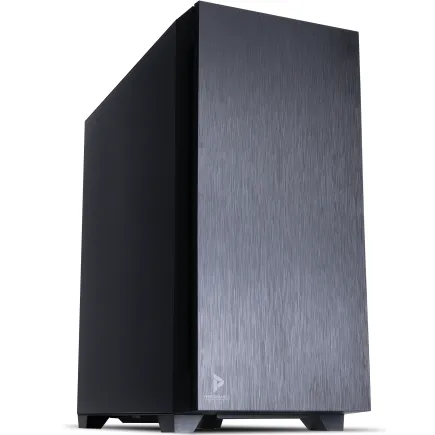
| 【ZEFT R60GN スペック】 | |
| CPU | AMD Ryzen9 9950X 16コア/32スレッド 5.70GHz(ブースト)/4.30GHz(ベース) |
| グラフィックボード | GeForce RTX5060 (VRAM:8GB) |
| メモリ | 16GB DDR5 (16GB x1枚 クルーシャル製) |
| ストレージ | SSD 1TB (m.2 nVMe READ/WRITE:7250Gbps/6900Gbps WD製) |
| ケース | Antec P10 FLUX |
| CPUクーラー | 水冷 240mmラジエータ CoolerMaster製 水冷CPUクーラー ML 240 Core II Black |
| マザーボード | AMD B850 チップセット ASRock製 B850M-X WiFi R2.0 |
| 電源ユニット | 650W 80Plus BRONZE認証 電源ユニット (COUGAR製) |
| 無線LAN | Wi-Fi 6E (IEEE802.11ax/11ad/11ac/11n/11a/11g/11b) |
| BlueTooth | BlueTooth 5 |
| 光学式ドライブ | DVDスーパーマルチドライブ (内蔵) |
| OS | Microsoft Windows 11 Home |
パソコンショップSEVEN ZEFT Z55GS
| 【ZEFT Z55GS スペック】 | |
| CPU | Intel Core Ultra5 235 14コア/14スレッド 5.00GHz(ブースト)/3.40GHz(ベース) |
| グラフィックボード | GeForce RTX4060Ti (VRAM:8GB) |
| メモリ | 16GB DDR5 (8GB x2枚 Micron製) |
| ストレージ | SSD 1TB (m.2 nVMe READ/WRITE:7250Gbps/6900Gbps WD製) |
| ケース | Antec P10 FLUX |
| マザーボード | intel B860 チップセット ASRock製 B860M Pro RS WiFi |
| 電源ユニット | 650W 80Plus BRONZE認証 電源ユニット (COUGAR製) |
| 無線LAN | Wi-Fi 6E (IEEE802.11ax/11ad/11ac/11n/11a/11g/11b) |
| BlueTooth | BlueTooth 5 |
| 光学式ドライブ | DVDスーパーマルチドライブ (内蔵) |
| OS | Microsoft Windows 11 Home |
プロジェクトフォルダの定期整理
CAD作業では、自動保存ファイルやバックアップファイル、レンダリングの中間ファイルなど、意図せず大量の一時ファイルが生成されてしまいますよね。
これらのファイルはプロジェクト完了後も残り続け、気づかないうちに数十GBを消費していることも珍しくありません。
レンダリング出力先の外部化
高解像度のレンダリング画像や動画は、1ファイルで数GBに達することもあり、複数のバリエーションを出力すればあっという間にストレージを圧迫します。
レンダリング出力先を外部SSDや高速なUSB接続のストレージに設定しておけば、メインストレージの容量を節約できますし、クライアントへの納品時もそのまま外部ストレージごと渡せる利便性もあります。
特に建築ビジュアライゼーションでは、1プロジェクトで数十枚から数百枚のレンダリング画像を生成するため、この方法は絶対に避けたいですよね、容量不足のリスクを。
ライブラリとテンプレートの外部管理
CADソフトウェアには、部品ライブラリやマテリアルライブラリ、プロジェクトテンプレートなど、頻繁に参照するが更新頻度は低いデータが存在します。
これらのライブラリファイルは合計で10GB~30GBになることもあり、メインストレージを圧迫する要因の一つです。
ライブラリを外部ストレージに移動し、CADソフトウェアの設定で参照パスを変更すれば、メインストレージの空き容量を確保しながら、必要なときだけアクセスする運用が可能になります。
読み込み速度がわずかに低下する場合もありますが、日常的な作業への影響を考えると充分に許容範囲で不満は感じません。
将来的な拡張性とアップグレード
M.2スロットの空き状況確認
多くのミドルレンジマザーボードには2~3基のM.2スロットが用意されており、購入時に1基を使用していても、将来的に追加のSSDを増設できる余地が残されています。
増設時の注意点とパフォーマンス
M.2 SSDを増設する際は、スロットごとに対応する規格(Gen.4 / Gen.5)とレーン数を確認する必要があります。
マザーボードによっては、特定のM.2スロットを使用するとSATAポートが無効化されたり、グラフィックボードのレーン数が削減されたりする場合もあるため、マニュアルで仕様を確認しましょう。
また、複数のSSDを搭載すると発熱量も増加するため、ケースのエアフローが適切かどうかをチェックしておくことも大切です。
外付けストレージとの使い分け
USB 3.2 Gen2x2(20Gbps)やThunderbolt 4(40Gbps)対応の外付けSSDなら、読み込み速度2,000MB/s~3,000MB/s程度を実現でき、内蔵SSDに近いパフォーマンスで運用できます。
価格も2TB外付けSSDで2万円前後と手頃になっており、プロジェクトごとに外付けSSDを用意して管理する方法も効率的です。
ただし、外付けストレージはケーブルの接続不良や物理的な衝撃に弱いため、重要なデータは必ず複数箇所にバックアップを取る習慣をつけましょう。
業種別の推奨ストレージ構成
建築設計・BIM業務向けの最適解
進行中のプロジェクトと直近の完了案件は高速なSSDに保存し、過去のアーカイブはHDDに移動させる運用が理想的です。
大規模なBIMモデルでは、1プロジェクトで50GB~100GBを消費することもあり、複数のプロジェクトを同時進行する設計事務所なら、この構成で2年程度は安心して運用できます。
| 用途 | 推奨容量 | ストレージ種類 | 想定保存期間 |
|---|---|---|---|
| 進行中プロジェクト | 500GB~800GB | Gen.4 SSD | 3ヶ月分 |
| 完了プロジェクト(直近) | 300GB~500GB | Gen.4 SSD | 3ヶ月分 |
| アーカイブデータ | 1TB~2TB | HDD | 1年~2年分 |
| レンダリング出力 | 200GB~400GB | Gen.4 SSD | 一時保存 |
機械設計・製造業向けの最適解
機械設計や製造業では、アセンブリファイルやシミュレーションデータが中心となるため、建築設計ほど大容量は必要ありません。
2TB Gen.4 SSDのみで運用を開始し、容量不足を感じたタイミングで外部ストレージを追加する方法が現実的です。
機械設計のプロジェクトは1件あたり10GB~30GB程度が一般的で、2TBあれば50~60プロジェクト分を保存できる計算になります。
また、シミュレーション結果の動画ファイルなど、一時的に大容量を消費するデータは、作業完了後に外部ストレージに移動させる運用が効率的です。
| 用途 | 推奨容量 | ストレージ種類 | 想定保存期間 |
|---|---|---|---|
| 進行中プロジェクト | 300GB~500GB | Gen.4 SSD | 6ヶ月分 |
| 完了プロジェクト(直近) | 400GB~600GB | Gen.4 SSD | 6ヶ月分 |
| アーカイブデータ | 500GB~1TB | 外付けSSD/HDD | 1年~2年分 |
| シミュレーション一時ファイル | 100GB~200GB | Gen.4 SSD | 作業中のみ |
プロダクトデザイン・レンダリング特化型
プロダクトデザインで高品質なレンダリングを頻繁に行う場合は、2TB Gen.4 SSDをメインに、さらに2TB Gen.4 SSDをレンダリング専用として追加する構成が理想的です。
4K・8Kレンダリングでは1枚あたり50MB~200MBの画像ファイルが生成され、アニメーションレンダリングなら数百枚から数千枚の連番画像を出力することになります。
コストパフォーマンスを最大化する購入戦略
BTOショップのキャンペーン活用
購入を急がないなら、キャンペーン情報をチェックしてタイミングを見計らうのも賢い選択といえます。
自作PCとBTOの価格比較
自作PCなら、SSDを自分で選んで購入できるため、BTOパソコンよりも安価に大容量ストレージを実現できる可能性があります。
2TB Gen.4 SSDの市場価格は1万5千円~2万5千円程度で、BTOパソコンのアップグレード費用とほぼ同等か、やや安い水準です。
ただし、自作PCではマザーボード、CPU、メモリ、グラフィックボード、電源など、すべてのパーツを自分で選定・組み立てる必要があり、初心者にはハードルが高いのも事実です。
長期的な運用コストの試算
1TBで購入して半年後に外部ストレージを追加購入するより、最初から2TBを選んでおく方が、結果的に総コストは安く済むのです。
また、容量不足によるデータ整理の手間や、作業効率の低下による時間的損失も無視できません。
1日10分のデータ整理作業が発生すれば、年間で約40時間を無駄にする計算になり、時給換算すれば数万円の損失に相当します。
3D CADソフトウェア別のストレージ要件
AutoCAD・Revit使用時の容量管理
AutoCADやRevitを使用する建築設計では、プロジェクトファイル本体に加えて、外部参照ファイルやファミリライブラリが大容量を占めます。
Revitのプロジェクトファイルは、中規模の建築物で300MB~800MB、大規模なBIMモデルでは2GB~5GBに達することもあり、バージョン管理で複数の保存ファイルを残すと、1プロジェクトで10GB~20GBを消費してしまいますよね。
さらに、レンダリング用の高解像度テクスチャやIESライトデータを追加すれば、さらに容量は膨らみます。
SolidWorks・Inventorでの実用容量
SolidWorksやInventorといった機械設計CADでは、アセンブリファイルと部品ファイルが分離して保存されるため、プロジェクト全体のファイル数が多くなる傾向があります。
中規模のアセンブリで部品点数が500~1,000点になると、ファイル総数も同程度になり、合計で5GB~15GB程度の容量を消費します。
また、シミュレーション解析を実行すると、メッシュデータや計算結果ファイルが別途生成され、1回の解析で1GB~3GBを追加で使用することもあるのです。
これらのシミュレーションデータは、解析完了後に必要な結果のみを残して削除すれば、ストレージ容量を節約できます。
Fusion 360・Onshapeのクラウド連携
ただし、レンダリング画像やエクスポートしたSTLファイル、製造用のCAMデータなどはローカルに保存されるため、これらのファイルが蓄積すると数十GBから100GB程度を消費します。
インターネット接続が不安定な環境では、ローカルキャッシュが重要な役割を果たしますし、オフライン作業時のバックアップとしても機能します。
ストレージ以外で3D CAD性能を左右する要素
グラフィックボードの選択基準
建築ビジュアライゼーションやレンダリングを頻繁に行うなら、GeForce RTX5070TiやRadeon RX 9070XTクラスのミドルハイ以上のグラフィックボードが必要になります。
最新グラフィックボード(VGA)性能一覧
| GPU型番 | VRAM | 3DMarkスコア TimeSpy |
3DMarkスコア FireStrike |
TGP | 公式 URL |
価格com URL |
|---|---|---|---|---|---|---|
| GeForce RTX 5090 | 32GB | 49153 | 101884 | 575W | 公式 | 価格 |
| GeForce RTX 5080 | 16GB | 32456 | 78034 | 360W | 公式 | 価格 |
| Radeon RX 9070 XT | 16GB | 30439 | 66727 | 304W | 公式 | 価格 |
| Radeon RX 7900 XTX | 24GB | 30361 | 73389 | 355W | 公式 | 価格 |
| GeForce RTX 5070 Ti | 16GB | 27421 | 68895 | 300W | 公式 | 価格 |
| Radeon RX 9070 | 16GB | 26758 | 60209 | 220W | 公式 | 価格 |
| GeForce RTX 5070 | 12GB | 22158 | 56772 | 250W | 公式 | 価格 |
| Radeon RX 7800 XT | 16GB | 20109 | 50458 | 263W | 公式 | 価格 |
| Radeon RX 9060 XT 16GB | 16GB | 16718 | 39353 | 145W | 公式 | 価格 |
| GeForce RTX 5060 Ti 16GB | 16GB | 16146 | 38181 | 180W | 公式 | 価格 |
| GeForce RTX 5060 Ti 8GB | 8GB | 16007 | 37958 | 180W | 公式 | 価格 |
| Arc B580 | 12GB | 14778 | 34903 | 190W | 公式 | 価格 |
| Arc B570 | 10GB | 13874 | 30844 | 150W | 公式 | 価格 |
| GeForce RTX 5060 | 8GB | 13328 | 32345 | 145W | 公式 | 価格 |
| Radeon RX 7600 | 8GB | 10925 | 31727 | 165W | 公式 | 価格 |
| GeForce RTX 4060 | 8GB | 10752 | 28571 | 115W | 公式 | 価格 |
メモリ容量とCADパフォーマンス
3D CADでは、大規模なアセンブリやBIMモデルを開く際に、大量のメモリを消費します。
建築設計なら32GB、大規模プロジェクトを扱うなら64GBのメモリを搭載することが推奨されます。
メモリ不足になると、データの一部がストレージにスワップされ、動作が極端に遅くなってしまいますよね。
特にRevitやSolidWorksで複雑なアセンブリを操作する際は、メモリ使用量が20GB~30GBに達することもあり、32GBでは余裕がなくなります。
現在のDDR5メモリは高速化が進んでおり、DDR5-5600が主流となっているため、新規購入時は必ずDDR5対応のシステムを選びましょう。
CPUの演算性能とレンダリング時間
モデリング作業ではシングルスレッド性能が重視されるため、Core Ultra 7 265KやRyzen 7 9700XといったミドルハイクラスのCPUが適しています。
特にRyzen 9 9950X3Dは3D V-Cacheを搭載しており、大容量データの処理で優れたパフォーマンスを発揮することが分かっています。
最新CPU性能一覧
| 型番 | コア数 | スレッド数 | 定格クロック | 最大クロック | Cineスコア (マルチ) |
Cineスコア (シングル) |
公式URL | 価格com |
|---|---|---|---|---|---|---|---|---|
| Core Ultra 9 285K | 24 | 24 | 3.20GHz | 5.70GHz | 43472 | 2466 | 公式 | 価格 |
| Ryzen 9 9950X | 16 | 32 | 4.30GHz | 5.70GHz | 43223 | 2269 | 公式 | 価格 |
| Ryzen 9 9950X3D | 16 | 32 | 4.30GHz | 5.70GHz | 42245 | 2260 | 公式 | 価格 |
| Core i9-14900K | 24 | 32 | 3.20GHz | 6.00GHz | 41531 | 2358 | 公式 | 価格 |
| Ryzen 9 7950X | 16 | 32 | 4.50GHz | 5.70GHz | 38974 | 2078 | 公式 | 価格 |
| Ryzen 9 7950X3D | 16 | 32 | 4.20GHz | 5.70GHz | 38897 | 2049 | 公式 | 価格 |
| Core Ultra 7 265K | 20 | 20 | 3.30GHz | 5.50GHz | 37651 | 2356 | 公式 | 価格 |
| Core Ultra 7 265KF | 20 | 20 | 3.30GHz | 5.50GHz | 37651 | 2356 | 公式 | 価格 |
| Core Ultra 9 285 | 24 | 24 | 2.50GHz | 5.60GHz | 36006 | 2198 | 公式 | 価格 |
| Core i7-14700K | 20 | 28 | 3.40GHz | 5.60GHz | 35864 | 2235 | 公式 | 価格 |
| Core i9-14900 | 24 | 32 | 2.00GHz | 5.80GHz | 34097 | 2209 | 公式 | 価格 |
| Ryzen 9 9900X | 12 | 24 | 4.40GHz | 5.60GHz | 33230 | 2238 | 公式 | 価格 |
| Core i7-14700 | 20 | 28 | 2.10GHz | 5.40GHz | 32859 | 2102 | 公式 | 価格 |
| Ryzen 9 9900X3D | 12 | 24 | 4.40GHz | 5.50GHz | 32747 | 2194 | 公式 | 価格 |
| Ryzen 9 7900X | 12 | 24 | 4.70GHz | 5.60GHz | 29546 | 2040 | 公式 | 価格 |
| Core Ultra 7 265 | 20 | 20 | 2.40GHz | 5.30GHz | 28825 | 2157 | 公式 | 価格 |
| Core Ultra 7 265F | 20 | 20 | 2.40GHz | 5.30GHz | 28825 | 2157 | 公式 | 価格 |
| Core Ultra 5 245K | 14 | 14 | 3.60GHz | 5.20GHz | 25704 | 0 | 公式 | 価格 |
| Core Ultra 5 245KF | 14 | 14 | 3.60GHz | 5.20GHz | 25704 | 2176 | 公式 | 価格 |
| Ryzen 7 9700X | 8 | 16 | 3.80GHz | 5.50GHz | 23317 | 2213 | 公式 | 価格 |
| Ryzen 7 9800X3D | 8 | 16 | 4.70GHz | 5.40GHz | 23305 | 2092 | 公式 | 価格 |
| Core Ultra 5 235 | 14 | 14 | 3.40GHz | 5.00GHz | 21063 | 1860 | 公式 | 価格 |
| Ryzen 7 7700 | 8 | 16 | 3.80GHz | 5.30GHz | 19700 | 1938 | 公式 | 価格 |
| Ryzen 7 7800X3D | 8 | 16 | 4.50GHz | 5.40GHz | 17908 | 1817 | 公式 | 価格 |
| Core i5-14400 | 10 | 16 | 2.50GHz | 4.70GHz | 16206 | 1778 | 公式 | 価格 |
| Ryzen 5 7600X | 6 | 12 | 4.70GHz | 5.30GHz | 15441 | 1982 | 公式 | 価格 |
データ損失を防ぐバックアップ戦略
3-2-1ルールの実践方法
データバックアップの基本として、3-2-1ルールが広く推奨されています。
これは、重要なデータを3つのコピーで保管し、2種類の異なるメディアに保存し、1つは物理的に離れた場所に保管するという原則です。
3D CADデータに当てはめると、メインストレージ(1つ目)、外部SSD(2つ目)、クラウドストレージ(3つ目)という構成が理想的といえます。
この方法なら、火災や盗難といった物理的な災害が発生しても、クラウド上のデータは無事に残るわけです。
自動バックアップツールの活用
WindowsならWindows Backup、macOSならTime Machineといった標準機能に加え、Acronis True ImageやEaseUS Todo Backupなどのサードパーティ製ソフトウェアも選択肢がいくつもあります。
これらのツールは、指定した時間に自動的にバックアップを実行してくれるため、日々の業務に集中しながらデータ保護を実現できます。
特に、差分バックアップや増分バックアップ機能を使えば、バックアップ時間を短縮しながら、複数の世代を保存できるのです。
プロジェクト完了時のアーカイブ手順
CAD作業では、自動保存ファイルやバックアップファイル、レンダリングの中間ファイルなど、不要なファイルが大量に生成されます。
これらを含めてアーカイブすると、無駄に容量を消費してしまいますよね。
最終的なCADファイル、提出用の図面、レンダリング画像、プロジェクト資料のみを残し、それ以外は削除してからアーカイブすれば、1プロジェクトあたりの容量を30%~50%削減できます。
最新ストレージ技術とCAD業界の動向
PCIe Gen.5の普及予測
PCIe Gen.5 SSDは、現時点では発熱と価格の問題から普及が限定的ですが、今後の技術革新により、これらの課題が解決される可能性があります。
冷却技術の進化や製造コストの低下により、数年以内にGen.5 SSDが主流になると予想しています。
ただし、現時点で3D CAD用パソコンを購入するなら、Gen.4 SSDで充分な性能が得られるため、無理にGen.5を選ぶ必要はありません。
クラウドレンダリングの台頭
AWS ThinkboxやChaos Cloud、Autodesk Rendering Serviceなどのサービスを使えば、ローカルPCのスペックに関係なく、高品質なレンダリングを短時間で完了できます。
AIアシスト機能とストレージ負荷
最新のCADソフトウェアには、AI技術を活用した自動モデリングや最適化機能が搭載され始めています。
これらのAI機能は、学習データやキャッシュファイルをローカルに保存するため、従来よりもストレージ容量を消費する傾向があります。
例えば、Autodesk Fusion 360の生成デザイン機能では、複数の設計案を自動生成する際に、数GBの一時ファイルが作成されることもあるのです。
AI機能の普及に伴い、今後はさらに大容量のストレージが求められるようになるでしょう。
この点からも、現時点で2TB以上のストレージを選んでおくことは、将来的な拡張性を考えても合理的な判断といえます。
よくある質問
1TBから2TBへのアップグレードは後からでも可能ですか
M.2スロットに空きがあれば、2台目のSSDを追加する方法が最も簡単です。
既存の1TB SSDをそのまま残し、2TB SSDを追加すれば、合計3TBの環境を構築できます。
一方、既存のSSDを交換する場合は、OSとアプリケーションの再インストール、またはクローン作成が必要になり、半日から1日程度の作業時間を要してしまいますよね。
外付けSSDでも作業用ストレージとして使えますか
読み込み速度2,000MB/s~3,000MB/s程度を実現できるため、内蔵SSDに比べて若干遅い程度で、日常的なCAD作業では体感差はほとんどありません。
ただし、外付けストレージはケーブルの接続不良や物理的な衝撃に弱いため、重要なプロジェクトデータを保存する際は注意が必要です。
また、レンダリング中に大量の書き込みが発生する場合、USB接続の帯域制限により、内蔵SSDよりもパフォーマンスが低下する可能性があります。
HDDとSSDの併用は効率的ですか
HDDとSSDの併用は、コストパフォーマンスと容量のバランスを取る上で非常に効率的な方法です。
進行中のプロジェクトや頻繁にアクセスするデータは高速なSSDに保存し、完了したプロジェクトのアーカイブや参照頻度の低いライブラリデータはHDDに保存する運用が理想的といえます。
4TB HDDは1万円前後で購入できるため、大容量のアーカイブストレージとしてコストを抑えられるのです。
Gen.4とGen.5の体感差は大きいですか
3D CADの日常的な作業では、Gen.4とGen.5の体感差はほとんどありません。
Gen.4 SSDでも読み込み速度7,000MB/s前後を実現しており、数百MBのCADファイルを開く際の待ち時間は1秒未満です。
Gen.5 SSDなら理論上はさらに高速ですが、実際のCAD作業ではストレージ速度以外のボトルネック(CPUやメモリ)が影響するため、劇的な速度向上は期待できないのです。
むしろ、Gen.5 SSDの発熱問題や価格の高さを考えると、現時点ではGen.4 SSDを選ぶ方が賢明といえます。
クラウドストレージだけで運用できますか
クラウドストレージのみでの運用は、理論上は可能ですが、実務では現実的ではありません。
3D CADファイルは数百MBから数GBに達するため、クラウドからのダウンロードやアップロードに時間がかかり、作業効率が大幅に低下してしまいますよね。
また、インターネット接続が不安定な環境では、ファイルの同期エラーやデータ破損のリスクも高まります。
BTOパソコンと完成品パソコンの違いは何ですか
BTOパソコンは、購入時にストレージ容量やメモリ、グラフィックボードなどを自由にカスタマイズできる点が最大の特徴です。
3D CAD用途では、標準構成の完成品パソコンではスペックが不足することが多く、BTOパソコンで必要な性能を選択する方が確実です。
完成品パソコンは、量販店で即座に購入できる利便性がありますが、ストレージが1TBに固定されていたり、グラフィックボードが非力だったりするケースが多いのです。
価格面でも、同等スペックなら完成品パソコンよりBTOパソコンの方が安価になることが多く、コストパフォーマンスに優れているのです。