
3Dモデリングとゲーム制作に必要なスペックとは
クリエイター向けPCに求められる性能の本質
3Dモデリングやゲーム制作の現場では、レンダリング速度とマルチタスク性能が作業効率を左右します。
Maya、Blender、Unreal Engine、Unityといったソフトウェアを快適に動かすには、グラフィックボードとCPUの両方に高い処理能力が必要になってきます。
特にリアルタイムプレビューやベイク処理、物理シミュレーションを頻繁に行う方は、妥協のないパーツ選びが求められるでしょう。
ゲーミングPCとの決定的な違い
「ゲーミングPCでいいんじゃない?」と考える方もいるかもしれませんが、実際にはクリエイター向けPCには異なる最適化が求められます。
ゲーミングPCがフレームレートを重視するのに対し、クリエイター向けPCはレンダリング時間の短縮、大容量データの処理、複数アプリケーションの同時起動といった用途に特化させる必要があるのです。
制作ソフトウェア別の要求スペック傾向
Mayaのような業界標準ツールは、複雑なポリゴンモデルやリギング作業でCPUのマルチスレッド性能を酷使しますし、Substance Painterでの高解像度テクスチャ作成にはVRAMが8GB以上必要になることが分かっています。
グラフィックボード選びの核心
NVIDIAとAMD、どちらを選ぶべきか
Blackwellアーキテクチャ採用により、レイトレーシング性能とAI性能が大幅に向上しており、DLSS 4やニューラルシェーダへの対応が3Dビューポートでのリアルタイムプレビューを劇的に快適にしてくれます。
一方でRadeon RX 90シリーズも、FSR 4による機械学習ベースのアップスケーリングが魅力的で、コストパフォーマンスを重視する方には選択肢に入ってくるでしょう。
VRAM容量が制作の幅を決める
3Dモデリングでは、シーンの複雑さに応じてVRAM使用量が急増します。
4K解像度でのテクスチャ作業や、数百万ポリゴンのモデルを扱う場合、VRAM不足はフリーズや強制終了の原因になってしまいますよね。
GeForce RTX5070Tiは16GBのGDDR7メモリを搭載しており、大規模プロジェクトにも対応できる余裕があります。
パソコン おすすめモデル5選
パソコンショップSEVEN ZEFT Z57Q
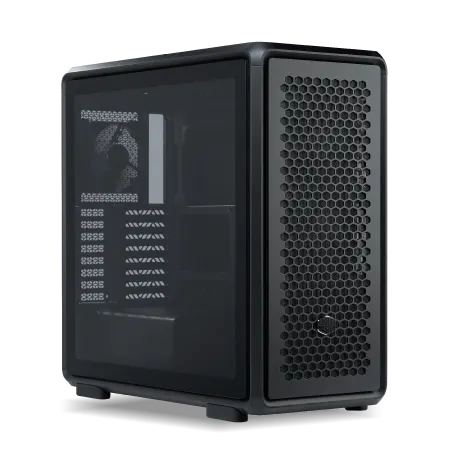
| 【ZEFT Z57Q スペック】 | |
| CPU | Intel Core i7 14700F 20コア/28スレッド 5.30GHz(ブースト)/2.10GHz(ベース) |
| グラフィックボード | GeForce RTX5070Ti (VRAM:16GB) |
| メモリ | 32GB DDR5 (16GB x2枚 クルーシャル製) |
| ストレージ | SSD 1TB (m.2 nVMe READ/WRITE:7250Gbps/6900Gbps WD製) |
| ケース | CoolerMaster MasterFrame 600 Black |
| マザーボード | intel B760 チップセット ASRock製 B760M Pro RS WiFi |
| 電源ユニット | 850W 80Plus GOLD認証 電源ユニット (CWT製) |
| 無線LAN | Wi-Fi 6E (IEEE802.11ax/11ad/11ac/11n/11a/11g/11b) |
| BlueTooth | BlueTooth 5 |
| OS | Microsoft Windows 11 Home |
パソコンショップSEVEN EFFA G09P

| 【EFFA G09P スペック】 | |
| CPU | Intel Core Ultra7 265KF 20コア/20スレッド 5.50GHz(ブースト)/3.90GHz(ベース) |
| グラフィックボード | GeForce RTX5070 (VRAM:12GB) |
| メモリ | 128GB DDR5 (32GB x4枚 クルーシャル製) |
| ストレージ | SSD 1TB (m.2 nVMe READ/WRITE:7250Gbps/6900Gbps WD製) |
| ケース | Antec P20C ブラック |
| CPUクーラー | 空冷 サイズ製 空冷CPUクーラー SCYTHE() MUGEN6 BLACK EDITION |
| マザーボード | intel Z890 チップセット ASRock製 Z890 Steel Legend WiFi |
| 電源ユニット | 850W 80Plus GOLD認証 電源ユニット (CWT製) |
| 無線LAN | Wi-Fi 6E (IEEE802.11ax/11ad/11ac/11n/11a/11g/11b) |
| BlueTooth | BlueTooth 5 |
| OS | Microsoft Windows 11 Home |
パソコンショップSEVEN ZEFT Z56BC

| 【ZEFT Z56BC スペック】 | |
| CPU | Intel Core Ultra7 265F 20コア/20スレッド 5.30GHz(ブースト)/2.40GHz(ベース) |
| グラフィックボード | GeForce RTX5060Ti 16GB (VRAM:16GB) |
| メモリ | 32GB DDR5 (32GB x1枚 クルーシャル製) |
| ストレージ | SSD 1TB (m.2 nVMe READ/WRITE:7250Gbps/6900Gbps WD製) |
| ケース | Thermaltake The Tower 100 Black |
| マザーボード | intel B860 チップセット ASRock製 B860I WiFi |
| 電源ユニット | 750W 80Plus GOLD認証 電源ユニット (Silverstone製) |
| 無線LAN | Wi-Fi 6E (IEEE802.11ax/11ad/11ac/11n/11a/11g/11b) |
| BlueTooth | BlueTooth 5 |
| OS | Microsoft Windows 11 Home |
パソコンショップSEVEN ZEFT R60TD

| 【ZEFT R60TD スペック】 | |
| CPU | AMD Ryzen9 9950X 16コア/32スレッド 5.70GHz(ブースト)/4.30GHz(ベース) |
| グラフィックボード | Radeon RX 9070XT (VRAM:16GB) |
| メモリ | 64GB DDR5 (32GB x2枚 クルーシャル製) |
| ストレージ | SSD 2TB (m.2 nVMe READ/WRITE:7250Gbps/6900Gbps WD製) |
| ケース | LianLi O11D EVO RGB Black 特別仕様 |
| CPUクーラー | 空冷 サイズ製 空冷CPUクーラー SCYTHE() MUGEN6 BLACK EDITION |
| マザーボード | AMD B850 チップセット ASRock製 B850M Pro-A WiFi |
| 電源ユニット | 1000W 80Plus GOLD認証 電源ユニット (アスロック製) |
| 無線LAN | Wi-Fi 6E (IEEE802.11ax/11ad/11ac/11n/11a/11g/11b) |
| BlueTooth | BlueTooth 5 |
| OS | Microsoft Windows 11 Home |
パソコンショップSEVEN ZEFT Z45XEB

| 【ZEFT Z45XEB スペック】 | |
| CPU | Intel Core i7 14700KF 20コア/28スレッド 5.50GHz(ブースト)/3.40GHz(ベース) |
| グラフィックボード | Radeon RX 7900XTX (VRAM:24GB) |
| メモリ | 32GB DDR5 (16GB x2枚 Micron製) |
| ストレージ | SSD 1TB (m.2 nVMe READ/WRITE:7250Gbps/6900Gbps WD製) |
| ケース | ASUS Prime AP201 Tempered Glass ホワイト |
| CPUクーラー | 水冷 240mmラジエータ CoolerMaster製 水冷CPUクーラー ML 240 Core II Black |
| マザーボード | intel B760 チップセット ASRock製 B760M Pro RS WiFi |
| 電源ユニット | 1000W 80Plus GOLD認証 電源ユニット (アスロック製) |
| 無線LAN | Wi-Fi 6E (IEEE802.11ax/11ad/11ac/11n/11a/11g/11b) |
| BlueTooth | BlueTooth 5 |
| 光学式ドライブ | DVDスーパーマルチドライブ (外付け) |
| OS | Microsoft Windows 11 Home |
推奨グラフィックボードの具体的な選び方
予算に余裕があり、AAA級タイトルの開発やハイエンドな映像制作を目指すなら、GeForce RTX5080以上を選択するのが理想的です。
ミドルレンジで最もバランスが取れているのはGeForce RTX5070Tiで、レイトレーシングを活用したリアルタイムレンダリングも快適にこなせますし、Unreal Engine 5のLumenやNaniteといった最新機能もストレスなく動作します。
コストを抑えつつ実用性を確保したい場合は、GeForce RTX5060TiかRadeon RX 9070XTが候補になりますが、長期的な制作環境を考えるとVRAM容量に余裕のあるモデルを選んだ方がいいでしょう。
| グラフィックボード | VRAM容量 | 適した用途 | 価格帯 |
|---|---|---|---|
| GeForce RTX5090 | 32GB | 大規模プロジェクト、8K制作 | 超高価格 |
| GeForce RTX5080 | 16GB | AAA級開発、高度な映像制作 | 高価格 |
| GeForce RTX5070Ti | 16GB | 中規模プロジェクト、リアルタイムレンダリング | 中~高価格 |
| GeForce RTX5070 | 12GB | インディー開発、個人制作 | 中価格 |
| GeForce RTX5060Ti | 8GB | 小規模プロジェクト、学習用 | 低~中価格 |
| Radeon RX 9070XT | 16GB | コスパ重視の中規模制作 | 中価格 |
最新グラフィックボード(VGA)性能一覧
| GPU型番 | VRAM | 3DMarkスコア TimeSpy |
3DMarkスコア FireStrike |
TGP | 公式 URL |
価格com URL |
|---|---|---|---|---|---|---|
| GeForce RTX 5090 | 32GB | 49153 | 101884 | 575W | 公式 | 価格 |
| GeForce RTX 5080 | 16GB | 32456 | 78034 | 360W | 公式 | 価格 |
| Radeon RX 9070 XT | 16GB | 30439 | 66727 | 304W | 公式 | 価格 |
| Radeon RX 7900 XTX | 24GB | 30361 | 73389 | 355W | 公式 | 価格 |
| GeForce RTX 5070 Ti | 16GB | 27421 | 68895 | 300W | 公式 | 価格 |
| Radeon RX 9070 | 16GB | 26758 | 60209 | 220W | 公式 | 価格 |
| GeForce RTX 5070 | 12GB | 22158 | 56772 | 250W | 公式 | 価格 |
| Radeon RX 7800 XT | 16GB | 20109 | 50458 | 263W | 公式 | 価格 |
| Radeon RX 9060 XT 16GB | 16GB | 16718 | 39353 | 145W | 公式 | 価格 |
| GeForce RTX 5060 Ti 16GB | 16GB | 16146 | 38181 | 180W | 公式 | 価格 |
| GeForce RTX 5060 Ti 8GB | 8GB | 16007 | 37958 | 180W | 公式 | 価格 |
| Arc B580 | 12GB | 14778 | 34903 | 190W | 公式 | 価格 |
| Arc B570 | 10GB | 13874 | 30844 | 150W | 公式 | 価格 |
| GeForce RTX 5060 | 8GB | 13328 | 32345 | 145W | 公式 | 価格 |
| Radeon RX 7600 | 8GB | 10925 | 31727 | 165W | 公式 | 価格 |
| GeForce RTX 4060 | 8GB | 10752 | 28571 | 115W | 公式 | 価格 |
CPUが制作速度を左右する理由
マルチスレッド性能こそが一番の肝
3Dレンダリングやベイク処理、物理シミュレーションといった作業は、CPUのコア数とスレッド数に大きく依存します。
Ryzen 9000シリーズのハイエンドモデルは、Zen5アーキテクチャによって前世代から大幅に性能が向上しており、特にRyzen 9 9950Xは16コア32スレッドという圧倒的なマルチスレッド性能で、Cinema 4DやBlenderでのレンダリング時間を劇的に短縮してくれるのです。
Intel Core Ultra 9 285Kも最新のLion Coveアーキテクチャを採用し、AI処理を強化するNPUを統合しているため、機械学習を活用したツールとの相性が良好になっています。
シングルスレッド性能も無視できない

予算別のCPU選択戦略
最高峰の制作環境を構築するなら、Ryzen 9 9950X3DかCore Ultra 9 285Kを選択するのが正解です。
これらのCPUは、複数のアプリケーションを同時起動しながらバックグラウンドでレンダリングを走らせるといったヘビーな使い方にも余裕で対応できます。
最新CPU性能一覧
| 型番 | コア数 | スレッド数 | 定格クロック | 最大クロック | Cineスコア (マルチ) |
Cineスコア (シングル) |
公式URL | 価格com |
|---|---|---|---|---|---|---|---|---|
| Core Ultra 9 285K | 24 | 24 | 3.20GHz | 5.70GHz | 43472 | 2466 | 公式 | 価格 |
| Ryzen 9 9950X | 16 | 32 | 4.30GHz | 5.70GHz | 43223 | 2269 | 公式 | 価格 |
| Ryzen 9 9950X3D | 16 | 32 | 4.30GHz | 5.70GHz | 42245 | 2260 | 公式 | 価格 |
| Core i9-14900K | 24 | 32 | 3.20GHz | 6.00GHz | 41531 | 2358 | 公式 | 価格 |
| Ryzen 9 7950X | 16 | 32 | 4.50GHz | 5.70GHz | 38974 | 2078 | 公式 | 価格 |
| Ryzen 9 7950X3D | 16 | 32 | 4.20GHz | 5.70GHz | 38897 | 2049 | 公式 | 価格 |
| Core Ultra 7 265K | 20 | 20 | 3.30GHz | 5.50GHz | 37651 | 2356 | 公式 | 価格 |
| Core Ultra 7 265KF | 20 | 20 | 3.30GHz | 5.50GHz | 37651 | 2356 | 公式 | 価格 |
| Core Ultra 9 285 | 24 | 24 | 2.50GHz | 5.60GHz | 36006 | 2198 | 公式 | 価格 |
| Core i7-14700K | 20 | 28 | 3.40GHz | 5.60GHz | 35864 | 2235 | 公式 | 価格 |
| Core i9-14900 | 24 | 32 | 2.00GHz | 5.80GHz | 34097 | 2209 | 公式 | 価格 |
| Ryzen 9 9900X | 12 | 24 | 4.40GHz | 5.60GHz | 33230 | 2238 | 公式 | 価格 |
| Core i7-14700 | 20 | 28 | 2.10GHz | 5.40GHz | 32859 | 2102 | 公式 | 価格 |
| Ryzen 9 9900X3D | 12 | 24 | 4.40GHz | 5.50GHz | 32747 | 2194 | 公式 | 価格 |
| Ryzen 9 7900X | 12 | 24 | 4.70GHz | 5.60GHz | 29546 | 2040 | 公式 | 価格 |
| Core Ultra 7 265 | 20 | 20 | 2.40GHz | 5.30GHz | 28825 | 2157 | 公式 | 価格 |
| Core Ultra 7 265F | 20 | 20 | 2.40GHz | 5.30GHz | 28825 | 2157 | 公式 | 価格 |
| Core Ultra 5 245K | 14 | 14 | 3.60GHz | 5.20GHz | 25704 | 0 | 公式 | 価格 |
| Core Ultra 5 245KF | 14 | 14 | 3.60GHz | 5.20GHz | 25704 | 2176 | 公式 | 価格 |
| Ryzen 7 9700X | 8 | 16 | 3.80GHz | 5.50GHz | 23317 | 2213 | 公式 | 価格 |
| Ryzen 7 9800X3D | 8 | 16 | 4.70GHz | 5.40GHz | 23305 | 2092 | 公式 | 価格 |
| Core Ultra 5 235 | 14 | 14 | 3.40GHz | 5.00GHz | 21063 | 1860 | 公式 | 価格 |
| Ryzen 7 7700 | 8 | 16 | 3.80GHz | 5.30GHz | 19700 | 1938 | 公式 | 価格 |
| Ryzen 7 7800X3D | 8 | 16 | 4.50GHz | 5.40GHz | 17908 | 1817 | 公式 | 価格 |
| Core i5-14400 | 10 | 16 | 2.50GHz | 4.70GHz | 16206 | 1778 | 公式 | 価格 |
| Ryzen 5 7600X | 6 | 12 | 4.70GHz | 5.30GHz | 15441 | 1982 | 公式 | 価格 |
メモリ容量は妥協してはいけない
32GBが最低ライン、64GBが理想
3Dモデリングソフトやゲームエンジンは、プロジェクトの規模が大きくなるほどメモリを大量に消費します。
DDR5-5600の32GBが最低限必要なラインで、本格的な制作を行うなら64GB以上を確保すべきです。
Mayaで複雑なシーンを開きながらSubstance Painterでテクスチャを編集し、さらにUnreal Engineでプレビューするといった作業フローでは、32GBでもメモリ不足に陥る可能性があります。
パソコン おすすめモデル4選
パソコンショップSEVEN ZEFT R65WH

| 【ZEFT R65WH スペック】 | |
| CPU | AMD Ryzen7 9800X3D 8コア/16スレッド 5.20GHz(ブースト)/4.70GHz(ベース) |
| グラフィックボード | GeForce RTX5070 (VRAM:12GB) |
| メモリ | 64GB DDR5 (32GB x2枚 クルーシャル製) |
| ストレージ | SSD 2TB (m.2 nVMe READ/WRITE:7250Gbps/6900Gbps WD製) |
| ケース | NZXT H9 FLOW RGB ホワイト |
| CPUクーラー | 水冷 360mmラジエータ NZXT製 水冷CPUクーラー Kraken Plus 360 RGB White |
| マザーボード | AMD X870 チップセット ASRock製 X870 Steel Legend WiFi |
| 電源ユニット | 850W 80Plus GOLD認証 電源ユニット (Silverstone製) |
| 無線LAN | Wi-Fi 6E (IEEE802.11ax/11ad/11ac/11n/11a/11g/11b) |
| BlueTooth | BlueTooth 5 |
| OS | Microsoft Windows 11 Home |
パソコンショップSEVEN ZEFT R63E

| 【ZEFT R63E スペック】 | |
| CPU | AMD Ryzen9 9950X 16コア/32スレッド 5.70GHz(ブースト)/4.30GHz(ベース) |
| グラフィックボード | GeForce RTX5070 (VRAM:12GB) |
| メモリ | 32GB DDR5 (16GB x2枚 クルーシャル製) |
| ストレージ | SSD 1TB (m.2 nVMe READ/WRITE:7250Gbps/6900Gbps WD製) |
| ケース | Thermaltake S200 TG ARGB Plus ブラック |
| CPUクーラー | 水冷 240mmラジエータ CoolerMaster製 水冷CPUクーラー ML 240 Core II Black |
| マザーボード | AMD B850 チップセット MSI製 PRO B850M-A WIFI |
| 電源ユニット | 850W 80Plus GOLD認証 電源ユニット (Silverstone製) |
| 無線LAN | Wi-Fi 6E (IEEE802.11ax/11ad/11ac/11n/11a/11g/11b) |
| BlueTooth | BlueTooth 5 |
| OS | Microsoft Windows 11 Home |
パソコンショップSEVEN ZEFT R65G
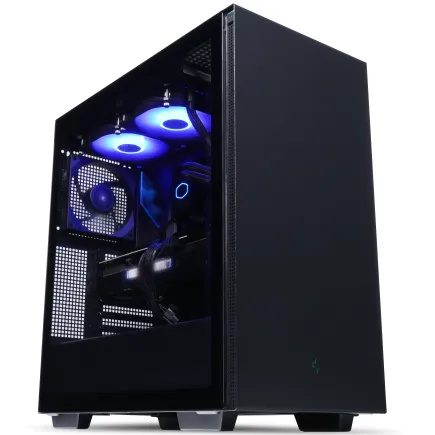
| 【ZEFT R65G スペック】 | |
| CPU | Intel Core Ultra9 285K 24コア/24スレッド 5.70GHz(ブースト)/3.70GHz(ベース) |
| グラフィックボード | GeForce RTX5080 (VRAM:16GB) |
| メモリ | 32GB DDR5 (16GB x2枚 クルーシャル製) |
| ストレージ | SSD 2TB (m.2 nVMe READ/WRITE:7250Gbps/6900Gbps WD製) |
| ケース | DeepCool CH510 ブラック |
| CPUクーラー | 水冷 360mmラジエータ CoolerMaster製 水冷CPUクーラー ML 360 Core II Black |
| マザーボード | intel Z890 チップセット ASRock製 Z890 Steel Legend WiFi |
| 電源ユニット | 1000W 80Plus GOLD認証 電源ユニット (アスロック製) |
| 無線LAN | Wi-Fi 6E (IEEE802.11ax/11ad/11ac/11n/11a/11g/11b) |
| BlueTooth | BlueTooth 5 |
| OS | Microsoft Windows 11 Home |
パソコンショップSEVEN ZEFT Z55EO
| 【ZEFT Z55EO スペック】 | |
| CPU | Intel Core i9 14900F 24コア/32スレッド 5.40GHz(ブースト)/2.00GHz(ベース) |
| グラフィックボード | GeForce RTX5070Ti (VRAM:16GB) |
| メモリ | 32GB DDR5 (16GB x2枚 Micron製) |
| ストレージ | SSD 2TB (m.2 nVMe READ/WRITE:7400Gbps/7000Gbps Crucial製) SSD SSD 2TB (m.2 nVMe READ/WRITE:7400Gbps/7000Gbps Crucial製) |
| ケース | ASUS Prime AP201 Tempered Glass ホワイト |
| CPUクーラー | 水冷 240mmラジエータ CoolerMaster製 水冷CPUクーラー ML 240 Core II Black |
| マザーボード | intel B760 チップセット ASRock製 B760M Pro RS WiFi |
| 電源ユニット | 850W 80Plus GOLD認証 電源ユニット (CWT製) |
| 無線LAN | Wi-Fi 6E (IEEE802.11ax/11ad/11ac/11n/11a/11g/11b) |
| BlueTooth | BlueTooth 5 |
| 光学式ドライブ | DVDスーパーマルチドライブ (外付け) |
| OS | Microsoft Windows 11 Home |
メモリメーカー選びの重要性
BTOパソコンを購入する際、メモリメーカーを選択できるショップを選ぶことが重要になってきます。
Micron(Crucial)、GSkill、Samsungといった信頼性の高いメーカーのメモリは、長時間の負荷がかかる制作作業でも安定して動作しますし、エラー訂正機能やヒートスプレッダの品質が高いため、システムの安定性に直結するのです。
安価なノーブランドメモリは初期不良率が高く、制作中のクラッシュやデータ損失のリスクを高めてしまいますよね。
デュアルチャネル構成は必須
32GBなら16GB×2枚、64GBなら32GB×2枚という構成にすることで、メモリ帯域幅が倍増し、大容量データの読み書き速度が向上します。
ストレージ構成で作業効率が変わる
システムドライブはGen.4 SSD一択
OSとアプリケーションをインストールするシステムドライブには、PCIe Gen.4 SSDの1TB以上を選択することが絶対条件になります。
WD(WESTERN DIGITAL)、Crucial、キオクシアといった人気メーカーのGen.4 SSDは、読込速度7,000MB/s前後、書込速度5,000MB/s前後を実現しており、Unreal Engineのプロジェクト読み込みやMayaの起動時間を大幅に短縮してくれます。
プロジェクトドライブは2TB以上を確保
4TBのGen.4 SSDを追加すれば、複数の大規模プロジェクトを同時進行させても余裕がありますし、バックアップ用のストレージとしても活用できます。
バックアップ戦略も考慮する
外付けSSDやNASを活用した定期的なバックアップ体制を構築することで、ストレージ故障やシステムトラブルからデータを守れます。
クラウドストレージも併用すれば、遠隔地でのデータ保護も可能になり、災害時のリスクヘッジにもなるでしょう。
冷却システムの選択が安定性を決める
パソコン おすすめモデル4選
パソコンショップSEVEN ZEFT Z54MH

| 【ZEFT Z54MH スペック】 | |
| CPU | Intel Core Ultra7 265KF 20コア/20スレッド 5.50GHz(ブースト)/3.90GHz(ベース) |
| グラフィックボード | GeForce RTX5070Ti (VRAM:16GB) |
| メモリ | 32GB DDR5 (16GB x2枚 クルーシャル製) |
| ストレージ | SSD 1TB (m.2 nVMe READ/WRITE:7250Gbps/6900Gbps WD製) |
| ケース | Thermaltake S200 TG ARGB Plus ホワイト |
| CPUクーラー | 水冷 240mmラジエータ CoolerMaster製 水冷CPUクーラー ML 240 Core II White |
| マザーボード | intel B860 チップセット ASRock製 B860M Pro RS WiFi |
| 電源ユニット | 850W 80Plus GOLD認証 電源ユニット (Silverstone製) |
| 無線LAN | Wi-Fi 6E (IEEE802.11ax/11ad/11ac/11n/11a/11g/11b) |
| BlueTooth | BlueTooth 5 |
| OS | Microsoft Windows 11 Home |
パソコンショップSEVEN ZEFT Z55IY
| 【ZEFT Z55IY スペック】 | |
| CPU | Intel Core Ultra5 235 14コア/14スレッド 5.00GHz(ブースト)/3.40GHz(ベース) |
| グラフィックボード | GeForce RTX5080 (VRAM:16GB) |
| メモリ | 32GB DDR5 (16GB x2枚 クルーシャル製) |
| ストレージ | SSD 1TB (m.2 nVMe READ/WRITE:7250Gbps/6900Gbps WD製) |
| ケース | Antec P20C ブラック |
| マザーボード | intel B860 チップセット ASRock製 B860M Pro RS WiFi |
| 電源ユニット | 850W 80Plus GOLD認証 電源ユニット (Silverstone製) |
| 無線LAN | Wi-Fi 6E (IEEE802.11ax/11ad/11ac/11n/11a/11g/11b) |
| BlueTooth | BlueTooth 5 |
| OS | Microsoft Windows 11 Pro |
パソコンショップSEVEN ZEFT Z56AD

| 【ZEFT Z56AD スペック】 | |
| CPU | Intel Core Ultra7 265KF 20コア/20スレッド 5.50GHz(ブースト)/3.90GHz(ベース) |
| グラフィックボード | GeForce RTX5060 (VRAM:8GB) |
| メモリ | 16GB DDR5 (16GB x1枚 クルーシャル製) |
| ストレージ | SSD 1TB (m.2 nVMe READ/WRITE:7250Gbps/6900Gbps WD製) |
| ケース | Thermaltake S100 TG |
| CPUクーラー | 空冷 DeepCool製 空冷CPUクーラー AK400 |
| マザーボード | intel B860 チップセット ASRock製 B860M Pro RS WiFi |
| 電源ユニット | 650W 80Plus BRONZE認証 電源ユニット (COUGAR製) |
| 無線LAN | Wi-Fi 6E (IEEE802.11ax/11ad/11ac/11n/11a/11g/11b) |
| BlueTooth | BlueTooth 5 |
| OS | Microsoft Windows 11 Home |
パソコンショップSEVEN ZEFT Z52AF
| 【ZEFT Z52AF スペック】 | |
| CPU | Intel Core i7 14700F 20コア/28スレッド 5.30GHz(ブースト)/2.10GHz(ベース) |
| グラフィックボード | GeForce RTX4060Ti (VRAM:8GB) |
| メモリ | 16GB DDR5 (16GB x1枚 Micron製) |
| ストレージ | SSD 1TB (m.2 nVMe READ/WRITE:7250Gbps/6900Gbps WD製) |
| ケース | Thermaltake S100 TG |
| マザーボード | intel B760 チップセット ASRock製 B760M Pro RS WiFi |
| 電源ユニット | 650W 80Plus BRONZE認証 電源ユニット (COUGAR製) |
| 無線LAN | Wi-Fi 6E (IEEE802.11ax/11ad/11ac/11n/11a/11g/11b) |
| BlueTooth | BlueTooth 5 |
| 光学式ドライブ | DVDスーパーマルチドライブ (外付け) |
| OS | Microsoft Windows 11 Home |
空冷と水冷、どちらが適しているか
Core Ultra 200シリーズとRyzen 9000シリーズは、前世代よりも発熱が抑制されているため、高性能な空冷CPUクーラーでも十分に冷却可能になっています。
DEEPCOOLやサイズ、Noctuaといったメーカーの大型空冷クーラーは、静音性と冷却性能のバランスに優れており、メンテナンスの手間も少ないため、長期的な運用を考えると魅力的です。
一方で、Ryzen 9 9950X3DやCore Ultra 9 285Kのようなハイエンドモデルを長時間フル稼働させる場合や、ケース内のエアフローに制約がある環境では、水冷CPUクーラーを選択した方が安定した冷却性能を得られるでしょう。
グラフィックボードの冷却も重要
特にRTX5080以上のモデルを搭載する場合、ケース選びにも注意を払い、通気性の良いモデルを選択する必要があります。
静音性と冷却性能のバランス
長時間の制作作業では、ファンノイズが集中力を削いでしまいますよね。
PWM制御に対応した高品質なファンを選び、BIOS設定でファンカーブを最適化することで、低負荷時の静音性と高負荷時の冷却性能を両立できます。
水冷クーラーのポンプ音が気になる方もいるかもしれませんが、最近のモデルは静音性が大幅に改善されており、空冷クーラーと比較しても遜色ないレベルになっています。
ケース選びで作業環境が変わる
機能性とデザイン性の両立
ピラーレスケースは、2面または3面が強化ガラス製で内部が見渡せるため、パーツの配置やケーブリングの美しさを楽しめますし、メンテナンス時の視認性も良好です。
NZXT、Lian Li、Antecといったメーカーのピラーレスケースは、デザイン性だけでなくエアフロー設計にも優れており、高性能パーツを搭載しても熱がこもりにくい構造になっています。
拡張性と将来性を考慮する
3Dモデリングやゲーム制作の現場では、ストレージの増設やキャプチャカードの追加といった拡張が必要になる場面があります。
作業スタイルに合わせたケース選び
RGBライティングで華やかな雰囲気を演出したい方には、Corsair、ASUS、Fractal DesignのRGBゲーミングケースが適しています。
一方で、シンプルで機能的なデザインを好む方には、DEEPCOOLやCOOLER MASTERのスタンダードなケースが向いているでしょう。
自分の作業環境やインテリアとの調和を考えながら、長く使い続けられるケースを選択することが大切です。
電源ユニットは安定性の要
必要な電源容量の計算方法
高性能なグラフィックボードとCPUを搭載するクリエイター向けPCでは、電源容量に余裕を持たせることが重要になってきます。
GeForce RTX5070TiとCore Ultra 7 265Kの組み合わせなら750W以上、RTX5080とRyzen 9 9950Xなら850W以上、RTX5090を搭載するなら1000W以上の電源ユニットを選択するのが安全です。
80 PLUS認証のグレードを確認する
電源ユニットの変換効率を示す80 PLUS認証は、Bronze、Silver、Gold、Platinum、Titaniumの5段階があります。
クリエイター向けPCでは最低でもGold認証以上を選ぶべきで、長時間の連続稼働でも発熱が少なく、電気代の節約にもつながります。
モジュラー式ケーブルの利点
セミモジュラー式でも主要なケーブル以外は着脱可能なので、ケーブルマネジメントの手間を大幅に削減できるのです。
BTOパソコンと自作PC、どちらを選ぶべきか
BTOパソコンのメリットと注意点
保証期間中のサポートも充実しており、初期不良や故障時の対応もスムーズです。
ただし、BTOパソコンを選ぶ際は、メモリやストレージ、CPUクーラーのメーカーを指定できるショップを選ぶことが重要で、ノーブランドパーツを使用しているショップは避けた方が無難でしょう。
自作PCの魅力とハードル
自作PCは、すべてのパーツを自分で選択できるため、予算配分を細かく調整できますし、将来的なアップグレードも自由に行えます。
自作PCの組み立ては、パーツの性能を最大限に引き出す楽しさがありますし、トラブルシューティングのスキルも身につきます。
コストパフォーマンスの比較
自作PCは初期投資を抑えられますが、トラブル時の対応はすべて自己責任になるため、ある程度の知識と経験が求められます。
推奨構成の具体例
ハイエンド構成:妥協なき制作環境
CPUはRyzen 9 9950X3DかCore Ultra 9 285Kを選択し、グラフィックボードはGeForce RTX5080以上を搭載することで、レンダリング時間を最小限に抑えられますし、リアルタイムレイトレーシングも快適に動作します。
メモリは64GB(32GB×2)のDDR5-5600を搭載し、ストレージはシステム用にGen.4 SSD 1TB、プロジェクト用にGen.4 SSD 4TBを用意することで、大容量データの管理も余裕を持って行えるでしょう。
電源ユニットは850W以上のGold認証モデルを選び、CPUクーラーは水冷360mmラジエーターを搭載することで、長時間の高負荷作業でも安定した動作を維持できます。
ミドルレンジ構成:バランス重視の実用的な選択
CPUはRyzen 7 9800X3DかCore Ultra 7 265Kを選択し、グラフィックボードはGeForce RTX5070Tiを搭載することで、ほとんどの制作作業を快適にこなせます。
メモリは32GB(16GB×2)のDDR5-5600で十分ですが、予算に余裕があれば64GBにアップグレードすることで、将来的な拡張性も確保できるでしょう。
CPUクーラーは高性能な空冷クーラーで十分に冷却可能で、静音性も確保できます。
エントリー構成:学習と小規模制作向け
3Dモデリングやゲーム制作を学び始めた方や、小規模なプロジェクトに取り組む方には、必要最低限の性能を確保したエントリー構成を推奨します。
CPUはRyzen 7 9700XかCore Ultra 5 235を選択し、グラフィックボードはGeForce RTX5060TiかRadeon RX 9070XTを搭載することで、基本的な制作作業は問題なく行えるでしょう。
メモリは32GB(16GB×2)のDDR5-5600を搭載し、ストレージはGen.4 SSD 1TBをシステムとプロジェクト兼用で使用します。
電源ユニットは650W以上のGold認証モデルを選び、CPUクーラーは標準的な空冷クーラーで対応できます。
この構成でも、Blenderでの基本的なモデリングやUnityでのゲーム開発は十分に可能で、将来的なアップグレードの余地も残されています。
| 構成レベル | CPU | GPU | メモリ | ストレージ | 電源 | 想定用途 |
|---|---|---|---|---|---|---|
| ハイエンド | Ryzen 9 9950X3D / Core Ultra 9 285K | RTX5080以上 | 64GB | Gen.4 1TB + 4TB | 850W Gold以上 | 大規模プロジェクト、AAA級開発 |
| ミドルレンジ | Ryzen 7 9800X3D / Core Ultra 7 265K | RTX5070Ti | 32~64GB | Gen.4 1TB + 2TB | 750W Gold以上 | インディー開発、中規模制作 |
| エントリー | Ryzen 7 9700X / Core Ultra 5 235 | RTX5060Ti / RX 9070XT | 32GB | Gen.4 1TB | 650W Gold以上 | 学習用、小規模プロジェクト |
モニター選びも制作効率に直結する
解像度と色域の重要性
3Dモデリングやテクスチャ制作では、細部まで正確に表示できる高解像度モニターが必要になってきます。
色域については、sRGBカバー率100%以上、できればAdobe RGBやDCI-P3にも対応したモデルを選ぶことで、正確な色再現が可能になり、テクスチャやライティングの調整精度が向上します。
リフレッシュレートとパネルタイプ
ゲーム制作においては、実際のゲームプレイ時の見え方を確認するため、高リフレッシュレートのモニターも有用です。
パネルタイプはIPSパネルが色再現性と視野角の広さで優れており、長時間の作業でも目が疲れにくいという利点があります。
デュアルモニター環境の構築
制作効率を最大化するには、デュアルモニター環境の構築が効果的です。
メインモニターは4K解像度の27インチ以上、サブモニターはフルHD解像度の24インチ程度という組み合わせが、コストと実用性のバランスに優れているでしょう。
周辺機器で作業環境を最適化する
入力デバイスの選択
3Dモデリングでは、マウスの精度と操作性が作業効率に大きく影響します。
高DPIに対応したゲーミングマウスは、細かいポリゴン編集やテクスチャペイントに適していますし、サイドボタンにショートカットを割り当てることで、作業の効率化が図れます。
キーボードについては、メカニカルキーボードの打鍵感が長時間のタイピング作業での疲労を軽減してくれますし、マクロ機能を活用すれば複雑なコマンドも一発で実行できるようになるのです。
ペンタブレットの活用
Substance PainterやPhotoshopでのテクスチャ制作には、ペンタブレットが欠かせません。
筆圧感知に対応したペンタブレットなら、自然なブラシストロークで細かい描き込みができますし、マウスでは難しい繊細な表現も可能になります。
Wacomの液晶ペンタブレットは、画面に直接描き込めるため、紙に描く感覚に近い作業ができますし、色再現性も高いため、正確な色調整が行えるでしょう。
オーディオ環境の整備
スタジオモニタースピーカーやヘッドホンを導入することで、音の定位や周波数バランスを正確に把握できますし、ゲームの没入感を高める音響設計が可能になります。
ソフトウェアとハードウェアの最適化
ドライバの更新とメンテナンス
NVIDIAのGeForce Experienceや、AMDのAdrenalin Softwareを活用すれば、ドライバの更新通知を受け取れますし、ワンクリックでインストールできるため、メンテナンスの手間も最小限で済むでしょう。
BIOS設定の最適化
CPUのパフォーマンスを最大限に引き出すには、BIOS設定の最適化が重要です。
ストレージの最適化とデフラグ
プロジェクトファイルは定期的に整理し、不要なデータを削除することで、ストレージの空き容量を確保し、パフォーマンスの低下を防げるでしょう。
予算配分の戦略
優先順位の明確化
3Dモデリングとゲーム制作では、グラフィックボードとCPUに予算の大部分を割り当てるべきで、この2つのパーツが制作速度を直接左右します。
段階的なアップグレード計画
すべてのパーツを一度に最高級品で揃える必要はありません。
BTOパソコンの場合、購入時にアップグレードしやすい構成を選んでおくことで、将来的な拡張性を確保できるでしょう。
コストを抑えるポイント
ケースやCPUクーラー、電源ユニットは、過度に高級なモデルを選ぶ必要はありません。
RGBライティングや強化ガラスパネルといった装飾的な要素は、予算に余裕がある場合に検討すればよく、機能性を優先した選択が賢明でしょう。
長期的な運用とメンテナンス
定期的な清掃の重要性
特にグラフィックボードのファンやCPUクーラーのヒートシンクは、ホコリが溜まりやすい部分なので、重点的に清掃する必要があります。
パーツの寿命と交換時期
グラフィックボードやCPUは、通常5年から7年程度は問題なく使用できますが、ソフトウェアの要求スペックが年々上昇するため、3年から4年程度でアップグレードを検討する方も多いでしょう。
メモリやストレージは故障率が低く、長期間使用できますが、容量不足を感じたタイミングで増設することで、快適な作業環境を維持できます。
バックアップとデータ管理
外付けSSDやNASを活用した自動バックアップシステムを構築することで、手動でのバックアップ作業を省略できますし、クラウドストレージと併用すれば、遠隔地でのデータ保護も可能になるでしょう。
プロジェクトのバージョン管理には、GitやPerforceといったバージョン管理システムを導入することで、過去の状態に戻したり、複数人での共同作業もスムーズに行えます。
よくある質問
ゲーミングPCとクリエイター向けPCの違いは何ですか
一方でクリエイター向けPCは、レンダリング速度やマルチタスク性能を重視するため、CPUのコア数やメモリ容量に予算を配分する必要があるのです。
また、ストレージ容量も大きく確保する必要があり、バックアップ体制の構築も重要になってきます。
メモリは32GBで足りますか、それとも64GB必要ですか
ただし、複数のアプリケーションを同時起動したり、大規模なシーンを扱ったりする場合は、64GB以上を推奨します。
予算に余裕があれば、最初から64GBを搭載しておくことで、将来的なメモリ不足の心配がなくなりますし、作業の快適性も大幅に向上するでしょう。
グラフィックボードはNVIDIAとAMDのどちらを選ぶべきですか
BTOパソコンと自作PC、初心者にはどちらがおすすめですか
PCの組み立てに不慣れな方や、トラブル時のサポートを重視する方には、BTOパソコンをおすすめします。
一方で、パーツ選びから組み立てまで自分で行いたい方や、将来的なアップグレードを自由に行いたい方には、自作PCが適しているでしょう。
ストレージはGen.4とGen.5のどちらを選ぶべきですか
Gen.5 SSDは読込速度が非常に高速ですが、発熱が大きく、価格も高額なため、実用面ではGen.4 SSDで十分な性能を得られます。
システムドライブとプロジェクトドライブの両方にGen.4 SSDを採用することで、快適な作業環境を構築できるでしょう。
CPUクーラーは空冷と水冷のどちらがいいですか
Core Ultra 200シリーズやRyzen 9000シリーズは、発熱が抑制されているため、高性能な空冷クーラーでも十分に冷却可能です。
静音性とメンテナンスの手軽さを重視するなら空冷クーラーを、冷却性能を最優先するなら水冷クーラーを選択するとよいでしょう。
電源ユニットの容量はどのくらい必要ですか
搭載するグラフィックボードとCPUによって必要な電源容量が変わります。
モニターは4K解像度が必要ですか
予算を抑えたい場合は、メインモニターを4K、サブモニターをフルHDにするという選択肢もあります。