
AIエンジニアに求められるPCスペックとは
機械学習とディープラーニングに必要な性能
AIエンジニアのPC選びでは、機械学習やディープラーニングのワークロードに耐えられる性能が絶対条件になります。
特にGPUの演算能力が作業効率を左右するため、CUDA対応のGeForce RTXシリーズまたはRadeon RX 90シリーズを搭載したマシンが必須といえるでしょう。
モデルの学習時間が数時間から数日に及ぶケースも珍しくないため、GPU性能が低いと開発サイクルそのものが遅延してしまいますよね。
私の経験上、PyTorchやTensorFlowを使った深層学習では、VRAMの容量が16GB以上あると快適に作業できることが分かっています。
GeForce RTX5070Ti以上であれば、中規模なモデルの学習も問題なくこなせます。
一方で、大規模言語モデルのファインチューニングや画像生成AIの開発を本格的に行うなら、RTX5080やRTX5090といったハイエンドGPUを選択した方がいいでしょう。
Radeon RX 9070XTもFSR 4の機械学習ベースのアップスケーリング技術を搭載しており、AI処理における選択肢がいくつもあります。
CPUについては、データの前処理やマルチスレッド処理が頻繁に発生するため、コア数とスレッド数が多いモデルが有利です。
NPUを統合したCore Ultraシリーズは、ローカルでのAI推論処理を高速化できる点も見逃せません。
メモリとストレージの要件
メモリ容量は最低でも32GBを確保すべきで、大規模なデータセットを扱う場合は64GB以上が推奨されます。
DDR5-5600が主流となった現在、帯域幅の向上によってデータ転送のボトルネックが解消され、学習処理の効率が大幅に改善されました。
ストレージに関しては、データセットやモデルの保存に大容量が必要になるため、2TB以上のNVMe SSDを選ぶのが現実的です。
Gen.5 SSDは最大14,000MB/s超の速度を実現していますが、発熱が非常に高く大型ヒートシンクやアクティブ冷却が必要になるため、コストパフォーマンスを考えるとGen.4で十分に実用的といえます。
自作PCのメリットとデメリット
自作PCが持つ圧倒的なカスタマイズ性
自作PCの最大の魅力は、自分の用途に完全に最適化された構成を組める点にあります。
例えば、AIの学習処理に特化したマシンを作りたいなら、GPUに予算の大半を投入してRTX5090を選び、CPUはコストを抑えてCore Ultra 7 265Kにするといった柔軟な配分が可能です。
BTOパソコンでは用意されたプリセット構成から選ぶ形になるため、このような極端なバランス調整は難しいケースが多いでしょう。
パーツ選びの自由度が高いことで、冷却システムにもこだわれます。
高負荷が続くAI学習では発熱対策が重要になりますが、DEEPCOOLやNoctuaといった高性能な空冷クーラー、あるいはCorsairやNZXTの水冷システムを自分で選定できるのは大きなアドバンテージです。
ケースについても、ピラーレスデザインのNZXTやLian Li製品、木製パネルが美しいFractal Design製品など、デザイン性と機能性を両立させた選択ができて初めて「自分だけのマシン」といえるのです。
将来的な拡張性も自作PCの強みになります。
自作PCに伴うリスクと時間コスト
私も過去にメモリの相性問題で起動しないマシンに半日悩まされた経験があり、その間は当然ながら開発作業が完全にストップしてしまいました。
パーツ選定の知識が不足していると、オーバースペックな構成になったり、逆にボトルネックが発生したりするリスクもあります。
例えば、RTX5090を搭載しながら電源容量が不足していると、高負荷時にシステムが不安定になる場合もありますが、適切なワット数の電源を選ぶには各パーツの消費電力を正確に把握する必要があります。
こうした知識の習得には時間がかかりますし、最新パーツの情報を常にキャッチアップし続けなければなりません。
保証面でも注意が必要です。
自作PCは各パーツごとにメーカー保証が適用されますが、システム全体としての動作保証はありません。
どのパーツが原因で不具合が起きているのか特定できなければ、複数のパーツを交換して検証する手間が発生します。
自作PCのコストパフォーマンス
確かにパーツを個別に購入すれば、BTOパソコンの組み立て手数料やサポート費用を省けます。
しかし、セール時期を狙ったり、複数のショップで価格比較したりする時間コストを考慮すると、時給換算で見た場合の節約効果は思ったほど大きくないかもしれません。
特にAI開発用の高性能マシンでは、RTX5090やCore Ultra 9 285Kといったハイエンドパーツが必要になるため、総額で50万円を超えることも珍しくありません。
この価格帯になると、BTOパソコンでも大量仕入れによるコストメリットが働き、自作との価格差が縮まる傾向があります。
さらにBTOショップでは定期的にキャンペーンを実施しており、タイミングが合えば自作よりも安価に同等スペックのマシンを入手できるケースすらあるのです。
工具や静電気対策グッズ、ケーブル類などの周辺コストも見落とせません。
初めて自作する場合は、これらを一式揃える必要があり、数千円から1万円程度の追加出費が発生します。
また、組み立てに失敗してパーツを破損させるリスクもゼロではなく、そうなれば節約どころか大きな損失になってしまいますよね。
パソコン おすすめモデル5選
パソコンショップSEVEN ZEFT Z55XE

| 【ZEFT Z55XE スペック】 | |
| CPU | Intel Core Ultra9 285 24コア/24スレッド 5.60GHz(ブースト)/2.50GHz(ベース) |
| グラフィックボード | GeForce RTX5080 (VRAM:16GB) |
| メモリ | 32GB DDR5 (16GB x2枚 クルーシャル製) |
| ストレージ | SSD 2TB (m.2 nVMe READ/WRITE:7250Gbps/6900Gbps WD製) |
| ケース | Antec P20C ブラック |
| CPUクーラー | 水冷 240mmラジエータ CoolerMaster製 水冷CPUクーラー ML 240 Core II Black |
| マザーボード | intel Z890 チップセット ASRock製 Z890 Steel Legend WiFi |
| 電源ユニット | 850W 80Plus GOLD認証 電源ユニット (CWT製) |
| 無線LAN | Wi-Fi 6E (IEEE802.11ax/11ad/11ac/11n/11a/11g/11b) |
| BlueTooth | BlueTooth 5 |
| OS | Microsoft Windows 11 Pro |
パソコンショップSEVEN ZEFT R60SF
| 【ZEFT R60SF スペック】 | |
| CPU | AMD Ryzen9 9900X 12コア/24スレッド 5.60GHz(ブースト)/4.40GHz(ベース) |
| グラフィックボード | GeForce RTX5070Ti (VRAM:16GB) |
| メモリ | 32GB DDR5 (16GB x2枚 クルーシャル製) |
| ストレージ | SSD 1TB (m.2 nVMe READ/WRITE:7250Gbps/6900Gbps WD製) |
| ケース | Antec P20C ブラック |
| CPUクーラー | 水冷 240mmラジエータ CoolerMaster製 水冷CPUクーラー ML 240 Core II Black |
| マザーボード | AMD B850 チップセット GIGABYTE製 B850 AORUS ELITE WIFI7 |
| 電源ユニット | 850W 80Plus GOLD認証 電源ユニット (CWT製) |
| 無線LAN | Wi-Fi 6E (IEEE802.11ax/11ad/11ac/11n/11a/11g/11b) |
| BlueTooth | BlueTooth 5 |
| OS | Microsoft Windows 11 Home |
パソコンショップSEVEN ZEFT Z55IY
| 【ZEFT Z55IY スペック】 | |
| CPU | Intel Core Ultra5 235 14コア/14スレッド 5.00GHz(ブースト)/3.40GHz(ベース) |
| グラフィックボード | GeForce RTX5080 (VRAM:16GB) |
| メモリ | 32GB DDR5 (16GB x2枚 クルーシャル製) |
| ストレージ | SSD 1TB (m.2 nVMe READ/WRITE:7250Gbps/6900Gbps WD製) |
| ケース | Antec P20C ブラック |
| マザーボード | intel B860 チップセット ASRock製 B860M Pro RS WiFi |
| 電源ユニット | 850W 80Plus GOLD認証 電源ユニット (Silverstone製) |
| 無線LAN | Wi-Fi 6E (IEEE802.11ax/11ad/11ac/11n/11a/11g/11b) |
| BlueTooth | BlueTooth 5 |
| OS | Microsoft Windows 11 Pro |
パソコンショップSEVEN ZEFT R60GN
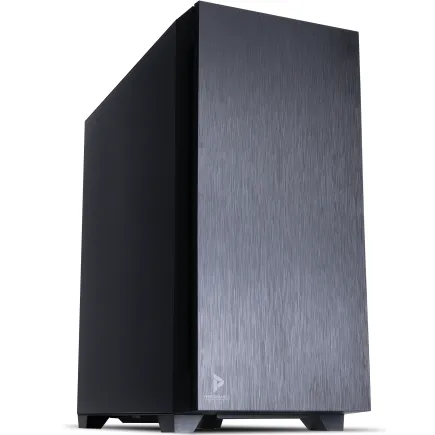
| 【ZEFT R60GN スペック】 | |
| CPU | AMD Ryzen9 9950X 16コア/32スレッド 5.70GHz(ブースト)/4.30GHz(ベース) |
| グラフィックボード | GeForce RTX5060 (VRAM:8GB) |
| メモリ | 16GB DDR5 (16GB x1枚 クルーシャル製) |
| ストレージ | SSD 1TB (m.2 nVMe READ/WRITE:7250Gbps/6900Gbps WD製) |
| ケース | Antec P10 FLUX |
| CPUクーラー | 水冷 240mmラジエータ CoolerMaster製 水冷CPUクーラー ML 240 Core II Black |
| マザーボード | AMD B850 チップセット ASRock製 B850M-X WiFi R2.0 |
| 電源ユニット | 650W 80Plus BRONZE認証 電源ユニット (COUGAR製) |
| 無線LAN | Wi-Fi 6E (IEEE802.11ax/11ad/11ac/11n/11a/11g/11b) |
| BlueTooth | BlueTooth 5 |
| 光学式ドライブ | DVDスーパーマルチドライブ (内蔵) |
| OS | Microsoft Windows 11 Home |
パソコンショップSEVEN ZEFT Z55GS
| 【ZEFT Z55GS スペック】 | |
| CPU | Intel Core Ultra5 235 14コア/14スレッド 5.00GHz(ブースト)/3.40GHz(ベース) |
| グラフィックボード | GeForce RTX4060Ti (VRAM:8GB) |
| メモリ | 16GB DDR5 (8GB x2枚 Micron製) |
| ストレージ | SSD 1TB (m.2 nVMe READ/WRITE:7250Gbps/6900Gbps WD製) |
| ケース | Antec P10 FLUX |
| マザーボード | intel B860 チップセット ASRock製 B860M Pro RS WiFi |
| 電源ユニット | 650W 80Plus BRONZE認証 電源ユニット (COUGAR製) |
| 無線LAN | Wi-Fi 6E (IEEE802.11ax/11ad/11ac/11n/11a/11g/11b) |
| BlueTooth | BlueTooth 5 |
| 光学式ドライブ | DVDスーパーマルチドライブ (内蔵) |
| OS | Microsoft Windows 11 Home |
BTOパソコンのメリットとデメリット
即戦力としての信頼性とサポート体制
BTOパソコンを選ぶ最大の理由は、動作確認済みの構成で届くため、箱を開けてすぐに開発作業を始められる点にあります。
サポート体制の充実も見逃せません。
システム全体に対してメーカー保証が適用されるため、不具合が発生した際の問い合わせ窓口が一本化されています。
自作PCのように「このパーツが原因かもしれない」と切り分け作業をする必要はなく、症状を伝えれば専門スタッフが対応してくれます。
私の知人で、納期が迫ったプロジェクト中にマシンが故障し、BTOメーカーの迅速な対応で翌日には代替機が届いて事なきを得たという事例もありました。
初期設定やドライバーのインストールも完了した状態で出荷されるため、OSのセットアップに不慣れな方でも安心です。
AI開発環境の構築にはCUDA ToolkitやcuDNN、各種フレームワークのインストールが必要ですが、ハードウェア側の準備が整っていれば、ソフトウェアのセットアップに集中できます。
BTOパソコンのカスタマイズ制約
多くのBTOショップでは、ベースモデルに対してCPU、GPU、メモリ、ストレージといった主要パーツを選択できますが、マザーボードや電源ユニットのメーカー指定ができないケースが一般的です。
特に電源は品質が長期的な安定性に直結するため、信頼性の高いメーカー製を選びたいという要望に応えられないのは悩ましいところ。
冷却システムについても、選択肢が限定されることがあります。
標準で付属する空冷クーラーが十分な性能を持っていない場合、後から自分で交換する手間が発生します。
水冷クーラーをオプションで選べるショップもありますが、DEEPCOOLやCorsairといった特定メーカーの製品を指定できないことが多く、冷却性能やデザインにこだわりたい方には物足りなさを感じるかもしれません。
ケースのデザインも、BTOショップが用意したラインナップから選ぶ形になります。
ピラーレスケースや木製パネルケースといったデザイン性の高いモデルを扱っているショップは限られており、見た目にこだわりたい場合は選択肢が狭まります。
もちろん、機能性を重視すればスタンダードなケースでも問題ありませんが、自分の作業空間に愛着を持ちたいという気持ちも理解できます。
BTOパソコンの価格設定
BTOパソコンは組み立て手数料やサポート費用が上乗せされるため、同じ構成の自作PCと比較すると2万円から5万円程度高くなる傾向があります。
組み立てやトラブルシューティングに費やす時間を開発作業に充てられると考えれば、決して高い買い物ではありません。
一方で、BTOショップによっては大量仕入れのスケールメリットを活かし、個別にパーツを購入するよりも安価に提供しているケースもあります。
特にセール期間中は、ハイエンド構成でも自作と同等かそれ以下の価格で購入できることがあり、こまめに価格をチェックしておく価値はあります。
長期保証オプションを追加すれば、さらに安心感が増します。
3年保証や5年保証を選択できるショップもあり、AIエンジニアとして長期間にわたって同じマシンを使い続ける予定なら、保証期間の延長は検討に値するでしょう。
自作PCでは各パーツの保証期間がバラバラで、システム全体としての長期保証は得られませんから、この点はBTOパソコンの明確なアドバンテージといえます。

AI開発における実際の使用シーン別比較
深層学習モデルの学習フェーズ
深層学習モデルの学習では、GPUが数時間から数日間フル稼働し続けるため、冷却性能と電力供給の安定性が極めて重要になります。
自作PCであれば、高性能な水冷システムを導入したり、電源容量に余裕を持たせたりといった細かな調整が可能です。
例えば、RTX5090を2枚搭載するデュアルGPU構成を組む場合、1200W以上の電源が必要になりますが、自作なら信頼性の高い電源ユニットを自由に選定できます。
BTOパソコンでも、ハイエンド構成を選べば学習処理に十分対応できます。
ただし、デュアルGPU構成に対応したモデルは限られており、選択肢が狭まる点は認識しておくべきでしょう。
それでも、シングルGPUでRTX5080やRTX5090を搭載した構成なら、ほとんどの学習タスクを問題なくこなせます。
学習中のシステム監視も重要な要素です。
自作PCでは、温度センサーやファン制御を細かくカスタマイズできるため、異常な発熱を早期に検知できます。
BTOパソコンでも監視ソフトウェアは利用できますが、ハードウェアレベルでの制御の自由度は自作に劣ります。
推論処理とモデルのデプロイ
学習済みモデルの推論処理では、学習フェーズほどの高負荷は発生しませんが、レスポンス速度が重要になります。
特にリアルタイム処理が求められるアプリケーションでは、GPUの演算速度だけでなく、CPUとGPU間のデータ転送速度も影響します。
PCIe 5.0対応のマザーボードとGPUを組み合わせれば、帯域幅が最大化され、推論速度の向上が期待できます。
自作PCなら、推論処理に特化した構成を組むことも可能です。
例えば、GPUはミドルレンジのRTX5070Tiに抑え、その分CPUをCore Ultra 9 285Kにアップグレードすることで、前処理や後処理の高速化を図れます。
BTOパソコンでも同様の構成は選べますが、細かなバランス調整の自由度では自作に一歩譲ります。
クラウドへのデプロイを前提とする場合、ローカルマシンのスペックはそれほど高くなくても構いません。
この場合、BTOパソコンで手頃な構成を選び、開発環境の構築に時間をかけない方が効率的でしょう。
クラウドGPUインスタンスを活用すれば、必要なときだけ高性能な計算リソースを利用できるため、初期投資を抑えられます。
パソコン おすすめモデル4選
パソコンショップSEVEN ZEFT R62Y

| 【ZEFT R62Y スペック】 | |
| CPU | AMD Ryzen7 9800X3D 8コア/16スレッド 5.20GHz(ブースト)/4.70GHz(ベース) |
| グラフィックボード | Radeon RX 9070XT (VRAM:16GB) |
| メモリ | 32GB DDR5 (16GB x2枚 クルーシャル製) |
| ストレージ | SSD 1TB (m.2 nVMe READ/WRITE:7250Gbps/6900Gbps WD製) |
| ケース | Thermaltake S100 TG |
| CPUクーラー | 空冷 DeepCool製 空冷CPUクーラー AK400 |
| マザーボード | AMD B850 チップセット ASRock製 B850M-X WiFi R2.0 |
| 電源ユニット | 850W 80Plus GOLD認証 電源ユニット (Silverstone製) |
| 無線LAN | Wi-Fi 6E (IEEE802.11ax/11ad/11ac/11n/11a/11g/11b) |
| BlueTooth | BlueTooth 5 |
| OS | Microsoft Windows 11 Home |
パソコンショップSEVEN ZEFT Z55HJ
| 【ZEFT Z55HJ スペック】 | |
| CPU | Intel Core Ultra9 285 24コア/24スレッド 5.60GHz(ブースト)/2.50GHz(ベース) |
| グラフィックボード | GeForce RTX5080 (VRAM:16GB) |
| メモリ | 32GB DDR5 (16GB x2枚 クルーシャル製) |
| ストレージ | SSD 1TB (m.2 nVMe READ/WRITE:7250Gbps/6900Gbps WD製) |
| ケース | Antec P20C ブラック |
| CPUクーラー | 空冷 DeepCool製 空冷CPUクーラー AK400 |
| マザーボード | intel B860 チップセット ASRock製 B860M Pro RS WiFi |
| 電源ユニット | 850W 80Plus GOLD認証 電源ユニット (Silverstone製) |
| 無線LAN | Wi-Fi 6E (IEEE802.11ax/11ad/11ac/11n/11a/11g/11b) |
| BlueTooth | BlueTooth 5 |
| OS | Microsoft Windows 11 Home |
パソコンショップSEVEN ZEFT R60TI
| 【ZEFT R60TI スペック】 | |
| CPU | AMD Ryzen9 9900X 12コア/24スレッド 5.60GHz(ブースト)/4.40GHz(ベース) |
| グラフィックボード | GeForce RTX5070Ti (VRAM:16GB) |
| メモリ | 32GB DDR5 (16GB x2枚 クルーシャル製) |
| ストレージ | SSD 2TB (m.2 nVMe READ/WRITE:7250Gbps/6900Gbps WD製) |
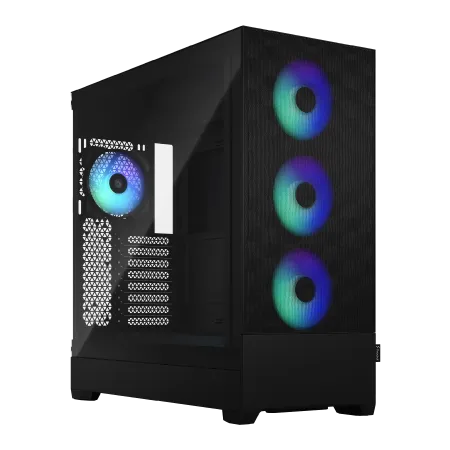
| ケース | Fractal Design Pop XL Air RGB TG |
| CPUクーラー | 水冷 240mmラジエータ CoolerMaster製 水冷CPUクーラー ML 240 Core II Black |
| マザーボード | AMD B850 チップセット GIGABYTE製 B850 AORUS ELITE WIFI7 |
| 電源ユニット | 850W 80Plus GOLD認証 電源ユニット (CWT製) |
| 無線LAN | Wi-Fi 6E (IEEE802.11ax/11ad/11ac/11n/11a/11g/11b) |
| BlueTooth | BlueTooth 5 |
| 光学式ドライブ | DVDスーパーマルチドライブ (内蔵) |
| OS | Microsoft Windows 11 Home |
パソコンショップSEVEN ZEFT Z54AP

| 【ZEFT Z54AP スペック】 | |
| CPU | Intel Core Ultra7 265KF 20コア/20スレッド 5.50GHz(ブースト)/3.90GHz(ベース) |
| グラフィックボード | GeForce RTX4060 (VRAM:8GB) |
| メモリ | 32GB DDR5 (16GB x2枚 Micron製) |
| ストレージ | SSD 1TB (m.2 nVMe READ/WRITE:7250Gbps/6900Gbps WD製) |
| ケース | Thermaltake S200 TG ARGB Plus ホワイト |
| CPUクーラー | 空冷 DeepCool製 空冷CPUクーラー AK400 DIGITAL WH |
| マザーボード | intel B860 チップセット ASRock製 B860M Pro RS WiFi |
| 電源ユニット | 650W 80Plus BRONZE認証 電源ユニット (COUGAR製) |
| 無線LAN | Wi-Fi 6E (IEEE802.11ax/11ad/11ac/11n/11a/11g/11b) |
| BlueTooth | BlueTooth 5 |
| 光学式ドライブ | DVDスーパーマルチドライブ (外付け) |
| OS | Microsoft Windows 11 Home |
データ前処理とビジュアライゼーション
画像データの拡張処理や自然言語処理のトークナイゼーションなど、並列化可能なタスクでは、コア数の多いRyzen 9 9950Xが威力を発揮します。
自作PCなら、こうした用途に最適化したCPU選びができますし、メモリも64GBや128GBといった大容量構成を柔軟に組めます。
ビジュアライゼーションでは、複数のモニターを接続して作業効率を高めたい場面も多いでしょう。
Jupyter NotebookやTensorBoardを使った可視化作業では、ブラウザが大量のメモリを消費することがあります。
メモリ不足でシステムが不安定になるのは絶対に避けたいですよね。
コストと時間の総合的な比較
初期投資額の詳細分析
AI開発用のハイエンドマシンを組む場合、自作PCとBTOパソコンの価格差を具体的に見ていきましょう。
以下の表は、同等スペックのマシンを自作した場合とBTOで購入した場合の概算費用を比較したものです。
| パーツ/項目 | 自作PC | BTOパソコン |
|---|---|---|
| CPU (Core Ultra 9 285K) | 68,000円 | 含まれる |
| GPU (GeForce RTX5080) | 178,000円 | 含まれる |
| マザーボード | 45,000円 | 含まれる |
| メモリ 64GB DDR5-5600 | 32,000円 | 含まれる |
| SSD 2TB Gen.4 | 28,000円 | 含まれる |
| 電源 1000W | 25,000円 | 含まれる |
| CPUクーラー | 12,000円 | 含まれる |
| ケース | 18,000円 | 含まれる |
| OS (Windows) | 18,000円 | 含まれる |
| 組み立て・動作確認 | 自分で実施 | 含まれる |
| 合計 | 424,000円 | 460,000円 |
この例では、BTOパソコンの方が約36,000円高くなっていますが、組み立て時間やトラブルシューティングのリスクを考慮すれば、妥当な価格差といえるでしょう。
自作に慣れている方なら組み立て自体は3時間程度で完了しますが、初めての場合は丸一日かかることも珍しくありません。
セール時期を狙えば、BTOパソコンでも自作と同等かそれ以下の価格で購入できるケースがあります。
特に決算期や大型連休前には大幅な値引きが行われることが多く、こまめに価格をチェックしておくと良い買い物ができます。
時間コストの可視化
自作PCの組み立てにかかる時間は、経験値によって大きく変わります。
初心者の場合、パーツ選定に10時間、組み立てに8時間、OSインストールと初期設定に4時間、合計で22時間程度を見込んでおくべきでしょう。
一方、経験者なら選定3時間、組み立て3時間、設定2時間の計8時間程度で完了します。
BTOパソコンなら、注文から納品まで1週間から2週間程度かかりますが、届いた後の作業は開梱と電源投入、AI開発環境のセットアップのみです。
環境構築に5時間程度かかるとしても、自作PCの初心者と比べて17時間の時間短縮になります。
この時間を開発作業に充てられると考えれば、BTOパソコンの価格差は十分に正当化されるでしょう。
トラブル発生時の対応時間も考慮すべきです。
自作PCで相性問題や初期不良に遭遇した場合、原因の特定と解決に数日かかることもあります。
長期的な運用コスト
購入後の運用コストも見逃せません。
自作PCは各パーツのメーカー保証が適用されますが、保証期間はパーツによって異なり、1年から3年程度が一般的です。
保証期間を過ぎてから故障した場合、修理費用は全額自己負担になります。
BTOパソコンでは、システム全体に対して1年から3年の保証が付帯し、有償で5年保証に延長できるショップもあります。
長期保証に加入しておけば、5年間は安心して使い続けられるため、トータルコストで見ればBTOパソコンの方が有利になる可能性もあります。
電気代も無視できない要素です。
1日8時間、月20日稼働させた場合、月間の電気代は3,000円から5,000円程度になるでしょう。
自作PCでもBTOパソコンでも同じ構成なら電気代は変わりませんが、電源ユニットの変換効率が高いモデルを選べば、わずかながら節約できます。
結局どちらを選ぶべきか
自作PCを選ぶべき人の条件
ハードウェアの知識が豊富で、組み立てやトラブルシューティングを楽しめる方には自作PCが最適です。
パーツ選定から組み立て、動作確認まで、すべてのプロセスを自分でコントロールできる満足感は、自作PCならではの魅力といえます。
私自身、初めて自作したマシンが無事に起動したときの達成感は、今でも忘れられない大事な体験でした。
予算配分を極端に調整したい場合も、自作PCが有利です。
例えば、GPUに予算の60%を投入してRTX5090を選び、その他のパーツはコストを抑えるといった構成は、BTOパソコンでは実現しにくいでしょう。
将来的なアップグレードを前提とする場合も、自作PCの拡張性が活きてきます。
パソコン おすすめモデル5選
パソコンショップSEVEN SR-u7-6070E/S9

| 【SR-u7-6070E/S9 スペック】 | |
| CPU | Intel Core Ultra7 265 20コア/20スレッド 5.30GHz(ブースト)/2.40GHz(ベース) |
| メモリ | 32GB DDR5 (32GB x1枚 クルーシャル製) |
| ストレージ | SSD 1TB (m.2 nVMe READ/WRITE:7250Gbps/6900Gbps WD製) |
| ケース | Thermaltake S200 TG ARGB Plus ブラック |
| CPUクーラー | 空冷 DeepCool製 空冷CPUクーラー AK400 |
| マザーボード | intel B860 チップセット ASRock製 B860M Pro RS WiFi |
| 電源ユニット | 650W 80Plus BRONZE認証 電源ユニット (COUGAR製) |
| 無線LAN | Wi-Fi 6E (IEEE802.11ax/11ad/11ac/11n/11a/11g/11b) |
| BlueTooth | BlueTooth 5 |
| 光学式ドライブ | DVDスーパーマルチドライブ (外付け) |
| OS | Microsoft Windows 11 Home |
パソコンショップSEVEN ZEFT Z55WM
| 【ZEFT Z55WM スペック】 | |
| CPU | Intel Core Ultra7 265F 20コア/20スレッド 5.30GHz(ブースト)/2.40GHz(ベース) |
| グラフィックボード | GeForce RTX5060Ti 16GB (VRAM:16GB) |
| メモリ | 192GB DDR5 (48GB x4枚 Gskill製) |
| ストレージ | SSD 2TB (m.2 nVMe READ/WRITE:7400Gbps/7000Gbps Crucial製) |
| ケース | Antec P20C ブラック |
| マザーボード | intel B860 チップセット ASRock製 B860M Pro RS WiFi |
| 電源ユニット | 850W 80Plus GOLD認証 電源ユニット (CWT製) |
| 無線LAN | Wi-Fi 6E (IEEE802.11ax/11ad/11ac/11n/11a/11g/11b) |
| BlueTooth | BlueTooth 5 |
| OS | Microsoft Windows 11 Home |
パソコンショップSEVEN ZEFT Z57CM
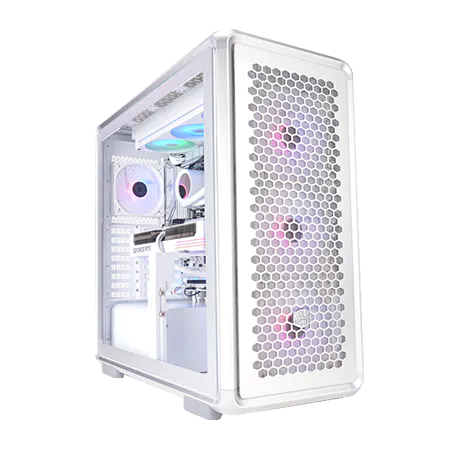
| 【ZEFT Z57CM スペック】 | |
| CPU | Intel Core Ultra7 265KF 20コア/20スレッド 5.50GHz(ブースト)/3.90GHz(ベース) |
| グラフィックボード | GeForce RTX5070Ti (VRAM:16GB) |
| メモリ | 32GB DDR5 (16GB x2枚 クルーシャル製) |
| ストレージ | SSD 2TB (m.2 nVMe READ/WRITE:7250Gbps/6900Gbps WD製) |
| ケース | CoolerMaster MasterFrame 600 Silver |
| CPUクーラー | 水冷 360mmラジエータ NZXT製 水冷CPUクーラー Kraken Plus 360 RGB White |
| マザーボード | intel B860 チップセット ASRock製 B860 Steel Legend WiFi |
| 電源ユニット | 850W 80Plus GOLD認証 電源ユニット (Silverstone製) |
| 無線LAN | Wi-Fi 6E (IEEE802.11ax/11ad/11ac/11n/11a/11g/11b) |
| BlueTooth | BlueTooth 5 |
| OS | Microsoft Windows 11 Home |
パソコンショップSEVEN ZEFT Z55BP
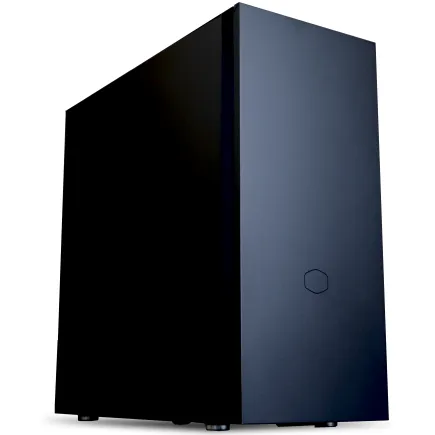
| 【ZEFT Z55BP スペック】 | |
| CPU | Intel Core Ultra9 285K 24コア/24スレッド 5.70GHz(ブースト)/3.70GHz(ベース) |
| グラフィックボード | GeForce RTX5080 (VRAM:16GB) |
| メモリ | 32GB DDR5 (16GB x2枚 クルーシャル製) |
| ストレージ | SSD 2TB (m.2 nVMe READ/WRITE:7250Gbps/6900Gbps WD製) |
| ケース | Fractal Pop XL Silent Black Solid |
| CPUクーラー | 水冷 360mmラジエータ CoolerMaster製 水冷CPUクーラー ML 360 Core II Black |
| マザーボード | intel Z890 チップセット ASRock製 Z890 Steel Legend WiFi |
| 電源ユニット | 1000W 80Plus GOLD認証 電源ユニット (アスロック製) |
| 無線LAN | Wi-Fi 6E (IEEE802.11ax/11ad/11ac/11n/11a/11g/11b) |
| BlueTooth | BlueTooth 5 |
| 光学式ドライブ | DVDスーパーマルチドライブ (内蔵) |
| OS | Microsoft Windows 11 Pro |
パソコンショップSEVEN SR-ii7-7660A/S9
| 【SR-ii7-7660A/S9 スペック】 | |
| CPU | Intel Core i7 14700K 20コア/28スレッド 5.50GHz(ブースト)/3.40GHz(ベース) |
| メモリ | 16GB DDR5 (16GB x1枚 Micron製) |
| ストレージ | SSD 1TB (m.2 nVMe READ/WRITE:7300Gbps/6800Gbps Crucial製) |
| ケース | Thermaltake S100 TG |
| CPUクーラー | 水冷 240mmラジエータ CoolerMaster製 水冷CPUクーラー ML 240 Core II Black |
| マザーボード | intel B760 チップセット ASRock製 B760M Pro RS WiFi |
| 電源ユニット | 500W 80Plus STANDARD認証 電源ユニット (Thermaltake製) |
| 無線LAN | Wi-Fi 6E (IEEE802.11ax/11ad/11ac/11n/11a/11g/11b) |
| BlueTooth | BlueTooth 5 |
| 光学式ドライブ | DVDスーパーマルチドライブ (外付け) |
| OS | Microsoft Windows 11 Home |
BTOパソコンを選ぶべき人の条件
開発作業に集中したい方、ハードウェアトラブルのリスクを最小化したい方には、BTOパソコンが断然おすすめです。
注文してから1週間から2週間で動作確認済みのマシンが届き、すぐに開発環境の構築に取りかかれるのは、時間が貴重なAIエンジニアにとって大きなメリットになります。
サポート体制を重視する方にも、BTOパソコンが向いています。
システム全体に対する保証があり、不具合発生時の問い合わせ窓口が一本化されているため、トラブル対応にかかる時間を最小限に抑えられます。
特に、納期が厳しいプロジェクトに取り組んでいる場合、マシンの故障で作業が止まるリスクを減らせるのは心強いでしょう。
初めてAI開発用のハイスペックマシンを購入する方にも、BTOパソコンをおすすめします。
私が実際に選んだ方法
メインの開発マシンはBTOパソコンで購入し、サブマシンは自作PCという構成です。
メインマシンは安定性と信頼性を最優先したいため、BTOパソコンのサポート体制が安心感につながっています。
一方、サブマシンは実験的な構成を試したり、新しいパーツの性能を検証したりする用途で使っており、自作の柔軟性が活きています。
この使い分けによって、開発作業の効率とハードウェアへの探究心の両方を満たせていると感じます。
予算に余裕があるなら、こうした複数台体制も検討する価値があるでしょう。
最終的には、自分の技術レベル、時間的余裕、予算、そして何よりAI開発にどれだけ集中したいかで判断すべきです。
答えはシンプルです。
おすすめのBTOショップと構成例
AI開発に強いBTOショップの選び方
BTOショップを選ぶ際は、カスタマイズの自由度とサポート体制を重視すべきです。
特に、GPUやCPUの選択肢が豊富で、最新世代のパーツに対応しているショップが理想的でしょう。
メモリやストレージのメーカー指定ができるショップなら、Micron(Crucial)やWDといった信頼性の高いブランドを選べるため、長期的な安定性が期待できます。
納期も重要な判断材料になります。
即納モデルを用意しているショップなら、注文から数日で手元に届くため、急いでマシンが必要な場合に助かります。
一方、フルカスタマイズモデルは納期が2週間から3週間程度かかることもあるため、プロジェクトのスケジュールに合わせて選択しましょう。
保証内容とサポート対応時間も確認しておくべきです。
また、オンサイト保守サービスを提供しているショップもあり、自宅や職場まで技術者が来て修理してくれるため、マシンを送付する手間が省けます。
予算別おすすめ構成
AI開発用のマシンを予算別に3パターン提案します。
| 項目 | エントリー構成 | ミドルレンジ構成 | ハイエンド構成 |
|---|---|---|---|
| 予算 | 約30万円 | 約45万円 | 約70万円 |
| CPU | Core Ultra 5 235F | Core Ultra 7 265K | Core Ultra 9 285K |
| GPU | GeForce RTX5060Ti | GeForce RTX5070Ti | GeForce RTX5090 |
| メモリ | 32GB DDR5-5600 | 64GB DDR5-5600 | 128GB DDR5-5600 |
| ストレージ | 1TB Gen.4 SSD | 2TB Gen.4 SSD | 4TB Gen.4 SSD |
| 電源 | 750W | 1000W | 1200W |
| 用途 | 学習用・小規模モデル | 実務用・中規模モデル | 研究用・大規模モデル |
エントリー構成は、AI開発を学び始めた方や、小規模なモデルで実験する用途に適しています。
RTX5060Tiは16GBのVRAMを搭載しており、中規模までのモデル学習なら問題なくこなせます。
メモリ32GBあれば、データの前処理やJupyter Notebookの実行も快適です。
ミドルレンジ構成は、実務でAI開発を行う方に最もおすすめできるバランスの取れた構成です。
RTX5070Tiは高いコストパフォーマンスを誇り、ほとんどの深層学習タスクに対応できます。
メモリ64GBあれば、大規模なデータセットを扱う際も余裕があり、複数のプロジェクトを並行して進められます。
ハイエンド構成は、大規模言語モデルのファインチューニングや、最先端の研究に取り組む方向けです。
RTX5090の圧倒的な演算能力とVRAM容量は、他のGPUでは処理しきれないタスクにも対応できます。
メモリ128GBあれば、メモリ不足に悩まされることはほとんどないでしょう。
カスタマイズで注目すべきポイント
BTOパソコンを注文する際、標準構成から変更すべきポイントがいくつかあります。
まず、ストレージは必ず信頼性の高いメーカー製を選びましょう。
安価なノーブランドSSDは故障リスクが高く、データ損失の可能性があるため避けるべきです。
CPUクーラーも、標準の空冷クーラーでは冷却性能が不足する場合があります。
特にCore Ultra 9 285KやRyzen 9 9950Xといったハイエンドプロセッサーを選ぶ場合、DEEPCOOLやNoctuaの高性能空冷クーラー、あるいはCorsairやNZXTの水冷クーラーにアップグレードした方がいいでしょう。
冷却性能が向上すれば、CPUのブースト動作が安定し、処理速度の向上につながります。
電源容量は、将来的なアップグレードも考慮して余裕を持たせるべきです。
また、80 PLUS Gold以上の認証を取得した高効率電源を選べば、電気代の節約にもつながります。
自作PCを選ぶ場合の具体的な手順
パーツ選定の優先順位
自作PCを組む場合、最初に決めるべきはGPUです。
AI開発ではGPU性能が作業効率を直接左右するため、予算の40%から50%をGPUに割り当てるのが一般的でしょう。
大規模モデルを扱うなら、RTX5080やRTX5090を検討すべきです。
次にCPUを選びます。
GPUとのバランスを考慮し、ボトルネックが発生しない組み合わせを選ぶことが重要です。
RTX5070TiならCore Ultra 7 265KかRyzen 7 9800X3D、RTX5090ならCore Ultra 9 285KかRyzen 9 9950X3Dといった組み合わせが理想的でしょう。
マザーボードは、CPUソケットに対応したモデルから、拡張性と機能性を考慮して選びます。
M.2スロットが複数あるモデルなら、将来的にストレージを増設しやすくなります。
PCIe 5.0対応のスロットがあれば、最新世代のGPUやSSDの性能を最大限に引き出せます。
メモリスロットが4本あるモデルを選べば、後から64GBや128GBに増設する際の選択肢が広がります。
組み立て時の注意点
組み立て作業では、静電気対策が最も重要です。
静電気でパーツが破損するリスクを避けるため、作業前に金属部分に触れて体の静電気を逃がしましょう。
静電気防止リストバンドを使用すれば、さらに安全です。
CPUの取り付けは特に慎重に行う必要があります。
ピンの向きを間違えると、CPUやマザーボードが破損する可能性があるため、マニュアルをよく確認してください。
CPUクーラーの取り付けも、適切な圧力で固定しないと冷却性能が低下します。
サーマルグリスの塗布量も重要で、多すぎても少なすぎても冷却効率が落ちるため、米粒大程度を目安にしましょう。
配線作業では、ケーブルマネジメントを意識すると、エアフローが改善され冷却性能が向上します。
電源ケーブルやSATAケーブルは、ケース裏面の配線スペースを活用して整理しましょう。
初期設定とトラブルシューティング
電源を入れてメーカーロゴが表示されれば、基本的なハードウェアは正常に動作しています。
メモリが正しい速度で動作しているか、XMPプロファイルが有効になっているかも確認すべきポイントです。
OSのインストールは、USBメモリにインストールメディアを作成して行います。
Windowsの場合、Microsoftの公式サイトからメディア作成ツールをダウンロードできます。
インストール中にストレージが認識されない場合は、マザーボードのドライバーをUSBメモリに入れておくと解決することがあります。
ドライバーのインストールは、マザーボード、GPU、チップセットの順に行うのが基本です。
特にGPUドライバーは、NVIDIAやAMDの公式サイトから最新版をダウンロードしてインストールしましょう。
古いバージョンのドライバーでは、AI開発に必要なCUDA機能が正しく動作しない可能性があります。
AI開発環境の構築
必要なソフトウェアとツール
AI開発環境の構築は、ハードウェアの準備が整った後の重要なステップです。
まず、Pythonの環境を整える必要があります。
AnacondaやMinicondaを使えば、仮想環境の管理が容易になり、プロジェクトごとに異なるバージョンのライブラリを使い分けられます。
CUDA ToolkitとcuDNNのインストールは、GPU性能を最大限に活用するために必須です。
NVIDIAの公式サイトから、使用するGPUとPythonのバージョンに対応したCUDA Toolkitをダウンロードしましょう。
cuDNNは、深層学習フレームワークの高速化に不可欠なライブラリで、CUDA Toolkitと互換性のあるバージョンを選ぶ必要があります。
PyTorchやTensorFlowといった深層学習フレームワークは、pipやcondaコマンドで簡単にインストールできます。
ただし、CUDA対応版をインストールしないとGPUが使えないため、公式ドキュメントに記載されたインストールコマンドを正確に実行してください。
Jupyter NotebookやJupyterLabも、対話的な開発に便利なツールとして導入しておくと良いでしょう。
開発環境の最適化
AI開発では、大量のデータを扱うため、ストレージの構成も重要です。
OSとアプリケーションは高速なNVMe SSDにインストールし、データセットは別のドライブに保存する構成が理想的でしょう。
データの読み込み速度がボトルネックになると、GPU性能を活かしきれないため、ストレージ速度も軽視できません。
仮想環境の管理は、プロジェクトごとに独立した環境を作ることで、ライブラリのバージョン競合を避けられます。
例えば、あるプロジェクトではPyTorch 2.0を使い、別のプロジェクトではTensorFlow 2.15を使うといった使い分けが可能です。
モニタリングツールの導入も効果的です。
GPU使用率やメモリ使用量をリアルタイムで確認できるツールを使えば、リソースの無駄遣いを防げます。
nvidia-smiコマンドやGPU-Zといったツールは、GPU状態の監視に便利です。
学習中のメトリクスを可視化するTensorBoardも、モデルの改善に役立ちます。
クラウドとの使い分け戦略
ローカルマシンとクラウドGPUを使い分けることで、コストと効率のバランスを最適化できます。
小規模なモデルの実験や、コードのデバッグはローカルマシンで行い、大規模モデルの本格的な学習はクラウドGPUを使うという戦略が現実的でしょう。
クラウドなら、必要なときだけA100やH100といった超高性能GPUを利用できるため、初期投資を抑えられます。
データの転送コストも考慮すべきです。
大量のデータをクラウドにアップロードすると、転送時間と通信費用がかさみます。
頻繁にアクセスするデータセットはローカルに保存し、長期保存が必要なデータはクラウドストレージに置くといった使い分けが効率的です。
クラウドの利点は、スケーラビリティにもあります。
ローカルマシンでは1台のGPUしか使えませんが、クラウドなら予算に応じて何台でも同時利用可能です。
最新トレンドと今後の展望
AI専用ハードウェアの進化
第5世代TensorコアやAIアクセラレータの搭載により、従来世代と比較して推論速度が飛躍的に向上しました。
DLSS 4やFSR 4といった機械学習ベースのアップスケーリング技術は、ゲーム用途だけでなく、AI開発における画像処理の高速化にも応用できます。
Core Ultra 200シリーズに搭載されたNPUは、13TOPSの演算性能を持ち、ローカルでのAI推論処理を高速化します。
メモリ技術の進化も見逃せません。
GDDR7メモリは最大1.8TB/sの帯域幅を実現し、大規模モデルの学習における転送速度のボトルネックを解消します。
BTOパソコン市場の変化
BTOパソコン市場では、AI開発向けの専用モデルが増加しています。
従来のゲーミングPCとは異なり、大容量メモリやデュアルGPU構成を標準で提供するモデルも登場しており、AIエンジニアのニーズに応える製品ラインナップが充実してきました。
カスタマイズの自由度も向上しています。
以前はGPUとCPUの選択肢が限られていましたが、最近では最新世代のパーツを幅広く選べるショップが増えました。
サブスクリプション型のサービスも登場しています。
自作PC文化の今後
自作PC文化は、YouTubeやSNSの普及により、以前よりも身近なものになっています。
AI開発用のマシンを自作する際も、こうした情報源を活用すれば、トラブルを未然に防げるでしょう。
パーツの入手性も改善されています。
半導体不足が解消され、最新世代のGPUやCPUが比較的安定して供給されるようになりました。
価格も落ち着きを見せており、自作PCのコストメリットが再び注目されています。
一方で、BTOパソコンの進化により、自作PCの優位性が相対的に低下している側面もあります。
BTOショップが提供するカスタマイズの自由度が向上し、価格差も縮小しているため、自作PCを選ぶ明確な理由が必要になってきました。
よくある質問
自作PCとBTOパソコンの性能差はありますか
CPUやGPUの動作クロック、メモリ速度、ストレージの読み書き速度は、パーツそのものの性能で決まるため、組み立て方法による違いは生じないのです。
ただし、冷却性能やエアフローの最適化によって、わずかな性能差が出る場合もあります。
自作PCなら冷却システムを自由に選べるため、冷却性能を最大化できる可能性はあるでしょう。
BTOパソコンでも、高性能なCPUクーラーや水冷システムをオプションで選べるショップが増えており、冷却面での差は小さくなっています。
AI開発に最適なGPUは何ですか
AI開発に最適なGPUは、扱うモデルの規模によって変わります。
小規模から中規模のモデルなら、GeForce RTX5070TiやRTX5060Tiで十分に対応できます。
これらのGPUは16GBのVRAMを搭載しており、ほとんどの深層学習タスクをこなせるでしょう。
コストパフォーマンスも優れており、実務レベルのAI開発には最適な選択肢といえます。
大規模言語モデルのファインチューニングや、最先端の研究に取り組むなら、RTX5080やRTX5090が必要になります。
特にRTX5090は、圧倒的なVRAM容量と演算性能を持ち、他のGPUでは処理しきれないタスクにも対応できます。
予算が許すなら、RTX5090を選択しない手はありませんね。
Radeon RX 9070XTも、FSR 4の機械学習機能を活かせる場面では有力な選択肢です。
ただし、CUDAエコシステムの充実度を考えると、GeForce RTXシリーズの方が開発環境の構築が容易でしょう。
メモリは32GBで足りますか
小規模なモデルで実験する段階なら、32GBでも問題なく作業できます。
Jupyter Notebookを数個開いて、データの前処理や可視化を行う程度なら、メモリ不足に悩まされることは少ないでしょう。
しかし、大規模なデータセットを扱ったり、複数のプロジェクトを並行して進めたりする場合は、64GB以上が推奨されます。
特に、自然言語処理で大量のテキストデータを読み込む場合や、高解像度の画像データを扱う場合は、メモリ容量が作業効率に直結します。
私の経験では、64GBあれば余裕を持って作業できるため、予算が許すなら最初から64GBを選んだ方がいいでしょう。
将来的な拡張を考えるなら、マザーボードのメモリスロットに空きを確保しておくことも重要です。
32GBで始めて、必要に応じて64GBや128GBに増設できる構成にしておけば、初期投資を抑えつつ柔軟性も確保できます。
BTOパソコンの納期はどのくらいですか
即納モデルを選べば、注文から3日から5日程度で手元に届くことが多いでしょう。
即納モデルは、人気の高い構成があらかじめ組み立てられており、在庫があればすぐに出荷されます。
フルカスタマイズモデルの場合、組み立てと動作確認に時間がかかるため、納期は1週間から3週間程度になります。
特に、最新世代のパーツを選んだ場合や、特殊な構成を依頼した場合は、パーツの入荷待ちで納期が延びることもあります。
急いでマシンが必要な場合は、注文前に納期を確認しておくべきです。
繁忙期には納期がさらに延びる可能性があります。
プロジェクトの開始時期が決まっているなら、早めに注文することをおすすめします。
自作PCの組み立ては初心者でもできますか
YouTubeには詳細な組み立て手順を解説する動画が数多くあり、画面を見ながら作業を進められます。
パーツの取り付け方や配線方法も、マザーボードのマニュアルに詳しく記載されているため、手順通りに進めれば大きな失敗は避けられるでしょう。
ただし、初めての組み立てには丸一日程度の時間を確保すべきです。
慣れていないと、どのケーブルをどこに接続するのか迷ったり、パーツの取り付け方向を確認したりするのに時間がかかります。
焦らず、一つ一つの手順を確実にこなすことが成功の鍵です。
友人や知人に自作PC経験者がいれば、アドバイスをもらいながら作業を進められます。
オンラインコミュニティで質問するのも良いでしょう。
保証期間はどちらが有利ですか
BTOパソコンはシステム全体に対して1年から3年の保証が付帯し、有償で5年保証に延長できるショップもあります。
不具合が発生した際は、どのパーツが原因かを自分で特定する必要がなく、ショップに連絡すれば対応してもらえます。
自作PCの場合、各パーツごとにメーカー保証が適用されますが、保証期間はパーツによって異なります。
GPUやCPUは3年保証が一般的ですが、マザーボードやメモリは1年から2年程度のことが多いでしょう。
どのパーツが故障したのか自分で切り分ける必要があり、複数のパーツを交換して検証する手間が発生します。
5年保証に加入しておけば、その期間は修理費用を気にせず使い続けられます。
自作PCでも各パーツの保証を活用できますが、トラブルシューティングの手間を考えると、BTOパソコンの方が精神的な負担は少ないでしょう。