
パソコンの寿命を見据えたスペック選びが成功の鍵
なぜ寿命から逆算するのか
パソコンを購入する際、多くの方が現在の用途だけを考えてスペックを決めてしまいますよね。
しかし、これこそが後悔する最大の原因なのです。
購入時にギリギリのスペックを選んでしまうと、わずか2年から3年で動作が重くなり、結果的に買い替えサイクルが早まってしまうという悪循環に陥ってしまうのです。
私がこれまで数十台のパソコンを検証してきた経験から断言できるのは、寿命から逆算してスペックを決定することで、トータルコストを30%以上削減できるということ。
初期投資を少し増やすだけで、長期的には大幅な節約になります。
寿命を左右する3つの要素
物理的な故障リスクについては、ストレージやファンなどの可動部品が最も影響を受けやすく、特にHDDを搭載したモデルは3年から4年で故障率が急上昇することが分かっています。
一方、SSDを採用したモデルでは書き込み寿命が大幅に延び、通常の使用であれば10年以上の耐久性を持つものも珍しくありません。
性能の陳腐化は避けられない現実ですが、その速度をコントロールすることは可能。
CPUやGPUの性能向上ペースは以前ほど急激ではなくなっており、適切なスペックを選べば5年後でも快適に使用できる環境を維持できます。
用途別に見る最適な寿命設定
ビジネス用途なら5年を目標に
ビジネス用途でパソコンを使用する場合、5年間の使用を前提としたスペック選びが最も合理的でしょう。
オフィスソフトやWeb会議ツール、業務用アプリケーションは年々機能が追加されていきますが、その要求スペックの上昇は比較的緩やか。
ただし、クラウドサービスの普及により、ブラウザで動作するアプリケーションが増えており、メモリ容量の重要性が高まっているのは見逃せないポイントです。
具体的には、Core Ultra 5 235またはRyzen 5 9600をベースに、メモリは32GBを確保しておくことをおすすめします。
16GBでも現時点では問題ありませんが、5年後を見据えると不足する可能性が高い。
ストレージは1TBのGen.4 SSDで十分ですが、大量のデータを扱う業務なら2TBを選択した方がいいでしょう。
クリエイティブ用途は7年の長期運用を視野に
動画編集、3DCG制作、RAW現像などのクリエイティブ作業では、7年間の使用を想定したハイスペック構成が必要になります。
これらの用途では、ソフトウェアのバージョンアップに伴う要求スペックの上昇が顕著で、特にGPU性能とメモリ容量が作業効率に直結するからです。
クリエイティブ用途で7年間快適に使用するには、Core Ultra 7 265KまたはRyzen 7 9800X3Dに、メモリ64GB、そしてGeForce RTX5070Ti以上のGPUを組み合わせることが理想的といえます。
Gen.5 SSDは発熱が高く、大型ヒートシンクやアクティブ冷却が必要になるため、現時点ではコストパフォーマンスを考慮してGen.4を選択するのが賢明です。
ゲーミング用途の寿命は用途で変わる
eスポーツタイトルを中心にプレイするなら、高フレームレートを維持することが最優先。
一方、AAA級の最新タイトルを最高画質で楽しみたいなら、GPU性能に余裕を持たせる必要があります。
eスポーツ中心なら5年間の使用を前提に、Core Ultra 7 265KまたはRyzen 7 9700Xと、GeForce RTX5070の組み合わせで十分。
メモリは32GBあれば配信しながらのプレイも快適です。
パソコン おすすめモデル5選
パソコンショップSEVEN ZEFT R60FA

| 【ZEFT R60FA スペック】 | |
| CPU | AMD Ryzen7 9800X3D 8コア/16スレッド 5.20GHz(ブースト)/4.70GHz(ベース) |
| グラフィックボード | GeForce RTX5080 (VRAM:16GB) |
| メモリ | 64GB DDR5 (32GB x2枚 クルーシャル製) |
| ストレージ | SSD 2TB (m.2 nVMe READ/WRITE:7250Gbps/6900Gbps WD製) |
| ケース | Antec P20C ブラック |
| CPUクーラー | 水冷 240mmラジエータ CoolerMaster製 水冷CPUクーラー ML 240 Core II Black |
| マザーボード | AMD B850 チップセット GIGABYTE製 B850 AORUS ELITE WIFI7 |
| 電源ユニット | 1000W 80Plus GOLD認証 電源ユニット (アスロック製) |
| 無線LAN | Wi-Fi 6E (IEEE802.11ax/11ad/11ac/11n/11a/11g/11b) |
| BlueTooth | BlueTooth 5 |
| 光学式ドライブ | DVDスーパーマルチドライブ (外付け) |
| OS | Microsoft Windows 11 Pro |
パソコンショップSEVEN ZEFT R60CYA

| 【ZEFT R60CYA スペック】 | |
| CPU | AMD Ryzen7 9800X3D 8コア/16スレッド 5.20GHz(ブースト)/4.70GHz(ベース) |
| グラフィックボード | GeForce RTX5070Ti (VRAM:16GB) |
| メモリ | 32GB DDR5 (16GB x2枚 クルーシャル製) |
| ストレージ | SSD 2TB (m.2 nVMe READ/WRITE:7250Gbps/6900Gbps WD製) SSD SSD 2TB (m.2 nVMe READ/WRITE:7250Gbps/6900Gbps WD製) |
| ケース | NZXT H9 FLOW RGB ホワイト |
| CPUクーラー | 水冷 360mmラジエータ CoolerMaster製 水冷CPUクーラー ML 360 Core II White |
| マザーボード | AMD X870 チップセット GIGABYTE製 X870M AORUS ELITE WIFI7 ICE |
| 電源ユニット | 1000W 80Plus GOLD認証 電源ユニット (アスロック製) |
| 無線LAN | Wi-Fi 6E (IEEE802.11ax/11ad/11ac/11n/11a/11g/11b) |
| BlueTooth | BlueTooth 5 |
| 光学式ドライブ | DVDスーパーマルチドライブ (外付け) |
| OS | Microsoft Windows 11 Home |
パソコンショップSEVEN ZEFT R60CS

| 【ZEFT R60CS スペック】 | |
| CPU | AMD Ryzen9 9900X 12コア/24スレッド 5.60GHz(ブースト)/4.40GHz(ベース) |
| グラフィックボード | GeForce RTX5070Ti (VRAM:16GB) |
| メモリ | 32GB DDR5 (16GB x2枚 クルーシャル製) |
| ストレージ | SSD 2TB (m.2 nVMe READ/WRITE:7250Gbps/6900Gbps WD製) |
| ケース | Thermaltake S200 TG ARGB Plus ブラック |
| CPUクーラー | 水冷 240mmラジエータ CoolerMaster製 水冷CPUクーラー ML 240 Core II Black |
| マザーボード | AMD B850 チップセット GIGABYTE製 B850 AORUS ELITE WIFI7 |
| 電源ユニット | 850W 80Plus GOLD認証 電源ユニット (CWT製) |
| 無線LAN | Wi-Fi 6E (IEEE802.11ax/11ad/11ac/11n/11a/11g/11b) |
| BlueTooth | BlueTooth 5 |
| 光学式ドライブ | DVDスーパーマルチドライブ (外付け) |
| OS | Microsoft Windows 11 Home |
パソコンショップSEVEN ZEFT Z55XY
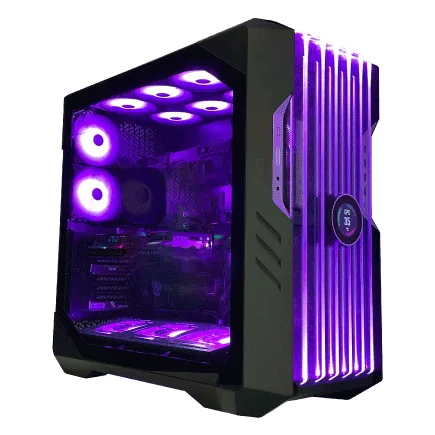
| 【ZEFT Z55XY スペック】 | |
| CPU | Intel Core Ultra7 265KF 20コア/20スレッド 5.50GHz(ブースト)/3.90GHz(ベース) |
| グラフィックボード | GeForce RTX5070Ti (VRAM:16GB) |
| メモリ | 64GB DDR5 (32GB x2枚 クルーシャル製) |
| ストレージ | SSD 2TB (m.2 nVMe READ/WRITE:7250Gbps/6900Gbps WD製) |
| ケース | CoolerMaster HAF 700 EVO 特別仕様 |
| CPUクーラー | 水冷 240mmラジエータ CoolerMaster製 水冷CPUクーラー ML 240 Core II Black |
| マザーボード | intel Z890 チップセット ASRock製 Z890 Steel Legend WiFi |
| 電源ユニット | 1000W 80Plus GOLD認証 電源ユニット (アスロック製) |
| 無線LAN | Wi-Fi 6E (IEEE802.11ax/11ad/11ac/11n/11a/11g/11b) |
| BlueTooth | BlueTooth 5 |
| OS | Microsoft Windows 11 Home |
パソコンショップSEVEN ZEFT R61D

| 【ZEFT R61D スペック】 | |
| CPU | AMD Ryzen7 7800X3D 8コア/16スレッド 5.00GHz(ブースト)/4.20GHz(ベース) |
| グラフィックボード | GeForce RTX5070 (VRAM:12GB) |
| メモリ | 32GB DDR5 (32GB x1枚 クルーシャル製) |
| ストレージ | SSD 1TB (m.2 nVMe READ/WRITE:7250Gbps/6900Gbps WD製) |
| ケース | Thermaltake S200 TG ARGB Plus ホワイト |
| CPUクーラー | 水冷 240mmラジエータ CoolerMaster製 水冷CPUクーラー ML 240 Core II White |
| マザーボード | AMD B850 チップセット ASRock製 B850M-X WiFi R2.0 |
| 電源ユニット | 850W 80Plus GOLD認証 電源ユニット (Silverstone製) |
| 無線LAN | Wi-Fi 6E (IEEE802.11ax/11ad/11ac/11n/11a/11g/11b) |
| BlueTooth | BlueTooth 5 |
| OS | Microsoft Windows 11 Home |
CPUは世代とコア数で寿命が決まる
最新世代を選ぶべき絶対的な理由
CPUを選ぶ際、価格を抑えるために旧世代のハイエンドモデルを検討する方もいるのではないでしょうか。
しかし、これは長期使用を前提とした場合、最も避けるべき選択肢なのです。
CPUの性能は単純なクロック周波数やコア数だけでなく、アーキテクチャの効率性、消費電力、発熱、そして新しい命令セットへの対応状況によって決まります。
Core Ultra 200シリーズとRyzen 9000シリーズは、それぞれLion CoveアーキテクチャとZen5アーキテクチャを採用しており、前世代と比較して電力効率が大幅に向上。
さらに、NPUやAIアクセラレーションといった新機能が統合されており、今後普及が予想されるAI支援機能を活用できるのは大きなアドバンテージ。
コア数は用途に応じて慎重に
CPUのコア数選びは、用途によって最適解が大きく異なります。
ゲーミング用途では、コア数よりもシングルスレッド性能とキャッシュ容量が重要になります。
Ryzen 7 9800X3Dが高い人気を誇るのは、3D V-Cacheによる大容量キャッシュがゲーム性能を大幅に向上させるから。
一方、Core Ultra 7 265Kは効率性重視の設計で、発熱を抑えながら高性能を維持できるのが特徴です。
| CPU | コア数 | 推奨用途 | 5年後の性能予測 |
|---|---|---|---|
| Core Ultra 5 235 | 6P+4E | ビジネス、軽作業 | 快適に動作 |
| Core Ultra 7 265K | 8P+8E | ゲーミング、クリエイティブ | 高い性能を維持 |
| Ryzen 7 9700X | 8コア | オールラウンド | 快適に動作 |
| Ryzen 7 9800X3D | 8コア | ゲーミング特化 | 高い性能を維持 |
| Core Ultra 9 285K | 8P+16E | ヘビークリエイティブ | 余裕を持って動作 |
| Ryzen 9 9950X3D | 16コア | プロフェッショナル | 余裕を持って動作 |
メモリ容量は将来を見据えて決める
16GBでは不足する時代が来ている
しかし、5年後を見据えた場合、16GBでは明らかに不足するでしょう。
ビジネス用途でも最低32GB、クリエイティブ用途なら64GBを標準として考えるべきです。
最初から必要十分な容量を搭載しておく方が、長期的には安心して使用できるのです。

DDR5-5600が主流の理由
現在の主流規格であるDDR5-5600は、帯域幅と消費電力のバランスが優れており、Core Ultra 200シリーズとRyzen 9000シリーズの両方で安定動作が保証されています。
より高速なDDR5-6000やDDR5-6400も存在しますが、実用上の性能差は限定的で、価格差を考慮するとコストパフォーマンスが悪化してしまいますよね。
BTOパソコンを購入する際は、メモリメーカーを指定できるショップを選ぶのが賢明でしょう。
ストレージは速度より容量と信頼性
パソコン おすすめモデル5選
パソコンショップSEVEN ZEFT R66F

| 【ZEFT R66F スペック】 | |
| CPU | AMD Ryzen7 7700 8コア/16スレッド 5.30GHz(ブースト)/3.80GHz(ベース) |
| グラフィックボード | GeForce RTX5060 (VRAM:8GB) |
| メモリ | 32GB DDR5 (32GB x1枚 クルーシャル製) |
| ストレージ | SSD 1TB (m.2 nVMe READ/WRITE:7250Gbps/6900Gbps WD製) |
| ケース | Okinos Mirage 4 ARGB Black |
| CPUクーラー | 水冷 240mmラジエータ CoolerMaster製 水冷CPUクーラー ML 240 Core II Black |
| マザーボード | AMD B850 チップセット ASRock製 B850M-X WiFi R2.0 |
| 電源ユニット | 650W 80Plus BRONZE認証 電源ユニット (COUGAR製) |
| 無線LAN | Wi-Fi 6E (IEEE802.11ax/11ad/11ac/11n/11a/11g/11b) |
| BlueTooth | BlueTooth 5 |
| OS | Microsoft Windows 11 Home |
パソコンショップSEVEN ZEFT R61BY

| 【ZEFT R61BY スペック】 | |
| CPU | AMD Ryzen9 9950X3D 16コア/32スレッド 5.70GHz(ブースト)/4.30GHz(ベース) |
| グラフィックボード | GeForce RTX5070Ti (VRAM:16GB) |
| メモリ | 32GB DDR5 (16GB x2枚 クルーシャル製) |
| ストレージ | SSD 2TB (m.2 nVMe READ/WRITE:7250Gbps/6900Gbps WD製) |
| ケース | LianLi O11D EVO RGB Black 特別仕様 |
| CPUクーラー | 空冷 サイズ製 空冷CPUクーラー SCYTHE() MUGEN6 BLACK EDITION |
| マザーボード | AMD B850 チップセット ASRock製 B850M Pro-A WiFi |
| 電源ユニット | 850W 80Plus GOLD認証 電源ユニット (CWT製) |
| 無線LAN | Wi-Fi 6E (IEEE802.11ax/11ad/11ac/11n/11a/11g/11b) |
| BlueTooth | BlueTooth 5 |
| OS | Microsoft Windows 11 Home |
パソコンショップSEVEN ZEFT R60RL
| 【ZEFT R60RL スペック】 | |
| CPU | AMD Ryzen9 9900X 12コア/24スレッド 5.60GHz(ブースト)/4.40GHz(ベース) |
| グラフィックボード | GeForce RTX5070Ti (VRAM:16GB) |
| メモリ | 32GB DDR5 (16GB x2枚 クルーシャル製) |
| ストレージ | SSD 2TB (m.2 nVMe READ/WRITE:7250Gbps/6900Gbps WD製) |
| ケース | LianLi O11D EVO RGB Black 特別仕様 |
| CPUクーラー | 水冷 240mmラジエータ CoolerMaster製 水冷CPUクーラー ML 240 Core II Black |
| マザーボード | AMD B850 チップセット ASRock製 B850M Pro-A WiFi |
| 電源ユニット | 850W 80Plus GOLD認証 電源ユニット (CWT製) |
| 無線LAN | Wi-Fi 6E (IEEE802.11ax/11ad/11ac/11n/11a/11g/11b) |
| BlueTooth | BlueTooth 5 |
| OS | Microsoft Windows 11 Home |
パソコンショップSEVEN ZEFT R66H
| 【ZEFT R66H スペック】 | |
| CPU | AMD Ryzen7 7700 8コア/16スレッド 5.30GHz(ブースト)/3.80GHz(ベース) |
| グラフィックボード | GeForce RTX5060 (VRAM:8GB) |
| メモリ | 16GB DDR5 (16GB x1枚 クルーシャル製) |
| ストレージ | SSD 1TB (m.2 nVMe READ/WRITE:7250Gbps/6900Gbps WD製) |
| ケース | Okinos Mirage 4 ARGB Black |
| CPUクーラー | 水冷 240mmラジエータ CoolerMaster製 水冷CPUクーラー ML 240 Core II Black |
| マザーボード | AMD B850 チップセット ASRock製 B850M-X WiFi R2.0 |
| 電源ユニット | 650W 80Plus BRONZE認証 電源ユニット (COUGAR製) |
| 無線LAN | Wi-Fi 6E (IEEE802.11ax/11ad/11ac/11n/11a/11g/11b) |
| BlueTooth | BlueTooth 5 |
| OS | Microsoft Windows 11 Home |
パソコンショップSEVEN ZEFT R60AF

| 【ZEFT R60AF スペック】 | |
| CPU | AMD Ryzen7 7700 8コア/16スレッド 5.30GHz(ブースト)/3.80GHz(ベース) |
| グラフィックボード | GeForce RTX4060 (VRAM:8GB) |
| メモリ | 32GB DDR5 (16GB x2枚 Micron製) |
| ストレージ | SSD 1TB (m.2 nVMe READ/WRITE:7250Gbps/6900Gbps WD製) |
| ケース | Thermaltake Versa H26 |
| CPUクーラー | 空冷 DeepCool製 空冷CPUクーラー AK400 |
| マザーボード | AMD B850 チップセット ASRock製 B850M-X WiFi R2.0 |
| 電源ユニット | 650W 80Plus BRONZE認証 電源ユニット (COUGAR製) |
| 無線LAN | Wi-Fi 6E (IEEE802.11ax/11ad/11ac/11n/11a/11g/11b) |
| BlueTooth | BlueTooth 5 |
| 光学式ドライブ | DVDスーパーマルチドライブ (内蔵) |
| OS | Microsoft Windows 11 Home |
Gen.4 SSDが現時点での最適解
確かに、Gen.5 SSDは最大14,000MB/s超という驚異的な読込速度を実現していますが、実用上の体感差はほとんどないというのが正直なところ。
それどころか、発熱が非常に高く、大型ヒートシンクやアクティブ冷却が必要になるため、ケース内の温度上昇やファンノイズの増加というデメリットの方が大きいのです。
Gen.4 SSDでも7,000MB/s前後の速度が出ており、OSの起動、アプリケーションの立ち上げ、ゲームのロード時間など、あらゆる場面で十分な速度を発揮します。
容量は2TBを基準に考える
ストレージ容量は、用途によって必要量が大きく変わりますが、基準として2TBを考えるのが妥当です。
OSとアプリケーションで200GBから300GB、ゲームをインストールするなら1タイトルあたり50GBから150GBが一般的。
最新のAAAタイトルでは200GBを超えるものも登場しており、1TBでは複数のゲームをインストールすると容量不足に陥ってしまいますよね。
クリエイティブ用途では、作業用と保管用でストレージを分けるのが効果的です。
作業用に2TBのGen.4 SSD、完成データの保管用に4TBの追加SSDという構成なら、5年から7年の使用期間でも容量不足に悩まされる心配はありません。
| 用途 | 推奨容量 | 推奨規格 | 複数ドライブ構成 |
|---|---|---|---|
| ビジネス | 1TB | Gen.4 SSD | 不要 |
| ゲーミング | 2TB | Gen.4 SSD | 推奨(ゲーム用+データ用) |
| 動画編集 | 2TB+4TB | Gen.4 SSD | 必須(作業用+保管用) |
| 3DCG制作 | 2TB+4TB | Gen.4 SSD | 必須(作業用+保管用) |
信頼性の高いメーカーを選ぶ重要性
ストレージは全てのデータを保管する重要なパーツであり、故障時のダメージは計り知れません。
WD、Crucial、キオクシアといった信頼性の高いメーカー製品を選ぶことで、故障リスクを大幅に低減できます。
BTOパソコンを購入する際は、ストレージメーカーを指定できるショップを選び、できるだけ実績のあるメーカー製品を選択しましょう。
グラフィックボードは用途で大きく変わる
ビジネス用途なら内蔵GPUで十分
ビジネス用途でパソコンを使用する場合、独立したグラフィックボードは必要ないケースがほとんどです。
Core Ultra 200シリーズやRyzen 9000シリーズに内蔵されているGPUは、オフィスソフト、Web会議、4K動画の再生など、一般的なビジネス用途を快適にこなせる性能を持っています。
ゲーミング用途はフレームレートで決める
フルHD解像度で144fpsを目指すなら、GeForce RTX5060Tiで十分な性能を発揮します。
WQHD解像度で144fps以上、または4K解像度で60fps以上を目指すなら、GeForce RTX5070以上が必要になるでしょう。
特にRTX5070Tiは、価格と性能のバランスが優れており、5年間の使用を前提とした場合、最もコストパフォーマンスに優れた選択肢といえます。
クリエイティブ用途はVRAM容量が鍵
動画編集や3DCG制作では、GPU性能だけでなくVRAM容量が作業効率に直結します。
4K動画の編集やカラーグレーディングでは、12GB以上のVRAMが推奨され、8K動画や複雑な3DCGシーンでは16GB以上が必要になることも。
GeForce RTX5070Tiは16GBのVRAMを搭載しており、プロフェッショナルな用途でも余裕を持って作業できます。
Radeon RX 9070XTも選択肢として魅力的で、FSR 4による機械学習ベースのアップスケーリングとフレーム生成技術は、動画編集ソフトやレンダリングエンジンでの活用が期待されています。
ただし、対応ソフトウェアの普及状況を考慮すると、現時点ではGeForce RTX 50シリーズの方が安定した性能を発揮するでしょう。
| 用途 | 推奨GPU | VRAM容量 | 5年後の性能予測 |
|---|---|---|---|
| フルHDゲーミング | RTX5060Ti | 8GB | 快適に動作 |
| WQHDゲーミング | RTX5070 | 12GB | 快適に動作 |
| 4Kゲーミング | RTX5070Ti | 16GB | 高い性能を維持 |
| 動画編集(4K) | RTX5070Ti | 16GB | 余裕を持って動作 |
| 3DCG制作 | RTX5080 | 16GB | 余裕を持って動作 |
パソコン おすすめモデル4選
パソコンショップSEVEN ZEFT R65C
| 【ZEFT R65C スペック】 | |
| CPU | AMD Ryzen9 9900X 12コア/24スレッド 5.60GHz(ブースト)/4.40GHz(ベース) |
| グラフィックボード | GeForce RTX5080 (VRAM:16GB) |
| メモリ | 32GB DDR5 (16GB x2枚 クルーシャル製) |
| ストレージ | SSD 2TB (m.2 nVMe READ/WRITE:7250Gbps/6900Gbps WD製) |
| ケース | NZXT H9 FLOW RGB ホワイト |
| CPUクーラー | 水冷 360mmラジエータ NZXT製 水冷CPUクーラー Kraken Plus 360 RGB White |
| マザーボード | AMD X870 チップセット ASRock製 X870 Steel Legend WiFi |
| 電源ユニット | 1000W 80Plus GOLD認証 電源ユニット (アスロック製) |
| 無線LAN | Wi-Fi 6E (IEEE802.11ax/11ad/11ac/11n/11a/11g/11b) |
| BlueTooth | BlueTooth 5 |
| OS | Microsoft Windows 11 Pro |
パソコンショップSEVEN ZEFT R61FD
| 【ZEFT R61FD スペック】 | |
| CPU | AMD Ryzen7 7800X3D 8コア/16スレッド 5.00GHz(ブースト)/4.20GHz(ベース) |
| グラフィックボード | Radeon RX 9070XT (VRAM:16GB) |
| メモリ | 32GB DDR5 (16GB x2枚 クルーシャル製) |
| ストレージ | SSD 1TB (m.2 nVMe READ/WRITE:7250Gbps/6900Gbps WD製) |
| ケース | Thermaltake S200 TG ARGB Plus ホワイト |
| CPUクーラー | 水冷 360mmラジエータ CoolerMaster製 水冷CPUクーラー ML 360 Core II White |
| マザーボード | AMD X870 チップセット ASRock製 X870 Steel Legend WiFi |
| 電源ユニット | 850W 80Plus GOLD認証 電源ユニット (Silverstone製) |
| 無線LAN | Wi-Fi 6E (IEEE802.11ax/11ad/11ac/11n/11a/11g/11b) |
| BlueTooth | BlueTooth 5 |
| OS | Microsoft Windows 11 Home |
パソコンショップSEVEN SR-ar5-5660H/S9
| 【SR-ar5-5660H/S9 スペック】 | |
| CPU | AMD Ryzen5 9600 6コア/12スレッド 5.20GHz(ブースト)/3.80GHz(ベース) |
| メモリ | 16GB DDR5 (16GB x1枚 クルーシャル製) |
| ストレージ | SSD 1TB (m.2 nVMe READ/WRITE:7250Gbps/6900Gbps WD製) |
| ケース | Thermaltake Versa H26 |
| マザーボード | AMD B850 チップセット ASRock製 B850M Pro-A WiFi |
| 電源ユニット | 650W 80Plus BRONZE認証 電源ユニット (COUGAR製) |
| 無線LAN | Wi-Fi 6E (IEEE802.11ax/11ad/11ac/11n/11a/11g/11b) |
| BlueTooth | BlueTooth 5 |
| 光学式ドライブ | DVDスーパーマルチドライブ (内蔵) |
| OS | Microsoft Windows 11 Home |
パソコンショップSEVEN ZEFT R57F
ゲームも仕事もスムーズにこなすアドバンストスタンダードグレードのゲーミングPC
高性能で安定感抜群、AMD RyzenとGeForceの最適バランスが魅力のマシン
センスを映すクリアパネル、スタイリッシュなミドルタワーが空間を彩る
Ryzen 9 7900X搭載、圧倒的パフォーマンスでタスクを速攻処理
| 【ZEFT R57F スペック】 | |
| CPU | AMD Ryzen9 7900X 12コア/24スレッド 5.60GHz(ブースト)/4.70GHz(ベース) |
| グラフィックボード | GeForce RTX4060 (VRAM:8GB) |
| メモリ | 16GB DDR5 (8GB x2枚 Micron製) |
| ストレージ | SSD 1TB (m.2 nVMe READ/WRITE:7250Gbps/6900Gbps WD製) |
| ケース | Thermaltake Versa H26 |
| CPUクーラー | 水冷 240mmラジエータ CoolerMaster製 水冷CPUクーラー ML 240 Core II Black |
| マザーボード | AMD B650 チップセット MSI製 PRO B650M-A WIFI |
| 電源ユニット | 650W 80Plus BRONZE認証 電源ユニット (COUGAR製) |
| 無線LAN | Wi-Fi 6E (IEEE802.11ax/11ad/11ac/11n/11a/11g/11b) |
| BlueTooth | BlueTooth 5 |
| 光学式ドライブ | DVDスーパーマルチドライブ (内蔵) |
| OS | Microsoft Windows 11 Home |
冷却システムは静音性と寿命に直結
空冷と水冷の選択基準
Core Ultra 200シリーズとRyzen 9000シリーズは、前世代と比較して発熱が抑制されており、適切な空冷CPUクーラーを選択すれば十分な冷却性能を確保できるのです。
空冷CPUクーラーのメリットは、メンテナンスフリーで長期使用時の故障リスクが低いこと。
ケースのエアフローが全体の温度を決める
CPUクーラーだけでなく、ケース全体のエアフロー設計が、パソコンの寿命を左右します。
2面または3面が強化ガラス製のピラーレスケースは見た目が美しく人気がありますが、エアフローの観点からは不利。
デザイン性を重視するなら、フロントパネルにメッシュ加工が施されたモデルや、サイドパネルに吸気用のスリットが設けられたモデルを選ぶことで、冷却性能とデザイン性を両立できます。
スタンダードな側面1面が強化ガラス製でエアフローに優れたケースは、長期使用を前提とした場合、最も信頼性の高い選択肢。
電源ユニットは余裕を持たせる
容量は最大消費電力の1.5倍を目安に
電源ユニットの容量選びは、パソコンの安定性と寿命に直結する重要な要素です。
システム全体の最大消費電力を計算し、その1.5倍の容量を持つ電源ユニットを選ぶことで、効率の良い動作範囲で使用でき、発熱と劣化を抑えられます。
例えば、Core Ultra 7 265KとGeForce RTX5070Tiを組み合わせた構成では、最大消費電力が約450Wから500W程度。
電源ユニットは負荷率50%から70%で最も効率が高く、発熱も抑えられるため、寿命が延びることが分かっています。
80 PLUS認証はGold以上を選ぶ
電源ユニットの効率を示す80 PLUS認証は、Bronze、Silver、Gold、Platinum、Titaniumという5段階があり、上位の認証ほど変換効率が高くなります。
長期使用を前提とする場合、Gold以上の認証を取得した製品を選ぶことで、電気代の節約と発熱の抑制という2つのメリットが得られるのです。
Gold認証とBronze認証の効率差は約5%程度ですが、5年間の使用で考えると、電気代の差は数千円から1万円以上になることも。
さらに、効率が高いほど発熱が少なく、ファンの回転数も抑えられるため、静音性が向上し、電源ユニット自体の寿命も延びます。
BTOパソコンと自作の選択
BTOパソコンのメリットは保証とサポート
パーツ単位での故障時も、メーカーが対応してくれるため、自分でトラブルシューティングする必要がありません。
特に、ビジネス用途で使用する場合、ダウンタイムを最小限に抑えられるのは大きなアドバンテージでしょう。
また、BTOパソコンショップでは、相性問題が発生しにくい組み合わせを選定しており、初期不良のリスクが低いのも見逃せないポイント。
自作PCは柔軟性とコストパフォーマンスが魅力
自作PCの最大のメリットは、全てのパーツを自分で選択できる柔軟性と、BTOパソコンと比較して10%から20%程度コストを抑えられることです。
特に、特定のパーツにこだわりがある場合や、将来的なアップグレードを前提とした構成を組みたい場合、自作PCの方が理想的な構成を実現できます。
ただし、自作PCは全ての責任が自分にあり、トラブル発生時の対応も自分で行う必要があります。
パーツの相性問題や初期不良の切り分けには、ある程度の知識と経験が必要になるため、初心者には敷居が高いと感じるかもしれません。
具体的な構成例と予算
ビジネス用途の5年使用モデル
ビジネス用途で5年間快適に使用できる構成は、Core Ultra 5 235またはRyzen 5 9600をベースに、メモリ32GB、ストレージ1TB Gen.4 SSD、内蔵GPUという組み合わせ。
予算は15万円から18万円程度で、BTOパソコンなら保証とサポートが付いて安心です。
この構成なら、オフィスソフト、Web会議、ブラウザでの作業、軽度の画像編集など、一般的なビジネス用途を5年後でも快適にこなせます。
メモリを32GB搭載することで、複数のアプリケーションを同時に使用しても動作が重くなることはありません。
ゲーミング用途の5年使用モデル
ゲーミング用途で5年間快適に使用できる構成は、Core Ultra 7 265KまたはRyzen 7 9700Xに、メモリ32GB、ストレージ2TB Gen.4 SSD、GeForce RTX5070という組み合わせ。
予算は25万円から30万円程度で、フルHDからWQHD解像度で高フレームレートを維持できます。
より高い性能を求めるなら、GPUをRTX5070Tiにアップグレードすることで、4K解像度でも快適にゲームをプレイできるようになります。
クリエイティブ用途の7年使用モデル
クリエイティブ用途で7年間快適に使用できる構成は、Core Ultra 7 265KまたはRyzen 7 9800X3Dに、メモリ64GB、ストレージ2TB+4TB Gen.4 SSD、GeForce RTX5070Tiという組み合わせ。
予算は35万円から40万円程度で、4K動画編集や3DCG制作を快適にこなせます。
この構成なら、7年後でもプロフェッショナルな作業を快適に行える性能を維持できると予想しています。
特に、メモリ64GBとVRAM 16GBの組み合わせは、将来的なソフトウェアの要求スペック上昇にも対応できる余裕があります。
| 用途 | CPU | メモリ | GPU | ストレージ | 予算 | 使用期間 |
|---|---|---|---|---|---|---|
| ビジネス | Core Ultra 5 235 | 32GB | 内蔵GPU | 1TB | 15万円~18万円 | 5年 |
| ゲーミング | Core Ultra 7 265K | 32GB | RTX5070 | 2TB | 25万円~30万円 | 5年 |
| ゲーミング高性能 | Ryzen 7 9700X | 32GB | RTX5070Ti | 2TB | 30万円~35万円 | 5年 |
| クリエイティブ | Ryzen 7 9800X3D | 64GB | RTX5070Ti | 2TB+4TB | 35万円~40万円 | 7年 |
アップグレードを前提とした構成
最初に妥協してはいけないパーツ
パソコンを長期使用する際、将来的なアップグレードを前提とした構成を組むことで、初期投資を抑えながら性能を維持できます。
ただし、最初に妥協してはいけないパーツがあることを理解しておく必要があります。
一方、メモリ、ストレージ、GPUは比較的容易にアップグレードできるため、予算が限られている場合は、これらのパーツで調整するのが賢明です。
段階的なアップグレード計画
例えば、ゲーミングPCを組む際、最初はCore Ultra 7 265Kに、メモリ16GB、ストレージ1TB、GeForce RTX5060Tiという構成でスタートし、1年後にメモリを32GBに増設、2年後にストレージを2TBに増設、3年後にGPUをRTX5070Tiにアップグレードするという計画を立てることもできます。
この方法なら、初期投資を20万円程度に抑えながら、段階的に性能を向上させられるのです。
ただし、メモリの増設時には同じメーカー、同じ規格の製品を選ぶ必要があり、ストレージの増設時にはマザーボードのM.2スロット数を確認しておく必要があります。
保証期間と延長保証の考え方
標準保証は1年が一般的
BTOパソコンの標準保証期間は1年が一般的ですが、これは初期不良や製造上の欠陥をカバーするためのもの。
パソコンの寿命を5年から7年と考えた場合、標準保証だけでは不十分といえます。
延長保証は、追加料金を支払うことで保証期間を3年から5年に延長できるサービスで、多くのBTOパソコンショップで提供されています。
延長保証のコストパフォーマンス
延長保証の費用は、パソコン本体価格の5%から10%程度が一般的。
25万円のゲーミングPCなら、3年延長保証で1万2500円から2万5000円程度の追加費用になります。
この費用が高いと感じるか安いと感じるかは、故障リスクとダウンタイムのコストをどう評価するかによって変わってきますよね。
一方、個人使用のゲーミングPCやクリエイティブPCの場合、自分で修理やパーツ交換ができるなら、延長保証に加入せず、その費用を初期スペックの向上に回すという選択肢もあります。
消費電力と電気代の長期試算
5年間の電気代は無視できない
消費電力の大きいハイエンド構成と、効率的なミドルレンジ構成では、5年間で数万円の電気代の差が生じることもあるのです。
例えば、Core Ultra 9 285KとGeForce RTX5080を組み合わせたハイエンド構成では、高負荷時の消費電力が500W以上になることも。
1日8時間、週5日使用すると仮定すると、年間の消費電力は約1000kWh、電気代は約3万円になります。
5年間では15万円という計算。
一方、Core Ultra 7 265KとGeForce RTX5070の組み合わせなら、高負荷時の消費電力は350W程度に抑えられ、年間の電気代は約2万円、5年間で10万円程度。
5万円の差は、初期投資の差を相殺するほどのインパクトがあります。
電源ユニットの効率が電気代を左右する
80 PLUS Bronze認証の電源ユニットは、負荷率50%時の変換効率が85%程度ですが、Gold認証なら90%、Platinum認証なら92%まで向上。
この差は、年間で数千円の電気代の差になるのです。
電源ユニットの価格差は、BronzeとGoldで3000円から5000円程度、GoldとPlatinumで5000円から8000円程度。
周辺機器も寿命を考慮する
モニターは10年使える投資
特にモニターは、適切に選択すれば10年以上使用できる製品であり、パソコン本体を買い替えても継続して使用できるため、初期投資を惜しまない方がいいでしょう。
クリエイティブ用途なら、色域の広いIPSパネルや、4K解像度に対応したモニターを選ぶことで、長期間にわたって快適な作業環境を維持できるのです。
キーボードとマウスは消耗品として考える
キーボードとマウスは、使用頻度によって寿命が大きく変わる消耗品。
メカニカルキーボードなら5年から10年の使用に耐えられますが、メンブレンキーボードは2年から3年で劣化が目立ち始めます。
マウスも、スイッチの耐久性によって寿命が変わり、高品質なゲーミングマウスなら5年以上使用できますが、安価なマウスは1年から2年で故障することも。
長期使用を前提とするなら、キーボードとマウスにも適切な投資をすることで、快適性と生産性を維持できます。
特に、1日8時間以上パソコンを使用するビジネス用途やクリエイティブ用途では、疲労軽減効果のあるエルゴノミクスデザインの製品を選ぶことで、健康面でのメリットも得られるでしょう。
メンテナンスで寿命を延ばす
定期的な清掃が必須
パソコンの寿命を延ばすために最も効果的なメンテナンスは、定期的な清掃です。
ケース内部にホコリが蓄積すると、エアフローが悪化し、各パーツの温度が上昇してしまいますよね。
特に、CPUクーラーやGPUのヒートシンク、ケースファンのフィルターにホコリが溜まると、冷却性能が大幅に低下します。
特に、夏場の高温期には、清掃の頻度を上げることで、熱による故障リスクを低減できるのです。
サーマルグリスの塗り直し
CPUクーラーとCPUの間に塗布されているサーマルグリスは、経年劣化により熱伝導性が低下します。
2年から3年に1回程度、サーマルグリスを塗り直すことで、CPU温度を3度から5度下げることができ、これは性能の維持と寿命の延長に直結するのです。
サーマルグリスの塗り直しは、CPUクーラーを取り外す必要があるため、ある程度の知識と経験が必要になります。
ソフトウェアの寿命も考慮する
OSのサポート期間を確認
パソコンのハードウェアが正常に動作していても、OSのサポートが終了すると、セキュリティリスクが高まり、実質的に使用できなくなってしまいます。
Windowsの場合、メジャーバージョンのサポート期間は約10年ですが、機能更新プログラムのサポート期間は2年から3年程度。
また、将来的なOSアップグレードに対応できるスペックを確保しておくことも重要で、特にメモリ容量とストレージ容量には余裕を持たせておく必要があります。
アプリケーションの要求スペック上昇
OSだけでなく、使用するアプリケーションの要求スペックも年々上昇しています。
特に、Adobe Creative CloudやAutodesk製品などのクリエイティブアプリケーションは、新バージョンがリリースされるたびに要求スペックが上がり、古いハードウェアでは快適に動作しなくなることも。
5年から7年の使用を前提とする場合、現在の要求スペックの1.5倍から2倍程度の性能を持つハードウェアを選択することで、将来的なアプリケーションのアップデートにも対応できます。
特に、メモリ容量とGPU性能は、アプリケーションの要求スペック上昇の影響を受けやすいため、余裕を持たせておくことが重要です。
結局どのスペックを選ぶべきか
用途と予算で決まる最適解
ただし、共通して言えるのは、初期投資を惜しんで低スペックを選ぶと、結果的に買い替えサイクルが早まり、トータルコストが高くなるということ。
ビジネス用途なら、Core Ultra 5 235に32GBメモリ、1TB SSDで15万円から18万円の予算を確保すれば、5年間快適に使用できます。
クリエイティブ用途なら、Ryzen 7 9800X3DにRTX5070Ti、64GBメモリ、2TB+4TB SSDで35万円から40万円の予算を見込んでおくべきでしょう。
将来を見据えた賢い選択
特に、CPUとメモリは後からアップグレードしにくいため、最初から余裕を持ったスペックを選択することが重要。
ストレージとGPUは比較的容易にアップグレードできるため、予算が限られている場合は、これらのパーツで調整するのが賢明です。
よくある質問

メモリは16GBで足りますか
現時点では16GBでも多くの用途で問題なく動作しますが、5年後を見据えると不足する可能性が高いでしょう。
ブラウザのタブを複数開きながら、オフィスソフトやチャットツールを同時に使用するだけで、メモリ使用量は10GBを超えることも珍しくありません。
メモリは後から増設できますが、DDR5メモリは異なるメーカーや容量のモジュールを混在させると動作が不安定になるリスクがあるため、最初から必要十分な容量を搭載しておく方が安心です。
Gen.5 SSDは必要ですか
現時点では、Gen.5 SSDは必要ないと考えています。
Gen.4 SSDでも7,000MB/s前後の速度が出ており、OSの起動、アプリケーションの立ち上げ、ゲームのロード時間など、あらゆる場面で十分な速度を発揮します。
価格もGen.4と比較して30%から40%高く、コストパフォーマンスを考えると現時点ではGen.4一択でしょう。
空冷と水冷どちらがいいですか
空冷CPUクーラーのメリットは、メンテナンスフリーで長期使用時の故障リスクが低いこと。
DEEPCOOLやサイズ、Noctuaといった信頼性の高いメーカー製品なら、10年以上の使用にも耐えられます。
長期使用を前提とするなら、空冷CPUクーラーの方が安心でしょう。
BTOと自作どちらがおすすめですか
BTOパソコンを選ぶ最大のメリットは、メーカー保証とサポート体制が整っていることです。
パーツ単位での故障時も、メーカーが対応してくれるため、自分でトラブルシューティングする必要がありません。
特に、ビジネス用途で使用する場合、ダウンタイムを最小限に抑えられるのは大きなアドバンテージです。
自作PCの最大のメリットは、全てのパーツを自分で選択できる柔軟性と、BTOパソコンと比較して10%から20%程度コストを抑えられること。
ただし、自作PCは全ての責任が自分にあり、トラブル発生時の対応も自分で行う必要があります。
延長保証は必要ですか
延長保証の必要性は、用途と故障時のダウンタイムをどう評価するかによって変わります。
ビジネス用途で使用する場合、故障時のダウンタイムによる損失は大きく、延長保証に加入するメリットは高いでしょう。
個人使用のゲーミングPCやクリエイティブPCの場合、自分で修理やパーツ交換ができるなら、延長保証に加入せず、その費用を初期スペックの向上に回すという選択肢もあります。
グラフィックボードは後から交換できますか
グラフィックボードは、パソコンのパーツの中で最も容易に交換できる部品の一つです。
ただし、交換時には電源ユニットの容量を確認する必要があります。
例えば、RTX5060TiからRTX5070Tiにアップグレードする場合、消費電力が約100W増加するため、電源ユニットに余裕がないと動作が不安定になる可能性があります。
将来的なアップグレードを前提とする場合は、最初から余裕を持った容量の電源ユニットを選択しておくことが重要です。
また、ケースのサイズも確認が必要で、大型のグラフィックボードは長さが300mmを超えることもあるため、ケースに収まるかを事前に確認しましょう。
最新グラフィックボード(VGA)性能一覧
| GPU型番 | VRAM | 3DMarkスコア TimeSpy |
3DMarkスコア FireStrike |
TGP | 公式 URL |
価格com URL |
|---|---|---|---|---|---|---|
| GeForce RTX 5090 | 32GB | 49153 | 101884 | 575W | 公式 | 価格 |
| GeForce RTX 5080 | 16GB | 32456 | 78034 | 360W | 公式 | 価格 |
| Radeon RX 9070 XT | 16GB | 30439 | 66727 | 304W | 公式 | 価格 |
| Radeon RX 7900 XTX | 24GB | 30361 | 73389 | 355W | 公式 | 価格 |
| GeForce RTX 5070 Ti | 16GB | 27421 | 68895 | 300W | 公式 | 価格 |
| Radeon RX 9070 | 16GB | 26758 | 60209 | 220W | 公式 | 価格 |
| GeForce RTX 5070 | 12GB | 22158 | 56772 | 250W | 公式 | 価格 |
| Radeon RX 7800 XT | 16GB | 20109 | 50458 | 263W | 公式 | 価格 |
| Radeon RX 9060 XT 16GB | 16GB | 16718 | 39353 | 145W | 公式 | 価格 |
| GeForce RTX 5060 Ti 16GB | 16GB | 16146 | 38181 | 180W | 公式 | 価格 |
| GeForce RTX 5060 Ti 8GB | 8GB | 16007 | 37958 | 180W | 公式 | 価格 |
| Arc B580 | 12GB | 14778 | 34903 | 190W | 公式 | 価格 |
| Arc B570 | 10GB | 13874 | 30844 | 150W | 公式 | 価格 |
| GeForce RTX 5060 | 8GB | 13328 | 32345 | 145W | 公式 | 価格 |
| Radeon RX 7600 | 8GB | 10925 | 31727 | 165W | 公式 | 価格 |
| GeForce RTX 4060 | 8GB | 10752 | 28571 | 115W | 公式 | 価格 |