
Unreal Engineに必要なスペックを理解する
公式推奨スペックと実際の要求性能
エピックゲームズが公開している推奨スペックは最低限エディタが動作する程度の基準であり、実際にプロジェクトを進めていくと、より高性能なハードウェアが求められることが分かっています。
特にUnreal Engine 5からはNaniteやLumenといった次世代レンダリング技術が標準搭載されており、これらの機能を快適に使用するには相応のグラフィックス性能とメモリ容量が必要になります。
グラフィックボードの選定基準
Unreal Engineにおいてグラフィックボードは最も重要なコンポーネント。
なぜなら、リアルタイムプレビューやライティングのベイク処理、シェーダーのコンパイルなど、あらゆる作業がGPU性能に依存するからです。
30万円という予算内で最大限のパフォーマンスを引き出すなら、GeForce RTX5070TiまたはRTX5060Tiが最適解になります。
RTX5070Tiは前世代のRTX4080に匹敵するほどの性能を持ちながら、価格は大幅に抑えられています。
DLSS 4やニューラルシェーダに対応しており、Unreal Engine 5のTSR(Temporal Super Resolution)との相性も抜群です。
一方でRadeon RX 9070XTも選択肢に入ります。
FSR 4の機械学習ベースのアップスケーリングは、Unreal Engineのレンダリングパイプラインと組み合わせることで、4K解像度でのプレビュー作業も快適にこなせる性能を発揮します。
ただしCUDAコアを使用する一部のプラグインやツールとの互換性を考えると、GeForce系の方が安定性は高いでしょう。
最新グラフィックボード(VGA)性能一覧
| GPU型番 | VRAM | 3DMarkスコア TimeSpy |
3DMarkスコア FireStrike |
TGP | 公式 URL |
価格com URL |
|---|---|---|---|---|---|---|
| GeForce RTX 5090 | 32GB | 49153 | 101884 | 575W | 公式 | 価格 |
| GeForce RTX 5080 | 16GB | 32456 | 78034 | 360W | 公式 | 価格 |
| Radeon RX 9070 XT | 16GB | 30439 | 66727 | 304W | 公式 | 価格 |
| Radeon RX 7900 XTX | 24GB | 30361 | 73389 | 355W | 公式 | 価格 |
| GeForce RTX 5070 Ti | 16GB | 27421 | 68895 | 300W | 公式 | 価格 |
| Radeon RX 9070 | 16GB | 26758 | 60209 | 220W | 公式 | 価格 |
| GeForce RTX 5070 | 12GB | 22158 | 56772 | 250W | 公式 | 価格 |
| Radeon RX 7800 XT | 16GB | 20109 | 50458 | 263W | 公式 | 価格 |
| Radeon RX 9060 XT 16GB | 16GB | 16718 | 39353 | 145W | 公式 | 価格 |
| GeForce RTX 5060 Ti 16GB | 16GB | 16146 | 38181 | 180W | 公式 | 価格 |
| GeForce RTX 5060 Ti 8GB | 8GB | 16007 | 37958 | 180W | 公式 | 価格 |
| Arc B580 | 12GB | 14778 | 34903 | 190W | 公式 | 価格 |
| Arc B570 | 10GB | 13874 | 30844 | 150W | 公式 | 価格 |
| GeForce RTX 5060 | 8GB | 13328 | 32345 | 145W | 公式 | 価格 |
| Radeon RX 7600 | 8GB | 10925 | 31727 | 165W | 公式 | 価格 |
| GeForce RTX 4060 | 8GB | 10752 | 28571 | 115W | 公式 | 価格 |
CPUとメモリの重要性
グラフィックボードに次いで重要なのがCPUとメモリの組み合わせです。
Unreal Engineはマルチスレッド処理に最適化されており、コア数が多いほどシェーダーコンパイルやライティングビルドの時間が短縮されます。
Core Ultra 7 265KまたはRyzen 7 9700Xが予算と性能のバランスで最良の選択となります。
Core Ultra 7 265Kは最新のLion Coveアーキテクチャにより、シングルスレッド性能とマルチスレッド性能の両方で優れたパフォーマンスを発揮します。
一方Ryzen 7 9700XはZen5アーキテクチャの恩恵で、長時間のビルド作業でも発熱を抑えながら安定した性能を維持できるのが魅力です。
メモリは最低32GBを確保すること。
そして可能であれば64GBまで増設する余地を残しておくことをおすすめします。
Unreal Engine 5では大規模なアセットを扱う際、メモリ使用量が急激に増加する場合もありますが、32GBあれば中規模プロジェクトまでは充分に対応できます。
最新CPU性能一覧
| 型番 | コア数 | スレッド数 | 定格クロック | 最大クロック | Cineスコア (マルチ) |
Cineスコア (シングル) |
公式URL | 価格com |
|---|---|---|---|---|---|---|---|---|
| Core Ultra 9 285K | 24 | 24 | 3.20GHz | 5.70GHz | 43472 | 2466 | 公式 | 価格 |
| Ryzen 9 9950X | 16 | 32 | 4.30GHz | 5.70GHz | 43223 | 2269 | 公式 | 価格 |
| Ryzen 9 9950X3D | 16 | 32 | 4.30GHz | 5.70GHz | 42245 | 2260 | 公式 | 価格 |
| Core i9-14900K | 24 | 32 | 3.20GHz | 6.00GHz | 41531 | 2358 | 公式 | 価格 |
| Ryzen 9 7950X | 16 | 32 | 4.50GHz | 5.70GHz | 38974 | 2078 | 公式 | 価格 |
| Ryzen 9 7950X3D | 16 | 32 | 4.20GHz | 5.70GHz | 38897 | 2049 | 公式 | 価格 |
| Core Ultra 7 265K | 20 | 20 | 3.30GHz | 5.50GHz | 37651 | 2356 | 公式 | 価格 |
| Core Ultra 7 265KF | 20 | 20 | 3.30GHz | 5.50GHz | 37651 | 2356 | 公式 | 価格 |
| Core Ultra 9 285 | 24 | 24 | 2.50GHz | 5.60GHz | 36006 | 2198 | 公式 | 価格 |
| Core i7-14700K | 20 | 28 | 3.40GHz | 5.60GHz | 35864 | 2235 | 公式 | 価格 |
| Core i9-14900 | 24 | 32 | 2.00GHz | 5.80GHz | 34097 | 2209 | 公式 | 価格 |
| Ryzen 9 9900X | 12 | 24 | 4.40GHz | 5.60GHz | 33230 | 2238 | 公式 | 価格 |
| Core i7-14700 | 20 | 28 | 2.10GHz | 5.40GHz | 32859 | 2102 | 公式 | 価格 |
| Ryzen 9 9900X3D | 12 | 24 | 4.40GHz | 5.50GHz | 32747 | 2194 | 公式 | 価格 |
| Ryzen 9 7900X | 12 | 24 | 4.70GHz | 5.60GHz | 29546 | 2040 | 公式 | 価格 |
| Core Ultra 7 265 | 20 | 20 | 2.40GHz | 5.30GHz | 28825 | 2157 | 公式 | 価格 |
| Core Ultra 7 265F | 20 | 20 | 2.40GHz | 5.30GHz | 28825 | 2157 | 公式 | 価格 |
| Core Ultra 5 245K | 14 | 14 | 3.60GHz | 5.20GHz | 25704 | 0 | 公式 | 価格 |
| Core Ultra 5 245KF | 14 | 14 | 3.60GHz | 5.20GHz | 25704 | 2176 | 公式 | 価格 |
| Ryzen 7 9700X | 8 | 16 | 3.80GHz | 5.50GHz | 23317 | 2213 | 公式 | 価格 |
| Ryzen 7 9800X3D | 8 | 16 | 4.70GHz | 5.40GHz | 23305 | 2092 | 公式 | 価格 |
| Core Ultra 5 235 | 14 | 14 | 3.40GHz | 5.00GHz | 21063 | 1860 | 公式 | 価格 |
| Ryzen 7 7700 | 8 | 16 | 3.80GHz | 5.30GHz | 19700 | 1938 | 公式 | 価格 |
| Ryzen 7 7800X3D | 8 | 16 | 4.50GHz | 5.40GHz | 17908 | 1817 | 公式 | 価格 |
| Core i5-14400 | 10 | 16 | 2.50GHz | 4.70GHz | 16206 | 1778 | 公式 | 価格 |
| Ryzen 5 7600X | 6 | 12 | 4.70GHz | 5.30GHz | 15441 | 1982 | 公式 | 価格 |
30万円で組む具体的な構成パターン
GeForce RTX5060Ti搭載のバランス型構成
中核となるグラフィックボードのGeForce RTX5060Tiは、GDDR7メモリと第4世代RTコアの組み合わせにより、Lumenを使用したグローバルイルミネーションのリアルタイムプレビューも滑らかに表示できる性能を持っています。
価格は6万円前後で推移しており、コストパフォーマンスに優れた選択といえるでしょう。
CPUにはRyzen 7 9700Xを選択します。
8コア16スレッドの処理能力は、シェーダーコンパイルやパッケージングの時間を大幅に短縮してくれます。
価格は4万円台前半で、TDP65Wという低発熱設計のため、CPUクーラーも比較的安価なモデルで充分に冷却できるのが利点です。
メモリはDDR5-5600の32GBを搭載します。
Crucialの32GBキット(16GB×2)なら1万5千円程度で入手可能であり、デュアルチャネル動作により帯域幅も確保できます。
ストレージはWDのPCIe Gen.4 SSD 1TBを選択し、読込速度7,000MB/s超の性能でプロジェクトの読み込み時間を最小限に抑えます。
価格は1万2千円前後です。
マザーボードはAMD B650チップセット搭載モデルを選び、2万円前後の製品で充分な拡張性を確保できます。
電源ユニットは750W以上の80PLUS Gold認証モデルを選択し、1万5千円程度を見込みます。
CPUクーラーはDEEPCOOLの空冷モデルで5千円程度、ケースはスタンダードなエアフロー重視モデルで1万円程度を想定します。
この構成の合計金額は以下の通りです。
| パーツ | 製品 | 価格 |
|---|---|---|
| GPU | GeForce RTX5060Ti | 60,000円 |
| CPU | Ryzen 7 9700X | 42,000円 |
| メモリ | DDR5-5600 32GB | 15,000円 |
| SSD | WD Gen.4 1TB | 12,000円 |
| マザーボード | B650チップセット | 20,000円 |
| 電源 | 750W Gold | 15,000円 |
| CPUクーラー | DEEPCOOL空冷 | 5,000円 |
| ケース | スタンダードモデル | 10,000円 |
| OS | Windows 11 Home | 15,000円 |
| 合計 | 194,000円 |
この構成なら予算に10万円以上の余裕が生まれ、モニターやキーボード、マウスといった周辺機器の購入や、将来的なメモリ増設、ストレージ追加に充てることができます。
GeForce RTX5070搭載のグラフィックス重視構成
RTX5070はRTX5060Tiと比較して約30%高いレイトレーシング性能を持ち、Naniteによる超高密度ジオメトリの表示やLumenの複雑な反射計算もスムーズに処理できます。
グラフィックボードのGeForce RTX5070は8万円台後半から9万円程度で入手可能です。
DLSS 4のマルチフレーム生成技術により、重いシーンでもフレームレートを維持しながらプレビューできるのは、制作効率の向上に直結します。
CPUはCore Ultra 7 265KFを選択します。
KFモデルは内蔵グラフィックスを省略した分、価格が抑えられており、5万円前後で購入できます。
Lion Coveアーキテクチャの高いシングルスレッド性能は、Unreal Engineのエディタ操作のレスポンスを向上させ、ストレスのない制作環境を提供してくれます。
メモリは同じくDDR5-5600の32GBを搭載しますが、将来的に64GBへの増設を見越して、16GB×2の構成にしておくことが重要です。
ストレージはCrucialのPCIe Gen.4 SSD 1TBを選択し、1万円程度で高速なアクセス速度を確保します。
マザーボードはIntel Z890チップセット搭載モデルを選び、オーバークロック機能やより多くのPCIeレーン数を活用できる構成にします。
価格は2万5千円程度を見込みます。
電源ユニットは850W以上の80PLUS Gold認証モデルを選択し、RTX5070の消費電力に余裕を持って対応します。
価格は1万8千円程度です。
CPUクーラーはCore Ultra 7 265KFの発熱に対応するため、DEEPCOOLの大型空冷クーラーまたは簡易水冷クーラーを選択し、8千円から1万円程度を想定します。
この構成の合計金額は以下の通りです。
| パーツ | 製品 | 価格 |
|---|---|---|
| GPU | GeForce RTX5070 | 88,000円 |
| CPU | Core Ultra 7 265KF | 50,000円 |
| メモリ | DDR5-5600 32GB | 15,000円 |
| SSD | Crucial Gen.4 1TB | 10,000円 |
| マザーボード | Z890チップセット | 25,000円 |
| 電源 | 850W Gold | 18,000円 |
| CPUクーラー | DEEPCOOL水冷/空冷 | 10,000円 |
| ケース | エアフロー重視 | 12,000円 |
| OS | Windows 11 Home | 15,000円 |
| 合計 | 243,000円 |
この構成でも予算内に5万円以上の余裕があり、より大容量のSSDへのアップグレードや、高品質なモニターの購入に充てることができます。
パソコン おすすめモデル5選
パソコンショップSEVEN ZEFT Z55XE

| 【ZEFT Z55XE スペック】 | |
| CPU | Intel Core Ultra9 285 24コア/24スレッド 5.60GHz(ブースト)/2.50GHz(ベース) |
| グラフィックボード | GeForce RTX5080 (VRAM:16GB) |
| メモリ | 32GB DDR5 (16GB x2枚 クルーシャル製) |
| ストレージ | SSD 2TB (m.2 nVMe READ/WRITE:7250Gbps/6900Gbps WD製) |
| ケース | Antec P20C ブラック |
| CPUクーラー | 水冷 240mmラジエータ CoolerMaster製 水冷CPUクーラー ML 240 Core II Black |
| マザーボード | intel Z890 チップセット ASRock製 Z890 Steel Legend WiFi |
| 電源ユニット | 850W 80Plus GOLD認証 電源ユニット (CWT製) |
| 無線LAN | Wi-Fi 6E (IEEE802.11ax/11ad/11ac/11n/11a/11g/11b) |
| BlueTooth | BlueTooth 5 |
| OS | Microsoft Windows 11 Pro |
パソコンショップSEVEN ZEFT R60SF
| 【ZEFT R60SF スペック】 | |
| CPU | AMD Ryzen9 9900X 12コア/24スレッド 5.60GHz(ブースト)/4.40GHz(ベース) |
| グラフィックボード | GeForce RTX5070Ti (VRAM:16GB) |
| メモリ | 32GB DDR5 (16GB x2枚 クルーシャル製) |
| ストレージ | SSD 1TB (m.2 nVMe READ/WRITE:7250Gbps/6900Gbps WD製) |
| ケース | Antec P20C ブラック |
| CPUクーラー | 水冷 240mmラジエータ CoolerMaster製 水冷CPUクーラー ML 240 Core II Black |
| マザーボード | AMD B850 チップセット GIGABYTE製 B850 AORUS ELITE WIFI7 |
| 電源ユニット | 850W 80Plus GOLD認証 電源ユニット (CWT製) |
| 無線LAN | Wi-Fi 6E (IEEE802.11ax/11ad/11ac/11n/11a/11g/11b) |
| BlueTooth | BlueTooth 5 |
| OS | Microsoft Windows 11 Home |
パソコンショップSEVEN ZEFT Z55IY
| 【ZEFT Z55IY スペック】 | |
| CPU | Intel Core Ultra5 235 14コア/14スレッド 5.00GHz(ブースト)/3.40GHz(ベース) |
| グラフィックボード | GeForce RTX5080 (VRAM:16GB) |
| メモリ | 32GB DDR5 (16GB x2枚 クルーシャル製) |
| ストレージ | SSD 1TB (m.2 nVMe READ/WRITE:7250Gbps/6900Gbps WD製) |
| ケース | Antec P20C ブラック |
| マザーボード | intel B860 チップセット ASRock製 B860M Pro RS WiFi |
| 電源ユニット | 850W 80Plus GOLD認証 電源ユニット (Silverstone製) |
| 無線LAN | Wi-Fi 6E (IEEE802.11ax/11ad/11ac/11n/11a/11g/11b) |
| BlueTooth | BlueTooth 5 |
| OS | Microsoft Windows 11 Pro |
パソコンショップSEVEN ZEFT R60GN
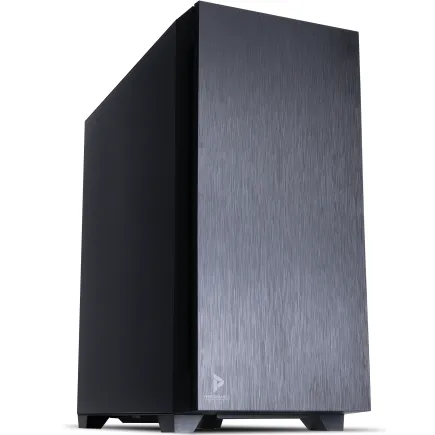
| 【ZEFT R60GN スペック】 | |
| CPU | AMD Ryzen9 9950X 16コア/32スレッド 5.70GHz(ブースト)/4.30GHz(ベース) |
| グラフィックボード | GeForce RTX5060 (VRAM:8GB) |
| メモリ | 16GB DDR5 (16GB x1枚 クルーシャル製) |
| ストレージ | SSD 1TB (m.2 nVMe READ/WRITE:7250Gbps/6900Gbps WD製) |
| ケース | Antec P10 FLUX |
| CPUクーラー | 水冷 240mmラジエータ CoolerMaster製 水冷CPUクーラー ML 240 Core II Black |
| マザーボード | AMD B850 チップセット ASRock製 B850M-X WiFi R2.0 |
| 電源ユニット | 650W 80Plus BRONZE認証 電源ユニット (COUGAR製) |
| 無線LAN | Wi-Fi 6E (IEEE802.11ax/11ad/11ac/11n/11a/11g/11b) |
| BlueTooth | BlueTooth 5 |
| 光学式ドライブ | DVDスーパーマルチドライブ (内蔵) |
| OS | Microsoft Windows 11 Home |
パソコンショップSEVEN ZEFT Z55GS
| 【ZEFT Z55GS スペック】 | |
| CPU | Intel Core Ultra5 235 14コア/14スレッド 5.00GHz(ブースト)/3.40GHz(ベース) |
| グラフィックボード | GeForce RTX4060Ti (VRAM:8GB) |
| メモリ | 16GB DDR5 (8GB x2枚 Micron製) |
| ストレージ | SSD 1TB (m.2 nVMe READ/WRITE:7250Gbps/6900Gbps WD製) |
| ケース | Antec P10 FLUX |
| マザーボード | intel B860 チップセット ASRock製 B860M Pro RS WiFi |
| 電源ユニット | 650W 80Plus BRONZE認証 電源ユニット (COUGAR製) |
| 無線LAN | Wi-Fi 6E (IEEE802.11ax/11ad/11ac/11n/11a/11g/11b) |
| BlueTooth | BlueTooth 5 |
| 光学式ドライブ | DVDスーパーマルチドライブ (内蔵) |
| OS | Microsoft Windows 11 Home |
Radeon RX 9070XT搭載のコスパ追求構成
GeForceにこだわらないのであれば、Radeon RX 9070XTを選択することで、さらにコストパフォーマンスを高めた構成が可能になります。
RX 9070XTはFSR 4の機械学習ベースのアップスケーリング技術により、高解像度でのプレビュー作業も快適にこなせる性能を持っています。
グラフィックボードのRadeon RX 9070XTは7万円台後半から8万円程度で入手でき、RTX5070に近い性能をより低価格で実現できます。
RDNA 4アーキテクチャの第3世代レイトレーシング加速器は、Lumenのハードウェアレイトレーシングモードでも充分な性能を発揮します。
3D V-Cacheによる大容量キャッシュは、Unreal Engineのような大規模なデータを扱うアプリケーションで真価を発揮し、ビルド時間の短縮に貢献します。
価格は6万円台後半ですが、その性能は投資に見合う価値があります。
メモリはDDR5-5600の32GBを搭載し、GSkillのモジュールを選択することで、若干のコストダウンと高い信頼性を両立できます。
価格は1万4千円程度です。
ストレージはキオクシアのPCIe Gen.4 SSD 1TBを選択し、国内メーカーの信頼性と1万円程度の価格を実現します。
マザーボードはAMD X870チップセット搭載モデルを選び、Ryzen 7 9800X3Dのポテンシャルを最大限引き出せる構成にします。
価格は2万8千円程度を見込みます。
電源ユニットは750W以上の80PLUS Gold認証モデルで1万5千円程度、CPUクーラーはサイズの大型空冷クーラーで7千円程度、ケースはDEEPCOOLのスタンダードモデルで1万円程度を想定します。
この構成の合計金額は以下の通りです。
| パーツ | 製品 | 価格 |
|---|---|---|
| GPU | Radeon RX 9070XT | 78,000円 |
| CPU | Ryzen 7 9800X3D | 68,000円 |
| メモリ | DDR5-5600 32GB | 14,000円 |
| SSD | キオクシア Gen.4 1TB | 10,000円 |
| マザーボード | X870チップセット | 28,000円 |
| 電源 | 750W Gold | 15,000円 |
| CPUクーラー | サイズ大型空冷 | 7,000円 |
| ケース | DEEPCOOLスタンダード | 10,000円 |
| OS | Windows 11 Home | 15,000円 |
| 合計 | 245,000円 |
この構成は3D V-Cacheの恩恵を最大限受けられる点が最大の魅力であり、長時間のビルド作業が多いプロジェクトでは、時間短縮効果が顕著に現れます。
BTOパソコンで賢く購入する方法

BTOパソコンのメリットと選び方
そんな方におすすめなのがBTOパソコンの活用です。
BTOパソコンは組み立ての手間が不要なだけでなく、メーカー保証が付帯するため、初期不良や故障時のサポートが受けられる安心感があります。
BTOパソコンを選ぶ際の最大のポイントは、カスタマイズの自由度が高いショップを選択することです。
特にメモリやストレージ、CPUクーラーのメーカーを指定できるショップなら、自作PCと同等の品質を確保できます。
人気のBTOショップとしては、マウスコンピューター、パソコン工房、ツクモ、ドスパラなどが挙げられます。
カスタマイズで注意すべきポイント
BTOパソコンをカスタマイズする際、最も注意すべきはメモリとストレージのメーカー選択です。
一部のBTOショップでは、標準構成で無名メーカーのメモリやSSDが搭載されている場合もありますが、Unreal Engineのような負荷の高いアプリケーションでは、信頼性の高いメーカー製品を選択した方が長期的な安定性が確保できます。
メモリはMicronのCrucialブランドまたはGSkillを選択できるショップを優先しましょう。
ストレージについても、WDやCrucial、キオクシアといった大手メーカーの製品を選択できるかどうかをチェックしましょう。
特にシステムドライブとなるSSDは、読み書き速度だけでなく、耐久性や発熱特性も重要な要素になります。
CPUクーラーも見落としがちなポイントです。
標準構成では最低限の冷却性能しか持たないクーラーが搭載されている場合もあり、高負荷時にCPUの温度が上昇してサーマルスロットリングが発生する可能性があるからです。
DEEPCOOLやサイズ、Noctuaといった信頼性の高いメーカーのクーラーにアップグレードできるショップを選ぶことをおすすめします。


30万円以内で購入できるBTO構成例
多くのBTOショップでは、GeForce RTX5060TiまたはRTX5070を搭載したゲーミングPCモデルが、20万円台前半から用意されています。
例えばパソコン工房のゲーミングPCシリーズでは、RTX5060Ti+Ryzen 7 9700X+メモリ32GB+SSD 1TBの構成が22万円程度から選択可能です。
ここからメモリをCrucialブランドに変更し、SSDをWDの高速モデルにアップグレード、CPUクーラーをDEEPCOOLの大型モデルに変更しても、合計で25万円程度に収まります。
マウスコンピューターのG-Tuneシリーズでは、RTX5070+Core Ultra 7 265KF+メモリ32GB+SSD 1TBの構成が26万円程度から提供されており、こちらも各パーツのメーカー指定カスタマイズを行っても30万円以内に収めることが可能です。
ツクモのゲーミングPCシリーズは、パーツメーカーの選択肢が豊富で、特にマザーボードやケースのグレードアップがしやすい点が魅力です。
ストレージとメモリの最適な構成

システムドライブとデータドライブの分離
理想的な構成は、システムドライブとプロジェクトデータドライブを物理的に分離することですが、30万円という予算制約の中では、まず1TBの高速SSDを1台搭載し、将来的に増設する方針が現実的でしょう。
特に大量のテクスチャやメッシュデータを扱うプロジェクトでは、ストレージの速度がボトルネックになることも多く、Gen.4 SSDの投資効果は非常に高いです。
一方でPCIe Gen.5 SSDは、最大14,000MB/s超の読込速度を実現していますが、発熱が非常に高く大型ヒートシンクやアクティブ冷却が必要になります。
価格も2TBモデルで4万円を超えることが多く、30万円の予算内では優先度を下げざるを得ません。
実際のところ、Unreal Engineの使用においてGen.4とGen.5の体感差は限定的であり、コストパフォーマンスを考えるとGen.4が最良の選択です。
パソコン おすすめモデル5選
パソコンショップSEVEN ZEFT R66F

| 【ZEFT R66F スペック】 | |
| CPU | AMD Ryzen7 7700 8コア/16スレッド 5.30GHz(ブースト)/3.80GHz(ベース) |
| グラフィックボード | GeForce RTX5060 (VRAM:8GB) |
| メモリ | 32GB DDR5 (32GB x1枚 クルーシャル製) |
| ストレージ | SSD 1TB (m.2 nVMe READ/WRITE:7250Gbps/6900Gbps WD製) |
| ケース | Okinos Mirage 4 ARGB Black |
| CPUクーラー | 水冷 240mmラジエータ CoolerMaster製 水冷CPUクーラー ML 240 Core II Black |
| マザーボード | AMD B850 チップセット ASRock製 B850M-X WiFi R2.0 |
| 電源ユニット | 650W 80Plus BRONZE認証 電源ユニット (COUGAR製) |
| 無線LAN | Wi-Fi 6E (IEEE802.11ax/11ad/11ac/11n/11a/11g/11b) |
| BlueTooth | BlueTooth 5 |
| OS | Microsoft Windows 11 Home |
パソコンショップSEVEN ZEFT R61BY

| 【ZEFT R61BY スペック】 | |
| CPU | AMD Ryzen9 9950X3D 16コア/32スレッド 5.70GHz(ブースト)/4.30GHz(ベース) |
| グラフィックボード | GeForce RTX5070Ti (VRAM:16GB) |
| メモリ | 32GB DDR5 (16GB x2枚 クルーシャル製) |
| ストレージ | SSD 2TB (m.2 nVMe READ/WRITE:7250Gbps/6900Gbps WD製) |
| ケース | LianLi O11D EVO RGB Black 特別仕様 |
| CPUクーラー | 空冷 サイズ製 空冷CPUクーラー SCYTHE() MUGEN6 BLACK EDITION |
| マザーボード | AMD B850 チップセット ASRock製 B850M Pro-A WiFi |
| 電源ユニット | 850W 80Plus GOLD認証 電源ユニット (CWT製) |
| 無線LAN | Wi-Fi 6E (IEEE802.11ax/11ad/11ac/11n/11a/11g/11b) |
| BlueTooth | BlueTooth 5 |
| OS | Microsoft Windows 11 Home |
パソコンショップSEVEN ZEFT R60RL
| 【ZEFT R60RL スペック】 | |
| CPU | AMD Ryzen9 9900X 12コア/24スレッド 5.60GHz(ブースト)/4.40GHz(ベース) |
| グラフィックボード | GeForce RTX5070Ti (VRAM:16GB) |
| メモリ | 32GB DDR5 (16GB x2枚 クルーシャル製) |
| ストレージ | SSD 2TB (m.2 nVMe READ/WRITE:7250Gbps/6900Gbps WD製) |
| ケース | LianLi O11D EVO RGB Black 特別仕様 |
| CPUクーラー | 水冷 240mmラジエータ CoolerMaster製 水冷CPUクーラー ML 240 Core II Black |
| マザーボード | AMD B850 チップセット ASRock製 B850M Pro-A WiFi |
| 電源ユニット | 850W 80Plus GOLD認証 電源ユニット (CWT製) |
| 無線LAN | Wi-Fi 6E (IEEE802.11ax/11ad/11ac/11n/11a/11g/11b) |
| BlueTooth | BlueTooth 5 |
| OS | Microsoft Windows 11 Home |
パソコンショップSEVEN ZEFT R66H
| 【ZEFT R66H スペック】 | |
| CPU | AMD Ryzen7 7700 8コア/16スレッド 5.30GHz(ブースト)/3.80GHz(ベース) |
| グラフィックボード | GeForce RTX5060 (VRAM:8GB) |
| メモリ | 16GB DDR5 (16GB x1枚 クルーシャル製) |
| ストレージ | SSD 1TB (m.2 nVMe READ/WRITE:7250Gbps/6900Gbps WD製) |
| ケース | Okinos Mirage 4 ARGB Black |
| CPUクーラー | 水冷 240mmラジエータ CoolerMaster製 水冷CPUクーラー ML 240 Core II Black |
| マザーボード | AMD B850 チップセット ASRock製 B850M-X WiFi R2.0 |
| 電源ユニット | 650W 80Plus BRONZE認証 電源ユニット (COUGAR製) |
| 無線LAN | Wi-Fi 6E (IEEE802.11ax/11ad/11ac/11n/11a/11g/11b) |
| BlueTooth | BlueTooth 5 |
| OS | Microsoft Windows 11 Home |
パソコンショップSEVEN ZEFT R60AF

| 【ZEFT R60AF スペック】 | |
| CPU | AMD Ryzen7 7700 8コア/16スレッド 5.30GHz(ブースト)/3.80GHz(ベース) |
| グラフィックボード | GeForce RTX4060 (VRAM:8GB) |
| メモリ | 32GB DDR5 (16GB x2枚 Micron製) |
| ストレージ | SSD 1TB (m.2 nVMe READ/WRITE:7250Gbps/6900Gbps WD製) |
| ケース | Thermaltake Versa H26 |
| CPUクーラー | 空冷 DeepCool製 空冷CPUクーラー AK400 |
| マザーボード | AMD B850 チップセット ASRock製 B850M-X WiFi R2.0 |
| 電源ユニット | 650W 80Plus BRONZE認証 電源ユニット (COUGAR製) |
| 無線LAN | Wi-Fi 6E (IEEE802.11ax/11ad/11ac/11n/11a/11g/11b) |
| BlueTooth | BlueTooth 5 |
| 光学式ドライブ | DVDスーパーマルチドライブ (内蔵) |
| OS | Microsoft Windows 11 Home |
メモリ容量と速度のバランス
メモリは32GBを基本として、予算に余裕があれば64GBへの増設を検討すべきです。
Unreal Engine 5では、Naniteによる仮想化ジオメトリやLumenのグローバルイルミネーション計算により、メモリ使用量が従来のバージョンよりも増加する傾向にあります。
DDR5-5600が現在の主流規格であり、より高速なDDR5-6000やDDR5-6400も存在しますが、価格差に見合う性能向上は得られません。
Unreal Engineはメモリ帯域幅よりも容量を重視する傾向があり、DDR5-5600の32GBと、DDR5-6400の32GBで比較した場合、体感できる差はほとんどないでしょう。
メモリの増設を前提とする場合、16GB×2の構成で32GBを確保し、マザーボードの残り2スロットに将来16GB×2を追加して64GBにする計画が賢明です。
最初から32GB×2で64GBを搭載する選択肢もありますが、予算が3万円以上増加するため、30万円以内に収めるには現実的ではありません。
データバックアップの重要性
最も効果的なバックアップ方法は、外付けHDDまたは外付けSSDを別途用意し、定期的にプロジェクトフォルダ全体をコピーすることです。
4TBの外付けHDDなら1万円程度で入手でき、複数のプロジェクトを長期保存できます。
クラウドストレージの活用も選択肢の一つですが、Unreal Engineのプロジェクトは容量が大きいため、アップロードに時間がかかる点が悩ましいところ。
周辺機器への予算配分
モニター選びの重要性
推奨するモニタースペックは、27インチ以上のWQHD(2560×1440)解像度、IPSパネル、リフレッシュレート144Hz以上です。
4K解像度も魅力的ですが、RTX5060TiやRTX5070では、複雑なシーンのリアルタイムプレビュー時にフレームレートが低下する可能性があります。
IPSパネルは視野角が広く色再現性に優れているため、ライティングやマテリアルの調整作業で正確な色を確認できます。
TNパネルやVAパネルと比較して、若干価格は高くなりますが、長時間の作業でも目の疲労が少ないメリットがあります。
リフレッシュレート144Hz以上のモニターは、ゲーム制作においても重要です。
エディタ内でのカメラ移動やオブジェクトの配置作業が滑らかになり、細かい調整がしやすくなります。
入力デバイスの選択
キーボードとマウスは、Unreal Engineでの作業効率に直結する重要なデバイスです。
特にマウスは3Dビューポート内でのカメラ操作やオブジェクトの選択に頻繁に使用するため、精度の高いセンサーを搭載したモデルを選ぶべきでしょう。
ゲーミングマウスの中でも、LogicoolのGシリーズやRazerのDeathAdderシリーズは、高精度なセンサーと快適なエルゴノミクスデザインを両立しており、長時間の作業でも疲労が少ないです。
価格は5千円から1万円程度で、サイドボタンにショートカットキーを割り当てることで、作業効率をさらに向上させられます。
キーボードは、メカニカルスイッチ搭載モデルがおすすめです。
Unreal Engineではショートカットキーを多用するため、確実なキー入力ができるメカニカルキーボードは作業ミスを減らす効果があります。
Cherry MX赤軸やCherry MX茶軸は、静音性とタイピング感のバランスが良く、長時間の作業に適しています。
価格は1万円から1万5千円程度を見込みます。
音響環境の整備
Unreal Engineでゲーム制作を行う場合、サウンドデザインの確認のために、ある程度の音質を持ったヘッドホンまたはスピーカーが必要です。
予算に余裕があれば、モニターヘッドホンの導入を検討しましょう。
Audio-TechnicaのATH-M50xやSONYのMDR-7506は、フラットな音質特性を持ち、ゲーム内のサウンドを正確にモニタリングできます。
価格は1万5千円から2万円程度で、プロの音響制作現場でも使用される信頼性の高いモデルです。
PreSonusのEris E3.5やMackieのCR3-Xは、2万円以下で購入でき、デスクトップ環境でのモニタリングに充分な音質を提供します。

電源とケースの選定基準

パソコン おすすめモデル4選
パソコンショップSEVEN ZEFT R65C

| 【ZEFT R65C スペック】 | |
| CPU | AMD Ryzen9 9900X 12コア/24スレッド 5.60GHz(ブースト)/4.40GHz(ベース) |
| グラフィックボード | GeForce RTX5080 (VRAM:16GB) |
| メモリ | 32GB DDR5 (16GB x2枚 クルーシャル製) |
| ストレージ | SSD 2TB (m.2 nVMe READ/WRITE:7250Gbps/6900Gbps WD製) |
| ケース | NZXT H9 FLOW RGB ホワイト |
| CPUクーラー | 水冷 360mmラジエータ NZXT製 水冷CPUクーラー Kraken Plus 360 RGB White |
| マザーボード | AMD X870 チップセット ASRock製 X870 Steel Legend WiFi |
| 電源ユニット | 1000W 80Plus GOLD認証 電源ユニット (アスロック製) |
| 無線LAN | Wi-Fi 6E (IEEE802.11ax/11ad/11ac/11n/11a/11g/11b) |
| BlueTooth | BlueTooth 5 |
| OS | Microsoft Windows 11 Pro |
パソコンショップSEVEN ZEFT R61FD

| 【ZEFT R61FD スペック】 | |
| CPU | AMD Ryzen7 7800X3D 8コア/16スレッド 5.00GHz(ブースト)/4.20GHz(ベース) |
| グラフィックボード | Radeon RX 9070XT (VRAM:16GB) |
| メモリ | 32GB DDR5 (16GB x2枚 クルーシャル製) |
| ストレージ | SSD 1TB (m.2 nVMe READ/WRITE:7250Gbps/6900Gbps WD製) |
| ケース | Thermaltake S200 TG ARGB Plus ホワイト |
| CPUクーラー | 水冷 360mmラジエータ CoolerMaster製 水冷CPUクーラー ML 360 Core II White |
| マザーボード | AMD X870 チップセット ASRock製 X870 Steel Legend WiFi |
| 電源ユニット | 850W 80Plus GOLD認証 電源ユニット (Silverstone製) |
| 無線LAN | Wi-Fi 6E (IEEE802.11ax/11ad/11ac/11n/11a/11g/11b) |
| BlueTooth | BlueTooth 5 |
| OS | Microsoft Windows 11 Home |
パソコンショップSEVEN SR-ar5-5660H/S9
| 【SR-ar5-5660H/S9 スペック】 | |
| CPU | AMD Ryzen5 9600 6コア/12スレッド 5.20GHz(ブースト)/3.80GHz(ベース) |
| メモリ | 16GB DDR5 (16GB x1枚 クルーシャル製) |
| ストレージ | SSD 1TB (m.2 nVMe READ/WRITE:7250Gbps/6900Gbps WD製) |
| ケース | Thermaltake Versa H26 |
| マザーボード | AMD B850 チップセット ASRock製 B850M Pro-A WiFi |
| 電源ユニット | 650W 80Plus BRONZE認証 電源ユニット (COUGAR製) |
| 無線LAN | Wi-Fi 6E (IEEE802.11ax/11ad/11ac/11n/11a/11g/11b) |
| BlueTooth | BlueTooth 5 |
| 光学式ドライブ | DVDスーパーマルチドライブ (内蔵) |
| OS | Microsoft Windows 11 Home |
パソコンショップSEVEN ZEFT R57F
ゲームも仕事もスムーズにこなすアドバンストスタンダードグレードのゲーミングPC
高性能で安定感抜群、AMD RyzenとGeForceの最適バランスが魅力のマシン
センスを映すクリアパネル、スタイリッシュなミドルタワーが空間を彩る
Ryzen 9 7900X搭載、圧倒的パフォーマンスでタスクを速攻処理
| 【ZEFT R57F スペック】 | |
| CPU | AMD Ryzen9 7900X 12コア/24スレッド 5.60GHz(ブースト)/4.70GHz(ベース) |
| グラフィックボード | GeForce RTX4060 (VRAM:8GB) |
| メモリ | 16GB DDR5 (8GB x2枚 Micron製) |
| ストレージ | SSD 1TB (m.2 nVMe READ/WRITE:7250Gbps/6900Gbps WD製) |
| ケース | Thermaltake Versa H26 |
| CPUクーラー | 水冷 240mmラジエータ CoolerMaster製 水冷CPUクーラー ML 240 Core II Black |
| マザーボード | AMD B650 チップセット MSI製 PRO B650M-A WIFI |
| 電源ユニット | 650W 80Plus BRONZE認証 電源ユニット (COUGAR製) |
| 無線LAN | Wi-Fi 6E (IEEE802.11ax/11ad/11ac/11n/11a/11g/11b) |
| BlueTooth | BlueTooth 5 |
| 光学式ドライブ | DVDスーパーマルチドライブ (内蔵) |
| OS | Microsoft Windows 11 Home |
電源容量の計算方法
電源ユニットの容量選定は、システムの安定性に直結する重要な要素です。
Unreal Engineのような高負荷アプリケーションを使用する場合、各パーツの消費電力合計に対して30%以上の余裕を持たせた容量を選択することが基本になります。
RTX5060Ti搭載システムの場合、グラフィックボードの最大消費電力が約220W、Ryzen 7 9700Xが約105W、その他のパーツで約100Wとして、合計425W程度になります。
これに30%の余裕を加えると約550Wとなりますが、将来的なアップグレードや経年劣化を考慮すると、750W以上の電源ユニットを選択するのが賢明です。
RTX5070搭載システムでは、グラフィックボードの最大消費電力が約250W、Core Ultra 7 265KFが約125W、その他のパーツで約100Wとして、合計475W程度になります。
同様に30%の余裕を加えると約620Wですが、850W以上の電源ユニットを選択することで、高負荷時の安定性が確保できます。
80PLUS認証のグレードは、Gold以上を選択しましょう。
変換効率が高いため、電気代の節約になるだけでなく、発熱も抑えられるため、システム全体の冷却効率が向上します。
Platinum認証やTitanium認証の電源ユニットも存在しますが、価格差に見合う効果は限定的であり、30万円の予算内ではGold認証で充分です。
ケース選びのポイント
PCケースは、エアフローと拡張性を重視して選択すべきです。
Unreal Engineの長時間使用では、CPUとGPUが高温になりやすく、適切な冷却が行われないとサーマルスロットリングが発生し、パフォーマンスが低下してしまいますよね。
価格は1万円から1万5千円程度で、メンテナンス性も良好です。
ピラーレスケースや木製パネルケースは、デザイン性が高く所有欲を満たしてくれますが、価格が2万円以上になることが多く、30万円の予算内では優先度を下げざるを得ません。
それでも「見た目も重要」という方には、NZXTやLian Liのエントリーモデルが選択肢に入ります。
ケース内部のケーブルマネジメントスペースも重要なチェックポイントです。
裏配線スペースが充分に確保されているケースなら、配線を整理しやすく、エアフローを妨げることなくスッキリとした内部構造を維持できます。
冷却システムの最適化

CPUクーラーの選択基準
CPUクーラーは、システムの静音性と冷却性能のバランスを決める重要なパーツです。
Core Ultra 7 265KやRyzen 7 9700XクラスのミドルハイエンドCPUでは、高さ150mm以上の大型空冷クーラーまたは240mm以上の簡易水冷クーラーが推奨されます。
DEEPCOOLのAK400やサイズの虎徹Mark IIIは、5千円から7千円程度で購入でき、TDP150W程度までのCPUを充分に冷却できる性能を持っています。
これらのクーラーは、120mmファンを1基または2基搭載し、ヒートパイプによる効率的な熱伝導により、高負荷時でもCPU温度を70度台に抑えられます。
簡易水冷クーラーは、冷却性能と静音性の両方で優れていますが、価格は1万円から1万5千円程度と高めです。
DEEPCOOLのLS720やCorsairのiCUE H100i ELITEは、240mmラジエーターにより、長時間の高負荷作業でも安定した冷却性能を発揮します。
ケースファンの追加と配置
標準構成のケースファンだけでは、Unreal Engineの長時間使用時に内部温度が上昇する場合もあります。
追加のケースファンを導入することで、エアフローを最適化し、全体的な冷却性能を向上させることができます。
理想的なファン配置は、フロントに吸気ファンを2基、リアに排気ファンを1基、トップに排気ファンを1基の構成です。
この配置により、ケース内部に正圧を作り出し、ホコリの侵入を抑えながら効率的な冷却が実現できます。
ケースファンの選択では、風量とノイズレベルのバランスが重要です。
Arctic P12やNoctua NF-P12は、静音性と冷却性能を高いレベルで両立しており、1基あたり1千円から2千円程度で購入できます。
温度モニタリングの重要性
Unreal Engineでの制作作業中は、定期的にCPUとGPUの温度をモニタリングすることが重要です。
HWiNFOやMSI Afterburnerといった無料のモニタリングソフトウェアを使用することで、リアルタイムで各パーツの温度や使用率を確認できます。
CPU温度が常時80度を超える場合は、CPUクーラーの取り付け直しやサーマルグリスの塗り直しを検討しましょう。
GPU温度が85度を超える場合は、ケースファンの追加やグラフィックボードのファンカーブ調整が必要かもしれません。
適切な温度管理により、パーツの寿命を延ばすだけでなく、サーマルスロットリングによるパフォーマンス低下を防ぎ、安定した制作環境を維持できます。
これでハードウェアトラブルも怖くない。
将来のアップグレード計画

メモリ増設のタイミング
32GBのメモリでUnreal Engineを使用していると、大規模なプロジェクトや高解像度テクスチャを多用するシーンでは、メモリ使用率が80%を超える場合もあります。
この状態が頻繁に発生するようになったら、64GBへの増設を検討するタイミングです。
メモリ増設は比較的簡単なアップグレードであり、既存の16GB×2構成に、同じ規格の16GB×2を追加するだけで完了します。
ただし、異なるメーカーやタイミングの異なるロットのメモリを混在させると、相性問題が発生する可能性があるため、できるだけ同じメーカー、同じ型番のメモリを追加することをおすすめします。
メモリ価格は市場の需給バランスにより変動しますが、DDR5-5600の16GB×2キットは1万5千円前後で推移しています。
ストレージ増設の計画
増設方法としては、2つの選択肢があります。
1つ目は、M.2スロットに2台目のSSDを追加する方法です。
多くのマザーボードには2基以上のM.2スロットが搭載されており、追加のSSDを簡単に取り付けられます。
2台目のSSDはプロジェクトデータ専用として使用することで、システムドライブとデータドライブを分離でき、パフォーマンスの向上が期待できます。
2つ目は、2.5インチSATAまたは3.5インチHDDを追加する方法です。
大容量のデータを長期保存する用途では、4TB以上のHDDが1万円程度で入手でき、コストパフォーマンスに優れています。
ただし、HDDはSSDと比較してアクセス速度が大幅に遅いため、アクティブなプロジェクトの保存先としては不向きです。
グラフィックボードのアップグレード
グラフィックボードは、PC全体の中で最も高価なパーツであり、アップグレードのハードルも高いですが、Unreal Engineのパフォーマンス向上に最も効果的なアップグレードでもあります。
RTX5060TiからRTX5070Tiへのアップグレードは、約3万円の追加投資で、レイトレーシング性能が約50%向上し、より複雑なシーンでも快適なプレビューが可能になります。
RTX5070からRTX5080へのアップグレードは、さらに大きな性能向上が得られますが、価格差が10万円以上になるため、慎重な判断が必要です。
グラフィックボードをアップグレードする際は、電源容量が充分かどうかを確認しましょう。
電源容量が不足している場合は、グラフィックボードと同時に電源ユニットもアップグレードする必要があり、総額が大きくなってしまいますよね。
Unreal Engine 5の最適化設定

エディタ設定の調整
Unreal Engine 5を快適に使用するためには、ハードウェアだけでなく、エディタの設定も最適化する必要があります。
特にRTX5060TiやRTX5070といったミドルレンジのグラフィックボードを使用する場合、設定の調整により、作業効率が大きく変わります。
エディタの「プロジェクト設定」から「レンダリング」セクションを開き、「デフォルトRHI」を「DirectX 12」に設定することで、最新のグラフィックスAPIの恩恵を受けられます。
また、「ハードウェアレイトレーシング」を有効にすることで、Lumenのレイトレーシングモードが使用可能になり、より正確なグローバルイルミネーションが実現できます。
ビューポートの設定では、「リアルタイム」モードと「Lit」モードを基本としつつ、重いシーンでは「Unlit」モードに切り替えることで、フレームレートを維持できます。
また、「スケーラビリティ設定」を「高」または「中」に調整することで、プレビュー品質とパフォーマンスのバランスを取ることができます。
プロジェクト設定の最適化
新規プロジェクトを作成する際は、テンプレートの選択が重要です。
「ブランク」テンプレートから始めることで、不要なアセットやプラグインを排除し、プロジェクトサイズを最小限に抑えられます。
後から必要な機能を追加していく方が、初期段階での動作が軽快になります。
「プロジェクト設定」の「エンジン」セクションでは、「シェーダーコンパイル」の設定を調整できます。
「シェーダーコンパイラワーカー数」を、CPUのスレッド数に応じて設定することで、シェーダーコンパイル時間を短縮できます。
Ryzen 7 9700Xの16スレッドやCore Ultra 7 265KFの20スレッドを活用することで、大幅な時間短縮が実現できます。
パフォーマンス分析ツールの活用
「Stat FPS」コマンドをコンソールに入力することで、リアルタイムでフレームレートを表示でき、重いシーンを特定できます。
「Stat Unit」コマンドは、フレーム時間の内訳を表示し、CPU処理とGPU処理のどちらがボトルネックになっているかを判断できます。
GPU時間が長い場合は、ライティングやポストプロセスの設定を見直す必要があります。
CPU時間が長い場合は、ブループリントの最適化やアクター数の削減を検討しましょう。
「GPU Visualizer」は、GPU処理の詳細な内訳を表示する高度なツールです。
どのレンダリングパスが最も時間を消費しているかを視覚的に確認でき、最適化の方向性を決定するのに役立ちます。
実際の制作ワークフローでの検証
小規模プロジェクトでの性能
30万円以内で構築したPCが、実際のUnreal Engine制作でどの程度のパフォーマンスを発揮するのか、具体的なシーンで検証してみましょう。
小規模プロジェクトとして、屋内シーン(10m×10m程度の部屋)にNaniteメッシュを配置し、Lumenによるグローバルイルミネーションを有効にした環境を想定します。
RTX5060Ti+Ryzen 7 9700X+メモリ32GBの構成では、このシーンをエディタ内で60fps以上で表示でき、カメラの移動やオブジェクトの配置作業がスムーズに行えます。
シェーダーの初回コンパイルには5分程度かかりますが、2回目以降はキャッシュが効くため、ほぼ待ち時間なく作業を再開できます。
ライティングのビルド時間は、品質設定「中」で約3分、「高」で約8分程度です。
これは実用的な範囲であり、頻繁にライティングを調整する作業でもストレスを感じることはありません。
パッケージング時間は、Windows向けの開発ビルドで約10分、シッピングビルドで約15分程度となり、日々のテストビルドには充分な速度です。
中規模プロジェクトでの性能
中規模プロジェクトとして、オープンワールド風の屋外シーン(500m×500m程度のランドスケープ)に、複数の建物や植生を配置した環境を想定します。
このレベルのプロジェクトでは、ハードウェアの性能差が顕著に現れます。
カメラの移動は滑らかですが、大量のアクターを一度に選択する操作では、若干のもたつきを感じる場合もあります。
メモリ使用量は25GB程度に達し、32GBでギリギリ足りる状況です。
シェーダーの初回コンパイルには15分程度かかり、これは作業開始時の待ち時間として許容できる範囲でしょう。
ライティングのビルド時間は、品質設定「中」で約15分、「高」で約40分程度となり、最終調整段階では時間がかかることを覚悟する必要があります。
パッケージング時間は、開発ビルドで約25分、シッピングビルドで約45分程度です。
大規模プロジェクトでの限界
大規模プロジェクトとして、複数のレベルを持つオープンワールドゲームや、高密度の都市環境を想定すると、30万円以内のPCでは限界が見えてきます。
ただし、レベルストリーミングやワールドパーティションを適切に設定することで、一度に読み込むデータ量を制限し、32GBのメモリでも作業を継続することは可能です。
大規模プロジェクトに取り組む場合は、最初から64GBのメモリを搭載するか、後から増設することを前提として、マザーボードのメモリスロットに余裕を持たせた構成にしておくことが重要です。
また、プロジェクトデータ用に2TB以上のSSDを追加することも検討すべきでしょう。
トラブルシューティングと保守

よくあるハードウェアトラブル
Unreal Engineを使用していると、ハードウェアに起因するトラブルに遭遇することがあります。
最も多いのは、高負荷時のシステムクラッシュやフリーズです。
これらの症状は、温度管理の問題、電源容量の不足、メモリの不安定性など、複数の原因が考えられます。
システムが高負荷時にクラッシュする場合、まずCPUとGPUの温度を確認しましょう。
GPU温度が90度を超えている場合は、ケース内のエアフローを改善するか、グラフィックボードのファンカーブを調整する必要があります。
メモリの相性問題が疑われる場合は、XMPプロファイルを無効にして、標準クロックで動作させることで安定性が向上する場合もあります。
ソフトウェアの最適化とメンテナンス
Unreal Engineを長期間使用していると、シェーダーキャッシュやDerivedDataCacheが肥大化し、ストレージ容量を圧迫することがあります。
定期的にこれらのキャッシュをクリアすることで、ストレージ容量を回復できます。
Windowsの定期的なアップデートも重要です。
特にグラフィックドライバーは、Unreal Engineのパフォーマンスに直接影響するため、NVIDIAやAMDの公式サイトから最新版をダウンロードし、クリーンインストールを行うことをおすすめします。
ただし、安定性を重視する場合は、最新版ではなく、1つ前のバージョンを使用するのも効果的です。
ストレージの健全性も定期的にチェックしましょう。
SSDの寿命が近づいている場合は、早めに交換することで、データ損失のリスクを回避できます。
バックアップとリカバリー計画
Unreal Engineのプロジェクトは、数ヶ月から数年にわたる制作期間を要することが多く、データの損失は致命的なダメージとなります。
定期的なバックアップ体制を構築することは、プロフェッショナルな制作環境の必須条件です。
最も効果的なバックアップ方法は、3-2-1ルールに従うことです。
3つのコピーを作成し、2つの異なるメディアに保存し、1つはオフサイト(クラウドストレージなど)に保管する方法です。
具体的には、作業用PC内のプロジェクトデータ、外付けHDDへのローカルバックアップ、クラウドストレージへのリモートバックアップという構成になります。
バージョン管理システムの導入も検討すべきです。
Unreal Engineは大容量のバイナリファイルを扱うため、Git LFSやPerforceのような大容量ファイルに対応したシステムが適しています。
結論:30万円で実現する最適構成
推奨構成の最終決定
この構成なら、小規模から中規模のプロジェクトを快適に制作でき、予算にも余裕が残ります。
より高いグラフィックス性能を求める場合は、RTX5070+Core Ultra 7 265KFの組み合わせが次点の選択肢です。
予算上限ギリギリまで使うことになりますが、レイトレーシング性能の向上により、より複雑なシーンでも快適な作業が可能になります。
予算配分の優先順位
30万円という予算を最大限活用するためには、パーツごとの優先順位を明確にすることが重要です。
最優先はグラフィックボードであり、予算の30%から35%を割り当てるべきでしょう。
次にCPUで20%から25%、メモリとストレージで合わせて15%から20%、その他のパーツで残りを配分する形が理想的です。
周辺機器への予算配分も忘れてはいけません。
モニターに3万円から5万円、キーボードとマウスで合わせて2万円程度を確保することで、快適な制作環境が整います。
これらの周辺機器は、PC本体と同時に購入する必要はなく、段階的に揃えていく方法も現実的です。
将来のアップグレードを見越した構成にすることも重要です。
長期的な投資価値
この期間中に、メモリの増設やストレージの追加といった比較的安価なアップグレードを行うことで、さらに長く使用できるでしょう。
ハードウェアの進化は速いですが、Unreal Engine 5の推奨スペックは今後数年間は大きく変わらないと予想しています。
現在のミドルレンジGPUであるRTX5060TiやRTX5070は、次世代のUnreal Engineでも充分に使用できる性能を持っており、投資価値は高いといえます。
最終的に、30万円という予算は、Unreal Engineでのゲーム制作を本格的に始めるための必要充分な投資額です。
よくある質問

Unreal Engine 5を使うには最低どれくらいのスペックが必要ですか
公式の推奨スペックは最低限エディタが起動する程度の基準であり、実際の制作作業では、より高性能なハードウェアが求められることが分かっています。
特にNaniteやLumenといった次世代機能を使用する場合は、レイトレーシング対応のGPUが必須となり、メモリも32GB以上を確保することで、快適な作業環境が実現できます。
自作PCとBTOパソコン、どちらがおすすめですか
PCの組み立て経験がある方や、パーツ選択にこだわりたい方には自作PCがおすすめです。
一方で、組み立てに不安がある方や、保証やサポートを重視する方にはBTOパソコンが適しています。
BTOパソコンを選択する場合は、パーツメーカーを指定できるショップを選ぶことで、自作PCと同等の品質を確保できます。
メモリは32GBで足りますか、それとも64GB必要ですか
ただし、大規模なオープンワールドプロジェクトや、高解像度テクスチャを大量に使用するプロジェクトでは、64GBのメモリが推奨されます。
最初は32GBで構築し、メモリ使用率が常時80%を超えるようになったら64GBに増設するという段階的なアップグレード計画が現実的でしょう。
グラフィックボードはGeForceとRadeonのどちらを選ぶべきですか
Unreal Engineでの使用を考えると、GeForce RTXシリーズの方が安定性と互換性の面で優位性があります。
特にCUDAコアを使用するプラグインやツールとの互換性を考えると、GeForce系の選択が無難でしょう。
予算を抑えたい場合や、AMD製CPUとの組み合わせでシステムを統一したい場合は、Radeonも充分に選択肢に入ります。
SSDはGen.4とGen.5のどちらを選ぶべきですか
Gen.4 SSDは読込速度7,000MB/s超の性能を持ち、Unreal Engineのプロジェクト読み込みやアセットのストリーミングには充分な速度を提供します。
Gen.5 SSDは最大14,000MB/s超の読込速度を実現していますが、価格が高く、発熱も非常に高いため、大型ヒートシンクやアクティブ冷却が必要になります。