
Unreal Engineに必要なPCスペックの基本
最低限必要なスペックと推奨スペックの違い
Unreal Engineでゲーム制作を始めるなら、グラフィックボードとCPUの性能が制作の快適さを左右します。
最低動作環境では8コアCPUと8GBメモリが挙げられていますが、これでは簡単なシーンの編集すら重く感じる方もいるのではないでしょうか。
ライティングのビルドやシェーダーのコンパイルに膨大な時間がかかり、作業効率が著しく低下します。
これらのスペックがあれば、中規模プロジェクトでもストレスなく制作できます。
Unreal Engineのバージョンによる要求スペックの変化
Unreal Engine 5からはNaniteやLumenといった次世代機能が実装され、要求スペックが大幅に上昇しました。
特にLumenのリアルタイムグローバルイルミネーションは、レイトレーシング対応のグラフィックボードでなければ本来のパフォーマンスを発揮できません。
Unreal Engine 4までの制作経験がある方は、同じ感覚でPCを選んでしまうと後悔することが分かっています。
UE5では仮想ジオメトリシステムのNaniteが数億ポリゴンのアセットを扱えるため、メモリ容量とVRAMの重要性が飛躍的に高まっているのです。
制作するゲームの規模によっても必要スペックは変動しますが、UE5の機能をフル活用するなら妥協しない方がいいでしょう。
特にフォトリアルな表現を目指すプロジェクトでは、ハイエンド構成が前提になります。
グラフィックボードが最重要パーツである理由
CPUが高性能でもグラフィックボードが貧弱だと、エディタ上での動作が極端に重くなってしまいますよね。
レイトレーシング機能を使用する場合、RTコアを搭載したGeForce RTX 50シリーズまたはRadeon RX 90シリーズが必須条件となります。
これらの最新世代グラフィックボードは、従来モデルと比較してレイトレーシング性能が大幅に向上しており、Lumenの動作が格段にスムーズです。
VRAMの容量も見逃せないポイントで、高解像度テクスチャや複雑なマテリアルを扱うプロジェクトでは12GB以上が推奨されます。
VRAM不足はクラッシュの原因になるだけでなく、テクスチャストリーミングの遅延を引き起こし、制作のテンポを著しく損ないます。
最新グラフィックボード(VGA)性能一覧
| GPU型番 | VRAM | 3DMarkスコア TimeSpy |
3DMarkスコア FireStrike |
TGP | 公式 URL |
価格com URL |
|---|---|---|---|---|---|---|
| GeForce RTX 5090 | 32GB | 49153 | 101884 | 575W | 公式 | 価格 |
| GeForce RTX 5080 | 16GB | 32456 | 78034 | 360W | 公式 | 価格 |
| Radeon RX 9070 XT | 16GB | 30439 | 66727 | 304W | 公式 | 価格 |
| Radeon RX 7900 XTX | 24GB | 30361 | 73389 | 355W | 公式 | 価格 |
| GeForce RTX 5070 Ti | 16GB | 27421 | 68895 | 300W | 公式 | 価格 |
| Radeon RX 9070 | 16GB | 26758 | 60209 | 220W | 公式 | 価格 |
| GeForce RTX 5070 | 12GB | 22158 | 56772 | 250W | 公式 | 価格 |
| Radeon RX 7800 XT | 16GB | 20109 | 50458 | 263W | 公式 | 価格 |
| Radeon RX 9060 XT 16GB | 16GB | 16718 | 39353 | 145W | 公式 | 価格 |
| GeForce RTX 5060 Ti 16GB | 16GB | 16146 | 38181 | 180W | 公式 | 価格 |
| GeForce RTX 5060 Ti 8GB | 8GB | 16007 | 37958 | 180W | 公式 | 価格 |
| Arc B580 | 12GB | 14778 | 34903 | 190W | 公式 | 価格 |
| Arc B570 | 10GB | 13874 | 30844 | 150W | 公式 | 価格 |
| GeForce RTX 5060 | 8GB | 13328 | 32345 | 145W | 公式 | 価格 |
| Radeon RX 7600 | 8GB | 10925 | 31727 | 165W | 公式 | 価格 |
| GeForce RTX 4060 | 8GB | 10752 | 28571 | 115W | 公式 | 価格 |
グラフィックボードの選び方
GeForce RTX 50シリーズから選ぶべきモデル
Unreal Engine制作用として最もバランスが取れているのはGeForce RTX5070Tiです。
DLSS 4とニューラルシェーダに対応しているため、プレビュー時のフレームレートを大幅に向上させることができるのは驚きのひとことです。
予算に余裕があるならGeForce RTX5080も選択肢に入りますが、価格差を考えるとRTX5070Tiのコストパフォーマンスが際立ちます。
逆に予算を抑えたい初心者の方には、GeForce RTX5060Tiという選択肢もあります。
Radeon RX 90シリーズという選択肢
特にRadeon RX 9070XTは、GeForce RTX5070Tiに匹敵するほどの性能を持ちながら、価格面で優位性があります。
FSR 4による機械学習ベースのアップスケーリングは、Unreal Engineのプレビュー機能と相性が良く、編集中のフレームレート向上に貢献します。
ただしレイトレーシング性能ではGeForce RTX 50シリーズにやや劣りますが、Lumenを使用しない制作スタイルであれば問題ありません。
パソコン おすすめモデル5選
パソコンショップSEVEN SR-u7-6070E/S9

| 【SR-u7-6070E/S9 スペック】 | |
| CPU | Intel Core Ultra7 265 20コア/20スレッド 5.30GHz(ブースト)/2.40GHz(ベース) |
| メモリ | 32GB DDR5 (32GB x1枚 クルーシャル製) |
| ストレージ | SSD 1TB (m.2 nVMe READ/WRITE:7250Gbps/6900Gbps WD製) |
| ケース | Thermaltake S200 TG ARGB Plus ブラック |
| CPUクーラー | 空冷 DeepCool製 空冷CPUクーラー AK400 |
| マザーボード | intel B860 チップセット ASRock製 B860M Pro RS WiFi |
| 電源ユニット | 650W 80Plus BRONZE認証 電源ユニット (COUGAR製) |
| 無線LAN | Wi-Fi 6E (IEEE802.11ax/11ad/11ac/11n/11a/11g/11b) |
| BlueTooth | BlueTooth 5 |
| 光学式ドライブ | DVDスーパーマルチドライブ (外付け) |
| OS | Microsoft Windows 11 Home |
パソコンショップSEVEN ZEFT Z55WM

| 【ZEFT Z55WM スペック】 | |
| CPU | Intel Core Ultra7 265F 20コア/20スレッド 5.30GHz(ブースト)/2.40GHz(ベース) |
| グラフィックボード | GeForce RTX5060Ti 16GB (VRAM:16GB) |
| メモリ | 192GB DDR5 (48GB x4枚 Gskill製) |
| ストレージ | SSD 2TB (m.2 nVMe READ/WRITE:7400Gbps/7000Gbps Crucial製) |
| ケース | Antec P20C ブラック |
| マザーボード | intel B860 チップセット ASRock製 B860M Pro RS WiFi |
| 電源ユニット | 850W 80Plus GOLD認証 電源ユニット (CWT製) |
| 無線LAN | Wi-Fi 6E (IEEE802.11ax/11ad/11ac/11n/11a/11g/11b) |
| BlueTooth | BlueTooth 5 |
| OS | Microsoft Windows 11 Home |
パソコンショップSEVEN ZEFT Z57CM
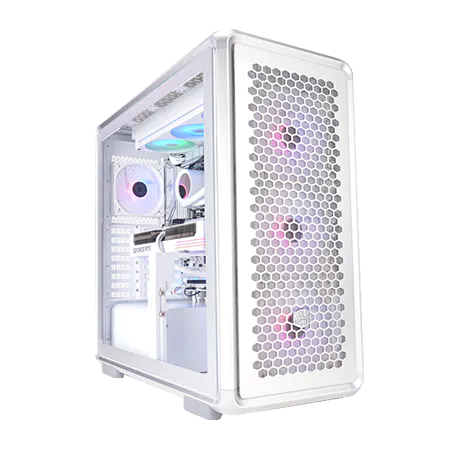
| 【ZEFT Z57CM スペック】 | |
| CPU | Intel Core Ultra7 265KF 20コア/20スレッド 5.50GHz(ブースト)/3.90GHz(ベース) |
| グラフィックボード | GeForce RTX5070Ti (VRAM:16GB) |
| メモリ | 32GB DDR5 (16GB x2枚 クルーシャル製) |
| ストレージ | SSD 2TB (m.2 nVMe READ/WRITE:7250Gbps/6900Gbps WD製) |
| ケース | CoolerMaster MasterFrame 600 Silver |
| CPUクーラー | 水冷 360mmラジエータ NZXT製 水冷CPUクーラー Kraken Plus 360 RGB White |
| マザーボード | intel B860 チップセット ASRock製 B860 Steel Legend WiFi |
| 電源ユニット | 850W 80Plus GOLD認証 電源ユニット (Silverstone製) |
| 無線LAN | Wi-Fi 6E (IEEE802.11ax/11ad/11ac/11n/11a/11g/11b) |
| BlueTooth | BlueTooth 5 |
| OS | Microsoft Windows 11 Home |
パソコンショップSEVEN ZEFT Z55BP
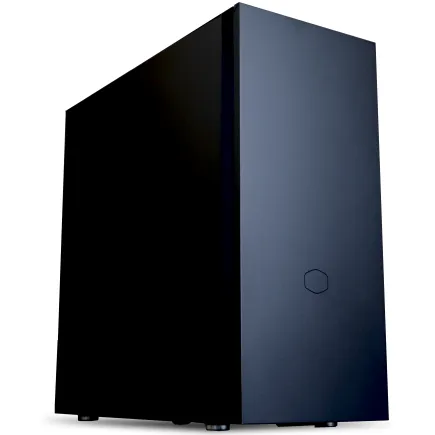
| 【ZEFT Z55BP スペック】 | |
| CPU | Intel Core Ultra9 285K 24コア/24スレッド 5.70GHz(ブースト)/3.70GHz(ベース) |
| グラフィックボード | GeForce RTX5080 (VRAM:16GB) |
| メモリ | 32GB DDR5 (16GB x2枚 クルーシャル製) |
| ストレージ | SSD 2TB (m.2 nVMe READ/WRITE:7250Gbps/6900Gbps WD製) |
| ケース | Fractal Pop XL Silent Black Solid |
| CPUクーラー | 水冷 360mmラジエータ CoolerMaster製 水冷CPUクーラー ML 360 Core II Black |
| マザーボード | intel Z890 チップセット ASRock製 Z890 Steel Legend WiFi |
| 電源ユニット | 1000W 80Plus GOLD認証 電源ユニット (アスロック製) |
| 無線LAN | Wi-Fi 6E (IEEE802.11ax/11ad/11ac/11n/11a/11g/11b) |
| BlueTooth | BlueTooth 5 |
| 光学式ドライブ | DVDスーパーマルチドライブ (内蔵) |
| OS | Microsoft Windows 11 Pro |
パソコンショップSEVEN SR-ii7-7660A/S9

| 【SR-ii7-7660A/S9 スペック】 | |
| CPU | Intel Core i7 14700K 20コア/28スレッド 5.50GHz(ブースト)/3.40GHz(ベース) |
| メモリ | 16GB DDR5 (16GB x1枚 Micron製) |
| ストレージ | SSD 1TB (m.2 nVMe READ/WRITE:7300Gbps/6800Gbps Crucial製) |
| ケース | Thermaltake S100 TG |
| CPUクーラー | 水冷 240mmラジエータ CoolerMaster製 水冷CPUクーラー ML 240 Core II Black |
| マザーボード | intel B760 チップセット ASRock製 B760M Pro RS WiFi |
| 電源ユニット | 500W 80Plus STANDARD認証 電源ユニット (Thermaltake製) |
| 無線LAN | Wi-Fi 6E (IEEE802.11ax/11ad/11ac/11n/11a/11g/11b) |
| BlueTooth | BlueTooth 5 |
| 光学式ドライブ | DVDスーパーマルチドライブ (外付け) |
| OS | Microsoft Windows 11 Home |
VRAMの容量は妥協してはいけない
Unreal Engineでの制作において、VRAMの容量不足は致命的な問題を引き起こします。
高解像度のテクスチャやメガスキャンアセットを使用すると、あっという間にVRAMを消費してしまいますよね。
8GB以下のモデルは、どれだけ他のスペックが高くても、Unreal Engine 5での本格的な制作には向いていません。
将来的なプロジェクト拡張を見据えるなら、現時点で余裕のあるVRAM容量を確保しておくのが賢明な判断といえるでしょう。
CPUの選び方
IntelとAMDどちらを選ぶべきか
エディタの操作やシェーダーコンパイルにはシングルスレッド性能が、ライティングビルドやパッケージング作業にはマルチスレッド性能が影響するためです。
Intel Core Ultra 7 265KとAMD Ryzen 7 9800X3Dが、Unreal Engine制作において最もバランスの取れた選択肢になります。
Core Ultra 7 265Kは最新のLion Coveアーキテクチャにより、エディタ操作時のレスポンスが非常に良好です。
一方、Ryzen 7 9800X3Dは3D V-Cacheの恩恵で、大規模プロジェクトのコンパイル時間が短縮される傾向があります。
価格面ではCore Ultra 7 265Kの方がやや安価で、コストパフォーマンスに優れています。
ただしゲームプレイテストを頻繁に行う方は、Ryzen 7 9800X3Dのゲーミング性能の高さが作業効率向上につながるでしょう。
最新CPU性能一覧
| 型番 | コア数 | スレッド数 | 定格クロック | 最大クロック | Cineスコア (マルチ) |
Cineスコア (シングル) |
公式URL | 価格com |
|---|---|---|---|---|---|---|---|---|
| Core Ultra 9 285K | 24 | 24 | 3.20GHz | 5.70GHz | 43472 | 2466 | 公式 | 価格 |
| Ryzen 9 9950X | 16 | 32 | 4.30GHz | 5.70GHz | 43223 | 2269 | 公式 | 価格 |
| Ryzen 9 9950X3D | 16 | 32 | 4.30GHz | 5.70GHz | 42245 | 2260 | 公式 | 価格 |
| Core i9-14900K | 24 | 32 | 3.20GHz | 6.00GHz | 41531 | 2358 | 公式 | 価格 |
| Ryzen 9 7950X | 16 | 32 | 4.50GHz | 5.70GHz | 38974 | 2078 | 公式 | 価格 |
| Ryzen 9 7950X3D | 16 | 32 | 4.20GHz | 5.70GHz | 38897 | 2049 | 公式 | 価格 |
| Core Ultra 7 265K | 20 | 20 | 3.30GHz | 5.50GHz | 37651 | 2356 | 公式 | 価格 |
| Core Ultra 7 265KF | 20 | 20 | 3.30GHz | 5.50GHz | 37651 | 2356 | 公式 | 価格 |
| Core Ultra 9 285 | 24 | 24 | 2.50GHz | 5.60GHz | 36006 | 2198 | 公式 | 価格 |
| Core i7-14700K | 20 | 28 | 3.40GHz | 5.60GHz | 35864 | 2235 | 公式 | 価格 |
| Core i9-14900 | 24 | 32 | 2.00GHz | 5.80GHz | 34097 | 2209 | 公式 | 価格 |
| Ryzen 9 9900X | 12 | 24 | 4.40GHz | 5.60GHz | 33230 | 2238 | 公式 | 価格 |
| Core i7-14700 | 20 | 28 | 2.10GHz | 5.40GHz | 32859 | 2102 | 公式 | 価格 |
| Ryzen 9 9900X3D | 12 | 24 | 4.40GHz | 5.50GHz | 32747 | 2194 | 公式 | 価格 |
| Ryzen 9 7900X | 12 | 24 | 4.70GHz | 5.60GHz | 29546 | 2040 | 公式 | 価格 |
| Core Ultra 7 265 | 20 | 20 | 2.40GHz | 5.30GHz | 28825 | 2157 | 公式 | 価格 |
| Core Ultra 7 265F | 20 | 20 | 2.40GHz | 5.30GHz | 28825 | 2157 | 公式 | 価格 |
| Core Ultra 5 245K | 14 | 14 | 3.60GHz | 5.20GHz | 25704 | 0 | 公式 | 価格 |
| Core Ultra 5 245KF | 14 | 14 | 3.60GHz | 5.20GHz | 25704 | 2176 | 公式 | 価格 |
| Ryzen 7 9700X | 8 | 16 | 3.80GHz | 5.50GHz | 23317 | 2213 | 公式 | 価格 |
| Ryzen 7 9800X3D | 8 | 16 | 4.70GHz | 5.40GHz | 23305 | 2092 | 公式 | 価格 |
| Core Ultra 5 235 | 14 | 14 | 3.40GHz | 5.00GHz | 21063 | 1860 | 公式 | 価格 |
| Ryzen 7 7700 | 8 | 16 | 3.80GHz | 5.30GHz | 19700 | 1938 | 公式 | 価格 |
| Ryzen 7 7800X3D | 8 | 16 | 4.50GHz | 5.40GHz | 17908 | 1817 | 公式 | 価格 |
| Core i5-14400 | 10 | 16 | 2.50GHz | 4.70GHz | 16206 | 1778 | 公式 | 価格 |
| Ryzen 5 7600X | 6 | 12 | 4.70GHz | 5.30GHz | 15441 | 1982 | 公式 | 価格 |
コア数とクロック数のバランス
ライティングビルドやシェーダーコンパイルは並列処理が可能なため、コア数が多いほど処理時間が短縮されることが分かっています。
しかしコア数だけを重視してクロック数を犠牲にするのは得策ではありません。
エディタのUI操作やブループリントの編集は、主にシングルスレッドで動作するため、高いクロック数が快適性に直結します。
Core Ultra 9 285Kのような16コア以上のハイエンドモデルは、大規模チームでの開発や、複数プロジェクトの同時進行を行う方には最適です。
ただし個人開発者や小規模チームであれば、8~12コアのCore Ultra 7やRyzen 7シリーズで充分な性能を得られます。

ハイエンドCPUは本当に必要か
確かにCore Ultra 9 285KやRyzen 9 9950X3Dは圧倒的な性能を誇りますが、価格も相応に高額です。
初心者の方がいきなりハイエンドCPUを選ぶ必要はほとんどないでしょう。
制作するゲームの規模や、チームの人数、開発期間などを考慮して、適切なグレードを選択することが重要です。
実際のところ、Core Ultra 7 265KやRyzen 7 9800X3Dでも、商業レベルのゲーム開発に充分対応できます。
予算をCPUに集中させるよりも、グラフィックボードやメモリに配分した方が、体感できる快適性の向上が大きいケースも多いのです。
メモリとストレージの選び方
メモリは32GBが最低ライン
16GBのメモリでは、エディタとブラウザを同時に開いただけでメモリ不足に陥ってしまいますよね。
中規模以上のプロジェクトや、Quixel Megascansのような高品質アセットを多用する場合は、64GBへの増設も検討すべきでしょう。
メモリメーカーはMicron(Crucial)、GSkill、Samsungが信頼性とコストパフォーマンスのバランスに優れており、BTOパソコンでもこれらのメーカーを選択できるショップがおすすめです。
パソコン おすすめモデル5選
パソコンショップSEVEN ZEFT R60FA
| 【ZEFT R60FA スペック】 | |
| CPU | AMD Ryzen7 9800X3D 8コア/16スレッド 5.20GHz(ブースト)/4.70GHz(ベース) |
| グラフィックボード | GeForce RTX5080 (VRAM:16GB) |
| メモリ | 64GB DDR5 (32GB x2枚 クルーシャル製) |
| ストレージ | SSD 2TB (m.2 nVMe READ/WRITE:7250Gbps/6900Gbps WD製) |
| ケース | Antec P20C ブラック |
| CPUクーラー | 水冷 240mmラジエータ CoolerMaster製 水冷CPUクーラー ML 240 Core II Black |
| マザーボード | AMD B850 チップセット GIGABYTE製 B850 AORUS ELITE WIFI7 |
| 電源ユニット | 1000W 80Plus GOLD認証 電源ユニット (アスロック製) |
| 無線LAN | Wi-Fi 6E (IEEE802.11ax/11ad/11ac/11n/11a/11g/11b) |
| BlueTooth | BlueTooth 5 |
| 光学式ドライブ | DVDスーパーマルチドライブ (外付け) |
| OS | Microsoft Windows 11 Pro |
パソコンショップSEVEN ZEFT R60CYA

| 【ZEFT R60CYA スペック】 | |
| CPU | AMD Ryzen7 9800X3D 8コア/16スレッド 5.20GHz(ブースト)/4.70GHz(ベース) |
| グラフィックボード | GeForce RTX5070Ti (VRAM:16GB) |
| メモリ | 32GB DDR5 (16GB x2枚 クルーシャル製) |
| ストレージ | SSD 2TB (m.2 nVMe READ/WRITE:7250Gbps/6900Gbps WD製) SSD SSD 2TB (m.2 nVMe READ/WRITE:7250Gbps/6900Gbps WD製) |
| ケース | NZXT H9 FLOW RGB ホワイト |
| CPUクーラー | 水冷 360mmラジエータ CoolerMaster製 水冷CPUクーラー ML 360 Core II White |
| マザーボード | AMD X870 チップセット GIGABYTE製 X870M AORUS ELITE WIFI7 ICE |
| 電源ユニット | 1000W 80Plus GOLD認証 電源ユニット (アスロック製) |
| 無線LAN | Wi-Fi 6E (IEEE802.11ax/11ad/11ac/11n/11a/11g/11b) |
| BlueTooth | BlueTooth 5 |
| 光学式ドライブ | DVDスーパーマルチドライブ (外付け) |
| OS | Microsoft Windows 11 Home |
パソコンショップSEVEN ZEFT R60CS
| 【ZEFT R60CS スペック】 | |
| CPU | AMD Ryzen9 9900X 12コア/24スレッド 5.60GHz(ブースト)/4.40GHz(ベース) |
| グラフィックボード | GeForce RTX5070Ti (VRAM:16GB) |
| メモリ | 32GB DDR5 (16GB x2枚 クルーシャル製) |
| ストレージ | SSD 2TB (m.2 nVMe READ/WRITE:7250Gbps/6900Gbps WD製) |
| ケース | Thermaltake S200 TG ARGB Plus ブラック |
| CPUクーラー | 水冷 240mmラジエータ CoolerMaster製 水冷CPUクーラー ML 240 Core II Black |
| マザーボード | AMD B850 チップセット GIGABYTE製 B850 AORUS ELITE WIFI7 |
| 電源ユニット | 850W 80Plus GOLD認証 電源ユニット (CWT製) |
| 無線LAN | Wi-Fi 6E (IEEE802.11ax/11ad/11ac/11n/11a/11g/11b) |
| BlueTooth | BlueTooth 5 |
| 光学式ドライブ | DVDスーパーマルチドライブ (外付け) |
| OS | Microsoft Windows 11 Home |
パソコンショップSEVEN ZEFT Z55XY
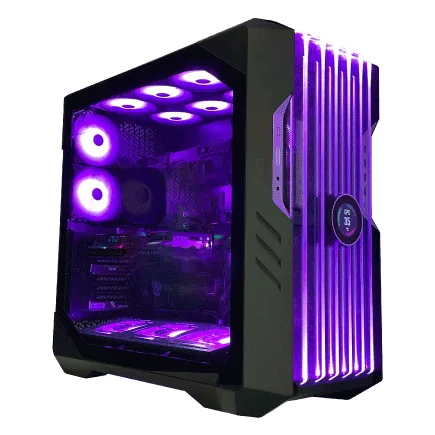
| 【ZEFT Z55XY スペック】 | |
| CPU | Intel Core Ultra7 265KF 20コア/20スレッド 5.50GHz(ブースト)/3.90GHz(ベース) |
| グラフィックボード | GeForce RTX5070Ti (VRAM:16GB) |
| メモリ | 64GB DDR5 (32GB x2枚 クルーシャル製) |
| ストレージ | SSD 2TB (m.2 nVMe READ/WRITE:7250Gbps/6900Gbps WD製) |
| ケース | CoolerMaster HAF 700 EVO 特別仕様 |
| CPUクーラー | 水冷 240mmラジエータ CoolerMaster製 水冷CPUクーラー ML 240 Core II Black |
| マザーボード | intel Z890 チップセット ASRock製 Z890 Steel Legend WiFi |
| 電源ユニット | 1000W 80Plus GOLD認証 電源ユニット (アスロック製) |
| 無線LAN | Wi-Fi 6E (IEEE802.11ax/11ad/11ac/11n/11a/11g/11b) |
| BlueTooth | BlueTooth 5 |
| OS | Microsoft Windows 11 Home |
パソコンショップSEVEN ZEFT R61D

| 【ZEFT R61D スペック】 | |
| CPU | AMD Ryzen7 7800X3D 8コア/16スレッド 5.00GHz(ブースト)/4.20GHz(ベース) |
| グラフィックボード | GeForce RTX5070 (VRAM:12GB) |
| メモリ | 32GB DDR5 (32GB x1枚 クルーシャル製) |
| ストレージ | SSD 1TB (m.2 nVMe READ/WRITE:7250Gbps/6900Gbps WD製) |
| ケース | Thermaltake S200 TG ARGB Plus ホワイト |
| CPUクーラー | 水冷 240mmラジエータ CoolerMaster製 水冷CPUクーラー ML 240 Core II White |
| マザーボード | AMD B850 チップセット ASRock製 B850M-X WiFi R2.0 |
| 電源ユニット | 850W 80Plus GOLD認証 電源ユニット (Silverstone製) |
| 無線LAN | Wi-Fi 6E (IEEE802.11ax/11ad/11ac/11n/11a/11g/11b) |
| BlueTooth | BlueTooth 5 |
| OS | Microsoft Windows 11 Home |
ストレージはGen.4 SSDで充分
さらにエンジン本体やサンプルプロジェクト、プラグインなども含めると、1TB以上のストレージ容量が必要になってしまいますよね。
2TBのPCIe Gen.4 SSDが、容量と速度のバランスが最も優れた選択です。
Gen.5 SSDは最大14,000MB/s超の読込速度を実現していますが、発熱が非常に高く、価格も高額なため、現時点ではコストパフォーマンスに疑問が残ります。
Gen.4 SSDでも7,000MB/s前後の速度があり、プロジェクトの読み込みやアセットのインポートは充分高速です。
WD(WESTERN DIGITAL)、Crucial、キオクシアといった人気メーカーの製品を選べば、信頼性も確保できます。
セカンドストレージの必要性
プロジェクトのバックアップや、使用頻度の低いアセットの保管には、セカンドストレージの追加が効果的です。
メインのSSDとは別に、2TB以上のSSDまたは大容量HDDを用意しておくと、ストレージ容量の逼迫を防げます。
BTOパソコンを購入する際は、最初から複数のストレージを搭載できる構成を選ぶか、後から増設しやすいケースを選択しておくことをおすすめします。
特にM.2スロットが複数あるマザーボードなら、将来的な拡張性が高まります。
クラウドストレージサービスとの併用も検討する価値がありますが、大容量のプロジェクトファイルをアップロードするには時間がかかるため、ローカルストレージでの管理が基本になるでしょう。
冷却システムとケースの選び方
空冷と水冷どちらを選ぶべきか
Core Ultra 200シリーズとRyzen 9000シリーズは、従来モデルよりも発熱が抑制されており、空冷CPUクーラーでも充分な冷却性能を確保できます。
長時間のライティングビルドやパッケージング作業でCPU使用率が100%に達しても、適切な空冷クーラーがあれば温度を安全圏内に保てるのです。
DEEPCOOLやサイズ、Noctuaといった人気メーカーの空冷クーラーは、静音性と冷却性能のバランスが優れています。
特にツインタワー型の大型空冷クーラーは、水冷に匹敵する冷却能力を持ちながら、メンテナンスフリーで長期間使用できる点が魅力です。
一方で、冷却性能を最優先する方や、ケース内のスペースを有効活用したい方には、水冷CPUクーラーも選択肢に入ります。
ケースは拡張性とエアフローを重視
フロントとリアに大型ファンを搭載できるケースを選ぶことで、内部の熱を効率的に排出できるのです。
2面または3面が強化ガラス製のピラーレスケースは、見た目の美しさだけでなく、内部の確認がしやすいというメリットもあります。
NZXTやLian Li、Antecのピラーレスケースは、デザイン性とエアフローの両立に成功しており、制作環境のモチベーション向上にも貢献するでしょう。
木製パネルを使用したFractal DesignやCorsairのケースは、落ち着いた雰囲気のワークスペースを好む方に人気です。
RGBライティングが苦手な方や、プロフェッショナルな印象を重視する方には、こうした高級感のあるケースが適しています。
静音性も見逃せないポイント
長時間の制作作業では、PCの動作音が気になる方もいるのではないでしょうか。
特にボイスチャットを使用しながら作業する場合や、動画配信を行う場合は、静音性の高いケースとクーラーの組み合わせが必須です。
吸音材を内蔵したケースや、低回転でも充分な風量を確保できる大型ファンを搭載したモデルを選ぶことで、作業環境の快適性が大幅に向上します。
DEEPCOOLやCOOLER MASTERのスタンダードケースは、静音性とコストパフォーマンスのバランスが取れており、初心者にも扱いやすい設計です。
アイドル時は静音動作、高負荷時は冷却優先といった使い分けができるのは、長時間作業を行う制作者にとって大きなメリットといえるでしょう。

BTOパソコンと自作PCどちらを選ぶか
パソコン おすすめモデル4選
パソコンショップSEVEN ZEFT R64Q
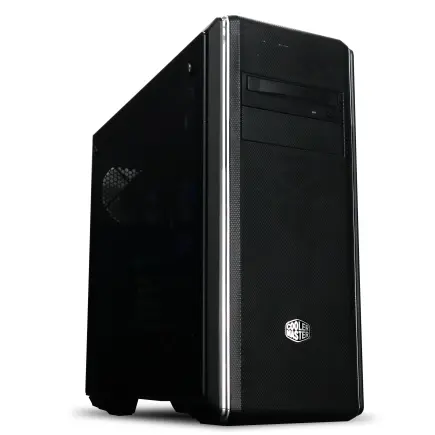
| 【ZEFT R64Q スペック】 | |
| CPU | AMD Ryzen7 9800X3D 8コア/16スレッド 5.20GHz(ブースト)/4.70GHz(ベース) |
| グラフィックボード | GeForce RTX5080 (VRAM:16GB) |
| メモリ | 64GB DDR5 (32GB x2枚 Micron製) |
| ストレージ | SSD 2TB (m.2 nVMe READ/WRITE:7400Gbps/7000Gbps Crucial製) |
| ケース | クーラーマスター MasterBox CM694 TG |
| CPUクーラー | 水冷 240mmラジエータ CoolerMaster製 水冷CPUクーラー ML 240 Core II Black |
| マザーボード | AMD B850 チップセット GIGABYTE製 B850 AORUS ELITE WIFI7 |
| 電源ユニット | 1000W 80Plus GOLD認証 電源ユニット (FSP製) |
| 無線LAN | Wi-Fi 6E (IEEE802.11ax/11ad/11ac/11n/11a/11g/11b) |
| BlueTooth | BlueTooth 5 |
| OS | Microsoft Windows 11 Home |
パソコンショップSEVEN ZEFT R60RR
| 【ZEFT R60RR スペック】 | |
| CPU | AMD Ryzen7 9800X3D 8コア/16スレッド 5.20GHz(ブースト)/4.70GHz(ベース) |
| グラフィックボード | GeForce RTX5050 (VRAM:8GB) |
| メモリ | 16GB DDR5 (16GB x1枚 クルーシャル製) |
| ストレージ | SSD 1TB (m.2 nVMe READ/WRITE:7250Gbps/6900Gbps WD製) |
| ケース | Thermaltake S200 TG ARGB Plus ホワイト |
| CPUクーラー | 空冷 DeepCool製 空冷CPUクーラー AK400 DIGITAL WH |
| マザーボード | AMD B850 チップセット ASRock製 B850M-X WiFi R2.0 |
| 電源ユニット | 650W 80Plus BRONZE認証 電源ユニット (COUGAR製) |
| 無線LAN | Wi-Fi 6E (IEEE802.11ax/11ad/11ac/11n/11a/11g/11b) |
| BlueTooth | BlueTooth 5 |
| OS | Microsoft Windows 11 Home |
パソコンショップSEVEN ZEFT Z58M

| 【ZEFT Z58M スペック】 | |
| CPU | Intel Core Ultra5 235 14コア/14スレッド 5.00GHz(ブースト)/3.40GHz(ベース) |
| グラフィックボード | GeForce RTX5050 (VRAM:8GB) |
| メモリ | 16GB DDR5 (16GB x1枚 クルーシャル製) |
| ストレージ | SSD 1TB (m.2 nVMe READ/WRITE:7250Gbps/6900Gbps WD製) |
| ケース | Okinos Mirage 4 ARGB Black |
| マザーボード | intel B860 チップセット ASRock製 B860M Pro RS WiFi |
| 電源ユニット | 650W 80Plus BRONZE認証 電源ユニット (COUGAR製) |
| 無線LAN | Wi-Fi 6E (IEEE802.11ax/11ad/11ac/11n/11a/11g/11b) |
| BlueTooth | BlueTooth 5 |
| OS | Microsoft Windows 11 Home |
パソコンショップSEVEN ZEFT Z55G
| 【ZEFT Z55G スペック】 | |
| CPU | Intel Core Ultra5 235 14コア/14スレッド 5.00GHz(ブースト)/3.40GHz(ベース) |
| グラフィックボード | GeForce RTX4060Ti (VRAM:8GB) |
| メモリ | 16GB DDR5 (8GB x2枚 Micron製) |
| ストレージ | SSD 1TB (m.2 nVMe READ/WRITE:7250Gbps/6900Gbps WD製) |
| ケース | Antec P20C ブラック |
| マザーボード | intel B860 チップセット ASRock製 B860M Pro RS WiFi |
| 電源ユニット | 650W 80Plus BRONZE認証 電源ユニット (COUGAR製) |
| 無線LAN | Wi-Fi 6E (IEEE802.11ax/11ad/11ac/11n/11a/11g/11b) |
| BlueTooth | BlueTooth 5 |
| 光学式ドライブ | DVDスーパーマルチドライブ (外付け) |
| OS | Microsoft Windows 11 Home |
BTOパソコンのメリットとデメリット
保証期間中のトラブルにも対応してもらえるため、PCの知識に自信がない方には最適な選択肢です。
人気メーカーのパーツを選択できるBTOショップなら、グラフィックボードやCPUクーラー、ケースなども自分の好みに合わせてカスタマイズできます。
特にUnreal Engine制作に特化した構成を提案しているショップもあり、迷わずに適切なスペックを選べるのは大きな利点でしょう。
デメリットとしては、自作PCと比較して価格がやや高くなる点が挙げられます。
組み立て費用や保証料が上乗せされるため、同じスペックでも数万円の差が出ることもあります。
ただし初期不良対応や相性問題の心配がないことを考えると、充分に価値のある投資ともいえます。
自作PCのメリットとデメリット
自作PCの最大のメリットは、予算配分を完全に自分でコントロールできる点です。
グラフィックボードに予算を集中させ、ケースは安価なモデルを選ぶといった柔軟な構成が可能になります。
将来的なアップグレードやトラブルシューティングも、自分で対応できる知識が身につきます。
デメリットは、パーツの相性問題や初期不良への対応を自分で行わなければならない点です。
特に初めて自作する方は、組み立て中のミスやパーツ選定の失敗により、想定以上の時間とコストがかかる場合もあります。
初心者にはBTOパソコンを推奨
結論として、Unreal Engine制作を始める初心者の方には、BTOパソコンの購入をおすすめします。
パーツ選定の知識がなくても、ショップの推奨構成やカスタマイズオプションから選ぶだけで、適切なスペックのPCを手に入れられるからです。
特にUnreal Engine向けの構成を提案しているBTOショップなら、グラフィックボードとCPUのバランス、メモリ容量、ストレージ構成など、すべてが最適化された状態で届きます。
届いたその日からすぐに制作を始められるのは、時間を有効活用したい方にとって大きなメリットです。
焦って自作に手を出して失敗するよりも、確実に動作する環境を早期に整える方が、スキル習得の面でも有利になります。
予算別おすすめ構成
20万円以下のエントリー構成
限られた予算でUnreal Engine制作を始めたい方向けの構成です。
| パーツ | 推奨モデル | 価格目安 |
|---|---|---|
| CPU | Core Ultra 5 235F | 3万円 |
| グラフィックボード | GeForce RTX5060Ti | 6万円 |
| メモリ | DDR5-5600 32GB | 1.5万円 |
| ストレージ | Gen.4 SSD 1TB | 1.2万円 |
| マザーボード | B760チップセット | 1.8万円 |
| 電源 | 650W 80PLUS Bronze | 1万円 |
| CPUクーラー | 空冷ミドルクラス | 0.5万円 |
| ケース | スタンダードケース | 0.8万円 |
この構成では、Unreal Engine 5の基本機能は問題なく動作しますが、Lumenやレイトレーシングを多用する場合はフレームレートが低下する可能性があります。
将来的なアップグレードを前提に、電源容量とマザーボードの拡張性を確保しておくことが重要です。
30万円前後のミドルレンジ構成
本格的なゲーム制作を視野に入れるなら、この価格帯が最もバランスの取れた選択になります。
商業プロジェクトにも対応できる性能を持ちながら、コストを抑えられる構成です。
| パーツ | 推奨モデル | 価格目安 |
|---|---|---|
| CPU | Ryzen 7 9800X3D | 6万円 |
| グラフィックボード | GeForce RTX5070Ti | 10万円 |
| メモリ | DDR5-5600 32GB | 1.5万円 |
| ストレージ | Gen.4 SSD 2TB | 2万円 |
| マザーボード | X870チップセット | 3万円 |
| 電源 | 850W 80PLUS Gold | 1.5万円 |
| CPUクーラー | 空冷ハイエンド | 1万円 |
| ケース | ピラーレスケース | 1.5万円 |
Ryzen 7 9800X3Dの3D V-Cacheは、大規模プロジェクトのコンパイル時間短縮に貢献します。
GeForce RTX5070Tiの16GB VRAMは、高解像度テクスチャや複雑なマテリアルを扱う際の安心感が違います。
40万円以上のハイエンド構成
妥協のない性能で、あらゆる制作シーンに対応できます。
| パーツ | 推奨モデル | 価格目安 |
|---|---|---|
| CPU | Core Ultra 9 285K | 8万円 |
| グラフィックボード | GeForce RTX5080 | 16万円 |
| メモリ | DDR5-5600 64GB | 3万円 |
| ストレージ | Gen.4 SSD 4TB | 4万円 |
| マザーボード | Z890チップセット | 4万円 |
| 電源 | 1000W 80PLUS Platinum | 2.5万円 |
| CPUクーラー | 簡易水冷360mm | 2万円 |
| ケース | プレミアムピラーレス | 2.5万円 |
この構成なら、複数のUnreal Engineプロジェクトを同時に開いたり、バックグラウンドでライティングビルドを実行しながら別の作業を行ったりすることもできます。
64GBメモリは、大規模なオープンワールドマップの編集や、高品質なシネマティックシーンの制作で真価を発揮するでしょう。
モニターと周辺機器の選び方
制作用モニターに求められる要件
Unreal Engineでの制作には、広い作業領域と正確な色再現性を持つモニターが必要です。
エディタのUIパネルを複数展開すると画面が狭く感じてしまいますよね。
27インチ以上のWQHD(2560×1440)解像度モニターが、制作用として最適なバランスを持っています。
4K解像度も魅力的ですが、UIのスケーリング問題や、グラフィックボードへの負荷を考えると、WQHDの方が実用的です。
IPSパネルまたはVAパネルを搭載したモニターを選ぶことで、視野角が広く、色の再現性も高くなります。
特にマテリアルの色調整やライティングの調整を行う際は、正確な色表示が作業効率に直結するのです。
デュアルモニター環境の構築
メインモニターでUnreal Engineのビューポートを表示し、サブモニターでブループリントやマテリアルエディタを開くという使い方ができます。
リファレンス画像やドキュメントを常時表示しておけるのも、デュアルモニターの大きなメリットです。
ブラウザとエディタを頻繁に切り替える手間が省け、作業の集中力を維持できます。
モニターアームを使用すれば、デスクスペースを有効活用しながら、最適な視線の高さと角度を確保できます。
長時間の制作作業では、姿勢の維持が疲労軽減につながるため、モニター配置の最適化は見逃せないポイントです。
入力デバイスとその他の周辺機器
特にマウスは、ビューポートでのカメラ操作やオブジェクトの配置に頻繁に使用するため、手にフィットするモデルを選ぶべきでしょう。
サイドボタンにショートカットを割り当てれば、作業効率がさらに向上するのです。
キーボードは、テンキー付きのフルサイズモデルが推奨されます。
購入後の初期設定とチューニング
BIOSとドライバの最適化
PCが届いたら、まずBIOSとドライバを最新バージョンに更新することが重要です。
特にグラフィックボードのドライバは、Unreal Engineの動作安定性とパフォーマンスに直結します。
NVIDIAのGeForce Experienceまたは、AMDのAdrenalin Softwareを使用して、常に最新のドライバを適用しましょう。
新しいドライバでは、Unreal Engine向けの最適化が含まれていることが多く、フレームレートの向上やクラッシュの減少が期待できます。
デフォルト設定ではメモリが低速で動作している場合があり、Unreal Engineのパフォーマンスが制限されてしまいますよね。
Unreal Engineの推奨設定
Unreal Engineをインストールしたら、エディタの環境設定を最適化することで、作業効率が大幅に向上します。
特にビューポートの品質設定とオートセーブの間隔は、制作スタイルに合わせて調整すべきでしょう。
編集作業中は「Medium」程度に抑え、最終確認時のみ「Epic」に切り替えるという使い分けが効果的です。
オートセーブの間隔は、デフォルトの10分から5分程度に短縮することをおすすめします。
パフォーマンスモニタリングの重要性
MSI AfterburnerやHWiNFOといったモニタリングツールを常駐させ、GPU温度やVRAM使用量を確認する習慣をつけましょう。
VRAM使用量が上限に近づいている場合は、テクスチャ解像度の見直しやアセットの最適化が必要です。
CPU温度が80度を超える状態が続くなら、CPUクーラーの見直しやケースファンの追加を検討すべきでしょう。
定期的なメンテナンスとして、ケース内部の清掃も忘れてはいけません。
ホコリの蓄積は冷却性能を低下させ、パーツの寿命を縮める原因になります。
よくある質問
Unreal Engine制作にノートPCは使えますか
ハイエンドゲーミングノートPCであれば、Unreal Engineでの制作は可能です。
ただしデスクトップPCと比較すると、同じ価格帯で得られる性能は大幅に低くなります。
特に冷却性能の制約から、長時間の高負荷作業では熱によるパフォーマンス低下が避けられません。
ライティングビルドやパッケージング作業では、サーマルスロットリングにより処理時間が大幅に延びる可能性があります。
中古パーツでコストを抑えられますか
グラフィックボードやCPUの中古品は、価格面で魅力的に見えるかもしれません。
しかしUnreal Engine制作では、最新世代のパーツが持つ機能(DLSS 4やFSR 4など)が作業効率に大きく影響します。
特にグラフィックボードは、マイニング用途で酷使された個体が市場に流通しており、寿命が短い可能性があります。
ケースや電源、ストレージなど、世代による性能差が小さいパーツであれば、中古品の選択肢もあります。
ただし初心者の方は、トラブル時の対応を考えると、新品パーツで構成する方が安心でしょう。
将来的なアップグレードを考えた構成は
まずグラフィックボードとCPUに予算を集中させ、メモリとストレージは後から増設するという戦略が効果的です。
マザーボードは、M.2スロットが複数あり、メモリスロットが4本以上あるモデルを選びましょう。
電源も、将来のグラフィックボード換装を見越して、余裕のある容量を確保しておくことが重要です。
ケースは、拡張ベイやファン取り付けスペースが豊富なモデルを選ぶことで、後からストレージや冷却ファンを追加しやすくなります。