
グラフィックデザイナーに必要なPCスペックの考え方
作業内容で変わる要求性能
グラフィックデザイナーのPC選びは、扱うソフトウェアと作業内容によって大きく変わってきます。
Photoshopで写真のレタッチや合成を中心に行うのか、Illustratorでベクターデータを扱うのか、あるいはAfter Effectsで動画編集まで手がけるのかで、必要なスペックは全く異なるのです。
グラフィックボードについては、3Dレンダリングや動画編集を行わない限り、ミドルクラスで十分に対応できることが分かっています。
予算配分の黄金比率
デザイナー向けPCの予算配分で私が推奨するのは、CPU 35%、メモリ 20%、ストレージ 15%、グラフィックボード 20%、その他 10%という比率。
この配分により、Adobe Creative Cloudの各種ソフトウェアをストレスなく動作させることができるでしょう。
予算総額が20万円なのか、30万円なのか、それとも50万円以上かけられるのかによって、選択肢がいくつもあります。
CPUの選び方と推奨モデル
IntelとAMDどちらを選ぶべきか
デザイン作業においてCPUは最も重要なパーツ。
Adobe製品はマルチコア性能を活かせる設計になっているため、コア数とスレッド数が多いモデルを選ぶことが快適性に直結します。
現在の選択肢として、Intel Core Ultraシリーズか、AMD Ryzen 9000シリーズの2択になるわけですが、どちらも優れた性能を持っています。
一方、AMD Ryzen 7 9700XはZen5アーキテクチャの恩恵で電力効率が良く、長時間の作業でも発熱を抑えられるメリットがあるのです。
最新CPU性能一覧
| 型番 | コア数 | スレッド数 | 定格クロック | 最大クロック | Cineスコア (マルチ) |
Cineスコア (シングル) |
公式URL | 価格com |
|---|---|---|---|---|---|---|---|---|
| Core Ultra 9 285K | 24 | 24 | 3.20GHz | 5.70GHz | 43472 | 2466 | 公式 | 価格 |
| Ryzen 9 9950X | 16 | 32 | 4.30GHz | 5.70GHz | 43223 | 2269 | 公式 | 価格 |
| Ryzen 9 9950X3D | 16 | 32 | 4.30GHz | 5.70GHz | 42245 | 2260 | 公式 | 価格 |
| Core i9-14900K | 24 | 32 | 3.20GHz | 6.00GHz | 41531 | 2358 | 公式 | 価格 |
| Ryzen 9 7950X | 16 | 32 | 4.50GHz | 5.70GHz | 38974 | 2078 | 公式 | 価格 |
| Ryzen 9 7950X3D | 16 | 32 | 4.20GHz | 5.70GHz | 38897 | 2049 | 公式 | 価格 |
| Core Ultra 7 265K | 20 | 20 | 3.30GHz | 5.50GHz | 37651 | 2356 | 公式 | 価格 |
| Core Ultra 7 265KF | 20 | 20 | 3.30GHz | 5.50GHz | 37651 | 2356 | 公式 | 価格 |
| Core Ultra 9 285 | 24 | 24 | 2.50GHz | 5.60GHz | 36006 | 2198 | 公式 | 価格 |
| Core i7-14700K | 20 | 28 | 3.40GHz | 5.60GHz | 35864 | 2235 | 公式 | 価格 |
| Core i9-14900 | 24 | 32 | 2.00GHz | 5.80GHz | 34097 | 2209 | 公式 | 価格 |
| Ryzen 9 9900X | 12 | 24 | 4.40GHz | 5.60GHz | 33230 | 2238 | 公式 | 価格 |
| Core i7-14700 | 20 | 28 | 2.10GHz | 5.40GHz | 32859 | 2102 | 公式 | 価格 |
| Ryzen 9 9900X3D | 12 | 24 | 4.40GHz | 5.50GHz | 32747 | 2194 | 公式 | 価格 |
| Ryzen 9 7900X | 12 | 24 | 4.70GHz | 5.60GHz | 29546 | 2040 | 公式 | 価格 |
| Core Ultra 7 265 | 20 | 20 | 2.40GHz | 5.30GHz | 28825 | 2157 | 公式 | 価格 |
| Core Ultra 7 265F | 20 | 20 | 2.40GHz | 5.30GHz | 28825 | 2157 | 公式 | 価格 |
| Core Ultra 5 245K | 14 | 14 | 3.60GHz | 5.20GHz | 25704 | 0 | 公式 | 価格 |
| Core Ultra 5 245KF | 14 | 14 | 3.60GHz | 5.20GHz | 25704 | 2176 | 公式 | 価格 |
| Ryzen 7 9700X | 8 | 16 | 3.80GHz | 5.50GHz | 23317 | 2213 | 公式 | 価格 |
| Ryzen 7 9800X3D | 8 | 16 | 4.70GHz | 5.40GHz | 23305 | 2092 | 公式 | 価格 |
| Core Ultra 5 235 | 14 | 14 | 3.40GHz | 5.00GHz | 21063 | 1860 | 公式 | 価格 |
| Ryzen 7 7700 | 8 | 16 | 3.80GHz | 5.30GHz | 19700 | 1938 | 公式 | 価格 |
| Ryzen 7 7800X3D | 8 | 16 | 4.50GHz | 5.40GHz | 17908 | 1817 | 公式 | 価格 |
| Core i5-14400 | 10 | 16 | 2.50GHz | 4.70GHz | 16206 | 1778 | 公式 | 価格 |
| Ryzen 5 7600X | 6 | 12 | 4.70GHz | 5.30GHz | 15441 | 1982 | 公式 | 価格 |
予算別の推奨CPU
これらのCPUでも、Photoshopで4K解像度の画像を扱ったり、Illustratorで複数のアートボードを開いて作業したりする程度なら、充分な性能を発揮してくれます。
予算30万円クラスになると、Core Ultra 7 265KFかRyzen 7 9700Xを選びたいところ。
この価格帯のCPUを搭載すれば、After Effectsでのプレビュー生成やPremiere Proでのエンコード作業も実用的な速度で処理できるようになり、作業効率が大幅に向上するでしょう。
予算50万円以上かけられるなら、Core Ultra 9 285KかRyzen 9 9950Xを検討する価値があります。
特に3Dグラフィックスやモーショングラフィックスを扱う方、Cinema 4DやBlenderを使用する方には、これらのハイエンドCPUが持つ圧倒的なマルチスレッド性能が作業時間の短縮に貢献してくれるはずです。
| 予算帯 | Intel推奨モデル | AMD推奨モデル | 適した作業内容 |
|---|---|---|---|
| 20万円クラス | Core Ultra 5 235F | Ryzen 5 9600 | 写真レタッチ、ロゴデザイン、簡単なレイアウト作業 |
| 30万円クラス | Core Ultra 7 265KF | Ryzen 7 9700X | 複雑な合成作業、動画編集、複数ソフト同時起動 |
| 50万円以上 | Core Ultra 9 285K | Ryzen 9 9950X | 3Dレンダリング、4K動画編集、大規模プロジェクト |
NPU搭載による新しい可能性
Core Ultraシリーズに搭載されたNPUは、AI処理を効率的に行える新機能。
Photoshopの被写体選択やコンテンツに応じた塗りつぶしなど、AI機能を多用する方にとっては、NPUの存在が作業効率を底上げしてくれるでしょう。
パソコン おすすめモデル4選
パソコンショップSEVEN ZEFT R62Y

| 【ZEFT R62Y スペック】 | |
| CPU | AMD Ryzen7 9800X3D 8コア/16スレッド 5.20GHz(ブースト)/4.70GHz(ベース) |
| グラフィックボード | Radeon RX 9070XT (VRAM:16GB) |
| メモリ | 32GB DDR5 (16GB x2枚 クルーシャル製) |
| ストレージ | SSD 1TB (m.2 nVMe READ/WRITE:7250Gbps/6900Gbps WD製) |
| ケース | Thermaltake S100 TG |
| CPUクーラー | 空冷 DeepCool製 空冷CPUクーラー AK400 |
| マザーボード | AMD B850 チップセット ASRock製 B850M-X WiFi R2.0 |
| 電源ユニット | 850W 80Plus GOLD認証 電源ユニット (Silverstone製) |
| 無線LAN | Wi-Fi 6E (IEEE802.11ax/11ad/11ac/11n/11a/11g/11b) |
| BlueTooth | BlueTooth 5 |
| OS | Microsoft Windows 11 Home |
パソコンショップSEVEN ZEFT Z55HJ

| 【ZEFT Z55HJ スペック】 | |
| CPU | Intel Core Ultra9 285 24コア/24スレッド 5.60GHz(ブースト)/2.50GHz(ベース) |
| グラフィックボード | GeForce RTX5080 (VRAM:16GB) |
| メモリ | 32GB DDR5 (16GB x2枚 クルーシャル製) |
| ストレージ | SSD 1TB (m.2 nVMe READ/WRITE:7250Gbps/6900Gbps WD製) |
| ケース | Antec P20C ブラック |
| CPUクーラー | 空冷 DeepCool製 空冷CPUクーラー AK400 |
| マザーボード | intel B860 チップセット ASRock製 B860M Pro RS WiFi |
| 電源ユニット | 850W 80Plus GOLD認証 電源ユニット (Silverstone製) |
| 無線LAN | Wi-Fi 6E (IEEE802.11ax/11ad/11ac/11n/11a/11g/11b) |
| BlueTooth | BlueTooth 5 |
| OS | Microsoft Windows 11 Home |
パソコンショップSEVEN ZEFT R60TI
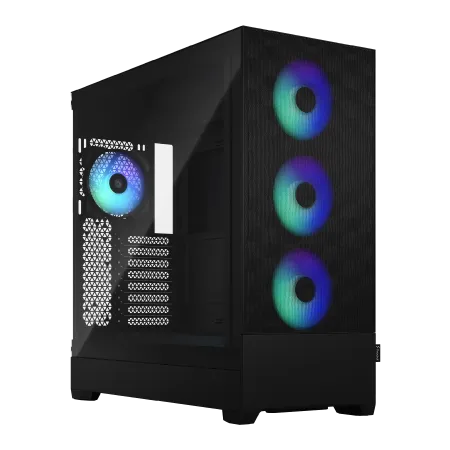
| 【ZEFT R60TI スペック】 | |
| CPU | AMD Ryzen9 9900X 12コア/24スレッド 5.60GHz(ブースト)/4.40GHz(ベース) |
| グラフィックボード | GeForce RTX5070Ti (VRAM:16GB) |
| メモリ | 32GB DDR5 (16GB x2枚 クルーシャル製) |
| ストレージ | SSD 2TB (m.2 nVMe READ/WRITE:7250Gbps/6900Gbps WD製) |
| ケース | Fractal Design Pop XL Air RGB TG |
| CPUクーラー | 水冷 240mmラジエータ CoolerMaster製 水冷CPUクーラー ML 240 Core II Black |
| マザーボード | AMD B850 チップセット GIGABYTE製 B850 AORUS ELITE WIFI7 |
| 電源ユニット | 850W 80Plus GOLD認証 電源ユニット (CWT製) |
| 無線LAN | Wi-Fi 6E (IEEE802.11ax/11ad/11ac/11n/11a/11g/11b) |
| BlueTooth | BlueTooth 5 |
| 光学式ドライブ | DVDスーパーマルチドライブ (内蔵) |
| OS | Microsoft Windows 11 Home |
パソコンショップSEVEN ZEFT Z54AP

| 【ZEFT Z54AP スペック】 | |
| CPU | Intel Core Ultra7 265KF 20コア/20スレッド 5.50GHz(ブースト)/3.90GHz(ベース) |
| グラフィックボード | GeForce RTX4060 (VRAM:8GB) |
| メモリ | 32GB DDR5 (16GB x2枚 Micron製) |
| ストレージ | SSD 1TB (m.2 nVMe READ/WRITE:7250Gbps/6900Gbps WD製) |
| ケース | Thermaltake S200 TG ARGB Plus ホワイト |
| CPUクーラー | 空冷 DeepCool製 空冷CPUクーラー AK400 DIGITAL WH |
| マザーボード | intel B860 チップセット ASRock製 B860M Pro RS WiFi |
| 電源ユニット | 650W 80Plus BRONZE認証 電源ユニット (COUGAR製) |
| 無線LAN | Wi-Fi 6E (IEEE802.11ax/11ad/11ac/11n/11a/11g/11b) |
| BlueTooth | BlueTooth 5 |
| 光学式ドライブ | DVDスーパーマルチドライブ (外付け) |
| OS | Microsoft Windows 11 Home |
メモリ容量と速度の最適解
32GBが新しいスタンダード
グラフィックデザイン用途では、メモリ容量が作業の快適性を大きく左右します。
数年前まで16GBあれば充分とされていましたが、Adobe製品のアップデートにより要求メモリ量が増加し、現在では32GBが快適に作業できる最低ラインになっていると考えてよいでしょう。
Photoshopで複数の高解像度画像を開きながら、Illustratorでパッケージデザインを作成し、さらにブラウザで参考資料を表示するといった、実際のデザイン業務で発生する複数ソフトの同時使用を想定すると、16GBではメモリ不足に陥ってしまいますよね。
スワップが発生するとストレージへのアクセスが頻発し、作業が著しく遅くなってしまうのです。
64GBを選ぶべき人の条件
動画編集やモーショングラフィックスを扱う方、After Effectsで複雑なコンポジションを作成する方、Cinema 4Dなどの3Dソフトウェアを使用する方には、64GBのメモリ搭載をおすすめします。
特にAfter Effectsはメモリを大量に消費するソフトウェアとして知られており、プレビュー用のRAMキャッシュを確保するためにも、大容量メモリが必要になるのです。
また、仮想マシンを使用してWindows環境とmacOS環境を切り替えながら作業する方や、大規模なInDesignドキュメントを扱う方も、64GBあれば安心して作業できるでしょう。
DDR5メモリの速度について
Intel Core UltraシリーズもAMD Ryzen 9000シリーズも、この規格に最適化されています。
より高速なDDR5-6000やDDR5-6400といった規格も存在しますが、グラフィックデザイン用途においては、速度よりも容量を優先した方が実用的な性能向上を体感できることが分かっています。
メモリの速度が作業速度に与える影響は、ゲーミング用途ほど大きくありません。
DDR5-5600の32GBと、DDR5-6400の32GBを比較した場合、体感できる差はほとんどないでしょう。
それよりも、DDR5-5600の64GBを選んだ方が、実際の作業では快適性が向上するはずです。
| メモリ容量 | 適した作業内容 | 推奨構成 |
|---|---|---|
| 16GB | 簡単な写真編集、ロゴデザイン、Web用グラフィック作成 | DDR5-5600 16GB (8GB×2) |
| 32GB | 本格的な写真編集、印刷物デザイン、軽めの動画編集 | DDR5-5600 32GB (16GB×2) |
| 64GB | 動画編集、3Dグラフィックス、複雑な合成作業 | DDR5-5600 64GB (32GB×2) |

ストレージ構成の戦略
システムドライブは高速SSDを
Adobe製品の起動速度、プロジェクトファイルの読み込み速度、フィルター処理の速度など、あらゆる場面でストレージの速度が影響してきます。
PCIe Gen.4 SSDの1TBモデルをシステムドライブとして使用するのが、コストパフォーマンスと性能のバランスが取れた選択といえるでしょう。
PCIe Gen.5 SSDは確かに最大14,000MB/s超という驚異的な速度を実現していますが、発熱が非常に高く、大型ヒートシンクやアクティブ冷却が必要になってしまいます。
データドライブの容量設計
写真素材、フォントファイル、過去のプロジェクトファイルなど、デザイナーが保管すべきデータは年々増加していきますよね。
システムドライブとは別に、データ専用のドライブを用意することで、OSの再インストールやシステムトラブルが発生した際にも、大切な作業データを守ることができます。
私の推奨構成は、システムドライブにPCIe Gen.4 SSDの1TB、データドライブにPCIe Gen.4 SSDの2TBという組み合わせ。
この構成なら、OSとアプリケーションの高速起動と、充分なデータ保存領域を両立できるでしょう。
予算に余裕があれば、データドライブを4TBに拡張するのも効果的です。
パソコン おすすめモデル4選
パソコンショップSEVEN ZEFT R65WH

| 【ZEFT R65WH スペック】 | |
| CPU | AMD Ryzen7 9800X3D 8コア/16スレッド 5.20GHz(ブースト)/4.70GHz(ベース) |
| グラフィックボード | GeForce RTX5070 (VRAM:12GB) |
| メモリ | 64GB DDR5 (32GB x2枚 クルーシャル製) |
| ストレージ | SSD 2TB (m.2 nVMe READ/WRITE:7250Gbps/6900Gbps WD製) |
| ケース | NZXT H9 FLOW RGB ホワイト |
| CPUクーラー | 水冷 360mmラジエータ NZXT製 水冷CPUクーラー Kraken Plus 360 RGB White |
| マザーボード | AMD X870 チップセット ASRock製 X870 Steel Legend WiFi |
| 電源ユニット | 850W 80Plus GOLD認証 電源ユニット (Silverstone製) |
| 無線LAN | Wi-Fi 6E (IEEE802.11ax/11ad/11ac/11n/11a/11g/11b) |
| BlueTooth | BlueTooth 5 |
| OS | Microsoft Windows 11 Home |
パソコンショップSEVEN ZEFT R63E

| 【ZEFT R63E スペック】 | |
| CPU | AMD Ryzen9 9950X 16コア/32スレッド 5.70GHz(ブースト)/4.30GHz(ベース) |
| グラフィックボード | GeForce RTX5070 (VRAM:12GB) |
| メモリ | 32GB DDR5 (16GB x2枚 クルーシャル製) |
| ストレージ | SSD 1TB (m.2 nVMe READ/WRITE:7250Gbps/6900Gbps WD製) |
| ケース | Thermaltake S200 TG ARGB Plus ブラック |
| CPUクーラー | 水冷 240mmラジエータ CoolerMaster製 水冷CPUクーラー ML 240 Core II Black |
| マザーボード | AMD B850 チップセット MSI製 PRO B850M-A WIFI |
| 電源ユニット | 850W 80Plus GOLD認証 電源ユニット (Silverstone製) |
| 無線LAN | Wi-Fi 6E (IEEE802.11ax/11ad/11ac/11n/11a/11g/11b) |
| BlueTooth | BlueTooth 5 |
| OS | Microsoft Windows 11 Home |
パソコンショップSEVEN ZEFT R65G
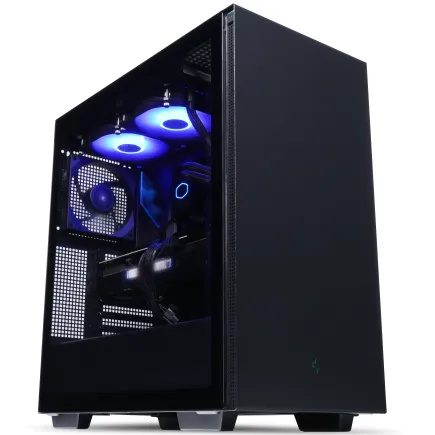
| 【ZEFT R65G スペック】 | |
| CPU | Intel Core Ultra9 285K 24コア/24スレッド 5.70GHz(ブースト)/3.70GHz(ベース) |
| グラフィックボード | GeForce RTX5080 (VRAM:16GB) |
| メモリ | 32GB DDR5 (16GB x2枚 クルーシャル製) |
| ストレージ | SSD 2TB (m.2 nVMe READ/WRITE:7250Gbps/6900Gbps WD製) |
| ケース | DeepCool CH510 ブラック |
| CPUクーラー | 水冷 360mmラジエータ CoolerMaster製 水冷CPUクーラー ML 360 Core II Black |
| マザーボード | intel Z890 チップセット ASRock製 Z890 Steel Legend WiFi |
| 電源ユニット | 1000W 80Plus GOLD認証 電源ユニット (アスロック製) |
| 無線LAN | Wi-Fi 6E (IEEE802.11ax/11ad/11ac/11n/11a/11g/11b) |
| BlueTooth | BlueTooth 5 |
| OS | Microsoft Windows 11 Home |
パソコンショップSEVEN ZEFT Z55EO

| 【ZEFT Z55EO スペック】 | |
| CPU | Intel Core i9 14900F 24コア/32スレッド 5.40GHz(ブースト)/2.00GHz(ベース) |
| グラフィックボード | GeForce RTX5070Ti (VRAM:16GB) |
| メモリ | 32GB DDR5 (16GB x2枚 Micron製) |
| ストレージ | SSD 2TB (m.2 nVMe READ/WRITE:7400Gbps/7000Gbps Crucial製) SSD SSD 2TB (m.2 nVMe READ/WRITE:7400Gbps/7000Gbps Crucial製) |
| ケース | ASUS Prime AP201 Tempered Glass ホワイト |
| CPUクーラー | 水冷 240mmラジエータ CoolerMaster製 水冷CPUクーラー ML 240 Core II Black |
| マザーボード | intel B760 チップセット ASRock製 B760M Pro RS WiFi |
| 電源ユニット | 850W 80Plus GOLD認証 電源ユニット (CWT製) |
| 無線LAN | Wi-Fi 6E (IEEE802.11ax/11ad/11ac/11n/11a/11g/11b) |
| BlueTooth | BlueTooth 5 |
| 光学式ドライブ | DVDスーパーマルチドライブ (外付け) |
| OS | Microsoft Windows 11 Home |
バックアップ戦略も忘れずに
外付けSSDやNAS、クラウドストレージなど、複数のバックアップ手段を用意しておくことで、データ損失のリスクを最小限に抑えられるのです。
特にクライアントワークを行っているプロのデザイナーにとって、データ損失は信頼を失う重大な事態。
安価な無名メーカーのSSDは、初期不良率が高かったり、耐久性に問題があったりする場合もありますから、メーカー選びは慎重に行いたいですね。
グラフィックボードの選定基準
デザイン作業に本当に必要な性能とは
結論から言えば、純粋なグラフィックデザイン作業(Photoshop、Illustrator、InDesign中心)であれば、GeForce RTX5060TiかRadeon RX 9060XTで充分な性能を得られます。
4Kモニターを使用している場合でも、これらのGPUなら快適に作業できるでしょう。
動画編集者が選ぶべきGPU
After EffectsやPremiere Proを頻繁に使用する方、DaVinci Resolveでカラーグレーディングを行う方には、より上位のGPUが必要になります。
GeForce RTX5070TiかRadeon RX 9070XTを選ぶことで、レンダリング時間の短縮とリアルタイムプレビューの快適性が大幅に向上するはずです。
特にAfter Effectsは、GPUを活用したエフェクトが多数用意されており、高性能なGPUを搭載することで作業効率が劇的に改善されることが分かっています。
VRAMの重要性
グラフィックボードを選ぶ際、GPU性能だけでなくVRAM容量にも注目する必要があります。
4K解像度での作業や、大量のレイヤーを持つPSDファイルを扱う場合、VRAM容量が不足するとパフォーマンスが低下してしまいますよね。
GeForce RTX5060TiやRTX5070Tiは充分なVRAM容量を搭載しているため、一般的なデザイン作業で容量不足に陥ることはないでしょう。
3Dレンダリングを行う方や、8K動画編集を視野に入れている方は、より大容量のVRAMを搭載したRTX5080やRTX5090を検討する価値があります。
ただし、これらのハイエンドGPUは価格も高額になるため、本当に必要な性能なのかを見極めることが重要。
| 作業内容 | 推奨GPU(NVIDIA) | 推奨GPU(AMD) | VRAM容量 |
|---|---|---|---|
| 写真編集、ロゴデザイン、DTP | GeForce RTX5060Ti | Radeon RX 9060XT | 8GB以上 |
| 動画編集、モーショングラフィックス | GeForce RTX5070Ti | Radeon RX 9070XT | 12GB以上 |
| 3Dレンダリング、8K動画編集 | GeForce RTX5080 | Radeon RX 9070XT | 16GB以上 |
NVIDIAとAMDの選択
Adobe製品の多くがCUDAに最適化されており、GeForceシリーズの方が安定した性能を発揮する傾向にあるのです。
一方、Radeon RXシリーズはコストパフォーマンスに優れており、予算を抑えたい方には魅力的な選択肢。
モニター環境の重要性
パソコン おすすめモデル5選
パソコンショップSEVEN ZEFT Z55XE
| 【ZEFT Z55XE スペック】 | |
| CPU | Intel Core Ultra9 285 24コア/24スレッド 5.60GHz(ブースト)/2.50GHz(ベース) |
| グラフィックボード | GeForce RTX5080 (VRAM:16GB) |
| メモリ | 32GB DDR5 (16GB x2枚 クルーシャル製) |
| ストレージ | SSD 2TB (m.2 nVMe READ/WRITE:7250Gbps/6900Gbps WD製) |
| ケース | Antec P20C ブラック |
| CPUクーラー | 水冷 240mmラジエータ CoolerMaster製 水冷CPUクーラー ML 240 Core II Black |
| マザーボード | intel Z890 チップセット ASRock製 Z890 Steel Legend WiFi |
| 電源ユニット | 850W 80Plus GOLD認証 電源ユニット (CWT製) |
| 無線LAN | Wi-Fi 6E (IEEE802.11ax/11ad/11ac/11n/11a/11g/11b) |
| BlueTooth | BlueTooth 5 |
| OS | Microsoft Windows 11 Pro |
パソコンショップSEVEN ZEFT R60SF
| 【ZEFT R60SF スペック】 | |
| CPU | AMD Ryzen9 9900X 12コア/24スレッド 5.60GHz(ブースト)/4.40GHz(ベース) |
| グラフィックボード | GeForce RTX5070Ti (VRAM:16GB) |
| メモリ | 32GB DDR5 (16GB x2枚 クルーシャル製) |
| ストレージ | SSD 1TB (m.2 nVMe READ/WRITE:7250Gbps/6900Gbps WD製) |
| ケース | Antec P20C ブラック |
| CPUクーラー | 水冷 240mmラジエータ CoolerMaster製 水冷CPUクーラー ML 240 Core II Black |
| マザーボード | AMD B850 チップセット GIGABYTE製 B850 AORUS ELITE WIFI7 |
| 電源ユニット | 850W 80Plus GOLD認証 電源ユニット (CWT製) |
| 無線LAN | Wi-Fi 6E (IEEE802.11ax/11ad/11ac/11n/11a/11g/11b) |
| BlueTooth | BlueTooth 5 |
| OS | Microsoft Windows 11 Home |
パソコンショップSEVEN ZEFT Z55IY
| 【ZEFT Z55IY スペック】 | |
| CPU | Intel Core Ultra5 235 14コア/14スレッド 5.00GHz(ブースト)/3.40GHz(ベース) |
| グラフィックボード | GeForce RTX5080 (VRAM:16GB) |
| メモリ | 32GB DDR5 (16GB x2枚 クルーシャル製) |
| ストレージ | SSD 1TB (m.2 nVMe READ/WRITE:7250Gbps/6900Gbps WD製) |
| ケース | Antec P20C ブラック |
| マザーボード | intel B860 チップセット ASRock製 B860M Pro RS WiFi |
| 電源ユニット | 850W 80Plus GOLD認証 電源ユニット (Silverstone製) |
| 無線LAN | Wi-Fi 6E (IEEE802.11ax/11ad/11ac/11n/11a/11g/11b) |
| BlueTooth | BlueTooth 5 |
| OS | Microsoft Windows 11 Pro |
パソコンショップSEVEN ZEFT R60GN
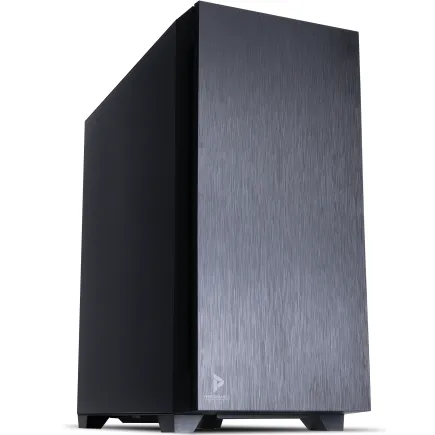
| 【ZEFT R60GN スペック】 | |
| CPU | AMD Ryzen9 9950X 16コア/32スレッド 5.70GHz(ブースト)/4.30GHz(ベース) |
| グラフィックボード | GeForce RTX5060 (VRAM:8GB) |
| メモリ | 16GB DDR5 (16GB x1枚 クルーシャル製) |
| ストレージ | SSD 1TB (m.2 nVMe READ/WRITE:7250Gbps/6900Gbps WD製) |
| ケース | Antec P10 FLUX |
| CPUクーラー | 水冷 240mmラジエータ CoolerMaster製 水冷CPUクーラー ML 240 Core II Black |
| マザーボード | AMD B850 チップセット ASRock製 B850M-X WiFi R2.0 |
| 電源ユニット | 650W 80Plus BRONZE認証 電源ユニット (COUGAR製) |
| 無線LAN | Wi-Fi 6E (IEEE802.11ax/11ad/11ac/11n/11a/11g/11b) |
| BlueTooth | BlueTooth 5 |
| 光学式ドライブ | DVDスーパーマルチドライブ (内蔵) |
| OS | Microsoft Windows 11 Home |
パソコンショップSEVEN ZEFT Z55GS
| 【ZEFT Z55GS スペック】 | |
| CPU | Intel Core Ultra5 235 14コア/14スレッド 5.00GHz(ブースト)/3.40GHz(ベース) |
| グラフィックボード | GeForce RTX4060Ti (VRAM:8GB) |
| メモリ | 16GB DDR5 (8GB x2枚 Micron製) |
| ストレージ | SSD 1TB (m.2 nVMe READ/WRITE:7250Gbps/6900Gbps WD製) |
| ケース | Antec P10 FLUX |
| マザーボード | intel B860 チップセット ASRock製 B860M Pro RS WiFi |
| 電源ユニット | 650W 80Plus BRONZE認証 電源ユニット (COUGAR製) |
| 無線LAN | Wi-Fi 6E (IEEE802.11ax/11ad/11ac/11n/11a/11g/11b) |
| BlueTooth | BlueTooth 5 |
| 光学式ドライブ | DVDスーパーマルチドライブ (内蔵) |
| OS | Microsoft Windows 11 Home |
色域カバー率が作品の質を決める
グラフィックデザイナーにとって、PC本体のスペックと同じくらい重要なのがモニター選び。
どれだけ高性能なPCを用意しても、モニターの色再現性が低ければ、正確な色彩表現ができません。
最低でもsRGBカバー率99%以上、できればAdobe RGBカバー率95%以上のモニターを選ぶことが、プロフェッショナルな作品制作には不可欠なのです。
印刷物のデザインを行う方は、Adobe RGBに対応したモニターが必須。
Web用のデザインのみを扱う方でも、sRGB完全カバーのモニターを使用することで、クライアントの環境でどのように表示されるかを正確に把握できるようになります。
解像度とサイズのバランス
24インチのフルHDでは、Photoshopのパネルやツールバーを表示すると作業領域が狭くなってしまいますし、32インチ以上になると首を動かす範囲が広がり、長時間作業での疲労が増してしまいますよね。
4Kモニターを選ぶ場合、前述のGPU性能が重要になってきます。
GeForce RTX5060Ti以上のGPUであれば、4K解像度でも快適に作業できるはずです。
デュアルモニター構成の効果
メインモニターで作業を行い、サブモニターで参考資料やカラーパレット、レイヤーパネルなどを表示することで、画面の切り替え回数が減り、集中力を維持しながら作業できるのです。
特にIllustratorでの作業では、メインモニターにアートボードを表示し、サブモニターにレイヤーパネルとスウォッチパネルを配置することで、マウスの移動距離が大幅に減少し、作業がスムーズになりました。
冷却システムの選択
空冷と水冷の使い分け
Core Ultra 200シリーズやRyzen 9000シリーズは、前世代と比較して発熱が抑えられているため、高品質な空冷CPUクーラーでも充分に冷却できるようになっています。
DEEPCOOLやNoctuaの大型空冷クーラーは、静音性と冷却性能を高いレベルで両立しており、デザイン作業中の集中を妨げることがありません。
一方、水冷CPUクーラーは冷却性能では空冷を上回りますが、ポンプの動作音が気になる場合もあるため、静音性を最優先する方は慎重に選ぶべきでしょう。
ケースのエアフロー設計
PCケース選びでは、エアフロー性能とデザイン性の両立が理想的。
最近人気のピラーレスケースは、2面または3面が強化ガラスで覆われており、内部が美しく見える一方で、エアフローの確保には工夫が必要になります。
NZXTやLian Liのピラーレスケースは、見た目の美しさと実用性を両立した設計になっており、デザイナーの作業空間にも馴染むでしょう。
木製パネルを使用したFractal DesignやCorsairのケースは、落ち着いた雰囲気を演出でき、オフィスや自宅の作業スペースに高級感をもたらしてくれます。
ケースは長期間使用するパーツですから、性能だけでなく、毎日目にするデザインにもこだわりたいですね。
BTOパソコンと自作PCの選択
BTOパソコンのメリット
BTOパソコンの最大のメリットは、パーツの相性問題を気にせず、保証付きで安心して使用できる点。
特にPC組み立ての経験がない方や、トラブル対応に時間を割きたくない方には、BTOパソコンがおすすめです。
また、BTOパソコンショップでは、WDやCrucial、キオクシアといった信頼性の高いメーカーのSSDを選択できたり、DEEPCOOLやNoctuaのCPUクーラーを指定できたりするため、品質の高いパーツで構成されたPCを手に入れることができます。
初期不良が発生した場合も、ショップが対応してくれるため、自分で原因を特定する手間がかかりません。
自作PCの魅力
ケースやCPUクーラー、ファンの色やデザインまで、すべて自分で選択できるため、世界に一つだけのPCを作り上げる楽しさがあります。
また、将来的なアップグレードも容易で、GPUだけを交換したり、メモリを増設したりといった拡張が自由に行えるのです。
コストパフォーマンスの比較
価格面では、自作PCの方が若干安く仕上がる傾向にありますが、その差は以前ほど大きくありません。
BTOパソコンショップも競争が激しく、パーツを大量仕入れすることでコストを抑えているため、自作PCとの価格差は1〜2万円程度に収まることが多いのです。
この価格差を、保証やサポート、組み立ての手間に対する対価と考えれば、BTOパソコンのコストパフォーマンスは決して悪くないといえます。
一方、PC組み立ての過程そのものを楽しみたい方や、細部までこだわりたい方には、自作PCが向いているでしょう。
予算別の推奨構成
20万円で組む実用的な構成
予算20万円でグラフィックデザイナー向けPCを組む場合、以下のような構成が現実的です。
CPUにCore Ultra 5 235FかRyzen 5 9600を選び、メモリは32GB、ストレージはPCIe Gen.4 SSDの1TB、GPUはGeForce RTX5060Tiという組み合わせ。
この構成でも、Photoshopでの写真編集やIllustratorでのロゴデザイン、InDesignでのレイアウト作業は快適に行えます。
動画編集を本格的に行わない限り、この構成で数年間は不満なく使用できるはずです。
30万円で組むバランス重視の構成
予算30万円になると、選択肢が大きく広がります。
CPUをCore Ultra 7 265KFかRyzen 7 9700Xにアップグレードし、メモリは32GBのまま、ストレージをシステム用1TB+データ用2TBの2ドライブ構成に、GPUをGeForce RTX5070Tiに強化できるでしょう。
50万円以上で組むプロフェッショナル構成
CPUはCore Ultra 9 285KかRyzen 9 9950X、メモリは64GB、ストレージはシステム用2TB+データ用4TBの2ドライブ構成、GPUはGeForce RTX5080という、現時点で最高クラスの構成が実現可能です。
この構成であれば、Cinema 4Dでの3Dレンダリング、DaVinci Resolveでの8K動画編集、複雑なAfter Effectsプロジェクトなど、あらゆるクリエイティブワークを最高の環境で行えるでしょう。
プロとして活動しており、時間をお金で買うという考え方ができる方には、この投資は充分に価値があるはずです。
| 予算帯 | CPU | メモリ | ストレージ | GPU | 適した用途 |
|---|---|---|---|---|---|
| 20万円 | Core Ultra 5 235F / Ryzen 5 9600 | 32GB | 1TB | RTX5060Ti | 写真編集、DTP、Webデザイン |
| 30万円 | Core Ultra 7 265KF / Ryzen 7 9700X | 32GB | 1TB + 2TB | RTX5070Ti | 動画編集、モーショングラフィックス |
| 50万円以上 | Core Ultra 9 285K / Ryzen 9 9950X | 64GB | 2TB + 4TB | RTX5080 | 3Dレンダリング、8K動画編集 |
周辺機器の選定
入力デバイスの重要性
PC本体の性能が高くても、入力デバイスが使いにくければ作業効率は低下してしまいます。
マウスは、ロジクールのMX Master 3Sのような、多ボタンで精密な操作が可能なモデルがデザイナーに人気。
カスタマイズ可能なボタンに、よく使う機能を割り当てることで、作業効率が大幅に向上するのです。
ペンタブレットは、写真のレタッチやイラスト制作を行う方には必須のツール。
カラーマネジメントツール
プロフェッショナルなデザイン業務を行うなら、カラーマネジメントツールの導入も検討すべき。
X-Rite i1Display ProやDatacolor SpyderXといったキャリブレーションツールを使用することで、モニターの色を正確に調整でき、印刷結果とモニター表示の色差を最小限に抑えられます。
特に印刷物のデザインを行う方にとって、色の正確性は作品の質を左右する重要な要素。
キャリブレーションを定期的に行うことで、常に正確な色で作業できる環境を維持できるのです。
外部ストレージとバックアップ
作業データのバックアップには、外付けSSDやNASの活用が効果的。
Samsung T7やSanDisk Extreme Proといった高速な外付けSSDは、大容量のプロジェクトファイルを素早くバックアップできます。
また、SynologyやQNAPのNASを導入すれば、自動バックアップの設定により、作業データを常に安全に保管できるでしょう。
クラウドストレージも併用することで、さらに安全性が高まります。
ソフトウェアとの相性
Adobe Creative Cloudの動作要件
Adobe Creative Cloudの各種ソフトウェアは、年々要求スペックが上がっています。
Photoshopの最新版では、8GBのRAMが最低要件とされていますが、実際に快適に使用するには32GB以上が必要。
Premiere ProやAfter Effectsに至っては、64GBのRAMを推奨しているほどです。
GPUに関しても、Adobe製品の多くがGPU加速に対応しており、対応GPUを搭載することで処理速度が大幅に向上します。
特にPremiere ProのMercury Playback EngineやAfter EffectsのRay-traced 3Dレンダラーは、高性能なGPUの恩恵を大きく受けるため、動画編集を行う方はGPU選びが重要になってくるのです。
その他のデザインソフトウェア
Affinity PhotoやAffinity Designer、Affinity Publisherといった、Adobe製品の代替ソフトウェアも人気が高まっています。
これらのソフトウェアは買い切り型で、サブスクリプション費用がかからないメリットがある一方、Adobe製品ほどGPU最適化が進んでいない面もあります。
Blenderのような3Dソフトウェアは、CPUとGPUの両方を活用したレンダリングが可能で、高性能なパーツを搭載するほど恩恵を受けられます。
Cyclesレンダラーは、NVIDIA OptiXに対応しており、GeForce RTXシリーズのレイトレーシング性能を活かした高速レンダリングが可能なのです。
長期的な視点でのPC選び
拡張性を考慮した構成
PCを購入する際は、将来的なアップグレードの可能性も考慮すべき。
メモリスロットに空きがあれば、後からメモリを増設できますし、M.2スロットが複数あれば、ストレージの追加も容易です。
BTOパソコンを選ぶ際は、マザーボードの仕様を確認し、拡張性の高いモデルを選ぶことをおすすめします。
GPUの交換も、将来的なアップグレードの選択肢として有効。
電源ユニットに充分な容量があれば、より高性能なGPUへの換装が可能になります。
保証とサポートの重要性
プロとしてデザイン業務を行っている方にとって、PCのダウンタイムは収入に直結する重大な問題。
BTOパソコンを選ぶ際は、保証期間の長さやサポート体制も重要な選択基準になります。
3年保証や、オンサイト修理サービスを提供しているショップを選ぶことで、万が一のトラブル時にも迅速に対応してもらえるのです。
CPUやGPUは通常3年保証がついていますが、マザーボードやメモリは1年保証のものもあるため、購入前に確認しておきたいですね。
技術の進化と買い替えタイミング
ただし、グラフィックデザイン用途では、ゲーミングPCほど頻繁な買い替えは必要ありません。
適切なスペックのPCを選べば、5年程度は快適に使用できるでしょう。
実際の作業フローでの性能検証
Photoshopでの実用性能
高解像度の写真を複数レイヤーで合成する場合、32GBのメモリがあれば、ほとんどの作業でメモリ不足に陥ることはありません。
フィルター処理の速度は、CPUのシングルスレッド性能とマルチスレッド性能の両方が影響するため、Core Ultra 7やRyzen 7クラスのCPUを選ぶことで、快適な作業環境が得られるでしょう。
Illustratorでのパフォーマンス
Illustratorは、複雑なベクターデータを扱う際にCPU性能が重要になります。
特に、多数のアンカーポイントを持つパスや、複雑なグラデーションメッシュを使用した作品では、CPUの処理能力が作業の快適性に直結するのです。
メモリに関しては、16GBでも軽い作業なら問題ありませんが、複数のアートボードを使用したり、大量のリンク画像を配置したりする場合は、32GBあると安心でしょう。
After Effectsでの処理速度
After Effectsは、Adobe製品の中でも特に高いスペックを要求するソフトウェア。
CPUのマルチスレッド性能、大容量のメモリ、高性能なGPUのすべてが重要になります。
プレビュー生成やレンダリングでは、CPUのコア数が多いほど処理時間が短縮されるため、Core Ultra 9やRyzen 9といったハイエンドCPUの投資価値が高いのです。
メモリは64GB以上を推奨。
RAMプレビューを快適に使用するには、大容量のメモリが不可欠です。
GPUに関しては、GeForce RTX5070Ti以上を選ぶことで、GPU加速に対応したエフェクトやプラグインを快適に使用できるでしょう。
作業環境の最適化
デスク周りのレイアウト
PC本体の性能だけでなく、作業環境全体の最適化も重要。
モニターの高さは、目線がやや下向きになる位置に調整することで、首や肩への負担を軽減できます。
キーボードとマウスの配置も、肘が90度になる高さに調整することで、長時間作業での疲労を抑えられるのです。
照明環境も見落とせないポイント。
室温と湿度の管理
PCの性能を最大限に引き出すには、適切な室温管理も必要。
エアコンを使用して室温を22〜26度に保つことで、PCの性能を安定して維持できます。
湿度も重要な要素。
湿度が低すぎると静電気が発生しやすくなり、PC内部のパーツに悪影響を与える可能性があります。
よくある質問
MacとWindowsどちらを選ぶべきか
グラフィックデザイナーの間では、長年MacとWindowsのどちらを選ぶべきかという議論が続いています。
かつてはMacがデザイン業界の標準とされていましたが、現在ではWindowsでも同等の作業環境を構築できるようになっています。
Adobe Creative CloudはMacとWindowsの両方で同じ機能を提供しており、OSによる機能差はほとんどありません。
Windowsの利点は、同じ予算でより高性能なハードウェアを選択できる点と、カスタマイズの自由度が高い点です。
ノートPCとデスクトップPCどちらが良いか
作業場所が固定されているなら、デスクトップPCを選ぶことをおすすめします。
同じ予算であれば、デスクトップPCの方が高性能なパーツを搭載でき、冷却性能も優れているため、長時間の作業でも安定したパフォーマンスを維持できるのです。
また、将来的なアップグレードも容易で、メモリやストレージ、GPUの交換が自由に行えます。
一方、外出先での作業が多い方や、クライアント先でプレゼンテーションを行う機会が多い方には、ハイスペックなノートPCが適しているでしょう。
中古PCや型落ちモデルは選択肢になるか
予算を抑えたい気持ちは理解できますが、グラフィックデザイン用途では中古PCや型落ちモデルはおすすめしません。
デザインソフトウェアの要求スペックは年々上昇しており、数年前のハイエンドモデルでも、現在のミドルクラスに劣る性能しか発揮できない場合があるのです。
また、中古PCは保証が短いか存在しない場合が多く、故障時の対応が困難になります。
プロとして業務を行う上で、PCのダウンタイムは収入に直結するため、新品で保証のしっかりしたモデルを選ぶべきでしょう。
どうしても予算が限られている場合は、型落ちの新品在庫を狙うのが現実的な選択肢になります。
ゲーミングPCをデザイン用途に使えるか
ゲーミングPCは、グラフィックデザイン用途にも充分に使用できます。
むしろ、高性能なCPUとGPUを搭載したゲーミングPCは、動画編集や3Dレンダリングなど、重い処理を行う際に優れたパフォーマンスを発揮するのです。
ただし、ゲーミングPCはRGBライティングや派手なデザインのケースが多く、オフィスや自宅の作業スペースに馴染まない場合があります。
また、ゲーミングPCは冷却ファンの回転数が高く設定されている場合があり、静音性を重視するデザイナーには向かないかもしれません。
BTOパソコンショップでは、ゲーミングモデルとクリエイターモデルの両方を提供していることが多いため、用途に応じて選択するとよいでしょう。
電源ユニットの容量はどれくらい必要か
電源ユニットの容量は、搭載するパーツの消費電力によって決まります。
Core Ultra 7とGeForce RTX5070Tiを搭載した構成であれば、650Wの電源ユニットで充分に動作します。
ただし、将来的により高性能なGPUへのアップグレードを考えているなら、750W以上の電源ユニットを選んでおくと安心でしょう。
電源ユニットは地味なパーツですが、PC全体の安定性を左右する重要な要素なので、信頼性の高いメーカーの製品を選ぶことをおすすめします。
4Kモニターは必須か
4Kモニターは、高解像度の写真編集や、細かいディテールを扱う作業において大きなメリットがあります。
ただし、必須というわけではありません。
WQHDモニターでも、多くのデザイン作業は快適に行えますし、4Kモニターと比較して価格も抑えられます。
4Kモニターを選ぶ場合は、27インチ以上のサイズを選ぶことで、テキストやアイコンが小さくなりすぎず、快適に作業できるでしょう。
また、4K表示を快適に行うには、GeForce RTX5060Ti以上のGPUが必要になることも考慮すべきです。