
YouTuber向けPCに求められる性能とは
動画編集に必要なスペックの考え方
撮影した素材をサクサク編集できるかどうかで、投稿頻度や作業効率が大きく変わってしまいますよね。
動画編集で最も重要なのはCPUの処理能力とメモリ容量、そしてグラフィックボードの性能です。
特にカラーグレーディングやモーショングラフィックスを使う場合、レンダリング時間が数倍に膨れ上がったりするかもしれません。
グラフィックボードはAdobe Premiere ProやDaVinci Resolveといった主要な編集ソフトでGPUアクセラレーションが活用されるため、編集作業の快適性が特に重要。
なぜなら、プレビュー再生やエフェクトのリアルタイム処理がスムーズになるからです。
配信と編集を同時にこなすマルチタスク性能
ライブ配信をしながら録画し、後日編集してアーカイブ動画を投稿する方もいるのではないでしょうか。
この場合、配信エンコード、ゲームやアプリの実行、録画処理を同時に行うため、CPUのコア数とスレッド数が重要になります。
Ryzen 9000シリーズのマルチコア性能は配信と録画の同時処理に強く、特にRyzen 9 9900Xや9950Xは16コア以上を搭載しているため、OBS Studioでの配信エンコードと動画編集ソフトの同時起動でも余裕があります。
Core Ultra 9 285Kも高いマルチスレッド性能を持ち、配信中のフレームドロップを防ぐ安定性に優れているのが特徴です。
メモリは32GB以上を確保した方がいいでしょう。
ストレージ容量と転送速度の重要性
動画素材は容量が膨大になるため、ストレージ選びも慎重に行う必要があります。
4K60fps動画を1時間撮影すると、100GB以上のファイルサイズになることも珍しくありません。
編集中のプロジェクトファイルやレンダリング済みの動画を保存するには、最低でも1TBのSSDが必要ですが、2TB以上を選択した方が安心です。
PCIe Gen.4 SSDは読み込み速度が7,000MB/s前後に達し、大容量の動画ファイルを開く際の待ち時間を大幅に短縮します。
Gen.5 SSDはさらに高速ですが、発熱が非常に高いため大型ヒートシンクやアクティブ冷却が必要になり、コストパフォーマンスを考えるとGen.4で十分に実用的で不満は感じません。
システムドライブとは別に、動画素材専用のストレージを追加するのも効果的です。
編集中のプロジェクトをシステムドライブに置き、完成した動画や素材ファイルをセカンダリストレージに移動することで、システムの動作速度を維持できます。
予算10万円以下のエントリーモデル
初心者YouTuberに最適な構成
予算10万円以下でYouTuber向けPCを組むなら、フルHD動画編集に特化した構成が現実的です。
BTOパソコンショップでこの価格帯を狙うなら、セール時期を狙うのが賢明です。
特にマウスコンピューターやパソコン工房は、定期的にクリエイター向けモデルの割引を実施しているため、公式サイトをこまめにチェックしましょう。
この価格帯では妥協が必要な部分もあります。
CPUクーラーは標準の空冷クーラーで問題ありませんが、ケースのエアフローには注意が必要です。
DEEPCOOLやCOOLER MASTERのスタンダードなケースを選べば、冷却性能と静音性のバランスが取れます。
エントリーモデルでできること・できないこと
この構成で快適に作業できるのは、フルHD解像度での動画編集とシンプルなカット編集、テロップ挿入、BGM追加といった基本的な作業です。
Adobe Premiere Proでタイムラインに10分程度の動画を並べ、カラー補正やトランジションを適用する程度なら、プレビュー再生もスムーズに動作します。
一方で、4K動画の編集や複数のエフェクトレイヤーを重ねる作業は、レンダリング時間が長くなってしまいますよね。
DaVinci ResolveのFusion機能を使った高度なモーショングラフィックスや、After Effectsでの3Dアニメーション制作は、この構成では厳しいと言わざるを得ません。
配信については、フルHD60fpsでのゲーム配信は可能ですが、高画質設定でのエンコードと録画を同時に行うと、フレームレートが不安定になる可能性があるからです。
配信メインで活動するなら、次の価格帯を検討した方がいいでしょう。
| パーツ | 推奨スペック | 価格目安 |
|---|---|---|
| CPU | Core Ultra 5 235F | 25,000円 |
| GPU | GeForce RTX 5060 | 35,000円 |
| メモリ | DDR5-5600 16GB | 8,000円 |
| ストレージ | Gen.4 SSD 1TB | 12,000円 |
| マザーボード | B760チップセット | 15,000円 |
| 電源 | 650W 80PLUS Bronze | 8,000円 |
パソコン おすすめモデル5選
パソコンショップSEVEN ZEFT Z57Q
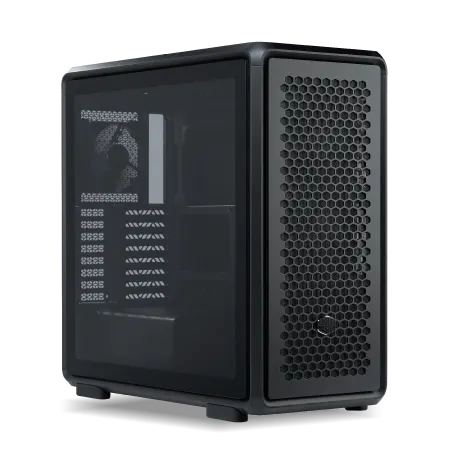
| 【ZEFT Z57Q スペック】 | |
| CPU | Intel Core i7 14700F 20コア/28スレッド 5.30GHz(ブースト)/2.10GHz(ベース) |
| グラフィックボード | GeForce RTX5070Ti (VRAM:16GB) |
| メモリ | 32GB DDR5 (16GB x2枚 クルーシャル製) |
| ストレージ | SSD 1TB (m.2 nVMe READ/WRITE:7250Gbps/6900Gbps WD製) |
| ケース | CoolerMaster MasterFrame 600 Black |
| マザーボード | intel B760 チップセット ASRock製 B760M Pro RS WiFi |
| 電源ユニット | 850W 80Plus GOLD認証 電源ユニット (CWT製) |
| 無線LAN | Wi-Fi 6E (IEEE802.11ax/11ad/11ac/11n/11a/11g/11b) |
| BlueTooth | BlueTooth 5 |
| OS | Microsoft Windows 11 Home |
パソコンショップSEVEN EFFA G09P

| 【EFFA G09P スペック】 | |
| CPU | Intel Core Ultra7 265KF 20コア/20スレッド 5.50GHz(ブースト)/3.90GHz(ベース) |
| グラフィックボード | GeForce RTX5070 (VRAM:12GB) |
| メモリ | 128GB DDR5 (32GB x4枚 クルーシャル製) |
| ストレージ | SSD 1TB (m.2 nVMe READ/WRITE:7250Gbps/6900Gbps WD製) |
| ケース | Antec P20C ブラック |
| CPUクーラー | 空冷 サイズ製 空冷CPUクーラー SCYTHE() MUGEN6 BLACK EDITION |
| マザーボード | intel Z890 チップセット ASRock製 Z890 Steel Legend WiFi |
| 電源ユニット | 850W 80Plus GOLD認証 電源ユニット (CWT製) |
| 無線LAN | Wi-Fi 6E (IEEE802.11ax/11ad/11ac/11n/11a/11g/11b) |
| BlueTooth | BlueTooth 5 |
| OS | Microsoft Windows 11 Home |
パソコンショップSEVEN ZEFT Z56BC

| 【ZEFT Z56BC スペック】 | |
| CPU | Intel Core Ultra7 265F 20コア/20スレッド 5.30GHz(ブースト)/2.40GHz(ベース) |
| グラフィックボード | GeForce RTX5060Ti 16GB (VRAM:16GB) |
| メモリ | 32GB DDR5 (32GB x1枚 クルーシャル製) |
| ストレージ | SSD 1TB (m.2 nVMe READ/WRITE:7250Gbps/6900Gbps WD製) |
| ケース | Thermaltake The Tower 100 Black |
| マザーボード | intel B860 チップセット ASRock製 B860I WiFi |
| 電源ユニット | 750W 80Plus GOLD認証 電源ユニット (Silverstone製) |
| 無線LAN | Wi-Fi 6E (IEEE802.11ax/11ad/11ac/11n/11a/11g/11b) |
| BlueTooth | BlueTooth 5 |
| OS | Microsoft Windows 11 Home |
パソコンショップSEVEN ZEFT R60TD

| 【ZEFT R60TD スペック】 | |
| CPU | AMD Ryzen9 9950X 16コア/32スレッド 5.70GHz(ブースト)/4.30GHz(ベース) |
| グラフィックボード | Radeon RX 9070XT (VRAM:16GB) |
| メモリ | 64GB DDR5 (32GB x2枚 クルーシャル製) |
| ストレージ | SSD 2TB (m.2 nVMe READ/WRITE:7250Gbps/6900Gbps WD製) |
| ケース | LianLi O11D EVO RGB Black 特別仕様 |
| CPUクーラー | 空冷 サイズ製 空冷CPUクーラー SCYTHE() MUGEN6 BLACK EDITION |
| マザーボード | AMD B850 チップセット ASRock製 B850M Pro-A WiFi |
| 電源ユニット | 1000W 80Plus GOLD認証 電源ユニット (アスロック製) |
| 無線LAN | Wi-Fi 6E (IEEE802.11ax/11ad/11ac/11n/11a/11g/11b) |
| BlueTooth | BlueTooth 5 |
| OS | Microsoft Windows 11 Home |
パソコンショップSEVEN ZEFT Z45XEB

| 【ZEFT Z45XEB スペック】 | |
| CPU | Intel Core i7 14700KF 20コア/28スレッド 5.50GHz(ブースト)/3.40GHz(ベース) |
| グラフィックボード | Radeon RX 7900XTX (VRAM:24GB) |
| メモリ | 32GB DDR5 (16GB x2枚 Micron製) |
| ストレージ | SSD 1TB (m.2 nVMe READ/WRITE:7250Gbps/6900Gbps WD製) |
| ケース | ASUS Prime AP201 Tempered Glass ホワイト |
| CPUクーラー | 水冷 240mmラジエータ CoolerMaster製 水冷CPUクーラー ML 240 Core II Black |
| マザーボード | intel B760 チップセット ASRock製 B760M Pro RS WiFi |
| 電源ユニット | 1000W 80Plus GOLD認証 電源ユニット (アスロック製) |
| 無線LAN | Wi-Fi 6E (IEEE802.11ax/11ad/11ac/11n/11a/11g/11b) |
| BlueTooth | BlueTooth 5 |
| 光学式ドライブ | DVDスーパーマルチドライブ (外付け) |
| OS | Microsoft Windows 11 Home |
BTOパソコンと自作の選択肢
自作PCは各パーツを個別に購入するため、ケースや電源、CPUクーラーなどの周辺パーツにもコストがかかり、結果的に予算オーバーになってしまいますよね。
BTOパソコンなら、OSやオフィスソフトがプリインストールされており、初期設定の手間も省けます。
サポート体制も整っているため、トラブルが発生した際に相談できる窓口があるのは初心者にとって大きな安心材料です。
特にグラフィックボードやメモリの増設を見据えているなら、拡張性の高いケースとマザーボードを選べる自作PCの方が長期的にはコストを抑えられるかもしれません。
予算15万円前後のミドルレンジモデル
4K編集も視野に入る実用的な構成
Ryzen 7 9700XとGeForce RTX 5060Tiの組み合わせは、4K動画編集にも対応できるバランスの良い構成です。
メモリを32GBに増やし、ストレージも2TBのGen.4 SSDを選択すれば、本格的なクリエイター活動を支える環境が整います。
Ryzen 7 9700Xは8コア16スレッドで、マルチスレッド性能が高く、動画のエンコード処理やレンダリング時間を大幅に短縮します。
Zen5アーキテクチャの恩恵で、前世代のRyzen 7000シリーズと比較しても電力効率が向上しており、発熱も抑えられているため、空冷CPUクーラーでも十分に冷却できるのが魅力です。
メモリとストレージの最適な配分
Micron(Crucial)やGSkillのDDR5-5600メモリは、価格と性能のバランスが取れており、BTOパソコンでもこれらのメーカーを選択できるショップがおすすめです。
ストレージは2TBあれば、編集中のプロジェクトと完成した動画を余裕を持って保存できます。
WD(WESTERN DIGITAL)のBlackシリーズやCrucialのP5 Plusは、読み込み速度が7,000MB/s前後に達し、4K動画のプレビュー再生もスムーズです。
セカンダリストレージとして、さらに2TBのSSDを追加するのも効果的です。
システムドライブと編集用ドライブを分けることで、OSの動作速度を維持しながら、大容量の動画素材を管理できます。
HDDはゲーミングPCで一部のユーザー以外使用されることは稀ですが、アーカイブ用として4TB以上のHDDを追加するのは、コストパフォーマンスに優れた選択肢です。

配信と編集の両立が可能に
OBS Studioでのエンコード設定を最適化すれば、高画質配信と安定した録画品質を両立できます。
Ryzen 7 9700Xのマルチコア性能は、こうした複数のアプリケーションを同時実行する場面で真価を発揮するのです。
これで配信者としての活動も怖くない。
| パーツ | 推奨スペック | 価格目安 |
|---|---|---|
| CPU | Ryzen 7 9700X | 38,000円 |
| GPU | GeForce RTX 5060Ti | 48,000円 |
| メモリ | DDR5-5600 32GB | 15,000円 |
| ストレージ | Gen.4 SSD 2TB | 20,000円 |
| マザーボード | B650チップセット | 18,000円 |
| 電源 | 750W 80PLUS Gold | 12,000円 |
BTOパソコンでのカスタマイズポイント
ケースは、エアフローに優れたスタンダードなモデルを選ぶのが無難です。
DEEPCOOLやCOOLER MASTERのケースは、フロントとリアに十分なファンスペースがあり、内部の熱を効率的に排出できます。
RGBゲーミングケースも魅力的ですが、実用性を重視するならエアフロー優先で選択した方がいいでしょう。
将来的にグラフィックボードをアップグレードする可能性を考えると、余裕のある電源容量が安心です。
予算20万円前後のハイエンドモデル
パソコン おすすめモデル5選
パソコンショップSEVEN ZEFT Z55XE
| 【ZEFT Z55XE スペック】 | |
| CPU | Intel Core Ultra9 285 24コア/24スレッド 5.60GHz(ブースト)/2.50GHz(ベース) |
| グラフィックボード | GeForce RTX5080 (VRAM:16GB) |
| メモリ | 32GB DDR5 (16GB x2枚 クルーシャル製) |
| ストレージ | SSD 2TB (m.2 nVMe READ/WRITE:7250Gbps/6900Gbps WD製) |
| ケース | Antec P20C ブラック |
| CPUクーラー | 水冷 240mmラジエータ CoolerMaster製 水冷CPUクーラー ML 240 Core II Black |
| マザーボード | intel Z890 チップセット ASRock製 Z890 Steel Legend WiFi |
| 電源ユニット | 850W 80Plus GOLD認証 電源ユニット (CWT製) |
| 無線LAN | Wi-Fi 6E (IEEE802.11ax/11ad/11ac/11n/11a/11g/11b) |
| BlueTooth | BlueTooth 5 |
| OS | Microsoft Windows 11 Pro |
パソコンショップSEVEN ZEFT R60SF
| 【ZEFT R60SF スペック】 | |
| CPU | AMD Ryzen9 9900X 12コア/24スレッド 5.60GHz(ブースト)/4.40GHz(ベース) |
| グラフィックボード | GeForce RTX5070Ti (VRAM:16GB) |
| メモリ | 32GB DDR5 (16GB x2枚 クルーシャル製) |
| ストレージ | SSD 1TB (m.2 nVMe READ/WRITE:7250Gbps/6900Gbps WD製) |
| ケース | Antec P20C ブラック |
| CPUクーラー | 水冷 240mmラジエータ CoolerMaster製 水冷CPUクーラー ML 240 Core II Black |
| マザーボード | AMD B850 チップセット GIGABYTE製 B850 AORUS ELITE WIFI7 |
| 電源ユニット | 850W 80Plus GOLD認証 電源ユニット (CWT製) |
| 無線LAN | Wi-Fi 6E (IEEE802.11ax/11ad/11ac/11n/11a/11g/11b) |
| BlueTooth | BlueTooth 5 |
| OS | Microsoft Windows 11 Home |
パソコンショップSEVEN ZEFT Z55IY
| 【ZEFT Z55IY スペック】 | |
| CPU | Intel Core Ultra5 235 14コア/14スレッド 5.00GHz(ブースト)/3.40GHz(ベース) |
| グラフィックボード | GeForce RTX5080 (VRAM:16GB) |
| メモリ | 32GB DDR5 (16GB x2枚 クルーシャル製) |
| ストレージ | SSD 1TB (m.2 nVMe READ/WRITE:7250Gbps/6900Gbps WD製) |
| ケース | Antec P20C ブラック |
| マザーボード | intel B860 チップセット ASRock製 B860M Pro RS WiFi |
| 電源ユニット | 850W 80Plus GOLD認証 電源ユニット (Silverstone製) |
| 無線LAN | Wi-Fi 6E (IEEE802.11ax/11ad/11ac/11n/11a/11g/11b) |
| BlueTooth | BlueTooth 5 |
| OS | Microsoft Windows 11 Pro |
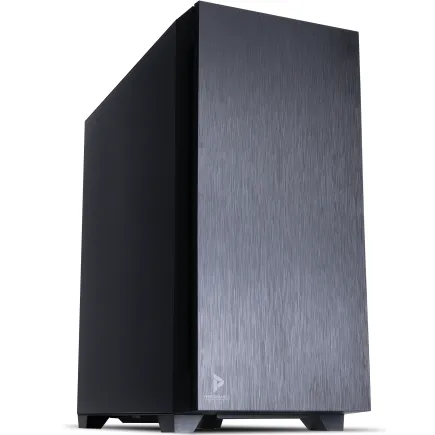
パソコンショップSEVEN ZEFT R60GN
| 【ZEFT R60GN スペック】 | |
| CPU | AMD Ryzen9 9950X 16コア/32スレッド 5.70GHz(ブースト)/4.30GHz(ベース) |
| グラフィックボード | GeForce RTX5060 (VRAM:8GB) |
| メモリ | 16GB DDR5 (16GB x1枚 クルーシャル製) |
| ストレージ | SSD 1TB (m.2 nVMe READ/WRITE:7250Gbps/6900Gbps WD製) |
| ケース | Antec P10 FLUX |
| CPUクーラー | 水冷 240mmラジエータ CoolerMaster製 水冷CPUクーラー ML 240 Core II Black |
| マザーボード | AMD B850 チップセット ASRock製 B850M-X WiFi R2.0 |
| 電源ユニット | 650W 80Plus BRONZE認証 電源ユニット (COUGAR製) |
| 無線LAN | Wi-Fi 6E (IEEE802.11ax/11ad/11ac/11n/11a/11g/11b) |
| BlueTooth | BlueTooth 5 |
| 光学式ドライブ | DVDスーパーマルチドライブ (内蔵) |
| OS | Microsoft Windows 11 Home |
パソコンショップSEVEN ZEFT Z55GS
| 【ZEFT Z55GS スペック】 | |
| CPU | Intel Core Ultra5 235 14コア/14スレッド 5.00GHz(ブースト)/3.40GHz(ベース) |
| グラフィックボード | GeForce RTX4060Ti (VRAM:8GB) |
| メモリ | 16GB DDR5 (8GB x2枚 Micron製) |
| ストレージ | SSD 1TB (m.2 nVMe READ/WRITE:7250Gbps/6900Gbps WD製) |
| ケース | Antec P10 FLUX |
| マザーボード | intel B860 チップセット ASRock製 B860M Pro RS WiFi |
| 電源ユニット | 650W 80Plus BRONZE認証 電源ユニット (COUGAR製) |
| 無線LAN | Wi-Fi 6E (IEEE802.11ax/11ad/11ac/11n/11a/11g/11b) |
| BlueTooth | BlueTooth 5 |
| 光学式ドライブ | DVDスーパーマルチドライブ (内蔵) |
| OS | Microsoft Windows 11 Home |
プロレベルの編集環境を実現
予算20万円まで投資できるなら、プロのYouTuberと同等の編集環境が手に入ります。
Core Ultra 7 265KとGeForce RTX 5070Tiの組み合わせは、4K60fps動画の編集やカラーグレーディング、複雑なエフェクト処理も快適にこなせる最強の構成です。
Core Ultra 7 265Kは、Lion CoveとSkymontのチップレット構成により、シングルスレッド性能とマルチスレッド性能の両方が高く、動画編集だけでなくゲーム実況や配信にも最適です。
GeForce RTX 5070Tiは、GDDR7メモリとPCIe 5.0対応により、最大1.8TB/sの高速帯域を実現し、4K/8Kなど高解像度ゲーミング環境に最適化されています。
8K動画編集も視野に入る性能
この構成なら、8K動画の編集も現実的な選択肢になります。
8K30fps動画のプレビュー再生は、プロキシファイルを作成せずとも、ある程度スムーズに動作し、編集作業の効率が大幅に向上するのを実感。
ただし、8K60fps動画のリアルタイムプレビューは、さらに上位のグラフィックボードが必要になる場合もありますが、レンダリング時間を考えると充分に実用的で不満は感じません。
64GBのメモリは、After EffectsやCinema 4Dといった3DCGソフトを併用する場合でも余裕があり、複雑なコンポジションやパーティクルエフェクトを扱う際にメモリ不足に陥ることはありません。
GSkillやSamsungの高品質なDDR5メモリを選択すれば、安定性と耐久性も確保できます。
ストレージは、システムドライブに1TBのGen.4 SSD、編集用ドライブに2TBのGen.4 SSD、アーカイブ用に4TBのHDDを追加する構成が理想的です。
WD(WESTERN DIGITAL)のBlackシリーズやキオクシアのExceria Proは、読み込み速度と書き込み速度のバランスが取れており、大容量ファイルの転送もストレスなく行えます。
配信と録画を最高画質で
この構成なら、4K60fpsでのゲーム配信と録画を同時に行っても、フレームレートの低下はほとんどありません。
OBS Studioのエンコード設定を最高画質にしても、CPUとGPUの余裕があるため、配信画質と録画品質を妥協する必要はほとんどないでしょう。
Core Ultra 7 265Kのマルチスレッド性能は、こうした複数の重い処理を同時実行する場面で圧倒的な強さを発揮します。
配信後の動画編集も、レンダリング時間が大幅に短縮されるため、投稿頻度を上げることができます。
1時間の配信アーカイブをカット編集し、エフェクトを追加してレンダリングするまでの時間が、エントリーモデルと比較して半分以下になることも珍しくありません。
| パーツ | 推奨スペック | 価格目安 |
|---|---|---|
| CPU | Core Ultra 7 265K | 52,000円 |
| GPU | GeForce RTX 5070Ti | 78,000円 |
| メモリ | DDR5-5600 64GB | 28,000円 |
| ストレージ | Gen.4 SSD 2TB×2 | 40,000円 |
| マザーボード | Z890チップセット | 25,000円 |
| 電源 | 850W 80PLUS Gold | 15,000円 |
冷却とケースの選択が重要に
この性能帯になると、冷却システムの選択が重要になります。
Core Ultra 7 265Kは発熱が抑えられているとはいえ、高負荷時には相応の熱を発するため、高性能な空冷CPUクーラーか簡易水冷クーラーを選択した方がいいでしょう。
DEEPCOOLやNoctuaの大型空冷クーラーは、冷却性能と静音性を両立しており、長時間の動画編集作業でも安定した動作を維持できます。
簡易水冷クーラーを選ぶなら、DEEPCOOLやCorsairの280mmまたは360mmラジエーターモデルがおすすめです。
冷却性能は空冷を上回り、CPUの温度を常に低く保つことで、ブーストクロックの維持時間が延び、レンダリング速度の向上に貢献します。
ケースは、エアフローに優れたモデルか、デザイン性の高いピラーレスケースを選択しましょう。
NZXTやLian Liのピラーレスケースは、2面または3面が強化ガラス製で、内部のパーツを美しく見せることができます。
Fractal DesignやCorsairの木製パネルケースも人気が上昇中で、高級感のある外観が魅力です。
予算30万円以上のプロフェッショナルモデル
最高峰の編集環境を求めるなら
予算30万円以上を投資できるなら、YouTuberとしての活動に一切の妥協がない環境が手に入ります。
Ryzen 9 9950X3DとGeForce RTX 5080の組み合わせは、8K動画編集や3DCGレンダリング、複数の高負荷アプリケーションを同時実行しても余裕のある、最高峰の構成です。
メモリは64GB以上、ストレージは4TBのGen.4 SSDを複数搭載し、アーカイブ用に8TBのHDDを追加すれば、プロフェッショナルな制作環境が完成します。
Ryzen 9 9950X3Dは、16コア32スレッドに加えて3D V-Cacheを搭載しており、キャッシュ容量が大幅に増加しているため、動画編集やレンダリング処理が飛躍的に高速化されます。
特にDaVinci ResolveやAdobe After Effectsといった、キャッシュを多用するアプリケーションでは、レンダリング時間が従来のCPUと比較して30%以上短縮されることもあります。
DLSS 4やニューラルシェーダの性能も最高レベルで、AI機能を活用した編集支援が最大限に活用できるのは驚きのひとことです。
複数のプロジェクトを同時進行
64GBのメモリでも不安な場合は、128GBまで増設することも選択肢に入ります。
3DCGソフトやシミュレーション処理を多用する場合、メモリ容量が多いほど作業効率が向上し、レンダリング中にメモリ不足でクラッシュするリスクを回避できます。
ストレージは、システムドライブに1TBのGen.4 SSD、編集用ドライブに4TBのGen.4 SSDを2基、アーカイブ用に8TBのHDDを2基搭載する構成が理想的です。
パソコン おすすめモデル5選
パソコンショップSEVEN ZEFT R66F

| 【ZEFT R66F スペック】 | |
| CPU | AMD Ryzen7 7700 8コア/16スレッド 5.30GHz(ブースト)/3.80GHz(ベース) |
| グラフィックボード | GeForce RTX5060 (VRAM:8GB) |
| メモリ | 32GB DDR5 (32GB x1枚 クルーシャル製) |
| ストレージ | SSD 1TB (m.2 nVMe READ/WRITE:7250Gbps/6900Gbps WD製) |
| ケース | Okinos Mirage 4 ARGB Black |
| CPUクーラー | 水冷 240mmラジエータ CoolerMaster製 水冷CPUクーラー ML 240 Core II Black |
| マザーボード | AMD B850 チップセット ASRock製 B850M-X WiFi R2.0 |
| 電源ユニット | 650W 80Plus BRONZE認証 電源ユニット (COUGAR製) |
| 無線LAN | Wi-Fi 6E (IEEE802.11ax/11ad/11ac/11n/11a/11g/11b) |
| BlueTooth | BlueTooth 5 |
| OS | Microsoft Windows 11 Home |
パソコンショップSEVEN ZEFT R61BY
| 【ZEFT R61BY スペック】 | |
| CPU | AMD Ryzen9 9950X3D 16コア/32スレッド 5.70GHz(ブースト)/4.30GHz(ベース) |
| グラフィックボード | GeForce RTX5070Ti (VRAM:16GB) |
| メモリ | 32GB DDR5 (16GB x2枚 クルーシャル製) |
| ストレージ | SSD 2TB (m.2 nVMe READ/WRITE:7250Gbps/6900Gbps WD製) |
| ケース | LianLi O11D EVO RGB Black 特別仕様 |
| CPUクーラー | 空冷 サイズ製 空冷CPUクーラー SCYTHE() MUGEN6 BLACK EDITION |
| マザーボード | AMD B850 チップセット ASRock製 B850M Pro-A WiFi |
| 電源ユニット | 850W 80Plus GOLD認証 電源ユニット (CWT製) |
| 無線LAN | Wi-Fi 6E (IEEE802.11ax/11ad/11ac/11n/11a/11g/11b) |
| BlueTooth | BlueTooth 5 |
| OS | Microsoft Windows 11 Home |
パソコンショップSEVEN ZEFT R60RL
| 【ZEFT R60RL スペック】 | |
| CPU | AMD Ryzen9 9900X 12コア/24スレッド 5.60GHz(ブースト)/4.40GHz(ベース) |
| グラフィックボード | GeForce RTX5070Ti (VRAM:16GB) |
| メモリ | 32GB DDR5 (16GB x2枚 クルーシャル製) |
| ストレージ | SSD 2TB (m.2 nVMe READ/WRITE:7250Gbps/6900Gbps WD製) |
| ケース | LianLi O11D EVO RGB Black 特別仕様 |
| CPUクーラー | 水冷 240mmラジエータ CoolerMaster製 水冷CPUクーラー ML 240 Core II Black |
| マザーボード | AMD B850 チップセット ASRock製 B850M Pro-A WiFi |
| 電源ユニット | 850W 80Plus GOLD認証 電源ユニット (CWT製) |
| 無線LAN | Wi-Fi 6E (IEEE802.11ax/11ad/11ac/11n/11a/11g/11b) |
| BlueTooth | BlueTooth 5 |
| OS | Microsoft Windows 11 Home |
パソコンショップSEVEN ZEFT R66H
| 【ZEFT R66H スペック】 | |
| CPU | AMD Ryzen7 7700 8コア/16スレッド 5.30GHz(ブースト)/3.80GHz(ベース) |
| グラフィックボード | GeForce RTX5060 (VRAM:8GB) |
| メモリ | 16GB DDR5 (16GB x1枚 クルーシャル製) |
| ストレージ | SSD 1TB (m.2 nVMe READ/WRITE:7250Gbps/6900Gbps WD製) |
| ケース | Okinos Mirage 4 ARGB Black |
| CPUクーラー | 水冷 240mmラジエータ CoolerMaster製 水冷CPUクーラー ML 240 Core II Black |
| マザーボード | AMD B850 チップセット ASRock製 B850M-X WiFi R2.0 |
| 電源ユニット | 650W 80Plus BRONZE認証 電源ユニット (COUGAR製) |
| 無線LAN | Wi-Fi 6E (IEEE802.11ax/11ad/11ac/11n/11a/11g/11b) |
| BlueTooth | BlueTooth 5 |
| OS | Microsoft Windows 11 Home |
パソコンショップSEVEN ZEFT R60AF

| 【ZEFT R60AF スペック】 | |
| CPU | AMD Ryzen7 7700 8コア/16スレッド 5.30GHz(ブースト)/3.80GHz(ベース) |
| グラフィックボード | GeForce RTX4060 (VRAM:8GB) |
| メモリ | 32GB DDR5 (16GB x2枚 Micron製) |
| ストレージ | SSD 1TB (m.2 nVMe READ/WRITE:7250Gbps/6900Gbps WD製) |
| ケース | Thermaltake Versa H26 |
| CPUクーラー | 空冷 DeepCool製 空冷CPUクーラー AK400 |
| マザーボード | AMD B850 チップセット ASRock製 B850M-X WiFi R2.0 |
| 電源ユニット | 650W 80Plus BRONZE認証 電源ユニット (COUGAR製) |
| 無線LAN | Wi-Fi 6E (IEEE802.11ax/11ad/11ac/11n/11a/11g/11b) |
| BlueTooth | BlueTooth 5 |
| 光学式ドライブ | DVDスーパーマルチドライブ (内蔵) |
| OS | Microsoft Windows 11 Home |
配信と編集を最高レベルで両立
この構成なら、4K120fpsでのゲーム配信と録画を同時に行っても、フレームレートの低下は一切ありません。
OBS Studioのエンコード設定を最高画質にし、さらにDiscordでの通話、ブラウザでの配信画面確認、チャット欄のモニタリングを同時に行っても、CPUとGPUの使用率は余裕を持って推移します。
配信中にAdobe Premiere Proで別の動画を編集し、Photoshopでサムネイルを作成し、さらにAfter Effectsでオープニング映像をレンダリングするといった、プロフェッショナルなマルチタスクも現実的です。
Ryzen 9 9950X3Dのマルチスレッド性能は、こうした複数の重い処理を同時実行する場面で、他のCPUを圧倒する性能を発揮します。
配信後の動画編集も、レンダリング時間が極限まで短縮されるため、投稿頻度を最大化できます。
1時間の配信アーカイブをカット編集し、エフェクトを追加してレンダリングするまでの時間が、ミドルレンジモデルと比較して3分の1以下になることも珍しくありません。
| パーツ | 推奨スペック | 価格目安 |
|---|---|---|
| CPU | Ryzen 9 9950X3D | 85,000円 |
| GPU | GeForce RTX 5080 | 135,000円 |
| メモリ | DDR5-5600 64GB | 28,000円 |
| ストレージ | Gen.4 SSD 4TB×2 | 80,000円 |
| マザーボード | X870チップセット | 35,000円 |
| 電源 | 1000W 80PLUS Platinum | 22,000円 |
冷却システムとケースの最適解
ケースは、エアフローに優れた大型ケースか、デザイン性の高いピラーレスケースを選択しましょう。
NZXTやLian Liのピラーレスケースは、3面が強化ガラス製で、内部のパーツを美しく見せることができます。
Fractal DesignやCorsairの木製パネルケースも、高級感のある外観が魅力で、プロフェッショナルな制作環境にふさわしい佇まいです。
電源は1000W以上の容量を確保し、80PLUS Platinum認証以上のモデルを選びましょう。
将来的にグラフィックボードをRTX 5090にアップグレードする可能性を考えると、余裕のある電源容量が安心です。
BTOパソコンショップの選び方
主要BTOショップの特徴と強み
BTOパソコンを購入する際は、ショップごとの特徴を理解することが重要です。
マウスコンピューターは、クリエイター向けの「DAIV」シリーズが充実しており、動画編集に最適化された構成が豊富に用意されています。
サポート体制も手厚く、初心者でも安心して購入できるのが魅力です。
パソコン工房は、カスタマイズの自由度が高く、パーツメーカーを細かく指定できるため、こだわりのある構成を組みたい方におすすめです。
特にメモリやストレージのメーカー選択肢が豊富で、CrucialやGSkill、WD(WESTERN DIGITAL)といった人気メーカーを選択できます。
ドスパラは、納期の早さが最大の強みで、即納モデルなら注文から数日で手元に届きます。
急いでPCが必要な場合や、すぐに動画編集を始めたい方には最適な選択肢です。
ただし、カスタマイズの自由度はやや限られるため、標準構成で満足できるかを確認しましょう。
カスタマイズで重視すべきポイント
BTOパソコンをカスタマイズする際は、CPUとグラフィックボードの選択が最も重要です。
予算に応じて、前述の推奨構成を参考にしながら、自分の用途に合ったモデルを選びましょう。
メモリは32GB以上、ストレージは2TB以上を確保することが、快適な動画編集環境を実現する最低ラインです。
CPUクーラーは、標準構成から高性能モデルにアップグレードすることをおすすめします。
DEEPCOOLやサイズの空冷クーラー、または簡易水冷クーラーを選択することで、冷却性能と静音性が向上し、長時間の作業でも快適に使用できます。
ケースは、エアフローに優れたモデルを選ぶのが無難ですが、デザイン性を重視するなら、ピラーレスケースや木製パネルケースも選択肢に入ります。
保証とサポートの重要性
BTOパソコンを購入する際は、保証期間とサポート内容を必ず確認しましょう。
標準保証は1年間が一般的ですが、有料で3年保証や5年保証に延長できるショップもあります。
動画編集用PCは長時間の高負荷作業が多いため、延長保証に加入しておくと安心です。
サポート体制も重要で、電話サポートやチャットサポートが充実しているショップを選ぶと、トラブル発生時に迅速に対応してもらえます。
マウスコンピューターやパソコン工房は、サポート体制が手厚く、初心者でも安心して相談できる環境が整っています。
ドスパラは修理対応が早く、故障したパーツの交換や修理が迅速に行われるため、ダウンタイムを最小限に抑えられます。
動画編集を仕事にしている場合、修理期間が長引くと収益に影響するため、修理対応の速さは重要な選択基準です。
自作PCという選択肢
自作PCのメリットとデメリット
自作PCは、パーツ選びの自由度が高く、予算に応じて最適な構成を組めるのが最大のメリットです。
BTOパソコンでは選択できないパーツメーカーや、最新のパーツをいち早く導入できるため、こだわりのある構成を実現できます。
一方で、自作PCは組み立ての知識が必要で、初心者にはハードルが高いと感じる方もいるのではないでしょうか。
パーツの相性問題やトラブルシューティングも自分で行う必要があり、サポートが受けられないため、ある程度の知識と経験が求められます。
コストパフォーマンスについては、セール時期を狙えばBTOパソコンよりも安く組める場合もありますが、ケースや電源、CPUクーラーなどの周辺パーツにもコストがかかるため、総額では大きな差がないことも多いです。
自作PCを選ぶなら、コストよりも自由度や拡張性を重視する方が満足度は高いでしょう。
パーツ選びの基本
自作PCを組む際は、まずCPUとマザーボードの組み合わせを決めましょう。
IntelのCore Ultraシリーズを選ぶならZ890またはB760チップセット、AMDのRyzen 9000シリーズを選ぶならX870またはB650チップセットのマザーボードが対応しています。
グラフィックボードは、予算に応じてGeForce RTX 50シリーズまたはRadeon RX 90シリーズから選択します。
動画編集ではGeForce RTX 50シリーズの方がソフトウェアの対応が広く、Adobe Premiere ProやDaVinci ResolveでのGPUアクセラレーションが安定しているため、特別な理由がない限りGeForceを選んだ方がいいでしょう。
組み立てとトラブルシューティング
CPUクーラーの取り付けは、製品ごとに手順が異なるため、説明書をよく読んで慎重に作業しましょう。
組み立て後、電源が入らない場合は、電源ケーブルの接続やメモリの挿し込みを確認します。
インストール後は、マザーボードやグラフィックボードのドライバを最新版に更新し、動画編集ソフトをインストールすれば、すぐに作業を開始できます。
動画編集ソフトとの相性
Adobe Premiere Proに最適な構成
CPUはマルチスレッド性能が高いRyzen 9000シリーズまたはCore Ultra 200シリーズを選び、GPUはGeForce RTX 50シリーズを選択すれば、快適な編集環境が実現します。
GPUアクセラレーションは、エフェクトやトランジションの処理速度を大幅に向上させるため、GeForce RTX 5070Ti以上のグラフィックボードを選択すると、作業効率が飛躍的に向上するのを実感。
特にLumetriカラーやWarp Stabilizerといった重いエフェクトを多用する場合、GPUの性能が編集速度に直結します。
DaVinci Resolveに最適な構成
GeForce RTX 5080以上のモデルを選択すれば、カラーグレーディングやFusion機能を使った高度なモーショングラフィックスも、リアルタイムプレビューが可能になります。
CPUは、レンダリング速度に影響するため、Ryzen 9 9950X3DやCore Ultra 9 285Kといったハイエンドモデルを選択すると、レンダリング時間が大幅に短縮されます。
特にDaVinci Resolveは、CPUのキャッシュ容量が大きいほど処理速度が向上するため、3D V-Cacheを搭載したRyzen 9000シリーズのX3Dモデルが最適です。
ストレージは、キャッシュファイルを高速なSSDに保存することで、プレビュー再生がスムーズになり、作業効率が向上します。
その他の編集ソフトとの相性
Final Cut Proは、Mac専用のソフトウェアのため、Windows PCでは使用できません。
Macで動画編集を行う場合は、M3 MaxまたはM3 Ultraを搭載したMac Studioが最適ですが、この記事ではWindows PCに焦点を当てているため、詳細は割愛します。
Filmoraや PowerDirectorといった初心者向けの編集ソフトは、比較的軽量で、エントリーモデルのPCでも快適に動作します。
ただし、4K動画の編集や複雑なエフェクト処理を行う場合は、ミドルレンジ以上の構成を選択した方がいいでしょう。
64GB以上のメモリを確保し、CPUはマルチスレッド性能が高いモデルを選択することで、複雑なコンポジションも安定して処理できます。
周辺機器の選び方
モニター選びのポイント
4K動画を編集するなら、4K解像度のモニターを選択し、カラーグレーディングを行うなら、sRGBカバー率99%以上のモデルを選びましょう。
DellのUltraSharpシリーズやBenQのSWシリーズは、色再現性に優れており、プロフェッショナルな編集作業に最適です。
リフレッシュレートは、動画編集では60Hzで十分ですが、ゲーム実況や配信も行うなら、144Hz以上のモニターを選択すると、ゲームプレイが快適になります。
応答速度は、動画編集では重要ではありませんが、ゲーム用途では1ms以下のモデルを選ぶと、残像感が少なくなります。
メインモニターで編集作業を行い、サブモニターでプレビュー画面やタイムラインを表示することで、作業スペースが広がり、編集速度が向上するのを実感。
キーボードとマウスの選択
動画編集では、ショートカットキーを多用するため、キーボードの選択も重要です。
メカニカルキーボードは、タイピング感が良く、長時間の作業でも疲れにくいため、プロフェッショナルな編集作業に最適です。
CorsairやLogicoolのメカニカルキーボードは、耐久性に優れており、長期間使用できます。
マウスは、精度の高いモデルを選びましょう。
動画編集では、細かいカット編集やエフェクトの調整を行うため、DPIが高く、トラッキング精度に優れたマウスが必要です。
LogicoolのMX Masterシリーズは、多機能ボタンを搭載しており、ショートカットキーを割り当てることで、作業効率が向上します。
左手デバイスは、動画編集の効率を飛躍的に向上させるツールです。
TourBoxやLoupedeck Liveといった専用デバイスを使用すれば、カット編集やカラーグレーディングの操作が直感的に行え、マウスとキーボードだけでは実現できない作業速度を実現できます。
オーディオ機器の重要性
モニターヘッドホンは、フラットな音質で音声を正確に確認できるため、音声編集やミキシング作業に最適です。
Audio-TechnicaのATH-M50xやSonyのMDR-7506は、プロフェッショナルな音声編集に広く使用されています。
スピーカーは、ニアフィールドモニターを選択すると、音声の細部まで確認できます。
YamahaのHS5やKRKのRokit 5は、音質が優れており、動画の音声チェックに最適です。
ただし、スピーカーは部屋の音響環境に影響されるため、防音対策や音響処理を行うと、さらに正確な音声確認が可能になります。
マイクは、ナレーションや実況音声を録音する場合に必要です。
コンデンサーマイクは、音質が優れており、プロフェッショナルな音声収録に最適です。
将来のアップグレード計画
段階的なアップグレードの考え方
PCは、一度に全てのパーツを最高性能にする必要はほとんどないでしょう。
まずは予算に応じた構成でスタートし、必要に応じて段階的にアップグレードしていくのが賢明です。
グラフィックボードは、最もアップグレード効果が高いパーツです。
エントリーモデルでGeForce RTX 5060を使用している場合、RTX 5070TiやRTX 5080にアップグレードすることで、レンダリング速度が大幅に向上し、4K動画の編集が快適になります。
メモリは、16GBから32GB、32GBから64GBへと段階的に増設することで、マルチタスク性能が向上します。
アップグレード時の注意点
GeForce RTX 5080は、推奨電源容量が850W以上のため、現在の電源が750W以下の場合は、電源もアップグレードする必要があります。
電源容量が不足すると、システムが不安定になったり、起動しなかったりする可能性があるからです。
CPUをアップグレードする際は、マザーボードの対応を確認しましょう。
Core Ultra 200シリーズは、Z890またはB760チップセットのマザーボードが必要で、Ryzen 9000シリーズは、X870またはB650チップセットのマザーボードが必要です。
マザーボードが対応していない場合は、CPUとマザーボードを同時にアップグレードする必要があります。
ストレージをアップグレードする際は、データの移行を計画的に行いましょう。
システムドライブを新しいSSDに交換する場合は、OSの再インストールが必要になるため、事前にデータのバックアップを取っておくことが重要です。
セカンダリストレージを追加する場合は、データ移行の必要がないため、比較的簡単にアップグレードできます。
長期的な投資計画
特にCPUとマザーボードは、アップグレードのコストが高いため、最初から上位モデルを選択することで、長期間使用できます。
グラフィックボードは、2年から3年ごとに新世代が登場するため、最初はミドルレンジモデルを選択し、新世代が登場したタイミングでアップグレードするのが効率的です。
GeForce RTX 50シリーズは、RTX 40シリーズと比較して性能が大幅に向上しているため、今購入するなら最新世代を選択した方がいいでしょう。
メモリとストレージは、価格が比較的安定しているため、必要に応じて段階的に増設するのが現実的です。
よくある質問
動画編集にグラフィックボードは必須ですか
動画編集にグラフィックボードは必須ではありませんが、編集作業の快適性が大きく変わります。
Adobe Premiere ProやDaVinci Resolveといった主要な編集ソフトは、GPUアクセラレーションに対応しており、グラフィックボードがあることでプレビュー再生やエフェクト処理が高速化されます。
特に4K動画の編集やカラーグレーディングを行う場合は、グラフィックボードの性能が作業効率に直結するため、GeForce RTX 5060Ti以上のモデルを選択することをおすすめします。
最新グラフィックボード(VGA)性能一覧
| GPU型番 | VRAM | 3DMarkスコア TimeSpy |
3DMarkスコア FireStrike |
TGP | 公式 URL |
価格com URL |
|---|---|---|---|---|---|---|
| GeForce RTX 5090 | 32GB | 49153 | 101884 | 575W | 公式 | 価格 |
| GeForce RTX 5080 | 16GB | 32456 | 78034 | 360W | 公式 | 価格 |
| Radeon RX 9070 XT | 16GB | 30439 | 66727 | 304W | 公式 | 価格 |
| Radeon RX 7900 XTX | 24GB | 30361 | 73389 | 355W | 公式 | 価格 |
| GeForce RTX 5070 Ti | 16GB | 27421 | 68895 | 300W | 公式 | 価格 |
| Radeon RX 9070 | 16GB | 26758 | 60209 | 220W | 公式 | 価格 |
| GeForce RTX 5070 | 12GB | 22158 | 56772 | 250W | 公式 | 価格 |
| Radeon RX 7800 XT | 16GB | 20109 | 50458 | 263W | 公式 | 価格 |
| Radeon RX 9060 XT 16GB | 16GB | 16718 | 39353 | 145W | 公式 | 価格 |
| GeForce RTX 5060 Ti 16GB | 16GB | 16146 | 38181 | 180W | 公式 | 価格 |
| GeForce RTX 5060 Ti 8GB | 8GB | 16007 | 37958 | 180W | 公式 | 価格 |
| Arc B580 | 12GB | 14778 | 34903 | 190W | 公式 | 価格 |
| Arc B570 | 10GB | 13874 | 30844 | 150W | 公式 | 価格 |
| GeForce RTX 5060 | 8GB | 13328 | 32345 | 145W | 公式 | 価格 |
| Radeon RX 7600 | 8GB | 10925 | 31727 | 165W | 公式 | 価格 |
| GeForce RTX 4060 | 8GB | 10752 | 28571 | 115W | 公式 | 価格 |
BTOパソコンと自作PCはどちらがおすすめですか
BTOパソコンは、組み立てやOSのインストールが不要で、購入後すぐに使用できるため、PCの知識が少ない方でも安心です。
サポート体制も整っており、トラブルが発生した際に相談できる窓口があるのは大きなメリットです。
メモリは16GBで足りますか
特にAdobe Premiere ProとAfter Effectsを連携させる場合や、配信と録画を同時に行う場合は、メモリ不足に陥る可能性が高いため、32GBを最低ラインと考えることをおすすめします。
本格的なYouTuber活動を目指すなら、64GBまで増設することで、作業効率が飛躍的に向上します。
CPUはIntelとAMDのどちらを選ぶべきですか
動画編集では、マルチスレッド性能が高いAMDのRyzen 9000シリーズが優れています。
特にRyzen 7 9800X3DやRyzen 9 9950X3Dは、3D V-Cacheを搭載しており、レンダリング速度が速いため、動画編集に最適です。
一方、IntelのCore Ultra 200シリーズは、シングルスレッド性能が高く、ゲーム実況や配信にも適しているため、配信メインで活動する場合はIntelを選択するのも良い選択です。
予算とのバランスを考えると、Ryzen 7 9700XやCore Ultra 7 265Kが、コストパフォーマンスに優れた選択肢です。
最新CPU性能一覧
| 型番 | コア数 | スレッド数 | 定格クロック | 最大クロック | Cineスコア (マルチ) |
Cineスコア (シングル) |
公式URL | 価格com |
|---|---|---|---|---|---|---|---|---|
| Core Ultra 9 285K | 24 | 24 | 3.20GHz | 5.70GHz | 43472 | 2466 | 公式 | 価格 |
| Ryzen 9 9950X | 16 | 32 | 4.30GHz | 5.70GHz | 43223 | 2269 | 公式 | 価格 |
| Ryzen 9 9950X3D | 16 | 32 | 4.30GHz | 5.70GHz | 42245 | 2260 | 公式 | 価格 |
| Core i9-14900K | 24 | 32 | 3.20GHz | 6.00GHz | 41531 | 2358 | 公式 | 価格 |
| Ryzen 9 7950X | 16 | 32 | 4.50GHz | 5.70GHz | 38974 | 2078 | 公式 | 価格 |
| Ryzen 9 7950X3D | 16 | 32 | 4.20GHz | 5.70GHz | 38897 | 2049 | 公式 | 価格 |
| Core Ultra 7 265K | 20 | 20 | 3.30GHz | 5.50GHz | 37651 | 2356 | 公式 | 価格 |
| Core Ultra 7 265KF | 20 | 20 | 3.30GHz | 5.50GHz | 37651 | 2356 | 公式 | 価格 |
| Core Ultra 9 285 | 24 | 24 | 2.50GHz | 5.60GHz | 36006 | 2198 | 公式 | 価格 |
| Core i7-14700K | 20 | 28 | 3.40GHz | 5.60GHz | 35864 | 2235 | 公式 | 価格 |
| Core i9-14900 | 24 | 32 | 2.00GHz | 5.80GHz | 34097 | 2209 | 公式 | 価格 |
| Ryzen 9 9900X | 12 | 24 | 4.40GHz | 5.60GHz | 33230 | 2238 | 公式 | 価格 |
| Core i7-14700 | 20 | 28 | 2.10GHz | 5.40GHz | 32859 | 2102 | 公式 | 価格 |
| Ryzen 9 9900X3D | 12 | 24 | 4.40GHz | 5.50GHz | 32747 | 2194 | 公式 | 価格 |
| Ryzen 9 7900X | 12 | 24 | 4.70GHz | 5.60GHz | 29546 | 2040 | 公式 | 価格 |
| Core Ultra 7 265 | 20 | 20 | 2.40GHz | 5.30GHz | 28825 | 2157 | 公式 | 価格 |
| Core Ultra 7 265F | 20 | 20 | 2.40GHz | 5.30GHz | 28825 | 2157 | 公式 | 価格 |
| Core Ultra 5 245K | 14 | 14 | 3.60GHz | 5.20GHz | 25704 | 0 | 公式 | 価格 |
| Core Ultra 5 245KF | 14 | 14 | 3.60GHz | 5.20GHz | 25704 | 2176 | 公式 | 価格 |
| Ryzen 7 9700X | 8 | 16 | 3.80GHz | 5.50GHz | 23317 | 2213 | 公式 | 価格 |
| Ryzen 7 9800X3D | 8 | 16 | 4.70GHz | 5.40GHz | 23305 | 2092 | 公式 | 価格 |
| Core Ultra 5 235 | 14 | 14 | 3.40GHz | 5.00GHz | 21063 | 1860 | 公式 | 価格 |
| Ryzen 7 7700 | 8 | 16 | 3.80GHz | 5.30GHz | 19700 | 1938 | 公式 | 価格 |
| Ryzen 7 7800X3D | 8 | 16 | 4.50GHz | 5.40GHz | 17908 | 1817 | 公式 | 価格 |
| Core i5-14400 | 10 | 16 | 2.50GHz | 4.70GHz | 16206 | 1778 | 公式 | 価格 |
| Ryzen 5 7600X | 6 | 12 | 4.70GHz | 5.30GHz | 15441 | 1982 | 公式 | 価格 |
ストレージはGen.4とGen.5のどちらを選ぶべきですか
Gen.5 SSDは読み込み速度が14,000MB/s超に達しますが、発熱が非常に高いため大型ヒートシンクやアクティブ冷却が必要になり、コストパフォーマンスを考えるとGen.4が主流です。
配信と動画編集を両立するにはどのスペックが必要ですか
Ryzen 7 9700XまたはCore Ultra 7 265Kと、GeForce RTX 5060Ti以上のグラフィックボードを組み合わせることで、フルHD60fpsでの配信と録画を同時に行っても、フレームドロップはほとんど発生しません。
予算が限られている場合、どのパーツを優先すべきですか
この2つのパーツが動画編集の快適性に最も影響するため、予算の大部分をCPUとグラフィックボードに割り当てることをおすすめします。
メモリは16GBでスタートし、後から32GBに増設することも可能です。
ストレージも1TBでスタートし、必要に応じて2TBに増設することで、初期コストを抑えながら、段階的に性能を向上させられます。
動画編集用PCの寿命はどのくらいですか
動画編集用PCの寿命は、使用頻度や作業内容によって異なりますが、一般的には3年から5年程度です。
CPUとマザーボードは、5年以上使用できる場合もありますが、グラフィックボードは2年から3年ごとに新世代が登場するため、性能の陳腐化が早いです。