
Pythonエンジニアに求められるPC性能の変化

Web開発とAI開発では要求スペックが全く異なる
Pythonエンジニアとして働く中で、Web開発とAI開発では必要なPC性能が根本的に異なることを実感しています。
Web開発中心なら控えめなスペックで問題ない
Web開発を中心に行うPythonエンジニアには、Core Ultra 5 235FとオンボードグラフィックスでメモリDDR5-5600の16GBという構成で十分な開発環境が整います。
FlaskやFastAPIでRESTful APIを構築したり、Djangoで管理画面を作成したりする程度の作業では、GPUの演算能力はほとんど必要ありませんし、CPUのマルチスレッド性能も8コア程度あれば開発サーバーとテストの並行実行に支障をきたすことはありません。
ストレージはGen.4 SSDの1TBがあれば、Dockerコンテナやnode_modulesを含めた開発環境全体を余裕を持って格納できます。
AI開発では妥協できないGPU性能
一方でAI開発に取り組むエンジニアには、全く異なる選定基準が求められます。
PyTorchやTensorFlowでディープラーニングモデルを訓練する場合、GPUのVRAM容量とCUDAコア数が開発速度を決定する最重要ファクターになるからです。
GeForce RTX5070Tiは16GBのGDDR7メモリを搭載しており、中規模のトランスフォーマーモデルを扱うには充分ですが、より大規模なモデルを扱うにはRTX5080やRTX5090の選択が現実的になってきます。
Web開発向けPCの最適構成
CPUは効率重視のミドルレンジで決まり
Core Ultra 5 235Fは8コア構成でNPUを統合しており、VSCodeでのコード補完やGitHub Copilotの応答速度が快適になる効果を実感できます。
Ryzen 5 9600も同様に優れた選択肢で、Zen5アーキテクチャによる高いシングルスレッド性能がPythonインタープリタの実行速度向上に貢献してくれます。
最新CPU性能一覧
| 型番 | コア数 | スレッド数 | 定格クロック | 最大クロック | Cineスコア (マルチ) |
Cineスコア (シングル) |
公式URL | 価格com |
|---|---|---|---|---|---|---|---|---|
| Core Ultra 9 285K | 24 | 24 | 3.20GHz | 5.70GHz | 43472 | 2466 | 公式 | 価格 |
| Ryzen 9 9950X | 16 | 32 | 4.30GHz | 5.70GHz | 43223 | 2269 | 公式 | 価格 |
| Ryzen 9 9950X3D | 16 | 32 | 4.30GHz | 5.70GHz | 42245 | 2260 | 公式 | 価格 |
| Core i9-14900K | 24 | 32 | 3.20GHz | 6.00GHz | 41531 | 2358 | 公式 | 価格 |
| Ryzen 9 7950X | 16 | 32 | 4.50GHz | 5.70GHz | 38974 | 2078 | 公式 | 価格 |
| Ryzen 9 7950X3D | 16 | 32 | 4.20GHz | 5.70GHz | 38897 | 2049 | 公式 | 価格 |
| Core Ultra 7 265K | 20 | 20 | 3.30GHz | 5.50GHz | 37651 | 2356 | 公式 | 価格 |
| Core Ultra 7 265KF | 20 | 20 | 3.30GHz | 5.50GHz | 37651 | 2356 | 公式 | 価格 |
| Core Ultra 9 285 | 24 | 24 | 2.50GHz | 5.60GHz | 36006 | 2198 | 公式 | 価格 |
| Core i7-14700K | 20 | 28 | 3.40GHz | 5.60GHz | 35864 | 2235 | 公式 | 価格 |
| Core i9-14900 | 24 | 32 | 2.00GHz | 5.80GHz | 34097 | 2209 | 公式 | 価格 |
| Ryzen 9 9900X | 12 | 24 | 4.40GHz | 5.60GHz | 33230 | 2238 | 公式 | 価格 |
| Core i7-14700 | 20 | 28 | 2.10GHz | 5.40GHz | 32859 | 2102 | 公式 | 価格 |
| Ryzen 9 9900X3D | 12 | 24 | 4.40GHz | 5.50GHz | 32747 | 2194 | 公式 | 価格 |
| Ryzen 9 7900X | 12 | 24 | 4.70GHz | 5.60GHz | 29546 | 2040 | 公式 | 価格 |
| Core Ultra 7 265 | 20 | 20 | 2.40GHz | 5.30GHz | 28825 | 2157 | 公式 | 価格 |
| Core Ultra 7 265F | 20 | 20 | 2.40GHz | 5.30GHz | 28825 | 2157 | 公式 | 価格 |
| Core Ultra 5 245K | 14 | 14 | 3.60GHz | 5.20GHz | 25704 | 0 | 公式 | 価格 |
| Core Ultra 5 245KF | 14 | 14 | 3.60GHz | 5.20GHz | 25704 | 2176 | 公式 | 価格 |
| Ryzen 7 9700X | 8 | 16 | 3.80GHz | 5.50GHz | 23317 | 2213 | 公式 | 価格 |
| Ryzen 7 9800X3D | 8 | 16 | 4.70GHz | 5.40GHz | 23305 | 2092 | 公式 | 価格 |
| Core Ultra 5 235 | 14 | 14 | 3.40GHz | 5.00GHz | 21063 | 1860 | 公式 | 価格 |
| Ryzen 7 7700 | 8 | 16 | 3.80GHz | 5.30GHz | 19700 | 1938 | 公式 | 価格 |
| Ryzen 7 7800X3D | 8 | 16 | 4.50GHz | 5.40GHz | 17908 | 1817 | 公式 | 価格 |
| Core i5-14400 | 10 | 16 | 2.50GHz | 4.70GHz | 16206 | 1778 | 公式 | 価格 |
| Ryzen 5 7600X | 6 | 12 | 4.70GHz | 5.30GHz | 15441 | 1982 | 公式 | 価格 |
メモリは16GBから始めて後から増設する戦略
ただしPostgreSQLやRedisをローカルで動かしながらフロントエンドのビルドツールを走らせると、メモリ使用率が80%を超えてスワップが発生することもあります。
最初は16GBで始めて、実際の開発スタイルに応じて32GBへ増設する方が無駄のない投資になるでしょう。
パソコン おすすめモデル4選
パソコンショップSEVEN ZEFT R64Q
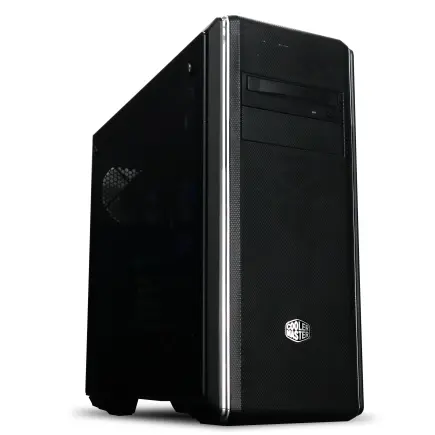
| 【ZEFT R64Q スペック】 | |
| CPU | AMD Ryzen7 9800X3D 8コア/16スレッド 5.20GHz(ブースト)/4.70GHz(ベース) |
| グラフィックボード | GeForce RTX5080 (VRAM:16GB) |
| メモリ | 64GB DDR5 (32GB x2枚 Micron製) |
| ストレージ | SSD 2TB (m.2 nVMe READ/WRITE:7400Gbps/7000Gbps Crucial製) |
| ケース | クーラーマスター MasterBox CM694 TG |
| CPUクーラー | 水冷 240mmラジエータ CoolerMaster製 水冷CPUクーラー ML 240 Core II Black |
| マザーボード | AMD B850 チップセット GIGABYTE製 B850 AORUS ELITE WIFI7 |
| 電源ユニット | 1000W 80Plus GOLD認証 電源ユニット (FSP製) |
| 無線LAN | Wi-Fi 6E (IEEE802.11ax/11ad/11ac/11n/11a/11g/11b) |
| BlueTooth | BlueTooth 5 |
| OS | Microsoft Windows 11 Home |
パソコンショップSEVEN ZEFT R60RR

| 【ZEFT R60RR スペック】 | |
| CPU | AMD Ryzen7 9800X3D 8コア/16スレッド 5.20GHz(ブースト)/4.70GHz(ベース) |
| グラフィックボード | GeForce RTX5050 (VRAM:8GB) |
| メモリ | 16GB DDR5 (16GB x1枚 クルーシャル製) |
| ストレージ | SSD 1TB (m.2 nVMe READ/WRITE:7250Gbps/6900Gbps WD製) |
| ケース | Thermaltake S200 TG ARGB Plus ホワイト |
| CPUクーラー | 空冷 DeepCool製 空冷CPUクーラー AK400 DIGITAL WH |
| マザーボード | AMD B850 チップセット ASRock製 B850M-X WiFi R2.0 |
| 電源ユニット | 650W 80Plus BRONZE認証 電源ユニット (COUGAR製) |
| 無線LAN | Wi-Fi 6E (IEEE802.11ax/11ad/11ac/11n/11a/11g/11b) |
| BlueTooth | BlueTooth 5 |
| OS | Microsoft Windows 11 Home |
パソコンショップSEVEN ZEFT Z58M

| 【ZEFT Z58M スペック】 | |
| CPU | Intel Core Ultra5 235 14コア/14スレッド 5.00GHz(ブースト)/3.40GHz(ベース) |
| グラフィックボード | GeForce RTX5050 (VRAM:8GB) |
| メモリ | 16GB DDR5 (16GB x1枚 クルーシャル製) |
| ストレージ | SSD 1TB (m.2 nVMe READ/WRITE:7250Gbps/6900Gbps WD製) |
| ケース | Okinos Mirage 4 ARGB Black |
| マザーボード | intel B860 チップセット ASRock製 B860M Pro RS WiFi |
| 電源ユニット | 650W 80Plus BRONZE認証 電源ユニット (COUGAR製) |
| 無線LAN | Wi-Fi 6E (IEEE802.11ax/11ad/11ac/11n/11a/11g/11b) |
| BlueTooth | BlueTooth 5 |
| OS | Microsoft Windows 11 Home |
パソコンショップSEVEN ZEFT Z55G

| 【ZEFT Z55G スペック】 | |
| CPU | Intel Core Ultra5 235 14コア/14スレッド 5.00GHz(ブースト)/3.40GHz(ベース) |
| グラフィックボード | GeForce RTX4060Ti (VRAM:8GB) |
| メモリ | 16GB DDR5 (8GB x2枚 Micron製) |
| ストレージ | SSD 1TB (m.2 nVMe READ/WRITE:7250Gbps/6900Gbps WD製) |
| ケース | Antec P20C ブラック |
| マザーボード | intel B860 チップセット ASRock製 B860M Pro RS WiFi |
| 電源ユニット | 650W 80Plus BRONZE認証 電源ユニット (COUGAR製) |
| 無線LAN | Wi-Fi 6E (IEEE802.11ax/11ad/11ac/11n/11a/11g/11b) |
| BlueTooth | BlueTooth 5 |
| 光学式ドライブ | DVDスーパーマルチドライブ (外付け) |
| OS | Microsoft Windows 11 Home |
ストレージは速度よりも容量を優先
Web開発ではストレージの読み書き速度が開発効率に与える影響は限定的です。
Gen.4 SSDの1TBがあれば、複数のプロジェクトとnode_modules、Dockerイメージを保存しても余裕があります。
Gen.5 SSDは確かに読込速度が14,000MB/sを超える圧倒的な性能を持っていますが、Webアプリケーションの起動時間やnpm installの実行時間において体感できる差は数秒程度にとどまります。
グラフィックスはCPU内蔵で済ませる
DjangoやFlaskの開発では3Dグラフィックスの処理は発生しませんし、ブラウザでのレンダリングもCPU内蔵のグラフィックス機能で充分に対応できます。
独立したグラフィックボードを搭載しない分、消費電力と発熱を抑えられるメリットもあります。
最新グラフィックボード(VGA)性能一覧
| GPU型番 | VRAM | 3DMarkスコア TimeSpy |
3DMarkスコア FireStrike |
TGP | 公式 URL |
価格com URL |
|---|---|---|---|---|---|---|
| GeForce RTX 5090 | 32GB | 49153 | 101884 | 575W | 公式 | 価格 |
| GeForce RTX 5080 | 16GB | 32456 | 78034 | 360W | 公式 | 価格 |
| Radeon RX 9070 XT | 16GB | 30439 | 66727 | 304W | 公式 | 価格 |
| Radeon RX 7900 XTX | 24GB | 30361 | 73389 | 355W | 公式 | 価格 |
| GeForce RTX 5070 Ti | 16GB | 27421 | 68895 | 300W | 公式 | 価格 |
| Radeon RX 9070 | 16GB | 26758 | 60209 | 220W | 公式 | 価格 |
| GeForce RTX 5070 | 12GB | 22158 | 56772 | 250W | 公式 | 価格 |
| Radeon RX 7800 XT | 16GB | 20109 | 50458 | 263W | 公式 | 価格 |
| Radeon RX 9060 XT 16GB | 16GB | 16718 | 39353 | 145W | 公式 | 価格 |
| GeForce RTX 5060 Ti 16GB | 16GB | 16146 | 38181 | 180W | 公式 | 価格 |
| GeForce RTX 5060 Ti 8GB | 8GB | 16007 | 37958 | 180W | 公式 | 価格 |
| Arc B580 | 12GB | 14778 | 34903 | 190W | 公式 | 価格 |
| Arc B570 | 10GB | 13874 | 30844 | 150W | 公式 | 価格 |
| GeForce RTX 5060 | 8GB | 13328 | 32345 | 145W | 公式 | 価格 |
| Radeon RX 7600 | 8GB | 10925 | 31727 | 165W | 公式 | 価格 |
| GeForce RTX 4060 | 8GB | 10752 | 28571 | 115W | 公式 | 価格 |
AI開発向けPCの最適構成
GPUこそが一番の肝
PyTorchでCNNモデルを訓練する場合、GeForce RTX5070Ti以上のGPUがあれば実用的な開発環境が整います。
RTX5070Tiは16GBのGDDR7メモリを搭載し、ResNetやEfficientNetといった画像認識モデルのファインチューニングを現実的な時間で完了できます。
Blackwellアーキテクチャと第5世代Tensorコアにより、混合精度訓練やDLSS 4による推論高速化の恩恵を受けられるのも大きな魅力です。
より大規模なモデルを扱うエンジニアには、RTX5080の24GBやRTX5090の32GBという選択肢があります。
LLaMAやMistralといった数十億パラメータのモデルをローカルで動かしたり、Stable Diffusionの独自モデルを訓練したりする場合、VRAM容量が開発の可能性を直接的に広げてくれます。
RTX5090は最大1.8TB/sの高速帯域を実現しており、大規模なバッチサイズでの訓練やマルチGPU構成での分散学習にも対応できる性能を持っています。
Radeon RX 9070XTも魅力的な選択肢として浮上しています。
価格面での優位性もあり、予算を抑えながらAI開発環境を構築したいエンジニアには検討する価値があります。

CPUはGPUを支えるマルチコア性能が必要
Ryzen 9 9950X3Dは16コア32スレッドと大容量の3D V-Cacheを搭載し、Pandas DataFrameの大規模な変換処理やNumPyの行列演算を高速に実行できます。
Core Ultra 9 285Kも24コア構成でNPUを統合しており、AI処理の一部をCPU側でオフロードできる設計になっています。
ミドルレンジではRyzen 7 9800X3Dが優れたバランスを提供します。
8コア16スレッドという構成は、機械学習の訓練中にJupyter Notebookで可視化を行いながらバックグラウンドでデータ拡張を実行するといったマルチタスクに充分対応できます。
メモリは64GB以上が安心ライン
AI開発では大量のデータをメモリに展開する場面が頻繁に発生します。
64GBのDDR5-5600メモリがあれば、データの読み込みとモデルの訓練を並行して実行してもスワップが発生せず、開発のリズムを維持できます。
GSkillのTrident Z5シリーズやCrucialのDDR5メモリが、安定性と価格のバランスで支持されています。
128GBという大容量も選択肢に入ってきます。
BTOパソコンでメモリスロットに余裕のある構成を選んでおけば、後から増設する柔軟性も確保できます。
ストレージは大容量と高速性の両立
AI開発ではデータセットやチェックポイント、訓練済みモデルの保存で大量のストレージ容量を消費します。
画像認識プロジェクトでは数百GBのデータセット、大規模言語モデルでは数十GBのチェックポイントファイルが発生するため、2TB以上のストレージが現実的な選択になります。
データの読み込み速度が訓練速度に影響する場合もあります。
小さな画像ファイルを大量に読み込むデータローダーでは、ストレージのランダムリード性能がボトルネックになることがあります。
パソコン おすすめモデル4選
パソコンショップSEVEN ZEFT R62Y

| 【ZEFT R62Y スペック】 | |
| CPU | AMD Ryzen7 9800X3D 8コア/16スレッド 5.20GHz(ブースト)/4.70GHz(ベース) |
| グラフィックボード | Radeon RX 9070XT (VRAM:16GB) |
| メモリ | 32GB DDR5 (16GB x2枚 クルーシャル製) |
| ストレージ | SSD 1TB (m.2 nVMe READ/WRITE:7250Gbps/6900Gbps WD製) |
| ケース | Thermaltake S100 TG |
| CPUクーラー | 空冷 DeepCool製 空冷CPUクーラー AK400 |
| マザーボード | AMD B850 チップセット ASRock製 B850M-X WiFi R2.0 |
| 電源ユニット | 850W 80Plus GOLD認証 電源ユニット (Silverstone製) |
| 無線LAN | Wi-Fi 6E (IEEE802.11ax/11ad/11ac/11n/11a/11g/11b) |
| BlueTooth | BlueTooth 5 |
| OS | Microsoft Windows 11 Home |
パソコンショップSEVEN ZEFT Z55HJ
| 【ZEFT Z55HJ スペック】 | |
| CPU | Intel Core Ultra9 285 24コア/24スレッド 5.60GHz(ブースト)/2.50GHz(ベース) |
| グラフィックボード | GeForce RTX5080 (VRAM:16GB) |
| メモリ | 32GB DDR5 (16GB x2枚 クルーシャル製) |
| ストレージ | SSD 1TB (m.2 nVMe READ/WRITE:7250Gbps/6900Gbps WD製) |
| ケース | Antec P20C ブラック |
| CPUクーラー | 空冷 DeepCool製 空冷CPUクーラー AK400 |
| マザーボード | intel B860 チップセット ASRock製 B860M Pro RS WiFi |
| 電源ユニット | 850W 80Plus GOLD認証 電源ユニット (Silverstone製) |
| 無線LAN | Wi-Fi 6E (IEEE802.11ax/11ad/11ac/11n/11a/11g/11b) |
| BlueTooth | BlueTooth 5 |
| OS | Microsoft Windows 11 Home |
パソコンショップSEVEN ZEFT R60TI
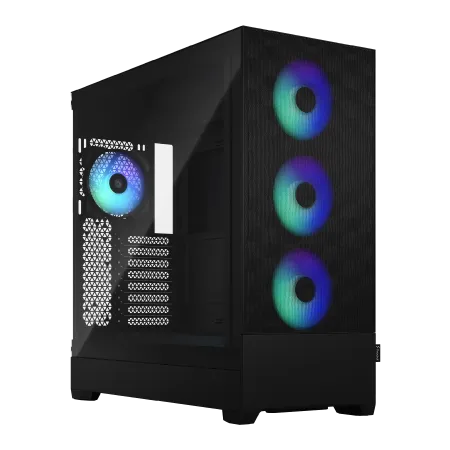
| 【ZEFT R60TI スペック】 | |
| CPU | AMD Ryzen9 9900X 12コア/24スレッド 5.60GHz(ブースト)/4.40GHz(ベース) |
| グラフィックボード | GeForce RTX5070Ti (VRAM:16GB) |
| メモリ | 32GB DDR5 (16GB x2枚 クルーシャル製) |
| ストレージ | SSD 2TB (m.2 nVMe READ/WRITE:7250Gbps/6900Gbps WD製) |
| ケース | Fractal Design Pop XL Air RGB TG |
| CPUクーラー | 水冷 240mmラジエータ CoolerMaster製 水冷CPUクーラー ML 240 Core II Black |
| マザーボード | AMD B850 チップセット GIGABYTE製 B850 AORUS ELITE WIFI7 |
| 電源ユニット | 850W 80Plus GOLD認証 電源ユニット (CWT製) |
| 無線LAN | Wi-Fi 6E (IEEE802.11ax/11ad/11ac/11n/11a/11g/11b) |
| BlueTooth | BlueTooth 5 |
| 光学式ドライブ | DVDスーパーマルチドライブ (内蔵) |
| OS | Microsoft Windows 11 Home |
パソコンショップSEVEN ZEFT Z54AP
| 【ZEFT Z54AP スペック】 | |
| CPU | Intel Core Ultra7 265KF 20コア/20スレッド 5.50GHz(ブースト)/3.90GHz(ベース) |
| グラフィックボード | GeForce RTX4060 (VRAM:8GB) |
| メモリ | 32GB DDR5 (16GB x2枚 Micron製) |
| ストレージ | SSD 1TB (m.2 nVMe READ/WRITE:7250Gbps/6900Gbps WD製) |
| ケース | Thermaltake S200 TG ARGB Plus ホワイト |
| CPUクーラー | 空冷 DeepCool製 空冷CPUクーラー AK400 DIGITAL WH |
| マザーボード | intel B860 チップセット ASRock製 B860M Pro RS WiFi |
| 電源ユニット | 650W 80Plus BRONZE認証 電源ユニット (COUGAR製) |
| 無線LAN | Wi-Fi 6E (IEEE802.11ax/11ad/11ac/11n/11a/11g/11b) |
| BlueTooth | BlueTooth 5 |
| 光学式ドライブ | DVDスーパーマルチドライブ (外付け) |
| OS | Microsoft Windows 11 Home |
BTOパソコンと自作PCの選択基準
BTOパソコンは保証とサポートが魅力
マウスコンピューターやパソコン工房、ドスパラといった国内BTOメーカーは、購入後のサポート体制が充実しており、初期不良や故障時の対応がスムーズです。
Pythonの開発環境構築に集中したいエンジニアにとって、ハードウェアのトラブルシューティングに時間を取られないメリットは大きいでしょう。
BTOパソコンではカスタマイズの自由度も重要な選択基準になります。
CPUとGPUの組み合わせを自由に選べるショップ、メモリメーカーやSSDメーカーを指定できるショップを選ぶことで、自分の開発スタイルに最適化された構成を実現できます。
特にAI開発向けの構成では、GPUの選択肢が豊富なショップを選ぶことが重要です。
自作PCはコストと拡張性で優位
自作PCの魅力は、同じ性能のBTOパソコンと比較して10%から20%程度コストを抑えられることと、将来的なアップグレードの自由度が高いことです。
ケースやマザーボードを自分で選べば、後からGPUを追加したりメモリを増設したりする際の制約が少なくなります。
パーツの選定や組み立てに抵抗を覚える人もいるでしょうが、YouTubeやブログで詳細な組み立てガイドが公開されており、初めての自作でも数時間あれば完成させられます。
パーツの相性や初期不良のリスクは自作PCのデメリットです。
開発スタイルで選ぶのが正解
一方でAI開発に本格的に取り組み、将来的にGPUのアップグレードやマルチGPU構成を視野に入れているなら、自作PCで拡張性の高い構成を組む方が長期的なコストパフォーマンスに優れています。
具体的な構成例と予算
Web開発向けエントリー構成(15万円前後)
Web開発に特化したエントリー構成では、Core Ultra 5 235Fを中心に据えた構成が現実的です。
CPUに5万円程度、マザーボードに2万円、メモリDDR5-5600の16GBに1.5万円、Gen.4 SSDの1TBに1.5万円、電源ユニット550Wに1万円、ケースに1万円という配分で、合計12万円程度でコアパーツが揃います。
BTOパソコンとして購入する場合は、組み立て費用とOSライセンスを含めて15万円前後が目安になります。
この構成でDjangoやFastAPIの開発は快適に行えますし、Dockerで複数のコンテナを起動してもストレスを感じることはありません。
VSCodeのIntelliSenseやGitHub Copilotの応答も素早く、コーディングのリズムを妨げません。
モニターやキーボード、マウスを含めた総額では20万円程度を見込んでおくとよいでしょう。
AI開発向けミドルレンジ構成(35万円前後)
AI開発に取り組むミドルレンジ構成では、Ryzen 7 9800X3DとGeForce RTX5070Tiの組み合わせが優れたバランスを提供します。
CPUに7万円、GPUに12万円、マザーボードに3万円、メモリDDR5-5600の64GBに4万円、Gen.4 SSDの2TBに2.5万円、電源ユニット850Wに2万円、CPUクーラーに1.5万円、ケースに1.5万円という配分で、合計33.5万円程度になります。
BTOパソコンとして購入する場合は35万円から40万円が相場です。
この構成でPyTorchを使った画像認識モデルの訓練や、中規模のトランスフォーマーモデルのファインチューニングが実用的な速度で行えます。
RTX5070Tiの16GB VRAMは、ResNet50やEfficientNet-B7といったモデルをバッチサイズ32程度で訓練するには充分な容量です。
パソコン おすすめモデル4選
パソコンショップSEVEN ZEFT R65WH

| 【ZEFT R65WH スペック】 | |
| CPU | AMD Ryzen7 9800X3D 8コア/16スレッド 5.20GHz(ブースト)/4.70GHz(ベース) |
| グラフィックボード | GeForce RTX5070 (VRAM:12GB) |
| メモリ | 64GB DDR5 (32GB x2枚 クルーシャル製) |
| ストレージ | SSD 2TB (m.2 nVMe READ/WRITE:7250Gbps/6900Gbps WD製) |
| ケース | NZXT H9 FLOW RGB ホワイト |
| CPUクーラー | 水冷 360mmラジエータ NZXT製 水冷CPUクーラー Kraken Plus 360 RGB White |
| マザーボード | AMD X870 チップセット ASRock製 X870 Steel Legend WiFi |
| 電源ユニット | 850W 80Plus GOLD認証 電源ユニット (Silverstone製) |
| 無線LAN | Wi-Fi 6E (IEEE802.11ax/11ad/11ac/11n/11a/11g/11b) |
| BlueTooth | BlueTooth 5 |
| OS | Microsoft Windows 11 Home |
パソコンショップSEVEN ZEFT R63E

| 【ZEFT R63E スペック】 | |
| CPU | AMD Ryzen9 9950X 16コア/32スレッド 5.70GHz(ブースト)/4.30GHz(ベース) |
| グラフィックボード | GeForce RTX5070 (VRAM:12GB) |
| メモリ | 32GB DDR5 (16GB x2枚 クルーシャル製) |
| ストレージ | SSD 1TB (m.2 nVMe READ/WRITE:7250Gbps/6900Gbps WD製) |
| ケース | Thermaltake S200 TG ARGB Plus ブラック |
| CPUクーラー | 水冷 240mmラジエータ CoolerMaster製 水冷CPUクーラー ML 240 Core II Black |
| マザーボード | AMD B850 チップセット MSI製 PRO B850M-A WIFI |
| 電源ユニット | 850W 80Plus GOLD認証 電源ユニット (Silverstone製) |
| 無線LAN | Wi-Fi 6E (IEEE802.11ax/11ad/11ac/11n/11a/11g/11b) |
| BlueTooth | BlueTooth 5 |
| OS | Microsoft Windows 11 Home |
パソコンショップSEVEN ZEFT R65G
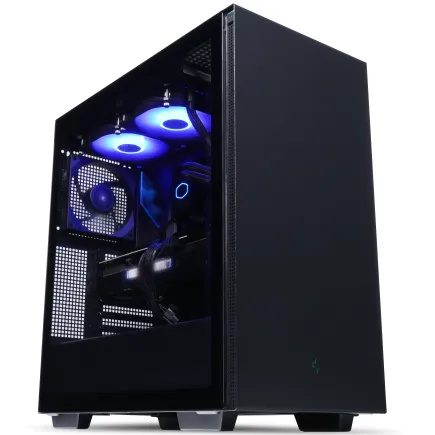
| 【ZEFT R65G スペック】 | |
| CPU | Intel Core Ultra9 285K 24コア/24スレッド 5.70GHz(ブースト)/3.70GHz(ベース) |
| グラフィックボード | GeForce RTX5080 (VRAM:16GB) |
| メモリ | 32GB DDR5 (16GB x2枚 クルーシャル製) |
| ストレージ | SSD 2TB (m.2 nVMe READ/WRITE:7250Gbps/6900Gbps WD製) |
| ケース | DeepCool CH510 ブラック |
| CPUクーラー | 水冷 360mmラジエータ CoolerMaster製 水冷CPUクーラー ML 360 Core II Black |
| マザーボード | intel Z890 チップセット ASRock製 Z890 Steel Legend WiFi |
| 電源ユニット | 1000W 80Plus GOLD認証 電源ユニット (アスロック製) |
| 無線LAN | Wi-Fi 6E (IEEE802.11ax/11ad/11ac/11n/11a/11g/11b) |
| BlueTooth | BlueTooth 5 |
| OS | Microsoft Windows 11 Home |
パソコンショップSEVEN ZEFT Z55EO

| 【ZEFT Z55EO スペック】 | |
| CPU | Intel Core i9 14900F 24コア/32スレッド 5.40GHz(ブースト)/2.00GHz(ベース) |
| グラフィックボード | GeForce RTX5070Ti (VRAM:16GB) |
| メモリ | 32GB DDR5 (16GB x2枚 Micron製) |
| ストレージ | SSD 2TB (m.2 nVMe READ/WRITE:7400Gbps/7000Gbps Crucial製) SSD SSD 2TB (m.2 nVMe READ/WRITE:7400Gbps/7000Gbps Crucial製) |
| ケース | ASUS Prime AP201 Tempered Glass ホワイト |
| CPUクーラー | 水冷 240mmラジエータ CoolerMaster製 水冷CPUクーラー ML 240 Core II Black |
| マザーボード | intel B760 チップセット ASRock製 B760M Pro RS WiFi |
| 電源ユニット | 850W 80Plus GOLD認証 電源ユニット (CWT製) |
| 無線LAN | Wi-Fi 6E (IEEE802.11ax/11ad/11ac/11n/11a/11g/11b) |
| BlueTooth | BlueTooth 5 |
| 光学式ドライブ | DVDスーパーマルチドライブ (外付け) |
| OS | Microsoft Windows 11 Home |
AI開発向けハイエンド構成(60万円以上)
大規模なAI開発プロジェクトに取り組むハイエンド構成では、Ryzen 9 9950X3DとGeForce RTX5090の組み合わせが最強の選択になります。
CPUに12万円、GPUに30万円、マザーボードに5万円、メモリDDR5-5600の128GBに10万円、Gen.5 SSDの1TBとGen.4 SSDの4TBで5万円、電源ユニット1200Wに3万円、水冷CPUクーラーに3万円、ケースに2万円という配分で、合計70万円程度の投資になります。
この構成では数十億パラメータのLLMをローカルで動かしたり、Stable Diffusionの独自モデルを高解像度で訓練したりすることが可能です。
RTX5090の32GB VRAMと最大1.8TB/sの帯域は、大規模なバッチサイズでの訓練やマルチモーダルモデルの開発に対応できる性能を持っています。
Ryzen 9 9950X3Dの16コア32スレッドは、データの前処理やハイパーパラメータチューニングを並行して実行する際に真価を発揮します。
| 用途 | CPU | GPU | メモリ | ストレージ | 予算目安 |
|---|---|---|---|---|---|
| Web開発エントリー | Core Ultra 5 235F | CPU内蔵 | DDR5 16GB | Gen.4 1TB | 15万円 |
| AI開発ミドル | Ryzen 7 9800X3D | RTX5070Ti | DDR5 64GB | Gen.4 2TB | 35万円 |
| AI開発ハイエンド | Ryzen 9 9950X3D | RTX5090 | DDR5 128GB | Gen.5 1TB + Gen.4 4TB | 70万円 |
冷却システムの選択
Web開発なら空冷で充分
Web開発向けの構成では、CPUの発熱が控えめなため空冷CPUクーラーで充分な冷却性能が得られます。
Core Ultra 5 235FやRyzen 5 9600は、TDP 65W程度の省電力設計になっており、DEEPCOOLのAK400やサイズの虎徹といったミドルレンジの空冷クーラーで安定した動作温度を維持できます。
静音性も優れており、コーディング中の集中を妨げることはありません。
ケースのエアフローも重要です。
フロントに120mmファンを2基、リアに120mmファンを1基配置した構成が定番で、ケース内の空気を効率的に循環させられます。
DEEPCOOLやCOOLER MASTERのスタンダードなケースは、エアフロー設計が優れており、Web開発用途には最適です。
AI開発では水冷も視野に
Ryzen 9 9950X3DやCore Ultra 9 285Kは、全コア負荷時に200W以上の発熱を生じるため、空冷クーラーでは冷却が追いつかない場面も出てきます。
DEEPCOOLやCorsairの簡易水冷クーラー(360mmラジエーター)を使用すれば、高負荷時でも70度台の安定した温度を維持できます。
GPUの冷却も見逃せません。
NZXTやLian Liのピラーレスケースは、見た目の美しさだけでなく、優れたエアフロー設計を持っており、ハイエンドGPUの冷却にも対応できます。
モニター環境の最適化
Web開発はデュアルモニターが定番
Web開発では、コードエディタとブラウザを同時に表示できるデュアルモニター環境が生産性を大きく向上させます。
27インチのフルHDモニターを2枚並べる構成が定番で、左側にVSCodeを全画面表示し、右側にブラウザとターミナルを配置すれば、ウィンドウの切り替えなしに開発を進められます。
IPSパネルで視野角が広く、色再現性に優れたモニターを選ぶと、長時間の作業でも目の疲れを軽減できます。
解像度は用途に応じて選びましょう。
フルHD(1920×1080)は文字が大きく読みやすい一方、表示できる情報量は限られます。
WQHD(2560×1440)は情報量と視認性のバランスが良く、コードの行数を多く表示できるメリットがあります。
AI開発は高解像度シングルも選択肢
高解像度モニターは画像データの確認にも有利で、訓練中の出力画像を原寸大で確認できるため、モデルの挙動を正確に把握できます。
リフレッシュレートは60Hzで充分です。
ゲーミングモニターのような144Hzや240Hzは、開発作業では体感できる差がほとんどありませんし、価格も高くなります。
色域の広さや色精度の高さを重視した方が、データの可視化や画像処理の品質確認において実用的なメリットがあります。
電源ユニットの選定
消費電力の計算は余裕を持って
Web開発向けのエントリー構成では、CPUが65W、その他のパーツで50W程度なので、合計115W程度になります。
余裕を見て550Wの電源ユニットを選べば、将来的にGPUを追加する場合にも対応できます。
AI開発向けのハイエンド構成では、CPUが200W、GPUが450W、その他のパーツで100W程度なので、合計750W程度になります。
80 PLUS GoldやPlatinum認証を取得した電源ユニットは、変換効率が90%以上あり、電気代の節約と発熱の抑制に貢献します。
信頼性の高いメーカーを選ぶ
CorsairやSeasonicといった信頼性の高いメーカーの製品を選ぶことで、電圧の安定性が向上し、システム全体の寿命が延びます。
安価な電源ユニットは、負荷変動時の電圧リップルが大きく、CPUやGPUに悪影響を与える可能性があります。
10年保証を提供している電源ユニットは、メーカーが品質に自信を持っている証拠です。
ケースの選択とデザイン性
機能性とデザインの両立
ケースは単なる箱ではなく、冷却性能と作業効率に影響する重要なパーツです。
NZXTやLian Liのピラーレスケースは、2面または3面が強化ガラス製で内部が美しく見える設計になっており、RGBライティングを楽しみたいエンジニアに人気があります。
Fractal DesignやCorsairの木製パネルケースも注目を集めています。
エアフローを最優先するなら
メッシュパネルを採用したフロントデザインは、空気抵抗が少なく、大量の外気を取り込めます。
トップとリアに排気ファンを配置すれば、ケース内の熱気を効率的に排出でき、CPUとGPUの温度を低く保てます。
拡張性も重要な選定基準です。
ATXマザーボードに対応したミドルタワーケースが、拡張性と設置スペースのバランスで優れています。
OSとソフトウェア環境
WindowsとLinuxの使い分け
Windowsは、VSCodeやPyCharmといったIDEの動作が安定しており、GUIツールが充実しているため、初心者にも扱いやすい環境です。
WSL2(Windows Subsystem for Linux 2)を使えば、Windows上でLinuxのコマンドラインツールを実行できるため、本番環境との互換性も確保できます。
Linuxは、サーバー環境との親和性が高く、Dockerやkubernetesといったコンテナ技術を使う場合に有利です。
Ubuntuは日本語の情報が豊富で、トラブルシューティングもしやすいため、Linux初心者にも適しています。
仮想環境とパッケージ管理
venvやcondaを使って仮想環境を作成すれば、パッケージのバージョン競合を避けられます。
AI開発では、PyTorchやTensorFlowのバージョンによってAPIが変わることがあるため、プロジェクトごとに適切なバージョンを管理する必要があります。
Dockerを使った開発環境の構築も効果的です。
Dockerfileに開発環境の構成を記述しておけば、チームメンバー全員が同じ環境で開発できますし、本番環境へのデプロイもスムーズになります。
AI開発では、NVIDIA Container Toolkitを使ってDockerコンテナ内からGPUにアクセスできるため、環境構築の手間を大幅に削減できます。
将来のアップグレード戦略

メモリとストレージは後から増設
PC構成を考える際、全てのパーツを最初から最高スペックで揃える必要はありません。
メモリとストレージは後から増設が容易なため、初期構成では必要最小限にとどめ、実際の使用状況に応じて追加する戦略が賢明です。
マザーボードのメモリスロットが4つあれば、最初は16GBを2枚挿して32GBで始め、後から16GBを2枚追加して64GBにすることができます。
GPUのアップグレードは慎重に
AI開発の要求が高まってきたら、既存のGPUを売却して新しいモデルに買い替えるか、マルチGPU構成にするかの選択になります。
マルチGPU構成は、PyTorchのDataParallelやDistributedDataParallelを使えば訓練速度を向上させられますが、電源容量とマザーボードのPCIeスロット数に制約があります。
RTX5070Tiで開発を始めて、より大規模なモデルを扱う必要が出てきたらRTX5090に買い替える戦略が、コストと性能のバランスで優れています。
BTOパソコンショップの選び方
カスタマイズの自由度を確認
BTOパソコンショップを選ぶ際は、カスタマイズの自由度が重要な判断基準になります。
マウスコンピューターは、CPUとGPUの組み合わせが柔軟で、メモリやストレージのカスタマイズも細かく設定できます。
パソコン工房は、ケースの選択肢が豊富で、デザイン性を重視したい場合に適しています。
サポート体制と保証内容
購入後のサポート体制も重要な選定基準です。
初期不良や故障時の対応がスムーズか、電話やチャットでのサポートが充実しているか、修理の際の代替機貸出サービスがあるかといった点を確認しましょう。
AI開発では、GPUの故障が開発スケジュールに直接影響するため、迅速な修理対応が受けられるショップを選ぶことが重要です。
標準で1年保証が付いていることが多いですが、有償で3年保証や5年保証に延長できるショップもあります。
長期間使用する前提で構成を組むなら、延長保証に加入しておくと安心です。
オンサイト修理サービスを提供しているショップもあり、自宅や職場で修理を受けられる利便性は大きなメリットです。
実際の開発現場での使用感
Web開発での快適性
私が実際にCore Ultra 7 265KとDDR5-5600の32GBという構成でDjangoプロジェクトを開発した際、Docker Composeで5つのコンテナを起動しながらVSCodeでコーディングしても、メモリ使用率は60%程度にとどまり、快適に作業できました。
PostgreSQLとRedisをローカルで動かし、フロントエンドのViteによるホットリロードを有効にした状態でも、ページの再読み込みは1秒以内に完了し、開発のリズムを妨げることはありませんでした。
AI開発での実力
Ryzen 9 9950X3DとRTX5080の構成でPyTorchを使った画像認識モデルの訓練を行った際、ResNet50をImageNetでファインチューニングする作業が、バッチサイズ64で1エポックあたり約15分で完了しました。
RTX5080の24GB VRAMは、EfficientNet-B7のような大規模モデルでもバッチサイズ32で訓練できる余裕があり、メモリ不足によるエラーに悩まされることはありませんでした。
Stable Diffusionの独自モデルを訓練する際も、512×512の画像を10万枚使った訓練が約8時間で完了し、実用的な開発サイクルを維持できました。
コストパフォーマンスの考え方
初期投資と長期的な価値
Web開発向けのエントリー構成は15万円程度で済みますが、3年後にAI開発に取り組む必要が出てきた場合、GPUの追加やメモリの増設で追加投資が必要になります。
最初から35万円のミドルレンジ構成を選んでおけば、5年間は大きなアップグレードなしに使い続けられる可能性が高く、年間コストで考えると7万円程度になります。
一方で、技術の進化速度を考慮すると、最初から最高スペックを選ぶ戦略が必ずしも正解とは言えません。
自分の開発スタイルと今後のキャリアプランを考慮して、適切な投資レベルを見極めることが重要です。
中古パーツの活用
コストを抑える手段として、中古パーツの活用も選択肢に入ります。
CPUやメモリ、ストレージは中古でも性能劣化が少なく、信頼性の高い製品を選べばリスクを抑えられます。
一方でGPUは、マイニング用途で酷使された個体が市場に出回っていることがあり、購入時の見極めが難しい部分があります。
保証が残っている認定中古品や、信頼できる販売店から購入することが重要です。
新品と中古を組み合わせる戦略も効果的です。
BTOパソコンの場合は中古パーツの選択肢がありませんが、自作PCなら柔軟な構成が可能です。
セキュリティとバックアップ
開発環境のセキュリティ対策
Pythonエンジニアとして、開発環境のセキュリティ対策は重要な課題です。
GitHubのアクセストークンやAWSの認証情報といった機密情報を、環境変数や.envファイルで管理し、リポジトリにコミットしないよう注意する必要があります。
VSCodeの拡張機能であるgitleaksを使えば、コミット前に機密情報の混入をチェックできます。
ローカル環境でのファイアウォール設定も重要です。
開発サーバーを起動する際、外部からのアクセスを遮断し、localhostからのみアクセスできるよう設定することで、意図しない攻撃を防げます。
Dockerを使う場合は、コンテナのネットワーク設定を適切に行い、不要なポートを公開しないよう注意しましょう。
データのバックアップ戦略
Gitによるバージョン管理も重要なバックアップ手段です。
GitHub ActionsやGitLab CIを使えば、コミット時に自動テストを実行し、コードの品質を維持できます。
消費電力と電気代

実際の消費電力を測定
Web開発向けのエントリー構成では、アイドル時の消費電力が50W程度、フル負荷時でも150W程度にとどまります。
1日8時間使用した場合、月間の電気代は約1,000円程度になります。
AI開発向けのハイエンド構成では、アイドル時でも100W程度、訓練中は700W以上の電力を消費します。
1日8時間、そのうち4時間を訓練に使った場合、月間の電気代は約5,000円程度になります。
電気代を抑えたい場合は、訓練を夜間電力の安い時間帯に実行するといった工夫が効果的です。
省電力設定の活用
WindowsやLinuxの電源管理機能を活用すれば、使用していない時間帯の消費電力を抑えられます。
スリープモードやハイバネーションを適切に設定し、長時間席を離れる際は自動的に省電力モードに移行するよう設定しましょう。
モニターの輝度を下げることも、消費電力削減に貢献します。
GPUの電力制限機能も有効です。
訓練速度が多少低下しても電気代を抑えたい場合は、電力制限を80%程度に設定することで、消費電力を20%程度削減できます。
トラブルシューティングの基本
よくあるハードウェアトラブル
PC構成後によくあるトラブルとして、メモリの相性問題があります。
マザーボードのQVL(Qualified Vendor List)に記載されていないメモリを使用すると、システムが起動しなかったり、不安定になったりすることがあります。
GPUドライバのインストールエラーも頻繁に発生します。
DDU(Display Driver Uninstaller)を使って古いドライバを完全に削除してから、最新ドライバをクリーンインストールすることで解決できます。
ソフトウェアトラブルの対処
pipやcondaでパッケージをインストールする際、依存関係が複雑に絡み合い、特定のバージョンがインストールできないことがあります。
CUDAとcuDNNのバージョン不一致も、AI開発でよく遭遇するトラブルです。
PyTorchやTensorFlowが要求するCUDAバージョンと、システムにインストールされているCUDAバージョンが一致していないと、GPUを認識できません。
開発効率を高める周辺機器
キーボードとマウスの選択
長時間のコーディング作業では、キーボードとマウスの選択が疲労度に大きく影響します。
メカニカルキーボードは、タイピングの感触が良く、長時間使用しても指が疲れにくい特徴があります。
赤軸や茶軸といった静音性の高いスイッチを選べば、オフィスでの使用にも適しています。
エルゴノミクスマウスは、手首の負担を軽減し、長時間の作業でも疲れにくい設計になっています。
ショートカットキーを割り当てられるプログラマブルマウスは、頻繁に使う操作を効率化できます。
デスク環境の最適化
モニターアームを使えば、画面の高さと角度を自由に調整でき、首や肩の負担を軽減できます。
デュアルモニター環境では、2台のモニターを横に並べるだけでなく、縦に配置することで、コードの表示行数を増やせます。
縦置きモニターは、ログファイルの確認やドキュメントの閲覧に便利です。
座りっぱなしの作業は健康に悪影響を与えるため、定期的に立って作業することで、血行を促進し、集中力を維持できます。
電動昇降デスクなら、ボタン一つで高さを調整でき、座位と立位を簡単に切り替えられます。
| 周辺機器 | 推奨製品例 | 効果 |
|---|---|---|
| メカニカルキーボード | Keychron K8、HHKB Professional | タイピング疲労の軽減、入力速度向上 |
| エルゴノミクスマウス | Logicool MX Vertical、Kensington Expert | 手首負担の軽減、腱鞘炎予防 |
| モニターアーム | Ergotron LX、Amazon Basics | 姿勢改善、デスクスペース確保 |
| 昇降デスク | FlexiSpot E7、IKEA BEKANT | 血行促進、集中力維持 |
よくある質問
Web開発からAI開発に移行する場合、どのタイミングでPCをアップグレードすべきですか
BTOパソコンと自作PC、どちらがおすすめですか
保証とサポートが充実しており、初期不良や故障時の対応がスムーズです。
一方で、パーツ選定や組み立てを楽しみたい方、将来的なアップグレードの自由度を重視する方には自作PCが適しています。
コスト面では自作PCが10%から20%程度安くなりますが、トラブルシューティングに時間を取られるリスクも考慮する必要があります。
GeForce RTXとRadeon RX、AI開発にはどちらが適していますか
PyTorchやTensorFlowといった主要なディープラーニングフレームワークは、CUDAに最適化されているため、GeForce RTXシリーズの方が互換性と性能で優位です。
特にDLSS 4やTensorコアによるAI処理の高速化は、GeForce RTX 50シリーズの大きな強みです。
Radeon RX 90シリーズもFSR 4やAIアクセラレータを搭載し、性能面ではGeForceに匹敵しますが、ソフトウェアのサポート状況を考えると、AI開発ではGeForce RTXを選ぶ方が安全です。
メモリは32GBと64GB、どちらを選ぶべきですか
Web開発中心なら32GBで充分ですが、AI開発に本格的に取り組むなら64GBが安心ラインです。
Gen.4 SSDとGen.5 SSD、体感速度に差はありますか
アプリケーションの起動時間やファイルのコピー速度は、Gen.5の方が数秒早い程度で、開発効率に大きな影響を与えるほどではありません。
予算に余裕があれば、Gen.5 SSDの1TBをシステムドライブに、Gen.4 SSDの4TBをデータドライブにする構成も選択肢になります。
CPUクーラーは空冷と水冷、どちらを選ぶべきですか
DEEPCOOLのAK400やサイズの虎徹といった製品は、静音性と冷却性能のバランスが良く、コストパフォーマンスにも優れています。
AI開発向けのハイエンドCPUでは、全コア負荷時の発熱が200W以上になるため、360mmラジエーターの簡易水冷クーラーを選ぶと安心です。
電源ユニットの容量はどのくらい必要ですか
Web開発向けのエントリー構成では550W、AI開発向けのミドルレンジ構成では850W、ハイエンド構成では1200Wが適切な容量になります。
モニターは何インチが最適ですか
Web開発では27インチのデュアルモニター構成が定番です。
フルHDまたはWQHD解像度で、コードエディタとブラウザを同時に表示できる情報量があります。
AI開発では、32インチの4Kモニター1枚という構成も効果的で、Jupyter Notebookで可視化グラフを大きく表示したり、TensorBoardで複数のメトリクスを同時に監視したりする際に便利です。