
ゲーミングPC選びで最初に理解すべきこと
完成品とBTOの違いを正しく把握する
ゲーミングPCを購入する際、家電量販店で売られている完成品を買うか、BTOパソコンショップでカスタマイズして注文するか迷ってしまいますよね。
結論として、初心者こそBTOパソコンを選ぶべきです。
完成品は確かに店頭ですぐ持ち帰れる利点がありますが、構成が固定されているため予算に対して性能が見合わないケースが多く、特にグラフィックボードやメモリといったゲーム性能を左右する部分で妥協を強いられることが分かっています。
BTOパソコンなら予算内で必要な部分に投資し、不要な部分を削ることができます。
例えば光学ドライブが不要ならその分をグラフィックボードのグレードアップに回せるわけです。
初心者だからこそ、専門知識がなくても各パーツを選択肢から選ぶだけで最適な構成が組めるBTOの仕組みは理にかなっています。
予算配分の優先順位を間違えない
CPUやメモリも大切ですが、ゲームのフレームレートを決定づけるのは圧倒的にグラフィックボードの性能。
全体予算の40パーセントから50パーセントをグラフィックボードに割り当てるのが理想的な配分といえます。
私が見てきた失敗例の多くは、見た目の派手なケースや光るパーツに予算を使いすぎて、肝心のグラフィックボードが低性能というパターンでした。
RGB照明で光り輝くケースは確かに魅力的ですが、ゲームが快適に動かなければ本末転倒。
まずは性能を確保してから、余裕があれば見た目にこだわるという順序を守りましょう。
グラフィックボード選びの核心
解像度とリフレッシュレートから逆算する
グラフィックボードを選ぶ前に、どの解像度でどれくらいのフレームレートを目指すのか明確にする必要があります。
フルHD(1920×1080)で144fps以上を狙うのか、WQHD(2560×1440)で100fps程度なのか、それとも4K(3840×2160)で60fps以上なのか。
この目標設定によって必要なグラフィックボードのグレードが決まってくるのです。
フルHDで高フレームレートを狙うならGeForce RTX5060TiまたはRadeon RX 9060XTが最適解。
4Kで本格的にゲームを楽しみたいならGeForce RTX5080以上が必要になってきますが、予算が跳ね上がるため初心者の最初の一台としては現実的ではないでしょう。
GeForceとRadeonの選び方
「GeForceとRadeonどっちがいいの?」と疑問に思った方もいるかもしれませんが、答えはシンプル。
プレイしたいゲームタイトルとの相性で決めるのが正解です。
GeForce RTX 50シリーズはDLSS 4という独自のAIアップスケーリング技術に対応しており、対応タイトルでは実質的なフレームレートを大幅に向上させることができます。
一方、Radeon RX 90シリーズはFSR 4という機械学習ベースの技術を搭載し、こちらも対応タイトルで威力を発揮するのです。
主にプレイするゲームがDLSS対応タイトルが多いならGeForce、FSR対応タイトルやオープンソース志向ならRadeonという選び方になります。
ただし市場シェアや対応タイトル数を考えると、初心者にはGeForce RTX 50シリーズの方が無難な選択といえるかもしれません。
特にRTX5060TiとRTX5070はコスパが良く、多くのゲームで快適な体験を提供してくれます。
最新グラフィックボード(VGA)性能一覧
| GPU型番 | VRAM | 3DMarkスコア TimeSpy |
3DMarkスコア FireStrike |
TGP | 公式 URL |
価格com URL |
|---|---|---|---|---|---|---|
| GeForce RTX 5090 | 32GB | 49153 | 101884 | 575W | 公式 | 価格 |
| GeForce RTX 5080 | 16GB | 32456 | 78034 | 360W | 公式 | 価格 |
| Radeon RX 9070 XT | 16GB | 30439 | 66727 | 304W | 公式 | 価格 |
| Radeon RX 7900 XTX | 24GB | 30361 | 73389 | 355W | 公式 | 価格 |
| GeForce RTX 5070 Ti | 16GB | 27421 | 68895 | 300W | 公式 | 価格 |
| Radeon RX 9070 | 16GB | 26758 | 60209 | 220W | 公式 | 価格 |
| GeForce RTX 5070 | 12GB | 22158 | 56772 | 250W | 公式 | 価格 |
| Radeon RX 7800 XT | 16GB | 20109 | 50458 | 263W | 公式 | 価格 |
| Radeon RX 9060 XT 16GB | 16GB | 16718 | 39353 | 145W | 公式 | 価格 |
| GeForce RTX 5060 Ti 16GB | 16GB | 16146 | 38181 | 180W | 公式 | 価格 |
| GeForce RTX 5060 Ti 8GB | 8GB | 16007 | 37958 | 180W | 公式 | 価格 |
| Arc B580 | 12GB | 14778 | 34903 | 190W | 公式 | 価格 |
| Arc B570 | 10GB | 13874 | 30844 | 150W | 公式 | 価格 |
| GeForce RTX 5060 | 8GB | 13328 | 32345 | 145W | 公式 | 価格 |
| Radeon RX 7600 | 8GB | 10925 | 31727 | 165W | 公式 | 価格 |
| GeForce RTX 4060 | 8GB | 10752 | 28571 | 115W | 公式 | 価格 |
最新世代を選ぶべき理由
「一世代前の方が安いから」という理由で旧世代のグラフィックボードを探す方もいるのではないでしょうか。
しかし現在のBTOパソコン市場では、GeForce RTX 50シリーズとRadeon RX 90シリーズが主流となっており、旧世代は在庫限りで入手困難な状況です。
仮に見つけたとしても、最新世代の方が電力効率、発熱、そして何より将来的なドライバサポートの面で優れているため、長期的に見れば最新世代を選んだ方が賢明でしょう。
特にGeForce RTX 50シリーズはBlackwellアーキテクチャ採用により、レイトレーシング性能やAI性能が大幅に向上しています。
GDDR7メモリとPCIe 5.0対応により、最大1.8TB/sという驚異的な帯域幅を実現しているのも見逃せません。
これらの技術は今後数年間のゲーム開発において標準となっていく可能性が高く、将来性を考えると最新世代への投資は決して無駄にはならないはずです。
パソコン おすすめモデル4選
パソコンショップSEVEN ZEFT R65C

| 【ZEFT R65C スペック】 | |
| CPU | AMD Ryzen9 9900X 12コア/24スレッド 5.60GHz(ブースト)/4.40GHz(ベース) |
| グラフィックボード | GeForce RTX5080 (VRAM:16GB) |
| メモリ | 32GB DDR5 (16GB x2枚 クルーシャル製) |
| ストレージ | SSD 2TB (m.2 nVMe READ/WRITE:7250Gbps/6900Gbps WD製) |
| ケース | NZXT H9 FLOW RGB ホワイト |
| CPUクーラー | 水冷 360mmラジエータ NZXT製 水冷CPUクーラー Kraken Plus 360 RGB White |
| マザーボード | AMD X870 チップセット ASRock製 X870 Steel Legend WiFi |
| 電源ユニット | 1000W 80Plus GOLD認証 電源ユニット (アスロック製) |
| 無線LAN | Wi-Fi 6E (IEEE802.11ax/11ad/11ac/11n/11a/11g/11b) |
| BlueTooth | BlueTooth 5 |
| OS | Microsoft Windows 11 Pro |
パソコンショップSEVEN ZEFT R61FD

| 【ZEFT R61FD スペック】 | |
| CPU | AMD Ryzen7 7800X3D 8コア/16スレッド 5.00GHz(ブースト)/4.20GHz(ベース) |
| グラフィックボード | Radeon RX 9070XT (VRAM:16GB) |
| メモリ | 32GB DDR5 (16GB x2枚 クルーシャル製) |
| ストレージ | SSD 1TB (m.2 nVMe READ/WRITE:7250Gbps/6900Gbps WD製) |
| ケース | Thermaltake S200 TG ARGB Plus ホワイト |
| CPUクーラー | 水冷 360mmラジエータ CoolerMaster製 水冷CPUクーラー ML 360 Core II White |
| マザーボード | AMD X870 チップセット ASRock製 X870 Steel Legend WiFi |
| 電源ユニット | 850W 80Plus GOLD認証 電源ユニット (Silverstone製) |
| 無線LAN | Wi-Fi 6E (IEEE802.11ax/11ad/11ac/11n/11a/11g/11b) |
| BlueTooth | BlueTooth 5 |
| OS | Microsoft Windows 11 Home |
パソコンショップSEVEN SR-ar5-5660H/S9

| 【SR-ar5-5660H/S9 スペック】 | |
| CPU | AMD Ryzen5 9600 6コア/12スレッド 5.20GHz(ブースト)/3.80GHz(ベース) |
| メモリ | 16GB DDR5 (16GB x1枚 クルーシャル製) |
| ストレージ | SSD 1TB (m.2 nVMe READ/WRITE:7250Gbps/6900Gbps WD製) |
| ケース | Thermaltake Versa H26 |
| マザーボード | AMD B850 チップセット ASRock製 B850M Pro-A WiFi |
| 電源ユニット | 650W 80Plus BRONZE認証 電源ユニット (COUGAR製) |
| 無線LAN | Wi-Fi 6E (IEEE802.11ax/11ad/11ac/11n/11a/11g/11b) |
| BlueTooth | BlueTooth 5 |
| 光学式ドライブ | DVDスーパーマルチドライブ (内蔵) |
| OS | Microsoft Windows 11 Home |
パソコンショップSEVEN ZEFT R57F
ゲームも仕事もスムーズにこなすアドバンストスタンダードグレードのゲーミングPC
高性能で安定感抜群、AMD RyzenとGeForceの最適バランスが魅力のマシン
センスを映すクリアパネル、スタイリッシュなミドルタワーが空間を彩る
Ryzen 9 7900X搭載、圧倒的パフォーマンスでタスクを速攻処理
| 【ZEFT R57F スペック】 | |
| CPU | AMD Ryzen9 7900X 12コア/24スレッド 5.60GHz(ブースト)/4.70GHz(ベース) |
| グラフィックボード | GeForce RTX4060 (VRAM:8GB) |
| メモリ | 16GB DDR5 (8GB x2枚 Micron製) |
| ストレージ | SSD 1TB (m.2 nVMe READ/WRITE:7250Gbps/6900Gbps WD製) |
| ケース | Thermaltake Versa H26 |
| CPUクーラー | 水冷 240mmラジエータ CoolerMaster製 水冷CPUクーラー ML 240 Core II Black |
| マザーボード | AMD B650 チップセット MSI製 PRO B650M-A WIFI |
| 電源ユニット | 650W 80Plus BRONZE認証 電源ユニット (COUGAR製) |
| 無線LAN | Wi-Fi 6E (IEEE802.11ax/11ad/11ac/11n/11a/11g/11b) |
| BlueTooth | BlueTooth 5 |
| 光学式ドライブ | DVDスーパーマルチドライブ (内蔵) |
| OS | Microsoft Windows 11 Home |
CPU選びで押さえるべきポイント
ゲーム用途におけるCPUの役割
CPUはゲーミングPCの頭脳ですが、ゲーム性能においてはグラフィックボードほど直接的な影響を与えません。
とはいえ、CPUの性能が不足するとグラフィックボードの性能を引き出せない「ボトルネック」が発生してしまいますよね。
ミドルレンジのグラフィックボードにはミドルレンジのCPU、ハイエンドのグラフィックボードにはハイエンドのCPUという組み合わせが基本です。
具体的には、GeForce RTX5060TiやRTX5070クラスならIntel Core Ultra 5 235/235FまたはAMD Ryzen 5 9600で十分。
最上位のRTX5090を選ぶならIntel Core Ultra 9 285K/285KFまたはAMD Ryzen 9 9950X、9950X3Dといったハイエンドモデルが必要になってくるでしょう。
最新CPU性能一覧
| 型番 | コア数 | スレッド数 | 定格クロック | 最大クロック | Cineスコア (マルチ) |
Cineスコア (シングル) |
公式URL | 価格com |
|---|---|---|---|---|---|---|---|---|
| Core Ultra 9 285K | 24 | 24 | 3.20GHz | 5.70GHz | 43472 | 2466 | 公式 | 価格 |
| Ryzen 9 9950X | 16 | 32 | 4.30GHz | 5.70GHz | 43223 | 2269 | 公式 | 価格 |
| Ryzen 9 9950X3D | 16 | 32 | 4.30GHz | 5.70GHz | 42245 | 2260 | 公式 | 価格 |
| Core i9-14900K | 24 | 32 | 3.20GHz | 6.00GHz | 41531 | 2358 | 公式 | 価格 |
| Ryzen 9 7950X | 16 | 32 | 4.50GHz | 5.70GHz | 38974 | 2078 | 公式 | 価格 |
| Ryzen 9 7950X3D | 16 | 32 | 4.20GHz | 5.70GHz | 38897 | 2049 | 公式 | 価格 |
| Core Ultra 7 265K | 20 | 20 | 3.30GHz | 5.50GHz | 37651 | 2356 | 公式 | 価格 |
| Core Ultra 7 265KF | 20 | 20 | 3.30GHz | 5.50GHz | 37651 | 2356 | 公式 | 価格 |
| Core Ultra 9 285 | 24 | 24 | 2.50GHz | 5.60GHz | 36006 | 2198 | 公式 | 価格 |
| Core i7-14700K | 20 | 28 | 3.40GHz | 5.60GHz | 35864 | 2235 | 公式 | 価格 |
| Core i9-14900 | 24 | 32 | 2.00GHz | 5.80GHz | 34097 | 2209 | 公式 | 価格 |
| Ryzen 9 9900X | 12 | 24 | 4.40GHz | 5.60GHz | 33230 | 2238 | 公式 | 価格 |
| Core i7-14700 | 20 | 28 | 2.10GHz | 5.40GHz | 32859 | 2102 | 公式 | 価格 |
| Ryzen 9 9900X3D | 12 | 24 | 4.40GHz | 5.50GHz | 32747 | 2194 | 公式 | 価格 |
| Ryzen 9 7900X | 12 | 24 | 4.70GHz | 5.60GHz | 29546 | 2040 | 公式 | 価格 |
| Core Ultra 7 265 | 20 | 20 | 2.40GHz | 5.30GHz | 28825 | 2157 | 公式 | 価格 |
| Core Ultra 7 265F | 20 | 20 | 2.40GHz | 5.30GHz | 28825 | 2157 | 公式 | 価格 |
| Core Ultra 5 245K | 14 | 14 | 3.60GHz | 5.20GHz | 25704 | 0 | 公式 | 価格 |
| Core Ultra 5 245KF | 14 | 14 | 3.60GHz | 5.20GHz | 25704 | 2176 | 公式 | 価格 |
| Ryzen 7 9700X | 8 | 16 | 3.80GHz | 5.50GHz | 23317 | 2213 | 公式 | 価格 |
| Ryzen 7 9800X3D | 8 | 16 | 4.70GHz | 5.40GHz | 23305 | 2092 | 公式 | 価格 |
| Core Ultra 5 235 | 14 | 14 | 3.40GHz | 5.00GHz | 21063 | 1860 | 公式 | 価格 |
| Ryzen 7 7700 | 8 | 16 | 3.80GHz | 5.30GHz | 19700 | 1938 | 公式 | 価格 |
| Ryzen 7 7800X3D | 8 | 16 | 4.50GHz | 5.40GHz | 17908 | 1817 | 公式 | 価格 |
| Core i5-14400 | 10 | 16 | 2.50GHz | 4.70GHz | 16206 | 1778 | 公式 | 価格 |
| Ryzen 5 7600X | 6 | 12 | 4.70GHz | 5.30GHz | 15441 | 1982 | 公式 | 価格 |
IntelとAMDの特性を理解する
Intel Core Ultra 200シリーズとAMD Ryzen 9000シリーズ、どちらを選ぶべきかは用途次第です。
Intel Core Ultra 200シリーズは最新のLion CoveとSkymontチップレット構成を採用し、NPUを統合することでAI処理を強化しています。
性能効率重視の設計により発熱抑制と静音化を達成しているのが特徴で、特にCore Ultra 7 265K/265KFはコスパが良く人気モデルとなっているのです。
一方、AMD Ryzen 9000シリーズはZen5アーキテクチャを採用し、特にX3Dモデルは3D V-Cacheという大容量キャッシュを搭載することでゲーム性能に特化しています。
予算に余裕があり、純粋にゲーム性能を追求するならRyzen 7 9800X3D、コストパフォーマンスを重視するならCore Ultra 7 265K/265KFまたはRyzen 7 9700Xという選択になります。
KモデルとFモデルの違い
ゲーミングPCでは必ず独立したグラフィックボードを搭載するため、内蔵グラフィックスは使用しません。
したがってFモデルを選ぶことで数千円のコストダウンが可能になるわけです。
「KF」という表記は、オーバークロック対応かつ内蔵グラフィックス非搭載を意味します。

メモリとストレージの適切な選択
メモリ容量は何GBが正解か
現在の主流タイトルを快適にプレイするなら32GBが推奨です。
確かに多くのゲームは16GBでも動作しますが、バックグラウンドでブラウザや配信ソフトを起動したり、大規模なオープンワールドゲームをプレイしたりする場合、16GBではメモリ不足に陥る可能性があるのです。
メモリ規格はDDR5-5600が現在の標準となっており、Intel Core Ultra 200シリーズもAMD Ryzen 9000シリーズもDDR5に対応しています。
SSDの容量と規格の選び方
Gen.5 SSDは最大14,000MB/s超という驚異的な読込速度を実現していますが、発熱が非常に高く大型ヒートシンクやアクティブ冷却が必要になってきます。
価格も高いため、コスパを重視するならPCIe Gen.4 SSDで十分でしょう。
容量については、最低でも1TB、できれば2TBを選びたいところ。
最近のAAAタイトルは一本で100GB以上の容量を消費することも珍しくなく、複数のゲームをインストールするなら1TBでは心もとない状況です。
BTOパソコンでSSDメーカーが選べるなら、WD(WESTERN DIGITAL)、Crucial、キオクシアといった実績のあるメーカーを選択することをおすすめします。
HDDについては、ゲーミングPCで採用する必要性は低くなっています。
大容量のデータ保管が必要なら、後から外付けHDDやNASを追加する方が柔軟性が高いでしょう。
パソコン おすすめモデル4選
パソコンショップSEVEN ZEFT R62Y

| 【ZEFT R62Y スペック】 | |
| CPU | AMD Ryzen7 9800X3D 8コア/16スレッド 5.20GHz(ブースト)/4.70GHz(ベース) |
| グラフィックボード | Radeon RX 9070XT (VRAM:16GB) |
| メモリ | 32GB DDR5 (16GB x2枚 クルーシャル製) |
| ストレージ | SSD 1TB (m.2 nVMe READ/WRITE:7250Gbps/6900Gbps WD製) |
| ケース | Thermaltake S100 TG |
| CPUクーラー | 空冷 DeepCool製 空冷CPUクーラー AK400 |
| マザーボード | AMD B850 チップセット ASRock製 B850M-X WiFi R2.0 |
| 電源ユニット | 850W 80Plus GOLD認証 電源ユニット (Silverstone製) |
| 無線LAN | Wi-Fi 6E (IEEE802.11ax/11ad/11ac/11n/11a/11g/11b) |
| BlueTooth | BlueTooth 5 |
| OS | Microsoft Windows 11 Home |
パソコンショップSEVEN ZEFT Z55HJ

| 【ZEFT Z55HJ スペック】 | |
| CPU | Intel Core Ultra9 285 24コア/24スレッド 5.60GHz(ブースト)/2.50GHz(ベース) |
| グラフィックボード | GeForce RTX5080 (VRAM:16GB) |
| メモリ | 32GB DDR5 (16GB x2枚 クルーシャル製) |
| ストレージ | SSD 1TB (m.2 nVMe READ/WRITE:7250Gbps/6900Gbps WD製) |
| ケース | Antec P20C ブラック |
| CPUクーラー | 空冷 DeepCool製 空冷CPUクーラー AK400 |
| マザーボード | intel B860 チップセット ASRock製 B860M Pro RS WiFi |
| 電源ユニット | 850W 80Plus GOLD認証 電源ユニット (Silverstone製) |
| 無線LAN | Wi-Fi 6E (IEEE802.11ax/11ad/11ac/11n/11a/11g/11b) |
| BlueTooth | BlueTooth 5 |
| OS | Microsoft Windows 11 Home |
パソコンショップSEVEN ZEFT R60TI
| 【ZEFT R60TI スペック】 | |
| CPU | AMD Ryzen9 9900X 12コア/24スレッド 5.60GHz(ブースト)/4.40GHz(ベース) |
| グラフィックボード | GeForce RTX5070Ti (VRAM:16GB) |
| メモリ | 32GB DDR5 (16GB x2枚 クルーシャル製) |
| ストレージ | SSD 2TB (m.2 nVMe READ/WRITE:7250Gbps/6900Gbps WD製) |
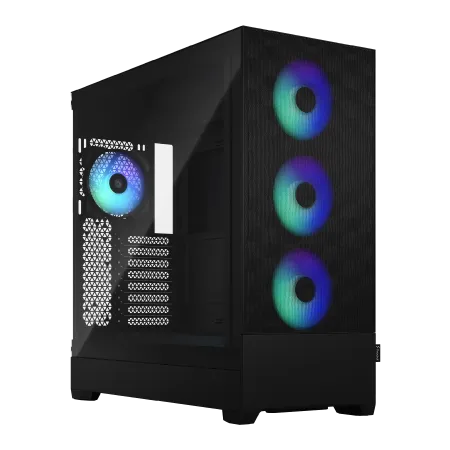
| ケース | Fractal Design Pop XL Air RGB TG |
| CPUクーラー | 水冷 240mmラジエータ CoolerMaster製 水冷CPUクーラー ML 240 Core II Black |
| マザーボード | AMD B850 チップセット GIGABYTE製 B850 AORUS ELITE WIFI7 |
| 電源ユニット | 850W 80Plus GOLD認証 電源ユニット (CWT製) |
| 無線LAN | Wi-Fi 6E (IEEE802.11ax/11ad/11ac/11n/11a/11g/11b) |
| BlueTooth | BlueTooth 5 |
| 光学式ドライブ | DVDスーパーマルチドライブ (内蔵) |
| OS | Microsoft Windows 11 Home |
パソコンショップSEVEN ZEFT Z54AP
| 【ZEFT Z54AP スペック】 | |
| CPU | Intel Core Ultra7 265KF 20コア/20スレッド 5.50GHz(ブースト)/3.90GHz(ベース) |
| グラフィックボード | GeForce RTX4060 (VRAM:8GB) |
| メモリ | 32GB DDR5 (16GB x2枚 Micron製) |
| ストレージ | SSD 1TB (m.2 nVMe READ/WRITE:7250Gbps/6900Gbps WD製) |
| ケース | Thermaltake S200 TG ARGB Plus ホワイト |
| CPUクーラー | 空冷 DeepCool製 空冷CPUクーラー AK400 DIGITAL WH |
| マザーボード | intel B860 チップセット ASRock製 B860M Pro RS WiFi |
| 電源ユニット | 650W 80Plus BRONZE認証 電源ユニット (COUGAR製) |
| 無線LAN | Wi-Fi 6E (IEEE802.11ax/11ad/11ac/11n/11a/11g/11b) |
| BlueTooth | BlueTooth 5 |
| 光学式ドライブ | DVDスーパーマルチドライブ (外付け) |
| OS | Microsoft Windows 11 Home |
冷却システムとケースの重要性
CPUクーラーは空冷か水冷か
Core Ultra 200シリーズとRyzen 9000シリーズは、前世代と比較して発熱が抑制されており、空冷CPUクーラーでも十分に冷却できるようになっています。
コストパフォーマンスと静音性のバランスを考えると、ミドルレンジまでのCPUなら空冷で問題ないといえるでしょう。
水冷CPUクーラーは冷却性能が高く、見た目も洗練されていますが、メンテナンスの手間や故障リスクを考慮する必要があります。
DEEPCOOL、Corsair、NZXTといったメーカーの水冷クーラーは信頼性が高く、BTOパソコンでこれらのメーカーが選べるなら検討する価値はあります。
ケース選びで見落としがちな要素
PCケースは単なる箱ではなく、エアフローや拡張性、メンテナンス性に大きく影響する重要なパーツです。
最近は2面または3面が強化ガラス製のピラーレスケースが人気で、NZXT、Lian Li、Antecといったメーカーから魅力的なモデルが登場しています。
デザイン性の高い木製パネルやフロントパネルに高級木材を使用したケースも人気が上昇中で、Fractal Design、Corsair、Lian Liがこの分野で注目されているのです。
エアフローが悪いケースは内部温度が上昇し、パーツの寿命を縮めたり性能低下を招いたりします。
フロントパネルに十分な吸気口があるか、背面や天板に排気ファンを設置できるかをチェックしましょう。
メンテナンス性も重要で、サイドパネルが簡単に開閉できるか、ケーブルマネジメントスペースが確保されているかという点も確認したいところです。
BTOパソコンでケースメーカーが選べるショップを選ぶことで、自分の好みと実用性を両立させることができるでしょう。
電源ユニットの選定基準
必要な電源容量の計算方法
容量不足の電源を使用すると、高負荷時にシステムが不安定になったり、最悪の場合は起動しなくなったりします。
グラフィックボードとCPUの消費電力を合計し、それに200Wから300Wの余裕を持たせた容量を選ぶのが基本的な考え方です。
例えばGeForce RTX5070(推奨電源容量650W)とCore Ultra 7 265K(ベースパワー125W)の組み合わせなら、750W電源が適切。
将来的なアップグレードを考えるなら、少し余裕を持った容量を選んでおくと安心でしょう。
80PLUS認証のグレードを理解する
電源ユニットには80PLUS認証というエネルギー効率の指標があり、Bronze、Silver、Gold、Platinum、Titaniumというグレードが存在します。
上位グレードほど変換効率が高く、無駄な発熱が少なくなるのです。
ゲーミングPCなら最低でも80PLUS Gold認証の電源を選ぶべきといえます。
Bronze認証でも動作はしますが、長時間のゲームプレイで電気代の差が積み重なりますし、発熱も多くなるため冷却面でも不利です。
Platinum以上は確かに優秀ですが、価格が跳ね上がるため、コストパフォーマンスを考えるとGold認証が最もバランスの取れた選択になります。
BTOパソコンで電源メーカーや認証グレードが選べる場合、Corsair、Seasonic、ANTECといった信頼性の高いメーカーのGold認証モデルを選択しましょう。
BTOパソコンショップの選び方
パソコン おすすめモデル5選
パソコンショップSEVEN ZEFT R60FA
| 【ZEFT R60FA スペック】 | |
| CPU | AMD Ryzen7 9800X3D 8コア/16スレッド 5.20GHz(ブースト)/4.70GHz(ベース) |
| グラフィックボード | GeForce RTX5080 (VRAM:16GB) |
| メモリ | 64GB DDR5 (32GB x2枚 クルーシャル製) |
| ストレージ | SSD 2TB (m.2 nVMe READ/WRITE:7250Gbps/6900Gbps WD製) |
| ケース | Antec P20C ブラック |
| CPUクーラー | 水冷 240mmラジエータ CoolerMaster製 水冷CPUクーラー ML 240 Core II Black |
| マザーボード | AMD B850 チップセット GIGABYTE製 B850 AORUS ELITE WIFI7 |
| 電源ユニット | 1000W 80Plus GOLD認証 電源ユニット (アスロック製) |
| 無線LAN | Wi-Fi 6E (IEEE802.11ax/11ad/11ac/11n/11a/11g/11b) |
| BlueTooth | BlueTooth 5 |
| 光学式ドライブ | DVDスーパーマルチドライブ (外付け) |
| OS | Microsoft Windows 11 Pro |
パソコンショップSEVEN ZEFT R60CYA
| 【ZEFT R60CYA スペック】 | |
| CPU | AMD Ryzen7 9800X3D 8コア/16スレッド 5.20GHz(ブースト)/4.70GHz(ベース) |
| グラフィックボード | GeForce RTX5070Ti (VRAM:16GB) |
| メモリ | 32GB DDR5 (16GB x2枚 クルーシャル製) |
| ストレージ | SSD 2TB (m.2 nVMe READ/WRITE:7250Gbps/6900Gbps WD製) SSD SSD 2TB (m.2 nVMe READ/WRITE:7250Gbps/6900Gbps WD製) |
| ケース | NZXT H9 FLOW RGB ホワイト |
| CPUクーラー | 水冷 360mmラジエータ CoolerMaster製 水冷CPUクーラー ML 360 Core II White |
| マザーボード | AMD X870 チップセット GIGABYTE製 X870M AORUS ELITE WIFI7 ICE |
| 電源ユニット | 1000W 80Plus GOLD認証 電源ユニット (アスロック製) |
| 無線LAN | Wi-Fi 6E (IEEE802.11ax/11ad/11ac/11n/11a/11g/11b) |
| BlueTooth | BlueTooth 5 |
| 光学式ドライブ | DVDスーパーマルチドライブ (外付け) |
| OS | Microsoft Windows 11 Home |
パソコンショップSEVEN ZEFT R60CS

| 【ZEFT R60CS スペック】 | |
| CPU | AMD Ryzen9 9900X 12コア/24スレッド 5.60GHz(ブースト)/4.40GHz(ベース) |
| グラフィックボード | GeForce RTX5070Ti (VRAM:16GB) |
| メモリ | 32GB DDR5 (16GB x2枚 クルーシャル製) |
| ストレージ | SSD 2TB (m.2 nVMe READ/WRITE:7250Gbps/6900Gbps WD製) |
| ケース | Thermaltake S200 TG ARGB Plus ブラック |
| CPUクーラー | 水冷 240mmラジエータ CoolerMaster製 水冷CPUクーラー ML 240 Core II Black |
| マザーボード | AMD B850 チップセット GIGABYTE製 B850 AORUS ELITE WIFI7 |
| 電源ユニット | 850W 80Plus GOLD認証 電源ユニット (CWT製) |
| 無線LAN | Wi-Fi 6E (IEEE802.11ax/11ad/11ac/11n/11a/11g/11b) |
| BlueTooth | BlueTooth 5 |
| 光学式ドライブ | DVDスーパーマルチドライブ (外付け) |
| OS | Microsoft Windows 11 Home |
パソコンショップSEVEN ZEFT Z55XY
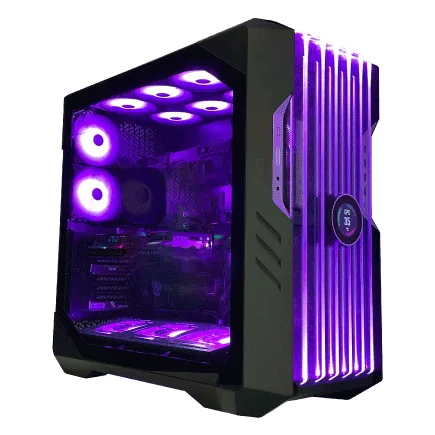
| 【ZEFT Z55XY スペック】 | |
| CPU | Intel Core Ultra7 265KF 20コア/20スレッド 5.50GHz(ブースト)/3.90GHz(ベース) |
| グラフィックボード | GeForce RTX5070Ti (VRAM:16GB) |
| メモリ | 64GB DDR5 (32GB x2枚 クルーシャル製) |
| ストレージ | SSD 2TB (m.2 nVMe READ/WRITE:7250Gbps/6900Gbps WD製) |
| ケース | CoolerMaster HAF 700 EVO 特別仕様 |
| CPUクーラー | 水冷 240mmラジエータ CoolerMaster製 水冷CPUクーラー ML 240 Core II Black |
| マザーボード | intel Z890 チップセット ASRock製 Z890 Steel Legend WiFi |
| 電源ユニット | 1000W 80Plus GOLD認証 電源ユニット (アスロック製) |
| 無線LAN | Wi-Fi 6E (IEEE802.11ax/11ad/11ac/11n/11a/11g/11b) |
| BlueTooth | BlueTooth 5 |
| OS | Microsoft Windows 11 Home |
パソコンショップSEVEN ZEFT R61D
| 【ZEFT R61D スペック】 | |
| CPU | AMD Ryzen7 7800X3D 8コア/16スレッド 5.00GHz(ブースト)/4.20GHz(ベース) |
| グラフィックボード | GeForce RTX5070 (VRAM:12GB) |
| メモリ | 32GB DDR5 (32GB x1枚 クルーシャル製) |
| ストレージ | SSD 1TB (m.2 nVMe READ/WRITE:7250Gbps/6900Gbps WD製) |
| ケース | Thermaltake S200 TG ARGB Plus ホワイト |
| CPUクーラー | 水冷 240mmラジエータ CoolerMaster製 水冷CPUクーラー ML 240 Core II White |
| マザーボード | AMD B850 チップセット ASRock製 B850M-X WiFi R2.0 |
| 電源ユニット | 850W 80Plus GOLD認証 電源ユニット (Silverstone製) |
| 無線LAN | Wi-Fi 6E (IEEE802.11ax/11ad/11ac/11n/11a/11g/11b) |
| BlueTooth | BlueTooth 5 |
| OS | Microsoft Windows 11 Home |
大手BTOショップの特徴比較
パーツメーカーの選択肢が豊富なショップ、カスタマイズの自由度が高いショップ、納期が早いショップ、サポートが手厚いショップなど、何を重視するかで選ぶべきショップが変わってくるのです。
初心者におすすめなのは、パーツメーカーを細かく選択できるショップ。
安価なBTOショップの中には、パーツメーカーを明記せず「おまかせ」としているところもありますが、品質にばらつきが出る可能性があるため避けた方が無難でしょう。
保証とサポート体制の確認
BTOパソコンを購入する際、保証期間とサポート体制は必ずチェックしておきたい項目です。
標準保証は1年間が一般的ですが、有償で3年保証や5年保証に延長できるショップもあります。
初心者の場合、トラブル時に自力で解決するのは難しいため、最低でも3年保証に加入しておくことを強く推奨します。
サポート体制については、電話サポートの受付時間、メールサポートの返信速度、リモートサポートの有無などを確認しましょう。
土日祝日もサポート対応しているショップなら、平日仕事で忙しい方でも安心です。
また、初期不良時の対応方針も重要で、交換対応なのか修理対応なのか、送料はどちらが負担するのかといった点も事前に確認しておくべきでしょう。
予算別の推奨構成
15万円クラスのエントリー構成
| パーツ | 推奨モデル | 価格目安 |
|---|---|---|
| CPU | Core Ultra 5 235F / Ryzen 5 9600 | 25,000円 |
| グラフィックボード | GeForce RTX5060Ti / Radeon RX 9060XT | 50,000円 |
| メモリ | DDR5-5600 16GB | 10,000円 |
| ストレージ | PCIe Gen.4 SSD 1TB | 12,000円 |
| マザーボード | B860 / B850 | 18,000円 |
| 電源 | 650W 80PLUS Gold | 12,000円 |
| CPUクーラー | 空冷ミドルクラス | 5,000円 |
| ケース | スタンダードモデル | 8,000円 |
この構成でフルHD解像度なら多くのタイトルで60fps以上を維持できます。
メモリは16GBでスタートし、後から16GB追加して32GBにアップグレードする前提で考えると良いでしょう。
ストレージも1TBで始めて、容量不足を感じたら追加するという方針です。
25万円クラスのミドルレンジ構成
最もバランスが取れた価格帯が25万円前後。
| パーツ | 推奨モデル | 価格目安 |
|---|---|---|
| CPU | Core Ultra 7 265KF / Ryzen 7 9700X | 45,000円 |
| グラフィックボード | GeForce RTX5070Ti / Radeon RX 9070XT | 90,000円 |
| メモリ | DDR5-5600 32GB | 18,000円 |
| ストレージ | PCIe Gen.4 SSD 2TB | 22,000円 |
| マザーボード | Z890 / X870 | 30,000円 |
| 電源 | 850W 80PLUS Gold | 18,000円 |
| CPUクーラー | 空冷ハイエンド / 簡易水冷240mm | 12,000円 |
| ケース | ミドルクラス強化ガラスモデル | 15,000円 |
この構成ならWQHD解像度で高フレームレートを狙えますし、4K解像度でも設定次第で快適にプレイできるでしょう。
メモリ32GB、ストレージ2TBという余裕のある容量により、複数のゲームをインストールしながらバックグラウンドで配信ソフトを動かすといった使い方も可能です。
35万円以上のハイエンド構成
予算に余裕があるなら、最高峰の体験を追求できます。
| パーツ | 推奨モデル | 価格目安 |
|---|---|---|
| CPU | Core Ultra 9 285KF / Ryzen 9 9950X3D | 80,000円 |
| グラフィックボード | GeForce RTX5080 / RTX5090 | 180,000円 |
| メモリ | DDR5-5600 64GB | 35,000円 |
| ストレージ | PCIe Gen.4 SSD 4TB | 45,000円 |
| マザーボード | Z890ハイエンド / X870E | 50,000円 |
| 電源 | 1000W 80PLUS Platinum | 28,000円 |
| CPUクーラー | 簡易水冷360mm / 本格水冷 | 25,000円 |
| ケース | プレミアムモデル | 25,000円 |
4K解像度で最高設定、レイトレーシングをオンにしても高フレームレートを維持できる構成です。
配信、動画編集、3D制作といったクリエイティブ用途にも対応できる万能マシンになります。
ただし初心者の最初の一台としては明らかにオーバースペックなので、本当に必要かよく考えてから決断すべきでしょう。
モニターと周辺機器の選定
モニターのスペックとグラフィックボードの関係
グラフィックボードの性能に見合ったモニターを選ぶことが、快適なゲーム体験の前提条件です。
GeForce RTX5060TiやRadeon RX 9060XTクラスなら、フルHD(1920×1080)で144Hzまたは165Hzのモニターが適切。
GeForce RTX5070TiやRadeon RX 9070XTクラスなら、WQHD(2560×1440)で144Hzから165Hzのモニターが理想的な組み合わせになります。
リフレッシュレートについて補足すると、60Hzモニターでは1秒間に60フレームまでしか表示できないため、グラフィックボードが100fpsや144fpsを出力していても意味がありません。
応答速度は1ms以下のモデルが望ましく、パネルタイプはIPSかVAが色再現性と視野角の面で優れています。
入力デバイスの重要性
キーボードとマウスは、ゲームの操作性に直結する重要な周辺機器です。
特にFPSやMOBAといった競技性の高いジャンルでは、入力デバイスの性能差が勝敗を分けることもあります。
ゲーミングキーボードは、メカニカルスイッチ採用モデルが主流で、赤軸(リニア)、青軸(クリッキー)、茶軸(タクタイル)といったスイッチタイプによって打鍵感が異なるのです。
初心者には赤軸または茶軸がおすすめ。
赤軸は静音性が高く滑らかな打鍵感、茶軸は適度なクリック感があり万能型といえます。
ゲーミングマウスは、センサー精度、ポーリングレート、重量、形状が重要な要素。
DPI(感度)は調整可能なモデルを選び、ポーリングレートは1000Hz以上が望ましいでしょう。
よくある失敗パターンと対策
オーバースペックによる予算の無駄遣い
「将来のために」という理由で最上位モデルを選ぶ気持ちは分かりますが、PC業界の進化は非常に速く、3年後には現在のハイエンドモデルがミドルレンジ相当の性能になっている可能性が高いのです。
例えばフルHDでしかプレイしないのにGeForce RTX5090を選ぶのは明らかに無駄。
その予算をモニターや周辺機器、あるいは将来のアップグレード資金として確保しておく方が賢明でしょう。
安物買いの銭失い
逆に、予算を削りすぎて品質の低いパーツを選んでしまうのも危険です。
特に電源ユニットとマザーボードは、ケチると後悔することになります。
無名メーカーの安価な電源は、定格出力が出なかったり、突然故障してシステム全体を巻き込んだりするリスクがあるのです。
マザーボードも同様で、安価なモデルは電源回路が貧弱だったり、拡張性が低かったりします。
互換性の確認不足
BTOパソコンなら基本的に互換性は保証されていますが、後からパーツを追加する際には注意が必要。
特にメモリの増設時、既存のメモリと異なる規格や周波数のものを追加すると、動作が不安定になったり起動しなくなったりします。
大型の空冷クーラーを選んだものの、ケースに収まらないという失敗例は意外と多いのです。
BTOパソコンで注文する際は、ショップ側で互換性をチェックしてくれますが、自分でも仕様を確認する習慣をつけておくと、後々のトラブルを避けられます。
購入後のメンテナンスと長持ちさせるコツ
定期的な清掃の重要性
ゲーミングPCは高性能ゆえに発熱量が多く、冷却のために大量の空気を吸い込みます。
特にグラフィックボードのファンやヒートシンク、CPUクーラーのフィン部分はホコリが溜まりやすい箇所です。
ファンフィルターが装備されているケースなら、フィルターを取り外して水洗いするのも効果的。
ドライバとBIOSの更新
GeForceならGeForce Experience、RadeonならAMD Software Adrenalin Editionというツールを使えば、簡単にドライバを最新版に更新できるのです。
マザーボードのBIOSアップデートは、CPUの互換性追加やシステムの安定性向上が含まれますが、失敗するとPCが起動しなくなるリスクがあります。
明確な不具合がない限り、BIOSアップデートは慎重に判断すべきでしょう。
どうしても必要な場合は、メーカーの手順書を熟読し、アップデート中は絶対に電源を切らないよう注意してください。
温度監視とパフォーマンスチェック
HWiNFOやMSI Afterburnerといった無料ソフトを使えば、CPUやGPUの温度、使用率、クロック周波数などをリアルタイムで確認できます。
ゲームプレイ中にGPU温度が85度を超えるようなら、ケース内のエアフローを見直したり、ファンの回転数を上げたりする対策が必要でしょう。
ベンチマークソフトを定期的に実行して、スコアの推移を記録しておくのも有効です。
将来のアップグレード計画
最初にアップグレードすべきパーツ
全てを買い替えるのではなく、ボトルネックになっているパーツだけをアップグレードすることで、コストを抑えながら性能向上を図れるのです。
最も効果的なアップグレードはグラフィックボードの交換といえます。
グラフィックボードは世代交代のサイクルが比較的短く、2年から3年で大幅な性能向上が見込めます。
メモリとストレージの増設タイミング
メモリ不足を感じたら、増設するタイミング。
複数のアプリケーションを同時に起動したときに動作が重くなる、ゲーム中にカクつくといった症状が出たら、メモリ不足の可能性があります。
16GBから32GBへの増設は、体感できるほどの快適性向上をもたらすでしょう。
ストレージは容量不足になったら追加すればいいだけなので、比較的簡単なアップグレードです。
ゲームの起動ドライブは高速なM.2 SSDに、データ保管用には大容量のHDDにという使い分けも効果的です。
世代交代のタイミングを見極める
目安としては、購入から4年から5年が経過し、最新ゲームを最低設定でもまともにプレイできなくなったら、新しいシステムへの移行を考えるべきでしょう。
ただし、CPUとマザーボードを交換する場合、メモリの規格が変わっている可能性が高く、実質的にグラフィックボードとストレージ以外は全て買い替えになります。
それなら新しくBTOパソコンを購入した方が、保証も付いて安心かもしれません。
よくある質問

ゲーミングPCは自作とBTOどちらがいいですか
自作PCは確かにパーツ選びの自由度が高く、コストを抑えられる可能性もありますが、パーツの相性問題や組み立て時のトラブル、動作しない場合の原因特定など、初心者にはハードルが高い要素が多いのです。
パーツ知識が身についてから自作に挑戦しても遅くはありません。
中古のゲーミングPCは避けるべきですか
中古ゲーミングPCは価格的な魅力がありますが、リスクも理解しておく必要があります。
特にグラフィックボードは使用状況によって劣化度合いが大きく異なり、マイニングに使われていた個体は寿命が短い可能性が高いのです。
ノートPCとデスクトップどちらを選ぶべきですか
同じ予算ならデスクトップの方が圧倒的に高性能ですし、冷却性能も優れています。
ゲーミングノートPCは確かに進化していますが、発熱による性能低下(サーマルスロットリング)が避けられず、長時間のゲームプレイには向きません。
どうしても持ち運びが必要な場合以外は、デスクトップを選びましょう。
グラフィックボードは何年で買い替えが必要ですか
最新のAAAタイトルを最高設定でプレイしたいなら2年から3年、設定を下げても構わないなら5年程度は使えるでしょう。
BTOパソコンのカスタマイズでコストを削減できる部分はどこですか
光学ドライブ、オフィスソフト、過剰なRGB照明、高級ケースといった部分はコスト削減の対象になります。
光学ドライブは外付けで後から追加できますし、オフィスソフトは別途購入した方が安い場合もあるのです。
ケースも見た目より実用性を重視すれば、数千円から1万円程度の節約になります。
ゲーム以外の用途にも使えますか
ゲーミングPCは高性能なため、動画編集、3Dモデリング、プログラミング、配信といったクリエイティブ用途にも十分対応できます。
特にグラフィックボードの演算能力は、動画エンコードやAI処理でも活用されるため、汎用性は非常に高いのです。
ただしクリエイティブ用途をメインにするなら、メモリは32GB以上、ストレージは2TB以上を推奨します。
ゲームだけでなく、様々な用途で活躍する万能マシンとして長く使えるでしょう。
人気PCゲームタイトル一覧
| ゲームタイトル | 発売日 | 推奨スペック | 公式 URL |
Steam URL |
|---|---|---|---|---|
| Street Fighter 6 / ストリートファイター6 | 2023/06/02 | プロセッサー: Core i7 8700 / Ryzen 5 3600
グラフィック: RTX2070 / Radeon RX 5700XT メモリー: 16 GB RAM |
公式 | steam |
| Monster Hunter Wilds
/ モンスターハンターワイルズ |
2025/02/28 | プロセッサー:Core i5-11600K / Ryzen 5 3600X
グラフィック: GeForce RTX 2070/ RTX 4060 / Radeon RX 6700XT メモリー: 16 GB RAM |
公式 | steam |
| Apex Legends
/ エーペックスレジェンズ |
2020/11/05 | プロセッサー: Ryzen 5 / Core i5
グラフィック: Radeon R9 290/ GeForce GTX 970 メモリー: 8 GB RAM |
公式 | steam |
| ロマンシング サガ2
リベンジオブザセブン |
2024/10/25 | プロセッサー: Core i5-6400 / Ryzen 5 1400
グラフィック:GeForce GTX 1060 / Radeon RX 570 メモリ: 8 GB RAM |
公式 | steam |
| 黒神話:悟空 | 2024/08/20 | プロセッサー: Core i7-9700 / Ryzen 5 5500
グラフィック: GeForce RTX 2060 / Radeon RX 5700 XT / Arc A750 |
公式 | steam |
| メタファー:リファンタジオ | 2024/10/11 | プロセッサー: Core i5-7600 / Ryzen 5 2600
グラフィック:GeForce GTX 970 / Radeon RX 480 / Arc A380 メモリ: 8 GB RAM |
公式 | steam |
| Call of Duty: Black Ops 6 | 2024/10/25 | プロセッサー:Core i7-6700K / Ryzen 5 1600X
グラフィック: GeForce RTX 3060 / GTX 1080Ti / Radeon RX 6600XT メモリー: 12 GB RAM |
公式 | steam |
| ドラゴンボール Sparking! ZERO | 2024/10/11 | プロセッサー: Core i7-9700K / Ryzen 5 3600
グラフィック:GeForce RTX 2060 / Radeon RX Vega 64 メモリ: 16 GB RAM |
公式 | steam |
| ELDEN RING SHADOW OF THE ERDTREE | 2024/06/21 | プロセッサー: Core i7-8700K / Ryzen 5 3600X
グラフィック: GeForce GTX 1070 / RADEON RX VEGA 56 メモリー: 16 GB RAM |
公式 | steam |
| ファイナルファンタジーXIV
黄金のレガシー |
2024/07/02 | プロセッサー: Core i7-9700
グラフィック: GeForce RTX 2060 / Radeon RX 5600 XT メモリー: 16 GB RAM |
公式 | steam |
| Cities: Skylines II | 2023/10/25 | プロセッサー:Core i5-12600K / Ryzen 7 5800X
グラフィック: GeForce RTX 3080 | RadeonRX 6800 XT メモリー: 16 GB RAM |
公式 | steam |
| ドラゴンズドグマ 2 | 2024/03/21 | プロセッサー: Core i7-10700 / Ryzen 5 3600X
グラフィック GeForce RTX 2080 / Radeon RX 6700 メモリー: 16 GB |
公式 | steam |
| サイバーパンク2077:仮初めの自由 | 2023/09/26 | プロセッサー: Core i7-12700 / Ryzen 7 7800X3D
グラフィック: GeForce RTX 2060 SUPER / Radeon RX 5700 XT メモリー: 16 GB RAM |
公式 | steam |
| ホグワーツ・レガシー | 2023/02/11 | プロセッサー: Core i7-8700 / Ryzen 5 3600
グラフィック: GeForce 1080 Ti / Radeon RX 5700 XT メモリー: 16 GB RAM |
公式 | steam |
| TEKKEN 8 / 鉄拳8 | 2024/01/26 | プロセッサー: Core i7-7700K / Ryzen 5 2600
グラフィック: GeForce RTX 2070/ Radeon RX 5700 XT メモリー: 16 GB RAM |
公式 | steam |
| Palworld / パルワールド | 2024/01/19 | プロセッサー: Core i9-9900K
グラフィック: GeForce RTX 2070 メモリー: 32 GB RAM |
公式 | steam |
| オーバーウォッチ 2 | 2023/08/11 | プロセッサー:Core i7 / Ryzen 5
グラフィック: GeForce GTX 1060 / Radeon RX 6400 メモリー: 8 GB RAM |
公式 | steam |
| Monster Hunter RISE: Sunbreak
/ モンスターハンターライズ:サンブレイク |
2022/01/13 | プロセッサー:Core i5-4460 / AMD FX-8300
グラフィック: GeForce GTX 1060 / Radeon RX 570 メモリー: 8 GB RAM |
公式 | steam |
| BIOHAZARD RE:4 | 2023/03/24 | プロセッサー: Ryzen 5 3600 / Core i7 8700
グラフィック: Radeon RX 5700 / GeForce GTX 1070 メモリー: 16 GB RAM |
公式 | steam |
| デッドバイデイライト | 2016/06/15 | プロセッサー: Core i3 / AMD FX-8300
グラフィック: 4GB VRAM以上 メモリー: 8 GB RAM |
公式 | steam |
| Forza Horizon 5 | 2021/11/09 | プロセッサー: Core i5-8400 / Ryzen 5 1500X
グラフィック: GTX 1070 / Radeon RX 590 メモリー: 16 GB RAM |
公式 | steam |