
ゲーミングPCを選ぶ前に知っておくべきこと
完成品とBTOパソコンの違いを理解する
ゲーミングPCを購入する際、完成品を買うかBTOパソコンでカスタマイズするかで迷う方もいるのではないでしょうか。
完成品は箱から出してすぐに使える手軽さが魅力ですが、BTOパソコンは自分の用途に合わせてパーツを選択できる柔軟性があります。
私がおすすめするのはBTOパソコンのカスタマイズです。
なぜなら、予算配分を自分でコントロールでき、必要な部分に投資して不要な部分を削ることができるからです。
完成品のゲーミングPCは、メーカーが想定する平均的なユーザー像に合わせて構成されています。
そのため、グラフィックボードは高性能なのにメモリが16GBしかなかったり、逆にメモリは64GBもあるのにストレージが1TBしかなかったりする場合もありますが、BTOなら自分の予算内で最適なバランスを実現できます。
初心者の方こそ、BTOパソコンショップのカスタマイズ画面で各パーツの役割を学びながら選ぶことで、PC知識が自然と身につくのです。
予算設定が成功の鍵を握る
ゲーミングPCの予算設定は、プレイしたいゲームのジャンルと画質設定によって大きく変わります。
フルHD解像度で軽めのゲームを楽しむなら15万円前後から、4K解像度で最新AAAタイトルを最高画質でプレイしたいなら30万円以上を見込む必要があります。
予算の60%をグラフィックボードとCPUに配分し、残りの40%でメモリ、ストレージ、電源、ケースを選ぶのが基本的な考え方です。
「ゲーミングPCを買うなら最高スペックを!」と張り切る方もいるかもしれません。
例えば、ApexLegendsやVALORANTといった競技性の高いFPSゲームをフルHDでプレイするなら、超ハイエンドのグラフィックボードよりも、ミドルハイクラスのグラフィックボードと高リフレッシュレートモニターの組み合わせの方が実用的なのです。
ゲーミングPCの寿命とアップグレード性
ただし、これは最新ゲームを高画質設定でプレイし続けることを前提とした場合の話です。
画質設定を下げたり、プレイするゲームタイトルを選んだりすれば、7年以上使い続けることもできます。
BTOパソコンを選ぶ際は、将来的なアップグレードのしやすさも考慮に入れましょう。
具体的には、マザーボードのPCIeスロットに余裕があるか、電源ユニットの容量に余裕があるか、ケース内部のスペースは十分かといった点をチェックしましょう。
将来グラフィックボードだけを交換して性能を延ばすという可能性があるからです。
特に電源ユニットは、現在必要な容量よりも100Wから150W程度余裕を持たせておくと、後々のアップグレード時に電源まで交換する手間とコストを省けます。
グラフィックボードの選び方
解像度とフレームレートで決める
選択基準として最も重要なのは、プレイする解像度と目標フレームレートになります。
フルHD(1920×1080)で144fps以上を狙うのか、WQHD(2560×1440)で100fps前後を目指すのか、4K(3840×2160)で60fps以上を実現したいのかによって、必要なグラフィックボードのグレードが変わってくるのです。
フルHD解像度で競技性の高いFPSゲームをプレイするなら、GeForce RTX5060TiやRadeon RX 9060XTが最適な選択肢になります。
これらのグラフィックボードは、ApexLegendsやVALORANT、Fortniteといったタイトルで200fps以上を安定して出力できる性能を持っています。
WQHD解像度でバランスの取れたゲーミング体験を求めるなら、GeForce RTX5070やRadeon RX 9070XTを選択すると良いでしょう。
4K解像度で最新のAAAタイトルを最高画質設定でプレイしたい場合は、GeForce RTX5070Ti以上のグラフィックボードが必要になります。
ただし、これらのグラフィックボードは価格も相応に高額になるため、予算との兼ね合いが悩ましいところ。
NVIDIAとAMDの選択基準
グラフィックボード選びでは、NVIDIAのGeForceシリーズとAMDのRadeonシリーズのどちらを選ぶかという問題に直面します。
レイトレーシング性能とAI機能を重視するならGeForce、コストパフォーマンスを重視するならRadeonという考え方が基本になります。
GeForce RTX 50シリーズは、Blackwellアーキテクチャの採用により、第4世代RTコアと第5世代Tensorコアを搭載し、レイトレーシング性能とAI性能が大幅に向上しています。
特にDLSS 4という最新のアップスケーリング技術は、ニューラルシェーダとの組み合わせにより、ネイティブ解像度に迫る画質を維持しながらフレームレートを大幅に向上させることができます。
一方、Radeon RX 90シリーズは、RDNA 4アーキテクチャとTSMC 4nm製造プロセスにより、電力効率と発熱管理に優れた設計になっています。
FSR 4という機械学習ベースのアップスケーリング技術とフレーム生成技術を独占サポートしており、対応ゲームタイトルでは大幅なパフォーマンス向上を実現できます。
ただし、ゲーム配信やAIを活用したコンテンツ制作も視野に入れているなら、GeForceの方が対応ソフトウェアの幅が広いという利点があります。
パソコン おすすめモデル4選
パソコンショップSEVEN ZEFT R65WH

| 【ZEFT R65WH スペック】 | |
| CPU | AMD Ryzen7 9800X3D 8コア/16スレッド 5.20GHz(ブースト)/4.70GHz(ベース) |
| グラフィックボード | GeForce RTX5070 (VRAM:12GB) |
| メモリ | 64GB DDR5 (32GB x2枚 クルーシャル製) |
| ストレージ | SSD 2TB (m.2 nVMe READ/WRITE:7250Gbps/6900Gbps WD製) |
| ケース | NZXT H9 FLOW RGB ホワイト |
| CPUクーラー | 水冷 360mmラジエータ NZXT製 水冷CPUクーラー Kraken Plus 360 RGB White |
| マザーボード | AMD X870 チップセット ASRock製 X870 Steel Legend WiFi |
| 電源ユニット | 850W 80Plus GOLD認証 電源ユニット (Silverstone製) |
| 無線LAN | Wi-Fi 6E (IEEE802.11ax/11ad/11ac/11n/11a/11g/11b) |
| BlueTooth | BlueTooth 5 |
| OS | Microsoft Windows 11 Home |
パソコンショップSEVEN ZEFT R63E

| 【ZEFT R63E スペック】 | |
| CPU | AMD Ryzen9 9950X 16コア/32スレッド 5.70GHz(ブースト)/4.30GHz(ベース) |
| グラフィックボード | GeForce RTX5070 (VRAM:12GB) |
| メモリ | 32GB DDR5 (16GB x2枚 クルーシャル製) |
| ストレージ | SSD 1TB (m.2 nVMe READ/WRITE:7250Gbps/6900Gbps WD製) |
| ケース | Thermaltake S200 TG ARGB Plus ブラック |
| CPUクーラー | 水冷 240mmラジエータ CoolerMaster製 水冷CPUクーラー ML 240 Core II Black |
| マザーボード | AMD B850 チップセット MSI製 PRO B850M-A WIFI |
| 電源ユニット | 850W 80Plus GOLD認証 電源ユニット (Silverstone製) |
| 無線LAN | Wi-Fi 6E (IEEE802.11ax/11ad/11ac/11n/11a/11g/11b) |
| BlueTooth | BlueTooth 5 |
| OS | Microsoft Windows 11 Home |
パソコンショップSEVEN ZEFT R65G
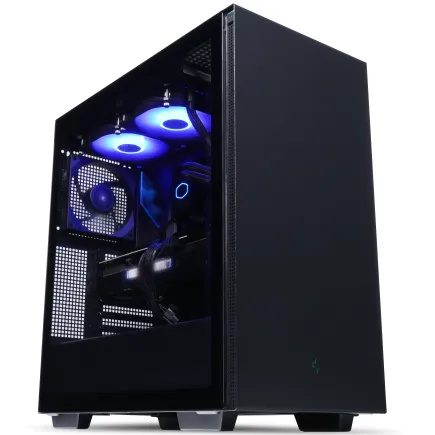
| 【ZEFT R65G スペック】 | |
| CPU | Intel Core Ultra9 285K 24コア/24スレッド 5.70GHz(ブースト)/3.70GHz(ベース) |
| グラフィックボード | GeForce RTX5080 (VRAM:16GB) |
| メモリ | 32GB DDR5 (16GB x2枚 クルーシャル製) |
| ストレージ | SSD 2TB (m.2 nVMe READ/WRITE:7250Gbps/6900Gbps WD製) |
| ケース | DeepCool CH510 ブラック |
| CPUクーラー | 水冷 360mmラジエータ CoolerMaster製 水冷CPUクーラー ML 360 Core II Black |
| マザーボード | intel Z890 チップセット ASRock製 Z890 Steel Legend WiFi |
| 電源ユニット | 1000W 80Plus GOLD認証 電源ユニット (アスロック製) |
| 無線LAN | Wi-Fi 6E (IEEE802.11ax/11ad/11ac/11n/11a/11g/11b) |
| BlueTooth | BlueTooth 5 |
| OS | Microsoft Windows 11 Home |
パソコンショップSEVEN ZEFT Z55EO

| 【ZEFT Z55EO スペック】 | |
| CPU | Intel Core i9 14900F 24コア/32スレッド 5.40GHz(ブースト)/2.00GHz(ベース) |
| グラフィックボード | GeForce RTX5070Ti (VRAM:16GB) |
| メモリ | 32GB DDR5 (16GB x2枚 Micron製) |
| ストレージ | SSD 2TB (m.2 nVMe READ/WRITE:7400Gbps/7000Gbps Crucial製) SSD SSD 2TB (m.2 nVMe READ/WRITE:7400Gbps/7000Gbps Crucial製) |
| ケース | ASUS Prime AP201 Tempered Glass ホワイト |
| CPUクーラー | 水冷 240mmラジエータ CoolerMaster製 水冷CPUクーラー ML 240 Core II Black |
| マザーボード | intel B760 チップセット ASRock製 B760M Pro RS WiFi |
| 電源ユニット | 850W 80Plus GOLD認証 電源ユニット (CWT製) |
| 無線LAN | Wi-Fi 6E (IEEE802.11ax/11ad/11ac/11n/11a/11g/11b) |
| BlueTooth | BlueTooth 5 |
| 光学式ドライブ | DVDスーパーマルチドライブ (外付け) |
| OS | Microsoft Windows 11 Home |
コストパフォーマンスで選ぶならこのモデル
予算と性能のバランスを最も重視するなら、GeForce RTX5060TiとGeForce RTX5070が最有力候補になります。
RTX5060Tiは、フルHD解像度でのゲーミングにおいて必要十分な性能を持ちながら、価格は比較的抑えられています。
多くのゲームタイトルで144fps以上を安定して出力でき、DLSS 4を活用すれば200fps以上も狙えるのです。
RTX5070は、WQHD解像度でのゲーミングに最適化されており、最新のAAAタイトルでも高画質設定で100fps前後を維持できる性能があります。
4K解像度でも、画質設定を中程度に調整すれば60fps以上でプレイできるため、将来的に4Kモニターへの移行を考えている方にもおすすめです。
Radeon側では、RX 9070XTとRX 9060XTがコストパフォーマンスに優れた選択肢です。
RX 9060XTは、フルHD解像度での高フレームレートゲーミングに特化しており、競技性の高いFPSゲームをプレイする方には特に魅力的な選択肢になるでしょう。
CPUの選び方
ゲーミング性能を左右するCPUの役割
ゲーム内のAI処理、物理演算、描画命令の発行など、グラフィックボードが画面に絵を描く前の準備作業を担当しています。
CPUの性能が不足していると、グラフィックボードの性能を十分に引き出せず、いわゆるボトルネックが発生してしまいます。
特に、オープンワールドゲームやストラテジーゲーム、大規模マルチプレイヤーゲームでは、CPUの処理能力が直接的にフレームレートに影響を与えるのです。
IntelのCore Ultra 200シリーズは、Lion CoveとSkymontという最新アーキテクチャのチップレット構成を採用し、性能効率を重視した設計になっています。
NPUを統合してAI処理を強化しており、ゲーム配信やコンテンツ制作を並行して行う際にも余裕のある処理能力を発揮します。
Thunderbolt 4やPCIe 5.0といった高速I/Oを内蔵しているため、将来的な拡張性も確保されているのです。
特にX3Dモデルは、3D V-Cacheという大容量キャッシュを搭載することで、ゲーミング性能が大幅に向上しており、純粋なゲーミング性能では同クラスのIntel製CPUを上回ることが多いのです。
最新CPU性能一覧
| 型番 | コア数 | スレッド数 | 定格クロック | 最大クロック | Cineスコア (マルチ) |
Cineスコア (シングル) |
公式URL | 価格com |
|---|---|---|---|---|---|---|---|---|
| Core Ultra 9 285K | 24 | 24 | 3.20GHz | 5.70GHz | 43472 | 2466 | 公式 | 価格 |
| Ryzen 9 9950X | 16 | 32 | 4.30GHz | 5.70GHz | 43223 | 2269 | 公式 | 価格 |
| Ryzen 9 9950X3D | 16 | 32 | 4.30GHz | 5.70GHz | 42245 | 2260 | 公式 | 価格 |
| Core i9-14900K | 24 | 32 | 3.20GHz | 6.00GHz | 41531 | 2358 | 公式 | 価格 |
| Ryzen 9 7950X | 16 | 32 | 4.50GHz | 5.70GHz | 38974 | 2078 | 公式 | 価格 |
| Ryzen 9 7950X3D | 16 | 32 | 4.20GHz | 5.70GHz | 38897 | 2049 | 公式 | 価格 |
| Core Ultra 7 265K | 20 | 20 | 3.30GHz | 5.50GHz | 37651 | 2356 | 公式 | 価格 |
| Core Ultra 7 265KF | 20 | 20 | 3.30GHz | 5.50GHz | 37651 | 2356 | 公式 | 価格 |
| Core Ultra 9 285 | 24 | 24 | 2.50GHz | 5.60GHz | 36006 | 2198 | 公式 | 価格 |
| Core i7-14700K | 20 | 28 | 3.40GHz | 5.60GHz | 35864 | 2235 | 公式 | 価格 |
| Core i9-14900 | 24 | 32 | 2.00GHz | 5.80GHz | 34097 | 2209 | 公式 | 価格 |
| Ryzen 9 9900X | 12 | 24 | 4.40GHz | 5.60GHz | 33230 | 2238 | 公式 | 価格 |
| Core i7-14700 | 20 | 28 | 2.10GHz | 5.40GHz | 32859 | 2102 | 公式 | 価格 |
| Ryzen 9 9900X3D | 12 | 24 | 4.40GHz | 5.50GHz | 32747 | 2194 | 公式 | 価格 |
| Ryzen 9 7900X | 12 | 24 | 4.70GHz | 5.60GHz | 29546 | 2040 | 公式 | 価格 |
| Core Ultra 7 265 | 20 | 20 | 2.40GHz | 5.30GHz | 28825 | 2157 | 公式 | 価格 |
| Core Ultra 7 265F | 20 | 20 | 2.40GHz | 5.30GHz | 28825 | 2157 | 公式 | 価格 |
| Core Ultra 5 245K | 14 | 14 | 3.60GHz | 5.20GHz | 25704 | 0 | 公式 | 価格 |
| Core Ultra 5 245KF | 14 | 14 | 3.60GHz | 5.20GHz | 25704 | 2176 | 公式 | 価格 |
| Ryzen 7 9700X | 8 | 16 | 3.80GHz | 5.50GHz | 23317 | 2213 | 公式 | 価格 |
| Ryzen 7 9800X3D | 8 | 16 | 4.70GHz | 5.40GHz | 23305 | 2092 | 公式 | 価格 |
| Core Ultra 5 235 | 14 | 14 | 3.40GHz | 5.00GHz | 21063 | 1860 | 公式 | 価格 |
| Ryzen 7 7700 | 8 | 16 | 3.80GHz | 5.30GHz | 19700 | 1938 | 公式 | 価格 |
| Ryzen 7 7800X3D | 8 | 16 | 4.50GHz | 5.40GHz | 17908 | 1817 | 公式 | 価格 |
| Core i5-14400 | 10 | 16 | 2.50GHz | 4.70GHz | 16206 | 1778 | 公式 | 価格 |
| Ryzen 5 7600X | 6 | 12 | 4.70GHz | 5.30GHz | 15441 | 1982 | 公式 | 価格 |
IntelとAMDの選択基準
Ryzen 9000シリーズ、特にX3Dモデルは、大容量のL3キャッシュによりゲーム内のデータアクセスが高速化され、フレームレートの向上と安定化に貢献します。
実際、多くのゲームベンチマークにおいて、Ryzen 7 9800X3DやRyzen 9 9950X3Dは、同価格帯のIntel製CPUを5%から15%程度上回る性能を示すことが分かっています。
一方、Core Ultra 200シリーズは、ゲーム以外の用途、例えば動画編集、3Dレンダリング、プログラミング、仮想化環境の構築といった作業においてバランスの取れた性能を発揮します。
統合されたNPUは、AI関連のアプリケーションで専用の処理を担当するため、CPUコア本体の負荷を軽減できるのです。
ゲーム配信をしながら動画編集ソフトをバックグラウンドで動かすといった、マルチタスク環境では特に威力を発揮します。
価格面では、同等の性能を持つモデル同士を比較すると、Ryzenの方が若干安価に設定されることが多いです。
ただし、マザーボードの価格も考慮に入れる必要があります。

用途別おすすめCPUモデル
フルHD解像度でのゲーミングを中心に考えるなら、Core Ultra 5 235またはRyzen 5 9600が最適な選択になります。
これらのミドルクラスCPUは、6コアから8コアの構成で、現行のゲームタイトルを快適に動作させるには十分な性能を持っています。
RTX5060TiやRX 9060XTといったミドルクラスのグラフィックボードと組み合わせることで、バランスの取れたゲーミングPCを構築できるでしょう。
Core Ultra 7 265Kは、8つの高性能コアと12の効率コアを組み合わせた構成で、ゲームプレイと配信エンコードを同時に行っても余裕のある処理能力を発揮します。
Ryzen 7 9800X3Dは、3D V-Cacheにより純粋なゲーミング性能では最強クラスの実力を持ち、特に高フレームレートを追求する競技性の高いゲームでは圧倒的なパフォーマンスを見せるのです。
最高峰のゲーミング体験と、プロレベルのコンテンツ制作を両立させたいなら、Core Ultra 9 285KまたはRyzen 9 9950X3Dが選択肢になります。
ただし、価格も相応に高額になるため、本当にその性能が必要かどうかを慎重に検討する必要があるでしょう。
メモリの選び方
容量は32GBが新しいスタンダード
ゲーミングPCのメモリ容量は、32GBが現在の主流になっています。
数年前までは16GBで十分とされていましたが、最新のAAAタイトルは推奨スペックとして32GBを要求するケースが増えてきました。
Hogwarts LegacyやStarfield、Microsoft Flight Simulatorといったタイトルでは、16GBでもプレイできますが、32GBあればテクスチャの読み込みがスムーズになり、ロード時間の短縮やフレームレートの安定化につながります。
ゲームプレイと同時にDiscordやブラウザ、配信ソフトを起動する場合、16GBではメモリ使用率が80%を超えてしまい、スワップが発生してパフォーマンスが低下する可能性があります。
32GBあれば、これらのアプリケーションを同時に起動しても余裕があり、快適なマルチタスク環境を実現できるのです。
動画編集や3Dモデリングといったクリエイティブ作業も視野に入れるなら、64GBへの増設も検討する価値があります。
メモリは後から増設することも可能ですが、BTOパソコンの購入時に必要な容量を選択しておく方が、相性問題のリスクを避けられます。
特に、デュアルチャネル構成を維持するためには、同じ規格、同じ容量、できれば同じメーカーのメモリモジュールを使用することが推奨されるため、最初から適切な容量を選んでおくことが重要なのです。
パソコン おすすめモデル4選
パソコンショップSEVEN ZEFT Z54MH

| 【ZEFT Z54MH スペック】 | |
| CPU | Intel Core Ultra7 265KF 20コア/20スレッド 5.50GHz(ブースト)/3.90GHz(ベース) |
| グラフィックボード | GeForce RTX5070Ti (VRAM:16GB) |
| メモリ | 32GB DDR5 (16GB x2枚 クルーシャル製) |
| ストレージ | SSD 1TB (m.2 nVMe READ/WRITE:7250Gbps/6900Gbps WD製) |
| ケース | Thermaltake S200 TG ARGB Plus ホワイト |
| CPUクーラー | 水冷 240mmラジエータ CoolerMaster製 水冷CPUクーラー ML 240 Core II White |
| マザーボード | intel B860 チップセット ASRock製 B860M Pro RS WiFi |
| 電源ユニット | 850W 80Plus GOLD認証 電源ユニット (Silverstone製) |
| 無線LAN | Wi-Fi 6E (IEEE802.11ax/11ad/11ac/11n/11a/11g/11b) |
| BlueTooth | BlueTooth 5 |
| OS | Microsoft Windows 11 Home |
パソコンショップSEVEN ZEFT Z55IY

| 【ZEFT Z55IY スペック】 | |
| CPU | Intel Core Ultra5 235 14コア/14スレッド 5.00GHz(ブースト)/3.40GHz(ベース) |
| グラフィックボード | GeForce RTX5080 (VRAM:16GB) |
| メモリ | 32GB DDR5 (16GB x2枚 クルーシャル製) |
| ストレージ | SSD 1TB (m.2 nVMe READ/WRITE:7250Gbps/6900Gbps WD製) |
| ケース | Antec P20C ブラック |
| マザーボード | intel B860 チップセット ASRock製 B860M Pro RS WiFi |
| 電源ユニット | 850W 80Plus GOLD認証 電源ユニット (Silverstone製) |
| 無線LAN | Wi-Fi 6E (IEEE802.11ax/11ad/11ac/11n/11a/11g/11b) |
| BlueTooth | BlueTooth 5 |
| OS | Microsoft Windows 11 Pro |
パソコンショップSEVEN ZEFT Z56AD

| 【ZEFT Z56AD スペック】 | |
| CPU | Intel Core Ultra7 265KF 20コア/20スレッド 5.50GHz(ブースト)/3.90GHz(ベース) |
| グラフィックボード | GeForce RTX5060 (VRAM:8GB) |
| メモリ | 16GB DDR5 (16GB x1枚 クルーシャル製) |
| ストレージ | SSD 1TB (m.2 nVMe READ/WRITE:7250Gbps/6900Gbps WD製) |
| ケース | Thermaltake S100 TG |
| CPUクーラー | 空冷 DeepCool製 空冷CPUクーラー AK400 |
| マザーボード | intel B860 チップセット ASRock製 B860M Pro RS WiFi |
| 電源ユニット | 650W 80Plus BRONZE認証 電源ユニット (COUGAR製) |
| 無線LAN | Wi-Fi 6E (IEEE802.11ax/11ad/11ac/11n/11a/11g/11b) |
| BlueTooth | BlueTooth 5 |
| OS | Microsoft Windows 11 Home |
パソコンショップSEVEN ZEFT Z52AF
| 【ZEFT Z52AF スペック】 | |
| CPU | Intel Core i7 14700F 20コア/28スレッド 5.30GHz(ブースト)/2.10GHz(ベース) |
| グラフィックボード | GeForce RTX4060Ti (VRAM:8GB) |
| メモリ | 16GB DDR5 (16GB x1枚 Micron製) |
| ストレージ | SSD 1TB (m.2 nVMe READ/WRITE:7250Gbps/6900Gbps WD製) |
| ケース | Thermaltake S100 TG |
| マザーボード | intel B760 チップセット ASRock製 B760M Pro RS WiFi |
| 電源ユニット | 650W 80Plus BRONZE認証 電源ユニット (COUGAR製) |
| 無線LAN | Wi-Fi 6E (IEEE802.11ax/11ad/11ac/11n/11a/11g/11b) |
| BlueTooth | BlueTooth 5 |
| 光学式ドライブ | DVDスーパーマルチドライブ (外付け) |
| OS | Microsoft Windows 11 Home |
DDR5規格が当たり前の時代
現行のゲーミングPCでは、DDR5メモリが標準規格になっています。
IntelのCore Ultra 200シリーズもAMDのRyzen 9000シリーズも、DDR5メモリに対応しており、DDR4を選択する理由はほとんどありません。
DDR5-5600が主流の規格で、DDR4-3200と比較して約75%高速なデータ転送速度を実現しています。
この高速化により、CPUとメモリ間のデータのやり取りがスムーズになり、ゲームのロード時間短縮やフレームレートの向上に貢献するのです。
DDR5メモリは、オンダイECC機能により信頼性が向上しており、長時間のゲームプレイや重い処理でもエラーが発生しにくい設計になっています。
BTOパソコンでメモリを選択する際は、DDR5-5600以上の規格を選び、信頼性の高いメーカー製品を選択することが大切です。
メモリメーカーでは、Micron(Crucial)、GSkill、Samsungが人気の選択肢になります。
GSkillは、オーバークロック向けの高性能メモリで知られ、XMP/EXPOプロファイルによる簡単な高速化が可能です。
タイミングと速度の考え方
メモリの性能は、容量だけでなく動作周波数とレイテンシ(タイミング)によっても左右されます。
DDR5-5600という表記は、データ転送速度が5600MT/s(メガトランスファー毎秒)であることを示しています。
一般的に、数値が大きいほど高速ですが、レイテンシも考慮する必要があります。
レイテンシはCL(CAS Latency)という値で表され、CL36やCL40といった数値が小さいほど応答速度が速いのです。
それ以上の高速メモリ、例えばDDR5-7200やDDR5-8000といった製品も存在しますが、価格が大幅に上昇する割にゲーミング性能の向上は限定的です。
ベンチマークテストでは数%の差が出ることもありますが、実際のゲームプレイで体感できるほどの差ではないため、コストパフォーマンスを考えると標準的な速度のメモリで十分といえます。
BTOパソコンでメモリをカスタマイズする際は、メーカーと規格を確認できるショップを選ぶことが重要です。
一部のBTOショップでは、メモリメーカーを選択できず、ノーブランド品や互換品が使用される場合があります。
ストレージの選び方
SSDの規格と容量の選択
現在主流なのはPCIe Gen.4 SSDで、読み込み速度は7,000MB/s前後、書き込み速度は5,000MB/s前後という高速性能を持っています。
PCIe Gen.5 SSDも登場しており、最大14,000MB/s超の読込速度を実現していますが、発熱が非常に高く大型ヒートシンクやアクティブ冷却が必要になります。
価格も高額なため、コストパフォーマンスを重視するなら現時点ではGen.4 SSDを選択するのが賢明でしょう。
ゲームのロード時間という観点では、Gen.4とGen.5の体感差はほとんどないため、無理にGen.5を選ぶ必要はほとんどないでしょう。
容量については、1TBまたは2TBが最も人気の選択肢です。
最新のAAAタイトルは、1本あたり100GBから150GB程度の容量を必要とするケースが増えています。
メーカー選びで失敗しないために
SSDメーカーでは、WD(Western Digital)、Crucial、キオクシアが人気の選択肢です。
WDのWD_BLACK SN850XやSN770は、ゲーミング向けに最適化されており、高速な読み書き性能と安定性を両立しています。
5年保証が付帯しているモデルも多く、長期的な信頼性も確保されているのです。
Crucialは、メモリメーカーとしても知られるMicron製で、P5 PlusやT700といったモデルがゲーミングPCに適しています。
価格と性能のバランスに優れており、コストパフォーマンスを重視する方には特におすすめです。
キオクシアは、日本の半導体メーカーで、EXCERIA G2シリーズがゲーミング用途に人気があります。
BTOパソコンでストレージを選択する際は、メーカーを指定できるショップを選ぶことが重要です。
一部のBTOショップでは、ストレージメーカーが明記されず、互換品や低品質な製品が使用される場合があります。
セカンドストレージの必要性
メインのNVMe SSDに加えて、セカンドストレージを追加するかどうかは、使用目的によって判断が分かれます。
ゲームプレイのみが目的なら、2TBのNVMe SSD一本で十分な場合が多いです。
しかし、ゲーム配信の録画データや動画編集の素材、写真や音楽のライブラリを保存したい場合は、セカンドストレージの追加を検討する価値があります。
セカンドストレージとしては、SATA接続のSSDや大容量HDDが選択肢になります。
SATA SSDは、NVMe SSDほどの速度は出ませんが、データの保存用途には十分な性能があり、価格も比較的安価です。
HDDは、容量あたりの単価が最も安く、4TBや8TBといった大容量モデルを選択できますが、動作音や振動、アクセス速度の遅さがデメリットになります。
頻繁にアクセスするゲームやアプリケーションはNVMe SSDに、録画データやバックアップはSATA SSDに保存することで、快適性と容量を両立できるのです。
電源ユニットの選び方
パソコン おすすめモデル5選
パソコンショップSEVEN ZEFT R66F

| 【ZEFT R66F スペック】 | |
| CPU | AMD Ryzen7 7700 8コア/16スレッド 5.30GHz(ブースト)/3.80GHz(ベース) |
| グラフィックボード | GeForce RTX5060 (VRAM:8GB) |
| メモリ | 32GB DDR5 (32GB x1枚 クルーシャル製) |
| ストレージ | SSD 1TB (m.2 nVMe READ/WRITE:7250Gbps/6900Gbps WD製) |
| ケース | Okinos Mirage 4 ARGB Black |
| CPUクーラー | 水冷 240mmラジエータ CoolerMaster製 水冷CPUクーラー ML 240 Core II Black |
| マザーボード | AMD B850 チップセット ASRock製 B850M-X WiFi R2.0 |
| 電源ユニット | 650W 80Plus BRONZE認証 電源ユニット (COUGAR製) |
| 無線LAN | Wi-Fi 6E (IEEE802.11ax/11ad/11ac/11n/11a/11g/11b) |
| BlueTooth | BlueTooth 5 |
| OS | Microsoft Windows 11 Home |
パソコンショップSEVEN ZEFT R61BY

| 【ZEFT R61BY スペック】 | |
| CPU | AMD Ryzen9 9950X3D 16コア/32スレッド 5.70GHz(ブースト)/4.30GHz(ベース) |
| グラフィックボード | GeForce RTX5070Ti (VRAM:16GB) |
| メモリ | 32GB DDR5 (16GB x2枚 クルーシャル製) |
| ストレージ | SSD 2TB (m.2 nVMe READ/WRITE:7250Gbps/6900Gbps WD製) |
| ケース | LianLi O11D EVO RGB Black 特別仕様 |
| CPUクーラー | 空冷 サイズ製 空冷CPUクーラー SCYTHE() MUGEN6 BLACK EDITION |
| マザーボード | AMD B850 チップセット ASRock製 B850M Pro-A WiFi |
| 電源ユニット | 850W 80Plus GOLD認証 電源ユニット (CWT製) |
| 無線LAN | Wi-Fi 6E (IEEE802.11ax/11ad/11ac/11n/11a/11g/11b) |
| BlueTooth | BlueTooth 5 |
| OS | Microsoft Windows 11 Home |
パソコンショップSEVEN ZEFT R60RL
| 【ZEFT R60RL スペック】 | |
| CPU | AMD Ryzen9 9900X 12コア/24スレッド 5.60GHz(ブースト)/4.40GHz(ベース) |
| グラフィックボード | GeForce RTX5070Ti (VRAM:16GB) |
| メモリ | 32GB DDR5 (16GB x2枚 クルーシャル製) |
| ストレージ | SSD 2TB (m.2 nVMe READ/WRITE:7250Gbps/6900Gbps WD製) |
| ケース | LianLi O11D EVO RGB Black 特別仕様 |
| CPUクーラー | 水冷 240mmラジエータ CoolerMaster製 水冷CPUクーラー ML 240 Core II Black |
| マザーボード | AMD B850 チップセット ASRock製 B850M Pro-A WiFi |
| 電源ユニット | 850W 80Plus GOLD認証 電源ユニット (CWT製) |
| 無線LAN | Wi-Fi 6E (IEEE802.11ax/11ad/11ac/11n/11a/11g/11b) |
| BlueTooth | BlueTooth 5 |
| OS | Microsoft Windows 11 Home |
パソコンショップSEVEN ZEFT R66H
| 【ZEFT R66H スペック】 | |
| CPU | AMD Ryzen7 7700 8コア/16スレッド 5.30GHz(ブースト)/3.80GHz(ベース) |
| グラフィックボード | GeForce RTX5060 (VRAM:8GB) |
| メモリ | 16GB DDR5 (16GB x1枚 クルーシャル製) |
| ストレージ | SSD 1TB (m.2 nVMe READ/WRITE:7250Gbps/6900Gbps WD製) |
| ケース | Okinos Mirage 4 ARGB Black |
| CPUクーラー | 水冷 240mmラジエータ CoolerMaster製 水冷CPUクーラー ML 240 Core II Black |
| マザーボード | AMD B850 チップセット ASRock製 B850M-X WiFi R2.0 |
| 電源ユニット | 650W 80Plus BRONZE認証 電源ユニット (COUGAR製) |
| 無線LAN | Wi-Fi 6E (IEEE802.11ax/11ad/11ac/11n/11a/11g/11b) |
| BlueTooth | BlueTooth 5 |
| OS | Microsoft Windows 11 Home |
パソコンショップSEVEN ZEFT R60AF

| 【ZEFT R60AF スペック】 | |
| CPU | AMD Ryzen7 7700 8コア/16スレッド 5.30GHz(ブースト)/3.80GHz(ベース) |
| グラフィックボード | GeForce RTX4060 (VRAM:8GB) |
| メモリ | 32GB DDR5 (16GB x2枚 Micron製) |
| ストレージ | SSD 1TB (m.2 nVMe READ/WRITE:7250Gbps/6900Gbps WD製) |
| ケース | Thermaltake Versa H26 |
| CPUクーラー | 空冷 DeepCool製 空冷CPUクーラー AK400 |
| マザーボード | AMD B850 チップセット ASRock製 B850M-X WiFi R2.0 |
| 電源ユニット | 650W 80Plus BRONZE認証 電源ユニット (COUGAR製) |
| 無線LAN | Wi-Fi 6E (IEEE802.11ax/11ad/11ac/11n/11a/11g/11b) |
| BlueTooth | BlueTooth 5 |
| 光学式ドライブ | DVDスーパーマルチドライブ (内蔵) |
| OS | Microsoft Windows 11 Home |
必要な容量の計算方法
必要な容量は、搭載するグラフィックボードとCPUの消費電力を基準に計算します。
グラフィックボードとCPUの合計消費電力に200Wから300Wを加えた容量を選択するのが基本的な考え方です。
例えば、RTX5070(消費電力220W)とCore Ultra 7 265K(消費電力125W)を組み合わせる場合、合計345Wに余裕分を加えて、650Wから750Wの電源ユニットを選択することになります。
電源容量に余裕を持たせる理由は、電源ユニットの効率が最も高くなるのが50%から80%負荷時だからです。
定格容量ギリギリで使用すると、効率が低下して発熱が増加し、ファンの回転数も上がって騒音が大きくなってしまいます。
また、将来的にグラフィックボードをアップグレードする際にも、電源容量に余裕があれば電源ユニットまで交換する必要がなくなるのです。
80PLUS認証のグレードも重要な選択基準になります。
ゲーミングPCでは、80PLUS GoldまたはPlatinum認証の電源ユニットを選択することで、効率と信頼性のバランスが取れます。
メーカーと保証期間の重要性
電源ユニットのメーカー選びは、PC全体の安定性と寿命に直結します。
信頼性の高いメーカーとしては、Corsair、Seasonic、EVGA、Thermaltake、Antecなどが挙げられます。
これらのメーカーは、厳格な品質管理と長期保証を提供しており、万が一の故障時にも安心です。
特に、7年から10年の長期保証が付帯している製品を選択することで、ゲーミングPCの寿命全体をカバーできます。
電源ユニットの故障は、最悪の場合、接続されている他のパーツ(マザーボード、グラフィックボード、ストレージ)を巻き込んで破損させる可能性があるため、信頼性の高い製品を選ぶことは絶対に避けたいですよね。
BTOパソコンで電源ユニットを選択する際は、メーカー名とモデル名、80PLUS認証のグレード、保証期間を確認できるショップを選びましょう。
数千円の価格差をケチって、数十万円のパーツを危険にさらすのは賢明な選択とは言えません。
モジュラー式とケーブル管理
フルモジュラー式は、すべてのケーブルを着脱可能で、必要なケーブルだけを接続できるため、ケース内部の配線がすっきりします。
エアフローの改善にもつながり、冷却効率の向上と静音性の確保に貢献するのです。
セミモジュラー式は、マザーボード用の24ピンケーブルとCPU用の8ピンケーブルが固定されており、その他のケーブルは着脱可能です。
フルモジュラー式よりも若干安価で、実用上の利便性はほとんど変わりません。
ノンモジュラー式は、すべてのケーブルが固定されており、使用しないケーブルもケース内部に収納する必要があるため、配線が煩雑になりがちです。
BTOパソコンでは、ショップ側で配線作業を行うため、モジュラー式かどうかはあまり気にする必要はありませんが、将来的に自分でパーツ交換やメンテナンスを行う可能性があるなら、フルモジュラー式またはセミモジュラー式を選択しておくと作業が楽になります。
ケーブルの長さや取り回しも、ケースサイズに合わせて適切なものを選ぶことが、美しい配線と良好なエアフローを実現する鍵になるのです。
CPUクーラーの選び方
空冷と水冷の選択基準
選択肢は大きく分けて、空冷CPUクーラーと水冷CPUクーラーの2種類があります。
空冷CPUクーラーは、ヒートパイプとフィンによってCPUの熱を放熱する仕組みで、構造がシンプルで故障リスクが低く、メンテナンスもほとんど不要です。
価格も比較的安価で、3,000円から10,000円程度で高性能なモデルを選択できます。
DEEPCOOLのAK400やサイズの虎徹、NoctuaのNH-D15といったモデルが人気で、ミドルクラスからミドルハイクラスのCPUを十分に冷却できる性能を持っています。
水冷CPUクーラーは、冷却液を循環させてCPUの熱をラジエーターに運び、ファンで放熱する仕組みです。
冷却性能は空冷よりも高く、特にハイエンドCPUをオーバークロックする場合には有効な選択肢になります。
ただし、価格は15,000円から30,000円以上と高額で、ポンプやホースの経年劣化による液漏れリスクもゼロではありません。
DEEPCOOLのLS720やCorsairのiCUE H150i、NZXTのKraken Z73といったモデルが人気です。
サイズと互換性の確認
CPUクーラーを選択する際は、ケース内部のクリアランスを確認する必要があります。
特に、小型のMini-ITXケースやスリムタワーケースでは、CPUクーラーの高さ制限が厳しいため、事前に確認しましょう。
水冷CPUクーラーは、ラジエーターのサイズによって120mm、240mm、280mm、360mmといった種類があります。
多くのミドルタワーケースは、天板または前面に240mmまたは360mmのラジエーターを取り付けられますが、ケースによっては制限がある場合もあるのです。
BTOパソコンでCPUクーラーをカスタマイズする際は、ショップが推奨するモデルを選択すれば、互換性の問題は基本的に発生しません。
ただし、メーカーを選択できるBTOショップを選ぶことで、信頼性の高い製品を確保できます。
静音性と冷却性能のバランス
CPUクーラーの性能は、冷却能力だけでなく静音性も重要な要素です。
高性能なCPUクーラーでも、ファンの回転数が高くて騒音が大きければ、快適なゲーミング環境とは言えません。
静音性を重視するなら、大型のファンを搭載したモデルを選択することが効果的です。
120mmファンよりも140mmファン、140mmファンよりも200mmファンの方が、同じ風量を得るために必要な回転数が低くなり、結果として静音性が向上します。
これらのモデルは、大型のヒートシンクと140mmファンの組み合わせにより、低回転でも十分な冷却性能を発揮するのです。
水冷CPUクーラーでは、ポンプの動作音も考慮する必要があります。
高品質なモデルは、ポンプの回転数を制御して静音性を確保しています。
BTOパソコンでは、標準構成のCPUクーラーが最低限の性能しか持たない場合があります。
特に、ハイエンドCPUを選択した場合、標準のCPUクーラーでは冷却が不十分で、高負荷時にサーマルスロットリング(熱による性能低下)が発生する可能性があります。
ケースの選び方
デザインとエアフローの両立
PCケースは、ゲーミングPCの外観を決定づけるだけでなく、内部パーツの冷却性能にも大きく影響します。
最近のトレンドは、2面または3面が強化ガラス製のピラーレスケースです。
ピラーレスケースは、ガラスパネルを支える柱がないため、内部が見渡せる開放的なデザインが特徴で、RGB照明を活かしたビジュアル重視のゲーミングPCに最適です。
NZXTのH9シリーズやLian LiのO11 Dynamic、AntecのFlux Proといったモデルが人気で、美しい外観と優れたエアフローを両立しています。
ただし、ガラスパネルが多いケースは、通気性が制限される場合もあるため、ファンの配置と数を適切に設定することが重要です。
Fractal DesignのNorth XLやCorsairのOne i500、Lian LiのWood Editionといったモデルは、リビングや書斎に置いても違和感のない洗練されたデザインで、ゲーミングPCの「いかにも」という雰囲気を抑えたい方におすすめです。
サイズと拡張性の考慮
ゲーミングPCでは、ミドルタワーケースが最も人気があり、拡張性と設置スペースのバランスが取れています。
ミドルタワーケースは、ATXマザーボードに対応し、グラフィックボードの長さ制限も緩く、複数のストレージや大型のCPUクーラーを搭載できる余裕があります。
フルタワーケースは、最大の拡張性を持ち、E-ATXマザーボードや複数のグラフィックボード、大量のストレージを搭載できますが、サイズが大きく設置スペースを取るため、本当に必要かどうかを慎重に検討する必要があります。
BTOパソコンでケースを選択する際は、将来的なアップグレードを見据えて、余裕のあるサイズを選ぶことが賢明です。
特に、グラフィックボードの長さ制限、CPUクーラーの高さ制限、電源ユニットの奥行き制限を確認しましょう。
エアフローとファン構成
PCケースの冷却性能は、ファンの配置と数によって大きく変わります。
基本的なファン構成は、前面から吸気、背面と天板から排気というパターンです。
この構成により、ケース内部に空気の流れが生まれ、CPUやグラフィックボードの熱を効率的に排出できます。
前面に2つから3つの吸気ファン、背面に1つの排気ファン、天板に1つから2つの排気ファンを配置するのが標準的な構成です。
正圧構成(吸気ファンの風量が排気ファンの風量を上回る)は、ケース内部にホコリが入りにくく、メンテナンス頻度を減らせるメリットがあります。
負圧構成(排気ファンの風量が吸気ファンの風量を上回る)は、熱気を積極的に排出できますが、ホコリが隙間から入りやすくなるデメリットがあります。
バランスの取れた構成を選ぶことが、冷却性能と清潔性の両立につながるのです。
BTOパソコンでは、標準構成のファン数が最低限の場合があります。
特に、ハイエンドなグラフィックボードやCPUを搭載する場合、ファンを追加することで冷却性能を向上させることができます。
ファンの追加オプションがあるBTOショップを選び、適切な数のファンを配置することで、安定した動作と長寿命を実現できるのです。
マザーボードの選び方
チップセットとグレードの理解
IntelのCore Ultra 200シリーズには、Z890、B860、H810といったチップセットがあり、AMDのRyzen 9000シリーズには、X870E、X870、B850、A820といったチップセットがあります。
ゲーミングPCでは、Z890またはX870チップセットを選択することで、オーバークロック対応、豊富なPCIeレーン、複数のM.2スロットといった機能を活用できます。
Z890とX870Eは、最上位チップセットで、PCIe 5.0レーンを最大限に活用でき、複数のNVMe SSDやグラフィックボードを搭載する際に有利です。
B860とB850は、ミドルクラスのチップセットで、オーバークロックには対応していませんが、通常使用には十分な機能を持っており、価格も抑えられています。
H810とA820は、エントリークラスのチップセットで、最低限の機能しか持たないため、ゲーミングPCにはあまり推奨されません。
特に、VRM(電圧レギュレーターモジュール)の品質は、CPUへの電力供給の安定性に直結するため、ハイエンドCPUを搭載する場合は重要な選択基準になるのです。
拡張スロットと接続端子
マザーボードの拡張性は、PCIeスロット、M.2スロット、SATAポート、USBポートの数と配置によって決まります。
ゲーミングPCでは、最低でもPCIe x16スロットが1つ、M.2スロットが2つ以上あることを確認しましょう。
M.2スロットは、NVMe SSDを接続するために使用され、2つ以上あれば、メインストレージとセカンドストレージを両方ともNVMe SSDで構成できます。
SATAポートは、SATA SSDやHDDを接続するために使用され、4つから6つ程度あれば十分です。
USBポートは、背面だけでなく前面にもUSB Type-Cポートがあると便利です。
最新のマザーボードは、USB 3.2 Gen2やUSB4に対応しており、高速なデータ転送が可能です。
BTOパソコンでマザーボードを選択する際は、これらの拡張性を確認し、将来的なアップグレードに対応できる構成を選ぶことが重要なのです。
ネットワークとオーディオ機能
2.5GbE LANは、従来の1GbE LANと比較して2.5倍の転送速度を実現し、大容量ファイルのダウンロードやNASへのアクセスが高速化されます。
Wi-Fi 6Eは、6GHz帯を使用することで、従来のWi-Fi 6よりも高速で安定した無線接続を実現します。
ゲーミングPCを有線LANで接続できない環境では、Wi-Fi 6E対応のマザーボードを選択することで、低遅延で安定したオンラインゲームプレイが可能になるのです。
オーディオ機能は、Realtek ALC1220やALC4080といった高品質なコーデックを搭載したマザーボードを選ぶことで、クリアなゲーム音声とボイスチャットを楽しめます。
有線LAN環境が整っているならWi-Fi機能は不要ですが、将来的に無線接続を使用する可能性があるなら、Wi-Fi対応のマザーボードを選択しておくと柔軟性が高まります。
BTOパソコンショップの選び方
カスタマイズの自由度を確認する
BTOパソコンショップを選ぶ際の最も重要な基準は、カスタマイズの自由度です。
一部のBTOショップでは、グラフィックボードとCPUの選択肢は豊富ですが、メモリやストレージ、電源ユニット、ケースのメーカーやモデルを選択できない場合があります。
メーカーとモデルを明記し、複数の選択肢を提供しているBTOショップを選ぶことで、信頼性の高いパーツで構成されたゲーミングPCを手に入れられます。
特に、メモリとストレージ、電源ユニットは、メーカーによって品質と信頼性に大きな差があるため、ノーブランド品や互換品が使用されるBTOショップは避けた方が賢明です。
Crucial、GSkill、Samsung製のメモリ、WD、Crucial、キオクシア製のSSD、Corsair、Seasonic、Thermaltake製の電源ユニットを選択できるBTOショップがおすすめです。
保証とサポート体制
BTOパソコンショップを選ぶ際は、保証期間とサポート体制も重要な選択基準になります。
標準保証は1年間が一般的ですが、3年保証や5年保証に延長できるオプションがあるショップを選ぶことで、長期的な安心を得られます。
特に、初心者の方は、電話やメールでのサポートが充実しているショップを選ぶことで、トラブル時にも迅速に対応してもらえます。
保証内容も確認しましょう。
パーツ単位の保証なのか、PC全体の保証なのか、オンサイト修理に対応しているのか、センドバック修理なのかによって、修理時の手間とコストが変わります。
オンサイト修理は、技術者が自宅まで来て修理してくれるため便利ですが、追加料金が発生する場合があります。
BTOショップの評判も確認しましょう。
納期の遅延、パーツの初期不良対応、サポートの対応速度といった情報は、実際のユーザーの声が最も参考になるのです。
価格と納期のバランス
BTOパソコンの価格は、ショップによって同じ構成でも数万円の差が生じる場合があります。
ただし、最安値のショップが必ずしも最良の選択とは限りません。
価格が安い理由が、パーツの品質を落としているからなのか、サポート体制を簡素化しているからなのかを確認する必要があります。
信頼性の高いパーツを使用し、充実したサポートを提供しているショップは、価格が若干高くても長期的にはコストパフォーマンスが高いのです。
納期も重要な選択基準です。
BTOパソコンは、注文を受けてから組み立てるため、完成品のPCと比較して納期が長くなります。
通常は1週間から2週間程度ですが、人気のパーツが品薄の場合や、繁忙期には1ヶ月以上かかる場合もあります。
急ぎでゲーミングPCが必要な場合は、即納モデルや短納期オプションがあるショップを選ぶと良いでしょう。
BTOショップによっては、定期的にセールやキャンペーンを実施しており、通常よりも安価にゲーミングPCを購入できる機会があります。
ただし、セール品は在庫限りの場合が多く、パーツの選択肢が制限される場合もあるため、自分の希望する構成と合致するかどうかを慎重に確認しましょう。
予算別おすすめ構成
15万円クラスのエントリー構成
予算15万円前後でゲーミングPCを構築する場合、フルHD解像度でのゲーミングに特化した構成が現実的です。
グラフィックボードはGeForce RTX5060TiまたはRadeon RX 9060XT、CPUはCore Ultra 5 235FまたはRyzen 5 9600を選択することで、バランスの取れた性能を実現できます。
メモリは16GBでも動作しますが、予算に余裕があれば32GBにアップグレードすることで、将来的な安心感が得られます。
CPUクーラーは標準の空冷クーラーで十分ですが、静音性を重視するならDEEPCOOL AK400やサイズの虎徹にアップグレードするのも効果的です。
ケースはスタンダードなミドルタワーケースを選択し、エアフローを確保するために前面と背面にファンが配置されているモデルを選びましょう。
この構成で、ApexLegendsやVALORANT、Fortniteといった競技性の高いFPSゲームを144fps以上で快適にプレイできます。
FF14やPSO2といったMMORPGも高画質設定で60fps以上を維持でき、幅広いゲームタイトルを楽しめる実用的な構成といえます。
| パーツ | 推奨モデル | 価格目安 |
|---|---|---|
| グラフィックボード | RTX5060Ti / RX 9060XT | 45,000円 |
| CPU | Core Ultra 5 235F / Ryzen 5 9600 | 28,000円 |
| メモリ | DDR5-5600 32GB | 12,000円 |
| ストレージ | NVMe SSD 1TB Gen.4 | 10,000円 |
| 電源ユニット | 650W 80PLUS Bronze | 8,000円 |
| マザーボード | B860 / B850 | 18,000円 |
| CPUクーラー | 標準空冷 | 3,000円 |
| ケース | ミドルタワー | 8,000円 |
| 合計 | 132,000円 |
25万円クラスのミドルハイ構成
予算25万円前後では、WQHD解像度でのゲーミングを快適に楽しめる構成を目指せます。
グラフィックボードはGeForce RTX5070またはRadeon RX 9070XT、CPUはCore Ultra 7 265KまたはRyzen 7 9800X3Dを選択することで、最新のAAAタイトルも高画質設定でプレイできる性能を確保できます。
メモリは32GBを標準とし、ストレージは2TBのNVMe SSD(PCIe Gen.4)を選択することで、複数のゲームタイトルをインストールしておける余裕が生まれます。
電源ユニットは750W 80PLUS Goldを選択し、将来的なグラフィックボードのアップグレードにも対応できる余裕を持たせましょう。
CPUクーラーは、空冷ならDEEPCOOL AK620やNoctua NH-D15、水冷なら240mmラジエーターのモデルを選択することで、高負荷時でも安定した冷却を実現できます。
ケースは、2面強化ガラスのピラーレスケースや木製パネルケースを選択することで、デザイン性と機能性を両立できます。
この構成で、Cyberpunk 2077やHogwarts Legacy、Starfieldといった重量級タイトルをWQHD解像度の高画質設定で60fps以上でプレイでき、競技性の高いFPSゲームでは200fps以上を安定して出力できます。
ゲーム配信や動画編集といったクリエイティブ作業にも対応できる、汎用性の高い構成といえるでしょう。
| パーツ | 推奨モデル | 価格目安 |
|---|---|---|
| グラフィックボード | RTX5070 / RX 9070XT | 75,000円 |
| CPU | Core Ultra 7 265K / Ryzen 7 9800X3D | 55,000円 |
| メモリ | DDR5-5600 32GB | 12,000円 |
| ストレージ | NVMe SSD 2TB Gen.4 | 18,000円 |
| 電源ユニット | 750W 80PLUS Gold | 13,000円 |
| マザーボード | Z890 / X870 | 30,000円 |
| CPUクーラー | 高性能空冷 / 240mm水冷 | 12,000円 |
| ケース | ピラーレス / 木製パネル | 15,000円 |
| 合計 | 230,000円 |
35万円以上のハイエンド構成
予算35万円以上では、4K解像度でのゲーミングや、最高画質設定でのレイトレーシング、プロレベルのコンテンツ制作を視野に入れた構成を実現できます。
メモリは64GBにアップグレードし、ストレージは2TBのNVMe SSD(PCIe Gen.5)をメインに、2TBのNVMe SSD(PCIe Gen.4)をセカンドストレージとして追加する構成が理想的です。
電源ユニットは850W以上の80PLUS Platinum認証モデルを選択し、最上位グラフィックボードの消費電力にも対応できる余裕を持たせましょう。
ケースは、3面強化ガラスのピラーレスケースや、高級木材を使用したプレミアムケースを選択することで、所有する喜びを感じられる構成になります。
この構成で、4K解像度でCyberpunk 2077をレイトレーシング最高設定でプレイしたり、Microsoft Flight Simulatorを最高画質設定で楽しんだりできます。
ゲーム配信を4K解像度で行いながら、同時に動画編集ソフトをバックグラウンドで動かすといった、プロレベルのマルチタスク環境も実現できるのです。
極上のゲーミング体験を楽しみたいなら、これ一択。
| パーツ | 推奨モデル | 価格目安 |
|---|---|---|
| グラフィックボード | RTX5070Ti / RTX5080 | 120,000円 |
| CPU | Core Ultra 9 285K / Ryzen 9 9950X3D | 80,000円 |
| メモリ | DDR5-6000 64GB | 28,000円 |
| ストレージ | NVMe SSD 2TB Gen.5 + 2TB Gen.4 | 35,000円 |
| 電源ユニット | 850W 80PLUS Platinum | 18,000円 |
| マザーボード | Z890 / X870E | 45,000円 |
| CPUクーラー | 360mm水冷 | 25,000円 |
| ケース | プレミアムケース | 25,000円 |
| 合計 | 376,000円 |
モニターとの組み合わせ
リフレッシュレートと解像度の関係
ゲーミングPCの性能を最大限に活かすためには、適切なゲーミングモニターとの組み合わせが不可欠です。
モニターの解像度とリフレッシュレートは、グラフィックボードの性能と密接に関連しており、バランスの取れた組み合わせを選ぶことが重要になります。
フルHD(1920×1080)解像度のモニターは、144Hzから240Hzのリフレッシュレートが主流で、RTX5060TiやRX 9060XTといったミドルクラスのグラフィックボードと相性が良いのです。
WQHD(2560×1440)解像度のモニターは、144Hzから165Hzのリフレッシュレートが一般的で、RTX5070やRX 9070XTといったミドルハイクラスのグラフィックボードと組み合わせることで、高画質と高フレームレートを両立できます。
4K(3840×2160)解像度のモニターは、60Hzから144Hzのリフレッシュレートがあり、RTX5070Ti以上のハイエンドグラフィックボードが必要になります。
競技性の高いFPSゲームをプレイするなら、フルHD 240Hzモニターとミドルクラスのグラフィックボードの組み合わせが最もコストパフォーマンスに優れています。
美しいグラフィックを楽しみたいなら、WQHD 165Hzモニターとミドルハイクラスのグラフィックボードの組み合わせがバランスが良いでしょう。
パネルタイプと応答速度
IPSパネルが現在の主流で、視野角が広く色再現性に優れており、ゲームだけでなく動画視聴やクリエイティブ作業にも適しています。
応答速度は1msから5ms程度で、最新のIPSパネルは1ms以下を実現しているモデルもあり、競技性の高いゲームでも十分な性能を発揮します。
TNパネルは、応答速度が最も速く0.5msから1ms程度ですが、視野角が狭く色再現性が劣るため、現在ではあまり使用されなくなっています。
VAパネルは、コントラスト比が高く黒の表現に優れていますが、応答速度がIPSよりも遅く、残像が発生しやすいため、動きの速いゲームには向きません。
ゲーミングモニターを選ぶなら、IPSパネルで応答速度1ms以下のモデルを選択することが、画質と性能のバランスが取れた選択といえます。
これらの技術は、グラフィックボードの出力フレームレートとモニターのリフレッシュレートを同期させることで、画面のティアリング(画面の分断)やスタッタリング(カクつき)を防ぎ、滑らかなゲーム体験を実現します。
サイズと設置環境
24インチから27インチが最も人気のサイズで、デスクトップ環境での使用に適しています。
24インチはフルHD解像度、27インチはWQHD解像度との相性が良く、画素密度が適切でドットの粗さを感じずに快適に使用できます。
32インチ以上の大型モニターは、4K解像度との組み合わせが推奨され、視聴距離を十分に取れる環境で威力を発揮します。
24インチなら60cmから80cm、27インチなら70cmから90cm、32インチなら80cmから100cm程度の距離を確保することで、画面全体を無理なく視野に収められます。
競技性の高いFPSゲームでは、画面全体の情報を瞬時に把握する必要があるため、あまり大きすぎるモニターは逆に不利になる場合もあるのです。
デュアルモニター環境を構築する場合は、メインモニターをゲーミングモニター、サブモニターを一般的なモニターにすることで、コストを抑えつつ利便性を向上できます。
周辺機器の選び方
ゲーミングキーボードの選択基準
ゲーミングキーボードは、ゲームプレイの快適性と操作精度に直結する重要な周辺機器です。
選択基準として最も重要なのは、メカニカルスイッチの種類になります。
Cherry MX、Kailh、Gateron、Razerといったメーカーのスイッチがあり、それぞれ押下圧、ストローク、クリック感が異なります。
Cherry MX Redは、軽い押下圧でリニアな感触が特徴で、高速入力に適しています。
Cherry MX Brownは、タクタイル感があり、押下時に軽い抵抗を感じるため、タイピングとゲームの両方に適しています。
Cherry MX Blueは、クリック音が大きくタクタイル感も強いため、タイピング重視の方に人気ですが、ゲーム配信では音が入りやすいというデメリットがあります。
自分のプレイスタイルと好みに合わせて、実際に店頭で試打してから選ぶことが理想的です。
キーボードのサイズも選択基準になります。
フルサイズキーボードは、テンキーを含むすべてのキーを備えていますが、マウスの可動域が制限される場合があります。
テンキーレスキーボードは、テンキーを省略することでコンパクトになり、マウスの可動域を広く確保できます。
ゲーミングマウスの選択基準
選択基準として重要なのは、センサーの種類とDPIです。
現在の主流は光学センサーで、Pixart PMW3360やPixart PMW3389、Razer Focus+といった高性能センサーが使用されています。
これらのセンサーは、最大16,000DPIから30,000DPIの解像度を持ち、正確なトラッキング性能を発揮します。
DPIは、マウスを1インチ動かしたときにカーソルが何ドット移動するかを示す値で、高いほど感度が高くなります。
ただし、高DPIが必ずしも良いわけではなく、自分のプレイスタイルに合った設定が重要です。
FPSゲームでは、400DPIから800DPI程度の低感度設定が一般的で、大きくマウスを動かして正確にエイムする方が多いです。