
Ryzen 9950X3Dに最適なストレージ容量とは
ゲーミングPCに求められるストレージの現実
Ryzen 9950X3Dを搭載したゲーミングPCを組む際、ストレージ容量は2TBのGen.4 SSDが最適解になります。
最新のゲームタイトルは100GBを超えるものが当たり前になっています。
例えばCall of Duty最新作は200GB以上、Starfieldは125GB、Cyberpunk 2077は150GBを要求してきます。
これらを5本インストールするだけで750GBが消費されてしまいますよね。
さらにWindows 11のシステム領域で約30GB、各種アプリケーションやドライバで50GB程度は確保しておく必要があります。
1TBでは足りない明確な理由
1TBストレージでゲーミングPCを運用すると、わずか半年で容量不足に直面することが分かっています。
システム領域とアプリケーションで約100GBを使用し、残り900GB程度でゲームを管理することになりますが、最新タイトルを10本程度インストールした時点で空き容量が200GBを切ってしまう計算です。
SSDは空き容量が全体の20%を下回ると書き込み速度が低下し始め、10%を切るとパフォーマンスが著しく悪化します。
1TBの場合、実質的に800GB程度しか快適に使用できないため、ゲームの入れ替えを頻繁に行う必要が出てきます。
ゲームの再ダウンロードには時間がかかりますし、セーブデータの管理も煩雑になってしまいますよね。
2TBが最適解となる3つの根拠
2TBのストレージ容量であれば、システム領域とアプリケーションで100GBを使用しても1900GB程度の実用領域が確保できます。
最新の大容量ゲームを15本から20本インストールしても、まだ500GB以上の余裕を持たせることができるのです。
価格面でも2TBは優れた選択肢になります。
Gen.4 SSDの1TBモデルが15,000円前後、2TBモデルが25,000円前後で購入できる現在の市場では、1GB当たりの単価は2TBの方が圧倒的に安くなります。
2TBあれば少なくとも3年から4年は容量不足を気にせず運用できます。
Gen.4とGen.5の選択基準
Gen.5 SSDは本当に必要なのか
Gen.5の理論値は確かに魅力的ですが、実際のゲームプレイにおける体感差はほとんど感じられないのが現実です。
Gen.4 SSDでも7,000MB/s前後の読込速度があり、ゲームのロード時間は既に十分高速化されています。
Gen.5に変更してもロード時間が1秒から2秒短縮される程度で、この差に3万円から4万円の追加投資をする価値があるかは疑問です。
発熱問題とコストの現実
高速なデータ転送を実現するために消費電力が増大し、動作時の発熱は70度から80度に達することも珍しくありません。
大型のヒートシンクやアクティブ冷却ファンが必須となり、ケース内のエアフローにも気を配る必要が出てきます。
Ryzen 9950X3Dは3D V-Cache技術により優れたゲーミング性能を発揮しますが、CPUクーラーの選定も重要になってきます。
パソコン おすすめモデル4選
パソコンショップSEVEN ZEFT R65WH

| 【ZEFT R65WH スペック】 | |
| CPU | AMD Ryzen7 9800X3D 8コア/16スレッド 5.20GHz(ブースト)/4.70GHz(ベース) |
| グラフィックボード | GeForce RTX5070 (VRAM:12GB) |
| メモリ | 64GB DDR5 (32GB x2枚 クルーシャル製) |
| ストレージ | SSD 2TB (m.2 nVMe READ/WRITE:7250Gbps/6900Gbps WD製) |
| ケース | NZXT H9 FLOW RGB ホワイト |
| CPUクーラー | 水冷 360mmラジエータ NZXT製 水冷CPUクーラー Kraken Plus 360 RGB White |
| マザーボード | AMD X870 チップセット ASRock製 X870 Steel Legend WiFi |
| 電源ユニット | 850W 80Plus GOLD認証 電源ユニット (Silverstone製) |
| 無線LAN | Wi-Fi 6E (IEEE802.11ax/11ad/11ac/11n/11a/11g/11b) |
| BlueTooth | BlueTooth 5 |
| OS | Microsoft Windows 11 Home |
パソコンショップSEVEN ZEFT R63E

| 【ZEFT R63E スペック】 | |
| CPU | AMD Ryzen9 9950X 16コア/32スレッド 5.70GHz(ブースト)/4.30GHz(ベース) |
| グラフィックボード | GeForce RTX5070 (VRAM:12GB) |
| メモリ | 32GB DDR5 (16GB x2枚 クルーシャル製) |
| ストレージ | SSD 1TB (m.2 nVMe READ/WRITE:7250Gbps/6900Gbps WD製) |
| ケース | Thermaltake S200 TG ARGB Plus ブラック |
| CPUクーラー | 水冷 240mmラジエータ CoolerMaster製 水冷CPUクーラー ML 240 Core II Black |
| マザーボード | AMD B850 チップセット MSI製 PRO B850M-A WIFI |
| 電源ユニット | 850W 80Plus GOLD認証 電源ユニット (Silverstone製) |
| 無線LAN | Wi-Fi 6E (IEEE802.11ax/11ad/11ac/11n/11a/11g/11b) |
| BlueTooth | BlueTooth 5 |
| OS | Microsoft Windows 11 Home |
パソコンショップSEVEN ZEFT R65G
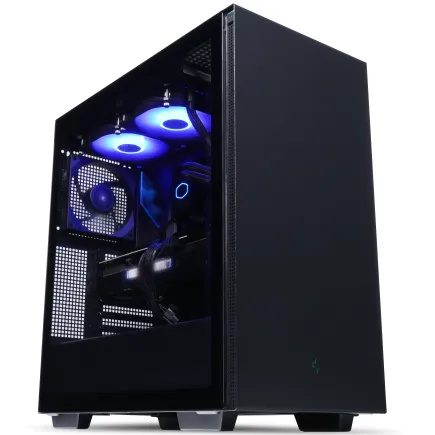
| 【ZEFT R65G スペック】 | |
| CPU | Intel Core Ultra9 285K 24コア/24スレッド 5.70GHz(ブースト)/3.70GHz(ベース) |
| グラフィックボード | GeForce RTX5080 (VRAM:16GB) |
| メモリ | 32GB DDR5 (16GB x2枚 クルーシャル製) |
| ストレージ | SSD 2TB (m.2 nVMe READ/WRITE:7250Gbps/6900Gbps WD製) |
| ケース | DeepCool CH510 ブラック |
| CPUクーラー | 水冷 360mmラジエータ CoolerMaster製 水冷CPUクーラー ML 360 Core II Black |
| マザーボード | intel Z890 チップセット ASRock製 Z890 Steel Legend WiFi |
| 電源ユニット | 1000W 80Plus GOLD認証 電源ユニット (アスロック製) |
| 無線LAN | Wi-Fi 6E (IEEE802.11ax/11ad/11ac/11n/11a/11g/11b) |
| BlueTooth | BlueTooth 5 |
| OS | Microsoft Windows 11 Home |
パソコンショップSEVEN ZEFT Z55EO

| 【ZEFT Z55EO スペック】 | |
| CPU | Intel Core i9 14900F 24コア/32スレッド 5.40GHz(ブースト)/2.00GHz(ベース) |
| グラフィックボード | GeForce RTX5070Ti (VRAM:16GB) |
| メモリ | 32GB DDR5 (16GB x2枚 Micron製) |
| ストレージ | SSD 2TB (m.2 nVMe READ/WRITE:7400Gbps/7000Gbps Crucial製) SSD SSD 2TB (m.2 nVMe READ/WRITE:7400Gbps/7000Gbps Crucial製) |
| ケース | ASUS Prime AP201 Tempered Glass ホワイト |
| CPUクーラー | 水冷 240mmラジエータ CoolerMaster製 水冷CPUクーラー ML 240 Core II Black |
| マザーボード | intel B760 チップセット ASRock製 B760M Pro RS WiFi |
| 電源ユニット | 850W 80Plus GOLD認証 電源ユニット (CWT製) |
| 無線LAN | Wi-Fi 6E (IEEE802.11ax/11ad/11ac/11n/11a/11g/11b) |
| BlueTooth | BlueTooth 5 |
| 光学式ドライブ | DVDスーパーマルチドライブ (外付け) |
| OS | Microsoft Windows 11 Home |
複数ドライブ構成の是非
システム用とゲーム用を分ける必要性
ストレージを複数に分割する構成は、以前は一般的な選択肢でした。
システム用に500GBのSSD、ゲーム用に2TBのSSDという構成を推奨する記事も多く見かけます。
しかし現在のゲーミングPCでは単一の大容量SSDで運用する方が合理的です。
複数ドライブ構成のメリットとして語られるのは、システムの再インストール時にゲームデータを保護できる点や、ドライブ故障時のリスク分散です。
確かに理論上は正しいのですが、実際の運用では煩雑さの方が目立ちます。
ゲームランチャーの多様化により、Steam、Epic Games Store、Xbox Game Pass、Battle.netなど複数のプラットフォームを使い分けることが当たり前になっています。
さらにゲームによってはシステムドライブにセーブデータやキャッシュを保存するものもあり、完全な分離は困難なのです。
人気PCゲームタイトル一覧
| ゲームタイトル | 発売日 | 推奨スペック | 公式 URL |
Steam URL |
|---|---|---|---|---|
| Street Fighter 6 / ストリートファイター6 | 2023/06/02 | プロセッサー: Core i7 8700 / Ryzen 5 3600
グラフィック: RTX2070 / Radeon RX 5700XT メモリー: 16 GB RAM |
公式 | steam |
| Monster Hunter Wilds
/ モンスターハンターワイルズ |
2025/02/28 | プロセッサー:Core i5-11600K / Ryzen 5 3600X
グラフィック: GeForce RTX 2070/ RTX 4060 / Radeon RX 6700XT メモリー: 16 GB RAM |
公式 | steam |
| Apex Legends
/ エーペックスレジェンズ |
2020/11/05 | プロセッサー: Ryzen 5 / Core i5
グラフィック: Radeon R9 290/ GeForce GTX 970 メモリー: 8 GB RAM |
公式 | steam |
| ロマンシング サガ2
リベンジオブザセブン |
2024/10/25 | プロセッサー: Core i5-6400 / Ryzen 5 1400
グラフィック:GeForce GTX 1060 / Radeon RX 570 メモリ: 8 GB RAM |
公式 | steam |
| 黒神話:悟空 | 2024/08/20 | プロセッサー: Core i7-9700 / Ryzen 5 5500
グラフィック: GeForce RTX 2060 / Radeon RX 5700 XT / Arc A750 |
公式 | steam |
| メタファー:リファンタジオ | 2024/10/11 | プロセッサー: Core i5-7600 / Ryzen 5 2600
グラフィック:GeForce GTX 970 / Radeon RX 480 / Arc A380 メモリ: 8 GB RAM |
公式 | steam |
| Call of Duty: Black Ops 6 | 2024/10/25 | プロセッサー:Core i7-6700K / Ryzen 5 1600X
グラフィック: GeForce RTX 3060 / GTX 1080Ti / Radeon RX 6600XT メモリー: 12 GB RAM |
公式 | steam |
| ドラゴンボール Sparking! ZERO | 2024/10/11 | プロセッサー: Core i7-9700K / Ryzen 5 3600
グラフィック:GeForce RTX 2060 / Radeon RX Vega 64 メモリ: 16 GB RAM |
公式 | steam |
| ELDEN RING SHADOW OF THE ERDTREE | 2024/06/21 | プロセッサー: Core i7-8700K / Ryzen 5 3600X
グラフィック: GeForce GTX 1070 / RADEON RX VEGA 56 メモリー: 16 GB RAM |
公式 | steam |
| ファイナルファンタジーXIV
黄金のレガシー |
2024/07/02 | プロセッサー: Core i7-9700
グラフィック: GeForce RTX 2060 / Radeon RX 5600 XT メモリー: 16 GB RAM |
公式 | steam |
| Cities: Skylines II | 2023/10/25 | プロセッサー:Core i5-12600K / Ryzen 7 5800X
グラフィック: GeForce RTX 3080 | RadeonRX 6800 XT メモリー: 16 GB RAM |
公式 | steam |
| ドラゴンズドグマ 2 | 2024/03/21 | プロセッサー: Core i7-10700 / Ryzen 5 3600X
グラフィック GeForce RTX 2080 / Radeon RX 6700 メモリー: 16 GB |
公式 | steam |
| サイバーパンク2077:仮初めの自由 | 2023/09/26 | プロセッサー: Core i7-12700 / Ryzen 7 7800X3D
グラフィック: GeForce RTX 2060 SUPER / Radeon RX 5700 XT メモリー: 16 GB RAM |
公式 | steam |
| ホグワーツ・レガシー | 2023/02/11 | プロセッサー: Core i7-8700 / Ryzen 5 3600
グラフィック: GeForce 1080 Ti / Radeon RX 5700 XT メモリー: 16 GB RAM |
公式 | steam |
| TEKKEN 8 / 鉄拳8 | 2024/01/26 | プロセッサー: Core i7-7700K / Ryzen 5 2600
グラフィック: GeForce RTX 2070/ Radeon RX 5700 XT メモリー: 16 GB RAM |
公式 | steam |
| Palworld / パルワールド | 2024/01/19 | プロセッサー: Core i9-9900K
グラフィック: GeForce RTX 2070 メモリー: 32 GB RAM |
公式 | steam |
| オーバーウォッチ 2 | 2023/08/11 | プロセッサー:Core i7 / Ryzen 5
グラフィック: GeForce GTX 1060 / Radeon RX 6400 メモリー: 8 GB RAM |
公式 | steam |
| Monster Hunter RISE: Sunbreak
/ モンスターハンターライズ:サンブレイク |
2022/01/13 | プロセッサー:Core i5-4460 / AMD FX-8300
グラフィック: GeForce GTX 1060 / Radeon RX 570 メモリー: 8 GB RAM |
公式 | steam |
| BIOHAZARD RE:4 | 2023/03/24 | プロセッサー: Ryzen 5 3600 / Core i7 8700
グラフィック: Radeon RX 5700 / GeForce GTX 1070 メモリー: 16 GB RAM |
公式 | steam |
| デッドバイデイライト | 2016/06/15 | プロセッサー: Core i3 / AMD FX-8300
グラフィック: 4GB VRAM以上 メモリー: 8 GB RAM |
公式 | steam |
| Forza Horizon 5 | 2021/11/09 | プロセッサー: Core i5-8400 / Ryzen 5 1500X
グラフィック: GTX 1070 / Radeon RX 590 メモリー: 16 GB RAM |
公式 | steam |
単一ドライブ運用のメリット
システムの再インストールが必要になった場合でも、クラウドセーブ機能が充実している現在では、ゲームデータの保護はそれほど重要ではなくなっています。
Steamのクラウドセーブ、Xbox Game Passのクラウド同期など、主要なプラットフォームはすべて自動バックアップに対応しているのです。
ドライブ故障のリスク分散という観点では、外付けHDDやNASへの定期的なバックアップの方が効果的です。
内蔵ドライブを複数搭載しても、マザーボードの故障やケース内の事故で同時に破損する可能性は排除できません。
セカンダリストレージの選択肢
大容量データ保存の現実的な解決策
これらのデータをメインのSSDに保存し続けると、あっという間に容量を圧迫してしまいますよね。
セカンダリストレージとして4TBから8TBのHDDを追加する構成が、コストと実用性のバランスに優れています。
HDDは1TB当たりの単価が非常に安く、4TBで10,000円前後、8TBでも20,000円前後で入手できます。
録画データや過去のゲームアーカイブなど、頻繁にアクセスしないデータはHDDに保存し、現在プレイ中のゲームや編集中のプロジェクトだけをSSDに置く運用が理想的です。

NASという選択肢も視野に
2ベイのNASに4TBのHDDを2本搭載すれば、RAID1構成で4TBの冗長化されたストレージが構築できるのです。
NASのメリットは、PC本体の電源を切っていてもデータにアクセスできる点と、自動バックアップが容易に設定できる点にあります。
ゲーミングPCのメインSSDが故障しても、NASにバックアップがあれば被害を最小限に抑えられます。
特に配信者やコンテンツクリエイターにとっては、データ保護の観点から必須の投資といえるでしょう。
BTOパソコンでのストレージカスタマイズ
パソコン おすすめモデル5選
パソコンショップSEVEN ZEFT R66F

| 【ZEFT R66F スペック】 | |
| CPU | AMD Ryzen7 7700 8コア/16スレッド 5.30GHz(ブースト)/3.80GHz(ベース) |
| グラフィックボード | GeForce RTX5060 (VRAM:8GB) |
| メモリ | 32GB DDR5 (32GB x1枚 クルーシャル製) |
| ストレージ | SSD 1TB (m.2 nVMe READ/WRITE:7250Gbps/6900Gbps WD製) |
| ケース | Okinos Mirage 4 ARGB Black |
| CPUクーラー | 水冷 240mmラジエータ CoolerMaster製 水冷CPUクーラー ML 240 Core II Black |
| マザーボード | AMD B850 チップセット ASRock製 B850M-X WiFi R2.0 |
| 電源ユニット | 650W 80Plus BRONZE認証 電源ユニット (COUGAR製) |
| 無線LAN | Wi-Fi 6E (IEEE802.11ax/11ad/11ac/11n/11a/11g/11b) |
| BlueTooth | BlueTooth 5 |
| OS | Microsoft Windows 11 Home |
パソコンショップSEVEN ZEFT R61BY

| 【ZEFT R61BY スペック】 | |
| CPU | AMD Ryzen9 9950X3D 16コア/32スレッド 5.70GHz(ブースト)/4.30GHz(ベース) |
| グラフィックボード | GeForce RTX5070Ti (VRAM:16GB) |
| メモリ | 32GB DDR5 (16GB x2枚 クルーシャル製) |
| ストレージ | SSD 2TB (m.2 nVMe READ/WRITE:7250Gbps/6900Gbps WD製) |
| ケース | LianLi O11D EVO RGB Black 特別仕様 |
| CPUクーラー | 空冷 サイズ製 空冷CPUクーラー SCYTHE() MUGEN6 BLACK EDITION |
| マザーボード | AMD B850 チップセット ASRock製 B850M Pro-A WiFi |
| 電源ユニット | 850W 80Plus GOLD認証 電源ユニット (CWT製) |
| 無線LAN | Wi-Fi 6E (IEEE802.11ax/11ad/11ac/11n/11a/11g/11b) |
| BlueTooth | BlueTooth 5 |
| OS | Microsoft Windows 11 Home |
パソコンショップSEVEN ZEFT R60RL
| 【ZEFT R60RL スペック】 | |
| CPU | AMD Ryzen9 9900X 12コア/24スレッド 5.60GHz(ブースト)/4.40GHz(ベース) |
| グラフィックボード | GeForce RTX5070Ti (VRAM:16GB) |
| メモリ | 32GB DDR5 (16GB x2枚 クルーシャル製) |
| ストレージ | SSD 2TB (m.2 nVMe READ/WRITE:7250Gbps/6900Gbps WD製) |
| ケース | LianLi O11D EVO RGB Black 特別仕様 |
| CPUクーラー | 水冷 240mmラジエータ CoolerMaster製 水冷CPUクーラー ML 240 Core II Black |
| マザーボード | AMD B850 チップセット ASRock製 B850M Pro-A WiFi |
| 電源ユニット | 850W 80Plus GOLD認証 電源ユニット (CWT製) |
| 無線LAN | Wi-Fi 6E (IEEE802.11ax/11ad/11ac/11n/11a/11g/11b) |
| BlueTooth | BlueTooth 5 |
| OS | Microsoft Windows 11 Home |
パソコンショップSEVEN ZEFT R66H
| 【ZEFT R66H スペック】 | |
| CPU | AMD Ryzen7 7700 8コア/16スレッド 5.30GHz(ブースト)/3.80GHz(ベース) |
| グラフィックボード | GeForce RTX5060 (VRAM:8GB) |
| メモリ | 16GB DDR5 (16GB x1枚 クルーシャル製) |
| ストレージ | SSD 1TB (m.2 nVMe READ/WRITE:7250Gbps/6900Gbps WD製) |
| ケース | Okinos Mirage 4 ARGB Black |
| CPUクーラー | 水冷 240mmラジエータ CoolerMaster製 水冷CPUクーラー ML 240 Core II Black |
| マザーボード | AMD B850 チップセット ASRock製 B850M-X WiFi R2.0 |
| 電源ユニット | 650W 80Plus BRONZE認証 電源ユニット (COUGAR製) |
| 無線LAN | Wi-Fi 6E (IEEE802.11ax/11ad/11ac/11n/11a/11g/11b) |
| BlueTooth | BlueTooth 5 |
| OS | Microsoft Windows 11 Home |
パソコンショップSEVEN ZEFT R60AF

| 【ZEFT R60AF スペック】 | |
| CPU | AMD Ryzen7 7700 8コア/16スレッド 5.30GHz(ブースト)/3.80GHz(ベース) |
| グラフィックボード | GeForce RTX4060 (VRAM:8GB) |
| メモリ | 32GB DDR5 (16GB x2枚 Micron製) |
| ストレージ | SSD 1TB (m.2 nVMe READ/WRITE:7250Gbps/6900Gbps WD製) |
| ケース | Thermaltake Versa H26 |
| CPUクーラー | 空冷 DeepCool製 空冷CPUクーラー AK400 |
| マザーボード | AMD B850 チップセット ASRock製 B850M-X WiFi R2.0 |
| 電源ユニット | 650W 80Plus BRONZE認証 電源ユニット (COUGAR製) |
| 無線LAN | Wi-Fi 6E (IEEE802.11ax/11ad/11ac/11n/11a/11g/11b) |
| BlueTooth | BlueTooth 5 |
| 光学式ドライブ | DVDスーパーマルチドライブ (内蔵) |
| OS | Microsoft Windows 11 Home |
標準構成の落とし穴
BTOパソコンを購入する際、標準構成では1TBのSSDが搭載されているモデルが多く見られます。
価格を抑えるための戦略ですが、ゲーミング用途では確実に容量不足に陥るため、必ず2TB以上にカスタマイズすべきです。
BTOショップによっては、ストレージのメーカーを選択できるオプションを用意しています。
カスタマイズ時の注意点
BTOパソコンのカスタマイズ画面では、Gen.4とGen.5の選択肢が提示されることがあります。
前述の通り、ゲーミング用途ではGen.4で十分な性能が得られるため、Gen.5を選択する必要はほとんどないでしょう。
容量の選択では、1TBから2TBへのアップグレード費用が10,000円前後、2TBから4TBへのアップグレード費用が25,000円前後に設定されているケースが一般的です。
この価格設定を見ると、2TBが最もコストパフォーマンスに優れていることが分かります。
一部のBTOショップでは、複数のSSDを搭載するオプションも用意されています。
例えば1TB SSD×2という構成も選択できますが、前述の理由から単一の2TB SSDを選ぶ方が管理面で優れています。
実際の容量使用例とシミュレーション
標準的なゲーマーの使用状況
Windows 11とドライバ、基本的なアプリケーションで約100GBを使用すると仮定します。
| 項目 | 容量 |
|---|---|
| Windows 11システム領域 | 30GB |
| 各種ドライバとアップデート | 20GB |
| Steam、Epic Games Store等のランチャー | 5GB |
| Discord、OBS、配信ツール | 10GB |
| ブラウザとオフィスソフト | 15GB |
| その他アプリケーション | 20GB |
| システム合計 | 100GB |
残りの1900GBでゲームをインストールすることになります。
最新の大容量タイトルを中心に構成した場合の例を見てみましょう。
| ゲームタイトル | 必要容量 |
|---|---|
| Call of Duty最新作 | 200GB |
| Starfield | 125GB |
| Cyberpunk 2077 | 150GB |
| Baldur’s Gate 3 | 150GB |
| Hogwarts Legacy | 100GB |
| Elden Ring | 60GB |
| Street Fighter 6 | 60GB |
| Apex Legends | 75GB |
| Valorant | 30GB |
| Fortnite | 90GB |
| FF14 | 80GB |
| モンスターハンターワールド | 70GB |
| その他中小タイトル10本 | 300GB |
| ゲーム合計 | 1490GB |
この構成でシステムとゲームを合わせて1590GBとなり、約400GBの空き容量が確保できます。
SSDの性能を維持するために必要な20%の空き容量(400GB)がちょうど確保できる計算です。
ヘビーゲーマーの場合
より多くのゲームをインストールしたいヘビーゲーマーの場合でも、2TBあれば十分に対応できます。
大容量タイトルを厳選し、中小タイトルを増やす構成にすれば、30本以上のゲームを同時にインストールしておくことも可能なのです。
プレイ頻度の低いゲームは一時的にアンインストールし、再度プレイしたくなったらダウンロードし直すという運用も、現在の高速なインターネット環境では現実的な選択肢になります。
ストレージ容量と予算配分の最適化
Ryzen 9950X3D搭載PCの総予算
Ryzen 9950X3Dを搭載したゲーミングPCを組む場合、総予算は40万円から50万円程度を見込む必要があります。
この予算の中で各パーツにどのように配分するかが、満足度の高いPCを構築する鍵になります。
CPU本体が80,000円前後、マザーボードが40,000円前後、メモリ32GBが20,000円前後、グラフィックボードのGeForce RTX5070Tiが120,000円前後、電源ユニットが20,000円前後、ケースが15,000円前後、CPUクーラーが15,000円前後という配分が標準的です。
この構成でストレージに割ける予算は25,000円から30,000円程度になります。
パソコン おすすめモデル5選
パソコンショップSEVEN SR-u7-6070E/S9
| 【SR-u7-6070E/S9 スペック】 | |
| CPU | Intel Core Ultra7 265 20コア/20スレッド 5.30GHz(ブースト)/2.40GHz(ベース) |
| メモリ | 32GB DDR5 (32GB x1枚 クルーシャル製) |
| ストレージ | SSD 1TB (m.2 nVMe READ/WRITE:7250Gbps/6900Gbps WD製) |
| ケース | Thermaltake S200 TG ARGB Plus ブラック |
| CPUクーラー | 空冷 DeepCool製 空冷CPUクーラー AK400 |
| マザーボード | intel B860 チップセット ASRock製 B860M Pro RS WiFi |
| 電源ユニット | 650W 80Plus BRONZE認証 電源ユニット (COUGAR製) |
| 無線LAN | Wi-Fi 6E (IEEE802.11ax/11ad/11ac/11n/11a/11g/11b) |
| BlueTooth | BlueTooth 5 |
| 光学式ドライブ | DVDスーパーマルチドライブ (外付け) |
| OS | Microsoft Windows 11 Home |
パソコンショップSEVEN ZEFT Z55WM

| 【ZEFT Z55WM スペック】 | |
| CPU | Intel Core Ultra7 265F 20コア/20スレッド 5.30GHz(ブースト)/2.40GHz(ベース) |
| グラフィックボード | GeForce RTX5060Ti 16GB (VRAM:16GB) |
| メモリ | 192GB DDR5 (48GB x4枚 Gskill製) |
| ストレージ | SSD 2TB (m.2 nVMe READ/WRITE:7400Gbps/7000Gbps Crucial製) |
| ケース | Antec P20C ブラック |
| マザーボード | intel B860 チップセット ASRock製 B860M Pro RS WiFi |
| 電源ユニット | 850W 80Plus GOLD認証 電源ユニット (CWT製) |
| 無線LAN | Wi-Fi 6E (IEEE802.11ax/11ad/11ac/11n/11a/11g/11b) |
| BlueTooth | BlueTooth 5 |
| OS | Microsoft Windows 11 Home |
パソコンショップSEVEN ZEFT Z57CM
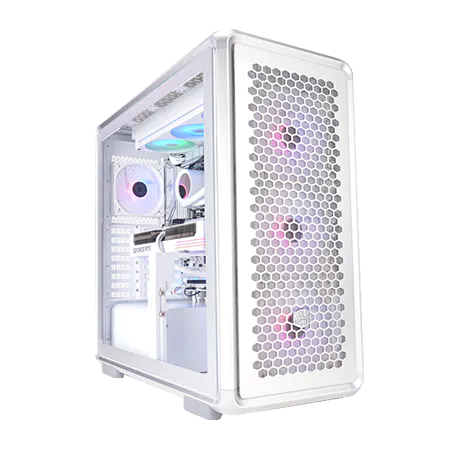
| 【ZEFT Z57CM スペック】 | |
| CPU | Intel Core Ultra7 265KF 20コア/20スレッド 5.50GHz(ブースト)/3.90GHz(ベース) |
| グラフィックボード | GeForce RTX5070Ti (VRAM:16GB) |
| メモリ | 32GB DDR5 (16GB x2枚 クルーシャル製) |
| ストレージ | SSD 2TB (m.2 nVMe READ/WRITE:7250Gbps/6900Gbps WD製) |
| ケース | CoolerMaster MasterFrame 600 Silver |
| CPUクーラー | 水冷 360mmラジエータ NZXT製 水冷CPUクーラー Kraken Plus 360 RGB White |
| マザーボード | intel B860 チップセット ASRock製 B860 Steel Legend WiFi |
| 電源ユニット | 850W 80Plus GOLD認証 電源ユニット (Silverstone製) |
| 無線LAN | Wi-Fi 6E (IEEE802.11ax/11ad/11ac/11n/11a/11g/11b) |
| BlueTooth | BlueTooth 5 |
| OS | Microsoft Windows 11 Home |
パソコンショップSEVEN ZEFT Z55BP
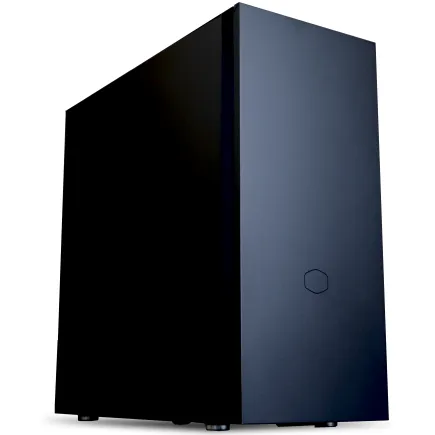
| 【ZEFT Z55BP スペック】 | |
| CPU | Intel Core Ultra9 285K 24コア/24スレッド 5.70GHz(ブースト)/3.70GHz(ベース) |
| グラフィックボード | GeForce RTX5080 (VRAM:16GB) |
| メモリ | 32GB DDR5 (16GB x2枚 クルーシャル製) |
| ストレージ | SSD 2TB (m.2 nVMe READ/WRITE:7250Gbps/6900Gbps WD製) |
| ケース | Fractal Pop XL Silent Black Solid |
| CPUクーラー | 水冷 360mmラジエータ CoolerMaster製 水冷CPUクーラー ML 360 Core II Black |
| マザーボード | intel Z890 チップセット ASRock製 Z890 Steel Legend WiFi |
| 電源ユニット | 1000W 80Plus GOLD認証 電源ユニット (アスロック製) |
| 無線LAN | Wi-Fi 6E (IEEE802.11ax/11ad/11ac/11n/11a/11g/11b) |
| BlueTooth | BlueTooth 5 |
| 光学式ドライブ | DVDスーパーマルチドライブ (内蔵) |
| OS | Microsoft Windows 11 Pro |
パソコンショップSEVEN SR-ii7-7660A/S9

| 【SR-ii7-7660A/S9 スペック】 | |
| CPU | Intel Core i7 14700K 20コア/28スレッド 5.50GHz(ブースト)/3.40GHz(ベース) |
| メモリ | 16GB DDR5 (16GB x1枚 Micron製) |
| ストレージ | SSD 1TB (m.2 nVMe READ/WRITE:7300Gbps/6800Gbps Crucial製) |
| ケース | Thermaltake S100 TG |
| CPUクーラー | 水冷 240mmラジエータ CoolerMaster製 水冷CPUクーラー ML 240 Core II Black |
| マザーボード | intel B760 チップセット ASRock製 B760M Pro RS WiFi |
| 電源ユニット | 500W 80Plus STANDARD認証 電源ユニット (Thermaltake製) |
| 無線LAN | Wi-Fi 6E (IEEE802.11ax/11ad/11ac/11n/11a/11g/11b) |
| BlueTooth | BlueTooth 5 |
| 光学式ドライブ | DVDスーパーマルチドライブ (外付け) |
| OS | Microsoft Windows 11 Home |
予算を削るべきでない部分
ストレージの容量を削って他のパーツにお金を回そうと考える方もいるかもしれませんが、これは避けるべき選択です。
1TBに減らして10,000円を浮かせても、半年後には容量不足に悩まされ、結局SSDを買い増すことになってしまいますよね。
むしろ削るべきはケースやRGB照明などの見た目に関わる部分です。
ケースを10,000円のシンプルなモデルにすれば5,000円の節約になりますし、RGB対応のメモリやファンを標準品に変更すれば10,000円程度は浮かせられます。
ストレージは一度購入すれば3年から5年は使い続けるパーツです。
初期投資をケチって後悔するよりも、適切な容量を最初から確保しておく方が賢明です。
将来のアップグレード戦略
2年後、3年後を見据えた選択
ゲームの大容量化は今後も続くと予想されており、次世代のAAAタイトルは200GBから300GBが標準になるかもしれません。
Ryzen 9000シリーズ対応のマザーボードであれば、PCIe 5.0対応のM.2スロットも複数用意されています。
SSD価格の下落を待つ戦略
SSDの価格は年々下落しており、2年後には現在の半額程度で同容量のSSDが購入できる可能性が高いです。
そのため、初期構成では必要最小限の2TBに抑え、将来的に安くなったタイミングで追加購入するという戦略も合理的といえます。
ただし、容量不足によるストレスを2年間我慢するのは本末転倒です。
ゲームの入れ替えに時間を取られたり、プレイしたいゲームを削除しなければならなかったりする状況は、ゲーミングPCの楽しさを大きく損ないます。
その間にSSD価格がさらに下落すれば、4TBや8TBのSSDを追加購入する選択肢も現実的になってくるでしょう。
メーカー別SSDの選び方
信頼性重視ならこの3社
WD、Crucial、キオクシアの3社は信頼性と性能のバランスに優れており、安心して選択できます。
WDのBlackシリーズは高性能なGen.4 SSDとして定評があり、5年保証も付帯しています。
読込速度7,000MB/s、書込速度5,000MB/s程度の性能があり、ゲーミング用途には十分すぎるスペックです。
2TBモデルで25,000円前後と価格も手頃になります。
CrucialのP5 PlusシリーズもGen.4 SSDの人気モデルで、Micron製のNANDフラッシュを採用しているため品質が安定しています。
WDと同等の性能を持ちながら、価格が若干安いことが多く、コストパフォーマンスに優れた選択肢です。
国内サポートが充実している点も安心材料になりますね。
避けるべきSSDの特徴
無名メーカーのSSDは初期不良率が高かったり、公称スペックを満たしていなかったりするケースがあります。
DRAMキャッシュを省略したDRAMレスSSDも、価格は安いものの性能面で劣ります。
ランダムアクセス性能が低く、ゲームのロード時間が長くなる傾向があるため、ゲーミングPCには不向きです。
TBW(Total Bytes Written)の値が極端に低いSSDも避けた方が無難です。
ゲームジャンル別の容量要件
オープンワールドゲーム中心の構成
オープンワールドゲームは特に容量を消費するジャンルです。
広大なマップデータ、高解像度テクスチャ、膨大な数のNPCデータなどが含まれるため、1タイトルで100GBから200GBを要求することも珍しくありません。
このジャンルを中心にプレイする場合、同時に5本から6本のタイトルをインストールしておきたいと考えると、1,000GB程度のゲーム用容量が必要になります。
システム領域と合わせて1,100GB程度を使用することになり、2TBのSSDであれば十分に対応できる計算です。
対戦ゲーム中心の構成
Valorant、Apex Legends、League of Legendsなどの対戦ゲームは、比較的容量が小さいタイトルが多いです。
1タイトル30GBから90GB程度で、10本インストールしても600GB程度に収まります。
このジャンルを中心にプレイする場合は、1TBでも運用可能に思えますが、実際には配信ソフトや録画データの保存も考慮する必要があります。
MMORPGとライブサービスゲーム
初期リリース時は50GB程度だったゲームが、数年後には100GBを超えることも珍しくありません。
このジャンルを複数プレイする場合、将来的な容量増加も見込んで余裕を持たせる必要があります。
現時点で500GB程度の使用量でも、1年後には800GBに達する可能性があるのです。
データ管理とバックアップ戦略
クラウドセーブの活用
Steam、Epic Games Store、Xbox Game Passなど主要なゲームプラットフォームは、クラウドセーブ機能を標準で提供しています。
この機能を有効にしておけば、SSDが故障してもセーブデータは保護されるため、安心してゲームを楽しめます。
ただし、すべてのゲームがクラウドセーブに対応しているわけではありません。
特にインディーゲームや古いタイトルでは、ローカルにのみセーブデータが保存される場合もあります。
重要なセーブデータは定期的に外部ストレージにバックアップを取る習慣をつけましょう。
システムイメージのバックアップ
この機能を使えば、OSの設定やインストール済みのアプリケーションを含めた完全なバックアップが作成できるのです。
2TBのSSDを使用している場合、システムイメージのサイズは使用状況にもよりますが500GBから1TB程度になります。
ゲームフォルダの移動とシンボリックリンク
この方法を使えば、ランチャーからは元の場所にゲームがあるように見えながら、実際のデータは別のドライブに保存できるのです。
基本的には最初から十分な容量のSSDを選択し、こうした小細工をしなくても済むようにしておく方が賢明です。
よくある質問
1TBと2TBで迷っています。どちらを選ぶべきですか?
2TBを選択することを強く推奨します。
1TBでは最新の大容量ゲームを10本程度インストールした時点で容量不足に陥り、頻繁にゲームの入れ替えが必要になってしまいますよね。
2TBであれば15本から20本のゲームを同時にインストールでき、少なくとも2年から3年は快適に使用できます。
価格差も10,000円程度なので、長期的な使い勝手を考えると2TBが圧倒的にコストパフォーマンスに優れています。
Gen.4とGen.5のSSDはどちらを選ぶべきですか?
ゲーミング用途であればGen.4 SSDで十分な性能が得られます。
Gen.5は理論値では高速ですが、実際のゲームプレイにおける体感差はほとんどありません。
さらにGen.5は発熱が高く、大型のヒートシンクやアクティブ冷却が必要になるため、ケース内の温度管理も複雑になります。
システム用とゲーム用でSSDを分けた方がいいですか?
複数ドライブ構成は管理が煩雑になり、ゲームランチャーごとにインストール先を設定する手間が発生します。
2TBの単一SSDであれば、すべてのゲームとアプリケーションを同じドライブに収められるため、管理がシンプルになります。
将来的に容量が足りなくなったらどうすればいいですか?
容量不足を感じた時点で、セカンダリストレージとして新たにSSDを追加する方法が最も効率的です。
既存の2TB SSDはそのまま残し、新しい2TBから4TBのSSDを追加すれば、合計4TBから6TBの容量が確保できます。
SSD価格は年々下落しているため、2年後には現在の半額程度で購入できる可能性が高いです。
HDDをセカンダリストレージとして追加する価値はありますか?
録画データや過去のゲームアーカイブなど、頻繁にアクセスしないデータを保存する用途であれば、4TBから8TBのHDDを追加する価値は十分にあります。
HDDは1TB当たりの単価が非常に安く、4TBで10,000円前後、8TBでも20,000円前後で入手できます。
現在プレイ中のゲームはSSDに、過去のゲームや大容量の動画ファイルはHDDに保存するという使い分けができれば、2TBのSSDでも長期間快適に使用できるのです。