
WQHDゲーミングに必要な性能とは
解像度から考える要求スペック
2560×1440という解像度はフルHDの約1.8倍のピクセル数を処理する必要があり、グラフィックボードへの負荷が大幅に増加するためです。
フルHDで60fpsを維持できるグラフィックボードでも、WQHDでは40fps前後まで低下してしまいますよね。
これより下のクラスでは設定を妥協する場面が増えてしまい、長期的な使用を考えると物足りなさを感じます。
フレームレートの目標設定
WQHDでどの程度のフレームレートを目指すかで必要なスペックは変わってきます。
60fpsを最低ラインとして、144fps以上を狙うのか、それとも安定した90fps程度で満足するのか。
競技性の高いFPSゲームをプレイする方は144fps以上が欲しいところですが、RPGやアクションゲームメインなら90fps前後でも十分に快適です。
ただし、ここで注意したいのは「今」快適に動くだけでは不十分だということ。
レイトレーシングとアップスケーリング技術
GeForce RTX 50シリーズはBlackwellアーキテクチャ採用で第4世代RTコアを搭載しており、レイトレーシング性能が大幅に向上していることが分かっています。
DLSS 4やFSR 4といったAIベースのアップスケーリング技術を活用すれば、ネイティブ解像度よりも低い解像度でレンダリングしながら高品質な映像を得られるため、実質的なフレームレート向上が期待できます。
グラフィックボードの選び方
GeForce RTX 50シリーズから選ぶ場合
WQHDで長く使えるGeForce RTX 50シリーズは、RTX5070Ti、RTX5070、RTX5060Tiの3モデルが候補になります。
RTX5070はRTX5070Tiよりも若干性能が劣りますが、DLSS 4を活用すれば十分に高フレームレートを狙えますし、価格面でのメリットも大きい。
コストパフォーマンスを重視するならRTX5070が最適解といえるでしょう。
最新グラフィックボード(VGA)性能一覧
| GPU型番 | VRAM | 3DMarkスコア TimeSpy |
3DMarkスコア FireStrike |
TGP | 公式 URL |
価格com URL |
|---|---|---|---|---|---|---|
| GeForce RTX 5090 | 32GB | 49153 | 101884 | 575W | 公式 | 価格 |
| GeForce RTX 5080 | 16GB | 32456 | 78034 | 360W | 公式 | 価格 |
| Radeon RX 9070 XT | 16GB | 30439 | 66727 | 304W | 公式 | 価格 |
| Radeon RX 7900 XTX | 24GB | 30361 | 73389 | 355W | 公式 | 価格 |
| GeForce RTX 5070 Ti | 16GB | 27421 | 68895 | 300W | 公式 | 価格 |
| Radeon RX 9070 | 16GB | 26758 | 60209 | 220W | 公式 | 価格 |
| GeForce RTX 5070 | 12GB | 22158 | 56772 | 250W | 公式 | 価格 |
| Radeon RX 7800 XT | 16GB | 20109 | 50458 | 263W | 公式 | 価格 |
| Radeon RX 9060 XT 16GB | 16GB | 16718 | 39353 | 145W | 公式 | 価格 |
| GeForce RTX 5060 Ti 16GB | 16GB | 16146 | 38181 | 180W | 公式 | 価格 |
| GeForce RTX 5060 Ti 8GB | 8GB | 16007 | 37958 | 180W | 公式 | 価格 |
| Arc B580 | 12GB | 14778 | 34903 | 190W | 公式 | 価格 |
| Arc B570 | 10GB | 13874 | 30844 | 150W | 公式 | 価格 |
| GeForce RTX 5060 | 8GB | 13328 | 32345 | 145W | 公式 | 価格 |
| Radeon RX 7600 | 8GB | 10925 | 31727 | 165W | 公式 | 価格 |
| GeForce RTX 4060 | 8GB | 10752 | 28571 | 115W | 公式 | 価格 |
Radeon RX 90シリーズから選ぶ場合
AMD派の方にはRadeon RX 9070XTが最有力候補。
RDNA 4アーキテクチャと3rd世代レイトレ加速器により、WQHDゲーミングで優れたパフォーマンスを発揮します。
FSR 4の機械学習ベースのアップスケーリングとフレーム生成技術を独占サポートしており、対応タイトルでは大幅なフレームレート向上が見込めます。
RX 9070はRX 9070XTの下位モデルですが、価格差を考えると魅力的な選択肢。
WQHD環境で高設定60fps以上を安定して維持できる性能があり、FSR 4を活用すれば更に快適になります。
RX 9060XTは予算重視の選択肢ですが、WQHDで長く使うには少々力不足感があります。
フルHDメインで時々WQHDという使い方なら問題ありませんが、常時WQHD環境で使用するなら上位モデルを選んだ方が後悔しないでしょう。
パソコン おすすめモデル4選
パソコンショップSEVEN ZEFT R64Q
| 【ZEFT R64Q スペック】 | |
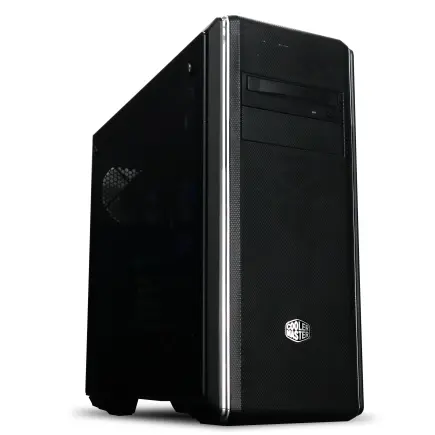
| CPU | AMD Ryzen7 9800X3D 8コア/16スレッド 5.20GHz(ブースト)/4.70GHz(ベース) |
| グラフィックボード | GeForce RTX5080 (VRAM:16GB) |
| メモリ | 64GB DDR5 (32GB x2枚 Micron製) |
| ストレージ | SSD 2TB (m.2 nVMe READ/WRITE:7400Gbps/7000Gbps Crucial製) |
| ケース | クーラーマスター MasterBox CM694 TG |
| CPUクーラー | 水冷 240mmラジエータ CoolerMaster製 水冷CPUクーラー ML 240 Core II Black |
| マザーボード | AMD B850 チップセット GIGABYTE製 B850 AORUS ELITE WIFI7 |
| 電源ユニット | 1000W 80Plus GOLD認証 電源ユニット (FSP製) |
| 無線LAN | Wi-Fi 6E (IEEE802.11ax/11ad/11ac/11n/11a/11g/11b) |
| BlueTooth | BlueTooth 5 |
| OS | Microsoft Windows 11 Home |
パソコンショップSEVEN ZEFT R60RR

| 【ZEFT R60RR スペック】 | |
| CPU | AMD Ryzen7 9800X3D 8コア/16スレッド 5.20GHz(ブースト)/4.70GHz(ベース) |
| グラフィックボード | GeForce RTX5050 (VRAM:8GB) |
| メモリ | 16GB DDR5 (16GB x1枚 クルーシャル製) |
| ストレージ | SSD 1TB (m.2 nVMe READ/WRITE:7250Gbps/6900Gbps WD製) |
| ケース | Thermaltake S200 TG ARGB Plus ホワイト |
| CPUクーラー | 空冷 DeepCool製 空冷CPUクーラー AK400 DIGITAL WH |
| マザーボード | AMD B850 チップセット ASRock製 B850M-X WiFi R2.0 |
| 電源ユニット | 650W 80Plus BRONZE認証 電源ユニット (COUGAR製) |
| 無線LAN | Wi-Fi 6E (IEEE802.11ax/11ad/11ac/11n/11a/11g/11b) |
| BlueTooth | BlueTooth 5 |
| OS | Microsoft Windows 11 Home |
パソコンショップSEVEN ZEFT Z58M

| 【ZEFT Z58M スペック】 | |
| CPU | Intel Core Ultra5 235 14コア/14スレッド 5.00GHz(ブースト)/3.40GHz(ベース) |
| グラフィックボード | GeForce RTX5050 (VRAM:8GB) |
| メモリ | 16GB DDR5 (16GB x1枚 クルーシャル製) |
| ストレージ | SSD 1TB (m.2 nVMe READ/WRITE:7250Gbps/6900Gbps WD製) |
| ケース | Okinos Mirage 4 ARGB Black |
| マザーボード | intel B860 チップセット ASRock製 B860M Pro RS WiFi |
| 電源ユニット | 650W 80Plus BRONZE認証 電源ユニット (COUGAR製) |
| 無線LAN | Wi-Fi 6E (IEEE802.11ax/11ad/11ac/11n/11a/11g/11b) |
| BlueTooth | BlueTooth 5 |
| OS | Microsoft Windows 11 Home |
パソコンショップSEVEN ZEFT Z55G

| 【ZEFT Z55G スペック】 | |
| CPU | Intel Core Ultra5 235 14コア/14スレッド 5.00GHz(ブースト)/3.40GHz(ベース) |
| グラフィックボード | GeForce RTX4060Ti (VRAM:8GB) |
| メモリ | 16GB DDR5 (8GB x2枚 Micron製) |
| ストレージ | SSD 1TB (m.2 nVMe READ/WRITE:7250Gbps/6900Gbps WD製) |
| ケース | Antec P20C ブラック |
| マザーボード | intel B860 チップセット ASRock製 B860M Pro RS WiFi |
| 電源ユニット | 650W 80Plus BRONZE認証 電源ユニット (COUGAR製) |
| 無線LAN | Wi-Fi 6E (IEEE802.11ax/11ad/11ac/11n/11a/11g/11b) |
| BlueTooth | BlueTooth 5 |
| 光学式ドライブ | DVDスーパーマルチドライブ (外付け) |
| OS | Microsoft Windows 11 Home |
長期使用を前提とした選択基準
長く使えるグラフィックボードを選ぶには、現時点での性能だけでなく将来性も考慮する必要があります。
具体的には、現行の最新タイトルを最高設定でプレイした際に、目標フレームレートの1.5倍程度の余裕があるモデルを選ぶのが理想的です。
例えば90fpsを目標とするなら、現時点で135fps程度出せる性能があれば、3年後でも設定を少し下げるだけで快適にプレイできる計算になります。
VRAMの容量も重要な要素。
WQHD環境では最低でも12GB、できれば16GB以上のVRAMを搭載したモデルが望ましい。
最新のゲームタイトルは高解像度テクスチャを多用しており、VRAMが不足するとテクスチャの読み込みが遅れたり、フレームレートが不安定になったりする可能性があるからです。
| グラフィックボード | VRAM容量 | WQHD最高設定目安fps | 3年後の予想性能 | 推奨度 |
|---|---|---|---|---|
| RTX5070Ti | 16GB | 120-140fps | 高設定80-100fps | ★★★★★ |
| RTX5070 | 12GB | 100-120fps | 高設定70-90fps | ★★★★☆ |
| RTX5060Ti | 12GB | 80-100fps | 中設定60-80fps | ★★★☆☆ |
| RX 9070XT | 16GB | 110-130fps | 高設定75-95fps | ★★★★★ |
| RX 9070 | 12GB | 90-110fps | 高設定65-85fps | ★★★★☆ |
CPUの選び方
ゲーミング性能を左右するCPU選択
しかし、これは半分正解で半分間違い。
確かにWQHD以上の解像度ではGPU負荷が高まりCPUボトルネックは発生しにくくなりますが、高フレームレートを狙う場合や、配信・録画を同時に行う場合はCPU性能が重要になってきます。
これらのCPUは現行のゲームタイトルで十分な性能を発揮するだけでなく、将来的にゲームエンジンがマルチコア対応を強化した際にも対応できる余裕があります。
最新CPU性能一覧
| 型番 | コア数 | スレッド数 | 定格クロック | 最大クロック | Cineスコア (マルチ) |
Cineスコア (シングル) |
公式URL | 価格com |
|---|---|---|---|---|---|---|---|---|
| Core Ultra 9 285K | 24 | 24 | 3.20GHz | 5.70GHz | 43472 | 2466 | 公式 | 価格 |
| Ryzen 9 9950X | 16 | 32 | 4.30GHz | 5.70GHz | 43223 | 2269 | 公式 | 価格 |
| Ryzen 9 9950X3D | 16 | 32 | 4.30GHz | 5.70GHz | 42245 | 2260 | 公式 | 価格 |
| Core i9-14900K | 24 | 32 | 3.20GHz | 6.00GHz | 41531 | 2358 | 公式 | 価格 |
| Ryzen 9 7950X | 16 | 32 | 4.50GHz | 5.70GHz | 38974 | 2078 | 公式 | 価格 |
| Ryzen 9 7950X3D | 16 | 32 | 4.20GHz | 5.70GHz | 38897 | 2049 | 公式 | 価格 |
| Core Ultra 7 265K | 20 | 20 | 3.30GHz | 5.50GHz | 37651 | 2356 | 公式 | 価格 |
| Core Ultra 7 265KF | 20 | 20 | 3.30GHz | 5.50GHz | 37651 | 2356 | 公式 | 価格 |
| Core Ultra 9 285 | 24 | 24 | 2.50GHz | 5.60GHz | 36006 | 2198 | 公式 | 価格 |
| Core i7-14700K | 20 | 28 | 3.40GHz | 5.60GHz | 35864 | 2235 | 公式 | 価格 |
| Core i9-14900 | 24 | 32 | 2.00GHz | 5.80GHz | 34097 | 2209 | 公式 | 価格 |
| Ryzen 9 9900X | 12 | 24 | 4.40GHz | 5.60GHz | 33230 | 2238 | 公式 | 価格 |
| Core i7-14700 | 20 | 28 | 2.10GHz | 5.40GHz | 32859 | 2102 | 公式 | 価格 |
| Ryzen 9 9900X3D | 12 | 24 | 4.40GHz | 5.50GHz | 32747 | 2194 | 公式 | 価格 |
| Ryzen 9 7900X | 12 | 24 | 4.70GHz | 5.60GHz | 29546 | 2040 | 公式 | 価格 |
| Core Ultra 7 265 | 20 | 20 | 2.40GHz | 5.30GHz | 28825 | 2157 | 公式 | 価格 |
| Core Ultra 7 265F | 20 | 20 | 2.40GHz | 5.30GHz | 28825 | 2157 | 公式 | 価格 |
| Core Ultra 5 245K | 14 | 14 | 3.60GHz | 5.20GHz | 25704 | 0 | 公式 | 価格 |
| Core Ultra 5 245KF | 14 | 14 | 3.60GHz | 5.20GHz | 25704 | 2176 | 公式 | 価格 |
| Ryzen 7 9700X | 8 | 16 | 3.80GHz | 5.50GHz | 23317 | 2213 | 公式 | 価格 |
| Ryzen 7 9800X3D | 8 | 16 | 4.70GHz | 5.40GHz | 23305 | 2092 | 公式 | 価格 |
| Core Ultra 5 235 | 14 | 14 | 3.40GHz | 5.00GHz | 21063 | 1860 | 公式 | 価格 |
| Ryzen 7 7700 | 8 | 16 | 3.80GHz | 5.30GHz | 19700 | 1938 | 公式 | 価格 |
| Ryzen 7 7800X3D | 8 | 16 | 4.50GHz | 5.40GHz | 17908 | 1817 | 公式 | 価格 |
| Core i5-14400 | 10 | 16 | 2.50GHz | 4.70GHz | 16206 | 1778 | 公式 | 価格 |
| Ryzen 5 7600X | 6 | 12 | 4.70GHz | 5.30GHz | 15441 | 1982 | 公式 | 価格 |
Intel Core Ultraシリーズの特徴
NPUを統合しAI処理を強化しているため、今後増えてくるであろうAI機能を活用したゲームやアプリケーションでも有利。
発熱抑制と静音化が達成されており、冷却面でのコストを抑えられるのも魅力的です。
Core Ultra 9 285K/285KFはハイエンドモデルですが、ゲーミング用途に限ればCore Ultra 7との性能差は限定的。
動画編集や3Dレンダリングなどクリエイティブ作業も頻繁に行うなら選択肢に入りますが、純粋なゲーミング用途ならCore Ultra 7の方がコストパフォーマンスに優れています。
Core Ultra 5 235/235Fは予算を抑えたい方向けの選択肢。

AMD Ryzen 9000シリーズの特徴
キャッシュヒット率が高まることでゲームのフレームレートが向上し、特にCPU負荷の高いタイトルで威力を発揮します。
WQHDゲーミングで最高のパフォーマンスを求めるなら、これ一択といっても過言ではありません。
Ryzen 7 9700Xは3D V-Cache非搭載ですが、Zen5アーキテクチャの恩恵により優れたゲーミング性能を持っています。
価格面でのメリットが大きく、コストパフォーマンスを重視するならRyzen 7 9700Xが最適。
DDR5-5600とPCIe 5.0に対応しており、将来的な拡張性も確保されています。
Ryzen 9 9950X3Dはハイエンドモデルで、ゲーミングだけでなくクリエイティブ作業でも最高峰の性能を発揮します。
マルチタスクやクリエイティブ作業も重視するなら検討する価値がありますが、純粋なゲーミング用途ならRyzen 7 9800X3Dで十分です。
CPUとグラフィックボードのバランス
CPUとグラフィックボードのバランスは非常に重要で、どちらか一方が極端に高性能でももう一方がボトルネックになれば性能を引き出せません。
RTX5070Ti以上のグラフィックボードを選ぶなら、CPUはCore Ultra 7 265K/265KF、またはRyzen 7 9700X以上を組み合わせるのが理想的です。
RTX5070やRX 9070クラスなら、Core Ultra 5 235/235FやRyzen 5 9600でも十分にバランスが取れます。
| CPU | コア/スレッド数 | ゲーミング性能 | 推奨グラフィックボード | コスパ評価 |
|---|---|---|---|---|
| Core Ultra 7 265K/265KF | 20コア/20スレッド | 非常に高い | RTX5070Ti、RX 9070XT以上 | ★★★★★ |
| Core Ultra 9 285K/285KF | 24コア/24スレッド | 最高 | RTX5080以上 | ★★★☆☆ |
| Ryzen 7 9800X3D | 8コア/16スレッド | 最高 | RTX5070Ti、RX 9070XT以上 | ★★★★☆ |
| Ryzen 7 9700X | 8コア/16スレッド | 高い | RTX5070、RX 9070以上 | ★★★★★ |
| Core Ultra 5 235/235F | 14コア/14スレッド | 高い | RTX5070、RX 9070 | ★★★★☆ |
メモリとストレージの選び方
パソコン おすすめモデル5選
パソコンショップSEVEN ZEFT Z55XE
| 【ZEFT Z55XE スペック】 | |
| CPU | Intel Core Ultra9 285 24コア/24スレッド 5.60GHz(ブースト)/2.50GHz(ベース) |
| グラフィックボード | GeForce RTX5080 (VRAM:16GB) |
| メモリ | 32GB DDR5 (16GB x2枚 クルーシャル製) |
| ストレージ | SSD 2TB (m.2 nVMe READ/WRITE:7250Gbps/6900Gbps WD製) |
| ケース | Antec P20C ブラック |
| CPUクーラー | 水冷 240mmラジエータ CoolerMaster製 水冷CPUクーラー ML 240 Core II Black |
| マザーボード | intel Z890 チップセット ASRock製 Z890 Steel Legend WiFi |
| 電源ユニット | 850W 80Plus GOLD認証 電源ユニット (CWT製) |
| 無線LAN | Wi-Fi 6E (IEEE802.11ax/11ad/11ac/11n/11a/11g/11b) |
| BlueTooth | BlueTooth 5 |
| OS | Microsoft Windows 11 Pro |
パソコンショップSEVEN ZEFT R60SF
| 【ZEFT R60SF スペック】 | |
| CPU | AMD Ryzen9 9900X 12コア/24スレッド 5.60GHz(ブースト)/4.40GHz(ベース) |
| グラフィックボード | GeForce RTX5070Ti (VRAM:16GB) |
| メモリ | 32GB DDR5 (16GB x2枚 クルーシャル製) |
| ストレージ | SSD 1TB (m.2 nVMe READ/WRITE:7250Gbps/6900Gbps WD製) |
| ケース | Antec P20C ブラック |
| CPUクーラー | 水冷 240mmラジエータ CoolerMaster製 水冷CPUクーラー ML 240 Core II Black |
| マザーボード | AMD B850 チップセット GIGABYTE製 B850 AORUS ELITE WIFI7 |
| 電源ユニット | 850W 80Plus GOLD認証 電源ユニット (CWT製) |
| 無線LAN | Wi-Fi 6E (IEEE802.11ax/11ad/11ac/11n/11a/11g/11b) |
| BlueTooth | BlueTooth 5 |
| OS | Microsoft Windows 11 Home |
パソコンショップSEVEN ZEFT Z55IY
| 【ZEFT Z55IY スペック】 | |
| CPU | Intel Core Ultra5 235 14コア/14スレッド 5.00GHz(ブースト)/3.40GHz(ベース) |
| グラフィックボード | GeForce RTX5080 (VRAM:16GB) |
| メモリ | 32GB DDR5 (16GB x2枚 クルーシャル製) |
| ストレージ | SSD 1TB (m.2 nVMe READ/WRITE:7250Gbps/6900Gbps WD製) |
| ケース | Antec P20C ブラック |
| マザーボード | intel B860 チップセット ASRock製 B860M Pro RS WiFi |
| 電源ユニット | 850W 80Plus GOLD認証 電源ユニット (Silverstone製) |
| 無線LAN | Wi-Fi 6E (IEEE802.11ax/11ad/11ac/11n/11a/11g/11b) |
| BlueTooth | BlueTooth 5 |
| OS | Microsoft Windows 11 Pro |
パソコンショップSEVEN ZEFT R60GN
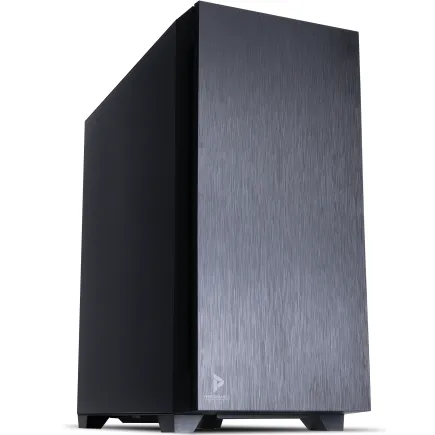
| 【ZEFT R60GN スペック】 | |
| CPU | AMD Ryzen9 9950X 16コア/32スレッド 5.70GHz(ブースト)/4.30GHz(ベース) |
| グラフィックボード | GeForce RTX5060 (VRAM:8GB) |
| メモリ | 16GB DDR5 (16GB x1枚 クルーシャル製) |
| ストレージ | SSD 1TB (m.2 nVMe READ/WRITE:7250Gbps/6900Gbps WD製) |
| ケース | Antec P10 FLUX |
| CPUクーラー | 水冷 240mmラジエータ CoolerMaster製 水冷CPUクーラー ML 240 Core II Black |
| マザーボード | AMD B850 チップセット ASRock製 B850M-X WiFi R2.0 |
| 電源ユニット | 650W 80Plus BRONZE認証 電源ユニット (COUGAR製) |
| 無線LAN | Wi-Fi 6E (IEEE802.11ax/11ad/11ac/11n/11a/11g/11b) |
| BlueTooth | BlueTooth 5 |
| 光学式ドライブ | DVDスーパーマルチドライブ (内蔵) |
| OS | Microsoft Windows 11 Home |
パソコンショップSEVEN ZEFT Z55GS
| 【ZEFT Z55GS スペック】 | |
| CPU | Intel Core Ultra5 235 14コア/14スレッド 5.00GHz(ブースト)/3.40GHz(ベース) |
| グラフィックボード | GeForce RTX4060Ti (VRAM:8GB) |
| メモリ | 16GB DDR5 (8GB x2枚 Micron製) |
| ストレージ | SSD 1TB (m.2 nVMe READ/WRITE:7250Gbps/6900Gbps WD製) |
| ケース | Antec P10 FLUX |
| マザーボード | intel B860 チップセット ASRock製 B860M Pro RS WiFi |
| 電源ユニット | 650W 80Plus BRONZE認証 電源ユニット (COUGAR製) |
| 無線LAN | Wi-Fi 6E (IEEE802.11ax/11ad/11ac/11n/11a/11g/11b) |
| BlueTooth | BlueTooth 5 |
| 光学式ドライブ | DVDスーパーマルチドライブ (内蔵) |
| OS | Microsoft Windows 11 Home |
メモリ容量と速度の最適解
WQHDゲーミングPCのメモリは32GBが最適解です。
16GBでも多くのゲームは動作しますが、最新のAAAタイトルでは推奨スペックが32GBになっているものも増えており、バックグラウンドでブラウザや配信ソフトを起動していると16GBでは不足する場面が出てきます。
DDR5-5600が現在の主流規格で、Intel Core UltraシリーズもAMD Ryzen 9000シリーズも標準でサポートしています。
より高速なDDR5-6000やDDR5-6400も選択肢がいくつもありますが、ゲーミング性能への影響は限定的で、価格差を考えるとDDR5-5600で十分。
ただし、将来的にメモリ要求量が増えることを見越して、最初から64GBを搭載しておくのも一つの考え方。
メモリスロットに空きがあれば後から増設できますが、デュアルチャネル構成を維持するには同じ規格・容量のメモリを追加する必要があり、後から探すのは面倒ですからね。
メモリメーカーの選び方
Micron(Crucial)、GSkill、Samsungといった信頼性の高いメーカーのメモリなら、長期使用でも安定した動作が期待できます。
特にMicronのCrucialブランドは品質と価格のバランスが良く、初心者から上級者まで幅広く支持されています。
ストレージの容量と規格
ストレージはNVMe M.2規格のSSDが標準で、PCIe Gen.4 SSDが主流。
PCIe Gen.5 SSDは最大14,000MB/s超の読込速度を実現していますが、発熱が非常に高く大型ヒートシンクやアクティブ冷却が必要になります。
容量は2TBが最もバランスが良く、長く使えるスペックとして推奨します。
最新のゲームタイトルは100GB以上の容量を必要とするものも珍しくなく、複数のゲームをインストールしておくには1TBでは不足しがち。
2TBあれば10本以上のゲームをインストールできますし、録画データや動画ファイルも余裕を持って保存できます。
1TBは予算を抑えたい方向けの選択肢ですが、ゲームを頻繁にアンインストール・再インストールする手間が発生する可能性があります。
4TBは大容量ですが価格が高く、ゲーミング用途だけなら過剰。
ストレージメーカーの選び方
WD(WESTERN DIGITAL)、Crucial、キオクシアといった人気メーカーのSSDを選べるBTOパソコンショップがおすすめ。
これらのメーカーは信頼性が高く、保証期間も長めに設定されているため安心して使用できます。
WDのBlackシリーズはゲーミング向けに最適化されており、高速な読み書き速度と耐久性を両立。
CrucialのP5 Plusシリーズはコストパフォーマンスに優れ、Gen.4 SSDとして十分な性能を持っています。
冷却システムとケースの選び方
CPUクーラーの選択
ただし、オーバークロックを行う場合や、静音性を重視する場合は水冷CPUクーラーも選択肢に入ります。
DEEPCOOLやサイズ、Noctuaといったメーカーの製品なら、ミドルクラス以上のCPUでも問題なく冷却できます。
特にNoctuaは静音性に優れており、静かな環境でゲームをプレイしたい方に最適。
水冷CPUクーラーは冷却性能が高く、見た目もスタイリッシュ。
DEEPCOOLやCorsair、NZXTの簡易水冷クーラーは取り付けも比較的簡単で、本格的な水冷システムほどメンテナンスの手間もかかりません。
ただし、空冷に比べて価格が高く、ポンプの故障リスクもゼロではないため、コストと信頼性のバランスを考えて選ぶ必要があります。

ケースのトレンドと選び方
PCケースは2面または3面が強化ガラス製のピラーレスケースが人気で、内部のパーツを美しく見せることができます。
NZXTやLian Li、Antecといったメーカーのピラーレスケースはデザイン性が高く、RGBライティングとの相性も抜群。
デザイン性の高い木製パネルやフロントパネルに高級木材を使用したケースの人気が上昇中で、Fractal DesignやCorsair、Lian Liから魅力的なモデルが発売されています。
木製パネルは落ち着いた雰囲気を演出でき、リビングや書斎に置いても違和感がありません。
スタンダードな側面1面が強化ガラス製でエアフローに優れたケースも根強い人気があります。
DEEPCOOLやCOOLER MASTER、Thermaltakeのケースは実用性重視で、冷却性能と価格のバランスが良好。
パソコン おすすめモデル5選
パソコンショップSEVEN ZEFT R66F
| 【ZEFT R66F スペック】 | |
| CPU | AMD Ryzen7 7700 8コア/16スレッド 5.30GHz(ブースト)/3.80GHz(ベース) |
| グラフィックボード | GeForce RTX5060 (VRAM:8GB) |
| メモリ | 32GB DDR5 (32GB x1枚 クルーシャル製) |
| ストレージ | SSD 1TB (m.2 nVMe READ/WRITE:7250Gbps/6900Gbps WD製) |
| ケース | Okinos Mirage 4 ARGB Black |
| CPUクーラー | 水冷 240mmラジエータ CoolerMaster製 水冷CPUクーラー ML 240 Core II Black |
| マザーボード | AMD B850 チップセット ASRock製 B850M-X WiFi R2.0 |
| 電源ユニット | 650W 80Plus BRONZE認証 電源ユニット (COUGAR製) |
| 無線LAN | Wi-Fi 6E (IEEE802.11ax/11ad/11ac/11n/11a/11g/11b) |
| BlueTooth | BlueTooth 5 |
| OS | Microsoft Windows 11 Home |
パソコンショップSEVEN ZEFT R61BY

| 【ZEFT R61BY スペック】 | |
| CPU | AMD Ryzen9 9950X3D 16コア/32スレッド 5.70GHz(ブースト)/4.30GHz(ベース) |
| グラフィックボード | GeForce RTX5070Ti (VRAM:16GB) |
| メモリ | 32GB DDR5 (16GB x2枚 クルーシャル製) |
| ストレージ | SSD 2TB (m.2 nVMe READ/WRITE:7250Gbps/6900Gbps WD製) |
| ケース | LianLi O11D EVO RGB Black 特別仕様 |
| CPUクーラー | 空冷 サイズ製 空冷CPUクーラー SCYTHE() MUGEN6 BLACK EDITION |
| マザーボード | AMD B850 チップセット ASRock製 B850M Pro-A WiFi |
| 電源ユニット | 850W 80Plus GOLD認証 電源ユニット (CWT製) |
| 無線LAN | Wi-Fi 6E (IEEE802.11ax/11ad/11ac/11n/11a/11g/11b) |
| BlueTooth | BlueTooth 5 |
| OS | Microsoft Windows 11 Home |
パソコンショップSEVEN ZEFT R60RL
| 【ZEFT R60RL スペック】 | |
| CPU | AMD Ryzen9 9900X 12コア/24スレッド 5.60GHz(ブースト)/4.40GHz(ベース) |
| グラフィックボード | GeForce RTX5070Ti (VRAM:16GB) |
| メモリ | 32GB DDR5 (16GB x2枚 クルーシャル製) |
| ストレージ | SSD 2TB (m.2 nVMe READ/WRITE:7250Gbps/6900Gbps WD製) |
| ケース | LianLi O11D EVO RGB Black 特別仕様 |
| CPUクーラー | 水冷 240mmラジエータ CoolerMaster製 水冷CPUクーラー ML 240 Core II Black |
| マザーボード | AMD B850 チップセット ASRock製 B850M Pro-A WiFi |
| 電源ユニット | 850W 80Plus GOLD認証 電源ユニット (CWT製) |
| 無線LAN | Wi-Fi 6E (IEEE802.11ax/11ad/11ac/11n/11a/11g/11b) |
| BlueTooth | BlueTooth 5 |
| OS | Microsoft Windows 11 Home |
パソコンショップSEVEN ZEFT R66H
| 【ZEFT R66H スペック】 | |
| CPU | AMD Ryzen7 7700 8コア/16スレッド 5.30GHz(ブースト)/3.80GHz(ベース) |
| グラフィックボード | GeForce RTX5060 (VRAM:8GB) |
| メモリ | 16GB DDR5 (16GB x1枚 クルーシャル製) |
| ストレージ | SSD 1TB (m.2 nVMe READ/WRITE:7250Gbps/6900Gbps WD製) |
| ケース | Okinos Mirage 4 ARGB Black |
| CPUクーラー | 水冷 240mmラジエータ CoolerMaster製 水冷CPUクーラー ML 240 Core II Black |
| マザーボード | AMD B850 チップセット ASRock製 B850M-X WiFi R2.0 |
| 電源ユニット | 650W 80Plus BRONZE認証 電源ユニット (COUGAR製) |
| 無線LAN | Wi-Fi 6E (IEEE802.11ax/11ad/11ac/11n/11a/11g/11b) |
| BlueTooth | BlueTooth 5 |
| OS | Microsoft Windows 11 Home |
パソコンショップSEVEN ZEFT R60AF

| 【ZEFT R60AF スペック】 | |
| CPU | AMD Ryzen7 7700 8コア/16スレッド 5.30GHz(ブースト)/3.80GHz(ベース) |
| グラフィックボード | GeForce RTX4060 (VRAM:8GB) |
| メモリ | 32GB DDR5 (16GB x2枚 Micron製) |
| ストレージ | SSD 1TB (m.2 nVMe READ/WRITE:7250Gbps/6900Gbps WD製) |
| ケース | Thermaltake Versa H26 |
| CPUクーラー | 空冷 DeepCool製 空冷CPUクーラー AK400 |
| マザーボード | AMD B850 チップセット ASRock製 B850M-X WiFi R2.0 |
| 電源ユニット | 650W 80Plus BRONZE認証 電源ユニット (COUGAR製) |
| 無線LAN | Wi-Fi 6E (IEEE802.11ax/11ad/11ac/11n/11a/11g/11b) |
| BlueTooth | BlueTooth 5 |
| 光学式ドライブ | DVDスーパーマルチドライブ (内蔵) |
| OS | Microsoft Windows 11 Home |
エアフローと拡張性
フロントとリアに十分なファンマウントスペースがあり、効率的な空気の流れを作れるケースを選びましょう。
グラフィックボードやCPUクーラーの発熱を効率的に排出できれば、パーツの寿命も延びます。
拡張性も見逃せないポイント。
将来的にストレージを増設したり、グラフィックボードを大型のモデルに交換したりする可能性を考えると、余裕のあるスペースを持つケースが安心。
特にグラフィックボードは世代が進むごとに大型化する傾向があり、最大330mm以上のグラフィックボードに対応したケースを選んでおくと後悔しません。
電源ユニットの選び方
必要な電源容量の計算
RTX5070TiクラスのグラフィックボードとCore Ultra 7やRyzen 7を組み合わせる場合、750W以上の電源ユニットが推奨されます。
RTX5070やRX 9070なら650Wでも動作しますが、将来的なアップグレードを考えると750Wを選んでおいた方が安心。
また、電源効率が最も高くなるのは負荷率50%前後のため、最大消費電力の2倍程度の容量を持つ電源ユニットを選ぶのが理想的。
80 PLUS認証と品質
電源ユニットの品質を示す指標として80 PLUS認証があり、Bronze、Silver、Gold、Platinum、Titaniumの5段階に分かれています。
長く使えるゲーミングPCには80 PLUS Gold以上の認証を受けた電源ユニットを選ぶべきです。
変換効率が高いため電気代の節約になるだけでなく、発熱も抑えられるため電源ユニット自体の寿命も長くなります。
信頼性の高いメーカーとしては、Corsair、Seasonic、EVGA、Antecなどが挙げられます。
これらのメーカーの電源ユニットは保証期間が7年から10年と長く、万が一の故障時にも安心。
モジュラー式とケーブル管理
モジュラー式電源ユニットは必要なケーブルだけを接続できるため、ケース内の配線がすっきりしてエアフローが改善されます。
フルモジュラー式は全てのケーブルを着脱可能で、セミモジュラー式はメインの電源ケーブルのみ固定されています。
ケーブル管理がしやすいと、メンテナンスやパーツ交換の際の作業効率が上がりますし、見た目も美しくなります。
強化ガラスケースを使用する場合は特に、ケーブル管理の重要性が高まりますね。
BTOパソコンと自作PCの選択
BTOパソコンのメリット
BTOパソコンは組み立てや初期設定が完了した状態で届くため、届いたその日からすぐに使い始められます。
パーツの相性問題や組み立てミスの心配がなく、メーカー保証も付いているため初心者でも安心。
特に初めてゲーミングPCを購入する方や、自作の知識がない方にはBTOパソコンがおすすめです。
最近のBTOパソコンショップは、CPUクーラーやメモリ、ストレージのメーカーを選べるようになっており、自作PCに近いカスタマイズ性を持っています。
自作PCのメリット
自作PCは全てのパーツを自分で選べるため、細部までこだわった構成を実現できます。
ケースやCPUクーラー、ファンなど、見た目や性能を追求したい方には自作PCが最適。
また、パーツの知識が身につくため、将来的なアップグレードやトラブルシューティングも自分で対応できるようになります。
どちらを選ぶべきか
信頼性の高いショップで、人気メーカーのパーツを選べるカスタマイズオプションがあれば、品質面での心配はほとんどないでしょう。
一方、PCの組み立て経験があり、細部までこだわりたい方や、パーツ選びから楽しみたい方には自作PCがおすすめ。
特にケースやCPUクーラー、ファンなどの冷却パーツにこだわりたい場合は、自作PCの方が選択肢が広がります。
長く使うためのアップグレード戦略
最初に投資すべきパーツ
長く使えるゲーミングPCを構築するには、最初に投資すべきパーツと、後からアップグレードできるパーツを見極めることが重要。
グラフィックボード、CPU、マザーボードは最初に妥協せず、予算の許す限り高性能なものを選ぶべきです。
これらのパーツは後から交換するとなると大掛かりな作業になりますし、特にマザーボードを交換するとOSの再インストールが必要になる場合もあります。
電源ユニットも最初に余裕のある容量と高品質なものを選んでおけば、グラフィックボードをアップグレードする際にも交換する必要がありません。
750W以上の80 PLUS Gold認証電源なら、将来的にハイエンドグラフィックボードに交換しても対応できます。
後からアップグレードしやすいパーツ
最初は32GBメモリと2TB SSDで始めて、必要に応じて64GBに増設したり、ストレージを追加したりすることができます。
特にストレージはM.2スロットが複数あるマザーボードを選んでおけば、簡単に増設可能。
ケースファンも追加や交換が容易で、エアフローを改善したい場合に有効。
3年後のアップグレードプラン
3年後には新しい世代のグラフィックボードが登場しており、現行のミドルクラスでも現在のハイエンドクラスに匹敵する性能を持っている可能性が高い。
グラフィックボードだけを交換すれば、再び最新ゲームを快適にプレイできるようになります。
CPUは3年程度では大きな性能向上が見込めないため、よほど不満がない限り交換する必要はほとんどないでしょう。
具体的な推奨構成例
バランス重視の構成
バランスを重視したWQHDゲーミングPCの構成は、グラフィックボードにRTX5070またはRX 9070XT、CPUにCore Ultra 7 265KまたはRyzen 7 9700X、メモリ32GB DDR5-5600、ストレージ2TB NVMe SSD(PCIe Gen.4)、電源750W 80 PLUS Goldという組み合わせ。
この構成なら、現行の最新ゲームをWQHD最高設定で快適にプレイでき、3年後でも設定を少し下げれば十分に使えます。
性能重視の構成
この構成なら、WQHDで144fps以上を安定して維持でき、レイトレーシングを有効にしても快適にプレイできます。
価格は35万円から40万円程度になりますが、長期的に見れば最もコストパフォーマンスが高い選択。
4年から5年は最新ゲームを最高設定でプレイできる性能を維持できると予想しています。
コスパ重視の構成
予算を抑えつつWQHDゲーミングを楽しみたいなら、グラフィックボードにRTX5060TiまたはRX 9070、CPUにCore Ultra 5 235またはRyzen 5 9600、メモリ32GB DDR5-5600、ストレージ1TB NVMe SSD(PCIe Gen.4)、電源650W 80 PLUS Goldという構成。
この構成でも、設定を調整すればWQHDで60fps以上を維持できます。
価格は18万円から22万円程度で、初めてのWQHDゲーミングPCとして手が届きやすい。
ただし、最高設定にこだわる方や、3年以上長く使いたい方には物足りなさを感じる可能性があります。
| 構成タイプ | GPU | CPU | メモリ | ストレージ | 電源 | 予算目安 |
|---|---|---|---|---|---|---|
| バランス重視 | RTX5070/RX 9070XT | Core Ultra 7 265K/Ryzen 7 9700X | 32GB DDR5-5600 | 2TB Gen.4 | 750W Gold | 25-30万円 |
| 性能重視 | RTX5070Ti | Ryzen 7 9800X3D | 32GB DDR5-5600 | 2TB Gen.4 | 850W Gold | 35-40万円 |
| コスパ重視 | RTX5060Ti/RX 9070 | Core Ultra 5 235/Ryzen 5 9600 | 32GB DDR5-5600 | 1TB Gen.4 | 650W Gold | 18-22万円 |
モニターとの組み合わせ
リフレッシュレートの選択
144Hzが現在の主流で、価格と性能のバランスが良好。
競技性の高いFPSゲームをプレイするなら165Hzや180Hzも選択肢に入りますが、価格差を考えると144Hzで十分という方も多いのではないでしょうか。
60Hzモニターは価格が安いですが、せっかく高性能なゲーミングPCを組むなら、高リフレッシュレートモニターを選ばない手はありませんね。
パネルタイプの選択
WQHDゲーミングモニターのパネルタイプは、IPSパネルが最も人気。
視野角が広く、色再現性に優れているため、ゲームだけでなく動画視聴やクリエイティブ作業にも適しています。
応答速度も最近のIPSパネルは1ms程度まで高速化しており、ゲーミング用途でも問題ありません。
VAパネルはコントラスト比が高く、黒の表現に優れていますが、応答速度がIPSよりやや遅い傾向があります。
G-SyncとFreeSync
GeForce RTX 50シリーズを使用するならG-Sync Compatible対応モニター、Radeon RX 90シリーズならFreeSync対応モニターを選ぶのが基本。
モニター選びの際は、G-SyncまたはFreeSync対応を確認しておくと、より快適なゲーム体験が得られます。
周辺機器の選び方
ゲーミングキーボード
WQHDゲーミングPCに合わせるキーボードは、メカニカルキーボードが人気。
Cherry MXスイッチやKailhスイッチなど、様々なスイッチタイプがあり、打鍵感や音の好みで選べます。
赤軸は静音性が高く、青軸はクリック感が強い。
茶軸はその中間で、バランスが良いため初心者にもおすすめです。
ゲーミングキーボードにはマクロ機能やRGBライティングが搭載されているモデルも多く、ゲームプレイを効率化したり、デスク周りを華やかに演出したりできます。
ワイヤレスモデルも増えており、デスク周りをすっきりさせたい方に向いています。
ゲーミングマウス
ゲーミングマウスは、センサーの精度とDPI設定が重要。
最新のゲーミングマウスは20,000DPI以上の高精度センサーを搭載しており、微細なエイム調整が可能。
重量も軽量化が進んでおり、60g以下の超軽量モデルも珍しくありません。
有線マウスは遅延がなく安定していますが、ワイヤレスマウスも技術の進歩により遅延がほとんど感じられなくなっています。
充電の手間はありますが、ケーブルの煩わしさから解放されるメリットは大きい。
ゲーミングヘッドセット
7.1chバーチャルサラウンド対応モデルなら、敵の足音や銃声の方向を正確に把握でき、FPSゲームで有利。
よくある質問

WQHDゲーミングにRTX5060Tiは力不足ですか?
RTX5060TiでもWQHDゲーミングは可能ですが、最高設定で高フレームレートを維持するには力不足を感じる場面があります。
メモリは16GBでも足りますか?
特に、Chrome系ブラウザは大量のメモリを消費するため、ゲームと同時に使用すると動作が不安定になることも。
長く使えるスペックを考えるなら、32GBを選ぶことをおすすめします。
空冷と水冷、どちらのCPUクーラーを選ぶべきですか?
Core Ultra 200シリーズやRyzen 9000シリーズは発熱が抑制されているため、空冷CPUクーラーでも十分に冷却できます。
コストパフォーマンスと信頼性を重視するなら空冷、冷却性能と見た目を重視するなら水冷という選択になります。
オーバークロックを行わない通常使用なら、空冷で問題ありません。
BTOパソコンと自作PC、どちらがコスパが良いですか?
セール時期を狙ってパーツを購入すれば、自作PCの方が安く組める場合もありますが、通常価格で比較するとBTOパソコンの方がコストパフォーマンスに優れることが多い。
ストレージは1TBで足りますか?
最新のゲームタイトルは100GB以上の容量を必要とするものも多く、複数のゲームをインストールしておくには1TBでは不足しがち。
頻繁にゲームをアンインストール・再インストールする手間を考えると、2TBを選んだ方が快適です。
ただし、予算の都合で1TBを選び、後からストレージを増設するという方法もあります。
GeForceとRadeon、どちらを選ぶべきですか?
GeForce RTX 50シリーズはDLSS 4やレイトレーシング性能に優れており、対応タイトルが多いのが強み。
電源容量は650Wで足りますか?
電源容量に余裕があると、パーツへの電力供給が安定し、電源ユニット自体の寿命も延びます。
WQHDゲーミングモニターは何インチが最適ですか?
27インチが最も人気で、WQHDの解像度とのバランスが良好。
デスクとの距離や好みにもよりますが、27インチを選んでおけば間違いありません。