
Valorantに必要なPCスペックを理解する
公式推奨スペックと実際の快適ラインの違い
公式が提示する推奨スペックは60fpsでのプレイを想定したものであり、本格的にランクマッチで勝ちにいくなら144fps以上、できれば240fps以上を安定して出せる環境を整える必要があります。
私がこれまで数多くのゲーミングPCを検証してきた経験から断言できるのは、Valorantで真に快適な環境を構築するには、公式推奨スペックの1.5倍から2倍程度の性能を確保すべきということです。
なぜなら、実際のゲームプレイでは複数のエージェントがアビリティを同時に使用する場面や、スモークが複数展開される状況でフレームレートが大きく低下するからです。
特に注目すべきは最低フレームレート。
平均で200fpsを維持できていても、激しい戦闘シーンで100fpsまで落ち込むようでは、その瞬間にエイムがブレて撃ち負けてしまいますよね。
プロゲーマーが高性能なPCにこだわる理由は、まさにこの最低フレームレートを高く保つためなのです。
フレームレートが勝敗を分ける理由
「60fpsでも十分遊べるのでは?」と疑問に思った方もいるかもしれませんが、競技性の高いFPSにおいてフレームレートは単なる滑らかさの指標ではありません。
フレームレートが高いほど、画面に表示される情報の更新頻度が上がり、敵を発見してから反応するまでの時間が物理的に短縮されることが分かっています。
実際にRadiantランク帯のプレイヤーの多くが240Hzモニターと240fps以上を安定して出せるPCを使用している事実が、フレームレートの重要性を物語っています。
さらに重要なのが入力遅延の問題。
Valorantのような精密なエイム調整が求められるゲームでは、この入力遅延の差が直接的に勝率に影響するため、妥協すべきではない要素といえるでしょう。
解像度とリフレッシュレートの最適な組み合わせ
Valorantをプレイする上で、解像度とリフレッシュレートのバランスは非常に重要。
多くの競技志向プレイヤーは1920×1080(フルHD)解像度で240Hzモニターを選択しています。
2560×1440(WQHD)や3840×2160(4K)といった高解像度でプレイすることも可能ですが、Valorantの場合は解像度を上げるメリットよりもフレームレートを優先した方が競技性能は向上します。
高解像度にすると当然GPU負荷が増大し、同じハードウェアでも到達できるフレームレートが低下してしまいますよね。
私の推奨は、フルHD解像度で240Hz以上のモニターを使用し、常時300fps以上を維持できるPC構成を目指すことです。
実際にこの環境を整えてからランクが2つ上がったという報告も珍しくありません。
グラフィックボードの選び方
Valorantに最適なGPU性能とは
Valorantは軽量なゲームとはいえ、240fps以上を安定して維持するには相応のGPU性能が必要です。
現行のグラフィックボードで考えると、GeForce RTX5060Ti以上、またはRadeon RX 9060XT以上を選択するのが正解となります。
GeForce RTX5060Tiは、Blackwellアーキテクチャの恩恵を受けて前世代から大幅に性能が向上しており、フルHD解像度でのValorantプレイにおいて400fps以上を安定して維持できる性能を持っています。
DLSS 4にも対応しているため、将来的により重いゲームをプレイする際にも十分な性能を発揮するでしょう。
GeForce RTX 50シリーズの選択肢
RTX5070Tiは、4K解像度でのゲーミングや、レイトレーシングを有効にした重量級タイトルを快適にプレイしたい方向けの選択肢です。
Valorantだけを考えるとオーバースペックになりますが、配信を行いながらのプレイや、動画編集なども並行して行うクリエイター兼ゲーマーには最適な性能を提供します。
RTX5080やRTX5090は、Valorantのためだけに選ぶ必要はほとんどないでしょう。
これらのハイエンドモデルは8Kゲーミングや、最新のAAAタイトルを最高設定でプレイするために設計されており、価格も大幅に上昇します。
予算に余裕があり、将来的にVRゲーミングや4K高リフレッシュレート環境を構築する予定があるなら検討する価値はありますが、Valorantの快適性という観点では費用対効果が低いといえます。
最新グラフィックボード(VGA)性能一覧
| GPU型番 | VRAM | 3DMarkスコア TimeSpy |
3DMarkスコア FireStrike |
TGP | 公式 URL |
価格com URL |
|---|---|---|---|---|---|---|
| GeForce RTX 5090 | 32GB | 49153 | 101884 | 575W | 公式 | 価格 |
| GeForce RTX 5080 | 16GB | 32456 | 78034 | 360W | 公式 | 価格 |
| Radeon RX 9070 XT | 16GB | 30439 | 66727 | 304W | 公式 | 価格 |
| Radeon RX 7900 XTX | 24GB | 30361 | 73389 | 355W | 公式 | 価格 |
| GeForce RTX 5070 Ti | 16GB | 27421 | 68895 | 300W | 公式 | 価格 |
| Radeon RX 9070 | 16GB | 26758 | 60209 | 220W | 公式 | 価格 |
| GeForce RTX 5070 | 12GB | 22158 | 56772 | 250W | 公式 | 価格 |
| Radeon RX 7800 XT | 16GB | 20109 | 50458 | 263W | 公式 | 価格 |
| Radeon RX 9060 XT 16GB | 16GB | 16718 | 39353 | 145W | 公式 | 価格 |
| GeForce RTX 5060 Ti 16GB | 16GB | 16146 | 38181 | 180W | 公式 | 価格 |
| GeForce RTX 5060 Ti 8GB | 8GB | 16007 | 37958 | 180W | 公式 | 価格 |
| Arc B580 | 12GB | 14778 | 34903 | 190W | 公式 | 価格 |
| Arc B570 | 10GB | 13874 | 30844 | 150W | 公式 | 価格 |
| GeForce RTX 5060 | 8GB | 13328 | 32345 | 145W | 公式 | 価格 |
| Radeon RX 7600 | 8GB | 10925 | 31727 | 165W | 公式 | 価格 |
| GeForce RTX 4060 | 8GB | 10752 | 28571 | 115W | 公式 | 価格 |
パソコン おすすめモデル5選
パソコンショップSEVEN ZEFT R66F

| 【ZEFT R66F スペック】 | |
| CPU | AMD Ryzen7 7700 8コア/16スレッド 5.30GHz(ブースト)/3.80GHz(ベース) |
| グラフィックボード | GeForce RTX5060 (VRAM:8GB) |
| メモリ | 32GB DDR5 (32GB x1枚 クルーシャル製) |
| ストレージ | SSD 1TB (m.2 nVMe READ/WRITE:7250Gbps/6900Gbps WD製) |
| ケース | Okinos Mirage 4 ARGB Black |
| CPUクーラー | 水冷 240mmラジエータ CoolerMaster製 水冷CPUクーラー ML 240 Core II Black |
| マザーボード | AMD B850 チップセット ASRock製 B850M-X WiFi R2.0 |
| 電源ユニット | 650W 80Plus BRONZE認証 電源ユニット (COUGAR製) |
| 無線LAN | Wi-Fi 6E (IEEE802.11ax/11ad/11ac/11n/11a/11g/11b) |
| BlueTooth | BlueTooth 5 |
| OS | Microsoft Windows 11 Home |
パソコンショップSEVEN ZEFT R61BY

| 【ZEFT R61BY スペック】 | |
| CPU | AMD Ryzen9 9950X3D 16コア/32スレッド 5.70GHz(ブースト)/4.30GHz(ベース) |
| グラフィックボード | GeForce RTX5070Ti (VRAM:16GB) |
| メモリ | 32GB DDR5 (16GB x2枚 クルーシャル製) |
| ストレージ | SSD 2TB (m.2 nVMe READ/WRITE:7250Gbps/6900Gbps WD製) |
| ケース | LianLi O11D EVO RGB Black 特別仕様 |
| CPUクーラー | 空冷 サイズ製 空冷CPUクーラー SCYTHE() MUGEN6 BLACK EDITION |
| マザーボード | AMD B850 チップセット ASRock製 B850M Pro-A WiFi |
| 電源ユニット | 850W 80Plus GOLD認証 電源ユニット (CWT製) |
| 無線LAN | Wi-Fi 6E (IEEE802.11ax/11ad/11ac/11n/11a/11g/11b) |
| BlueTooth | BlueTooth 5 |
| OS | Microsoft Windows 11 Home |
パソコンショップSEVEN ZEFT R60RL
| 【ZEFT R60RL スペック】 | |
| CPU | AMD Ryzen9 9900X 12コア/24スレッド 5.60GHz(ブースト)/4.40GHz(ベース) |
| グラフィックボード | GeForce RTX5070Ti (VRAM:16GB) |
| メモリ | 32GB DDR5 (16GB x2枚 クルーシャル製) |
| ストレージ | SSD 2TB (m.2 nVMe READ/WRITE:7250Gbps/6900Gbps WD製) |
| ケース | LianLi O11D EVO RGB Black 特別仕様 |
| CPUクーラー | 水冷 240mmラジエータ CoolerMaster製 水冷CPUクーラー ML 240 Core II Black |
| マザーボード | AMD B850 チップセット ASRock製 B850M Pro-A WiFi |
| 電源ユニット | 850W 80Plus GOLD認証 電源ユニット (CWT製) |
| 無線LAN | Wi-Fi 6E (IEEE802.11ax/11ad/11ac/11n/11a/11g/11b) |
| BlueTooth | BlueTooth 5 |
| OS | Microsoft Windows 11 Home |
パソコンショップSEVEN ZEFT R66H
| 【ZEFT R66H スペック】 | |
| CPU | AMD Ryzen7 7700 8コア/16スレッド 5.30GHz(ブースト)/3.80GHz(ベース) |
| グラフィックボード | GeForce RTX5060 (VRAM:8GB) |
| メモリ | 16GB DDR5 (16GB x1枚 クルーシャル製) |
| ストレージ | SSD 1TB (m.2 nVMe READ/WRITE:7250Gbps/6900Gbps WD製) |
| ケース | Okinos Mirage 4 ARGB Black |
| CPUクーラー | 水冷 240mmラジエータ CoolerMaster製 水冷CPUクーラー ML 240 Core II Black |
| マザーボード | AMD B850 チップセット ASRock製 B850M-X WiFi R2.0 |
| 電源ユニット | 650W 80Plus BRONZE認証 電源ユニット (COUGAR製) |
| 無線LAN | Wi-Fi 6E (IEEE802.11ax/11ad/11ac/11n/11a/11g/11b) |
| BlueTooth | BlueTooth 5 |
| OS | Microsoft Windows 11 Home |
パソコンショップSEVEN ZEFT R60AF

| 【ZEFT R60AF スペック】 | |
| CPU | AMD Ryzen7 7700 8コア/16スレッド 5.30GHz(ブースト)/3.80GHz(ベース) |
| グラフィックボード | GeForce RTX4060 (VRAM:8GB) |
| メモリ | 32GB DDR5 (16GB x2枚 Micron製) |
| ストレージ | SSD 1TB (m.2 nVMe READ/WRITE:7250Gbps/6900Gbps WD製) |
| ケース | Thermaltake Versa H26 |
| CPUクーラー | 空冷 DeepCool製 空冷CPUクーラー AK400 |
| マザーボード | AMD B850 チップセット ASRock製 B850M-X WiFi R2.0 |
| 電源ユニット | 650W 80Plus BRONZE認証 電源ユニット (COUGAR製) |
| 無線LAN | Wi-Fi 6E (IEEE802.11ax/11ad/11ac/11n/11a/11g/11b) |
| BlueTooth | BlueTooth 5 |
| 光学式ドライブ | DVDスーパーマルチドライブ (内蔵) |
| OS | Microsoft Windows 11 Home |
Radeon RX 90シリーズという選択肢
特にRX 9070XTは、GeForce RTX5070に匹敵するほどの性能を持ちながら、価格面で優位性があるケースが多く、コストパフォーマンス重視のユーザーには魅力的な選択肢となっています。
FSR 4の機械学習ベースのアップスケーリングは、DLSSに対抗する技術として注目を集めており、対応タイトルが増えれば増えるほど価値が高まります。
ただし、Valorantのような競技性の高いFPSでは、アップスケーリング技術よりもネイティブ解像度での高フレームレート維持が重要なため、この点での差は限定的です。
特に予算を抑えつつ、快適なゲーミング環境を構築したい初心者には、検討する価値が高い選択肢といえるでしょう。
ただし、GeForceと比較してドライバの最適化やゲームタイトルごとの相性問題が発生する可能性がある点は理解しておく必要があります。
VRAMの容量は気にすべきか
Valorantは非常に軽量なゲームであり、VRAM使用量も控えめです。
フルHD解像度でのプレイであれば、4GBのVRAMでも十分に動作しますが、現行のグラフィックボードは最低でも8GB以上のVRAMを搭載しているため、この点で困ることはありません。
最大1.8TB/sという高速帯域により、高フレームレートでのゲームプレイ時にもメモリがボトルネックになることがなく、安定したパフォーマンスを維持できます。
これは、激しい戦闘シーンでのフレームレート低下を防ぐ上で重要な要素となります。
将来的に他のゲームもプレイする可能性を考えると、12GB以上のVRAMを搭載したモデルを選んでおくと安心です。
最新のAAAタイトルでは、高設定でのプレイ時に8GBを超えるVRAM使用量となるケースも増えており、長期的な視点では余裕を持ったVRAM容量が望ましいといえます。
CPUの選び方
Valorantに求められるCPU性能
これは、128tickレートのサーバーとの通信処理や、複数プレイヤーの位置情報、アビリティのエフェクト計算などが主にCPUで処理されるためです。
したがって、高いシングルスレッド性能を持つCPUを選択することが、高フレームレートを維持する上で極めて重要となります。
現行のCPUで考えると、Intel Core Ultra 7 265KまたはAMD Ryzen 7 9700X以上を選択するのが理想的です。
これらのCPUは、Valorantで400fps以上を安定して維持できる性能を持ち、さらに配信や動画編集といったマルチタスク処理にも対応できます。
ミドルレンジの選択肢としては、Core Ultra 5 235やRyzen 5 9600も十分に実用的な性能を持っています。
これらのCPUでも、適切なグラフィックボードと組み合わせることで、240fps以上を維持することは可能です。
最新CPU性能一覧
| 型番 | コア数 | スレッド数 | 定格クロック | 最大クロック | Cineスコア (マルチ) |
Cineスコア (シングル) |
公式URL | 価格com |
|---|---|---|---|---|---|---|---|---|
| Core Ultra 9 285K | 24 | 24 | 3.20GHz | 5.70GHz | 43472 | 2466 | 公式 | 価格 |
| Ryzen 9 9950X | 16 | 32 | 4.30GHz | 5.70GHz | 43223 | 2269 | 公式 | 価格 |
| Ryzen 9 9950X3D | 16 | 32 | 4.30GHz | 5.70GHz | 42245 | 2260 | 公式 | 価格 |
| Core i9-14900K | 24 | 32 | 3.20GHz | 6.00GHz | 41531 | 2358 | 公式 | 価格 |
| Ryzen 9 7950X | 16 | 32 | 4.50GHz | 5.70GHz | 38974 | 2078 | 公式 | 価格 |
| Ryzen 9 7950X3D | 16 | 32 | 4.20GHz | 5.70GHz | 38897 | 2049 | 公式 | 価格 |
| Core Ultra 7 265K | 20 | 20 | 3.30GHz | 5.50GHz | 37651 | 2356 | 公式 | 価格 |
| Core Ultra 7 265KF | 20 | 20 | 3.30GHz | 5.50GHz | 37651 | 2356 | 公式 | 価格 |
| Core Ultra 9 285 | 24 | 24 | 2.50GHz | 5.60GHz | 36006 | 2198 | 公式 | 価格 |
| Core i7-14700K | 20 | 28 | 3.40GHz | 5.60GHz | 35864 | 2235 | 公式 | 価格 |
| Core i9-14900 | 24 | 32 | 2.00GHz | 5.80GHz | 34097 | 2209 | 公式 | 価格 |
| Ryzen 9 9900X | 12 | 24 | 4.40GHz | 5.60GHz | 33230 | 2238 | 公式 | 価格 |
| Core i7-14700 | 20 | 28 | 2.10GHz | 5.40GHz | 32859 | 2102 | 公式 | 価格 |
| Ryzen 9 9900X3D | 12 | 24 | 4.40GHz | 5.50GHz | 32747 | 2194 | 公式 | 価格 |
| Ryzen 9 7900X | 12 | 24 | 4.70GHz | 5.60GHz | 29546 | 2040 | 公式 | 価格 |
| Core Ultra 7 265 | 20 | 20 | 2.40GHz | 5.30GHz | 28825 | 2157 | 公式 | 価格 |
| Core Ultra 7 265F | 20 | 20 | 2.40GHz | 5.30GHz | 28825 | 2157 | 公式 | 価格 |
| Core Ultra 5 245K | 14 | 14 | 3.60GHz | 5.20GHz | 25704 | 0 | 公式 | 価格 |
| Core Ultra 5 245KF | 14 | 14 | 3.60GHz | 5.20GHz | 25704 | 2176 | 公式 | 価格 |
| Ryzen 7 9700X | 8 | 16 | 3.80GHz | 5.50GHz | 23317 | 2213 | 公式 | 価格 |
| Ryzen 7 9800X3D | 8 | 16 | 4.70GHz | 5.40GHz | 23305 | 2092 | 公式 | 価格 |
| Core Ultra 5 235 | 14 | 14 | 3.40GHz | 5.00GHz | 21063 | 1860 | 公式 | 価格 |
| Ryzen 7 7700 | 8 | 16 | 3.80GHz | 5.30GHz | 19700 | 1938 | 公式 | 価格 |
| Ryzen 7 7800X3D | 8 | 16 | 4.50GHz | 5.40GHz | 17908 | 1817 | 公式 | 価格 |
| Core i5-14400 | 10 | 16 | 2.50GHz | 4.70GHz | 16206 | 1778 | 公式 | 価格 |
| Ryzen 5 7600X | 6 | 12 | 4.70GHz | 5.30GHz | 15441 | 1982 | 公式 | 価格 |

IntelとAMDどちらを選ぶべきか
特にCore Ultra 7 265Kは、ゲーミング性能とマルチスレッド性能の両立という点で非常に優秀であり、Valorantのような高フレームレートを要求するゲームに最適です。
一方、AMD Ryzen 9000シリーズは、Zen 5アーキテクチャの採用により、前世代から大幅に性能が向上しました。
特にX3Dモデルは、3D V-Cacheという大容量キャッシュを搭載することで、ゲーミング性能が飛躍的に向上しています。
Ryzen 7 9800X3Dは、現時点でゲーミング用途において最強のCPUといえるでしょう。
価格面では、同等の性能帯でAMDの方がやや安価な傾向にあります。
ただし、マザーボードの価格やメモリの互換性なども含めて総合的に判断する必要があります。
Intel、AMDともにDDR5メモリに対応しており、この点での差はありません。
コア数とスレッド数の考え方
それよりも、各コアのクロック周波数が高く、シングルスレッド性能に優れたCPUを選ぶことが重要です。
ただし、ゲームプレイ中にバックグラウンドで動作するアプリケーションのことを考えると、6コア12スレッド以上のCPUを選んでおくと安心。
Core Ultra 7やRyzen 7クラスであれば、8コア16スレッド以上の性能を持ち、ゲームプレイと配信を同時に行っても余裕があります。
プロストリーマーのような本格的な配信環境を構築するなら、Core Ultra 9やRyzen 9といったハイエンドCPUも選択肢に入ってきますが、一般的なプレイヤーにとってはオーバースペックとなる可能性が高いでしょう。
X3Dモデルの価値を見極める
このキャッシュの増加により、ゲームデータへのアクセス速度が向上し、結果として高いフレームレートを実現できます。
Ryzen 7 9800X3Dは、Valorantのような競技性の高いFPSにおいて、他のどのCPUよりも高い平均フレームレートと安定した最低フレームレートを記録することが多く、本気でランクを上げたいプレイヤーには最適な選択肢です。
ただし、価格は通常モデルよりも高く設定されているため、予算との兼ね合いで判断する必要があります。
X3Dモデルの注意点として、通常モデルよりもクロック周波数がやや低めに設定されている場合があり、ゲーム以外の用途、特にレンダリングやエンコードといったマルチスレッド性能が重要な作業では、通常モデルの方が高速な場合もあります。
Valorantを中心としたゲーミング用途に特化するならX3Dモデル、クリエイティブ作業も重視するなら通常モデルという選び方が合理的でしょう。
パソコン おすすめモデル4選
パソコンショップSEVEN ZEFT Z54MH

| 【ZEFT Z54MH スペック】 | |
| CPU | Intel Core Ultra7 265KF 20コア/20スレッド 5.50GHz(ブースト)/3.90GHz(ベース) |
| グラフィックボード | GeForce RTX5070Ti (VRAM:16GB) |
| メモリ | 32GB DDR5 (16GB x2枚 クルーシャル製) |
| ストレージ | SSD 1TB (m.2 nVMe READ/WRITE:7250Gbps/6900Gbps WD製) |
| ケース | Thermaltake S200 TG ARGB Plus ホワイト |
| CPUクーラー | 水冷 240mmラジエータ CoolerMaster製 水冷CPUクーラー ML 240 Core II White |
| マザーボード | intel B860 チップセット ASRock製 B860M Pro RS WiFi |
| 電源ユニット | 850W 80Plus GOLD認証 電源ユニット (Silverstone製) |
| 無線LAN | Wi-Fi 6E (IEEE802.11ax/11ad/11ac/11n/11a/11g/11b) |
| BlueTooth | BlueTooth 5 |
| OS | Microsoft Windows 11 Home |
パソコンショップSEVEN ZEFT Z55IY

| 【ZEFT Z55IY スペック】 | |
| CPU | Intel Core Ultra5 235 14コア/14スレッド 5.00GHz(ブースト)/3.40GHz(ベース) |
| グラフィックボード | GeForce RTX5080 (VRAM:16GB) |
| メモリ | 32GB DDR5 (16GB x2枚 クルーシャル製) |
| ストレージ | SSD 1TB (m.2 nVMe READ/WRITE:7250Gbps/6900Gbps WD製) |
| ケース | Antec P20C ブラック |
| マザーボード | intel B860 チップセット ASRock製 B860M Pro RS WiFi |
| 電源ユニット | 850W 80Plus GOLD認証 電源ユニット (Silverstone製) |
| 無線LAN | Wi-Fi 6E (IEEE802.11ax/11ad/11ac/11n/11a/11g/11b) |
| BlueTooth | BlueTooth 5 |
| OS | Microsoft Windows 11 Pro |
パソコンショップSEVEN ZEFT Z56AD

| 【ZEFT Z56AD スペック】 | |
| CPU | Intel Core Ultra7 265KF 20コア/20スレッド 5.50GHz(ブースト)/3.90GHz(ベース) |
| グラフィックボード | GeForce RTX5060 (VRAM:8GB) |
| メモリ | 16GB DDR5 (16GB x1枚 クルーシャル製) |
| ストレージ | SSD 1TB (m.2 nVMe READ/WRITE:7250Gbps/6900Gbps WD製) |
| ケース | Thermaltake S100 TG |
| CPUクーラー | 空冷 DeepCool製 空冷CPUクーラー AK400 |
| マザーボード | intel B860 チップセット ASRock製 B860M Pro RS WiFi |
| 電源ユニット | 650W 80Plus BRONZE認証 電源ユニット (COUGAR製) |
| 無線LAN | Wi-Fi 6E (IEEE802.11ax/11ad/11ac/11n/11a/11g/11b) |
| BlueTooth | BlueTooth 5 |
| OS | Microsoft Windows 11 Home |
パソコンショップSEVEN ZEFT Z52AF
| 【ZEFT Z52AF スペック】 | |
| CPU | Intel Core i7 14700F 20コア/28スレッド 5.30GHz(ブースト)/2.10GHz(ベース) |
| グラフィックボード | GeForce RTX4060Ti (VRAM:8GB) |
| メモリ | 16GB DDR5 (16GB x1枚 Micron製) |
| ストレージ | SSD 1TB (m.2 nVMe READ/WRITE:7250Gbps/6900Gbps WD製) |
| ケース | Thermaltake S100 TG |
| マザーボード | intel B760 チップセット ASRock製 B760M Pro RS WiFi |
| 電源ユニット | 650W 80Plus BRONZE認証 電源ユニット (COUGAR製) |
| 無線LAN | Wi-Fi 6E (IEEE802.11ax/11ad/11ac/11n/11a/11g/11b) |
| BlueTooth | BlueTooth 5 |
| 光学式ドライブ | DVDスーパーマルチドライブ (外付け) |
| OS | Microsoft Windows 11 Home |
メモリの選び方
容量は16GBで足りるのか
しかし、実際のゲーミング環境では、Windowsのシステム、Discord、ブラウザ、配信ソフトウェアなど、複数のアプリケーションが同時に動作しているため、最低でも16GB、推奨は32GBのメモリを搭載すべきです。
16GBのメモリでも、Valorantをプレイしながら軽いブラウジングやDiscordでの通話を行う程度であれば問題ありません。
ただし、配信を行う場合や、バックグラウンドで動画編集ソフトを開いたままにする場合、メモリ不足によりシステム全体のパフォーマンスが低下する可能性があります。
32GBのメモリを搭載しておけば、どのような使い方をしても余裕があり、将来的により重いゲームをプレイする際にも安心です。
DDR5メモリの速度選択
DDR5メモリの規格としては、DDR5-5600が標準的な速度となっており、多くのBTOパソコンでもこの速度のメモリが採用されています。
Valorantのような競技性の高いゲームでは、メモリの速度がフレームレートに影響を与える場合があります。
DDR5-5600とDDR5-6400を比較すると、後者の方が5〜10%程度フレームレートが向上するケースもあり、わずかな差でも勝敗を分ける競技シーンでは意味のある差といえます。
Intel Core UltraシリーズもAMD Ryzen 9000シリーズも、DDR5-5600であれば公式にサポートされており、安定動作が保証されています。
より高速なメモリを使用する場合は、XMPやEXPOといったプロファイルを有効にする必要がありますが、これはBIOS設定で簡単に行えます。
メモリメーカーの選び方
メモリメーカーによって品質や互換性に差があり、信頼性の高いメーカーを選ぶことが重要です。
Micron(Crucial)、G.Skill、Samsungといった大手メーカーのメモリは、品質管理が徹底されており、長期的な安定動作が期待できます。
BTOパソコンを購入する場合、標準構成では無名メーカーのメモリが搭載されることもありますが、カスタマイズオプションで上記のような信頼性の高いメーカーのメモリに変更できる場合は、多少のコスト増を許容してでも変更することをおすすめします。
メモリの不具合は、システムクラッシュやブルースクリーンの原因となり、ゲームプレイ中に突然落ちるという最悪の事態を招く可能性があるからです。
特にCrucialのメモリは、Micronが製造するメモリチップを使用しており、コストパフォーマンスと信頼性のバランスに優れています。
デュアルチャネル構成の重要性
メモリは、同じ容量のモジュールを2枚組み合わせてデュアルチャネル構成にすることで、帯域幅が2倍になり、システム全体のパフォーマンスが向上します。
例えば、16GBのメモリが必要な場合、16GB×1枚ではなく、8GB×2枚の構成にするべきです。
デュアルチャネル構成にすることで、Valorantのようなメモリ帯域幅に敏感なゲームでは、フレームレートが10〜15%程度向上することもあります。
BTOパソコンを購入する際は、メモリ構成がデュアルチャネルになっているかを必ず確認しましょう。
ほとんどのBTOメーカーは標準でデュアルチャネル構成を採用していますが、一部の格安モデルではシングルチャネル構成となっている場合もあります。
もし32GBのメモリを搭載する場合は、16GB×2枚の構成が標準的ですが、将来的に64GBへの拡張を考えているなら、32GB×2枚の構成も選択肢となります。

ストレージの選び方
SSDの容量と速度のバランス
Valorant本体のインストールサイズは約30GB程度と比較的コンパクトですが、Windowsのシステム領域、その他のアプリケーション、将来的にインストールする他のゲームなどを考慮すると、最低でも1TB、推奨は2TBのSSDを選択するのが現実的です。
NVMe M.2規格のPCIe Gen.4 SSDが現在の主流であり、読み込み速度は7,000MB/s前後、書き込み速度は5,000MB/s前後という高速性能を実現しています。
Valorantのようなゲームでは、マップの読み込み時間が短縮され、ラウンド開始までの待ち時間が減少するため、ストレスの少ないゲーム体験が得られます。
PCIe Gen.5 SSDは、最大14,000MB/s超という驚異的な速度を実現していますが、発熱が非常に高く、大型ヒートシンクやアクティブ冷却が必要となります。
さらに価格も高額であり、Valorantのような軽量ゲームでは、Gen.4とGen.5の体感速度差はほとんど感じられません。
パソコン おすすめモデル5選
パソコンショップSEVEN ZEFT Z57Q
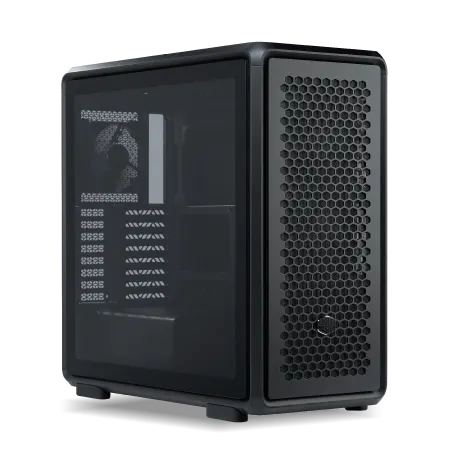
| 【ZEFT Z57Q スペック】 | |
| CPU | Intel Core i7 14700F 20コア/28スレッド 5.30GHz(ブースト)/2.10GHz(ベース) |
| グラフィックボード | GeForce RTX5070Ti (VRAM:16GB) |
| メモリ | 32GB DDR5 (16GB x2枚 クルーシャル製) |
| ストレージ | SSD 1TB (m.2 nVMe READ/WRITE:7250Gbps/6900Gbps WD製) |
| ケース | CoolerMaster MasterFrame 600 Black |
| マザーボード | intel B760 チップセット ASRock製 B760M Pro RS WiFi |
| 電源ユニット | 850W 80Plus GOLD認証 電源ユニット (CWT製) |
| 無線LAN | Wi-Fi 6E (IEEE802.11ax/11ad/11ac/11n/11a/11g/11b) |
| BlueTooth | BlueTooth 5 |
| OS | Microsoft Windows 11 Home |
パソコンショップSEVEN EFFA G09P
| 【EFFA G09P スペック】 | |
| CPU | Intel Core Ultra7 265KF 20コア/20スレッド 5.50GHz(ブースト)/3.90GHz(ベース) |
| グラフィックボード | GeForce RTX5070 (VRAM:12GB) |
| メモリ | 128GB DDR5 (32GB x4枚 クルーシャル製) |
| ストレージ | SSD 1TB (m.2 nVMe READ/WRITE:7250Gbps/6900Gbps WD製) |
| ケース | Antec P20C ブラック |
| CPUクーラー | 空冷 サイズ製 空冷CPUクーラー SCYTHE() MUGEN6 BLACK EDITION |
| マザーボード | intel Z890 チップセット ASRock製 Z890 Steel Legend WiFi |
| 電源ユニット | 850W 80Plus GOLD認証 電源ユニット (CWT製) |
| 無線LAN | Wi-Fi 6E (IEEE802.11ax/11ad/11ac/11n/11a/11g/11b) |
| BlueTooth | BlueTooth 5 |
| OS | Microsoft Windows 11 Home |
パソコンショップSEVEN ZEFT Z56BC

| 【ZEFT Z56BC スペック】 | |
| CPU | Intel Core Ultra7 265F 20コア/20スレッド 5.30GHz(ブースト)/2.40GHz(ベース) |
| グラフィックボード | GeForce RTX5060Ti 16GB (VRAM:16GB) |
| メモリ | 32GB DDR5 (32GB x1枚 クルーシャル製) |
| ストレージ | SSD 1TB (m.2 nVMe READ/WRITE:7250Gbps/6900Gbps WD製) |
| ケース | Thermaltake The Tower 100 Black |
| マザーボード | intel B860 チップセット ASRock製 B860I WiFi |
| 電源ユニット | 750W 80Plus GOLD認証 電源ユニット (Silverstone製) |
| 無線LAN | Wi-Fi 6E (IEEE802.11ax/11ad/11ac/11n/11a/11g/11b) |
| BlueTooth | BlueTooth 5 |
| OS | Microsoft Windows 11 Home |
パソコンショップSEVEN ZEFT R60TD
| 【ZEFT R60TD スペック】 | |
| CPU | AMD Ryzen9 9950X 16コア/32スレッド 5.70GHz(ブースト)/4.30GHz(ベース) |
| グラフィックボード | Radeon RX 9070XT (VRAM:16GB) |
| メモリ | 64GB DDR5 (32GB x2枚 クルーシャル製) |
| ストレージ | SSD 2TB (m.2 nVMe READ/WRITE:7250Gbps/6900Gbps WD製) |
| ケース | LianLi O11D EVO RGB Black 特別仕様 |
| CPUクーラー | 空冷 サイズ製 空冷CPUクーラー SCYTHE() MUGEN6 BLACK EDITION |
| マザーボード | AMD B850 チップセット ASRock製 B850M Pro-A WiFi |
| 電源ユニット | 1000W 80Plus GOLD認証 電源ユニット (アスロック製) |
| 無線LAN | Wi-Fi 6E (IEEE802.11ax/11ad/11ac/11n/11a/11g/11b) |
| BlueTooth | BlueTooth 5 |
| OS | Microsoft Windows 11 Home |
パソコンショップSEVEN ZEFT Z45XEB

| 【ZEFT Z45XEB スペック】 | |
| CPU | Intel Core i7 14700KF 20コア/28スレッド 5.50GHz(ブースト)/3.40GHz(ベース) |
| グラフィックボード | Radeon RX 7900XTX (VRAM:24GB) |
| メモリ | 32GB DDR5 (16GB x2枚 Micron製) |
| ストレージ | SSD 1TB (m.2 nVMe READ/WRITE:7250Gbps/6900Gbps WD製) |
| ケース | ASUS Prime AP201 Tempered Glass ホワイト |
| CPUクーラー | 水冷 240mmラジエータ CoolerMaster製 水冷CPUクーラー ML 240 Core II Black |
| マザーボード | intel B760 チップセット ASRock製 B760M Pro RS WiFi |
| 電源ユニット | 1000W 80Plus GOLD認証 電源ユニット (アスロック製) |
| 無線LAN | Wi-Fi 6E (IEEE802.11ax/11ad/11ac/11n/11a/11g/11b) |
| BlueTooth | BlueTooth 5 |
| 光学式ドライブ | DVDスーパーマルチドライブ (外付け) |
| OS | Microsoft Windows 11 Home |
信頼性の高いSSDメーカー
SSDは長期的に使用するストレージデバイスであり、信頼性が非常に重要です。
WD(Western Digital)、Crucial、キオクシアといった大手メーカーのSSDは、厳格な品質管理と長期保証により、安心して使用できます。
WDのBlackシリーズは、ゲーミング用途に最適化されたハイパフォーマンスSSDであり、5年間の長期保証が付帯しています。
読み込み速度、書き込み速度ともに優れており、ランダムアクセス性能も高いため、ゲームのロード時間短縮に効果的です。
CrucialのP5 PlusシリーズやP3 Plusシリーズは、コストパフォーマンスに優れており、予算を抑えつつ高速なストレージ環境を構築したいユーザーに適しています。
キオクシアは、日本の東芝メモリから独立したメーカーであり、NAND型フラッシュメモリの開発において長い歴史と技術力を持っています。
EXCERIA PROシリーズは、高速性能と信頼性を両立しており、日本メーカーの製品を選びたいユーザーには最適な選択肢です。
BTOパソコンを購入する際は、これらの人気メーカーのSSDを選択できるショップを選ぶことで、長期的な満足度が高まります。
セカンドストレージは必要か
しかし、複数のゲームをインストールしたり、動画や画像ファイルを保存したりする場合は、セカンドストレージの追加を検討すべきでしょう。
セカンドストレージとしては、2TBまたは4TBのSSDを追加するのが一般的です。
HDDは容量単価が安いものの、アクセス速度が遅く、ゲームのロード時間が大幅に長くなるため、ゲーミングPCでの使用は推奨できません。
大容量のデータバックアップ用途であれば外付けHDDを別途用意する方が合理的です。
BTOパソコンでは、カスタマイズオプションでセカンドストレージを追加できる場合が多く、初期構成で追加しておくと配線や取り付けの手間が省けます。
将来的な拡張性を考慮して、マザーボードのM.2スロット数を確認しておくことも重要といえます。
電源ユニットとケースの選び方
必要な電源容量の計算方法
Core Ultra 7 265KとGeForce RTX5070の組み合わせであれば、システム全体の最大消費電力は約400W程度となるため、650W以上の電源ユニットを選択するのが安全です。
電源ユニットは、定格容量の70〜80%程度の負荷で運用するのが効率と寿命の観点から理想的とされています。
したがって、最大消費電力が400Wのシステムであれば、500W〜570W程度の負荷となる650W電源が適切な選択となります。
余裕を持って750W電源を選択することも悪くありませんが、過剰な容量の電源は低負荷時の効率が悪化する場合もあるため、適切な容量を選ぶことが重要です。
より高性能なGPU、例えばRTX5080やRTX5090を搭載する場合は、850W以上、場合によっては1000W以上の電源ユニットが必要となります。
BTOパソコンを購入する場合、構成に応じて適切な電源容量が自動的に選択されることが多いですが、カスタマイズで変更する際は、十分な容量を確保しているかを確認しましょう。
80PLUS認証のグレード選択
電源ユニットの効率を示す指標として、80PLUS認証があります。
ゲーミングPCには、最低でも80PLUS Bronze、推奨は80PLUS Gold以上の電源ユニットを選択すべきです。
Gold認証の電源は、50%負荷時で90%以上の変換効率を持ち、電気代の節約と発熱の抑制に貢献します。
長時間ゲームをプレイするユーザーにとって、電源効率の差は年間の電気代に数千円の差として現れるため、初期投資として上位グレードを選ぶ価値は十分にあります。
Platinum認証やTitanium認証の電源は、さらに高い効率を実現していますが、価格も大幅に上昇します。
一般的なゲーミング用途であれば、Gold認証で十分な性能とコストパフォーマンスが得られるため、無理に上位グレードを選ぶ必要はないでしょう。
ケースのエアフローと拡張性
NZXT、Lian Li、Antecといったメーカーのピラーレスケースは、デザイン性だけでなく、エアフロー性能も優れており、高性能なGPUやCPUを搭載しても適切な冷却が可能です。
特にNZXTのH9シリーズやLian LiのO11 Dynamicシリーズは、多数のファン取り付けポイントを持ち、カスタマイズ性に優れています。
一方、Fractal DesignやCorsairが提供する木製パネルケースは、高級感のある外観と優れた防音性を兼ね備えており、リビングルームに設置しても違和感のないデザインが魅力です。
ゲーミングPCらしい派手さを抑えたい方や、落ち着いた雰囲気のデスク環境を構築したい方には最適な選択肢といえるでしょう。
スタンダードな側面1面が強化ガラス製のケースは、コストパフォーマンスに優れ、DEEPCOOLやCOOLER MASTERといったメーカーから多数のモデルが発売されています。
CPUクーラーの選択基準
ただし、高負荷時の温度を低く保ち、ブーストクロックを最大限活用するには、冷却性能の高いCPUクーラーを選択することが重要です。
空冷CPUクーラーでは、DEEPCOOLのAK620やサイズの虎徹Mark IIIといったモデルが人気です。
これらは、大型のヒートシンクとデュアルファン構成により、高い冷却性能と静音性を両立しています。
価格も比較的手頃であり、コストパフォーマンスに優れた選択肢です。
より高い冷却性能を求めるなら、簡易水冷CPUクーラーも選択肢となります。
DEEPCOOLのLE720やCorsairのiCUE H150iといった360mmラジエーター搭載モデルは、極めて高い冷却性能を持ち、オーバークロック時にも安定した動作を実現します。
ただし、価格は空冷クーラーの2〜3倍となり、ポンプの故障リスクやメンテナンスの必要性も考慮する必要があります。
BTOパソコンと自作PCの比較
BTOパソコンのメリットとデメリット
BTOパソコンは、パーツ選択の自由度と、完成品としての保証を両立した選択肢です。
初心者にとって最大のメリットは、パーツの互換性を気にせず、動作保証された状態で届くことであり、組み立ての手間や失敗のリスクがありません。
主要なBTOメーカーでは、CPUとGPUの組み合わせ、電源容量、冷却システムなど、バランスの取れた構成が提案されており、初心者が陥りがちな「GPUは高性能だがCPUがボトルネックになる」といった構成ミスを避けられます。
また、初期不良や故障時のサポート体制が整っており、パーツ単位での交換対応や、場合によっては代替機の提供なども受けられます。
デメリットとしては、自作PCと比較して価格がやや高くなる傾向があることです。
BTOメーカーは、組み立て工賃、動作確認、保証コストなどを価格に含めているため、同等のパーツ構成を自分で組み立てる場合と比べて、1〜3万円程度高くなることが一般的です。
また、パーツメーカーの選択肢が限られる場合もあり、特定のマザーボードやメモリメーカーにこだわりたい場合は、希望通りの構成にできないこともあります。
自作PCのメリットとデメリット
マザーボード、メモリ、SSD、CPUクーラー、ケースなど、すべてのパーツを好みのメーカーから選択でき、自分だけのオリジナルPCを構築できます。
また、パーツを個別に購入することで、セール時期を狙って安く購入したり、中古パーツを活用したりすることで、コストを抑えることも可能です。
自作PCのもう一つのメリットは、PCの仕組みを深く理解できることです。
組み立て過程で、各パーツの役割や接続方法を学ぶことで、将来的なアップグレードやトラブルシューティングが自分でできるようになります。
これは、長期的にPCを使用する上で大きなアドバンテージとなるでしょう。
デメリットは、組み立ての知識と時間が必要なこと、そして失敗のリスクがあることです。
また、動作しない場合の原因特定が難しく、初心者にとっては大きなストレスとなる可能性があります。
初心者にはどちらがおすすめか
PC組み立ての経験がない初心者には、BTOパソコンを選択することを強く推奨します。
特に、すぐにValorantをプレイしたい、トラブルに時間を取られたくない、という方にとって、BTOパソコンは最適な選択肢です。
BTOパソコンを購入する際は、大手メーカーを選ぶことが重要。
サポート体制が充実しており、万が一のトラブル時にも迅速に対応してもらえます。
また、カスタマイズオプションで、メモリやストレージを増量したり、CPUクーラーをアップグレードしたりすることで、自分の用途に最適化された構成を実現できます。
一方、PCの仕組みに興味があり、将来的に自分でアップグレードやメンテナンスを行いたいと考えている方は、自作PCに挑戦する価値があります。
ただし、最初の一台目は失敗のリスクを考慮し、比較的安価な構成で組み立て経験を積むことをおすすめします。
高価なハイエンドパーツを使った自作PCは、組み立て経験を積んでから挑戦するのが賢明でしょう。
Valorant推奨ゲーミングPC構成例
エントリーモデル(予算15万円前後)
予算を抑えつつValorantで240fps以上を目指すエントリーモデルの構成は、以下のようなバランスが理想的です。
| パーツ | 推奨スペック |
|---|---|
| CPU | Core Ultra 5 235F / Ryzen 5 9600 |
| GPU | GeForce RTX5060Ti / Radeon RX 9060XT |
| メモリ | DDR5-5600 16GB(8GB×2) |
| ストレージ | NVMe SSD 1TB(PCIe Gen.4) |
| 電源 | 650W(80PLUS Bronze以上) |
| CPUクーラー | 空冷(サイドフロー型) |
この構成であれば、フルHD解像度で240fps以上を安定して維持でき、設定を調整すれば300fps以上も狙えます。
メモリは16GBとやや控えめですが、Valorantをメインにプレイし、バックグラウンドアプリを最小限に抑える使い方であれば十分に実用的です。
ストレージは1TBあれば、Valorant以外にも数本のゲームをインストールできる容量があり、初心者には適切なサイズといえます。
電源は650Wあれば、この構成の消費電力を十分にカバーでき、将来的にGPUをアップグレードする際にも対応可能です。
BTOパソコンでこの構成を選ぶ場合、メーカーによって価格差がありますが、おおむね13万円から16万円程度の価格帯となります。
セール時期を狙えば、さらに安く購入できる可能性もあるため、急ぎでなければキャンペーン情報をチェックするのも効果的です。
ミドルレンジモデル(予算20万円前後)
快適性と将来性を両立したミドルレンジモデルは、Valorantで常時300fps以上を維持しつつ、他のゲームにも対応できる構成です。
| パーツ | 推奨スペック |
|---|---|
| CPU | Core Ultra 7 265KF / Ryzen 7 9700X |
| GPU | GeForce RTX5070 / Radeon RX 9070XT |
| メモリ | DDR5-5600 32GB(16GB×2) |
| ストレージ | NVMe SSD 2TB(PCIe Gen.4) |
| 電源 | 750W(80PLUS Gold) |
| CPUクーラー | 空冷(デュアルタワー型)または簡易水冷(240mm) |
この構成は、Valorantにおいて最高の体験を提供するだけでなく、Apex LegendsやOverwatch 2といった他の競技性の高いFPSでも高フレームレートを維持できます。
メモリを32GBに増量することで、配信ソフトウェアを動作させながらのプレイや、バックグラウンドでの動画エンコードなども快適に行えます。
ストレージを2TBに増量することで、複数のゲームをインストールしても余裕があり、頻繁にゲームをアンインストールする必要がありません。
電源は80PLUS Gold認証の750Wを選択することで、効率的な電力供給と静音性を実現し、長時間のゲームプレイでも安心です。
CPUクーラーは、デュアルタワー型の空冷クーラーまたは240mmラジエーターの簡易水冷を選択することで、高負荷時でもCPU温度を適切に管理でき、ブーストクロックを最大限活用できます。
BTOパソコンでこの構成を選ぶ場合、18万円から22万円程度の価格帯となり、コストパフォーマンスと性能のバランスが最も優れた選択肢といえるでしょう。
ハイエンドモデル(予算30万円以上)
妥協のない最高性能を求めるハイエンドモデルは、Valorantで400fps以上を安定して維持し、配信や動画編集も快適に行える構成です。
| パーツ | 推奨スペック |
|---|---|
| CPU | Core Ultra 9 285K / Ryzen 9 9950X3D |
| GPU | GeForce RTX5070Ti / RTX5080 |
| メモリ | DDR5-6400 32GB(16GB×2) |
| ストレージ | NVMe SSD 2TB(PCIe Gen.4)+ 2TB(セカンド) |
| 電源 | 850W(80PLUS Gold以上) |
| CPUクーラー | 簡易水冷(360mm) |
この構成は、現時点で最高レベルのゲーミング性能を提供し、Valorantにおいて考えられる限り最高のフレームレートと応答速度を実現します。
高速なDDR5-6400メモリを採用することで、メモリ帯域幅がボトルネックになることはなく、CPUとGPUの性能を最大限引き出せます。
セカンドストレージを追加することで、合計4TBの大容量ストレージを確保でき、多数のゲームをインストールしたり、配信動画のアーカイブを保存したりすることが可能です。
簡易水冷CPUクーラーの360mmラジエーターモデルを採用することで、高負荷時でもCPU温度を低く保ち、長時間の安定動作を実現します。
この構成は、プロゲーマーやストリーマーが使用するレベルの性能を持ち、Valorant以外のどのようなゲームでも最高設定で快適にプレイできます。
BTOパソコンでこの構成を選ぶ場合、28万円から35万円程度の価格帯となり、予算に余裕があり、最高の環境を求める方には最適な選択肢です。
モニターと周辺機器の選び方
高リフレッシュレートモニターの重要性
どれだけ高性能なゲーミングPCを用意しても、モニターのリフレッシュレートが低ければ、その性能を活かすことはできません。
Valorantで真剣に勝ちを目指すなら、最低でも144Hz、推奨は240Hz以上のゲーミングモニターを選択すべきです。
144Hzモニターは、現在では比較的手頃な価格で購入でき、60Hzモニターと比較して圧倒的に滑らかな映像を体験できます。
敵の動きが明確に見え、エイムの精度が向上するため、ランクアップに直結する投資といえるでしょう。
価格帯は2万円から3万円程度で、多数のメーカーから選択肢があります。
144Hzと比較しても明確に滑らかさの違いを感じられ、特に高速で移動する敵を追いかける際のエイム追従性が向上します。
プロゲーマーやトップランカーを目指す方のみ、360Hzモニターを検討する価値があります。
応答速度とパネルタイプの選択
Valorantのような競技性の高いFPSでは、1ms以下の応答速度を持つモニターを選択することが重要です。
パネルタイプとしては、TNパネル、IPSパネル、VAパネルの3種類がありますが、ゲーミング用途ではTNパネルまたはIPSパネルが主流です。
TNパネルは応答速度が非常に速く、価格も安いですが、視野角が狭く、色再現性がやや劣ります。
IPSパネルは、色再現性と視野角に優れ、応答速度も改善されてきており、現在では多くのゲーミングモニターで採用されています。
ゲーミングマウスとマウスパッドの選び方
ゲーミングマウスを選ぶ際は、センサー性能、重量、形状、ボタン配置などを総合的に判断する必要があります。
ただし、Valorantでは極端に高いDPIは必要なく、400〜800DPI程度で使用するプレイヤーが多いため、センサーの最大DPIよりも、低DPIでの精度が重要です。
Logicool G PRO X SUPERLIGHTやRazer Viper V3 Proといったモデルは、プロゲーマーにも愛用されており、極めて高い精度を持っています。
60g前後の軽量マウスが現在のトレンドであり、長時間のプレイでも疲労が少ないというメリットがあります。
形状は、手の大きさや持ち方(かぶせ持ち、つかみ持ち、つまみ持ち)によって最適なものが異なるため、可能であれば実際に店頭で触ってみることをおすすめします。
マウスパッドは、布製とハード製がありますが、Valorantでは布製の大型マウスパッドが人気です。
ローセンシ(低DPI)でプレイする場合、大きくマウスを動かす必要があるため、最低でも横幅40cm以上のマウスパッドを選択しましょう。
Artisan、SteelSeries、Logicoolといったメーカーから、様々な表面素材のマウスパッドが発売されており、滑りやすさと止めやすさのバランスで選択します。
キーボードとヘッドセットの選択
メカニカルキーボードは、各キーに独立したスイッチを持ち、確実な入力感と耐久性を提供します。
スイッチの種類によって、押下圧や打鍵音が異なり、好みに応じて選択できます。
赤軸(リニア)は、クリック感がなく滑らかな押し心地で、静音性に優れています。
青軸(クリッキー)は、明確なクリック感と打鍵音があり、タイピング感が強いです。
茶軸(タクタイル)は、赤軸と青軸の中間的な特性を持ち、バランスが良いとされています。
ヘッドセットは、足音や銃声の方向を正確に把握するために重要な周辺機器です。
7.1chバーチャルサラウンド対応のゲーミングヘッドセットを選択することで、敵の位置を音で判断しやすくなります。
SteelSeries Arctis NovaシリーズやLogicool G PRO Xシリーズは、音質と装着感のバランスに優れ、長時間のプレイでも快適です。
BTOパソコンショップの選び方

大手BTOメーカーの特徴比較
各メーカーには特徴があり、自分の優先事項に合わせて選択しましょう。
ドスパラは、納期の速さと豊富なラインナップが特徴です。
最短で翌日出荷に対応しており、すぐにゲーミングPCが欲しい方には最適な選択肢といえます。
GALLERIAブランドのゲーミングPCは、バランスの取れた構成と手頃な価格で人気があり、初心者にも選びやすいラインナップとなっています。
マウスコンピューターは、国内生産による高い品質管理と、充実したサポート体制が魅力です。
G-TuneブランドのゲーミングPCは、プロゲーマーとのコラボレーションモデルも多く、競技志向のユーザーに支持されています。
価格はやや高めですが、長期保証オプションも充実しており、安心して使用できます。
パソコン工房は、店舗数が多く、実機を見て購入できる点が強みです。
LEVEL∞ブランドのゲーミングPCは、カスタマイズの自由度が高く、細かい部分まで自分好みに調整できます。
また、定期的にセールを開催しており、タイミングが合えばお得に購入できる可能性があります。
カスタマイズオプションの活用方法
BTOパソコンを購入する際は、標準構成のまま購入するのではなく、カスタマイズオプションを活用して自分の用途に最適化することが重要です。
特に注目すべきカスタマイズポイントは、メモリ、ストレージ、CPUクーラー、電源ユニットです。
メモリは、標準構成では16GBとなっていることが多いですが、予算が許すなら32GBへのアップグレードを検討すべきです。
価格差は5,000円から10,000円程度であり、将来的な快適性を考えると投資する価値があります。
また、メモリメーカーを選択できる場合は、CrucialやG.Skillといった信頼性の高いメーカーを選択しましょう。
ストレージは、容量だけでなく、メーカーも重要です。
標準構成では無名メーカーのSSDが搭載されることもあるため、WDやCrucialといった大手メーカーのSSDにアップグレードすることをおすすめします。
CPUクーラーは、標準構成では最低限の性能のものが搭載されることが多く、高負荷時にCPU温度が高くなる可能性があります。
電源ユニットも、80PLUS認証のグレードを上げることで、効率と静音性が向上するため、予算に余裕があればアップグレードする価値があります。
保証とサポート体制の確認
標準保証は1年間であることが多いですが、有償で3年保証や5年保証に延長できる場合があります。
ゲーミングPCは高価な買い物であり、長期間使用することを考えると、延長保証に加入しておくと安心です。
特に重要なのが、オンサイト保証や引き取り修理サービスの有無です。
故障時に自分でパソコンを梱包して送る必要がある場合、大型のゲーミングPCでは手間がかかりますし、配送中の破損リスクもあります。
オンサイト保証があれば、技術者が自宅まで来て修理してくれるため、非常に便利です。
サポート窓口の対応時間や、電話・メール・チャットなど複数の問い合わせ方法が用意されているかも確認しましょう。
セットアップと初期設定
届いたPCの初期確認事項
BTOパソコンが届いたら、まず外箱の状態を確認し、破損や凹みがないかをチェックしましょう。
配送中の衝撃で内部パーツが破損している可能性もあるため、慎重に開梱します。
BTOメーカーでは出荷前に動作確認を行っていますが、配送中に緩むこともあるため、念のため確認しておくと安心です。
初回起動時は、BIOSが正しく設定されているか、すべてのパーツが認識されているかを確認します。
Windowsが起動したら、デバイスマネージャーを開いて、すべてのデバイスが正常に動作しているか、ドライバが正しくインストールされているかをチェックしましょう。
特にグラフィックボードのドライバは、最新版をメーカーサイトからダウンロードしてインストールすることで、最高のパフォーマンスを引き出せます。
Windowsの最適化設定
Valorantで最高のパフォーマンスを得るには、Windowsの設定を最適化する必要があります。
まず、電源プランを「高パフォーマンス」に設定し、CPUが常に最大クロックで動作するようにします。
これにより、ゲーム中のフレームレートが安定し、入力遅延も最小化されます。
次に、不要なバックグラウンドアプリを無効化します。
Windowsには、デフォルトで多数のアプリが自動起動するように設定されており、これらがシステムリソースを消費してゲームのパフォーマンスを低下させる可能性があります。
タスクマネージャーのスタートアップタブから、不要なアプリを無効化しましょう。
ゲームモードを有効にすることも重要です。
設定アプリのゲーム項目から、ゲームモードをオンにしましょう。
Windowsのアニメーション効果や透明効果は、GPUリソースを消費するため、これらを無効化することで、わずかながらゲームのパフォーマンスが向上します。
グラフィックドライバとゲーム設定
ドライバを最新に保つことで、ゲームの最適化やバグ修正の恩恵を受けられ、常に最高のパフォーマンスを維持できます。
「最大フレームレート」を無制限に設定し、「低遅延モード」をウルトラに設定することで、入力遅延を最小化できます。
また、「垂直同期」はオフにし、「電源管理モード」を最大パフォーマンス優先に設定することで、常に最高のフレームレートを維持できます。
Valorantのゲーム内設定では、グラフィック品質を下げることでフレームレートを向上させられます。
競技志向のプレイヤーの多くは、すべての設定を低または最低に設定し、フレームレートを最大化しています。
特に、アンチエイリアシングやシャドウ品質は、フレームレートへの影響が大きいため、オフまたは低に設定するのが一般的です。
解像度は、モニターのネイティブ解像度に設定し、アスペクト比も16:9を維持することで、最も自然な視界を確保できます。
人気PCゲームタイトル一覧
| ゲームタイトル | 発売日 | 推奨スペック | 公式 URL |
Steam URL |
|---|---|---|---|---|
| Street Fighter 6 / ストリートファイター6 | 2023/06/02 | プロセッサー: Core i7 8700 / Ryzen 5 3600
グラフィック: RTX2070 / Radeon RX 5700XT メモリー: 16 GB RAM |
公式 | steam |
| Monster Hunter Wilds
/ モンスターハンターワイルズ |
2025/02/28 | プロセッサー:Core i5-11600K / Ryzen 5 3600X
グラフィック: GeForce RTX 2070/ RTX 4060 / Radeon RX 6700XT メモリー: 16 GB RAM |
公式 | steam |
| Apex Legends
/ エーペックスレジェンズ |
2020/11/05 | プロセッサー: Ryzen 5 / Core i5
グラフィック: Radeon R9 290/ GeForce GTX 970 メモリー: 8 GB RAM |
公式 | steam |
| ロマンシング サガ2
リベンジオブザセブン |
2024/10/25 | プロセッサー: Core i5-6400 / Ryzen 5 1400
グラフィック:GeForce GTX 1060 / Radeon RX 570 メモリ: 8 GB RAM |
公式 | steam |
| 黒神話:悟空 | 2024/08/20 | プロセッサー: Core i7-9700 / Ryzen 5 5500
グラフィック: GeForce RTX 2060 / Radeon RX 5700 XT / Arc A750 |
公式 | steam |
| メタファー:リファンタジオ | 2024/10/11 | プロセッサー: Core i5-7600 / Ryzen 5 2600
グラフィック:GeForce GTX 970 / Radeon RX 480 / Arc A380 メモリ: 8 GB RAM |
公式 | steam |
| Call of Duty: Black Ops 6 | 2024/10/25 | プロセッサー:Core i7-6700K / Ryzen 5 1600X
グラフィック: GeForce RTX 3060 / GTX 1080Ti / Radeon RX 6600XT メモリー: 12 GB RAM |
公式 | steam |
| ドラゴンボール Sparking! ZERO | 2024/10/11 | プロセッサー: Core i7-9700K / Ryzen 5 3600
グラフィック:GeForce RTX 2060 / Radeon RX Vega 64 メモリ: 16 GB RAM |
公式 | steam |
| ELDEN RING SHADOW OF THE ERDTREE | 2024/06/21 | プロセッサー: Core i7-8700K / Ryzen 5 3600X
グラフィック: GeForce GTX 1070 / RADEON RX VEGA 56 メモリー: 16 GB RAM |
公式 | steam |
| ファイナルファンタジーXIV
黄金のレガシー |
2024/07/02 | プロセッサー: Core i7-9700
グラフィック: GeForce RTX 2060 / Radeon RX 5600 XT メモリー: 16 GB RAM |
公式 | steam |
| Cities: Skylines II | 2023/10/25 | プロセッサー:Core i5-12600K / Ryzen 7 5800X
グラフィック: GeForce RTX 3080 | RadeonRX 6800 XT メモリー: 16 GB RAM |
公式 | steam |
| ドラゴンズドグマ 2 | 2024/03/21 | プロセッサー: Core i7-10700 / Ryzen 5 3600X
グラフィック GeForce RTX 2080 / Radeon RX 6700 メモリー: 16 GB |
公式 | steam |
| サイバーパンク2077:仮初めの自由 | 2023/09/26 | プロセッサー: Core i7-12700 / Ryzen 7 7800X3D
グラフィック: GeForce RTX 2060 SUPER / Radeon RX 5700 XT メモリー: 16 GB RAM |
公式 | steam |
| ホグワーツ・レガシー | 2023/02/11 | プロセッサー: Core i7-8700 / Ryzen 5 3600
グラフィック: GeForce 1080 Ti / Radeon RX 5700 XT メモリー: 16 GB RAM |
公式 | steam |
| TEKKEN 8 / 鉄拳8 | 2024/01/26 | プロセッサー: Core i7-7700K / Ryzen 5 2600
グラフィック: GeForce RTX 2070/ Radeon RX 5700 XT メモリー: 16 GB RAM |
公式 | steam |
| Palworld / パルワールド | 2024/01/19 | プロセッサー: Core i9-9900K
グラフィック: GeForce RTX 2070 メモリー: 32 GB RAM |
公式 | steam |
| オーバーウォッチ 2 | 2023/08/11 | プロセッサー:Core i7 / Ryzen 5
グラフィック: GeForce GTX 1060 / Radeon RX 6400 メモリー: 8 GB RAM |
公式 | steam |
| Monster Hunter RISE: Sunbreak
/ モンスターハンターライズ:サンブレイク |
2022/01/13 | プロセッサー:Core i5-4460 / AMD FX-8300
グラフィック: GeForce GTX 1060 / Radeon RX 570 メモリー: 8 GB RAM |
公式 | steam |
| BIOHAZARD RE:4 | 2023/03/24 | プロセッサー: Ryzen 5 3600 / Core i7 8700
グラフィック: Radeon RX 5700 / GeForce GTX 1070 メモリー: 16 GB RAM |
公式 | steam |
| デッドバイデイライト | 2016/06/15 | プロセッサー: Core i3 / AMD FX-8300
グラフィック: 4GB VRAM以上 メモリー: 8 GB RAM |
公式 | steam |
| Forza Horizon 5 | 2021/11/09 | プロセッサー: Core i5-8400 / Ryzen 5 1500X
グラフィック: GTX 1070 / Radeon RX 590 メモリー: 16 GB RAM |
公式 | steam |
よくある質問
ValorantにゲーミングPCは本当に必要ですか
Valorantは比較的軽量なゲームですが、競技性の高いFPSである以上、高フレームレートを維持できるゲーミングPCは必須です。
一般的なオフィス用PCや低スペックのノートPCでも起動はできますが、60fps程度しか出ず、ランクマッチで勝つことは難しいでしょう。
144fps以上、できれば240fps以上を安定して維持できる環境を整えることで、反応速度が向上し、エイムの精度も上がります。
予算が限られている場合どこを優先すべきですか
Valorantで高フレームレートを維持するには、GPUとCPUの性能が最も重要であり、これらを妥協すると快適なゲーム体験は得られません。
また、ケースやCPUクーラーといった見た目や静音性に関わる部分は、最初はエントリーモデルで妥協し、後から交換することも可能です。
中古のゲーミングPCは選択肢になりますか
中古のゲーミングPCは、予算を大幅に抑えられる可能性がありますが、リスクも伴います。
特に、前世代のグラフィックボードやCPUは、現行品と比較して性能が大きく劣る場合があり、Valorantで240fps以上を維持することが難しい可能性があります。
また、保証がない、または短期間しかない場合が多く、故障時の対応が困難です。
ノートPCでValorantは快適にプレイできますか
ゲーミングノートPCであれば、Valorantを快適にプレイすることは可能です。
ただし、デスクトップPCと比較すると、同等の性能を持つノートPCは価格が高く、冷却性能や拡張性に制限があります。
特に、長時間のゲームプレイでは熱がこもりやすく、サーマルスロットリングによりパフォーマンスが低下する可能性があります。
また、ノートPCのディスプレイは、外付けの高リフレッシュレートモニターと比較して、リフレッシュレートや応答速度が劣る場合が多いです。
配信もしたい場合どのくらいのスペックが必要ですか
CPUは最低でもCore Ultra 7 265KまたはRyzen 7 9700X以上、メモリは32GB以上を推奨します。
配信ソフトウェア(OBS StudioやStreamlabs OBS)は、エンコード処理でCPUまたはGPUのリソースを大量に消費するため、余裕のあるスペックが必要です。
また、配信中はDiscordやブラウザなど複数のアプリケーションを同時に動作させるため、メモリ容量に余裕を持たせることが重要です。
将来的なアップグレードを考えた構成のポイントは
将来的なアップグレードを考える場合、マザーボードとケースの選択が重要です。
マザーボードは、M.2スロットの数、メモリスロットの数、PCIeスロットの構成などを確認し、拡張性の高いモデルを選択しましょう。
特に、M.2スロットが複数あれば、将来的にストレージを増設する際に便利です。
電源ユニットも、現在の構成よりも余裕のある容量を選んでおくことで、GPUをアップグレードする際に電源を交換する必要がなくなります。
GeForceとRadeonどちらを選ぶべきですか
Valorantのような競技性の高いFPSでは、GeForceのReflex 2技術による低遅延が有利に働くため、本気でランクを上げたいならGeForceを選択するのが無難です。
一方、コストパフォーマンスを重視し、予算を抑えたい場合は、Radeonも十分に競争力のある選択肢となります。
特にRX 9070XTは、RTX5070に匹敵する性能を持ちながら価格が安い場合が多く、予算重視のユーザーには魅力的です。
ただし、ドライバの最適化やゲームタイトルごとの相性問題を考慮すると、初心者にはGeForceの方が安心して使用できるでしょう。
モニターとPCどちらを先に買うべきですか
理想的には、PCとモニターを同時に購入するのがベストですが、予算の都合で分けて購入する場合は、PCを先に購入し、一時的に手持ちのモニターで使用するのが現実的です。
高性能なゲーミングPCがあれば、モニターが60Hzであっても高フレームレートでゲームを動作させることができ、後から高リフレッシュレートモニターに買い替えた際に、すぐにその恩恵を受けられます。
逆に、先に高リフレッシュレートモニターを購入しても、PCのスペックが低ければ高フレームレートを出せず、モニターの性能を活かせません。
ただし、可能な限り早い段階で高リフレッシュレートモニターを導入することで、ゲーム体験が劇的に向上するため、優先度は高いといえます。