
予算30万円で実現できる動画編集環境
30万円という予算が持つ意味
予算30万円で動画編集用PCを組むなら、フルHD動画の快適な編集はもちろん、4K動画の編集も実用レベルで可能になります。
この価格帯は動画編集を本格的に始めたい方にとって、性能と価格のバランスが取れた最適なラインといえるでしょう。
YouTubeやSNS向けのコンテンツ制作から、クライアントワークまで幅広く対応できる環境が手に入ります。
30万円で狙うべき性能ライン
30万円という予算があれば、CPUはRyzen 7 9700XやCore Ultra 7 265KFクラス、グラフィックボードはGeForce RTX5070やRTX5060Ti、メモリは32GB、ストレージは2TBのGen.4 SSDという構成が現実的です。
4K素材を扱う場合でも、プレビュー再生やエフェクト適用時のもたつきを最小限に抑えられるでしょう。
動画編集に必要なパーツの優先順位

CPUは編集作業の快適性を左右する
動画編集においてCPUは、タイムライン上での再生やエフェクトのリアルタイムプレビュー、そして最終的な書き出し速度に直結する重要なパーツになります。
予算30万円なら、CPUには6万円から8万円程度を割り当てるのが理想的です。
Ryzen 7 9700XやRyzen 7 9800X3Dは、マルチコア性能に優れており、動画のエンコード処理を高速にこなせます。
Intel系ならCore Ultra 7 265KやCore Ultra 7 265KFが選択肢に入ってきますが、動画編集という用途を考えると、マルチスレッド性能で優位性を持つRyzen 7シリーズの方が効率的な作業を実現できるでしょう。
特にRyzen 7 9800X3Dは大容量キャッシュを活かして、複雑なタイムライン処理でも安定したパフォーマンスを発揮します。
最新CPU性能一覧
| 型番 | コア数 | スレッド数 | 定格クロック | 最大クロック | Cineスコア (マルチ) |
Cineスコア (シングル) |
公式URL | 価格com |
|---|---|---|---|---|---|---|---|---|
| Core Ultra 9 285K | 24 | 24 | 3.20GHz | 5.70GHz | 43472 | 2466 | 公式 | 価格 |
| Ryzen 9 9950X | 16 | 32 | 4.30GHz | 5.70GHz | 43223 | 2269 | 公式 | 価格 |
| Ryzen 9 9950X3D | 16 | 32 | 4.30GHz | 5.70GHz | 42245 | 2260 | 公式 | 価格 |
| Core i9-14900K | 24 | 32 | 3.20GHz | 6.00GHz | 41531 | 2358 | 公式 | 価格 |
| Ryzen 9 7950X | 16 | 32 | 4.50GHz | 5.70GHz | 38974 | 2078 | 公式 | 価格 |
| Ryzen 9 7950X3D | 16 | 32 | 4.20GHz | 5.70GHz | 38897 | 2049 | 公式 | 価格 |
| Core Ultra 7 265K | 20 | 20 | 3.30GHz | 5.50GHz | 37651 | 2356 | 公式 | 価格 |
| Core Ultra 7 265KF | 20 | 20 | 3.30GHz | 5.50GHz | 37651 | 2356 | 公式 | 価格 |
| Core Ultra 9 285 | 24 | 24 | 2.50GHz | 5.60GHz | 36006 | 2198 | 公式 | 価格 |
| Core i7-14700K | 20 | 28 | 3.40GHz | 5.60GHz | 35864 | 2235 | 公式 | 価格 |
| Core i9-14900 | 24 | 32 | 2.00GHz | 5.80GHz | 34097 | 2209 | 公式 | 価格 |
| Ryzen 9 9900X | 12 | 24 | 4.40GHz | 5.60GHz | 33230 | 2238 | 公式 | 価格 |
| Core i7-14700 | 20 | 28 | 2.10GHz | 5.40GHz | 32859 | 2102 | 公式 | 価格 |
| Ryzen 9 9900X3D | 12 | 24 | 4.40GHz | 5.50GHz | 32747 | 2194 | 公式 | 価格 |
| Ryzen 9 7900X | 12 | 24 | 4.70GHz | 5.60GHz | 29546 | 2040 | 公式 | 価格 |
| Core Ultra 7 265 | 20 | 20 | 2.40GHz | 5.30GHz | 28825 | 2157 | 公式 | 価格 |
| Core Ultra 7 265F | 20 | 20 | 2.40GHz | 5.30GHz | 28825 | 2157 | 公式 | 価格 |
| Core Ultra 5 245K | 14 | 14 | 3.60GHz | 5.20GHz | 25704 | 0 | 公式 | 価格 |
| Core Ultra 5 245KF | 14 | 14 | 3.60GHz | 5.20GHz | 25704 | 2176 | 公式 | 価格 |
| Ryzen 7 9700X | 8 | 16 | 3.80GHz | 5.50GHz | 23317 | 2213 | 公式 | 価格 |
| Ryzen 7 9800X3D | 8 | 16 | 4.70GHz | 5.40GHz | 23305 | 2092 | 公式 | 価格 |
| Core Ultra 5 235 | 14 | 14 | 3.40GHz | 5.00GHz | 21063 | 1860 | 公式 | 価格 |
| Ryzen 7 7700 | 8 | 16 | 3.80GHz | 5.30GHz | 19700 | 1938 | 公式 | 価格 |
| Ryzen 7 7800X3D | 8 | 16 | 4.50GHz | 5.40GHz | 17908 | 1817 | 公式 | 価格 |
| Core i5-14400 | 10 | 16 | 2.50GHz | 4.70GHz | 16206 | 1778 | 公式 | 価格 |
| Ryzen 5 7600X | 6 | 12 | 4.70GHz | 5.30GHz | 15441 | 1982 | 公式 | 価格 |
グラフィックボードはエフェクト処理の要
現代の動画編集ソフトは、GPU支援機能を積極的に活用しています。
カラーグレーディング、エフェクト適用、AIを使ったノイズ除去など、多くの処理がGPUに依存するようになっているのです。
予算30万円の構成では、グラフィックボードに8万円から10万円を投資すべきでしょう。
GeForce RTX5070は、動画編集用途において非常にバランスの取れた選択肢です。
DLSS 4やニューラルシェーダに対応し、AI処理を活用した編集作業を快適にこなせます。
Radeon RX 9070XTも選択肢に入りますが、Adobe製品との相性を考えるとGeForce系の方が安定した動作が期待できます。
最新グラフィックボード(VGA)性能一覧
| GPU型番 | VRAM | 3DMarkスコア TimeSpy |
3DMarkスコア FireStrike |
TGP | 公式 URL |
価格com URL |
|---|---|---|---|---|---|---|
| GeForce RTX 5090 | 32GB | 49153 | 101884 | 575W | 公式 | 価格 |
| GeForce RTX 5080 | 16GB | 32456 | 78034 | 360W | 公式 | 価格 |
| Radeon RX 9070 XT | 16GB | 30439 | 66727 | 304W | 公式 | 価格 |
| Radeon RX 7900 XTX | 24GB | 30361 | 73389 | 355W | 公式 | 価格 |
| GeForce RTX 5070 Ti | 16GB | 27421 | 68895 | 300W | 公式 | 価格 |
| Radeon RX 9070 | 16GB | 26758 | 60209 | 220W | 公式 | 価格 |
| GeForce RTX 5070 | 12GB | 22158 | 56772 | 250W | 公式 | 価格 |
| Radeon RX 7800 XT | 16GB | 20109 | 50458 | 263W | 公式 | 価格 |
| Radeon RX 9060 XT 16GB | 16GB | 16718 | 39353 | 145W | 公式 | 価格 |
| GeForce RTX 5060 Ti 16GB | 16GB | 16146 | 38181 | 180W | 公式 | 価格 |
| GeForce RTX 5060 Ti 8GB | 8GB | 16007 | 37958 | 180W | 公式 | 価格 |
| Arc B580 | 12GB | 14778 | 34903 | 190W | 公式 | 価格 |
| Arc B570 | 10GB | 13874 | 30844 | 150W | 公式 | 価格 |
| GeForce RTX 5060 | 8GB | 13328 | 32345 | 145W | 公式 | 価格 |
| Radeon RX 7600 | 8GB | 10925 | 31727 | 165W | 公式 | 価格 |
| GeForce RTX 4060 | 8GB | 10752 | 28571 | 115W | 公式 | 価格 |
メモリは32GBが最低ライン
動画編集では、複数の動画クリップやエフェクトをメモリ上に展開するため、容量不足は作業効率の大幅な低下を招いてしまいますよね。
30万円の予算なら、メモリは32GBを確保することが必須です。
16GBでは4K編集時にメモリ不足に陥る可能性が高く、スムーズな作業は望めません。
DDR5-5600の32GBキットなら、1万5千円から2万円程度で入手できます。
予算に余裕があれば64GBへの増設も視野に入れたいところですが、30万円という制約の中では、他のパーツとのバランスを考えて32GBでスタートするのが現実的です。
パソコン おすすめモデル4選
パソコンショップSEVEN ZEFT R65C

| 【ZEFT R65C スペック】 | |
| CPU | AMD Ryzen9 9900X 12コア/24スレッド 5.60GHz(ブースト)/4.40GHz(ベース) |
| グラフィックボード | GeForce RTX5080 (VRAM:16GB) |
| メモリ | 32GB DDR5 (16GB x2枚 クルーシャル製) |
| ストレージ | SSD 2TB (m.2 nVMe READ/WRITE:7250Gbps/6900Gbps WD製) |
| ケース | NZXT H9 FLOW RGB ホワイト |
| CPUクーラー | 水冷 360mmラジエータ NZXT製 水冷CPUクーラー Kraken Plus 360 RGB White |
| マザーボード | AMD X870 チップセット ASRock製 X870 Steel Legend WiFi |
| 電源ユニット | 1000W 80Plus GOLD認証 電源ユニット (アスロック製) |
| 無線LAN | Wi-Fi 6E (IEEE802.11ax/11ad/11ac/11n/11a/11g/11b) |
| BlueTooth | BlueTooth 5 |
| OS | Microsoft Windows 11 Pro |
パソコンショップSEVEN ZEFT R61FD

| 【ZEFT R61FD スペック】 | |
| CPU | AMD Ryzen7 7800X3D 8コア/16スレッド 5.00GHz(ブースト)/4.20GHz(ベース) |
| グラフィックボード | Radeon RX 9070XT (VRAM:16GB) |
| メモリ | 32GB DDR5 (16GB x2枚 クルーシャル製) |
| ストレージ | SSD 1TB (m.2 nVMe READ/WRITE:7250Gbps/6900Gbps WD製) |
| ケース | Thermaltake S200 TG ARGB Plus ホワイト |
| CPUクーラー | 水冷 360mmラジエータ CoolerMaster製 水冷CPUクーラー ML 360 Core II White |
| マザーボード | AMD X870 チップセット ASRock製 X870 Steel Legend WiFi |
| 電源ユニット | 850W 80Plus GOLD認証 電源ユニット (Silverstone製) |
| 無線LAN | Wi-Fi 6E (IEEE802.11ax/11ad/11ac/11n/11a/11g/11b) |
| BlueTooth | BlueTooth 5 |
| OS | Microsoft Windows 11 Home |
パソコンショップSEVEN SR-ar5-5660H/S9

| 【SR-ar5-5660H/S9 スペック】 | |
| CPU | AMD Ryzen5 9600 6コア/12スレッド 5.20GHz(ブースト)/3.80GHz(ベース) |
| メモリ | 16GB DDR5 (16GB x1枚 クルーシャル製) |
| ストレージ | SSD 1TB (m.2 nVMe READ/WRITE:7250Gbps/6900Gbps WD製) |
| ケース | Thermaltake Versa H26 |
| マザーボード | AMD B850 チップセット ASRock製 B850M Pro-A WiFi |
| 電源ユニット | 650W 80Plus BRONZE認証 電源ユニット (COUGAR製) |
| 無線LAN | Wi-Fi 6E (IEEE802.11ax/11ad/11ac/11n/11a/11g/11b) |
| BlueTooth | BlueTooth 5 |
| 光学式ドライブ | DVDスーパーマルチドライブ (内蔵) |
| OS | Microsoft Windows 11 Home |
パソコンショップSEVEN ZEFT R57F
ゲームも仕事もスムーズにこなすアドバンストスタンダードグレードのゲーミングPC
高性能で安定感抜群、AMD RyzenとGeForceの最適バランスが魅力のマシン
センスを映すクリアパネル、スタイリッシュなミドルタワーが空間を彩る
Ryzen 9 7900X搭載、圧倒的パフォーマンスでタスクを速攻処理
| 【ZEFT R57F スペック】 | |
| CPU | AMD Ryzen9 7900X 12コア/24スレッド 5.60GHz(ブースト)/4.70GHz(ベース) |
| グラフィックボード | GeForce RTX4060 (VRAM:8GB) |
| メモリ | 16GB DDR5 (8GB x2枚 Micron製) |
| ストレージ | SSD 1TB (m.2 nVMe READ/WRITE:7250Gbps/6900Gbps WD製) |
| ケース | Thermaltake Versa H26 |
| CPUクーラー | 水冷 240mmラジエータ CoolerMaster製 水冷CPUクーラー ML 240 Core II Black |
| マザーボード | AMD B650 チップセット MSI製 PRO B650M-A WIFI |
| 電源ユニット | 650W 80Plus BRONZE認証 電源ユニット (COUGAR製) |
| 無線LAN | Wi-Fi 6E (IEEE802.11ax/11ad/11ac/11n/11a/11g/11b) |
| BlueTooth | BlueTooth 5 |
| 光学式ドライブ | DVDスーパーマルチドライブ (内蔵) |
| OS | Microsoft Windows 11 Home |
ストレージは速度と容量の両立を
Gen.4 SSDの2TBモデルを選ぶのが、30万円予算における最適解といえるでしょう。
WDやCrucial、キオクシアといったメーカーのGen.4 SSD 2TBモデルなら、2万円から3万円程度で購入可能です。
読み込み速度7,000MB/s前後を実現できれば、4K素材の読み込みやプレビュー生成もストレスなく行えます。
30万円で組む具体的な構成例
Ryzen 7ベースの王道構成
動画編集に最適化したRyzen 7ベースの構成を考えてみましょう。
CPUにRyzen 7 9700X(約5万5千円)、グラフィックボードにGeForce RTX5070(約9万円)、メモリにDDR5-5600 32GB(約1万8千円)、ストレージにGen.4 SSD 2TB(約2万5千円)を選択します。
この構成なら、4K動画の編集も実用的にこなせるでしょう。
Core Ultra 7ベースのバランス構成
Intel系で組むなら、Core Ultra 7 265KF(約6万円)を中心にした構成が考えられます。
グラフィックボードはGeForce RTX5060Ti(約7万円)でコストを抑えつつ、メモリはDDR5-5600 32GB(約1万8千円)、ストレージはGen.4 SSD 2TB(約2万5千円)を確保します。

コスパ重視のRyzen 5構成
予算を抑えつつ動画編集環境を整えたい方には、Ryzen 5 9600(約3万5千円)ベースの構成も選択肢に入ってきます。
グラフィックボードにGeForce RTX5070(約9万円)を投入し、GPU性能を重視した構成です。
メモリはDDR5-5600 32GB(約1万8千円)、ストレージはGen.4 SSD 2TB(約2万5千円)を維持します。
フルHD編集中心なら、この構成でも十分な性能を発揮するでしょう。
BTOパソコンと自作PCの選択
BTOパソコンのメリットと注意点
BTOパソコンを選ぶ最大のメリットは、組み立ての手間がなく、すぐに使い始められる点です。
保証も充実しており、初期不良や故障時のサポートを受けられる安心感があります。
30万円の予算でBTOパソコンを選ぶなら、パーツ構成の自由度が高いショップを選ぶことが重要になってきます。
ただし、BTOパソコンでは電源やマザーボードのメーカーが選べないケースも多く、将来的なアップグレードの自由度が制限される場合があります。
また、同じ性能の構成でも自作PCと比べて2万円から3万円程度高くなる傾向があるため、予算内で最大限の性能を引き出したい場合は自作PCの方が有利です。
パソコン おすすめモデル5選
パソコンショップSEVEN ZEFT Z57Q
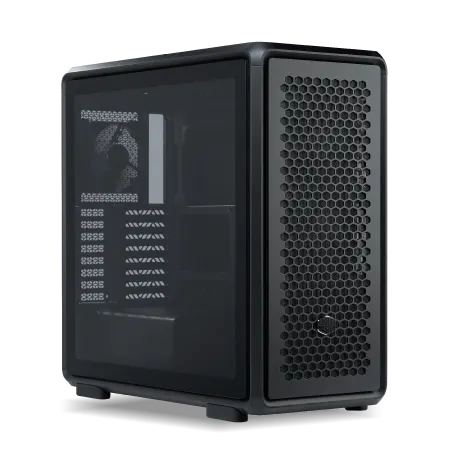
| 【ZEFT Z57Q スペック】 | |
| CPU | Intel Core i7 14700F 20コア/28スレッド 5.30GHz(ブースト)/2.10GHz(ベース) |
| グラフィックボード | GeForce RTX5070Ti (VRAM:16GB) |
| メモリ | 32GB DDR5 (16GB x2枚 クルーシャル製) |
| ストレージ | SSD 1TB (m.2 nVMe READ/WRITE:7250Gbps/6900Gbps WD製) |
| ケース | CoolerMaster MasterFrame 600 Black |
| マザーボード | intel B760 チップセット ASRock製 B760M Pro RS WiFi |
| 電源ユニット | 850W 80Plus GOLD認証 電源ユニット (CWT製) |
| 無線LAN | Wi-Fi 6E (IEEE802.11ax/11ad/11ac/11n/11a/11g/11b) |
| BlueTooth | BlueTooth 5 |
| OS | Microsoft Windows 11 Home |
パソコンショップSEVEN EFFA G09P

| 【EFFA G09P スペック】 | |
| CPU | Intel Core Ultra7 265KF 20コア/20スレッド 5.50GHz(ブースト)/3.90GHz(ベース) |
| グラフィックボード | GeForce RTX5070 (VRAM:12GB) |
| メモリ | 128GB DDR5 (32GB x4枚 クルーシャル製) |
| ストレージ | SSD 1TB (m.2 nVMe READ/WRITE:7250Gbps/6900Gbps WD製) |
| ケース | Antec P20C ブラック |
| CPUクーラー | 空冷 サイズ製 空冷CPUクーラー SCYTHE() MUGEN6 BLACK EDITION |
| マザーボード | intel Z890 チップセット ASRock製 Z890 Steel Legend WiFi |
| 電源ユニット | 850W 80Plus GOLD認証 電源ユニット (CWT製) |
| 無線LAN | Wi-Fi 6E (IEEE802.11ax/11ad/11ac/11n/11a/11g/11b) |
| BlueTooth | BlueTooth 5 |
| OS | Microsoft Windows 11 Home |
パソコンショップSEVEN ZEFT Z56BC

| 【ZEFT Z56BC スペック】 | |
| CPU | Intel Core Ultra7 265F 20コア/20スレッド 5.30GHz(ブースト)/2.40GHz(ベース) |
| グラフィックボード | GeForce RTX5060Ti 16GB (VRAM:16GB) |
| メモリ | 32GB DDR5 (32GB x1枚 クルーシャル製) |
| ストレージ | SSD 1TB (m.2 nVMe READ/WRITE:7250Gbps/6900Gbps WD製) |
| ケース | Thermaltake The Tower 100 Black |
| マザーボード | intel B860 チップセット ASRock製 B860I WiFi |
| 電源ユニット | 750W 80Plus GOLD認証 電源ユニット (Silverstone製) |
| 無線LAN | Wi-Fi 6E (IEEE802.11ax/11ad/11ac/11n/11a/11g/11b) |
| BlueTooth | BlueTooth 5 |
| OS | Microsoft Windows 11 Home |
パソコンショップSEVEN ZEFT R60TD

| 【ZEFT R60TD スペック】 | |
| CPU | AMD Ryzen9 9950X 16コア/32スレッド 5.70GHz(ブースト)/4.30GHz(ベース) |
| グラフィックボード | Radeon RX 9070XT (VRAM:16GB) |
| メモリ | 64GB DDR5 (32GB x2枚 クルーシャル製) |
| ストレージ | SSD 2TB (m.2 nVMe READ/WRITE:7250Gbps/6900Gbps WD製) |
| ケース | LianLi O11D EVO RGB Black 特別仕様 |
| CPUクーラー | 空冷 サイズ製 空冷CPUクーラー SCYTHE() MUGEN6 BLACK EDITION |
| マザーボード | AMD B850 チップセット ASRock製 B850M Pro-A WiFi |
| 電源ユニット | 1000W 80Plus GOLD認証 電源ユニット (アスロック製) |
| 無線LAN | Wi-Fi 6E (IEEE802.11ax/11ad/11ac/11n/11a/11g/11b) |
| BlueTooth | BlueTooth 5 |
| OS | Microsoft Windows 11 Home |
パソコンショップSEVEN ZEFT Z45XEB

| 【ZEFT Z45XEB スペック】 | |
| CPU | Intel Core i7 14700KF 20コア/28スレッド 5.50GHz(ブースト)/3.40GHz(ベース) |
| グラフィックボード | Radeon RX 7900XTX (VRAM:24GB) |
| メモリ | 32GB DDR5 (16GB x2枚 Micron製) |
| ストレージ | SSD 1TB (m.2 nVMe READ/WRITE:7250Gbps/6900Gbps WD製) |
| ケース | ASUS Prime AP201 Tempered Glass ホワイト |
| CPUクーラー | 水冷 240mmラジエータ CoolerMaster製 水冷CPUクーラー ML 240 Core II Black |
| マザーボード | intel B760 チップセット ASRock製 B760M Pro RS WiFi |
| 電源ユニット | 1000W 80Plus GOLD認証 電源ユニット (アスロック製) |
| 無線LAN | Wi-Fi 6E (IEEE802.11ax/11ad/11ac/11n/11a/11g/11b) |
| BlueTooth | BlueTooth 5 |
| 光学式ドライブ | DVDスーパーマルチドライブ (外付け) |
| OS | Microsoft Windows 11 Home |
自作PCで得られる自由度
自作PCの最大の魅力は、すべてのパーツを自分で選べる自由度の高さにあります。
CPUクーラーやケース、電源まで、自分の好みや用途に合わせて最適なものを選択できるのです。
30万円という予算を最大限に活かすなら、自作PCという選択肢は非常に魅力的でしょう。
パーツの相性問題や初期不良への対応は自己責任になりますが、その分だけ予算を性能に振り向けられるメリットは大きいといえます。
結局どちらを選ぶべきか
PCの組み立て経験がなく、すぐに動画編集を始めたい方はBTOパソコンを、予算を最大限に活かして高性能な環境を構築したい方は自作PCを選ぶべきです。
BTOパソコンなら、注文から1週間程度で手元に届き、電源を入れればすぐに作業を開始できます。
動画編集という用途を考えると、長時間の安定動作が求められるため、どちらを選ぶにしても信頼性の高いパーツを選択することが大切です。
動画編集ソフト別の推奨構成

Adobe Premiere Proでの快適性
Adobe Premiere Proは、業界標準の動画編集ソフトとして多くのクリエイターに使用されています。
このソフトは、CPUとGPUの両方を効率的に活用する設計になっており、バランスの取れた構成が求められるのです。
Premiere Proを快適に使うなら、Ryzen 7 9700XとGeForce RTX5070の組み合わせが理想的でしょう。
特にLumetriカラーやエフェクトを多用する編集スタイルの方は、GPU性能が作業効率に直結します。
RTX5070のAI処理能力を活かせば、自動カラーマッチングやノイズ除去といった機能も快適に動作するでしょう。
DaVinci Resolveの要求スペック
DaVinci Resolveは、カラーグレーディング機能に優れた動画編集ソフトとして、映像制作のプロフェッショナルから支持を集めています。
このソフトは特にGPU性能への依存度が高く、グラフィックボードの選択が作業効率を大きく左右するのです。
Resolveを使うなら、予算の3分の1程度をグラフィックボードに投資すべきといえます。
GeForce RTX5070やRTX5070Tiは、Resolveのカラーグレーディングやノード処理を快適にこなせる性能を持っています。
Final Cut Pro代替としてのWindows環境
Macユーザーに人気のFinal Cut Proから、Windows環境への移行を考えている方もいるのではないでしょうか。
Windows環境では、Premiere ProやDaVinci Resolveが主な選択肢になりますが、どちらもFinal Cut Proと同等以上の機能を持っています。
30万円の予算があれば、Final Cut Proを使っていた環境と同等かそれ以上の快適性を実現できるでしょう。
特にDaVinci Resolveは、Final Cut Proのマグネティックタイムラインに似た操作感を持つ機能もあり、移行のハードルが低いといえます。

4K動画編集の現実的なライン
パソコン おすすめモデル4選
パソコンショップSEVEN ZEFT R62Y

| 【ZEFT R62Y スペック】 | |
| CPU | AMD Ryzen7 9800X3D 8コア/16スレッド 5.20GHz(ブースト)/4.70GHz(ベース) |
| グラフィックボード | Radeon RX 9070XT (VRAM:16GB) |
| メモリ | 32GB DDR5 (16GB x2枚 クルーシャル製) |
| ストレージ | SSD 1TB (m.2 nVMe READ/WRITE:7250Gbps/6900Gbps WD製) |
| ケース | Thermaltake S100 TG |
| CPUクーラー | 空冷 DeepCool製 空冷CPUクーラー AK400 |
| マザーボード | AMD B850 チップセット ASRock製 B850M-X WiFi R2.0 |
| 電源ユニット | 850W 80Plus GOLD認証 電源ユニット (Silverstone製) |
| 無線LAN | Wi-Fi 6E (IEEE802.11ax/11ad/11ac/11n/11a/11g/11b) |
| BlueTooth | BlueTooth 5 |
| OS | Microsoft Windows 11 Home |
パソコンショップSEVEN ZEFT Z55HJ
| 【ZEFT Z55HJ スペック】 | |
| CPU | Intel Core Ultra9 285 24コア/24スレッド 5.60GHz(ブースト)/2.50GHz(ベース) |
| グラフィックボード | GeForce RTX5080 (VRAM:16GB) |
| メモリ | 32GB DDR5 (16GB x2枚 クルーシャル製) |
| ストレージ | SSD 1TB (m.2 nVMe READ/WRITE:7250Gbps/6900Gbps WD製) |
| ケース | Antec P20C ブラック |
| CPUクーラー | 空冷 DeepCool製 空冷CPUクーラー AK400 |
| マザーボード | intel B860 チップセット ASRock製 B860M Pro RS WiFi |
| 電源ユニット | 850W 80Plus GOLD認証 電源ユニット (Silverstone製) |
| 無線LAN | Wi-Fi 6E (IEEE802.11ax/11ad/11ac/11n/11a/11g/11b) |
| BlueTooth | BlueTooth 5 |
| OS | Microsoft Windows 11 Home |
パソコンショップSEVEN ZEFT R60TI
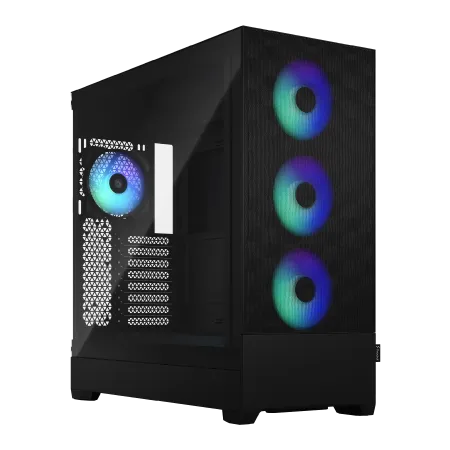
| 【ZEFT R60TI スペック】 | |
| CPU | AMD Ryzen9 9900X 12コア/24スレッド 5.60GHz(ブースト)/4.40GHz(ベース) |
| グラフィックボード | GeForce RTX5070Ti (VRAM:16GB) |
| メモリ | 32GB DDR5 (16GB x2枚 クルーシャル製) |
| ストレージ | SSD 2TB (m.2 nVMe READ/WRITE:7250Gbps/6900Gbps WD製) |
| ケース | Fractal Design Pop XL Air RGB TG |
| CPUクーラー | 水冷 240mmラジエータ CoolerMaster製 水冷CPUクーラー ML 240 Core II Black |
| マザーボード | AMD B850 チップセット GIGABYTE製 B850 AORUS ELITE WIFI7 |
| 電源ユニット | 850W 80Plus GOLD認証 電源ユニット (CWT製) |
| 無線LAN | Wi-Fi 6E (IEEE802.11ax/11ad/11ac/11n/11a/11g/11b) |
| BlueTooth | BlueTooth 5 |
| 光学式ドライブ | DVDスーパーマルチドライブ (内蔵) |
| OS | Microsoft Windows 11 Home |
パソコンショップSEVEN ZEFT Z54AP
| 【ZEFT Z54AP スペック】 | |
| CPU | Intel Core Ultra7 265KF 20コア/20スレッド 5.50GHz(ブースト)/3.90GHz(ベース) |
| グラフィックボード | GeForce RTX4060 (VRAM:8GB) |
| メモリ | 32GB DDR5 (16GB x2枚 Micron製) |
| ストレージ | SSD 1TB (m.2 nVMe READ/WRITE:7250Gbps/6900Gbps WD製) |
| ケース | Thermaltake S200 TG ARGB Plus ホワイト |
| CPUクーラー | 空冷 DeepCool製 空冷CPUクーラー AK400 DIGITAL WH |
| マザーボード | intel B860 チップセット ASRock製 B860M Pro RS WiFi |
| 電源ユニット | 650W 80Plus BRONZE認証 電源ユニット (COUGAR製) |
| 無線LAN | Wi-Fi 6E (IEEE802.11ax/11ad/11ac/11n/11a/11g/11b) |
| BlueTooth | BlueTooth 5 |
| 光学式ドライブ | DVDスーパーマルチドライブ (外付け) |
| OS | Microsoft Windows 11 Home |
4K編集に必要な最低スペック
プレビュー再生時のコマ落ちや、エフェクト適用時のフリーズは、作業効率を著しく低下させてしまいますよね。
4K編集を快適に行うには、最低でもRyzen 7クラスのCPUとGeForce RTX5060Ti以上のグラフィックボードが必要です。
メモリは32GBが必須で、16GBでは複数のクリップを読み込んだ時点でメモリ不足に陥る可能性が高くなります。
Gen.4 SSDの読み込み速度があれば、4K素材のスクラブ再生もストレスなく行えます。
プロキシ編集という選択肢
4K素材を直接編集するのではなく、低解像度のプロキシファイルを生成して編集する手法も、作業効率を上げる有効な方法です。
Premiere ProやDaVinci Resolveは、プロキシファイルの自動生成機能を持っており、編集中は軽量なファイルで作業し、書き出し時のみ元の4K素材を使用できます。
プロキシ編集を活用すれば、30万円の構成でも複雑な4K編集プロジェクトを快適にこなせるのです。
また、カラーグレーディングの精度を重視する場合は、プロキシではなく元素材での作業が求められるため、用途に応じた使い分けが重要でしょう。
8K編集は現実的か
予算30万円で8K動画の編集は可能かという疑問を持つ方もいるかもしれませんが、正直なところ、快適な8K編集には力不足です。
8K素材は4Kの4倍、フルHDの16倍のピクセル数を持ち、プレビュー再生だけでも膨大な処理能力を要求します。
8K編集を本格的に行うなら、予算50万円以上の構成が必要になってくるでしょう。
長時間エンコードへの対応

CPUエンコードとGPUエンコードの違い
動画の書き出し(エンコード)には、CPUを使う方法とGPUを使う方法があります。
CPUエンコードは画質を重視する場合に適しており、H.264やH.265といったコーデックで高品質な出力が可能です。
一方、GPUエンコードは速度を重視する場合に有効で、NVIDIAのNVENCやAMDのVCEといったハードウェアエンコーダーを活用します。
エンコード時間の目安
具体的なエンコード時間は、動画の長さやエフェクトの複雑さによって大きく変動しますが、Ryzen 7 9700XとGeForce RTX5070の構成なら、10分間の4K動画をH.265でCPUエンコードした場合、約15分から20分程度で書き出しが完了します。
GPUエンコードを使えば、同じ動画を5分から8分程度で書き出せるでしょう。
フルHD動画なら、10分間の素材をCPUエンコードで約8分から12分、GPUエンコードなら3分から5分程度で処理できます。
バッチ処理の活用
Premiere ProのMedia EncoderやDaVinci ResolveのRender Queueは、複数のプロジェクトを登録して自動的に順次処理する機能を持っているのです。
30万円の構成なら、バッチ処理で一晩に10本から15本程度の10分動画を処理できるでしょう。
ただし、長時間の連続稼働は発熱の問題も考慮する必要があります。
将来的なアップグレードパス
メモリ増設の優先度
30万円で構築したPCを、将来的にアップグレードする場合、最も効果的で手軽なのがメモリの増設です。
32GBから64GBへの増設は、4K編集の快適性を大幅に向上させます。
メモリスロットに空きがあれば、同じ規格のメモリを追加するだけで容量を倍増できるため、初心者でも安心して実行できるアップグレードといえるでしょう。
ただし、マザーボードが対応する最大メモリ容量を事前に確認しておく必要があります。
グラフィックボードの交換時期
GeForce RTX5060TiやRTX5070を選んでおけば、少なくとも3年間は快適に使用できるでしょう。
アップグレードを考えるタイミングは、新しい動画編集機能が登場し、現在のGPUでは対応できなくなった時です。
例えば、AI機能を活用した新しいエフェクトや、より高度なレイトレーシング処理が標準化された場合、グラフィックボードの交換を検討する価値があります。
電源容量に余裕を持たせておけば、将来的により高性能なグラフィックボードへの交換もスムーズに行えるでしょう。
ストレージの追加と構成
動画素材が増えてくると、2TBのストレージでは容量不足を感じる場面が出てきます。
その場合、追加のSSDやHDDを増設することで、ストレージ容量を拡張できるのです。
作業中のプロジェクトは高速なSSDに、完成した動画や素材のアーカイブは大容量HDDに保存するという使い分けが効率的でしょう。
Gen.4 SSDの1TBモデルを追加すれば、約1万5千円程度で作業領域を拡張できます。
アーカイブ用には、8TBや10TBといった大容量HDDを選択すれば、長期的な素材管理も安心です。
NASを導入してネットワーク経由でのアクセスを可能にすれば、複数のPCから素材を共有できる環境も構築できます。
冷却と静音性のバランス
動画編集時の発熱対策
Ryzen 7 9700XやCore Ultra 7 265KFは、旧世代と比べて発熱が抑えられていますが、それでも高負荷時には70度から80度程度まで温度が上昇します。
空冷CPUクーラーでも十分に冷却できますが、静音性を重視するなら水冷クーラーの選択も検討する価値があるでしょう。
DEEPCOOLやNoctuaの高性能空冷クーラーなら、1万円前後で優れた冷却性能と静音性を両立できます。
水冷クーラーを選ぶ場合は、240mmラジエーターモデルが価格と性能のバランスに優れており、2万円程度で導入可能です。
ケースのエアフローも重要で、前面と背面にファンを配置した構成が基本になります。
静音性を重視した構成
動画編集作業は長時間に及ぶことが多く、PC動作音が気になる方もいるのではないでしょうか。
静音性を重視するなら、CPUクーラーとケースファンの選択が重要になってきます。
Noctuaの空冷クーラーとケースファンを組み合わせれば、高い冷却性能を維持しながら静音性も実現できるのです。
ケースも静音性に配慮したモデルを選ぶことで、さらなる騒音低減が可能です。
Fractal Designの静音ケースは、吸音材を内部に配置しており、ファンノイズを効果的に抑えられます。
ただし、静音性を追求しすぎるとエアフローが悪化し、冷却性能が低下する可能性があるため、バランスを考えた選択が求められるでしょう。
夏場の温度管理
室温が30度を超える状況では、PC内部の温度も10度から15度程度上昇し、CPUやGPUがサーマルスロットリングを起こす可能性があります。
エアコンで室温を25度程度に保つことが、安定した動画編集環境を維持する最も効果的な方法といえるでしょう。
特に、壁際や机の下など、空気の流れが悪い場所にPCを設置すると、熱がこもりやすくなるため注意が必要になります。
電源選びの重要性
必要な電源容量の計算
Ryzen 7 9700X(TDP 65W)とGeForce RTX5070(TDP 220W程度)の構成なら、システム全体で400W程度の消費電力が想定されるのです。
余裕を見て750W程度の電源を選んでおけば、将来的なアップグレードにも対応できるでしょう。
電源の変換効率を示す80PLUS認証も重要で、Gold認証以上のモデルを選べば、電気代の節約にもつながります。
長時間の動画エンコードを頻繁に行う場合、電源効率の差が年間の電気代に数千円の差を生むこともあるため、初期投資として質の良い電源を選ぶ価値は十分にあります。
電源の信頼性と保証
CorsairやSeasonicといった信頼性の高いメーカーの電源を選べば、長期的な安定動作が期待できるでしょう。
30万円の構成では、電源に1万5千円から2万円程度を投資し、10年保証のモデルを選ぶのが賢明です。
安価な電源は初期コストを抑えられますが、変換効率が低く、長期使用時の故障リスクも高くなります。
動画編集という用途では、長時間の高負荷運転が日常的に発生するため、電源の品質が作業の安定性に直結するのです。
保証期間が長いモデルを選んでおけば、万が一の故障時にも安心できます。
モジュラー式電源のメリット
電源には、すべてのケーブルが固定されているタイプと、必要なケーブルだけを接続できるモジュラー式があります。
モジュラー式電源は、使用しないケーブルを取り外せるため、ケース内部の配線をすっきりとまとめられるのです。
エアフローの改善にもつながるため、冷却性能を重視するなら、モジュラー式電源を選ぶべきでしょう。
特に、初めて自作PCに挑戦する方にとって、配線の取り回しが楽になるモジュラー式電源は、組み立ての難易度を下げる効果も期待できるでしょう。
BTOショップの選び方

大手BTOショップの特徴
日本国内には、複数の大手BTOショップが存在し、それぞれに特徴があります。
マウスコンピューターは、国内生産による品質の高さと手厚いサポートが魅力で、初心者にも安心して選べるショップです。
ドスパラは、納期の早さと豊富なカスタマイズオプションが特徴で、すぐにPCが必要な方に適しています。
パソコン工房は、店舗数が多く実機を確認できる点が強みで、購入前に実際の製品を見たい方におすすめです。
30万円の予算でBTOパソコンを選ぶなら、カスタマイズの自由度が高く、パーツメーカーを指定できるショップを選ぶことが重要になってきます。
カスタマイズ項目のチェックポイント
特に、メモリのメーカーや速度、ストレージのメーカーや規格、電源の容量や認証レベルは、必ずチェックすべき項目です。
安価な構成では、これらのパーツに無名メーカーの製品が使われている場合があり、長期的な信頼性に不安が残るでしょう。
CPUクーラーやケースファンの構成も重要で、標準構成では冷却性能が不足する場合があります。
これらのカスタマイズで数千円から1万円程度の追加費用が発生しますが、長期的な安定動作を考えれば必要な投資といえます。
保証とサポート体制
BTOパソコンを選ぶ際、保証期間とサポート体制も重要な判断材料になります。
標準保証は1年間が一般的ですが、有償で3年保証や5年保証に延長できるショップもあるのです。
動画編集用PCは長時間の高負荷運転が多いため、延長保証への加入を検討する価値があるでしょう。
サポート体制も、電話サポートの受付時間や、修理時の代替機貸出サービスの有無など、ショップによって差があります。
周辺機器への投資配分
モニターの選択基準
4K動画を編集するなら、4K解像度のモニターを選ぶことで、実際の出力結果を正確に確認できるのです。
30万円の予算の中で、モニターに3万円から5万円程度を割り当てるのが現実的でしょう。
入力デバイスの重要性
動画編集では、マウスやキーボードの操作性が作業効率に影響します。
特に、タイムライン上での細かい編集作業では、精度の高いマウスが必要になるのです。
ロジクールのMX Masterシリーズは、多ボタン構成とスムーズなスクロールホイールを持ち、動画編集に適したマウスといえるでしょう。
ストレージの外部バックアップ
動画素材や完成した作品は、貴重なデータです。
PC内部のストレージだけに保存していると、故障時にすべてのデータを失うリスクがあります。
外付けHDDやNASを導入し、定期的にバックアップを取る体制を整えることが、クリエイターとして必須の備えといえるでしょう。
実際の購入タイミング
パーツ価格の変動を読む
GeForce RTX 50シリーズやRadeon RX 90シリーズといった最新世代のグラフィックボードは、発売直後は品薄で価格が高騰する傾向があるのです。
発売から2ヶ月から3ヶ月程度経過すると、供給が安定し価格も落ち着いてくるでしょう。
CPUも同様で、新世代の発売直後は前世代の在庫処分セールが行われることがあり、コストパフォーマンスの高い買い物ができる可能性があります。
ただし、動画編集という用途では、最新世代の性能向上が作業効率に直結するため、必ずしも旧世代を選ぶのが正解とは限りません。
セール時期の活用
年末年始、ゴールデンウィーク、夏のボーナス時期などは、特に値引き幅が大きくなる傾向があるのです。
30万円の予算なら、セール時期を狙うことで、同じ金額でワンランク上の構成を実現できる可能性があるでしょう。
ただし、セールを待ちすぎて購入時期を逃すと、新製品の発売で旧製品が入手困難になるリスクもあります。
動画編集の仕事が決まっているなど、明確な使用開始時期がある場合は、セールを待たずに購入する判断も必要です。
長期的なコストパフォーマンス
PC購入時の初期費用だけでなく、電気代やメンテナンスコストも含めた長期的なコストパフォーマンスを考えることが大切です。
初期投資を少し増やしても、長期的に見ればコストパフォーマンスが高い選択になる場合があるのです。
また、アップグレードの容易さも長期的なコストに影響します。
メモリスロットに余裕があり、電源容量に余裕を持たせた構成なら、3年後にメモリやグラフィックボードをアップグレードして、さらに数年使い続けられるでしょう。
最初から拡張性を考慮した構成にしておくことが、結果的に総コストを抑えることにつながります。
構成例の比較表
各価格帯での性能差

よくある質問

予算30万円でMacとWindowsどちらを選ぶべきですか
Windows PCを選ぶべきです。
同じ30万円の予算なら、Windowsの方が高性能なハードウェアを選択でき、動画編集の作業効率が向上します。
MacBook ProやMac miniは優れた製品ですが、30万円という予算では、Windows PCの方がCPUやGPUの性能で上回る構成を実現できるのです。
また、パーツの交換やアップグレードの自由度もWindowsの方が高く、長期的な使用を考えても有利でしょう。
グラフィックボードはGeForceとRadeonどちらがいいですか
動画編集用途ならGeForceを選ぶべきです。
Adobe Premiere ProやDaVinci Resolveは、GeForceのCUDAコアやNVENCエンコーダーに最適化されており、安定した動作が期待できます。
Radeon RX 90シリーズも性能は優れていますが、ソフトウェアとの相性を考えると、GeForce RTX5070やRTX5060Tiの方が安心して使える選択肢になります。
メモリは32GBで足りますか、それとも64GB必要ですか
BTOパソコンと自作PCの価格差はどのくらいですか
同じ構成で比較すると、BTOパソコンは自作PCより2万円から3万円程度高くなる傾向があります。
PC組み立ての経験がない方や、すぐに使い始めたい方にとって、BTOパソコンの価格差は安心料として納得できる金額です。
動画編集PCに水冷CPUクーラーは必要ですか
Ryzen 7 9700XやCore Ultra 7 265KFは、高性能な空冷クーラーでも十分に冷却できる発熱量です。
ただし、長時間のエンコード作業中も静かな環境を保ちたい場合、240mmラジエーターの水冷クーラーを選ぶことで、冷却性能と静音性を両立できます。
予算に余裕があれば、水冷クーラーへの投資も検討してみてください。
ストレージはGen.5 SSDとGen.4 SSDどちらを選ぶべきですか
Gen.5 SSDは確かに高速ですが、価格が高く発熱も大きいため、コストパフォーマンスを考えるとGen.4が最適な選択になります。
読み込み速度7,000MB/s前後のGen.4 SSDなら、4K素材の読み込みやプレビュー生成も快適に行えるでしょう。
予算30万円で8K動画編集は可能ですか
プロキシ編集を活用すれば可能ですが、快適とはいえません。
8K素材を直接編集するには、より高性能なCPUとGPU、そして64GB以上のメモリが必要になります。
予算30万円の構成で8K編集を行う場合は、低解像度のプロキシファイルを生成して編集し、最終的な書き出し時のみ8K素材を使用する方法が現実的です。