

WQHDゲーミングで静音性を追求する理由

解像度と騒音の関係を理解する
解像度が2560×1440ピクセルというWQHDは、フルHDよりも約1.8倍の描画負荷がかかるため、グラフィックボードやCPUの稼働率が上がり、冷却ファンの回転数も増加してしまいますよね。
特に長時間のゲームプレイでは、ファンノイズが気になって集中力が削がれる方もいるのではないでしょうか。
静音PCと冷却性能のバランス
静音性を追求するあまり冷却性能を犠牲にすればいいというわけではありません。
適切な冷却が行われないとパーツの温度が上昇し、サーマルスロットリングによって性能が低下したり、最悪の場合は故障の原因になったりするかもしれません。
私がこれまで数多くのゲーミングPCを検証してきた経験から言えるのは、静音性と冷却性能は対立する要素ではなく、適切なパーツ選択とケース設計によって両立できるということです。
最新世代のCPUやグラフィックボードは電力効率が向上しており、以前の世代と比較して同じ性能でも発熱が抑えられています。
この特性を活かすことで、ファンの回転数を抑えながらも十分な冷却を実現できるのです。
静音性を左右するパーツ選択の基本
グラフィックボードの選び方
RTX5070TiはWQHD解像度で最高設定のゲームプレイにも対応できる性能を持ちながら、TDP(熱設計電力)が抑えられているため、ファンの回転数を低く保てます。
RTX5070はさらに消費電力が少なく、静音性とコストパフォーマンスのバランスに優れています。
RDNA 4アーキテクチャとTSMC 4nm製造プロセスにより、高い性能と低消費電力を両立しています。
FSR 4による画質向上技術も魅力的で、実質的な描画負荷を軽減できるため、ファンノイズの抑制にも貢献します。
特に3連ファン構成で大型ヒートシンクを搭載したモデルは、各ファンの回転数を低く抑えながらも効率的に冷却できます。
| グラフィックボード | WQHD性能 | 静音性 | 消費電力 | 推奨度 |
|---|---|---|---|---|
| GeForce RTX5070Ti | 極めて高い | 高い | 中程度 | ★★★★★ |
| GeForce RTX5070 | 高い | 極めて高い | 低い | ★★★★★ |
| GeForce RTX5060Ti | 中程度 | 極めて高い | 低い | ★★★☆☆ |
| Radeon RX 9070XT | 高い | 高い | 中程度 | ★★★★☆ |
| Radeon RX 9070 | 中程度 | 極めて高い | 低い | ★★★☆☆ |
最新グラフィックボード(VGA)性能一覧
| GPU型番 | VRAM | 3DMarkスコア TimeSpy |
3DMarkスコア FireStrike |
TGP | 公式 URL |
価格com URL |
|---|---|---|---|---|---|---|
| GeForce RTX 5090 | 32GB | 49153 | 101884 | 575W | 公式 | 価格 |
| GeForce RTX 5080 | 16GB | 32456 | 78034 | 360W | 公式 | 価格 |
| Radeon RX 9070 XT | 16GB | 30439 | 66727 | 304W | 公式 | 価格 |
| Radeon RX 7900 XTX | 24GB | 30361 | 73389 | 355W | 公式 | 価格 |
| GeForce RTX 5070 Ti | 16GB | 27421 | 68895 | 300W | 公式 | 価格 |
| Radeon RX 9070 | 16GB | 26758 | 60209 | 220W | 公式 | 価格 |
| GeForce RTX 5070 | 12GB | 22158 | 56772 | 250W | 公式 | 価格 |
| Radeon RX 7800 XT | 16GB | 20109 | 50458 | 263W | 公式 | 価格 |
| Radeon RX 9060 XT 16GB | 16GB | 16718 | 39353 | 145W | 公式 | 価格 |
| GeForce RTX 5060 Ti 16GB | 16GB | 16146 | 38181 | 180W | 公式 | 価格 |
| GeForce RTX 5060 Ti 8GB | 8GB | 16007 | 37958 | 180W | 公式 | 価格 |
| Arc B580 | 12GB | 14778 | 34903 | 190W | 公式 | 価格 |
| Arc B570 | 10GB | 13874 | 30844 | 150W | 公式 | 価格 |
| GeForce RTX 5060 | 8GB | 13328 | 32345 | 145W | 公式 | 価格 |
| Radeon RX 7600 | 8GB | 10925 | 31727 | 165W | 公式 | 価格 |
| GeForce RTX 4060 | 8GB | 10752 | 28571 | 115W | 公式 | 価格 |
CPUの選定ポイント
CPUもまた静音性に大きく影響するパーツです。
最新世代のCore Ultra 200シリーズとRyzen 9000シリーズは、どちらも発熱抑制と静音化を意識した設計になっています。
静音性を最優先するなら、Core Ultra 7 265KまたはRyzen 7 9700Xを選ぶのが正解です。
Core Ultra 7 265Kは、Lion CoveとSkymontチップレット構成により、性能効率が大幅に向上しており、ゲーム中の発熱が従来モデルよりも抑えられています。
NPUによるAI処理の統合も、CPU本体の負荷軽減に貢献しているのです。
Ryzen 7 9700XはZen5アーキテクチャとTSMC 4nm製造により、高いシングルスレッド性能を維持しながら消費電力を抑えています。
特にゲーム用途では、Core Ultra 7 265Kと比較しても遜色ない性能を発揮しつつ、発熱量がやや少ない傾向があります。
ゲーム性能を最大限に引き出したい場合は、Ryzen 7 9800X3Dも選択肢に入ります。
3D V-Cache技術により、特定のゲームタイトルでは他のCPUを大きく上回る性能を発揮することが分かっています。
ただし、キャッシュ部分の発熱には注意が必要で、適切なCPUクーラーの選択が不可欠となります。
ハイエンドのCore Ultra 9 285KやRyzen 9 9950X3Dは、確かに最高の性能を提供しますが、WQHDゲーミングにおいてはオーバースペックになる場合が多く、発熱量も増加するため静音性重視の構成には向きません。
最新CPU性能一覧
| 型番 | コア数 | スレッド数 | 定格クロック | 最大クロック | Cineスコア (マルチ) |
Cineスコア (シングル) |
公式URL | 価格com |
|---|---|---|---|---|---|---|---|---|
| Core Ultra 9 285K | 24 | 24 | 3.20GHz | 5.70GHz | 43472 | 2466 | 公式 | 価格 |
| Ryzen 9 9950X | 16 | 32 | 4.30GHz | 5.70GHz | 43223 | 2269 | 公式 | 価格 |
| Ryzen 9 9950X3D | 16 | 32 | 4.30GHz | 5.70GHz | 42245 | 2260 | 公式 | 価格 |
| Core i9-14900K | 24 | 32 | 3.20GHz | 6.00GHz | 41531 | 2358 | 公式 | 価格 |
| Ryzen 9 7950X | 16 | 32 | 4.50GHz | 5.70GHz | 38974 | 2078 | 公式 | 価格 |
| Ryzen 9 7950X3D | 16 | 32 | 4.20GHz | 5.70GHz | 38897 | 2049 | 公式 | 価格 |
| Core Ultra 7 265K | 20 | 20 | 3.30GHz | 5.50GHz | 37651 | 2356 | 公式 | 価格 |
| Core Ultra 7 265KF | 20 | 20 | 3.30GHz | 5.50GHz | 37651 | 2356 | 公式 | 価格 |
| Core Ultra 9 285 | 24 | 24 | 2.50GHz | 5.60GHz | 36006 | 2198 | 公式 | 価格 |
| Core i7-14700K | 20 | 28 | 3.40GHz | 5.60GHz | 35864 | 2235 | 公式 | 価格 |
| Core i9-14900 | 24 | 32 | 2.00GHz | 5.80GHz | 34097 | 2209 | 公式 | 価格 |
| Ryzen 9 9900X | 12 | 24 | 4.40GHz | 5.60GHz | 33230 | 2238 | 公式 | 価格 |
| Core i7-14700 | 20 | 28 | 2.10GHz | 5.40GHz | 32859 | 2102 | 公式 | 価格 |
| Ryzen 9 9900X3D | 12 | 24 | 4.40GHz | 5.50GHz | 32747 | 2194 | 公式 | 価格 |
| Ryzen 9 7900X | 12 | 24 | 4.70GHz | 5.60GHz | 29546 | 2040 | 公式 | 価格 |
| Core Ultra 7 265 | 20 | 20 | 2.40GHz | 5.30GHz | 28825 | 2157 | 公式 | 価格 |
| Core Ultra 7 265F | 20 | 20 | 2.40GHz | 5.30GHz | 28825 | 2157 | 公式 | 価格 |
| Core Ultra 5 245K | 14 | 14 | 3.60GHz | 5.20GHz | 25704 | 0 | 公式 | 価格 |
| Core Ultra 5 245KF | 14 | 14 | 3.60GHz | 5.20GHz | 25704 | 2176 | 公式 | 価格 |
| Ryzen 7 9700X | 8 | 16 | 3.80GHz | 5.50GHz | 23317 | 2213 | 公式 | 価格 |
| Ryzen 7 9800X3D | 8 | 16 | 4.70GHz | 5.40GHz | 23305 | 2092 | 公式 | 価格 |
| Core Ultra 5 235 | 14 | 14 | 3.40GHz | 5.00GHz | 21063 | 1860 | 公式 | 価格 |
| Ryzen 7 7700 | 8 | 16 | 3.80GHz | 5.30GHz | 19700 | 1938 | 公式 | 価格 |
| Ryzen 7 7800X3D | 8 | 16 | 4.50GHz | 5.40GHz | 17908 | 1817 | 公式 | 価格 |
| Core i5-14400 | 10 | 16 | 2.50GHz | 4.70GHz | 16206 | 1778 | 公式 | 価格 |
| Ryzen 5 7600X | 6 | 12 | 4.70GHz | 5.30GHz | 15441 | 1982 | 公式 | 価格 |
メモリとストレージの静音性への影響
メモリとストレージは直接的な騒音源ではありませんが、システム全体の発熱に影響を与えるため、間接的に静音性に関わってきます。
メモリはDDR5-5600規格の32GBが、WQHDゲーミングにおいて最もバランスの取れた選択です。
容量が不足するとストレージへのスワップが発生し、システム全体の負荷が上がって発熱が増加してしまいますよね。
メモリメーカーはMicron(Crucial)やGSkillが人気ですが、静音性を考慮するなら、ヒートスプレッダの形状にも注目しましょう。
ストレージについては、PCIe Gen.4 SSDの2TBモデルを推奨します。
Gen.5 SSDは確かに高速ですが、発熱が非常に高く、アクティブ冷却が必要になる場合もあり、その冷却ファンが新たな騒音源となってしまいます。
Gen.4 SSDでも読込速度は7,000MB/s前後に達し、ゲームのロード時間は十分に短く、発熱も穏やかです。
WDやCrucial、キオクシアといった信頼性の高いメーカーのSSDを選び、付属のヒートシンクまたはマザーボード付属のヒートシンクを活用することで、パッシブ冷却でも十分な温度管理が可能になります。
パソコン おすすめモデル4選
パソコンショップSEVEN ZEFT R65WH

| 【ZEFT R65WH スペック】 | |
| CPU | AMD Ryzen7 9800X3D 8コア/16スレッド 5.20GHz(ブースト)/4.70GHz(ベース) |
| グラフィックボード | GeForce RTX5070 (VRAM:12GB) |
| メモリ | 64GB DDR5 (32GB x2枚 クルーシャル製) |
| ストレージ | SSD 2TB (m.2 nVMe READ/WRITE:7250Gbps/6900Gbps WD製) |
| ケース | NZXT H9 FLOW RGB ホワイト |
| CPUクーラー | 水冷 360mmラジエータ NZXT製 水冷CPUクーラー Kraken Plus 360 RGB White |
| マザーボード | AMD X870 チップセット ASRock製 X870 Steel Legend WiFi |
| 電源ユニット | 850W 80Plus GOLD認証 電源ユニット (Silverstone製) |
| 無線LAN | Wi-Fi 6E (IEEE802.11ax/11ad/11ac/11n/11a/11g/11b) |
| BlueTooth | BlueTooth 5 |
| OS | Microsoft Windows 11 Home |
パソコンショップSEVEN ZEFT R63E

| 【ZEFT R63E スペック】 | |
| CPU | AMD Ryzen9 9950X 16コア/32スレッド 5.70GHz(ブースト)/4.30GHz(ベース) |
| グラフィックボード | GeForce RTX5070 (VRAM:12GB) |
| メモリ | 32GB DDR5 (16GB x2枚 クルーシャル製) |
| ストレージ | SSD 1TB (m.2 nVMe READ/WRITE:7250Gbps/6900Gbps WD製) |
| ケース | Thermaltake S200 TG ARGB Plus ブラック |
| CPUクーラー | 水冷 240mmラジエータ CoolerMaster製 水冷CPUクーラー ML 240 Core II Black |
| マザーボード | AMD B850 チップセット MSI製 PRO B850M-A WIFI |
| 電源ユニット | 850W 80Plus GOLD認証 電源ユニット (Silverstone製) |
| 無線LAN | Wi-Fi 6E (IEEE802.11ax/11ad/11ac/11n/11a/11g/11b) |
| BlueTooth | BlueTooth 5 |
| OS | Microsoft Windows 11 Home |
パソコンショップSEVEN ZEFT R65G
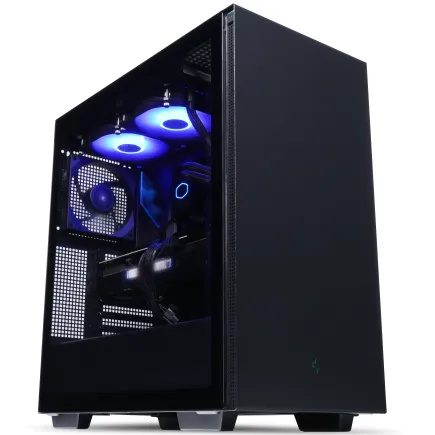
| 【ZEFT R65G スペック】 | |
| CPU | Intel Core Ultra9 285K 24コア/24スレッド 5.70GHz(ブースト)/3.70GHz(ベース) |
| グラフィックボード | GeForce RTX5080 (VRAM:16GB) |
| メモリ | 32GB DDR5 (16GB x2枚 クルーシャル製) |
| ストレージ | SSD 2TB (m.2 nVMe READ/WRITE:7250Gbps/6900Gbps WD製) |
| ケース | DeepCool CH510 ブラック |
| CPUクーラー | 水冷 360mmラジエータ CoolerMaster製 水冷CPUクーラー ML 360 Core II Black |
| マザーボード | intel Z890 チップセット ASRock製 Z890 Steel Legend WiFi |
| 電源ユニット | 1000W 80Plus GOLD認証 電源ユニット (アスロック製) |
| 無線LAN | Wi-Fi 6E (IEEE802.11ax/11ad/11ac/11n/11a/11g/11b) |
| BlueTooth | BlueTooth 5 |
| OS | Microsoft Windows 11 Home |
パソコンショップSEVEN ZEFT Z55EO

| 【ZEFT Z55EO スペック】 | |
| CPU | Intel Core i9 14900F 24コア/32スレッド 5.40GHz(ブースト)/2.00GHz(ベース) |
| グラフィックボード | GeForce RTX5070Ti (VRAM:16GB) |
| メモリ | 32GB DDR5 (16GB x2枚 Micron製) |
| ストレージ | SSD 2TB (m.2 nVMe READ/WRITE:7400Gbps/7000Gbps Crucial製) SSD SSD 2TB (m.2 nVMe READ/WRITE:7400Gbps/7000Gbps Crucial製) |
| ケース | ASUS Prime AP201 Tempered Glass ホワイト |
| CPUクーラー | 水冷 240mmラジエータ CoolerMaster製 水冷CPUクーラー ML 240 Core II Black |
| マザーボード | intel B760 チップセット ASRock製 B760M Pro RS WiFi |
| 電源ユニット | 850W 80Plus GOLD認証 電源ユニット (CWT製) |
| 無線LAN | Wi-Fi 6E (IEEE802.11ax/11ad/11ac/11n/11a/11g/11b) |
| BlueTooth | BlueTooth 5 |
| 光学式ドライブ | DVDスーパーマルチドライブ (外付け) |
| OS | Microsoft Windows 11 Home |
冷却システムの最適化

CPUクーラーの選択が静音性の鍵
CPUクーラーは静音PC構成において最も重要な要素のひとつです。
適切なクーラーを選ぶことで、CPUの温度を低く保ちながらファンノイズを最小限に抑えることができます。
最新のCore Ultra 200シリーズやRyzen 9000シリーズは、前世代と比較して発熱が抑えられているため、高性能な空冷CPUクーラーでも十分に静音性を確保できるのが大きな利点です。
DEEPCOOLやNoctuaの大型タワー型空冷クーラーは、120mmまたは140mmの大口径ファンを低回転で動作させることで、優れた冷却性能と静音性を両立しています。
私が特に推奨するのは、ヒートパイプが6本以上で、ヒートシンクの表面積が大きいモデルです。
これらは熱交換効率が高く、ファンの回転数を800rpm前後に抑えても、CPUの温度を60度台に維持できます。
サイズの「忍者」シリーズやNoctuaの「NH-D15」クラスのクーラーは、静音性と冷却性能のバランスが見事なモデルといえるでしょう。
水冷CPUクーラーを選ぶ場合は、ラジエーターサイズが280mmまたは360mmの簡易水冷がおすすめです。
ただし、簡易水冷でもポンプとファンの両方が動作するため、完全な無音にはならない点は理解しておく必要があります。
空冷と水冷のどちらを選ぶかは、ケースの構造やエアフローの設計にも依存します。
エアフローが良好なケースでは空冷でも十分な冷却が可能ですし、コンパクトなケースや内部スペースが限られている場合は、水冷の方が効率的な場合もあります。
ケースファンの配置と回転数管理
静音性を重視するなら、ケースファンの数と配置、そして回転数の管理が欠かせません。
基本的なエアフロー構成は、フロントから吸気、リアとトップから排気という正圧または中性圧の設計が効果的です。
フロントに120mmまたは140mmファンを2基、リアに120mmファンを1基、トップに120mmまたは140mmファンを1〜2基配置するのが標準的な構成となります。
ファンの回転数は、各ファンを600〜900rpm程度に設定することで、ほぼ無音に近い動作音に抑えられます。
CPU温度が60度以下ではファンを最低回転数に、70度を超えたら徐々に回転数を上げるという設定が、静音性と冷却性能のバランスを取るのに適しています。
ケースファンのメーカーは、NoctuaやBe quiet!、Arctic、Thermaltakeなどが静音性に優れた製品を提供しています。
特にNoctuaのNF-A12x25やNF-A14といったモデルは、低回転でも十分な風量を確保でき、振動も少ないため、静音PC構成には最適です。
ファンの取り付けには、防振ゴムやシリコンマウントを使用することで、ケースへの振動伝達を抑制できます。
静音性に優れたケースの選び方
ケース構造と遮音性能
ケース選びは静音PC構成において、パーツ選択と同じくらい重要な要素です。
静音性を重視するなら、スチール製で遮音材が内張りされたケース、またはデザイン性と静音性を両立した木製パネルケースが最適です。
Fractal DesignのDefineシリーズやCorsairの一部モデルは、サイドパネルやフロントパネルに吸音材を配置しており、内部のファンノイズを効果的に遮断します。
最近人気のピラーレスケースは、2面または3面が強化ガラス製で見た目は美しいのですが、ガラスは音を反射しやすく、遮音性能は低めです。
それでも「見せるPC」を作りたいという方もいると思います。
その場合は、ガラス面が側面のみで、フロントとトップがメッシュまたはソリッドパネルのモデルを選ぶことで、ある程度の静音性を確保できます。
木製パネルケースは、Fractal DesignやLian Liが提供しており、木材の自然な吸音性により、金属製ケースよりも静かな動作音を実現しています。
デザイン性も高く、リビングや書斎に置いても違和感がないため、インテリアとの調和を重視する方におすすめです。
フルタワーは内部空間が広く冷却には有利ですが、設置スペースを取りますし、ミニタワーやコンパクトケースは内部が密集して熱がこもりやすく、ファンの回転数を上げざるを得なくなります。




エアフロー設計とダストフィルター
フロント、トップ、リアの各面にメッシュパネルやダストフィルターが配置されているケースは、空気の流れがスムーズで、ファンの回転数を抑えても十分な冷却が可能になります。
ダストフィルターは、ケース内部へのホコリの侵入を防ぐだけでなく、エアフローの効率化にも貢献します。
ただし、目の細かすぎるフィルターは空気抵抗が大きくなり、ファンの負荷が増加してしまいますよね。
定期的な清掃が前提となりますが、適度な目の粗さのフィルターを選ぶことが重要です。
完全に密閉されたソリッドパネルは見た目は美しいですが、吸気効率が悪く、ファンを高回転させる必要が出てきます。
フロントパネルの下部や側面に吸気口があるデザインや、メッシュパネルを採用したモデルの方が、静音性と冷却性能のバランスに優れています。
ケーブルが内部で乱雑に配置されていると、空気の流れを妨げ、局所的な熱だまりが発生する可能性があるからです。
裏配線スペースが広く、ケーブルタイやベルクロストラップが付属しているケースを選ぶと、内部を整理しやすくなります。
| ケースタイプ | 静音性 | 冷却性能 | デザイン性 | 価格帯 | 推奨用途 |
|---|---|---|---|---|---|
| 遮音材付きスチールケース | 極めて高い | 高い | 中程度 | 中〜高 | 完全静音重視 |
| 木製パネルケース | 高い | 高い | 極めて高い | 高 | デザイン+静音 |
| メッシュフロントケース | 中程度 | 極めて高い | 中程度 | 低〜中 | 冷却+静音バランス |
| ピラーレスガラスケース | 低い | 中程度 | 極めて高い | 中〜高 | 見せるPC重視 |
電源ユニットと静音性

パソコン おすすめモデル5選
パソコンショップSEVEN SR-u7-6070E/S9
| 【SR-u7-6070E/S9 スペック】 | |
| CPU | Intel Core Ultra7 265 20コア/20スレッド 5.30GHz(ブースト)/2.40GHz(ベース) |
| メモリ | 32GB DDR5 (32GB x1枚 クルーシャル製) |
| ストレージ | SSD 1TB (m.2 nVMe READ/WRITE:7250Gbps/6900Gbps WD製) |
| ケース | Thermaltake S200 TG ARGB Plus ブラック |
| CPUクーラー | 空冷 DeepCool製 空冷CPUクーラー AK400 |
| マザーボード | intel B860 チップセット ASRock製 B860M Pro RS WiFi |
| 電源ユニット | 650W 80Plus BRONZE認証 電源ユニット (COUGAR製) |
| 無線LAN | Wi-Fi 6E (IEEE802.11ax/11ad/11ac/11n/11a/11g/11b) |
| BlueTooth | BlueTooth 5 |
| 光学式ドライブ | DVDスーパーマルチドライブ (外付け) |
| OS | Microsoft Windows 11 Home |
パソコンショップSEVEN ZEFT Z55WM

| 【ZEFT Z55WM スペック】 | |
| CPU | Intel Core Ultra7 265F 20コア/20スレッド 5.30GHz(ブースト)/2.40GHz(ベース) |
| グラフィックボード | GeForce RTX5060Ti 16GB (VRAM:16GB) |
| メモリ | 192GB DDR5 (48GB x4枚 Gskill製) |
| ストレージ | SSD 2TB (m.2 nVMe READ/WRITE:7400Gbps/7000Gbps Crucial製) |
| ケース | Antec P20C ブラック |
| マザーボード | intel B860 チップセット ASRock製 B860M Pro RS WiFi |
| 電源ユニット | 850W 80Plus GOLD認証 電源ユニット (CWT製) |
| 無線LAN | Wi-Fi 6E (IEEE802.11ax/11ad/11ac/11n/11a/11g/11b) |
| BlueTooth | BlueTooth 5 |
| OS | Microsoft Windows 11 Home |
パソコンショップSEVEN ZEFT Z57CM
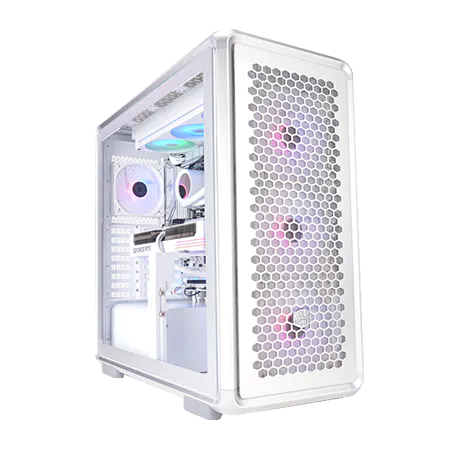
| 【ZEFT Z57CM スペック】 | |
| CPU | Intel Core Ultra7 265KF 20コア/20スレッド 5.50GHz(ブースト)/3.90GHz(ベース) |
| グラフィックボード | GeForce RTX5070Ti (VRAM:16GB) |
| メモリ | 32GB DDR5 (16GB x2枚 クルーシャル製) |
| ストレージ | SSD 2TB (m.2 nVMe READ/WRITE:7250Gbps/6900Gbps WD製) |
| ケース | CoolerMaster MasterFrame 600 Silver |
| CPUクーラー | 水冷 360mmラジエータ NZXT製 水冷CPUクーラー Kraken Plus 360 RGB White |
| マザーボード | intel B860 チップセット ASRock製 B860 Steel Legend WiFi |
| 電源ユニット | 850W 80Plus GOLD認証 電源ユニット (Silverstone製) |
| 無線LAN | Wi-Fi 6E (IEEE802.11ax/11ad/11ac/11n/11a/11g/11b) |
| BlueTooth | BlueTooth 5 |
| OS | Microsoft Windows 11 Home |
パソコンショップSEVEN ZEFT Z55BP
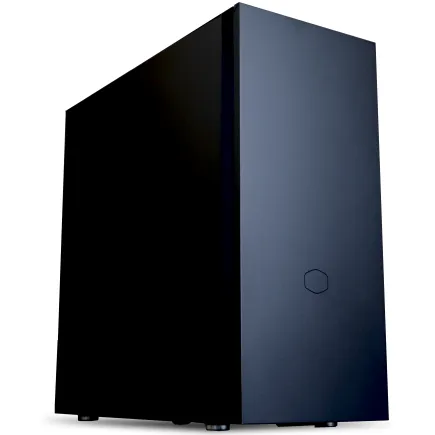
| 【ZEFT Z55BP スペック】 | |
| CPU | Intel Core Ultra9 285K 24コア/24スレッド 5.70GHz(ブースト)/3.70GHz(ベース) |
| グラフィックボード | GeForce RTX5080 (VRAM:16GB) |
| メモリ | 32GB DDR5 (16GB x2枚 クルーシャル製) |
| ストレージ | SSD 2TB (m.2 nVMe READ/WRITE:7250Gbps/6900Gbps WD製) |
| ケース | Fractal Pop XL Silent Black Solid |
| CPUクーラー | 水冷 360mmラジエータ CoolerMaster製 水冷CPUクーラー ML 360 Core II Black |
| マザーボード | intel Z890 チップセット ASRock製 Z890 Steel Legend WiFi |
| 電源ユニット | 1000W 80Plus GOLD認証 電源ユニット (アスロック製) |
| 無線LAN | Wi-Fi 6E (IEEE802.11ax/11ad/11ac/11n/11a/11g/11b) |
| BlueTooth | BlueTooth 5 |
| 光学式ドライブ | DVDスーパーマルチドライブ (内蔵) |
| OS | Microsoft Windows 11 Pro |
パソコンショップSEVEN SR-ii7-7660A/S9

| 【SR-ii7-7660A/S9 スペック】 | |
| CPU | Intel Core i7 14700K 20コア/28スレッド 5.50GHz(ブースト)/3.40GHz(ベース) |
| メモリ | 16GB DDR5 (16GB x1枚 Micron製) |
| ストレージ | SSD 1TB (m.2 nVMe READ/WRITE:7300Gbps/6800Gbps Crucial製) |
| ケース | Thermaltake S100 TG |
| CPUクーラー | 水冷 240mmラジエータ CoolerMaster製 水冷CPUクーラー ML 240 Core II Black |
| マザーボード | intel B760 チップセット ASRock製 B760M Pro RS WiFi |
| 電源ユニット | 500W 80Plus STANDARD認証 電源ユニット (Thermaltake製) |
| 無線LAN | Wi-Fi 6E (IEEE802.11ax/11ad/11ac/11n/11a/11g/11b) |
| BlueTooth | BlueTooth 5 |
| 光学式ドライブ | DVDスーパーマルチドライブ (外付け) |
| OS | Microsoft Windows 11 Home |
電源容量と効率の関係
電源ユニット(PSU)も、見落とされがちですが重要な騒音源のひとつです。
電源ユニットのファンは、負荷に応じて回転数が変化し、高負荷時には大きな騒音を発生させることがあります。
静音性を重視するなら、システム全体の消費電力に対して余裕のある容量の電源ユニットを選ぶことが肝です。
例えば、システム全体の最大消費電力が400Wの場合、650Wまたは750Wの電源ユニットを選ぶことで、常に50〜60%程度の負荷で動作させることができます。
この負荷率では、電源の変換効率が最も高く、発熱も少ないため、ファンの回転数を低く抑えられるのです。
80 PLUS認証のグレードも重要で、Gold以上、できればPlatinumまたはTitanium認証の製品を選びましょう。
変換効率が高いほど無駄な発熱が少なく、結果としてファンの動作音も静かになります。
セミファンレス機能やファンレス機能を搭載した電源ユニットも、静音性向上に効果的です。
低負荷時にはファンが完全に停止し、一定の負荷を超えた時点でファンが回転を始める仕組みで、通常のデスクワークやブラウジング時には完全無音を実現できます。
特にCorsairのRMxシリーズやSeasonicのPrime Titaniumシリーズは、静音性と品質の両面で高い評価を得ています。
ケーブルマネジメントと電源配置
最近のケースは、電源ユニットをケース下部に配置し、独立したチャンバーに収納する設計が主流です。
この配置により、電源ユニットのファンノイズがケース内部の他のパーツと干渉せず、また電源の発熱が他のパーツに影響を与えにくくなります。
電源ユニットのファンが下向きに配置されている場合、ケースの底面に吸気口とダストフィルターがあることを確認しましょう。
電源ユニットが独自に外気を吸い込んで排気できる構造になっていれば、ケース内部の温度上昇を抑えられます。
ケーブルが少なければ、それだけ内部がすっきりし、熱だまりも発生しにくくなるのです。
BTOパソコンでの静音カスタマイズ
BTOショップの選び方
パーツメーカーを指定できるショップなら、静音性に優れたパーツを選択できます。
主要なBTOショップでは、グラフィックボードやCPUクーラー、ケース、電源ユニットなどを複数の選択肢から選べるようになっています。
特にCPUクーラーとケースの選択肢が豊富なショップは、静音性を追求する上で有利です。
BTOパソコンを注文する際は、標準構成のままではなく、以下のポイントをカスタマイズしましょう。
まずCPUクーラーを、標準の小型クーラーから大型の空冷クーラーまたは簡易水冷に変更すること。
そしてケースを、遮音材付きまたはエアフローに優れたモデルに変更することです。
具体的なカスタマイズ例
この構成は、高いゲーム性能と静音性を両立し、長時間のプレイでも快適な環境を提供します。
- CPU: Core Ultra 7 265KまたはRyzen 7 9700X
- CPUクーラー: DEEPCOOL AK620またはNoctua NH-D15(空冷)、DEEPCOOL LT720(簡易水冷)
- グラフィックボード: GeForce RTX5070Ti(3連ファンモデル)
- メモリ: DDR5-5600 32GB(Crucial製)
- ストレージ: PCIe Gen.4 SSD 2TB(WD製)
- 電源ユニット: 750W 80 PLUS Gold以上(Corsair製)
- ケース: Fractal Design Define 7またはCorsair 4000D Airflow
- ケースファン: 追加で120mm×2基(Noctua製、低回転設定)
この構成では、CPUとグラフィックボードの発熱が抑えられており、大型のCPUクーラーと3連ファンのグラフィックボードにより、各ファンの回転数を低く保てます。
ケースは遮音性とエアフローのバランスが良く、電源ユニットも余裕のある容量で静音動作が期待できます。
BTOショップでこの構成に近いカスタマイズを行う場合、総額は25万円から35万円程度になるでしょう。
予算を抑えたい場合は、グラフィックボードをRTX5070に変更し、CPUクーラーを空冷の中価格帯モデルにすることで、20万円台前半に収めることも可能です。
静音性を維持するメンテナンス
定期的な清掃の重要性
静音性の高いゲーミングPCを構築しても、メンテナンスを怠ると徐々に騒音が増加していきます。
最も大きな原因は、ダストフィルターやヒートシンク、ファンブレードに蓄積するホコリです。
ホコリが蓄積すると、エアフローが阻害され、冷却効率が低下します。
すると、同じ温度を維持するためにファンの回転数を上げる必要が生じ、騒音が増加してしまいますよね。
特にダストフィルターは、2週間から1ヶ月に一度は取り外して清掃しましょう。
CPUクーラーやグラフィックボードのヒートシンクに付着したホコリは、エアダスターや柔らかいブラシを使って除去します。
ファンブレードも、ホコリが付着すると回転バランスが崩れ、振動音が発生する場合があるため、定期的に拭き取ることが重要です。
ケース内部の清掃は、3ヶ月に一度程度を目安に行いましょう。
マザーボードやグラフィックボードの表面、ケーブル類に付着したホコリも、エアダスターで吹き飛ばします。
パソコン おすすめモデル4選
パソコンショップSEVEN ZEFT Z54MH

| 【ZEFT Z54MH スペック】 | |
| CPU | Intel Core Ultra7 265KF 20コア/20スレッド 5.50GHz(ブースト)/3.90GHz(ベース) |
| グラフィックボード | GeForce RTX5070Ti (VRAM:16GB) |
| メモリ | 32GB DDR5 (16GB x2枚 クルーシャル製) |
| ストレージ | SSD 1TB (m.2 nVMe READ/WRITE:7250Gbps/6900Gbps WD製) |
| ケース | Thermaltake S200 TG ARGB Plus ホワイト |
| CPUクーラー | 水冷 240mmラジエータ CoolerMaster製 水冷CPUクーラー ML 240 Core II White |
| マザーボード | intel B860 チップセット ASRock製 B860M Pro RS WiFi |
| 電源ユニット | 850W 80Plus GOLD認証 電源ユニット (Silverstone製) |
| 無線LAN | Wi-Fi 6E (IEEE802.11ax/11ad/11ac/11n/11a/11g/11b) |
| BlueTooth | BlueTooth 5 |
| OS | Microsoft Windows 11 Home |
パソコンショップSEVEN ZEFT Z55IY
| 【ZEFT Z55IY スペック】 | |
| CPU | Intel Core Ultra5 235 14コア/14スレッド 5.00GHz(ブースト)/3.40GHz(ベース) |
| グラフィックボード | GeForce RTX5080 (VRAM:16GB) |
| メモリ | 32GB DDR5 (16GB x2枚 クルーシャル製) |
| ストレージ | SSD 1TB (m.2 nVMe READ/WRITE:7250Gbps/6900Gbps WD製) |
| ケース | Antec P20C ブラック |
| マザーボード | intel B860 チップセット ASRock製 B860M Pro RS WiFi |
| 電源ユニット | 850W 80Plus GOLD認証 電源ユニット (Silverstone製) |
| 無線LAN | Wi-Fi 6E (IEEE802.11ax/11ad/11ac/11n/11a/11g/11b) |
| BlueTooth | BlueTooth 5 |
| OS | Microsoft Windows 11 Pro |
パソコンショップSEVEN ZEFT Z56AD
| 【ZEFT Z56AD スペック】 | |
| CPU | Intel Core Ultra7 265KF 20コア/20スレッド 5.50GHz(ブースト)/3.90GHz(ベース) |
| グラフィックボード | GeForce RTX5060 (VRAM:8GB) |
| メモリ | 16GB DDR5 (16GB x1枚 クルーシャル製) |
| ストレージ | SSD 1TB (m.2 nVMe READ/WRITE:7250Gbps/6900Gbps WD製) |
| ケース | Thermaltake S100 TG |
| CPUクーラー | 空冷 DeepCool製 空冷CPUクーラー AK400 |
| マザーボード | intel B860 チップセット ASRock製 B860M Pro RS WiFi |
| 電源ユニット | 650W 80Plus BRONZE認証 電源ユニット (COUGAR製) |
| 無線LAN | Wi-Fi 6E (IEEE802.11ax/11ad/11ac/11n/11a/11g/11b) |
| BlueTooth | BlueTooth 5 |
| OS | Microsoft Windows 11 Home |
パソコンショップSEVEN ZEFT Z52AF
| 【ZEFT Z52AF スペック】 | |
| CPU | Intel Core i7 14700F 20コア/28スレッド 5.30GHz(ブースト)/2.10GHz(ベース) |
| グラフィックボード | GeForce RTX4060Ti (VRAM:8GB) |
| メモリ | 16GB DDR5 (16GB x1枚 Micron製) |
| ストレージ | SSD 1TB (m.2 nVMe READ/WRITE:7250Gbps/6900Gbps WD製) |
| ケース | Thermaltake S100 TG |
| マザーボード | intel B760 チップセット ASRock製 B760M Pro RS WiFi |
| 電源ユニット | 650W 80Plus BRONZE認証 電源ユニット (COUGAR製) |
| 無線LAN | Wi-Fi 6E (IEEE802.11ax/11ad/11ac/11n/11a/11g/11b) |
| BlueTooth | BlueTooth 5 |
| 光学式ドライブ | DVDスーパーマルチドライブ (外付け) |
| OS | Microsoft Windows 11 Home |
サーマルグリスの塗り直し
CPUとCPUクーラーの接触面に塗布されているサーマルグリスは、時間の経過とともに劣化し、熱伝導効率が低下します。
通常、サーマルグリスの寿命は2年から3年程度といわれています。
定期的にCPU温度をモニタリングし、以前よりも温度が高くなっている場合は、サーマルグリスの塗り直しを検討しましょう。
サーマルグリスの塗り直しは、CPUクーラーを取り外し、古いグリスをイソプロピルアルコールとマイクロファイバークロスで完全に除去してから、新しいグリスを適量塗布します。
塗布量は米粒大程度が目安で、塗りすぎると逆効果になる場合があるため注意が必要です。
高品質なサーマルグリスとしては、Thermal GrizzlyのKryonaut、NoctuaのNT-H2、Arctic MXシリーズなどが人気です。
これらは熱伝導率が高く、長期間にわたって性能を維持できます。




ファンの回転数とカーブの調整
静音性を維持するためには、定期的にファンの回転数設定を見直すことも効果的です。
季節によって室温が変化するため、夏場と冬場では最適なファンカーブが異なります。
マザーボードのBIOS設定やファンコントロールソフトウェアを使用して、温度に応じたファンカーブを調整しましょう。
CPU温度が50度以下では最低回転数(600rpm程度)、60度で800rpm、70度で1200rpm、80度で最大回転数といった段階的な設定が、静音性と冷却性能のバランスを取るのに適しています。
グラフィックボードのファンカーブも、メーカー提供のソフトウェア(MSI Afterburner、EVGA Precision X1など)で調整できます。
デフォルト設定では、やや積極的にファンが回転する設定になっている場合が多いため、温度上限を75度から80度程度に設定し、それ以下ではファンの回転数を抑えるカーブに変更することで、静音性が向上します。
実際の騒音レベルと体感

デシベル値と体感の関係
一般的な環境音と比較すると、図書館が40dB、静かなオフィスが50dB、通常の会話が60dB程度です。
静音性を重視したゲーミングPCでは、アイドル時(デスクトップ表示やブラウジング時)に30〜35dB、ゲームプレイ時に40〜45dB程度を目標とするのが現実的です。
この騒音レベルであれば、ゲームプレイ中でもPCの動作音が気になることはほとんどなく、ヘッドセットを装着していれば完全に聞こえなくなります。
私がこれまで検証してきた静音PC構成では、適切なパーツ選択とファン設定により、ゲームプレイ時でも42dB前後に抑えることができました。
これは、1メートル離れた位置で測定した値で、実際にゲームをプレイしている本人の耳には、さらに小さく感じられます。
一方、静音性を考慮しない標準的なゲーミングPCでは、ゲームプレイ時に50〜55dBに達することも珍しくありません。
この騒音レベルでは、ゲームの音声やBGMを大きくしないとPCの動作音が気になってしまい、長時間のプレイでは疲労感が増してしまいますよね。
静音性とパフォーマンスのトレードオフ
静音性を追求する際、どこまでパフォーマンスを犠牲にするかは悩ましいところです。
例えば、GeForce RTX5070TiとRTX5090を比較した場合、RTX5090の方が性能は高いですが、消費電力と発熱も大幅に増加します。
WQHD解像度でのゲームプレイにおいては、RTX5070Tiでも最高設定で60fps以上を安定して維持できるため、RTX5090の追加性能は実質的にオーバースペックです。
CPUについても同様で、Core Ultra 9 285KとCore Ultra 7 265Kを比較すると、ゲーム性能の差は5〜10%程度ですが、発熱量と消費電力の差は20〜30%にも達します。
この性能差は、実際のゲームプレイでは体感できないレベルであり、静音性を重視するなら明らかにCore Ultra 7 265Kが優れた選択です。
ファンの回転数を抑えることによるパフォーマンスへの影響も、適切な範囲内であればほとんどありません。
むしろ、温度が低い方がブーストクロックの持続時間が長くなり、結果として平均的なパフォーマンスは向上する場合もあるのです。
予算別の静音ゲーミングPC構成
エントリー構成(20万円前後)
予算を抑えながらも静音性とWQHDゲーミング性能を両立したい場合、以下の構成が最適です。
この価格帯でも、適切なパーツ選択により、十分な静音性を確保できます。
CPUはCore Ultra 5 235FまたはRyzen 5 9600を選択します。
これらは6コア構成で、WQHDゲーミングには十分な性能を持ちながら、消費電力と発熱が抑えられています。
グラフィックボードはGeForce RTX5060TiまたはRadeon RX 9060XTが適切です。
ケースはCooler Master製やThermaltake製のエアフロー重視モデルを選び、ケースファンは標準付属のものを活用します。
電源ユニットは650W 80 PLUS Bronze以上で、セミファンレス機能付きのモデルを選択しましょう。
この構成では、ゲームプレイ時の騒音レベルを45dB前後に抑えることができ、コストパフォーマンスと静音性のバランスが取れています。
ミドルレンジ構成(25〜30万円)
この価格帯では、パーツの選択肢が広がり、より細かな静音化が可能です。
CPUはCore Ultra 7 265KまたはRyzen 7 9700Xを選択し、CPUクーラーはDEEPCOOL AK620、Noctua NH-U12A、またはサイズの無限五 Rev.Bといった高性能空冷クーラーを組み合わせます。
これらのクーラーは、低回転でも優れた冷却性能を発揮します。
グラフィックボードはGeForce RTX5070またはRTX5070Tiが最適です。
3連ファン構成のカスタムクーラーモデルを選ぶことで、各ファンの回転数を低く抑えながら、WQHD最高設定でのゲームプレイが可能になります。
ケースはFractal Design Define 7やCorsair 4000D Airflowなど、遮音性とエアフローのバランスが取れたモデルを選択します。
ケースファンは、Noctua製またはArctic製の静音ファンを追加し、合計4〜5基の構成とします。
電源ユニットは750W 80 PLUS Goldで、Corsair RMxシリーズやSeasonic Focus GXシリーズといった高品質モデルを選びましょう。
ハイエンド構成(35万円以上)
この価格帯では、すべてのパーツを最高品質のものから選択でき、完璧に近い静音環境を実現できます。
CPUはCore Ultra 7 265KまたはRyzen 7 9800X3Dを選択し、CPUクーラーはNoctua NH-D15 chromax.blackやDEEPCOOL LT720といった最高級の空冷または簡易水冷を組み合わせます。
簡易水冷を選ぶ場合は、360mmラジエーターモデルで、低回転ファンに交換することで、さらなる静音化が可能です。
グラフィックボードはGeForce RTX5070Tiの最上位カスタムモデルを選択します。
ASUS ROG STRIXやMSI GAMING X TRIOといったモデルは、大型のヒートシンクと高品質なファンにより、極めて静かな動作を実現しています。
ケースはFractal Design Define 7 XLやbe quiet! Dark Base Pro 900といった、遮音材が全面に配置された最高級モデルを選択します。
電源ユニットは850W 80 PLUS Platinum以上で、Corsair HX PlatinumやSeasonic Prime Titaniumといった最高効率モデルを選びましょう。
この構成では、ゲームプレイ時でも40dB以下の騒音レベルを実現でき、極上の静音ゲーミング体験を楽しみたいなら、これ一択です。
| 構成 | 予算 | CPU | GPU | 騒音レベル | 性能 |
|---|---|---|---|---|---|
| エントリー | 20万円 | Core Ultra 5 235F / Ryzen 5 9600 | RTX5060Ti / RX 9060XT | 45dB | 中〜高設定 |
| ミドルレンジ | 25〜30万円 | Core Ultra 7 265K / Ryzen 7 9700X | RTX5070 / RTX5070Ti | 42dB | 最高設定 |
| ハイエンド | 35万円〜 | Core Ultra 7 265K / Ryzen 7 9800X3D | RTX5070Ti 最上位 | 40dB以下 | 最高設定+余裕 |
静音性を測定する方法
騒音計の使用と測定ポイント
スマートフォンアプリでも簡易的な測定は可能ですが、精度を求めるなら専用の騒音計を使用した方がいいでしょう。
測定時は、PCから1メートル離れた位置で、マイクの高さを耳の位置(座った状態で約120cm)に合わせます。
周囲の環境音をできるだけ排除するため、エアコンや換気扇を止め、窓を閉めた状態で測定しましょう。
まずアイドル状態(デスクトップ表示のみ)で5分間測定し、平均値を記録します。
次に、負荷の高いゲームを30分間プレイし、その間の最大値と平均値を記録します。
この2つの値を比較することで、PCの静音性能を客観的に評価できます。
測定結果は、環境音(部屋の暗騒音)を差し引いて評価する必要があります。
例えば、部屋の暗騒音が30dBで、PC動作時が42dBであれば、実質的なPC由来の騒音は12dB増加分となります。
主観的な評価方法
騒音計を使用しない場合でも、主観的な評価により静音性を判断できます。
以下のチェックポイントを確認しましょう。
-
デスクトップ表示時に、PCから50cm離れた位置でファンの音が聞こえるかどうか。
聞こえなければ優秀、かすかに聞こえる程度なら良好です。 -
ゲームプレイ中に、ゲーム音を通常の音量で再生している状態で、PCの動作音が気になるかどうか。
気にならなければ十分な静音性があります。 -
ヘッドセットを装着した状態で、PCの動作音が完全に聞こえなくなるかどうか。
聞こえなければ理想的な静音性です。 -
長時間(3時間以上)のゲームプレイ後に、PCの動作音による疲労感や不快感があるかどうか。
なければ実用上十分な静音性といえます。
これらのチェックポイントをすべてクリアできれば、静音性の高いゲーミングPCとして合格点です。
一つでも引っかかる項目があれば、ファンカーブの調整やパーツの見直しを検討しましょう。
トラブルシューティング
異音の原因と対処法
静音性の高いPCを構築しても、時間の経過とともに異音が発生する場合があります。
異音の種類によって原因が異なるため、適切な対処が必要です。
「カラカラ」「カタカタ」という音は、ファンのベアリングが劣化しているか、ファンブレードに何かが接触している可能性があります。
ファンを目視で確認し、ケーブルやホコリが接触していないかチェックしましょう。
ベアリングの劣化が原因の場合は、ファンの交換が必要です。
ファンの取り付けネジを防振ゴムに交換するか、ケースの設置場所を変更することで改善する場合があります。
「キーン」という高音は、コイル鳴きと呼ばれる現象で、グラフィックボードや電源ユニットの内部コンポーネントが高周波で振動している状態です。
負荷が高い時に発生しやすく、完全に防ぐのは難しいですが、垂直同期を有効にしてフレームレートを制限することで軽減できる場合があります。
「ジー」という連続音は、HDDの動作音である可能性が高いです。
SSDに換装することで完全に解消できます。
また、ポンプ音が気になる場合は、簡易水冷のポンプ回転数を下げる設定を試してみましょう。
温度が高い場合の対処
CPUやGPUの温度が常時85度以上になる場合は、冷却性能の見直しが必要です。
まず、CPUクーラーとCPUの接触面を確認しましょう。
サーマルグリスが適切に塗布されているか、クーラーの取り付けが緩んでいないかをチェックします。
グラフィックボードの温度が高い場合は、ケース内のエアフローを見直し、フロントファンの追加やケースの設置位置の変更を検討しましょう。
ケース内部の配線が乱雑で空気の流れを妨げている場合は、ケーブルマネジメントを見直します。
裏配線スペースを活用し、ケース内部の空気の流れをスムーズにすることで、温度が数度下がることもあります。
よくある質問

静音PCでもオーバークロックは可能ですか
静音性を重視したPC構成でも、適度なオーバークロックは可能です。
ただし、オーバークロックは消費電力と発熱を増加させるため、静音性とのトレードオフが発生します。
CPUやGPUの電圧を上げずに、クロック周波数のみを微調整する「軽いオーバークロック」であれば、静音性への影響を最小限に抑えながら性能向上が期待できます。
完全無音のゲーミングPCは実現できますか
完全無音のゲーミングPCを実現するのは、現実的には極めて困難です。
CPUやグラフィックボードは動作時に必ず発熱するため、何らかの冷却機構が必要になるからです。
ただし、適切な静音化により、アイドル時に30dB以下、ゲームプレイ時でも40dB前後まで抑えることは可能で、この騒音レベルであれば実用上ほぼ無音に近い体験が得られます。
夏場と冬場で設定を変える必要がありますか
夏場は室温が高いため、同じファン回転数でも冷却効率が低下し、パーツの温度が上昇しやすくなります。
そのため、夏場はファンカーブをやや積極的に設定し、温度上昇に早めに対応できるようにしましょう。
季節ごとに最適な設定を見つけることで、年間を通じて静音性と冷却性能のバランスを維持できます。
BTOパソコンと自作PCどちらが静音性で有利ですか
パーツを一つ一つ選択でき、ファンの種類や配置、回転数設定まで完全にコントロールできるからです。
ただし、自作PCには知識と時間が必要で、初心者には敷居が高いのも事実です。
一方、BTOパソコンでも、カスタマイズの自由度が高いショップを選べば、静音性の高い構成を実現できます。
特にCPUクーラーとケースの選択肢が豊富なBTOショップなら、自作PCに近い静音性を確保できるため、初心者にはBTOパソコンのカスタマイズをおすすめします。
静音性を重視すると価格はどれくらい上がりますか
主な追加コストは、高性能なCPUクーラー(5千円〜2万円)、静音性に優れたケース(1万円〜3万円)、高品質な電源ユニット(5千円〜1万円)、追加の静音ファン(3千円〜1万円)です。
ただし、これらの投資により、長期間にわたって快適なゲーミング環境が得られることを考えると、充分に価値のある投資といえます。
また、最新世代のCPUとGPUは発熱が抑えられているため、以前の世代と比較すると、静音化のための追加コストは減少傾向にあります。
水冷と空冷どちらが静音性で優れていますか
静音性の観点では、高性能な空冷CPUクーラーと簡易水冷CPUクーラーの差はほとんどありません。
大型の空冷クーラーは、大口径ファンを低回転で動作させることで、優れた静音性を実現できます。
簡易水冷は、ラジエーターファンに加えてポンプも動作するため、完全な無音にはなりませんが、ポンプ音は非常に静かに設計されています。
選択の基準は、ケースの内部スペースやエアフローの設計によります。
エアフローが良好なケースでは空冷で十分ですし、コンパクトなケースや内部スペースが限られている場合は、簡易水冷の方が効率的な場合もあります。