
映像配信に必要なPCスペックの基本
配信品質を左右する3つの処理負荷
具体的には、ゲームやアプリケーションの実行、映像のエンコード処理、そして配信ソフトウェアの動作という3つの負荷が同時にCPUとGPUにかかります。
この3つの処理を快適に実行するには、単にゲーミングPCとして優秀なスペックを持っているだけでは不十分なのです。
配信中のエンコード処理は特にCPUまたはGPUに大きな負担をかけることが分かっています。
例えばOBS Studioでx264エンコーダーを使用する場合、CPUのコア数とスレッド数が配信品質に直結しますし、NVENCやAMFといったハードウェアエンコーダーを使用する場合はグラフィックボードの性能が重要になってきます。
エンコード方式で変わる必要スペック
ソフトウェアエンコードとハードウェアエンコードでは、求められるPCスペックが大きく異なります。
ソフトウェアエンコードのx264を使用する場合、CPUの処理能力がすべてといっても過言ではありません。
一方でNVENCやAMFといったハードウェアエンコードを使用する場合は、グラフィックボードに搭載されたエンコーダーが処理を担当するため、CPUへの負荷を大幅に軽減できます。
ハードウェアエンコードを活用すれば、CPUリソースをゲームや他のアプリケーションに割り当てられるため、配信とゲームプレイの両立がしやすくなります。
ただし画質面ではソフトウェアエンコードの方が優れているともいわれています。
配信解像度とビットレートの関係
配信する解像度とビットレートによって、必要なPCスペックは変動します。
フルHD(1920×1080)で6000kbpsの配信を行う場合と、4K(3840×2160)で高ビットレート配信を行う場合では、エンコード処理の負荷が大きく異なるのは当然ですよね。
4K配信を視野に入れるなら、ハイエンドクラスのCPUとグラフィックボードが必須。
CPUの選び方
配信用途に最適なCPUの条件
映像配信用PCのCPU選びでは、コア数とスレッド数が特に重要。
なぜなら、配信ソフトウェアは複数のスレッドを効率的に使用して処理を分散させるからです。
Lion CoveとSkymontのハイブリッドアーキテクチャにより、高負荷なエンコード処理と軽量なバックグラウンドタスクを効率的に分担できるのが強みです。
さらにNPUを統合しているため、AI支援機能を使った配信エフェクトやノイズ除去といった処理も快適に実行できます。
AMD側ではRyzen 7 9800X3Dが配信用途で高い評価を得ています。
最新CPU性能一覧
| 型番 | コア数 | スレッド数 | 定格クロック | 最大クロック | Cineスコア (マルチ) |
Cineスコア (シングル) |
公式URL | 価格com |
|---|---|---|---|---|---|---|---|---|
| Core Ultra 9 285K | 24 | 24 | 3.20GHz | 5.70GHz | 43472 | 2466 | 公式 | 価格 |
| Ryzen 9 9950X | 16 | 32 | 4.30GHz | 5.70GHz | 43223 | 2269 | 公式 | 価格 |
| Ryzen 9 9950X3D | 16 | 32 | 4.30GHz | 5.70GHz | 42245 | 2260 | 公式 | 価格 |
| Core i9-14900K | 24 | 32 | 3.20GHz | 6.00GHz | 41531 | 2358 | 公式 | 価格 |
| Ryzen 9 7950X | 16 | 32 | 4.50GHz | 5.70GHz | 38974 | 2078 | 公式 | 価格 |
| Ryzen 9 7950X3D | 16 | 32 | 4.20GHz | 5.70GHz | 38897 | 2049 | 公式 | 価格 |
| Core Ultra 7 265K | 20 | 20 | 3.30GHz | 5.50GHz | 37651 | 2356 | 公式 | 価格 |
| Core Ultra 7 265KF | 20 | 20 | 3.30GHz | 5.50GHz | 37651 | 2356 | 公式 | 価格 |
| Core Ultra 9 285 | 24 | 24 | 2.50GHz | 5.60GHz | 36006 | 2198 | 公式 | 価格 |
| Core i7-14700K | 20 | 28 | 3.40GHz | 5.60GHz | 35864 | 2235 | 公式 | 価格 |
| Core i9-14900 | 24 | 32 | 2.00GHz | 5.80GHz | 34097 | 2209 | 公式 | 価格 |
| Ryzen 9 9900X | 12 | 24 | 4.40GHz | 5.60GHz | 33230 | 2238 | 公式 | 価格 |
| Core i7-14700 | 20 | 28 | 2.10GHz | 5.40GHz | 32859 | 2102 | 公式 | 価格 |
| Ryzen 9 9900X3D | 12 | 24 | 4.40GHz | 5.50GHz | 32747 | 2194 | 公式 | 価格 |
| Ryzen 9 7900X | 12 | 24 | 4.70GHz | 5.60GHz | 29546 | 2040 | 公式 | 価格 |
| Core Ultra 7 265 | 20 | 20 | 2.40GHz | 5.30GHz | 28825 | 2157 | 公式 | 価格 |
| Core Ultra 7 265F | 20 | 20 | 2.40GHz | 5.30GHz | 28825 | 2157 | 公式 | 価格 |
| Core Ultra 5 245K | 14 | 14 | 3.60GHz | 5.20GHz | 25704 | 0 | 公式 | 価格 |
| Core Ultra 5 245KF | 14 | 14 | 3.60GHz | 5.20GHz | 25704 | 2176 | 公式 | 価格 |
| Ryzen 7 9700X | 8 | 16 | 3.80GHz | 5.50GHz | 23317 | 2213 | 公式 | 価格 |
| Ryzen 7 9800X3D | 8 | 16 | 4.70GHz | 5.40GHz | 23305 | 2092 | 公式 | 価格 |
| Core Ultra 5 235 | 14 | 14 | 3.40GHz | 5.00GHz | 21063 | 1860 | 公式 | 価格 |
| Ryzen 7 7700 | 8 | 16 | 3.80GHz | 5.30GHz | 19700 | 1938 | 公式 | 価格 |
| Ryzen 7 7800X3D | 8 | 16 | 4.50GHz | 5.40GHz | 17908 | 1817 | 公式 | 価格 |
| Core i5-14400 | 10 | 16 | 2.50GHz | 4.70GHz | 16206 | 1778 | 公式 | 価格 |
| Ryzen 5 7600X | 6 | 12 | 4.70GHz | 5.30GHz | 15441 | 1982 | 公式 | 価格 |
ソフトウェアエンコード重視ならハイエンドCPU
x264エンコーダーでmediumプリセット以上の高画質配信を行いたい場合、ハイエンドCPUが必要になります。
Core Ultra 9 285Kまたは285KFは、24コア構成により複数の処理を同時進行させても余裕のある性能を発揮します。
Ryzen 9 9950X3Dは、16コア32スレッドに加えて3D V-Cacheを搭載しており、ゲーム性能と配信性能の両方で最高峰の体験を提供してくれます。
正直ここまで配信とゲームの両立が快適だとは思っていませんでした。
パソコン おすすめモデル5選
パソコンショップSEVEN ZEFT Z55XE

| 【ZEFT Z55XE スペック】 | |
| CPU | Intel Core Ultra9 285 24コア/24スレッド 5.60GHz(ブースト)/2.50GHz(ベース) |
| グラフィックボード | GeForce RTX5080 (VRAM:16GB) |
| メモリ | 32GB DDR5 (16GB x2枚 クルーシャル製) |
| ストレージ | SSD 2TB (m.2 nVMe READ/WRITE:7250Gbps/6900Gbps WD製) |
| ケース | Antec P20C ブラック |
| CPUクーラー | 水冷 240mmラジエータ CoolerMaster製 水冷CPUクーラー ML 240 Core II Black |
| マザーボード | intel Z890 チップセット ASRock製 Z890 Steel Legend WiFi |
| 電源ユニット | 850W 80Plus GOLD認証 電源ユニット (CWT製) |
| 無線LAN | Wi-Fi 6E (IEEE802.11ax/11ad/11ac/11n/11a/11g/11b) |
| BlueTooth | BlueTooth 5 |
| OS | Microsoft Windows 11 Pro |
パソコンショップSEVEN ZEFT R60SF
| 【ZEFT R60SF スペック】 | |
| CPU | AMD Ryzen9 9900X 12コア/24スレッド 5.60GHz(ブースト)/4.40GHz(ベース) |
| グラフィックボード | GeForce RTX5070Ti (VRAM:16GB) |
| メモリ | 32GB DDR5 (16GB x2枚 クルーシャル製) |
| ストレージ | SSD 1TB (m.2 nVMe READ/WRITE:7250Gbps/6900Gbps WD製) |
| ケース | Antec P20C ブラック |
| CPUクーラー | 水冷 240mmラジエータ CoolerMaster製 水冷CPUクーラー ML 240 Core II Black |
| マザーボード | AMD B850 チップセット GIGABYTE製 B850 AORUS ELITE WIFI7 |
| 電源ユニット | 850W 80Plus GOLD認証 電源ユニット (CWT製) |
| 無線LAN | Wi-Fi 6E (IEEE802.11ax/11ad/11ac/11n/11a/11g/11b) |
| BlueTooth | BlueTooth 5 |
| OS | Microsoft Windows 11 Home |
パソコンショップSEVEN ZEFT Z55IY
| 【ZEFT Z55IY スペック】 | |
| CPU | Intel Core Ultra5 235 14コア/14スレッド 5.00GHz(ブースト)/3.40GHz(ベース) |
| グラフィックボード | GeForce RTX5080 (VRAM:16GB) |
| メモリ | 32GB DDR5 (16GB x2枚 クルーシャル製) |
| ストレージ | SSD 1TB (m.2 nVMe READ/WRITE:7250Gbps/6900Gbps WD製) |
| ケース | Antec P20C ブラック |
| マザーボード | intel B860 チップセット ASRock製 B860M Pro RS WiFi |
| 電源ユニット | 850W 80Plus GOLD認証 電源ユニット (Silverstone製) |
| 無線LAN | Wi-Fi 6E (IEEE802.11ax/11ad/11ac/11n/11a/11g/11b) |
| BlueTooth | BlueTooth 5 |
| OS | Microsoft Windows 11 Pro |
パソコンショップSEVEN ZEFT R60GN
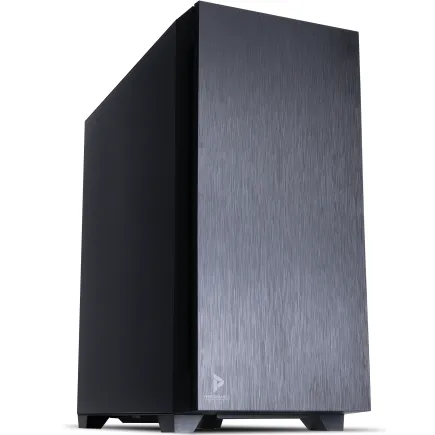
| 【ZEFT R60GN スペック】 | |
| CPU | AMD Ryzen9 9950X 16コア/32スレッド 5.70GHz(ブースト)/4.30GHz(ベース) |
| グラフィックボード | GeForce RTX5060 (VRAM:8GB) |
| メモリ | 16GB DDR5 (16GB x1枚 クルーシャル製) |
| ストレージ | SSD 1TB (m.2 nVMe READ/WRITE:7250Gbps/6900Gbps WD製) |
| ケース | Antec P10 FLUX |
| CPUクーラー | 水冷 240mmラジエータ CoolerMaster製 水冷CPUクーラー ML 240 Core II Black |
| マザーボード | AMD B850 チップセット ASRock製 B850M-X WiFi R2.0 |
| 電源ユニット | 650W 80Plus BRONZE認証 電源ユニット (COUGAR製) |
| 無線LAN | Wi-Fi 6E (IEEE802.11ax/11ad/11ac/11n/11a/11g/11b) |
| BlueTooth | BlueTooth 5 |
| 光学式ドライブ | DVDスーパーマルチドライブ (内蔵) |
| OS | Microsoft Windows 11 Home |
パソコンショップSEVEN ZEFT Z55GS
| 【ZEFT Z55GS スペック】 | |
| CPU | Intel Core Ultra5 235 14コア/14スレッド 5.00GHz(ブースト)/3.40GHz(ベース) |
| グラフィックボード | GeForce RTX4060Ti (VRAM:8GB) |
| メモリ | 16GB DDR5 (8GB x2枚 Micron製) |
| ストレージ | SSD 1TB (m.2 nVMe READ/WRITE:7250Gbps/6900Gbps WD製) |
| ケース | Antec P10 FLUX |
| マザーボード | intel B860 チップセット ASRock製 B860M Pro RS WiFi |
| 電源ユニット | 650W 80Plus BRONZE認証 電源ユニット (COUGAR製) |
| 無線LAN | Wi-Fi 6E (IEEE802.11ax/11ad/11ac/11n/11a/11g/11b) |
| BlueTooth | BlueTooth 5 |
| 光学式ドライブ | DVDスーパーマルチドライブ (内蔵) |
| OS | Microsoft Windows 11 Home |
コストパフォーマンス重視の選択肢
ミドルクラスながらNPUを搭載しており、AI機能を活用した配信補助が可能です。
ハードウェアエンコードと組み合わせれば、フルHD 60fps配信は充分にこなせます。
Ryzen 5 9600も同価格帯では優秀な選択肢。
グラフィックボードの選び方
ハードウェアエンコーダーの性能差
GeForce RTX 50シリーズに搭載された第8世代NVENCエンコーダーは、前世代と比較して画質と効率が大幅に向上しており、ソフトウェアエンコードに迫る品質を実現しています。
GDDR7メモリによる高速な帯域幅は、高解像度ゲームのプレイと配信を同時に行う際のフレームバッファ処理をスムーズにしてくれます。
NVIDIA vs AMD どちらを選ぶべきか
配信用途においては、NVIDIAのGeForce RTX 50シリーズが依然として優位性を持っています。
OBS Studioをはじめとするほとんどの配信ソフトウェアがNVENCに最適化されており、設定の自由度や安定性が高いのが理由です。
それでもAMDのRadeon RX 90シリーズを選ぶメリットはあります。
Radeon RX 9070XTは、コストパフォーマンスを重視しつつAMDプラットフォームで配信環境を構築したい方におすすめなのが正直なところ。




配信解像度別の推奨グラフィックボード
NVENCエンコーダーの品質は上位モデルと同等ですし、ゲーム側の負荷が軽めのタイトルであれば配信しながらでも高フレームレートを維持できるのです。
高解像度でのゲームプレイと配信を両立させるには、VRAMの容量と帯域幅が重要になってくるため、GDDR7メモリを搭載したRTX 50シリーズの恩恵を最大限に受けられます。
これで配信中のトラブルも怖くない。
最新グラフィックボード(VGA)性能一覧
| GPU型番 | VRAM | 3DMarkスコア TimeSpy |
3DMarkスコア FireStrike |
TGP | 公式 URL |
価格com URL |
|---|---|---|---|---|---|---|
| GeForce RTX 5090 | 32GB | 49153 | 101884 | 575W | 公式 | 価格 |
| GeForce RTX 5080 | 16GB | 32456 | 78034 | 360W | 公式 | 価格 |
| Radeon RX 9070 XT | 16GB | 30439 | 66727 | 304W | 公式 | 価格 |
| Radeon RX 7900 XTX | 24GB | 30361 | 73389 | 355W | 公式 | 価格 |
| GeForce RTX 5070 Ti | 16GB | 27421 | 68895 | 300W | 公式 | 価格 |
| Radeon RX 9070 | 16GB | 26758 | 60209 | 220W | 公式 | 価格 |
| GeForce RTX 5070 | 12GB | 22158 | 56772 | 250W | 公式 | 価格 |
| Radeon RX 7800 XT | 16GB | 20109 | 50458 | 263W | 公式 | 価格 |
| Radeon RX 9060 XT 16GB | 16GB | 16718 | 39353 | 145W | 公式 | 価格 |
| GeForce RTX 5060 Ti 16GB | 16GB | 16146 | 38181 | 180W | 公式 | 価格 |
| GeForce RTX 5060 Ti 8GB | 8GB | 16007 | 37958 | 180W | 公式 | 価格 |
| Arc B580 | 12GB | 14778 | 34903 | 190W | 公式 | 価格 |
| Arc B570 | 10GB | 13874 | 30844 | 150W | 公式 | 価格 |
| GeForce RTX 5060 | 8GB | 13328 | 32345 | 145W | 公式 | 価格 |
| Radeon RX 7600 | 8GB | 10925 | 31727 | 165W | 公式 | 価格 |
| GeForce RTX 4060 | 8GB | 10752 | 28571 | 115W | 公式 | 価格 |
メモリの選び方
配信用PCに必要なメモリ容量
ゲームプレイ、配信ソフトウェア、ブラウザでの配信管理画面表示、Discordなどのコミュニケーションツールを同時に動作させると、メモリ使用量は簡単に20GBを超えることもあります。
32GBのメモリ容量は配信用PCにおいて最低限の推奨ラインと考えるべきです。
16GBでも配信自体は可能ですが、バックグラウンドで動作するアプリケーションを制限する必要があり、配信中の自由度が大きく損なわれます。
プロの配信者や、配信と動画制作を並行して行う方には64GBが理想的な容量といえるでしょう。
パソコン おすすめモデル4選
パソコンショップSEVEN ZEFT R62Y

| 【ZEFT R62Y スペック】 | |
| CPU | AMD Ryzen7 9800X3D 8コア/16スレッド 5.20GHz(ブースト)/4.70GHz(ベース) |
| グラフィックボード | Radeon RX 9070XT (VRAM:16GB) |
| メモリ | 32GB DDR5 (16GB x2枚 クルーシャル製) |
| ストレージ | SSD 1TB (m.2 nVMe READ/WRITE:7250Gbps/6900Gbps WD製) |
| ケース | Thermaltake S100 TG |
| CPUクーラー | 空冷 DeepCool製 空冷CPUクーラー AK400 |
| マザーボード | AMD B850 チップセット ASRock製 B850M-X WiFi R2.0 |
| 電源ユニット | 850W 80Plus GOLD認証 電源ユニット (Silverstone製) |
| 無線LAN | Wi-Fi 6E (IEEE802.11ax/11ad/11ac/11n/11a/11g/11b) |
| BlueTooth | BlueTooth 5 |
| OS | Microsoft Windows 11 Home |
パソコンショップSEVEN ZEFT Z55HJ
| 【ZEFT Z55HJ スペック】 | |
| CPU | Intel Core Ultra9 285 24コア/24スレッド 5.60GHz(ブースト)/2.50GHz(ベース) |
| グラフィックボード | GeForce RTX5080 (VRAM:16GB) |
| メモリ | 32GB DDR5 (16GB x2枚 クルーシャル製) |
| ストレージ | SSD 1TB (m.2 nVMe READ/WRITE:7250Gbps/6900Gbps WD製) |
| ケース | Antec P20C ブラック |
| CPUクーラー | 空冷 DeepCool製 空冷CPUクーラー AK400 |
| マザーボード | intel B860 チップセット ASRock製 B860M Pro RS WiFi |
| 電源ユニット | 850W 80Plus GOLD認証 電源ユニット (Silverstone製) |
| 無線LAN | Wi-Fi 6E (IEEE802.11ax/11ad/11ac/11n/11a/11g/11b) |
| BlueTooth | BlueTooth 5 |
| OS | Microsoft Windows 11 Home |
パソコンショップSEVEN ZEFT R60TI
| 【ZEFT R60TI スペック】 | |
| CPU | AMD Ryzen9 9900X 12コア/24スレッド 5.60GHz(ブースト)/4.40GHz(ベース) |
| グラフィックボード | GeForce RTX5070Ti (VRAM:16GB) |
| メモリ | 32GB DDR5 (16GB x2枚 クルーシャル製) |
| ストレージ | SSD 2TB (m.2 nVMe READ/WRITE:7250Gbps/6900Gbps WD製) |
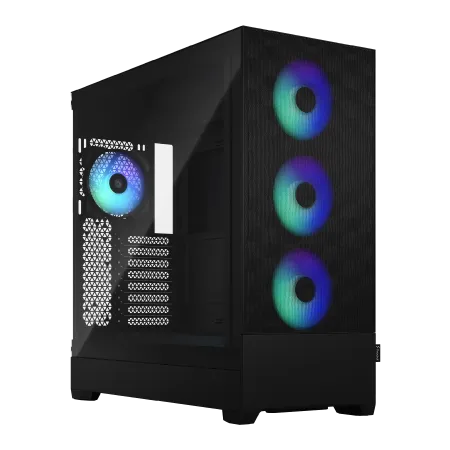
| ケース | Fractal Design Pop XL Air RGB TG |
| CPUクーラー | 水冷 240mmラジエータ CoolerMaster製 水冷CPUクーラー ML 240 Core II Black |
| マザーボード | AMD B850 チップセット GIGABYTE製 B850 AORUS ELITE WIFI7 |
| 電源ユニット | 850W 80Plus GOLD認証 電源ユニット (CWT製) |
| 無線LAN | Wi-Fi 6E (IEEE802.11ax/11ad/11ac/11n/11a/11g/11b) |
| BlueTooth | BlueTooth 5 |
| 光学式ドライブ | DVDスーパーマルチドライブ (内蔵) |
| OS | Microsoft Windows 11 Home |
パソコンショップSEVEN ZEFT Z54AP

| 【ZEFT Z54AP スペック】 | |
| CPU | Intel Core Ultra7 265KF 20コア/20スレッド 5.50GHz(ブースト)/3.90GHz(ベース) |
| グラフィックボード | GeForce RTX4060 (VRAM:8GB) |
| メモリ | 32GB DDR5 (16GB x2枚 Micron製) |
| ストレージ | SSD 1TB (m.2 nVMe READ/WRITE:7250Gbps/6900Gbps WD製) |
| ケース | Thermaltake S200 TG ARGB Plus ホワイト |
| CPUクーラー | 空冷 DeepCool製 空冷CPUクーラー AK400 DIGITAL WH |
| マザーボード | intel B860 チップセット ASRock製 B860M Pro RS WiFi |
| 電源ユニット | 650W 80Plus BRONZE認証 電源ユニット (COUGAR製) |
| 無線LAN | Wi-Fi 6E (IEEE802.11ax/11ad/11ac/11n/11a/11g/11b) |
| BlueTooth | BlueTooth 5 |
| 光学式ドライブ | DVDスーパーマルチドライブ (外付け) |
| OS | Microsoft Windows 11 Home |
DDR5メモリの速度と配信性能
DDR5-5600が現在の主流規格となっており、Core Ultra 200シリーズとRyzen 9000シリーズの両方で標準的にサポートされています。
メモリ速度が配信性能に与える影響は、CPUアーキテクチャによって異なるのが実情です。
一方Core Ultra 200シリーズは、メモリ速度よりもレイテンシの方が重要な場合もあり、DDR5-5600でも充分な性能を発揮します。
信頼性の高いメモリメーカー
BTOパソコンでメモリメーカーを選択できる場合、Micron(Crucial)、GSkill、Samsungといった定評のあるメーカーを選ぶのが安全策です。
配信中にメモリエラーが発生すると、最悪の場合システムクラッシュにつながり、配信が中断されてしまう可能性があるからです。
Crucialのメモリは安定性と価格のバランスに優れており、長時間の配信でも安心して使用できます。
ストレージの選び方

システムドライブにはGen.4 SSDが最適
配信用PCのシステムドライブには、PCIe Gen.4 SSDを選択するのが現時点での最適解といえます。
Gen.5 SSDは理論上の速度こそ圧倒的ですが、発熱が非常に高く大型ヒートシンクやアクティブ冷却が必要になるため、配信中の安定性を考えるとGen.4の方が信頼できるのです。
WD(WESTERN DIGITAL)のBlackシリーズやCrucialのP5 Plusといったモデルは、読み込み速度7000MB/s前後を実現しながらも発熱を抑えた設計になっており、配信用途に最適。
OSの起動、ゲームのロード、配信ソフトウェアの立ち上げがすべて高速化され、配信準備の時間短縮につながります。
容量は最低1TB、推奨2TB以上
OSとアプリケーションで200GB程度、主要なゲームタイトルを数本インストールすると500GB以上、配信ソフトウェアの録画バッファやキャッシュファイルで100GB以上が消費されるため、1TBでもやや窮屈に感じる場合があります。
複数のゲームをインストールしたまま保持できますし、配信のローカル録画を一時的に保存しておくスペースも充分に確保できます。
4TBのSSDは、配信と動画編集を並行して行う方や、大量のゲームライブラリを常時インストールしておきたい方に適しています。
セカンダリストレージの活用
セカンダリストレージには、コストパフォーマンスに優れたGen.3 SSDや、大容量が必要ならHDDという選択肢もあります。
ただし配信中にセカンダリストレージへアクセスする場合は、SSDの方が動作が安定するため、予算が許すならSSDを選んだ方がいいでしょう。
読み込み速度は最新世代には劣りますが、大容量モデルのコストパフォーマンスが優れており、録画ファイルの保存用途には充分な性能を持っています。




冷却システムの選び方
パソコン おすすめモデル4選
パソコンショップSEVEN ZEFT R64Q
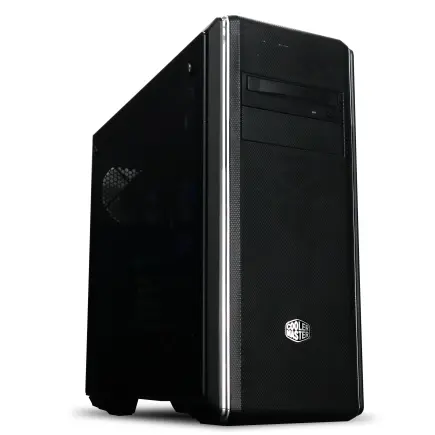
| 【ZEFT R64Q スペック】 | |
| CPU | AMD Ryzen7 9800X3D 8コア/16スレッド 5.20GHz(ブースト)/4.70GHz(ベース) |
| グラフィックボード | GeForce RTX5080 (VRAM:16GB) |
| メモリ | 64GB DDR5 (32GB x2枚 Micron製) |
| ストレージ | SSD 2TB (m.2 nVMe READ/WRITE:7400Gbps/7000Gbps Crucial製) |
| ケース | クーラーマスター MasterBox CM694 TG |
| CPUクーラー | 水冷 240mmラジエータ CoolerMaster製 水冷CPUクーラー ML 240 Core II Black |
| マザーボード | AMD B850 チップセット GIGABYTE製 B850 AORUS ELITE WIFI7 |
| 電源ユニット | 1000W 80Plus GOLD認証 電源ユニット (FSP製) |
| 無線LAN | Wi-Fi 6E (IEEE802.11ax/11ad/11ac/11n/11a/11g/11b) |
| BlueTooth | BlueTooth 5 |
| OS | Microsoft Windows 11 Home |
パソコンショップSEVEN ZEFT R60RR
| 【ZEFT R60RR スペック】 | |
| CPU | AMD Ryzen7 9800X3D 8コア/16スレッド 5.20GHz(ブースト)/4.70GHz(ベース) |
| グラフィックボード | GeForce RTX5050 (VRAM:8GB) |
| メモリ | 16GB DDR5 (16GB x1枚 クルーシャル製) |
| ストレージ | SSD 1TB (m.2 nVMe READ/WRITE:7250Gbps/6900Gbps WD製) |
| ケース | Thermaltake S200 TG ARGB Plus ホワイト |
| CPUクーラー | 空冷 DeepCool製 空冷CPUクーラー AK400 DIGITAL WH |
| マザーボード | AMD B850 チップセット ASRock製 B850M-X WiFi R2.0 |
| 電源ユニット | 650W 80Plus BRONZE認証 電源ユニット (COUGAR製) |
| 無線LAN | Wi-Fi 6E (IEEE802.11ax/11ad/11ac/11n/11a/11g/11b) |
| BlueTooth | BlueTooth 5 |
| OS | Microsoft Windows 11 Home |
パソコンショップSEVEN ZEFT Z58M

| 【ZEFT Z58M スペック】 | |
| CPU | Intel Core Ultra5 235 14コア/14スレッド 5.00GHz(ブースト)/3.40GHz(ベース) |
| グラフィックボード | GeForce RTX5050 (VRAM:8GB) |
| メモリ | 16GB DDR5 (16GB x1枚 クルーシャル製) |
| ストレージ | SSD 1TB (m.2 nVMe READ/WRITE:7250Gbps/6900Gbps WD製) |
| ケース | Okinos Mirage 4 ARGB Black |
| マザーボード | intel B860 チップセット ASRock製 B860M Pro RS WiFi |
| 電源ユニット | 650W 80Plus BRONZE認証 電源ユニット (COUGAR製) |
| 無線LAN | Wi-Fi 6E (IEEE802.11ax/11ad/11ac/11n/11a/11g/11b) |
| BlueTooth | BlueTooth 5 |
| OS | Microsoft Windows 11 Home |
パソコンショップSEVEN ZEFT Z55G
| 【ZEFT Z55G スペック】 | |
| CPU | Intel Core Ultra5 235 14コア/14スレッド 5.00GHz(ブースト)/3.40GHz(ベース) |
| グラフィックボード | GeForce RTX4060Ti (VRAM:8GB) |
| メモリ | 16GB DDR5 (8GB x2枚 Micron製) |
| ストレージ | SSD 1TB (m.2 nVMe READ/WRITE:7250Gbps/6900Gbps WD製) |
| ケース | Antec P20C ブラック |
| マザーボード | intel B860 チップセット ASRock製 B860M Pro RS WiFi |
| 電源ユニット | 650W 80Plus BRONZE認証 電源ユニット (COUGAR製) |
| 無線LAN | Wi-Fi 6E (IEEE802.11ax/11ad/11ac/11n/11a/11g/11b) |
| BlueTooth | BlueTooth 5 |
| 光学式ドライブ | DVDスーパーマルチドライブ (外付け) |
| OS | Microsoft Windows 11 Home |
配信中の発熱対策が重要な理由
長時間の配信では、PCの発熱管理が配信品質の安定性に直結します。
CPUやGPUが高温状態になると、サーマルスロットリングが発生してクロック周波数が低下し、配信中のフレームレートが不安定になったりエンコード処理が遅延したりするかもしれません。
Core Ultra 200シリーズとRyzen 9000シリーズは、前世代と比較して発熱が抑制されているため、適切な空冷CPUクーラーを選択すれば充分に冷却できます。
ただし配信という長時間高負荷が続く用途では、冷却性能に余裕を持たせておくことが重要です。
空冷CPUクーラーの選択基準
DEEPCOOLのAK620やサイズの虎徹Mark IIIといった大型空冷CPUクーラーは、配信用途において優れたコストパフォーマンスを発揮します。
ツインタワー構成やデュアルファン設計により、長時間の配信でもCPU温度を安定して管理できるのです。
Noctuaのクーラーは価格が高めですが、静音性と冷却性能の両立という点では他の追随を許しません。
水冷CPUクーラーのメリットとデメリット
水冷CPUクーラーは、冷却性能の高さと見た目の美しさから人気がありますが、配信用途では必ずしも必須ではありません。
Core Ultra 7 265KやRyzen 7 9800X3Dクラスであれば、高性能な空冷クーラーで充分に冷却できますし、メンテナンスの手間も少なくて済みます。
それでも水冷を選ぶメリットはあります。
DEEPCOOLのLT720やCorsairのiCUE LINKシリーズといった簡易水冷クーラーは、ラジエーターを適切に配置することでケース内のエアフローを最適化でき、GPU周辺の温度も下げられる効果があるのです。
NZXTのKraken Eliteシリーズは、ポンプヘッドにLCDディスプレイを搭載しており、配信画面に映り込んだ際の見栄えが良いという副次的なメリットもあります。
PCケースの選び方
エアフローと静音性のバランス
配信用PCのケース選びでは、エアフローと静音性のバランスが重要になります。
高いエアフロー性能を持つケースは冷却面で有利ですが、ファンノイズが大きくなりがちで、マイクに雑音が入る原因になってしまいますよね。
配信中のPC温度を低く保ちながら、マイクへのノイズ混入も最小限に抑えられるバランスの良い設計です。
ピラーレスケースの魅力
配信画面にPCを映したい方や、RGBライティングを活用した演出をしたい方には、こうしたケースが最適な選択肢になるでしょう。
ピラーレスケースを選ぶ際の注意点は、エアフローの確保です。
吸気と排気のバランスを考慮したファン構成を計画する必要があります。
木製パネルケースという新しい選択肢
Fractal DesignのNorth XLやCorsairのシリーズに見られる木製パネルケースは、配信部屋のインテリアとしても優れた存在感を放ちます。
高級木材を使用したフロントパネルは、ゲーミングPCの派手なイメージとは一線を画す落ち着いた雰囲気を演出してくれるのです。
木製パネルケースの多くは、パネル背面にメッシュ構造を配置することでエアフローを確保しており、見た目の美しさと冷却性能を両立しています。
大人の配信者にふさわしい、洗練されたPC環境を構築したい方におすすめなのが正直なところ。
電源ユニットの選び方
必要な電源容量の計算方法
Core Ultra 7 265KとGeForce RTX 5070Tiの組み合わせであれば、システム全体の最大消費電力は450W程度になりますが、電源ユニットは常に余裕を持たせて選ぶべきです。
電源容量は最大消費電力の1.5倍から2倍を目安にするのが安全な選択といえます。
上記の構成なら750W電源が適切で、将来的なアップグレードにも対応できます。
80 PLUS認証のグレード
電源ユニットの効率を示す80 PLUS認証は、Bronze、Silver、Gold、Platinum、Titaniumの5段階があります。
配信用PCでは最低でもGold認証以上を選択することをおすすめします。
高効率な電源ユニットは、電気代の節約になるだけでなく、発熱も少ないため長時間の配信でも安定した動作が期待できるのです。
モジュラー式ケーブルのメリット
モジュラー式またはセミモジュラー式の電源ユニットを選べば、使用しないケーブルを取り外せるため、ケース内をすっきりとまとめられます。
ピラーレスケースで内部を見せる配信スタイルを取る場合、配線の美しさは視覚的な印象を大きく左右するため、モジュラー式を選ぶメリットは大きいですね。
マザーボードの選び方
チップセットの違いと配信性能
IntelのCore Ultra 200シリーズには、Z890、B860、H810といったチップセットが用意されています。
配信用途ではZ890チップセットを搭載したマザーボードが推奨されます。
PCIe 5.0レーンの豊富さや、高速なストレージ接続オプション、メモリのオーバークロック対応といった機能が、配信環境の拡張性を高めてくれるからです。
AMDのRyzen 9000シリーズでは、X870E、X870、B850といったチップセットが選択肢になります。
X870Eは最上位チップセットとして、PCIe 5.0対応レーン数が最も多く、将来的な拡張性を重視するならこちらを選ぶべきでしょう。
拡張性と接続端子
マザーボードのPCIeスロット数やM.2スロット数は、こうした拡張性に直結する重要な要素です。
配信用のウェブカメラ、マイク、ストリームデッキ、外付けストレージなど、USB接続の機器は増える一方ですから、USB 3.2 Gen2以上の高速端子が複数あるマザーボードを選んだ方がいいでしょう。
ネットワーク機能の重要性
配信の安定性は、ネットワーク接続の品質に大きく依存します。
2.5GbE LANを搭載したマザーボードを選べば、有線接続時の帯域幅に余裕が生まれ、高ビットレート配信でも安定した通信が可能になります。
Wi-Fi 6EやWi-Fi 7に対応したマザーボードも増えていますが、配信用途では有線LAN接続が基本。
無線接続は遅延や切断のリスクがあるため、配信の信頼性を最優先するなら有線接続を選択すべきです。
配信解像度別の推奨スペック
フルHD 60fps配信の推奨構成
フルHD(1920×1080)60fpsでの配信は、現在最も一般的な配信設定です。
この解像度で快適に配信するための推奨構成は、CPUがCore Ultra 7 265KまたはRyzen 7 9700X、グラフィックボードがGeForce RTX 5060TiまたはRadeon RX 9060XT、メモリが32GB、ストレージが2TB Gen.4 SSDという組み合わせになります。
この構成であれば、ハードウェアエンコードを使用して高画質な配信を行いながら、ゲームプレイも快適に楽しめます。
予算は本体のみで25万円から30万円程度が目安。
BTOパソコンで購入する場合、この価格帯のモデルが最も選択肢が豊富です。
WQHD配信の推奨構成
WQHD(2560×1440)での配信は、フルHDよりも高精細な映像を視聴者に届けられますが、エンコード負荷とゲーム側の負荷が両方とも増加します。
推奨構成は、CPUがCore Ultra 9 285KまたはRyzen 7 9800X3D、グラフィックボードがGeForce RTX 5070Ti、メモリが32GB(できれば64GB)、ストレージが2TB Gen.4 SSDです。
WQHD配信では、グラフィックボードの性能が特に重要になってきます。
RTX 5070TiのGDDR7メモリと高速な帯域幅は、この解像度でのゲームプレイと配信の両立に大きく貢献するのです。
予算は35万円から45万円程度を見込んでおく必要があります。
4K配信の推奨構成
4K(3840×2160)配信は、最高品質の映像を提供できる反面、PCへの要求スペックも最高レベルになります。
推奨構成は、CPUがCore Ultra 9 285KまたはRyzen 9 9950X3D、グラフィックボードがGeForce RTX 5080以上、メモリが64GB、ストレージが4TB Gen.4 SSDという構成です。
4K配信では、エンコード処理だけでなくゲーム側のレンダリング負荷も極めて高くなるため、妥協のないハイエンド構成が求められます。
予算は50万円以上を覚悟する必要がありますが、プロレベルの配信品質を実現できるのは間違いありません。
BTOパソコンと自作PCの比較
BTOパソコンのメリット
メーカーが動作確認を行った構成で出荷されるため、初期不良以外のトラブルに遭遇する可能性が低く、保証も充実しています。
PCの組み立てや設定に自信がない方、すぐに配信活動を開始したい方には、BTOパソコンが最適な選択肢といえるでしょう。
自作PCのメリット
自作PCの最大の魅力は、パーツ選びの自由度の高さです。
CPUクーラーやケース、電源ユニットといった細部まで、自分の好みや配信スタイルに合わせて選択できます。
また、将来的なアップグレードも容易で、グラフィックボードだけを最新モデルに交換したり、ストレージを追加したりする作業が自分でできるのです。
配信初心者にはBTOパソコンを推奨
配信環境の構築には、PC本体以外にもマイクやカメラ、照明といった機材の選定と設定が必要で、PC自体のトラブルシューティングに時間を取られるのは避けたいところですよね。
BTOパソコンであれば、万が一のトラブル時にもメーカーサポートを受けられますし、初期不良の場合は交換対応してもらえます。
配信活動に集中するためにも、信頼性の高いBTOパソコンから始めるのが賢明な判断といえます。
配信用PCの具体的な構成例
エントリークラス構成(予算20万円)
CPUはCore Ultra 5 235F、グラフィックボードはGeForce RTX 5060Ti、メモリは32GB DDR5-5600、ストレージは1TB Gen.4 SSD、電源は650W Gold認証という組み合わせになります。
この構成でも、フルHD 60fps配信は充分に可能です。
ハードウェアエンコードを活用すれば、軽量から中程度の負荷のゲームを配信しながらプレイできます。
ミドルクラス構成(予算30万円)
最もバランスが取れた、多くの配信者におすすめできる構成です。
CPUはCore Ultra 7 265KまたはRyzen 7 9800X3D、グラフィックボードはGeForce RTX 5070Ti、メモリは32GB DDR5-5600、ストレージは2TB Gen.4 SSD、CPUクーラーは大型空冷または簡易水冷、電源は750W Gold認証という構成。
この構成なら、ほとんどのゲームをフルHD 60fpsで快適に配信できますし、WQHD配信も視野に入ってきます。
配信と動画編集を並行して行う場合でも、ストレスを感じることは少ないでしょう。
ハイエンドクラス構成(予算50万円以上)
CPUはCore Ultra 9 285KまたはRyzen 9 9950X3D、グラフィックボードはGeForce RTX 5080またはRTX 5090、メモリは64GB DDR5-6000、ストレージは4TB Gen.4 SSD(システム用2TB+データ用2TB)、CPUクーラーは高性能簡易水冷、電源は1000W Platinum認証という構成になります。
この構成であれば、4K配信も現実的な選択肢になりますし、複数のゲームを同時起動したり、高度な映像エフェクトをリアルタイムで適用したりすることもできます。
配信、ゲームプレイ、動画編集のすべてを最高レベルでこなせる、妥協のない環境を実現できるのです。
配信ソフトウェアとの相性
OBS Studioに最適な構成
OBSはCPUとGPUの両方を活用できる柔軟性が特徴で、x264エンコーダーでCPU性能を活かすことも、NVENCやAMFでGPU性能を活かすこともできます。
OBSで高画質配信を目指すなら、CPUとGPUのバランスが重要。
Core Ultra 7 265KとGeForce RTX 5070Tiの組み合わせは、OBSの性能を最大限に引き出せる構成といえます。
プラグインやフィルターを多用する場合は、メモリを64GBに増やすことで動作の安定性が向上します。
Streamlabs OBSとの相性
Streamlabs OBSは、OBS Studioをベースに配信者向けの機能を追加したソフトウェアです。
アラート機能やチャットボックスの統合など、便利な機能が多い反面、OBS Studioよりもシステムリソースを消費する傾向があります。
Streamlabs OBSを快適に使用するには、OBS Studioよりもワンランク上のスペックを用意した方が安心です。
特にメモリは32GB以上を推奨します。
ブラウザソースを多用する配信スタイルの場合、メモリ使用量が増加するため、64GBあれば余裕を持って運用できるでしょう。
XSplitとの相性
XSplitは有料の配信ソフトウェアですが、直感的な操作性と安定性の高さから、プロの配信者にも愛用されています。
XSplitはGPUエンコードに最適化されており、NVIDIAのGeForce RTX 50シリーズとの相性が特に良好です。
XSplitで4K配信を行う場合、GeForce RTX 5080以上のグラフィックボードが推奨されます。
XSplitの高度なシーン切り替え機能やエフェクトを活用するなら、CPUもCore Ultra 9 285Kクラスのハイエンドモデルを選択することで、配信中の動作が安定します。
配信環境の最適化設定
エンコード設定の基本
配信品質を左右する最も重要な設定がエンコーダーの選択とビットレートです。
NVENCを使用する場合、OBSの設定で「NVIDIA NVENC H.264」を選択し、レート制御を「CBR」、ビットレートを6000〜8000kbpsに設定するのが、フルHD 60fps配信の基本となります。
プリセットは「Quality」または「Max Quality」を選択することで、画質を優先した配信が可能になります。
ただし「Max Quality」はエンコード負荷が高くなるため、GeForce RTX 5070Ti以上のグラフィックボードで使用するのが安全です。
ゲーム側の設定調整
最高設定でプレイしたい気持ちは分かりますが、配信とゲームの両方で高負荷がかかると、フレームレートが不安定になる可能性があります。
影の品質やアンチエイリアシング、ポストプロセスといった重い設定項目を一段階下げるだけで、配信中のフレームレートが大きく改善することもあります。
視聴者にとっては、最高画質よりも安定したフレームレートの方が重要ですから、配信時は実用的な設定を優先すべきでしょう。
人気PCゲームタイトル一覧
| ゲームタイトル | 発売日 | 推奨スペック | 公式 URL |
Steam URL |
|---|---|---|---|---|
| Street Fighter 6 / ストリートファイター6 | 2023/06/02 | プロセッサー: Core i7 8700 / Ryzen 5 3600
グラフィック: RTX2070 / Radeon RX 5700XT メモリー: 16 GB RAM |
公式 | steam |
| Monster Hunter Wilds
/ モンスターハンターワイルズ |
2025/02/28 | プロセッサー:Core i5-11600K / Ryzen 5 3600X
グラフィック: GeForce RTX 2070/ RTX 4060 / Radeon RX 6700XT メモリー: 16 GB RAM |
公式 | steam |
| Apex Legends
/ エーペックスレジェンズ |
2020/11/05 | プロセッサー: Ryzen 5 / Core i5
グラフィック: Radeon R9 290/ GeForce GTX 970 メモリー: 8 GB RAM |
公式 | steam |
| ロマンシング サガ2
リベンジオブザセブン |
2024/10/25 | プロセッサー: Core i5-6400 / Ryzen 5 1400
グラフィック:GeForce GTX 1060 / Radeon RX 570 メモリ: 8 GB RAM |
公式 | steam |
| 黒神話:悟空 | 2024/08/20 | プロセッサー: Core i7-9700 / Ryzen 5 5500
グラフィック: GeForce RTX 2060 / Radeon RX 5700 XT / Arc A750 |
公式 | steam |
| メタファー:リファンタジオ | 2024/10/11 | プロセッサー: Core i5-7600 / Ryzen 5 2600
グラフィック:GeForce GTX 970 / Radeon RX 480 / Arc A380 メモリ: 8 GB RAM |
公式 | steam |
| Call of Duty: Black Ops 6 | 2024/10/25 | プロセッサー:Core i7-6700K / Ryzen 5 1600X
グラフィック: GeForce RTX 3060 / GTX 1080Ti / Radeon RX 6600XT メモリー: 12 GB RAM |
公式 | steam |
| ドラゴンボール Sparking! ZERO | 2024/10/11 | プロセッサー: Core i7-9700K / Ryzen 5 3600
グラフィック:GeForce RTX 2060 / Radeon RX Vega 64 メモリ: 16 GB RAM |
公式 | steam |
| ELDEN RING SHADOW OF THE ERDTREE | 2024/06/21 | プロセッサー: Core i7-8700K / Ryzen 5 3600X
グラフィック: GeForce GTX 1070 / RADEON RX VEGA 56 メモリー: 16 GB RAM |
公式 | steam |
| ファイナルファンタジーXIV
黄金のレガシー |
2024/07/02 | プロセッサー: Core i7-9700
グラフィック: GeForce RTX 2060 / Radeon RX 5600 XT メモリー: 16 GB RAM |
公式 | steam |
| Cities: Skylines II | 2023/10/25 | プロセッサー:Core i5-12600K / Ryzen 7 5800X
グラフィック: GeForce RTX 3080 | RadeonRX 6800 XT メモリー: 16 GB RAM |
公式 | steam |
| ドラゴンズドグマ 2 | 2024/03/21 | プロセッサー: Core i7-10700 / Ryzen 5 3600X
グラフィック GeForce RTX 2080 / Radeon RX 6700 メモリー: 16 GB |
公式 | steam |
| サイバーパンク2077:仮初めの自由 | 2023/09/26 | プロセッサー: Core i7-12700 / Ryzen 7 7800X3D
グラフィック: GeForce RTX 2060 SUPER / Radeon RX 5700 XT メモリー: 16 GB RAM |
公式 | steam |
| ホグワーツ・レガシー | 2023/02/11 | プロセッサー: Core i7-8700 / Ryzen 5 3600
グラフィック: GeForce 1080 Ti / Radeon RX 5700 XT メモリー: 16 GB RAM |
公式 | steam |
| TEKKEN 8 / 鉄拳8 | 2024/01/26 | プロセッサー: Core i7-7700K / Ryzen 5 2600
グラフィック: GeForce RTX 2070/ Radeon RX 5700 XT メモリー: 16 GB RAM |
公式 | steam |
| Palworld / パルワールド | 2024/01/19 | プロセッサー: Core i9-9900K
グラフィック: GeForce RTX 2070 メモリー: 32 GB RAM |
公式 | steam |
| オーバーウォッチ 2 | 2023/08/11 | プロセッサー:Core i7 / Ryzen 5
グラフィック: GeForce GTX 1060 / Radeon RX 6400 メモリー: 8 GB RAM |
公式 | steam |
| Monster Hunter RISE: Sunbreak
/ モンスターハンターライズ:サンブレイク |
2022/01/13 | プロセッサー:Core i5-4460 / AMD FX-8300
グラフィック: GeForce GTX 1060 / Radeon RX 570 メモリー: 8 GB RAM |
公式 | steam |
| BIOHAZARD RE:4 | 2023/03/24 | プロセッサー: Ryzen 5 3600 / Core i7 8700
グラフィック: Radeon RX 5700 / GeForce GTX 1070 メモリー: 16 GB RAM |
公式 | steam |
| デッドバイデイライト | 2016/06/15 | プロセッサー: Core i3 / AMD FX-8300
グラフィック: 4GB VRAM以上 メモリー: 8 GB RAM |
公式 | steam |
| Forza Horizon 5 | 2021/11/09 | プロセッサー: Core i5-8400 / Ryzen 5 1500X
グラフィック: GTX 1070 / Radeon RX 590 メモリー: 16 GB RAM |
公式 | steam |
モニタリングツールの活用
配信中のPC状態を監視するために、MSI AfterburnerやHWiNFOといったモニタリングツールを活用するのも効果的です。
CPU温度、GPU温度、使用率、フレームレートといった情報をリアルタイムで確認できれば、問題が発生する前に対処できます。
配信中にパフォーマンスが低下した場合、どのコンポーネントがボトルネックになっているかを特定できれば、適切な対策を講じられます。
将来のアップグレード計画
段階的なアップグレード戦略
配信用PCは、一度に完璧な構成を揃える必要はありません。
最初はミドルクラスの構成で始めて、配信活動が軌道に乗ってから段階的にアップグレードしていく戦略も有効です。
最初にアップグレードを検討すべきは、メモリ容量の増設。
32GBから64GBへの増設は比較的安価で、配信の安定性向上に直結します。
次にストレージの追加を検討し、録画ファイルやゲームライブラリの保存スペースを確保します。
プラットフォームの世代交代を見据える
Core Ultra 200シリーズやRyzen 9000シリーズは、今後数年間は現役で活躍できる性能を持っているため、急いでアップグレードする必要はほとんどないでしょう。
次世代のCPUが登場するタイミングで、配信スタイルが大きく変化した場合(例えば4K配信への移行や、複数チャンネルでの同時配信など)に、プラットフォーム全体の刷新を検討するのが賢明です。
周辺機器への投資も重要
高品質なマイク、ウェブカメラ、照明といった機材への投資は、視聴者の満足度に直結します。
PC本体に予算を集中させすぎて周辺機器が疎かになるよりも、バランスよく予算を配分する方が、結果的に質の高い配信環境を構築できます。
配信用PCの購入先選び
大手BTOメーカーの特徴
ドスパラ、マウスコンピューター、パソコン工房といった大手BTOメーカーは、配信用途に特化したモデルを豊富に取り揃えています。
ドスパラのGALLERIAシリーズは、配信者向けのプリセット構成が用意されており、初心者でも迷わず選択できます。
納期が比較的短いのも魅力で、急いで配信環境を整えたい方に適しています。
マウスコンピューターのG-Tuneシリーズは、品質と価格のバランスに優れており、長期保証オプションも充実しています。
配信用PCを長く使いたい方には、安心感のある選択肢といえるでしょう。
専門ショップの活用
PCショップアークやツクモといった専門ショップでは、パーツメーカーを細かく指定できるBTOサービスを提供しています。
CPUクーラーやメモリ、ストレージのメーカーにこだわりたい方には、こうした専門ショップが適しています。
専門ショップのスタッフは、パーツの知識が豊富で、配信用途に最適な構成について相談できるのも大きなメリット。
店舗で実機を確認できる場合もあり、ケースのサイズ感やデザインを実際に見てから購入を決められます。
オンライン購入時の注意点
同じ「32GB DDR5メモリ」でも、メーカーやクロック速度が異なる場合があり、性能に差が出ることもあります。
レビューや口コミも参考になりますが、配信用途での使用感を述べているレビューを重点的にチェックすることが重要です。
配信用PCのメンテナンス

定期的な清掃の重要性
ホコリが蓄積すると冷却性能が低下し、配信中のパフォーマンスに悪影響を及ぼす可能性があるため、定期的な清掃が欠かせません。
特にCPUクーラーのフィンやケースファンのブレード、電源ユニットの吸気口は、ホコリが溜まりやすい箇所です。
ソフトウェアのアップデート
配信の安定性を保つには、OSやドライバー、配信ソフトウェアを常に最新の状態に保つことが重要です。
特にグラフィックボードのドライバーは、新しいゲームへの最適化やエンコード性能の改善が含まれることが多いため、定期的にアップデートしているかどうかをチェックしましょう。
配信中に予期せぬトラブルが発生するリスクを減らせるという可能性があるからです。
ただし、配信直前にドライバーをアップデートするのは避けるべき。
新しいドライバーが原因で不具合が発生する場合もあるため、アップデート後は必ず動作確認を行ってから配信に臨むようにしましょう。
温度管理とファン設定
配信用PCの寿命を延ばすには、適切な温度管理が不可欠です。
CPUとGPUの温度を定期的にモニタリングし、異常な高温状態が続いていないか確認する習慣をつけましょう。
配信スタイル別の最適構成
ゲーム配信メインの構成
CPUはRyzen 7 9800X3Dを選択し、3D V-Cacheによるゲーム性能の向上を活かします。
グラフィックボードはGeForce RTX 5070Ti以上を選び、NVENCエンコーダーで配信負荷を軽減します。
雑談配信・作業配信メインの構成
CPUはCore Ultra 7 265Kで充分で、グラフィックボードはGeForce RTX 5060Tiでも問題なく配信できます。
ブラウザで大量のタブを開いたり、画像編集ソフトを使用したりする場合は、64GBあれば快適に作業できるでしょう。
複数プラットフォーム同時配信の構成
YouTube、Twitch、ニコニコ生放送など、複数のプラットフォームに同時配信する場合、エンコード負荷が大幅に増加します。
この用途では、ハイエンドCPUが必須となり、Core Ultra 9 285KまたはRyzen 9 9950X3Dを選択すべきです。
グラフィックボードもGeForce RTX 5080以上が推奨されます。
メモリは64GB、ストレージは4TB以上の構成が理想的といえます。
配信用PCと動画編集の両立
配信と編集を一台でこなす構成
配信だけでなく動画編集も行う場合、CPUとメモリの性能が特に重要になります。
動画編集ソフトウェアは、多くのCPUコアとスレッドを活用できるため、Core Ultra 9 285KやRyzen 9 9950X3Dといったハイエンドモデルが適しています。
メモリは64GB以上を強く推奨します。
4K動画の編集では、プレビュー生成やエフェクト処理で大量のメモリを消費するため、32GBでは不足を感じる場面が出てくるでしょう。
ストレージ構成の最適化
配信と動画編集を両立させる場合、ストレージ構成を工夫することで作業効率が大きく向上します。
システムとアプリケーション用に1TB Gen.4 SSD、編集中のプロジェクト用に2TB Gen.4 SSD、完成した動画や素材のアーカイブ用に4TB Gen.3 SSDまたはHDDという3ドライブ構成が理想的です。
編集中のプロジェクトを高速なSSDに配置することで、プレビュー再生やレンダリングが快適になります。
完成した動画は、速度よりも容量を重視したストレージに移動させることで、作業用ドライブの空き容量を確保できます。
GPUアクセラレーションの活用
GeForce RTX 5080以上のグラフィックボードを搭載すれば、4K動画のリアルタイムプレビューやエフェクト適用が快適に行えるのです。
特にDaVinci Resolveは、GPUメモリを大量に使用するため、VRAMが豊富なモデルを選ぶメリットが大きくなります。
カラーグレーディングや複雑なノード構成を使用する場合、RTX 5090の24GB VRAMが威力を発揮します。
配信用PCのトラブルシューティング
配信中のフレームドロップ対策
配信中にフレームドロップが発生する原因は多岐にわたりますが、最も一般的なのはエンコード負荷の過多です。
OBSの設定で「Stats」ウィンドウを開き、「Rendering Lag」や「Encoding Lag」の数値を確認することで、どこがボトルネックになっているかを特定できます。
エンコード負荷が高い場合は、ビットレートを下げるか、エンコーダーのプリセットを軽量なものに変更します。
レンダリング負荷が高い場合は、ゲーム側のグラフィック設定を下げるか、配信解像度を落とすことで改善できるでしょう。
音声トラブルの解決方法
配信中に音声が途切れたり、ノイズが入ったりする問題は、視聴者の満足度を大きく損ないます。
音声トラブルの多くは、サンプルレートの不一致やバッファサイズの設定ミスが原因です。
OBSの音声設定で、すべての音声デバイスのサンプルレートを48kHzに統一することで、多くの音声トラブルは解決します。
それでも問題が続く場合は、オーディオインターフェースのドライバーを最新版にアップデートするか、ASIOドライバーの使用を検討しましょう。
配信が突然切断される問題
有線LAN接続を使用していても、ルーターやモデムの不具合で切断が発生することがあります。
また、配信プラットフォームのサーバーを複数登録しておき、接続が不安定な場合は別のサーバーに切り替えることで、安定性が向上する場合もあります。
配信用PCの電気代と省エネ対策
配信用PCの消費電力
Core Ultra 7 265KとGeForce RTX 5070Tiの構成で、配信中の消費電力は300〜400W程度。
1日4時間配信を行うと仮定すると、月間の電気代は1500円から2000円程度になります。
省エネ設定の活用
ただし、配信スケジュールが不規則な場合、頻繁にスリープと復帰を繰り返すのは面倒ですよね。
そんな方におすすめなのが、Windowsの電源プランを活用した省エネ設定です。
効率的な電源ユニットの選択
電源ユニットの変換効率は、電気代に直接影響します。
80 PLUS Gold認証の電源は約90%の変換効率を持ち、Platinum認証では約92%、Titanium認証では約94%の効率を実現します。
例えば、Gold認証とPlatinum認証の電源で年間の電気代を比較すると、数千円の差が生まれることもあり、2〜3年使用すれば価格差を回収できる計算になるのです。
配信用PCの購入タイミング
新製品発売直後は避けるべきか
発売から3〜6ヶ月経過すると、価格が落ち着き、在庫も安定してくる傾向があります。
ただし、配信活動をすぐに始めたい場合や、現在使用しているPCが故障�かけている場合は、発売直後でも購入を検討する価値があります。
セールやキャンペーンの活用
急ぎでなければ、こうしたセール時期を狙うことで予算を抑えられます。
ただし、セール品は人気モデルから売り切れていくため、目当ての構成が在庫切れになるリスクもあります。
セール開始直後にチェックし、希望の構成があれば早めに注文するのが賢明でしょう。
世代交代のタイミング
新世代のCPUやグラフィックボードが発表されると、旧世代の製品が値下がりすることがあります。
ただし、配信用途では最新世代のエンコーダーやAI機能が重要になるため、単純に価格だけで旧世代を選ぶのはおすすめできません。
GeForce RTX 50シリーズの第8世代NVENCエンコーダーは、前世代と比較して画質が大幅に向上しており、この性能差は配信品質に明確に現れます。
長期的に使用することを考えると、最新世代への投資は充分に価値があるといえるでしょう。
配信用PCの保証とサポート
メーカー保証の重要性
配信用PCは長時間稼働することが多く、故障のリスクも高まるため、延長保証への加入を検討する価値があります。
延長保証の費用は、PC本体価格の5〜10%程度が一般的。
オンサイト修理とセンドバック修理
保証サービスには、オンサイト修理(技術者が自宅に来て修理)とセンドバック修理(PCをメーカーに送付して修理)の2種類があります。
配信活動を継続的に行っている場合、PCが手元にない期間を最小限にしたいため、オンサイト修理の方が便利です。
セカンドPCを用意できる方や、修理期間中は配信を休止できる方は、コストを抑えられるセンドバック修理でも問題ないでしょう。
サポート体制の確認
BTOメーカーを選ぶ際は、サポート体制も重要な判断基準になります。
電話サポートの受付時間、メールサポートの返信速度、リモートサポートの有無といった点を事前に確認しておきましょう。
24時間サポートを提供しているメーカーや、配信者向けの専用サポート窓口を設けているメーカーもあるため、こうしたサービスの有無も選択の参考にするとよいでしょう。
配信用PCの処分とリサイクル
古いPCの下取りサービス
新しい配信用PCを購入する際、古いPCを下取りに出すことで、購入費用を抑えられる場合があります。
BTOメーカーの多くは、下取りサービスを提供しており、査定額を新PC購入時の割引として適用できます。
下取り価格は、PCの状態や性能によって大きく変動しますが、数年前のミドルクラスPCであれば、1万円から3万円程度の査定額が期待できます。
自分で中古市場に出品する手間を考えると、下取りサービスの利用は便利な選択肢といえるでしょう。
パーツの再利用
ストレージ、電源ユニット、ケースといったパーツは、世代が変わっても互換性が保たれることが多く、流用することでコストを削減できます。
特にストレージは、セカンダリドライブとして新PCに追加すれば、録画ファイルやゲームライブラリの移行が簡単になります。
環境に配慮した処分方法
PCを処分する際は、適切なリサイクル方法を選択することが重要です。
自治体の粗大ゴミとして出すのではなく、PCリサイクル法に基づいた回収サービスを利用しましょう。
メーカーや家電量販店が無料回収サービスを提供している場合もあります。
データ消去も忘れてはいけません。
ストレージに保存された配信データや個人情報が流出しないよう、専用のデータ消去ソフトウェアを使用するか、物理的にストレージを破壊してから処分する必要があります。
配信用PCと配信機材の連携
キャプチャーボードの選択
Elgato HD60 X、AVerMedia Live Gamer ULTRA 2.1といったモデルは、4K 60fps入力に対応しており、高品質な映像を配信に取り込めます。
キャプチャーボードを使用する場合、PCのUSB端子やPCIeスロットに余裕があるかを確認しましょう。
オーディオインターフェースとの接続
Focusrite Scarlett 2i2やYAMAHA AG03といったモデルは、XLR接続のマイクを使用でき、ノイズの少ないクリアな音声を配信に乗せられます。
オーディオインターフェースをPCに接続する際は、USB端子の数が不足しないよう注意が必要です。
ストリームデッキの活用
OBSやXSplitと連携することで、配信の操作性が大幅に向上します。
Stream Deckを最大限に活用するには、PCのUSB端子に余裕が必要です。
また、Stream Deckのソフトウェアは常駐プログラムとしてメモリを消費するため、メモリ容量に余裕を持たせておくことも重要になってきます。
配信用PCの将来性
AI機能の進化と配信
Core Ultra 200シリーズやRyzen 9000シリーズに搭載されたNPUは、今後の配信環境において重要な役割を果たすことが予想されています。
AIによるノイズ除去、自動字幕生成、リアルタイム翻訳といった機能が、配信ソフトウェアに統合されていく流れが加速しているのです。
NVIDIAのDLSS 4やAMDのFSR 4といった機械学習ベースの技術も、配信中のゲームパフォーマンス向上に貢献します。
8K配信の可能性
現時点では8K配信は一般的ではありませんが、通信インフラの進化とともに、将来的には選択肢の一つになる可能性があります。
GeForce RTX 50シリーズのDisplayPort 2.1b対応や、GDDR7メモリによる高速帯域は、8K配信を視野に入れた設計といえます。
当面は4K配信が最高品質の選択肢であり、現在のハイエンド構成で充分に対応できます。
クラウド配信サービスの台頭
クラウドゲーミングサービスの進化により、将来的には高性能なローカルPCを必要としない配信スタイルも登場するかもしれません。
しかし、現時点ではレイテンシや画質の問題があり、プロレベルの配信には向いていません。
当面は、ローカルPCでの配信が主流であり続けるでしょう。
配信用PC選びの最終チェックリスト
予算と性能のバランス確認
配信用PCを購入する前に、予算と必要な性能のバランスを再確認しましょう。
フルHD 60fps配信なら25〜30万円、WQHD配信なら35〜45万円、4K配信なら50万円以上という予算感を基準に、自分の配信スタイルに合った構成を選択します。
拡張性の確保
将来的なアップグレードを見据えて、拡張性を確保しておくことも重要です。
マザーボードのPCIeスロットやM.2スロットに余裕があるか、電源容量は将来のグラフィックボードアップグレードに対応できるか、ケース内部にストレージ増設のスペースがあるかといった点を確認しましょう。
特に電源容量は、後から交換するのが面倒なパーツです。
現在の構成で必要な容量よりも、100〜200W程度余裕を持たせた電源を選んでおくことで、将来のアップグレードがスムーズになります。
サポート体制の最終確認
保証期間、サポート受付時間、修理対応の流れ、代替機の貸し出しサービスの有無といった情報を把握しておくことで、万が一のトラブル時にも冷静に対応できます。
口コミやレビューサイトで、実際のサポート対応についての評価もチェックしておくと安心です。
配信活動を継続的に行う上で、信頼できるサポート体制は、PC本体の性能と同じくらい重要な要素といえるでしょう。
よくある質問

配信用PCとゲーミングPCの違いは何ですか
また、配信用PCでは長時間の安定動作が求められるため、冷却性能や電源の品質も重視されます。
配信初心者はどのくらいの予算を用意すればいいですか
配信を始めたばかりの方には、25万円から30万円程度の予算でミドルクラスの構成を推奨します。
Core Ultra 7 265KとGeForce RTX 5070Tiの組み合わせであれば、フルHD 60fps配信を快適に行えますし、将来的なアップグレードの余地も残せます。
予算を抑え