
4Kゲーミングに必要なスペックとは
最高設定で快適に動かすための基準
グラフィックボードの性能が何よりも重要で、CPUやメモリ、ストレージとのバランスも考えなければなりません。
単にハイエンドパーツを詰め込めばいいというわけではありません。
4K最高設定で60fps以上を安定して出すためには、GeForce RTX5070Ti以上、またはRadeon RX 9070XT以上のグラフィックボードが必須となります。
これより下位のモデルでは、設定を妥協するか、フレームレートを犠牲にすることになってしまいますよね。
CPUについては、グラフィックボードの性能を引き出すためにCore Ultra 7 265K以上、またはRyzen 7 9700X以上を選択した方がいいでしょう。
4K解像度ではGPU負荷が高くなるため、フルHDほどCPU性能は重要ではありませんが、最新タイトルの物理演算やAI処理を考えると、ミドルハイ以上のCPUは欲しいところ。
ストレージはゲームのロード時間短縮のため、PCIe Gen.4以上のSSDで2TB以上を推奨します。
レイトレーシングとDLSSの重要性
4K最高設定でレイトレーシングを有効にすると、さらに負荷が跳ね上がります。
なぜなら、ネイティブ4Kレンダリングでは最上位モデルでも厳しい場面が多いからです。
GeForce RTX 50シリーズはDLSS 4に対応しており、AIを活用したフレーム生成技術により、実質的なフレームレートを大幅に向上させることができます。
Radeon RX 90シリーズもFSR 4で機械学習ベースのアップスケーリングを実現しており、どちらを選んでも4Kゲーミングでの恩恵は大きいでしょう。
特にレイトレーシングを有効にした状態でも、60fps以上を維持できるのは驚きのひとことです。
グラフィックボードの選び方
GeForce RTX 50シリーズから選ぶ場合
GeForce RTX 50シリーズで4K最高設定を狙うなら、RTX5070Ti以上が現実的な選択肢になります。
RTX5060TiやRTX5070では、タイトルによっては設定を下げる必要が出てくるため、妥協したくない方には物足りないかもしれません。
RTX5090は圧倒的な性能を持ちますが、価格も相応に高額です。
4K最高設定+レイトレーシング+高フレームレートを全て満たしたい、予算に余裕がある方向けのモデルといえます。
RTX5080はRTX5090に次ぐ性能を持ちながら、価格差を考えると充分に魅力的な選択肢。
コストパフォーマンスを重視するならRTX5070Tiが最適解です。
4K最高設定で多くのタイトルを快適に動かせる性能を持ちながら、価格は比較的抑えられています。
DLSS 4を活用すれば、レイトレーシングを有効にしても60fps以上を維持できるタイトルが多く、バランスの取れた選択といえるでしょう。
RTX5070は4K環境では少し力不足を感じる場面もありますが、DLSS 4のパフォーマンスモードを活用すれば、多くのタイトルで実用的なフレームレートを確保できます。
予算を抑えつつ4Kゲーミングに挑戦したい方におすすめなのが、このモデル。
| モデル | 4K最高設定 | 4K+レイトレ | 推奨用途 |
|---|---|---|---|
| RTX5090 | 極めて快適 | 快適 | 妥協なし・8K視野 |
| RTX5080 | 快適 | 概ね快適 | ハイエンド志向 |
| RTX5070Ti | 快適 | DLSS必須で快適 | コスパ重視 |
| RTX5070 | タイトル次第 | 設定調整必要 | 予算重視 |
最新グラフィックボード(VGA)性能一覧
| GPU型番 | VRAM | 3DMarkスコア TimeSpy |
3DMarkスコア FireStrike |
TGP | 公式 URL |
価格com URL |
|---|---|---|---|---|---|---|
| GeForce RTX 5090 | 32GB | 49153 | 101884 | 575W | 公式 | 価格 |
| GeForce RTX 5080 | 16GB | 32456 | 78034 | 360W | 公式 | 価格 |
| Radeon RX 9070 XT | 16GB | 30439 | 66727 | 304W | 公式 | 価格 |
| Radeon RX 7900 XTX | 24GB | 30361 | 73389 | 355W | 公式 | 価格 |
| GeForce RTX 5070 Ti | 16GB | 27421 | 68895 | 300W | 公式 | 価格 |
| Radeon RX 9070 | 16GB | 26758 | 60209 | 220W | 公式 | 価格 |
| GeForce RTX 5070 | 12GB | 22158 | 56772 | 250W | 公式 | 価格 |
| Radeon RX 7800 XT | 16GB | 20109 | 50458 | 263W | 公式 | 価格 |
| Radeon RX 9060 XT 16GB | 16GB | 16718 | 39353 | 145W | 公式 | 価格 |
| GeForce RTX 5060 Ti 16GB | 16GB | 16146 | 38181 | 180W | 公式 | 価格 |
| GeForce RTX 5060 Ti 8GB | 8GB | 16007 | 37958 | 180W | 公式 | 価格 |
| Arc B580 | 12GB | 14778 | 34903 | 190W | 公式 | 価格 |
| Arc B570 | 10GB | 13874 | 30844 | 150W | 公式 | 価格 |
| GeForce RTX 5060 | 8GB | 13328 | 32345 | 145W | 公式 | 価格 |
| Radeon RX 7600 | 8GB | 10925 | 31727 | 165W | 公式 | 価格 |
| GeForce RTX 4060 | 8GB | 10752 | 28571 | 115W | 公式 | 価格 |
Radeon RX 90シリーズという選択肢
FSR 4の機械学習ベースのアップスケーリングにより、従来のFSRよりも高画質でフレームレートを向上させることができます。
特にFSR 4対応タイトルが増えてくれば、さらに魅力が増すでしょう。
RX 9070はミドルレンジの位置づけですが、4K環境では設定を調整する必要が出てくるため、最高設定にこだわるなら上位のRX 9070XTを選んだ方が後悔しません。
AMD製グラフィックボードの利点として、VRAMの容量が比較的多めに搭載されている点も挙げられます。
4K解像度では高解像度テクスチャの読み込みでVRAMを多く消費するため、余裕のあるVRAM容量は安心材料になりますね。
VRAM容量の重要性を理解する
最新のAAAタイトルでは、最高設定時に12GB以上のVRAMを使用するケースも珍しくなく、将来性を考えると16GB以上のVRAMを搭載したモデルが安心できます。
RTX5070Tiは16GBのGDDR7メモリを搭載しており、4K最高設定でも余裕を持って対応できる容量。
パソコン おすすめモデル4選
パソコンショップSEVEN ZEFT R65WH

| 【ZEFT R65WH スペック】 | |
| CPU | AMD Ryzen7 9800X3D 8コア/16スレッド 5.20GHz(ブースト)/4.70GHz(ベース) |
| グラフィックボード | GeForce RTX5070 (VRAM:12GB) |
| メモリ | 64GB DDR5 (32GB x2枚 クルーシャル製) |
| ストレージ | SSD 2TB (m.2 nVMe READ/WRITE:7250Gbps/6900Gbps WD製) |
| ケース | NZXT H9 FLOW RGB ホワイト |
| CPUクーラー | 水冷 360mmラジエータ NZXT製 水冷CPUクーラー Kraken Plus 360 RGB White |
| マザーボード | AMD X870 チップセット ASRock製 X870 Steel Legend WiFi |
| 電源ユニット | 850W 80Plus GOLD認証 電源ユニット (Silverstone製) |
| 無線LAN | Wi-Fi 6E (IEEE802.11ax/11ad/11ac/11n/11a/11g/11b) |
| BlueTooth | BlueTooth 5 |
| OS | Microsoft Windows 11 Home |
パソコンショップSEVEN ZEFT R63E

| 【ZEFT R63E スペック】 | |
| CPU | AMD Ryzen9 9950X 16コア/32スレッド 5.70GHz(ブースト)/4.30GHz(ベース) |
| グラフィックボード | GeForce RTX5070 (VRAM:12GB) |
| メモリ | 32GB DDR5 (16GB x2枚 クルーシャル製) |
| ストレージ | SSD 1TB (m.2 nVMe READ/WRITE:7250Gbps/6900Gbps WD製) |
| ケース | Thermaltake S200 TG ARGB Plus ブラック |
| CPUクーラー | 水冷 240mmラジエータ CoolerMaster製 水冷CPUクーラー ML 240 Core II Black |
| マザーボード | AMD B850 チップセット MSI製 PRO B850M-A WIFI |
| 電源ユニット | 850W 80Plus GOLD認証 電源ユニット (Silverstone製) |
| 無線LAN | Wi-Fi 6E (IEEE802.11ax/11ad/11ac/11n/11a/11g/11b) |
| BlueTooth | BlueTooth 5 |
| OS | Microsoft Windows 11 Home |
パソコンショップSEVEN ZEFT R65G
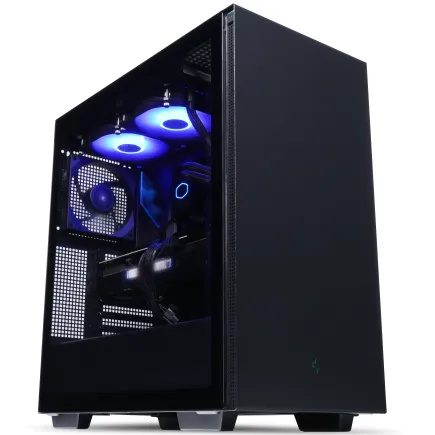
| 【ZEFT R65G スペック】 | |
| CPU | Intel Core Ultra9 285K 24コア/24スレッド 5.70GHz(ブースト)/3.70GHz(ベース) |
| グラフィックボード | GeForce RTX5080 (VRAM:16GB) |
| メモリ | 32GB DDR5 (16GB x2枚 クルーシャル製) |
| ストレージ | SSD 2TB (m.2 nVMe READ/WRITE:7250Gbps/6900Gbps WD製) |
| ケース | DeepCool CH510 ブラック |
| CPUクーラー | 水冷 360mmラジエータ CoolerMaster製 水冷CPUクーラー ML 360 Core II Black |
| マザーボード | intel Z890 チップセット ASRock製 Z890 Steel Legend WiFi |
| 電源ユニット | 1000W 80Plus GOLD認証 電源ユニット (アスロック製) |
| 無線LAN | Wi-Fi 6E (IEEE802.11ax/11ad/11ac/11n/11a/11g/11b) |
| BlueTooth | BlueTooth 5 |
| OS | Microsoft Windows 11 Home |
パソコンショップSEVEN ZEFT Z55EO

| 【ZEFT Z55EO スペック】 | |
| CPU | Intel Core i9 14900F 24コア/32スレッド 5.40GHz(ブースト)/2.00GHz(ベース) |
| グラフィックボード | GeForce RTX5070Ti (VRAM:16GB) |
| メモリ | 32GB DDR5 (16GB x2枚 Micron製) |
| ストレージ | SSD 2TB (m.2 nVMe READ/WRITE:7400Gbps/7000Gbps Crucial製) SSD SSD 2TB (m.2 nVMe READ/WRITE:7400Gbps/7000Gbps Crucial製) |
| ケース | ASUS Prime AP201 Tempered Glass ホワイト |
| CPUクーラー | 水冷 240mmラジエータ CoolerMaster製 水冷CPUクーラー ML 240 Core II Black |
| マザーボード | intel B760 チップセット ASRock製 B760M Pro RS WiFi |
| 電源ユニット | 850W 80Plus GOLD認証 電源ユニット (CWT製) |
| 無線LAN | Wi-Fi 6E (IEEE802.11ax/11ad/11ac/11n/11a/11g/11b) |
| BlueTooth | BlueTooth 5 |
| 光学式ドライブ | DVDスーパーマルチドライブ (外付け) |
| OS | Microsoft Windows 11 Home |
CPUの選び方と組み合わせ

Intel Core Ultraシリーズの特徴
Lion CoveとSkymontのハイブリッドアーキテクチャにより、ゲーム性能と電力効率を両立しており、発熱も抑えられているため、冷却面でも扱いやすいモデルといえます。
Core Ultra 9 285Kはさらに高い性能を持ちますが、4K解像度ではGPU負荷が支配的になるため、ゲーミング性能の差はCore Ultra 7 265Kと比較して限定的。
配信や動画編集も同時に行う方や、将来的な拡張性を重視する方には285Kも選択肢に入りますが、純粋にゲーミング用途なら265Kで充分です。
Core Ultra 5 235は予算を抑えたい方向けの選択肢ですが、ハイエンドグラフィックボードと組み合わせる場合、一部のCPU負荷が高いタイトルでボトルネックになる可能性があります。
RTX5070Ti以上のグラフィックボードを選ぶなら、Core Ultra 7以上を推奨します。
最新CPU性能一覧
| 型番 | コア数 | スレッド数 | 定格クロック | 最大クロック | Cineスコア (マルチ) |
Cineスコア (シングル) |
公式URL | 価格com |
|---|---|---|---|---|---|---|---|---|
| Core Ultra 9 285K | 24 | 24 | 3.20GHz | 5.70GHz | 43472 | 2466 | 公式 | 価格 |
| Ryzen 9 9950X | 16 | 32 | 4.30GHz | 5.70GHz | 43223 | 2269 | 公式 | 価格 |
| Ryzen 9 9950X3D | 16 | 32 | 4.30GHz | 5.70GHz | 42245 | 2260 | 公式 | 価格 |
| Core i9-14900K | 24 | 32 | 3.20GHz | 6.00GHz | 41531 | 2358 | 公式 | 価格 |
| Ryzen 9 7950X | 16 | 32 | 4.50GHz | 5.70GHz | 38974 | 2078 | 公式 | 価格 |
| Ryzen 9 7950X3D | 16 | 32 | 4.20GHz | 5.70GHz | 38897 | 2049 | 公式 | 価格 |
| Core Ultra 7 265K | 20 | 20 | 3.30GHz | 5.50GHz | 37651 | 2356 | 公式 | 価格 |
| Core Ultra 7 265KF | 20 | 20 | 3.30GHz | 5.50GHz | 37651 | 2356 | 公式 | 価格 |
| Core Ultra 9 285 | 24 | 24 | 2.50GHz | 5.60GHz | 36006 | 2198 | 公式 | 価格 |
| Core i7-14700K | 20 | 28 | 3.40GHz | 5.60GHz | 35864 | 2235 | 公式 | 価格 |
| Core i9-14900 | 24 | 32 | 2.00GHz | 5.80GHz | 34097 | 2209 | 公式 | 価格 |
| Ryzen 9 9900X | 12 | 24 | 4.40GHz | 5.60GHz | 33230 | 2238 | 公式 | 価格 |
| Core i7-14700 | 20 | 28 | 2.10GHz | 5.40GHz | 32859 | 2102 | 公式 | 価格 |
| Ryzen 9 9900X3D | 12 | 24 | 4.40GHz | 5.50GHz | 32747 | 2194 | 公式 | 価格 |
| Ryzen 9 7900X | 12 | 24 | 4.70GHz | 5.60GHz | 29546 | 2040 | 公式 | 価格 |
| Core Ultra 7 265 | 20 | 20 | 2.40GHz | 5.30GHz | 28825 | 2157 | 公式 | 価格 |
| Core Ultra 7 265F | 20 | 20 | 2.40GHz | 5.30GHz | 28825 | 2157 | 公式 | 価格 |
| Core Ultra 5 245K | 14 | 14 | 3.60GHz | 5.20GHz | 25704 | 0 | 公式 | 価格 |
| Core Ultra 5 245KF | 14 | 14 | 3.60GHz | 5.20GHz | 25704 | 2176 | 公式 | 価格 |
| Ryzen 7 9700X | 8 | 16 | 3.80GHz | 5.50GHz | 23317 | 2213 | 公式 | 価格 |
| Ryzen 7 9800X3D | 8 | 16 | 4.70GHz | 5.40GHz | 23305 | 2092 | 公式 | 価格 |
| Core Ultra 5 235 | 14 | 14 | 3.40GHz | 5.00GHz | 21063 | 1860 | 公式 | 価格 |
| Ryzen 7 7700 | 8 | 16 | 3.80GHz | 5.30GHz | 19700 | 1938 | 公式 | 価格 |
| Ryzen 7 7800X3D | 8 | 16 | 4.50GHz | 5.40GHz | 17908 | 1817 | 公式 | 価格 |
| Core i5-14400 | 10 | 16 | 2.50GHz | 4.70GHz | 16206 | 1778 | 公式 | 価格 |
| Ryzen 5 7600X | 6 | 12 | 4.70GHz | 5.30GHz | 15441 | 1982 | 公式 | 価格 |
AMD Ryzen 9000シリーズの魅力
特にキャッシュヒット率が高いゲームでは、Intel製CPUを上回る性能を見せることもあり、ゲーミング特化なら最有力候補。
Ryzen 7 9700Xは3D V-Cacheを搭載していませんが、コストパフォーマンスに優れており、4Kゲーミングでは充分な性能を持っています。
4K解像度ではCPU性能の差が出にくいため、予算を抑えつつバランスの良い構成を目指すなら、9700Xは賢い選択といえるでしょう。
Ryzen 9 9950X3Dは16コア32スレッドに3D V-Cacheを組み合わせた最上位モデルで、ゲーミングだけでなくクリエイティブ作業も本格的に行う方に最適。
ただし、純粋にゲーミング性能だけを見れば、Ryzen 7 9800X3Dとの差は限定的で、価格差を考えると9800X3Dの方がコストパフォーマンスは高いです。
AMD製CPUの利点として、マザーボードの価格がIntel製と比較して若干安価な傾向があり、トータルコストを抑えられる点も見逃せません。
また、DDR5メモリの対応速度も充分で、メモリ周りでの制約も少ないため、構成の自由度が高いのも魅力。
| CPU | コア/スレッド | ゲーミング性能 | コスパ | 推奨用途 |
|---|---|---|---|---|
| Core Ultra 9 285K | 24/24 | 極めて高い | 中 | 配信・編集込み |
| Core Ultra 7 265K | 20/20 | 高い | 高 | ゲーミング特化 |
| Ryzen 9 9950X3D | 16/32 | 極めて高い | 中 | マルチタスク |
| Ryzen 7 9800X3D | 8/16 | 極めて高い | 高 | ゲーミング最適 |
| Ryzen 7 9700X | 8/16 | 高い | 極めて高い | バランス重視 |
グラフィックボードとのバランス
RTX5080やRTX5090といった最上位グラフィックボードを選ぶ場合、CPUもCore Ultra 9 285KやRyzen 9 9950X3Dといったハイエンドモデルを組み合わせることで、グラフィックボードの性能を最大限引き出せます。
RTX5070TiやRX 9070XTクラスなら、Core Ultra 7 265KやRyzen 7 9800X3D、9700Xとの組み合わせが最もバランスが良く、コストパフォーマンスも優れています。
この組み合わせなら、4K最高設定で多くのタイトルを快適にプレイできる環境が整うでしょう。
予算を抑えてRTX5070を選ぶ場合でも、CPUはCore Ultra 7やRyzen 7クラスを選んでおくことをおすすめします。




メモリとストレージの最適な構成

DDR5メモリの容量と速度
4Kゲーミングでは、メモリ容量は32GBが標準となっています。
16GBでも動作するタイトルは多いものの、バックグラウンドでブラウザや配信ソフトを起動していると、メモリ不足に陥る可能性が高まってしまいますよね。
DDR5-5600が現在の主流規格で、Intel Core UltraシリーズもAMD Ryzen 9000シリーズも標準でサポートしています。
より高速なDDR5-6000や6400といった規格もありますが、ゲーミング性能への影響は限定的で、価格差を考えると標準的なDDR5-5600で充分です。
メモリメーカーはMicron(Crucial)、GSkill、Samsungが人気で、信頼性と安定性に定評があります。
BTOパソコンを選ぶ際は、これらのメーカーのメモリを選択できるショップを選んだ方が、長期的な安定動作が期待できるでしょう。
デュアルチャネル構成は必須で、16GB×2枚で32GB、32GB×2枚で64GBという構成が一般的。
シングルチャネルではメモリ帯域幅が半減し、ゲーミング性能に悪影響を及ぼすため、必ずデュアルチャネル構成を選択しましょう。
SSDの容量と規格選び
最新のGen.5 SSDは14,000MB/s超の速度を実現していますが、発熱が非常に高く、大型ヒートシンクやアクティブ冷却が必要になるため、現時点ではGen.4 SSDの方がバランスが良いといえます。
容量は2TBが最も人気で、最新のAAAタイトルは1本で100GB以上を消費することも珍しくないため、複数のタイトルをインストールすることを考えると、2TB以上は確保しておきたいところ。
1TBでは頻繁にゲームをアンインストールする必要が出てきて、ストレスを感じるかもしれません。
SSDメーカーはWD(WESTERN DIGITAL)、Crucial、キオクシアが人気で、これらのメーカーは耐久性と信頼性に優れています。
BTOパソコンを選ぶ際、メーカーを指定できるショップなら、これらの人気メーカーから選択することをおすすめします。
HDDは大容量データの保存用として一部のユーザーが使用していますが、ゲームのインストール先としては速度が遅すぎるため、ゲーミングPCでは基本的にSSDのみで構成するのが現代の標準。
パソコン おすすめモデル5選
パソコンショップSEVEN ZEFT Z55XE

| 【ZEFT Z55XE スペック】 | |
| CPU | Intel Core Ultra9 285 24コア/24スレッド 5.60GHz(ブースト)/2.50GHz(ベース) |
| グラフィックボード | GeForce RTX5080 (VRAM:16GB) |
| メモリ | 32GB DDR5 (16GB x2枚 クルーシャル製) |
| ストレージ | SSD 2TB (m.2 nVMe READ/WRITE:7250Gbps/6900Gbps WD製) |
| ケース | Antec P20C ブラック |
| CPUクーラー | 水冷 240mmラジエータ CoolerMaster製 水冷CPUクーラー ML 240 Core II Black |
| マザーボード | intel Z890 チップセット ASRock製 Z890 Steel Legend WiFi |
| 電源ユニット | 850W 80Plus GOLD認証 電源ユニット (CWT製) |
| 無線LAN | Wi-Fi 6E (IEEE802.11ax/11ad/11ac/11n/11a/11g/11b) |
| BlueTooth | BlueTooth 5 |
| OS | Microsoft Windows 11 Pro |
パソコンショップSEVEN ZEFT R60SF
| 【ZEFT R60SF スペック】 | |
| CPU | AMD Ryzen9 9900X 12コア/24スレッド 5.60GHz(ブースト)/4.40GHz(ベース) |
| グラフィックボード | GeForce RTX5070Ti (VRAM:16GB) |
| メモリ | 32GB DDR5 (16GB x2枚 クルーシャル製) |
| ストレージ | SSD 1TB (m.2 nVMe READ/WRITE:7250Gbps/6900Gbps WD製) |
| ケース | Antec P20C ブラック |
| CPUクーラー | 水冷 240mmラジエータ CoolerMaster製 水冷CPUクーラー ML 240 Core II Black |
| マザーボード | AMD B850 チップセット GIGABYTE製 B850 AORUS ELITE WIFI7 |
| 電源ユニット | 850W 80Plus GOLD認証 電源ユニット (CWT製) |
| 無線LAN | Wi-Fi 6E (IEEE802.11ax/11ad/11ac/11n/11a/11g/11b) |
| BlueTooth | BlueTooth 5 |
| OS | Microsoft Windows 11 Home |
パソコンショップSEVEN ZEFT Z55IY
| 【ZEFT Z55IY スペック】 | |
| CPU | Intel Core Ultra5 235 14コア/14スレッド 5.00GHz(ブースト)/3.40GHz(ベース) |
| グラフィックボード | GeForce RTX5080 (VRAM:16GB) |
| メモリ | 32GB DDR5 (16GB x2枚 クルーシャル製) |
| ストレージ | SSD 1TB (m.2 nVMe READ/WRITE:7250Gbps/6900Gbps WD製) |
| ケース | Antec P20C ブラック |
| マザーボード | intel B860 チップセット ASRock製 B860M Pro RS WiFi |
| 電源ユニット | 850W 80Plus GOLD認証 電源ユニット (Silverstone製) |
| 無線LAN | Wi-Fi 6E (IEEE802.11ax/11ad/11ac/11n/11a/11g/11b) |
| BlueTooth | BlueTooth 5 |
| OS | Microsoft Windows 11 Pro |
パソコンショップSEVEN ZEFT R60GN
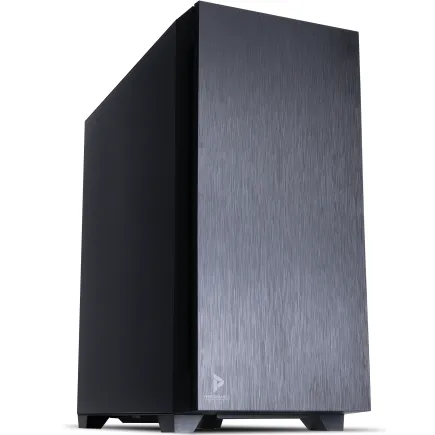
| 【ZEFT R60GN スペック】 | |
| CPU | AMD Ryzen9 9950X 16コア/32スレッド 5.70GHz(ブースト)/4.30GHz(ベース) |
| グラフィックボード | GeForce RTX5060 (VRAM:8GB) |
| メモリ | 16GB DDR5 (16GB x1枚 クルーシャル製) |
| ストレージ | SSD 1TB (m.2 nVMe READ/WRITE:7250Gbps/6900Gbps WD製) |
| ケース | Antec P10 FLUX |
| CPUクーラー | 水冷 240mmラジエータ CoolerMaster製 水冷CPUクーラー ML 240 Core II Black |
| マザーボード | AMD B850 チップセット ASRock製 B850M-X WiFi R2.0 |
| 電源ユニット | 650W 80Plus BRONZE認証 電源ユニット (COUGAR製) |
| 無線LAN | Wi-Fi 6E (IEEE802.11ax/11ad/11ac/11n/11a/11g/11b) |
| BlueTooth | BlueTooth 5 |
| 光学式ドライブ | DVDスーパーマルチドライブ (内蔵) |
| OS | Microsoft Windows 11 Home |
パソコンショップSEVEN ZEFT Z55GS
| 【ZEFT Z55GS スペック】 | |
| CPU | Intel Core Ultra5 235 14コア/14スレッド 5.00GHz(ブースト)/3.40GHz(ベース) |
| グラフィックボード | GeForce RTX4060Ti (VRAM:8GB) |
| メモリ | 16GB DDR5 (8GB x2枚 Micron製) |
| ストレージ | SSD 1TB (m.2 nVMe READ/WRITE:7250Gbps/6900Gbps WD製) |
| ケース | Antec P10 FLUX |
| マザーボード | intel B860 チップセット ASRock製 B860M Pro RS WiFi |
| 電源ユニット | 650W 80Plus BRONZE認証 電源ユニット (COUGAR製) |
| 無線LAN | Wi-Fi 6E (IEEE802.11ax/11ad/11ac/11n/11a/11g/11b) |
| BlueTooth | BlueTooth 5 |
| 光学式ドライブ | DVDスーパーマルチドライブ (内蔵) |
| OS | Microsoft Windows 11 Home |
ロード時間短縮の実際の効果
PCIe Gen.4 SSDを使用することで、ゲームの起動時間やマップの読み込み時間が大幅に短縮されます。
特にオープンワールドゲームでは、エリア移動時のロード時間が体感できるレベルで短くなり、ゲーム体験の快適性が向上することを実感。
SATA SSDと比較すると、読み込み速度は約10倍以上の差があり、大容量データを扱う4K環境では、この差が顕著に現れます。
一度Gen.4 SSDの快適さを体験すると、もう戻れないと感じる方も多いのではないでしょうか。
冷却システムの選択

空冷と水冷の使い分け
Core Ultra 200シリーズやRyzen 9000シリーズは、前世代と比較して発熱が抑えられており、空冷CPUクーラーでも充分に冷却可能です。
特にCore Ultra 7 265KやRyzen 7 9700Xクラスなら、高性能な空冷クーラーで問題なく運用できます。
Core Ultra 9 285KやRyzen 9 9950X3Dといったハイエンドモデルを選ぶ場合や、オーバークロックを前提とする場合は、水冷クーラーを選択した方が安心できるでしょう。
空冷クーラーのメーカーはDEEPCOOL、サイズ、Noctuaが人気で、これらのメーカーは冷却性能と静音性のバランスに優れています。
水冷クーラーではDEEPCOOL、Corsair、NZXTが人気で、信頼性の高い製品を提供していますね。
標準構成のクーラーでは冷却性能が不足する場合もあるため、カスタマイズオプションをチェックしましょう。
ケースのエアフロー設計
4Kゲーミング環境では、グラフィックボードの発熱が非常に高くなるため、ケース内のエアフローが重要です。
デザイン性を重視するか、冷却性能を優先するか、自分の価値観に合わせて選択することが大切。
木製パネルを使用したケースは、高級感があり、インテリアとしても優れていますが、通気性の面では金属メッシュパネルに劣ります。
ただし、適切なファン配置を行えば、実用上問題ないレベルの冷却性能は確保できるため、デザインを優先したい方にはおすすめです。
RGBライティングを搭載したゲーミングケースは、視覚的な楽しさがありますが、ライティングの制御ソフトがシステムリソースを消費する場合もあります。
パフォーマンスを最優先するなら、シンプルなケースを選ぶのも一つの選択肢でしょう。
| ケースタイプ | デザイン性 | エアフロー | 価格帯 | 推奨ユーザー |
|---|---|---|---|---|
| ピラーレス | 極めて高い | 中 | 高 | 見た目重視 |
| 木製パネル | 高い | 中 | 高 | インテリア重視 |
| スタンダード | 中 | 高 | 中 | バランス重視 |
| RGBゲーミング | 高い | 中~高 | 中~高 | 演出重視 |
電源ユニットの選び方
必要な電源容量の計算
4K最高設定のゲーミングPCでは、グラフィックボードとCPUの消費電力が非常に高くなります。
RTX5080とCore Ultra 9 285Kの組み合わせなら、システム全体で600W程度の消費電力が想定されるため、余裕を持って850W以上の電源ユニットを選択することをおすすめします。
RTX5090を搭載する場合は、さらに消費電力が高くなるため、1000W以上の電源ユニットが必要。
電源容量が不足すると、高負荷時にシステムが不安定になったり、突然シャットダウンしたりする可能性があるため、充分な容量を確保することが絶対に避けたいですよね。
電源ユニットの効率を示す80 PLUS認証は、Bronze、Silver、Gold、Platinum、Titaniumの順に効率が高くなります。
ハイエンドゲーミングPCでは、Gold以上の認証を取得した電源ユニットを選ぶことで、電気代の節約と発熱の抑制が期待できるでしょう。
Corsair、Seasonic、EVGA、Antecといったメーカーは、高品質な電源ユニットを提供していることで知られています。
将来のアップグレードを見据えて
将来的にグラフィックボードをアップグレードすることを考えると、現在必要な容量よりも余裕を持った電源ユニットを選んでおくことが賢明です。
例えば、現在RTX5070Tiを使用していて750Wの電源で充分だとしても、将来RTX6080やRTX6090といった次世代のハイエンドモデルにアップグレードする可能性を考えると、最初から850Wや1000Wの電源を選んでおけば、電源ユニットを買い替える必要がなくなります。
モジュラー式の電源ユニットは、使用しないケーブルを取り外せるため、ケース内の配線がすっきりし、エアフローの改善にもつながります。




パソコン おすすめモデル4選
パソコンショップSEVEN ZEFT Z54MH

| 【ZEFT Z54MH スペック】 | |
| CPU | Intel Core Ultra7 265KF 20コア/20スレッド 5.50GHz(ブースト)/3.90GHz(ベース) |
| グラフィックボード | GeForce RTX5070Ti (VRAM:16GB) |
| メモリ | 32GB DDR5 (16GB x2枚 クルーシャル製) |
| ストレージ | SSD 1TB (m.2 nVMe READ/WRITE:7250Gbps/6900Gbps WD製) |
| ケース | Thermaltake S200 TG ARGB Plus ホワイト |
| CPUクーラー | 水冷 240mmラジエータ CoolerMaster製 水冷CPUクーラー ML 240 Core II White |
| マザーボード | intel B860 チップセット ASRock製 B860M Pro RS WiFi |
| 電源ユニット | 850W 80Plus GOLD認証 電源ユニット (Silverstone製) |
| 無線LAN | Wi-Fi 6E (IEEE802.11ax/11ad/11ac/11n/11a/11g/11b) |
| BlueTooth | BlueTooth 5 |
| OS | Microsoft Windows 11 Home |
パソコンショップSEVEN ZEFT Z55IY
| 【ZEFT Z55IY スペック】 | |
| CPU | Intel Core Ultra5 235 14コア/14スレッド 5.00GHz(ブースト)/3.40GHz(ベース) |
| グラフィックボード | GeForce RTX5080 (VRAM:16GB) |
| メモリ | 32GB DDR5 (16GB x2枚 クルーシャル製) |
| ストレージ | SSD 1TB (m.2 nVMe READ/WRITE:7250Gbps/6900Gbps WD製) |
| ケース | Antec P20C ブラック |
| マザーボード | intel B860 チップセット ASRock製 B860M Pro RS WiFi |
| 電源ユニット | 850W 80Plus GOLD認証 電源ユニット (Silverstone製) |
| 無線LAN | Wi-Fi 6E (IEEE802.11ax/11ad/11ac/11n/11a/11g/11b) |
| BlueTooth | BlueTooth 5 |
| OS | Microsoft Windows 11 Pro |
パソコンショップSEVEN ZEFT Z56AD

| 【ZEFT Z56AD スペック】 | |
| CPU | Intel Core Ultra7 265KF 20コア/20スレッド 5.50GHz(ブースト)/3.90GHz(ベース) |
| グラフィックボード | GeForce RTX5060 (VRAM:8GB) |
| メモリ | 16GB DDR5 (16GB x1枚 クルーシャル製) |
| ストレージ | SSD 1TB (m.2 nVMe READ/WRITE:7250Gbps/6900Gbps WD製) |
| ケース | Thermaltake S100 TG |
| CPUクーラー | 空冷 DeepCool製 空冷CPUクーラー AK400 |
| マザーボード | intel B860 チップセット ASRock製 B860M Pro RS WiFi |
| 電源ユニット | 650W 80Plus BRONZE認証 電源ユニット (COUGAR製) |
| 無線LAN | Wi-Fi 6E (IEEE802.11ax/11ad/11ac/11n/11a/11g/11b) |
| BlueTooth | BlueTooth 5 |
| OS | Microsoft Windows 11 Home |
パソコンショップSEVEN ZEFT Z52AF
| 【ZEFT Z52AF スペック】 | |
| CPU | Intel Core i7 14700F 20コア/28スレッド 5.30GHz(ブースト)/2.10GHz(ベース) |
| グラフィックボード | GeForce RTX4060Ti (VRAM:8GB) |
| メモリ | 16GB DDR5 (16GB x1枚 Micron製) |
| ストレージ | SSD 1TB (m.2 nVMe READ/WRITE:7250Gbps/6900Gbps WD製) |
| ケース | Thermaltake S100 TG |
| マザーボード | intel B760 チップセット ASRock製 B760M Pro RS WiFi |
| 電源ユニット | 650W 80Plus BRONZE認証 電源ユニット (COUGAR製) |
| 無線LAN | Wi-Fi 6E (IEEE802.11ax/11ad/11ac/11n/11a/11g/11b) |
| BlueTooth | BlueTooth 5 |
| 光学式ドライブ | DVDスーパーマルチドライブ (外付け) |
| OS | Microsoft Windows 11 Home |
BTOパソコンと自作の選択
BTOパソコンのメリット
特に、パーツ選びに自信がない方や、組み立ての手間を省きたい方にとって、BTOパソコンは非常に魅力的な選択肢といえます。
BTOパソコンの保証期間は通常1年から3年で、初期不良や故障時のサポートが受けられるため、安心して使用できます。
自作PCでは、パーツごとに保証期間が異なり、トラブル時の原因特定も自分で行う必要があるため、サポートを重視する方にはBTOパソコンが向いているでしょう。
自作PCの魅力と注意点
自作PCは、全てのパーツを自分で選択できるため、細部までこだわった構成を実現できます。
特定のメーカーやモデルにこだわりがある方、RGB同期やケーブルの配線美にこだわりたい方には、自作PCが最適な選択肢。
コスト面では、BTOパソコンと比較して若干安く抑えられる場合もありますが、工賃や保証を考えると、大きな差はありません。
むしろ、パーツ選びの知識や組み立ての経験がない場合、相性問題やトラブルに遭遇するリスクがあり、結果的に高くつく可能性もあります。
自作PCの最大の魅力は、組み立てる過程そのものを楽しめることでしょう。
この過程を楽しみたい方には、自作PCを強くおすすめします。
ただし、トラブルが発生した際の原因特定や解決は全て自己責任となるため、ある程度の知識と経験が必要です。
具体的な構成例

予算30万円のバランス型構成
この組み合わせなら、多くのタイトルで4K最高設定60fps以上を実現でき、DLSS 4やFSR 4を活用すれば、さらに高いフレームレートも期待できます。
メモリは32GB(16GB×2)のDDR5-5600、ストレージは2TBのPCIe Gen.4 SSDを選択。
電源ユニットは850WのGold認証モデルで、将来的なアップグレードにも対応できる余裕を持たせます。
CPUクーラーは高性能な空冷クーラーで充分。
ケースはエアフローに優れたスタンダードなモデルを選び、冷却性能を確保。
この構成なら、コストパフォーマンスと性能のバランスが取れており、長期間快適に使用できる環境が整うでしょう。
マザーボードはIntelならZ890チップセット、AMDならX870チップセットを搭載したモデルを選び、拡張性と安定性を確保。
この価格帯なら、BTOパソコンでも自作PCでも、ほぼ同等の構成が実現できます。
予算40万円のハイエンド構成
この構成なら、4K最高設定+レイトレーシングでも快適なフレームレートを維持でき、妥協のないゲーミング体験が実現するでしょう。
メモリは64GB(32GB×2)に増量し、配信や動画編集も同時に行う場合でも余裕を持って対応できます。
ストレージは4TBのPCIe Gen.4 SSDを選択し、大量のゲームをインストールしても容量不足に悩まされることはありません。
電源ユニットは1000WのPlatinum認証モデルにアップグレードし、効率と安定性を向上。
ケースはピラーレスケースや木製パネルケースなど、デザイン性の高いモデルも選択肢に入るでしょう。
長期的な投資として考えれば、充分に価値のある構成といえますね。
予算50万円以上の最強構成
4K最高設定はもちろん、8K解像度でのゲーミングも視野に入る性能で、VRゲーミングでも圧倒的なパフォーマンスを発揮するでしょう。
メモリは64GB以上、ストレージは4TB以上のPCIe Gen.5 SSDも選択肢に入ります。
Gen.5 SSDは発熱が高いため、アクティブ冷却機能付きのヒートシンクを搭載したモデルを選ぶことで、安定した高速動作を実現できます。
CPUクーラーは420mm簡易水冷や、カスタム水冷も視野に入れることで、究極の冷却性能を実現できるでしょう。
ケースは大型のフルタワーケースを選び、充分な拡張性と冷却性能を確保。
この構成なら、今後5年以上は最新タイトルを最高設定で楽しめる環境が整い、極上のゲーム体験を楽しみたいなら、これ一択。
| 予算 | GPU | CPU | メモリ | ストレージ | 電源 |
|---|---|---|---|---|---|
| 30万円 | RTX5070Ti | Core Ultra 7 265KF / Ryzen 7 9700X | 32GB | 2TB Gen.4 | 850W Gold |
| 40万円 | RTX5080 | Core Ultra 9 285K / Ryzen 9 9800X3D | 64GB | 4TB Gen.4 | 1000W Platinum |
| 50万円~ | RTX5090 | Core Ultra 9 285K / Ryzen 9 9950X3D | 64GB~ | 4TB Gen.5 | 1200W Titanium |
モニター選びも重要

4K解像度とリフレッシュレート
60Hzモニターでは滑らかさに限界があり、せっかく高性能なゲーミングPCを構築しても、その性能を活かしきれません。
特に競技性の高いFPSやレーシングゲームでは、高リフレッシュレートによる滑らかな映像が、プレイの快適性を大きく向上させることができます。
応答速度も重要で、1ms以下のモニターを選ぶことで、残像感のない鮮明な映像を楽しめます。
IPSパネルは色再現性に優れ、VAパネルはコントラスト比が高く、TNパネルは応答速度が速いという特徴があり、自分の優先する要素に合わせて選択しましょう。
HDRとG-SYNC/FreeSync対応
HDR対応モニターは、明暗の表現力が高く、より現実に近い映像を楽しめます。
特にレイトレーシングを有効にしたゲームでは、HDRの効果が顕著に現れ、光の表現がより美しくなることを実感。
G-SYNCやFreeSyncといった可変リフレッシュレート技術に対応したモニターなら、画面のティアリングやスタッタリングを防ぎ、滑らかなゲーム体験が実現します。
GeForce RTX 50シリーズならG-SYNC、Radeon RX 90シリーズならFreeSyncに対応しており、グラフィックボードとの組み合わせを考慮して選びましょう。
モニターサイズは27インチから32インチが人気で、4K解像度なら画素密度が高く、鮮明な映像を楽しめます。
長期的な視点での選択
アップグレードパスを考える
ゲーミングPCは、一度構築したら終わりではなく、数年後にパーツをアップグレードすることで、性能を維持できます。
特にグラフィックボードは、2年から3年ごとに新世代が登場するため、アップグレードの機会が多いパーツ。
CPUやマザーボードは、ソケットの互換性があれば、次世代のCPUにアップグレードできる場合もあります。
ただし、世代が大きく変わるとソケットも変更されることが多いため、長期的にはCPUとマザーボードをセットで交換することになるでしょう。
メモリやストレージは、容量不足を感じたら追加や交換が容易なパーツです。
特にストレージは、M.2スロットが複数あるマザーボードなら、既存のSSDを残したまま追加できるため、拡張性が高いといえます。
電源ユニットとケースは、最も長く使い続けるパーツで、最初に充分な容量や拡張性を持ったモデルを選んでおけば、10年以上使用することも可能。
保証とサポートの重要性
BTOパソコンを選ぶ際、保証期間とサポート体制は非常に重要な要素です。
標準保証は1年が多いですが、延長保証オプションを利用することで、3年や5年の保証を受けられるショップもあります。
高額なゲーミングPCを購入する場合、延長保証に加入しておくことで、万が一の故障時にも安心。
特にグラフィックボードやマザーボードといった高額パーツの故障は、修理費用も高額になるため、保証でカバーできるメリットは大きいでしょう。
初めてゲーミングPCを購入する方は、サポートが充実しているショップを選ぶことをおすすめします。
よくある質問

4Kゲーミングに最低限必要なグラフィックボードは?
これより下位のモデルでは、設定を下げるか、DLSS/FSRを積極的に活用する必要があります。
RTX5070でも4Kゲーミングは可能ですが、タイトルによっては設定の妥協が必要になる場面も出てくるでしょう。
CPUはどこまで性能が必要?
4K解像度ではGPU負荷が高いため、CPUのボトルネックは発生しにくいですが、Core Ultra 7 265K以上、またはRyzen 7 9700X以上を推奨します。
メモリは16GBで足りる?
4K最高設定で快適にプレイするなら、32GBを標準と考えた方がいいでしょう。
バックグラウンドでブラウザや配信ソフトを起動する場合、16GBではメモリ不足に陥る可能性が高くなってしまいますよね。
BTOパソコンと自作PCどちらがおすすめ?
初めて4Kゲーミング環境を構築する方や、保証とサポートを重視する方にはBTOパソコンがおすすめです。
コスト面では大きな差はなく、自分の知識レベルと優先する要素で選択するのが正解。
電源容量はどれくらい必要?
RTX5070TiとCore Ultra 7の組み合わせなら850W、RTX5080なら1000W、RTX5090なら1200W以上を推奨します。
電源容量が不足すると、高負荷時にシステムが不安定になるため、余裕を持った容量を選ぶことが重要。
空冷と水冷どちらを選ぶべき?
Core Ultra 9やRyzen 9の上位モデル、またはオーバークロックを前提とする場合は、水冷クーラーを選択した方が安心。
価格と冷却性能、静音性のバランスを考えて選択しましょう。
モニターは何インチがおすすめ?
デスクのスペースや視聴距離を考慮して選択することが大切で、一般的なデスク環境なら27インチが扱いやすいでしょう。
今買うべき?それとも次世代を待つべき?
現行世代で充分な性能があるため、今購入しても後悔することはないでしょう。