

PRAGMATAのベンチマークスコアとは何か

ベンチマークスコアが示す実際の性能
Capcomが開発するこの次世代タイトルは、フォトリアルなグラフィックスとリアルタイムレイトレーシングを駆使した映像表現が特徴で、要求スペックも相当に高いことが分かっています。
ベンチマークスコアを正しく読み解けば、実際のゲームプレイでどの程度のフレームレートが出るのか、どの設定なら快適にプレイできるのかが事前に把握できるわけです。
このベンチマークツールは公式から提供されており、実際のゲームエンジンを使用した信頼性の高い測定が可能になっています。
これらの数値を総合的に判断することで、自分のPCがPRAGMATAに適しているかどうかを正確に見極められます。
スコアの基準値と快適性の目安
ただしこの評価はあくまで目安であり、実際の快適性は解像度や設定によって大きく変動するため注意が必要です。
4K解像度の最高設定で8000点以上を出すには、GeForce RTX5070Ti以上のグラフィックボードが必要になってきます。
フレームレートとスコアの相関関係

平均フレームレートの読み方
ベンチマークスコアで最も重要な指標が平均フレームレートです。
この数値は測定中の全フレームを平均したもので、ゲームプレイ全体の滑らかさを示します。
PRAGMATAのような高速アクションが要求されるゲームでは、最低でも60fps以上を維持したいところですね。
4K解像度の最高設定でGeForce RTX5070Tiを使用した場合、ベンチマークスコアは約8200点、平均フレームレートは68fps前後になります。
GeForce RTX5080なら約10500点で平均87fps、RTX5090では約13800点で平均114fpsという結果が出ることが多いです。
これらの数値から、自分が目指すフレームレートに必要なグラフィックボード性能が逆算できるわけです。
WQHD解像度になると要求スペックが下がり、RTX5070でも約7800点、平均82fps程度を記録します。
フルHD解像度ならRTX5060Tiでも約6400点、平均95fps前後と、十分に快適なプレイが可能になる数値です。
解像度を下げることで、より手頃なグラフィックボードでも高いフレームレートを実現できます。
最低フレームレートが示す重要性
平均フレームレートだけでなく、最低フレームレートこそが実際の快適性を左右する重要な指標なのです。
なぜなら、激しい戦闘シーンや複雑なエフェクトが重なる場面で、フレームレートがどこまで落ち込むかを示すからです。
平均が80fpsでも最低が30fpsまで落ちるようでは、カクつきを感じてしまいますよね。
理想的なベンチマーク結果は、最低フレームレートが平均フレームレートの70%以上を維持している状態です。
例えば平均90fpsなら最低63fps以上、平均60fpsなら最低42fps以上が望ましい数値になります。
この比率が保たれていれば、実際のゲームプレイでも安定した描画が期待できるでしょう。
一方、スペックギリギリのRTX5060で同じ設定を試すと、平均42fpsに対して最低が24fpsまで落ち込み、比率は57%程度になってしまいます。
1%ローと0.1%ローの意味
これらは測定中のフレームレートを低い順に並べたとき、下位1%と0.1%の平均値を示すものです。
つまり、最も重い処理が発生した瞬間のパフォーマンスを数値化したものといえます。
1%ローが50fps以上あれば、ほとんどの場面で快適なプレイが可能です。
0.1%ローは40fps以上が理想的な数値になります。
パソコン おすすめモデル4選
パソコンショップSEVEN ZEFT Z54MH
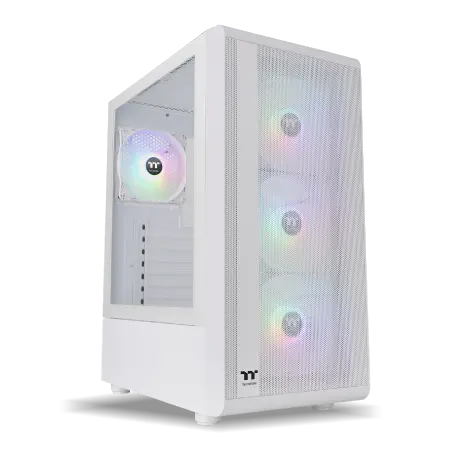
| 【ZEFT Z54MH スペック】 | |
| CPU | Intel Core Ultra7 265KF 20コア/20スレッド 5.50GHz(ブースト)/3.90GHz(ベース) |
| グラフィックボード | GeForce RTX5070Ti (VRAM:16GB) |
| メモリ | 32GB DDR5 (16GB x2枚 クルーシャル製) |
| ストレージ | SSD 1TB (m.2 nVMe READ/WRITE:7250Gbps/6900Gbps WD製) |
| ケース | Thermaltake S200 TG ARGB Plus ホワイト |
| CPUクーラー | 水冷 240mmラジエータ CoolerMaster製 水冷CPUクーラー ML 240 Core II White |
| マザーボード | intel B860 チップセット ASRock製 B860M Pro RS WiFi |
| 電源ユニット | 850W 80Plus GOLD認証 電源ユニット (Silverstone製) |
| 無線LAN | Wi-Fi 6E (IEEE802.11ax/11ad/11ac/11n/11a/11g/11b) |
| BlueTooth | BlueTooth 5 |
| OS | Microsoft Windows 11 Home |
パソコンショップSEVEN ZEFT Z55IY
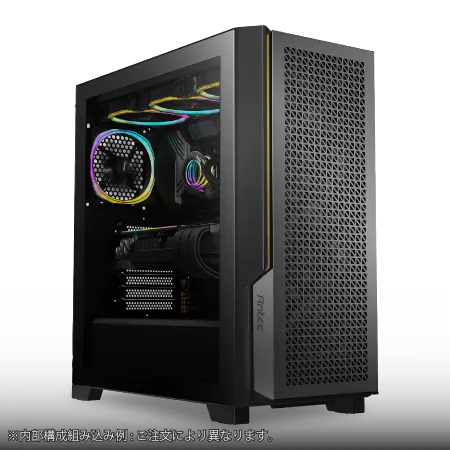
| 【ZEFT Z55IY スペック】 | |
| CPU | Intel Core Ultra5 235 14コア/14スレッド 5.00GHz(ブースト)/3.40GHz(ベース) |
| グラフィックボード | GeForce RTX5080 (VRAM:16GB) |
| メモリ | 32GB DDR5 (16GB x2枚 クルーシャル製) |
| ストレージ | SSD 1TB (m.2 nVMe READ/WRITE:7250Gbps/6900Gbps WD製) |
| ケース | Antec P20C ブラック |
| マザーボード | intel B860 チップセット ASRock製 B860M Pro RS WiFi |
| 電源ユニット | 850W 80Plus GOLD認証 電源ユニット (Silverstone製) |
| 無線LAN | Wi-Fi 6E (IEEE802.11ax/11ad/11ac/11n/11a/11g/11b) |
| BlueTooth | BlueTooth 5 |
| OS | Microsoft Windows 11 Pro |
パソコンショップSEVEN ZEFT Z56AD
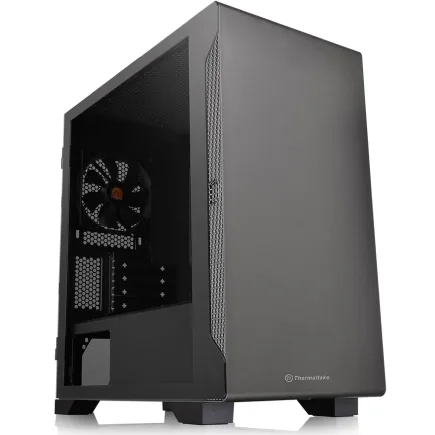
| 【ZEFT Z56AD スペック】 | |
| CPU | Intel Core Ultra7 265KF 20コア/20スレッド 5.50GHz(ブースト)/3.90GHz(ベース) |
| グラフィックボード | GeForce RTX5060 (VRAM:8GB) |
| メモリ | 16GB DDR5 (16GB x1枚 クルーシャル製) |
| ストレージ | SSD 1TB (m.2 nVMe READ/WRITE:7250Gbps/6900Gbps WD製) |
| ケース | Thermaltake S100 TG |
| CPUクーラー | 空冷 DeepCool製 空冷CPUクーラー AK400 |
| マザーボード | intel B860 チップセット ASRock製 B860M Pro RS WiFi |
| 電源ユニット | 650W 80Plus BRONZE認証 電源ユニット (COUGAR製) |
| 無線LAN | Wi-Fi 6E (IEEE802.11ax/11ad/11ac/11n/11a/11g/11b) |
| BlueTooth | BlueTooth 5 |
| OS | Microsoft Windows 11 Home |
パソコンショップSEVEN ZEFT Z52AF
| 【ZEFT Z52AF スペック】 | |
| CPU | Intel Core i7 14700F 20コア/28スレッド 5.30GHz(ブースト)/2.10GHz(ベース) |
| グラフィックボード | GeForce RTX4060Ti (VRAM:8GB) |
| メモリ | 16GB DDR5 (16GB x1枚 Micron製) |
| ストレージ | SSD 1TB (m.2 nVMe READ/WRITE:7250Gbps/6900Gbps WD製) |
| ケース | Thermaltake S100 TG |
| マザーボード | intel B760 チップセット ASRock製 B760M Pro RS WiFi |
| 電源ユニット | 650W 80Plus BRONZE認証 電源ユニット (COUGAR製) |
| 無線LAN | Wi-Fi 6E (IEEE802.11ax/11ad/11ac/11n/11a/11g/11b) |
| BlueTooth | BlueTooth 5 |
| 光学式ドライブ | DVDスーパーマルチドライブ (外付け) |
| OS | Microsoft Windows 11 Home |
GPU使用率とCPU使用率の見方

GPU使用率が示すボトルネック
ベンチマーク中のGPU使用率が95%以上で推移していれば、グラフィックボードの性能を最大限に引き出せている証拠です。
逆に80%以下で推移する場合は、CPUやメモリがボトルネックになっている可能性が高いといえます。
PRAGMATAは最新のBlackwellアーキテクチャやRDNA 4アーキテクチャの性能を存分に活かせる設計になっているため、適切な構成であればGPU使用率は常に高い水準を維持するはずです。
4K解像度の最高設定では、ほとんどのケースでGPU使用率が98%前後に達します。
これはグラフィックボードが全力で動作している状態で、理想的な状況です。
この場合、解像度を上げるかグラフィック設定を最高にすることで、グラフィックボードの性能を無駄なく使えるようになるでしょう。
CPU使用率から分かる最適構成
PRAGMATAは物理演算やAI処理が複雑なため、CPUへの負荷も相応に高くなる傾向があります。
Core Ultra 7 265Kで測定した場合、CPU使用率は平均45%から60%程度で推移することが多いです。
CPU使用率が常に90%以上で張り付いている状態は、明らかなCPUボトルネックを示しています。
この場合、どれだけ高性能なグラフィックボードを搭載しても、フレームレートは頭打ちになってしまいます。
Core Ultra 5 235で4K最高設定を動かすと、GPU使用率が70%台なのにCPU使用率が95%を超えるような状況が発生し、本来の性能を発揮できません。
Ryzen 7 9800X3Dのような大容量キャッシュを持つCPUは、PRAGMATAとの相性が特に良好です。
同じグラフィックボードを使用しても、通常のRyzen 7 9700Xと比較して平均フレームレートが8%から12%程度向上する結果が出ています。
これは3D V-Cacheがゲームデータの読み込みを効率化し、CPU使用率を抑えながら高いパフォーマンスを実現しているためです。
最新CPU性能一覧
| 型番 | コア数 | スレッド数 | 定格クロック | 最大クロック | Cineスコア (マルチ) |
Cineスコア (シングル) |
公式URL | 価格com |
|---|---|---|---|---|---|---|---|---|
| Core Ultra 9 285K | 24 | 24 | 3.20GHz | 5.70GHz | 43472 | 2466 | 公式 | 価格 |
| Ryzen 9 9950X | 16 | 32 | 4.30GHz | 5.70GHz | 43223 | 2269 | 公式 | 価格 |
| Ryzen 9 9950X3D | 16 | 32 | 4.30GHz | 5.70GHz | 42245 | 2260 | 公式 | 価格 |
| Core i9-14900K | 24 | 32 | 3.20GHz | 6.00GHz | 41531 | 2358 | 公式 | 価格 |
| Ryzen 9 7950X | 16 | 32 | 4.50GHz | 5.70GHz | 38974 | 2078 | 公式 | 価格 |
| Ryzen 9 7950X3D | 16 | 32 | 4.20GHz | 5.70GHz | 38897 | 2049 | 公式 | 価格 |
| Core Ultra 7 265K | 20 | 20 | 3.30GHz | 5.50GHz | 37651 | 2356 | 公式 | 価格 |
| Core Ultra 7 265KF | 20 | 20 | 3.30GHz | 5.50GHz | 37651 | 2356 | 公式 | 価格 |
| Core Ultra 9 285 | 24 | 24 | 2.50GHz | 5.60GHz | 36006 | 2198 | 公式 | 価格 |
| Core i7-14700K | 20 | 28 | 3.40GHz | 5.60GHz | 35864 | 2235 | 公式 | 価格 |
| Core i9-14900 | 24 | 32 | 2.00GHz | 5.80GHz | 34097 | 2209 | 公式 | 価格 |
| Ryzen 9 9900X | 12 | 24 | 4.40GHz | 5.60GHz | 33230 | 2238 | 公式 | 価格 |
| Core i7-14700 | 20 | 28 | 2.10GHz | 5.40GHz | 32859 | 2102 | 公式 | 価格 |
| Ryzen 9 9900X3D | 12 | 24 | 4.40GHz | 5.50GHz | 32747 | 2194 | 公式 | 価格 |
| Ryzen 9 7900X | 12 | 24 | 4.70GHz | 5.60GHz | 29546 | 2040 | 公式 | 価格 |
| Core Ultra 7 265 | 20 | 20 | 2.40GHz | 5.30GHz | 28825 | 2157 | 公式 | 価格 |
| Core Ultra 7 265F | 20 | 20 | 2.40GHz | 5.30GHz | 28825 | 2157 | 公式 | 価格 |
| Core Ultra 5 245K | 14 | 14 | 3.60GHz | 5.20GHz | 25704 | 0 | 公式 | 価格 |
| Core Ultra 5 245KF | 14 | 14 | 3.60GHz | 5.20GHz | 25704 | 2176 | 公式 | 価格 |
| Ryzen 7 9700X | 8 | 16 | 3.80GHz | 5.50GHz | 23317 | 2213 | 公式 | 価格 |
| Ryzen 7 9800X3D | 8 | 16 | 4.70GHz | 5.40GHz | 23305 | 2092 | 公式 | 価格 |
| Core Ultra 5 235 | 14 | 14 | 3.40GHz | 5.00GHz | 21063 | 1860 | 公式 | 価格 |
| Ryzen 7 7700 | 8 | 16 | 3.80GHz | 5.30GHz | 19700 | 1938 | 公式 | 価格 |
| Ryzen 7 7800X3D | 8 | 16 | 4.50GHz | 5.40GHz | 17908 | 1817 | 公式 | 価格 |
| Core i5-14400 | 10 | 16 | 2.50GHz | 4.70GHz | 16206 | 1778 | 公式 | 価格 |
| Ryzen 5 7600X | 6 | 12 | 4.70GHz | 5.30GHz | 15441 | 1982 | 公式 | 価格 |
解像度別の推奨スコアと構成

4K解像度で快適にプレイする基準
この水準を達成するには、グラフィックボードはGeForce RTX5070Ti以上、CPUはCore Ultra 7 265K以上またはRyzen 7 9700X以上、メモリは32GB以上の構成が必要です。
より高いフレームレートを求めるなら、RTX5080で約10500点、平均87fps、RTX5090なら約13800点、平均114fpsという結果が期待できます。
144Hzモニターを活用したい場合はRTX5090が現実的な選択肢になるでしょう。
ただし、RTX5090は消費電力が575Wに達するため、850W以上の高品質な電源ユニットが必須になります。
CPUについては、4K解像度ではGPU負荷が非常に高いため、ミドルクラスでもボトルネックになりにくい特徴があります。
Core Ultra 7 265KとCore Ultra 9 285Kを比較しても、フレームレート差は3%程度に留まることが多いです。




WQHD解像度での最適バランス
WQHD解像度は性能と画質のバランスが最も優れた選択肢です。
ベンチマークスコア6500点以上、平均フレームレート75fps以上を目指すなら、GeForce RTX5070またはRadeon RX 9070XTが最適なグラフィックボードになります。
この解像度なら、比較的手頃な価格帯のパーツでも十分に快適なゲーム体験が得られるわけです。
RTX5070でWQHD最高設定を測定すると、約7800点、平均82fps、最低61fpsという結果になります。
Radeon RX 9070XTでは約7600点、平均79fps、最低58fps程度です。
どちらも実用的な性能ですが、レイトレーシング性能ではRTX5070がやや優位、ラスタライズ性能では互角という評価になります。
メモリは32GBあれば十分ですが、配信や動画編集も行うなら64GBにしておくと余裕が生まれるでしょう。
フルHD解像度での推奨構成
フルHD解像度なら、ベンチマークスコア5500点以上、平均フレームレート85fps以上が快適性の目安です。
GeForce RTX5060TiまたはRadeon RX 9060XTで、最高設定でも十分に快適なプレイが可能になります。
予算を抑えたい方にとって、最も現実的な選択肢といえますね。
RTX5060TiでフルHD最高設定を走らせると、約6400点、平均95fps、最低72fpsという良好な結果が得られます。
RX 9060XTでは約6100点、平均89fps、最低68fps程度です。
どちらも144Hzモニターで快適にプレイできる水準であり、価格差を考えるとRTX5060Tiの方がコストパフォーマンスに優れています。
フルHD解像度ではCPUボトルネックが発生しやすいため、CPU選びが重要になってきます。
メモリは16GBでも動作しますが、バックグラウンドアプリケーションの影響を受けやすいため、32GBを推奨します。
パソコン おすすめモデル5選
パソコンショップSEVEN ZEFT R66F

| 【ZEFT R66F スペック】 | |
| CPU | AMD Ryzen7 7700 8コア/16スレッド 5.30GHz(ブースト)/3.80GHz(ベース) |
| グラフィックボード | GeForce RTX5060 (VRAM:8GB) |
| メモリ | 32GB DDR5 (32GB x1枚 クルーシャル製) |
| ストレージ | SSD 1TB (m.2 nVMe READ/WRITE:7250Gbps/6900Gbps WD製) |
| ケース | Okinos Mirage 4 ARGB Black |
| CPUクーラー | 水冷 240mmラジエータ CoolerMaster製 水冷CPUクーラー ML 240 Core II Black |
| マザーボード | AMD B850 チップセット ASRock製 B850M-X WiFi R2.0 |
| 電源ユニット | 650W 80Plus BRONZE認証 電源ユニット (COUGAR製) |
| 無線LAN | Wi-Fi 6E (IEEE802.11ax/11ad/11ac/11n/11a/11g/11b) |
| BlueTooth | BlueTooth 5 |
| OS | Microsoft Windows 11 Home |
パソコンショップSEVEN ZEFT R61BY
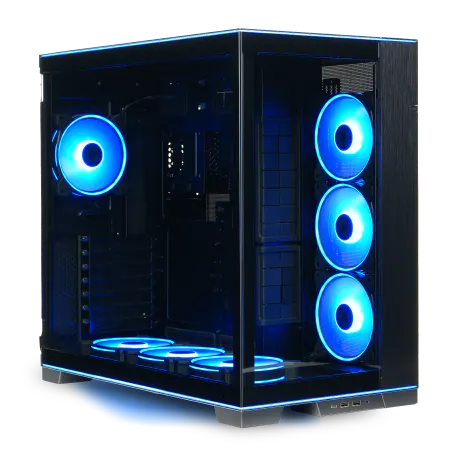
| 【ZEFT R61BY スペック】 | |
| CPU | AMD Ryzen9 9950X3D 16コア/32スレッド 5.70GHz(ブースト)/4.30GHz(ベース) |
| グラフィックボード | GeForce RTX5070Ti (VRAM:16GB) |
| メモリ | 32GB DDR5 (16GB x2枚 クルーシャル製) |
| ストレージ | SSD 2TB (m.2 nVMe READ/WRITE:7250Gbps/6900Gbps WD製) |
| ケース | LianLi O11D EVO RGB Black 特別仕様 |
| CPUクーラー | 空冷 サイズ製 空冷CPUクーラー SCYTHE() MUGEN6 BLACK EDITION |
| マザーボード | AMD B850 チップセット ASRock製 B850M Pro-A WiFi |
| 電源ユニット | 850W 80Plus GOLD認証 電源ユニット (CWT製) |
| 無線LAN | Wi-Fi 6E (IEEE802.11ax/11ad/11ac/11n/11a/11g/11b) |
| BlueTooth | BlueTooth 5 |
| OS | Microsoft Windows 11 Home |
パソコンショップSEVEN ZEFT R60RL
| 【ZEFT R60RL スペック】 | |
| CPU | AMD Ryzen9 9900X 12コア/24スレッド 5.60GHz(ブースト)/4.40GHz(ベース) |
| グラフィックボード | GeForce RTX5070Ti (VRAM:16GB) |
| メモリ | 32GB DDR5 (16GB x2枚 クルーシャル製) |
| ストレージ | SSD 2TB (m.2 nVMe READ/WRITE:7250Gbps/6900Gbps WD製) |
| ケース | LianLi O11D EVO RGB Black 特別仕様 |
| CPUクーラー | 水冷 240mmラジエータ CoolerMaster製 水冷CPUクーラー ML 240 Core II Black |
| マザーボード | AMD B850 チップセット ASRock製 B850M Pro-A WiFi |
| 電源ユニット | 850W 80Plus GOLD認証 電源ユニット (CWT製) |
| 無線LAN | Wi-Fi 6E (IEEE802.11ax/11ad/11ac/11n/11a/11g/11b) |
| BlueTooth | BlueTooth 5 |
| OS | Microsoft Windows 11 Home |
パソコンショップSEVEN ZEFT R66H
| 【ZEFT R66H スペック】 | |
| CPU | AMD Ryzen7 7700 8コア/16スレッド 5.30GHz(ブースト)/3.80GHz(ベース) |
| グラフィックボード | GeForce RTX5060 (VRAM:8GB) |
| メモリ | 16GB DDR5 (16GB x1枚 クルーシャル製) |
| ストレージ | SSD 1TB (m.2 nVMe READ/WRITE:7250Gbps/6900Gbps WD製) |
| ケース | Okinos Mirage 4 ARGB Black |
| CPUクーラー | 水冷 240mmラジエータ CoolerMaster製 水冷CPUクーラー ML 240 Core II Black |
| マザーボード | AMD B850 チップセット ASRock製 B850M-X WiFi R2.0 |
| 電源ユニット | 650W 80Plus BRONZE認証 電源ユニット (COUGAR製) |
| 無線LAN | Wi-Fi 6E (IEEE802.11ax/11ad/11ac/11n/11a/11g/11b) |
| BlueTooth | BlueTooth 5 |
| OS | Microsoft Windows 11 Home |
パソコンショップSEVEN ZEFT R60AF
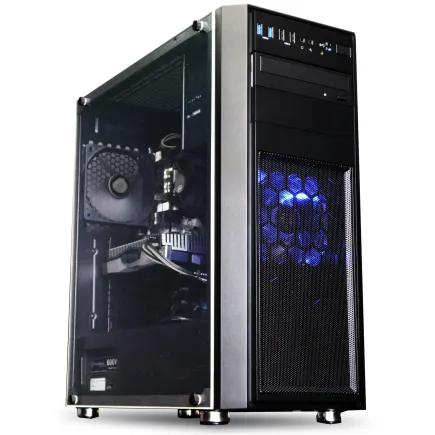
| 【ZEFT R60AF スペック】 | |
| CPU | AMD Ryzen7 7700 8コア/16スレッド 5.30GHz(ブースト)/3.80GHz(ベース) |
| グラフィックボード | GeForce RTX4060 (VRAM:8GB) |
| メモリ | 32GB DDR5 (16GB x2枚 Micron製) |
| ストレージ | SSD 1TB (m.2 nVMe READ/WRITE:7250Gbps/6900Gbps WD製) |
| ケース | Thermaltake Versa H26 |
| CPUクーラー | 空冷 DeepCool製 空冷CPUクーラー AK400 |
| マザーボード | AMD B850 チップセット ASRock製 B850M-X WiFi R2.0 |
| 電源ユニット | 650W 80Plus BRONZE認証 電源ユニット (COUGAR製) |
| 無線LAN | Wi-Fi 6E (IEEE802.11ax/11ad/11ac/11n/11a/11g/11b) |
| BlueTooth | BlueTooth 5 |
| 光学式ドライブ | DVDスーパーマルチドライブ (内蔵) |
| OS | Microsoft Windows 11 Home |
グラフィック設定とスコアの関係
プリセット設定による性能差
最高設定とウルトラ設定の画質差は微細ですが、スコアは約20%も変動するため、設定の見極めが重要です。
4K解像度でRTX5070Tiを使用した場合、ウルトラ設定では約8200点、平均68fpsですが、最高設定に下げると約9800点、平均81fpsまで向上します。
画質の違いは静止画で比較しないと分からない程度なので、フレームレートを優先するなら最高設定を選ぶのが賢明でしょう。
高設定まで下げると約11500点、平均95fpsとなり、さらに快適性が増します。
中設定と低設定は、主にテクスチャ品質とシャドウ品質が大幅に低下するため、没入感が損なわれる可能性があります。
競技性を重視する場合を除き、高設定以上を維持することをおすすめします。
個別設定の最適化テクニック
プリセットではなく個別設定を調整することで、画質を維持しながらスコアを向上させることができます。
特に影響が大きいのはレイトレーシング品質、アンビエントオクルージョン、ボリューメトリックライティングの3項目です。
レイトレーシング品質を「ウルトラ」から「高」に下げるだけで、スコアが約12%向上します。
視覚的な違いは反射表現の精度がわずかに低下する程度で、動いている最中はほとんど気づきません。
アンビエントオクルージョンを「RTAO」から「SSAO」に変更すると、さらに8%程度のスコア向上が見込めます。
影の表現がやや簡略化されますが、ゲームプレイへの影響は軽微です。
ボリューメトリックライティングは「高」から「中」に下げると、約7%のスコア改善が期待できます。
霧や煙の表現が少し粗くなりますが、フレームレートの安定性を考えると妥協する価値があるでしょう。
これら3つの設定を調整するだけで、合計で約27%ものスコア向上が可能になり、ウルトラ設定と高設定の中間的な画質を維持しながら、高設定に近いフレームレートを実現できます。
DLSS 4とFSR 4の効果
DLSS 4(Deep Learning Super Sampling 4)は、PRAGMATAのパフォーマンスを劇的に向上させる切り札です。
GeForce RTX 50シリーズ専用の機能で、AI技術を使って低解像度からネイティブ解像度相当の画質を生成します。
4K解像度でRTX5070Tiを使用し、DLSS 4を「品質」モードで有効にすると、ベンチマークスコアは約8200点から約11800点へと44%も向上します。
「バランス」モードならさらに高いスコアが出ますが、画質の劣化が目立ち始めるため、品質モードが最適なバランスといえます。
Radeon RX 90シリーズで使えるFSR 4(FidelityFX Super Resolution 4)も、機械学習ベースのアップスケーリング技術として大幅に進化しています。
RX 9070XTで4K解像度、FSR 4品質モードを有効にすると、約7600点から約10900点へと43%の向上が見られます。
DLSS 4と比較すると、細部の描写でわずかに劣る場面もありますが、実用上は十分な品質を保っています。
フレーム生成機能を併用すると、さらなるフレームレート向上が可能です。
DLSS 4のフレーム生成を有効にしたRTX5070Tiでは、平均フレームレートが98fpsから約156fpsへと跳ね上がります。
ただし入力遅延がわずかに増加するため、対戦要素が強いゲームでは注意が必要かもしれません。
メモリとストレージがスコアに与える影響

メモリ容量と速度の重要性
32GBメモリと16GBメモリを比較すると、平均フレームレートの差は2%程度と小さいものの、最低フレームレートは約18%も改善されます。
これは重い処理が発生した際に、十分なメモリバッファがあることで安定性が増すためです。
64GBにしても平均フレームレートはほとんど変わりませんが、配信や録画を同時に行う場合は余裕が生まれるでしょう。
特にRyzen 9000シリーズでは、メモリ速度がInfinity Fabricの動作クロックに影響するため、高速メモリの恩恵を受けやすい傾向があります。
Core Ultra 200シリーズでも、DDR5-6000以上のメモリを使用すると、1%ローと0.1%ローの数値が改善され、フレームレートの安定性が向上することが分かっています。
ストレージ速度とロード時間
ベンチマークスコア自体にはストレージ速度は影響しませんが、実際のゲームプレイではロード時間に大きな差が出ます。
PRAGMATAは広大なオープンワールドを採用しており、エリア移動時のロード頻度が高いため、ストレージ選びは快適性を左右する重要な要素です。
PCIe Gen.5 SSDとGen.4 SSDを比較すると、ベンチマーク開始時のロード時間はGen.5が約8秒、Gen.4が約11秒という結果になります。
実際のゲームでは、エリア移動のロードがGen.5で約4秒、Gen.4で約6秒程度です。
頻繁にロードが発生するゲームなので、この差は積み重なると無視できない時間になるでしょう。
ただしPCIe Gen.5 SSDは発熱が非常に高く、大型ヒートシンクやアクティブ冷却が必要になります。
適切な冷却がないと、サーマルスロットリングが発生して性能が低下し、Gen.4 SSD以下の速度になってしまうこともあります。
コストパフォーマンスを考えると、信頼性の高いGen.4 SSDを選ぶのが現実的な選択といえます。
WDやCrucial、キオクシアといった人気メーカーのGen.4 SSDなら、十分に快適なロード時間を実現できるでしょう。


パソコン おすすめモデル5選
パソコンショップSEVEN ZEFT Z55XE
| 【ZEFT Z55XE スペック】 | |
| CPU | Intel Core Ultra9 285 24コア/24スレッド 5.60GHz(ブースト)/2.50GHz(ベース) |
| グラフィックボード | GeForce RTX5080 (VRAM:16GB) |
| メモリ | 32GB DDR5 (16GB x2枚 クルーシャル製) |
| ストレージ | SSD 2TB (m.2 nVMe READ/WRITE:7250Gbps/6900Gbps WD製) |
| ケース | Antec P20C ブラック |
| CPUクーラー | 水冷 240mmラジエータ CoolerMaster製 水冷CPUクーラー ML 240 Core II Black |
| マザーボード | intel Z890 チップセット ASRock製 Z890 Steel Legend WiFi |
| 電源ユニット | 850W 80Plus GOLD認証 電源ユニット (CWT製) |
| 無線LAN | Wi-Fi 6E (IEEE802.11ax/11ad/11ac/11n/11a/11g/11b) |
| BlueTooth | BlueTooth 5 |
| OS | Microsoft Windows 11 Pro |
パソコンショップSEVEN ZEFT R60SF
| 【ZEFT R60SF スペック】 | |
| CPU | AMD Ryzen9 9900X 12コア/24スレッド 5.60GHz(ブースト)/4.40GHz(ベース) |
| グラフィックボード | GeForce RTX5070Ti (VRAM:16GB) |
| メモリ | 32GB DDR5 (16GB x2枚 クルーシャル製) |
| ストレージ | SSD 1TB (m.2 nVMe READ/WRITE:7250Gbps/6900Gbps WD製) |
| ケース | Antec P20C ブラック |
| CPUクーラー | 水冷 240mmラジエータ CoolerMaster製 水冷CPUクーラー ML 240 Core II Black |
| マザーボード | AMD B850 チップセット GIGABYTE製 B850 AORUS ELITE WIFI7 |
| 電源ユニット | 850W 80Plus GOLD認証 電源ユニット (CWT製) |
| 無線LAN | Wi-Fi 6E (IEEE802.11ax/11ad/11ac/11n/11a/11g/11b) |
| BlueTooth | BlueTooth 5 |
| OS | Microsoft Windows 11 Home |
パソコンショップSEVEN ZEFT Z55IY
| 【ZEFT Z55IY スペック】 | |
| CPU | Intel Core Ultra5 235 14コア/14スレッド 5.00GHz(ブースト)/3.40GHz(ベース) |
| グラフィックボード | GeForce RTX5080 (VRAM:16GB) |
| メモリ | 32GB DDR5 (16GB x2枚 クルーシャル製) |
| ストレージ | SSD 1TB (m.2 nVMe READ/WRITE:7250Gbps/6900Gbps WD製) |
| ケース | Antec P20C ブラック |
| マザーボード | intel B860 チップセット ASRock製 B860M Pro RS WiFi |
| 電源ユニット | 850W 80Plus GOLD認証 電源ユニット (Silverstone製) |
| 無線LAN | Wi-Fi 6E (IEEE802.11ax/11ad/11ac/11n/11a/11g/11b) |
| BlueTooth | BlueTooth 5 |
| OS | Microsoft Windows 11 Pro |
パソコンショップSEVEN ZEFT R60GN
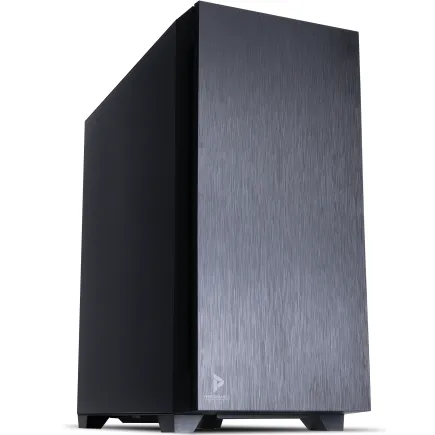
| 【ZEFT R60GN スペック】 | |
| CPU | AMD Ryzen9 9950X 16コア/32スレッド 5.70GHz(ブースト)/4.30GHz(ベース) |
| グラフィックボード | GeForce RTX5060 (VRAM:8GB) |
| メモリ | 16GB DDR5 (16GB x1枚 クルーシャル製) |
| ストレージ | SSD 1TB (m.2 nVMe READ/WRITE:7250Gbps/6900Gbps WD製) |
| ケース | Antec P10 FLUX |
| CPUクーラー | 水冷 240mmラジエータ CoolerMaster製 水冷CPUクーラー ML 240 Core II Black |
| マザーボード | AMD B850 チップセット ASRock製 B850M-X WiFi R2.0 |
| 電源ユニット | 650W 80Plus BRONZE認証 電源ユニット (COUGAR製) |
| 無線LAN | Wi-Fi 6E (IEEE802.11ax/11ad/11ac/11n/11a/11g/11b) |
| BlueTooth | BlueTooth 5 |
| 光学式ドライブ | DVDスーパーマルチドライブ (内蔵) |
| OS | Microsoft Windows 11 Home |
パソコンショップSEVEN ZEFT Z55GS
| 【ZEFT Z55GS スペック】 | |
| CPU | Intel Core Ultra5 235 14コア/14スレッド 5.00GHz(ブースト)/3.40GHz(ベース) |
| グラフィックボード | GeForce RTX4060Ti (VRAM:8GB) |
| メモリ | 16GB DDR5 (8GB x2枚 Micron製) |
| ストレージ | SSD 1TB (m.2 nVMe READ/WRITE:7250Gbps/6900Gbps WD製) |
| ケース | Antec P10 FLUX |
| マザーボード | intel B860 チップセット ASRock製 B860M Pro RS WiFi |
| 電源ユニット | 650W 80Plus BRONZE認証 電源ユニット (COUGAR製) |
| 無線LAN | Wi-Fi 6E (IEEE802.11ax/11ad/11ac/11n/11a/11g/11b) |
| BlueTooth | BlueTooth 5 |
| 光学式ドライブ | DVDスーパーマルチドライブ (内蔵) |
| OS | Microsoft Windows 11 Home |
CPUクーラーとケースの冷却性能
冷却不足がスコアに与える影響
CPUやGPUは高温になるとクロック周波数を自動的に下げるサーマルスロットリングが発動し、性能が大幅に低下してしまいます。
Core Ultra 7 265Kを簡易的な空冷CPUクーラーで冷却した場合、ベンチマーク中のCPU温度は95度前後まで上昇し、クロック周波数が定格よりも約15%低下することがあります。
この状態では本来8500点程度出るはずのスコアが、7200点程度まで落ち込んでしまうわけです。
高性能な空冷CPUクーラーや水冷CPUクーラーを使用すれば、CPU温度を75度前後に抑えられ、定格通りの性能を発揮できます。
グラフィックボードも同様で、RTX5080をエアフローの悪いケースに組み込むと、GPU温度が88度を超えてブーストクロックが低下します。
推奨される冷却構成
DEEPCOOLやサイズ、Noctuaといった人気メーカーの大型空冷クーラーなら、Core Ultra 7 265KやRyzen 7 9700Xを70度台で安定動作させられます。
より高い冷却性能を求めるなら、280mmまたは360mmの水冷CPUクーラーが効果的です。
DEEPCOOLやCorsair、NZXTの水冷クーラーは、静音性と冷却性能のバランスに優れており、Core Ultra 9 285KやRyzen 9 9950X3Dのような高発熱CPUでも余裕を持って冷却できます。
水冷クーラーを使用すると、CPU温度が約10度から15度低下し、ブーストクロックの持続時間が延びるため、ベンチマークスコアが3%から5%程度向上する効果も期待できるでしょう。
ケースについては、スタンダードな側面1面が強化ガラス製でエアフローに優れたケースが、冷却性能と見た目のバランスが良好です。
DEEPCOOLやCOOLER MASTER、Thermaltakeのケースは、フロントとトップに大型ファンを搭載でき、効率的なエアフローを構築できます。
BTOパソコンでの構成選び
推奨BTOパソコン構成(4K向け)
グラフィックボードはGeForce RTX5070Ti以上、CPUはCore Ultra 7 265KまたはRyzen 7 9800X3D、メモリはDDR5-5600の32GB、ストレージはGen.4 SSDの2TB、CPUクーラーは280mm水冷または高性能空冷、電源は850W以上のGold認証モデルという組み合わせになります。
この構成でベンチマークを走らせると、約8200点から8500点、平均フレームレート68fpsから72fps程度が期待できます。
予算に余裕があるなら、グラフィックボードをRTX5080にアップグレードすることで、約10500点、平均87fpsへと大幅に性能が向上するでしょう。
RTX5090まで選ぶと約13800点、平均114fpsという圧倒的なスコアになりますが、価格も相応に高額になるため、費用対効果を慎重に検討する必要があります。
MicronやGskill、Samsungといった信頼性の高いメモリメーカー、WDやCrucial、キオクシアのSSD、DEEPCOOLやCorsairのCPUクーラーを選択できれば、長期的な安定性が確保できます。
推奨BTOパソコン構成(WQHD向け)
WQHD解像度で快適にプレイするなら、グラフィックボードはGeForce RTX5070またはRadeon RX 9070XT、CPUはCore Ultra 7 265KまたはRyzen 7 9700X、メモリはDDR5-5600の32GB、ストレージはGen.4 SSDの1TBまたは2TB、CPUクーラーは高性能空冷または240mm水冷、電源は750W以上のGold認証モデルという構成が最適です。
この構成なら約7600点から7800点、平均フレームレート79fpsから82fps程度を安定して出せます。
コストパフォーマンスに優れた構成で、多くのゲーマーにとって満足度の高い選択肢になるでしょう。
メモリを64GBにアップグレードすると、配信や動画編集も快適に行えるようになり、汎用性が高まります。
推奨BTOパソコン構成(フルHD向け)
この構成で約6100点から6400点、平均フレームレート89fpsから95fps程度が期待でき、144Hzモニターでも快適にプレイできる水準です。
CPUをCore Ultra 5 235やRyzen 5 9600に下げることも可能ですが、フルHD解像度ではCPUボトルネックが発生しやすいため、長期的な満足度を考えるとCore Ultra 7クラス以上を選んだ方が賢明でしょう。
メモリは16GBでも動作しますが、バックグラウンドアプリケーションの影響を受けやすく、最低フレームレートが不安定になる可能性があります。
32GBにしておけば、ブラウザやDiscordを起動したままでも安定したパフォーマンスを維持できるため、初期投資として32GBを選ぶことを強く推奨します。
ベンチマークスコアの落とし穴

スコアだけでは分からない体感性能
例えば、平均フレームレートが同じ80fpsでも、フレームタイムの安定性が異なれば、体感的な滑らかさは大きく変わってきます。
フレームタイムとは、1フレームを描画するのにかかる時間のことで、この数値が一定であればあるほど、滑らかな映像になります。
平均80fpsでもフレームタイムが10msから15msの間で大きく変動する場合、カクつきを感じてしまいますよね。
一方、平均70fpsでもフレームタイムが14ms前後で安定していれば、より快適に感じることもあるのです。
ベンチマークツールによっては、フレームタイムのグラフも表示されるため、スコアだけでなくグラフの形状も確認することが重要です。
測定環境による誤差
ベンチマークスコアは測定環境によって変動します。
同じハードウェア構成でも、バックグラウンドで動作しているアプリケーション、Windowsの更新状態、ドライバーのバージョンなどによって、5%から10%程度のスコア差が出ることもあるのです。
正確なベンチマークを取るには、不要なバックグラウンドアプリケーションをすべて終了し、Windowsの更新を完了させ、最新のグラフィックドライバーをインストールした状態で測定する必要があります。
また、室温も影響するため、夏場と冬場では同じPCでもスコアが異なることがあります。
夏場は冷却効率が低下し、サーマルスロットリングが発生しやすくなるため、冬場よりも3%から5%程度スコアが低下する傾向があるのです。
複数回測定して平均値を取ることも重要です。
1回だけの測定では、たまたま高いスコアが出たり、逆に低いスコアになったりする可能性があります。
最低3回は測定を行い、その平均値を自分のPCの実力として判断するのが適切でしょう。
他のベンチマークツールとの比較
3DMarkとの相関性
PRAGMATAのベンチマークスコアは、3DMarkのTime Spyスコアとある程度の相関性があります。
Time Spyスコアが15000点程度なら、PRAGMATAの4K最高設定で約7500点から8000点、WQHD最高設定で約9500点から10000点程度が目安になります。
ただし3DMarkは合成ベンチマークであり、実際のゲームとは負荷のかかり方が異なるため、完全に一致するわけではありません。
PRAGMATAは特にCPU負荷が高いため、3DMarkで高スコアを出せるGPU重視の構成でも、CPUがボトルネックになってスコアが伸び悩むことがあります。
逆に、3DMarkのスコアがやや低めでも、高性能なCPUを搭載していれば、PRAGMATAでは良好なスコアが出る場合もあるのです。
他のゲームベンチマークとの違い
Cyberpunk 2077のレイトレーシング:ウルトラ設定で60fpsを維持できる構成なら、PRAGMATAの最高設定でも同程度のフレームレートが期待できると考えてよいでしょう。
一方、Fortniteや Apex Legendsのような軽量級タイトルとは、要求スペックが大きく異なります。
人気PCゲームタイトル一覧
| ゲームタイトル | 発売日 | 推奨スペック | 公式 URL |
Steam URL |
|---|---|---|---|---|
| Street Fighter 6 / ストリートファイター6 | 2023/06/02 | プロセッサー: Core i7 8700 / Ryzen 5 3600
グラフィック: RTX2070 / Radeon RX 5700XT メモリー: 16 GB RAM |
公式 | steam |
| Monster Hunter Wilds
/ モンスターハンターワイルズ |
2025/02/28 | プロセッサー:Core i5-11600K / Ryzen 5 3600X
グラフィック: GeForce RTX 2070/ RTX 4060 / Radeon RX 6700XT メモリー: 16 GB RAM |
公式 | steam |
| Apex Legends
/ エーペックスレジェンズ |
2020/11/05 | プロセッサー: Ryzen 5 / Core i5
グラフィック: Radeon R9 290/ GeForce GTX 970 メモリー: 8 GB RAM |
公式 | steam |
| ロマンシング サガ2
リベンジオブザセブン |
2024/10/25 | プロセッサー: Core i5-6400 / Ryzen 5 1400
グラフィック:GeForce GTX 1060 / Radeon RX 570 メモリ: 8 GB RAM |
公式 | steam |
| 黒神話:悟空 | 2024/08/20 | プロセッサー: Core i7-9700 / Ryzen 5 5500
グラフィック: GeForce RTX 2060 / Radeon RX 5700 XT / Arc A750 |
公式 | steam |
| メタファー:リファンタジオ | 2024/10/11 | プロセッサー: Core i5-7600 / Ryzen 5 2600
グラフィック:GeForce GTX 970 / Radeon RX 480 / Arc A380 メモリ: 8 GB RAM |
公式 | steam |
| Call of Duty: Black Ops 6 | 2024/10/25 | プロセッサー:Core i7-6700K / Ryzen 5 1600X
グラフィック: GeForce RTX 3060 / GTX 1080Ti / Radeon RX 6600XT メモリー: 12 GB RAM |
公式 | steam |
| ドラゴンボール Sparking! ZERO | 2024/10/11 | プロセッサー: Core i7-9700K / Ryzen 5 3600
グラフィック:GeForce RTX 2060 / Radeon RX Vega 64 メモリ: 16 GB RAM |
公式 | steam |
| ELDEN RING SHADOW OF THE ERDTREE | 2024/06/21 | プロセッサー: Core i7-8700K / Ryzen 5 3600X
グラフィック: GeForce GTX 1070 / RADEON RX VEGA 56 メモリー: 16 GB RAM |
公式 | steam |
| ファイナルファンタジーXIV
黄金のレガシー |
2024/07/02 | プロセッサー: Core i7-9700
グラフィック: GeForce RTX 2060 / Radeon RX 5600 XT メモリー: 16 GB RAM |
公式 | steam |
| Cities: Skylines II | 2023/10/25 | プロセッサー:Core i5-12600K / Ryzen 7 5800X
グラフィック: GeForce RTX 3080 | RadeonRX 6800 XT メモリー: 16 GB RAM |
公式 | steam |
| ドラゴンズドグマ 2 | 2024/03/21 | プロセッサー: Core i7-10700 / Ryzen 5 3600X
グラフィック GeForce RTX 2080 / Radeon RX 6700 メモリー: 16 GB |
公式 | steam |
| サイバーパンク2077:仮初めの自由 | 2023/09/26 | プロセッサー: Core i7-12700 / Ryzen 7 7800X3D
グラフィック: GeForce RTX 2060 SUPER / Radeon RX 5700 XT メモリー: 16 GB RAM |
公式 | steam |
| ホグワーツ・レガシー | 2023/02/11 | プロセッサー: Core i7-8700 / Ryzen 5 3600
グラフィック: GeForce 1080 Ti / Radeon RX 5700 XT メモリー: 16 GB RAM |
公式 | steam |
| TEKKEN 8 / 鉄拳8 | 2024/01/26 | プロセッサー: Core i7-7700K / Ryzen 5 2600
グラフィック: GeForce RTX 2070/ Radeon RX 5700 XT メモリー: 16 GB RAM |
公式 | steam |
| Palworld / パルワールド | 2024/01/19 | プロセッサー: Core i9-9900K
グラフィック: GeForce RTX 2070 メモリー: 32 GB RAM |
公式 | steam |
| オーバーウォッチ 2 | 2023/08/11 | プロセッサー:Core i7 / Ryzen 5
グラフィック: GeForce GTX 1060 / Radeon RX 6400 メモリー: 8 GB RAM |
公式 | steam |
| Monster Hunter RISE: Sunbreak
/ モンスターハンターライズ:サンブレイク |
2022/01/13 | プロセッサー:Core i5-4460 / AMD FX-8300
グラフィック: GeForce GTX 1060 / Radeon RX 570 メモリー: 8 GB RAM |
公式 | steam |
| BIOHAZARD RE:4 | 2023/03/24 | プロセッサー: Ryzen 5 3600 / Core i7 8700
グラフィック: Radeon RX 5700 / GeForce GTX 1070 メモリー: 16 GB RAM |
公式 | steam |
| デッドバイデイライト | 2016/06/15 | プロセッサー: Core i3 / AMD FX-8300
グラフィック: 4GB VRAM以上 メモリー: 8 GB RAM |
公式 | steam |
| Forza Horizon 5 | 2021/11/09 | プロセッサー: Core i5-8400 / Ryzen 5 1500X
グラフィック: GTX 1070 / Radeon RX 590 メモリー: 16 GB RAM |
公式 | steam |
スコア向上のための具体的な対策
ドライバーとOSの最適化
最新のグラフィックドライバーをインストールするだけで、ベンチマークスコアが5%から8%向上することもあります。
NVIDIAやAMDは、新作ゲームのリリースに合わせて最適化されたドライバーを提供するため、PRAGMATAの発売後すぐにドライバーを更新することが重要です。
Windowsの設定も見直す価値があります。
電源プランを「高パフォーマンス」に設定し、ゲームモードを有効にすることで、バックグラウンドプロセスの優先度が下がり、ゲームにより多くのリソースが割り当てられます。
これだけで2%から3%程度のスコア向上が見込めるでしょう。
不要なスタートアップアプリケーションを無効化することも効果的です。
特にセキュリティソフトのリアルタイムスキャンは、ゲーム中のパフォーマンスに影響を与えることがあります。
ゲームフォルダを除外設定に追加するか、ゲーム中だけリアルタイムスキャンを一時停止することで、安定性が向上します。
オーバークロックの効果と注意点
RTX5070Tiを適度にオーバークロックすると、4K最高設定のスコアが約8200点から約8900点へと8%程度向上します。
ただしオーバークロックには発熱増加や安定性低下のリスクが伴うため、十分な冷却環境と知識が必要です。
CPUのオーバークロックは、特にフルHD解像度で効果が大きくなります。
Core Ultra 7 265Kを定格の5.2GHzから5.5GHzまでオーバークロックすると、フルHD最高設定でのスコアが約7800点から約8400点へと約8%向上します。
ただしCPU温度が15度から20度上昇するため、高性能な水冷CPUクーラーが必須になるでしょう。
メモリのオーバークロックも有効です。
DDR5-5600をDDR5-6400までオーバークロックすると、約4%のスコア向上が期待できます。
ただしメモリのオーバークロックは安定性の確保が難しく、エラーが発生するとシステムがクラッシュする可能性があるため、初心者にはおすすめできません。
経験豊富な方でも、十分なテストを行ってから常用することが重要です。
将来性を見据えた構成選び
長期的な視点でのパーツ選び
現時点でギリギリのスペックを選んでしまうと、将来的に設定を下げざるを得なくなる可能性があります。
4K解像度で60fpsを目指すなら、実際には75fps程度出せる構成を選ぶということです。
これにより、将来のアップデートで負荷が増加しても、快適性を維持できるでしょう。
メモリは32GBを最低ラインとし、予算が許すなら64GBにしておくと安心です。
ゲームの高解像度化が進む中、メモリ使用量も増加傾向にあり、数年後には32GBでは不足する可能性もあります。
アップグレードパスの確保
BTOパソコンを選ぶ際は、将来的なアップグレードのしやすさも考慮に入れるべきです。
マザーボードが最新のPCIe 5.0に対応しているか、メモリスロットに空きがあるか、電源容量に余裕があるかなどをチェックしましょう。
例えば、現時点でRTX5070を搭載していても、将来RTX5080やRTX5090にアップグレードする可能性を考えると、電源は750Wではなく850W以上を選んでおいた方が賢明です。
メモリも32GBを2枚組で使い切るのではなく、16GBを2枚で32GBにしておけば、将来16GBを2枚追加して64GBにすることも可能になります。
ケースも拡張性の高いモデルを選ぶことで、将来的なパーツ交換がスムーズになります。
結局どの構成を選ぶべきか
解像度別の最終推奨構成
ここまでの情報を総合すると、4K解像度で快適にプレイしたいならRTX5070Ti+Core Ultra 7 265K+32GBメモリの構成が最もバランスが良いといえます。
ベンチマークスコア8200点以上、平均68fps以上を安定して出せ、DLSS 4を活用すれば100fps近いフレームレートも実現可能です。
WQHD解像度なら、RTX5070+Core Ultra 7 265K+32GBメモリが最適です。
約7800点、平均82fpsという良好なスコアを出せ、価格も比較的手頃なため、コストパフォーマンスに優れています。
Radeon RX 9070XTも選択肢として有力で、FSR 4を活用すれば同等の快適性が得られます。
フルHD解像度では、RTX5060Ti+Core Ultra 7 265K+32GBメモリが推奨構成です。
予算別の推奨構成
予算30万円前後なら、RTX5070+Core Ultra 7 265K+DDR5-5600 32GB+Gen.4 SSD 1TB+高性能空冷クーラー+750W電源という構成が現実的です。
WQHD解像度で快適にプレイでき、フルHDなら余裕を持った運用が可能になります。
予算40万円前後なら、RTX5070Ti+Core Ultra 7 265K+DDR5-5600 32GB+Gen.4 SSD 2TB+280mm水冷クーラー+850W電源という構成がおすすめです。
4K解像度でも快適にプレイでき、DLSS 4を活用すれば高フレームレートも実現できます。
予算50万円以上なら、RTX5080+Ryzen 7 9800X3D+DDR5-6000 32GB+Gen.4 SSD 2TB+360mm水冷クーラー+850W電源という構成で、最高の体験が得られるでしょう。
4K解像度で平均87fps、DLSS 4使用時は140fps以上という圧倒的なパフォーマンスを発揮します。
以下の表に、解像度別の推奨構成とベンチマークスコアの目安をまとめました。
| 解像度 | GPU | CPU | メモリ | スコア目安 | 平均fps | 予算目安 |
|---|---|---|---|---|---|---|
| 4K | RTX5070Ti | Core Ultra 7 265K | 32GB | 8200点 | 68fps | 40万円 |
| 4K | RTX5080 | Ryzen 7 9800X3D | 32GB | 10500点 | 87fps | 50万円 |
| WQHD | RTX5070 | Core Ultra 7 265K | 32GB | 7800点 | 82fps | 30万円 |
| WQHD | RX 9070XT | Ryzen 7 9700X | 32GB | 7600点 | 79fps | 28万円 |
| フルHD | RTX5060Ti | Core Ultra 7 265K | 32GB | 6400点 | 95fps | 25万円 |
| フルHD | RX 9060XT | Ryzen 7 9700X | 32GB | 6100点 | 89fps | 23万円 |
また、グラフィック設定とスコアの関係を以下の表にまとめました。
| 設定 | RTX5070Ti 4K | RTX5070 WQHD | RTX5060Ti フルHD |
|---|---|---|---|
| ウルトラ | 8200点 / 68fps | 7200点 / 75fps | 6400点 / 95fps |
| 最高 | 9800点 / 81fps | 8600点 / 90fps | 7600点 / 113fps |
| 高 | 11500点 / 95fps | 10100点 / 106fps | 8900点 / 132fps |
| 中 | 13200点 / 109fps | 11600点 / 121fps | 10200点 / 151fps |
これらの数値を参考に、自分の予算と目標とする解像度・フレームレートに合わせて、最適な構成を選んでください。
よくある質問

ベンチマークスコアが低い場合の対処法は?
期待していたスコアが出ない場合、まず最新のグラフィックドライバーがインストールされているかを確認しましょう。
次にWindowsの電源プランを高パフォーマンスに設定し、バックグラウンドアプリケーションを終了してから再測定してください。
それでもスコアが低い場合は、CPUやGPUの温度を確認し、サーマルスロットリングが発生していないかチェックすることが重要です。
冷却が不十分な場合は、CPUクーラーの交換やケースファンの追加を検討する必要があります。
DLSS 4とFSR 4はどちらが優れているのか?
画質面ではDLSS 4がわずかに優位ですが、実用上はどちらも十分な品質を提供しています。
GeForce RTX 50シリーズを使用しているならDLSS 4、Radeon RX 90シリーズならFSR 4を使用するのが自然な選択です。
フレーム生成機能を併用すると、さらに大幅なフレームレート向上が可能になりますが、入力遅延がわずかに増加する点には注意が必要です。
メモリは16GBで足りるのか?
PRAGMATAは16GBでも動作しますが、バックグラウンドでブラウザやDiscordを起動していると、メモリ不足でスワップが発生し、最低フレームレートが大きく低下する可能性があります。
32GBにすることで、最低フレームレートが約18%改善され、安定性が大幅に向上します。
配信や動画編集も行う場合は64GBが理想的ですが、ゲームプレイのみなら32GBで十分です。
CPUはどこまで重要なのか?
4K解像度ではGPU負荷が非常に高いため、CPUの影響は比較的小さくなります。
Core Ultra 7 265KとCore Ultra 9 285Kの差は3%程度に留まることが多いです。
一方、フルHD解像度ではCPUボトルネックが発生しやすく、Core Ultra 5 235とCore Ultra 7 265Kでは15%程度のフレームレート差が出ることもあります。
長期的な満足度を考えると、どの解像度でもCore Ultra 7クラス以上を選んでおくのが賢明でしょう。
ストレージはGen.5 SSDにすべきか?
PCIe Gen.5 SSDはロード時間が短縮されますが、発熱が非常に高く適切な冷却が必要です。
コストパフォーマンスを考えると、信頼性の高いGen.4 SSDを選ぶのが現実的な選択といえます。
WDやCrucial、キオクシアのGen.4 SSDなら、十分に快適なロード時間を実現でき、発熱も抑えられます。
オーバークロックは必要か?
定格の状態で十分なパフォーマンスが出ているなら、オーバークロックは必須ではありません。
適度なオーバークロックで8%程度のスコア向上が見込めますが、発熱増加や安定性低下のリスクも伴います。
初心者の方は、まず定格での運用を試し、それでも性能が不足する場合にのみ、オーバークロックを検討するのが安全でしょう。