

メモリ価格高騰の現状と対策の基本方針
2026年のメモリ市場で起きている異変
半導体製造の需給バランスが崩れ、特にDDR5メモリの供給不足が深刻化しているのが実情です。
私自身、この価格高騰を目の当たりにして、多くのユーザーが予算配分に頭を抱えている姿を見てきました。
メモリ価格の高騰は一時的なものではなく、少なくとも半年から1年程度は続くと予想しています。
妥協すべきでない最重要パーツとは
なぜなら、ゲームのフレームレートや描画品質を決定づける最も重要なコンポーネントだからです。
GeForce RTX 50シリーズやRadeon RX 90シリーズといった最新世代のGPUは、DLSS 4やFSR 4といった画期的なアップスケーリング技術を搭載しており、これらの性能を削ってしまうと、数年後には確実に後悔することになります。
メモリが高騰している今だからこそ、グラフィックボードには予算を集中投下すべきなのです。
具体的な妥協ポイントの優先順位
メモリ容量を戦略的に削減する方法
多くのゲームタイトルは16GBでも快適に動作することが分かっています。
ただし、配信や動画編集を並行して行う予定がある方は、最低でも32GBを確保した方がいいでしょう。
この場合は他のパーツで妥協する必要が出てきます。
DDR5-5600の16GB×2枚構成なら、後から同じ規格のメモリを追加して64GBにアップグレードする道も残されています。
MicronのCrucialブランドやGSkillは相性問題が少なく、後から増設する際のトラブルを避けられます。
ストレージ容量とグレードの見直し
ストレージは妥協の余地が大きい部分といえます。
PCIe Gen.5 SSDは確かに読込速度が14,000MB/s超と圧倒的ですが、実際のゲームプレイにおいてGen.4 SSDとの体感差はほとんどないでしょう。
容量についても、初期構成は1TBで十分です。
WDやCrucial、キオクシアといった信頼性の高いメーカーのGen.4 SSD 1TBなら、価格も比較的抑えられています。
ゲームライブラリが増えてきたら、後から2TBや4TBのSSDを追加すればいいだけの話です。
頻繁にプレイしないゲームのアーカイブ用途であれば検討の価値はありますが、優先度は低いと考えるとよいかと思います。
CPUグレードの適切なダウンサイジング
CPUは性能と価格のバランスを見極めることが特に重要です。
Core Ultra 9 285Kや Ryzen 9 9950X3Dといったハイエンドモデルは確かに魅力的ですが、ゲーミング用途に限定すれば、Core Ultra 7 265KまたはRyzen 7 9800X3Dで必要十分な性能が得られます。
実際のゲームベンチマークを見ると、Core Ultra 7 265KとCore Ultra 9 285Kの差は、多くのタイトルで5%から10%程度に留まります。
この性能差に数万円を投じるよりも、その予算をグラフィックボードのグレードアップに充てた方が、フレームレートの向上幅は大きくなるのです。
コストパフォーマンスを考えると、Ryzen 7 9800X3Dは現時点で最強のゲーミングCPUといえます。
Zen5アーキテクチャの恩恵を受けつつ、価格は抑えられているのが魅力です。
さらに予算を削りたい場合は、Core Ultra 5 235やRyzen 5 9600まで落とす選択肢もあります。
ただし、これらのモデルはコア数が少ないため、将来的なゲームタイトルの要求スペック上昇を考えると、やや不安が残ります。
最新CPU性能一覧
| 型番 | コア数 | スレッド数 | 定格クロック | 最大クロック | Cineスコア (マルチ) |
Cineスコア (シングル) |
公式URL | 価格com |
|---|---|---|---|---|---|---|---|---|
| Core Ultra 9 285K | 24 | 24 | 3.20GHz | 5.70GHz | 43472 | 2466 | 公式 | 価格 |
| Ryzen 9 9950X | 16 | 32 | 4.30GHz | 5.70GHz | 43223 | 2269 | 公式 | 価格 |
| Ryzen 9 9950X3D | 16 | 32 | 4.30GHz | 5.70GHz | 42245 | 2260 | 公式 | 価格 |
| Core i9-14900K | 24 | 32 | 3.20GHz | 6.00GHz | 41531 | 2358 | 公式 | 価格 |
| Ryzen 9 7950X | 16 | 32 | 4.50GHz | 5.70GHz | 38974 | 2078 | 公式 | 価格 |
| Ryzen 9 7950X3D | 16 | 32 | 4.20GHz | 5.70GHz | 38897 | 2049 | 公式 | 価格 |
| Core Ultra 7 265K | 20 | 20 | 3.30GHz | 5.50GHz | 37651 | 2356 | 公式 | 価格 |
| Core Ultra 7 265KF | 20 | 20 | 3.30GHz | 5.50GHz | 37651 | 2356 | 公式 | 価格 |
| Core Ultra 9 285 | 24 | 24 | 2.50GHz | 5.60GHz | 36006 | 2198 | 公式 | 価格 |
| Core i7-14700K | 20 | 28 | 3.40GHz | 5.60GHz | 35864 | 2235 | 公式 | 価格 |
| Core i9-14900 | 24 | 32 | 2.00GHz | 5.80GHz | 34097 | 2209 | 公式 | 価格 |
| Ryzen 9 9900X | 12 | 24 | 4.40GHz | 5.60GHz | 33230 | 2238 | 公式 | 価格 |
| Core i7-14700 | 20 | 28 | 2.10GHz | 5.40GHz | 32859 | 2102 | 公式 | 価格 |
| Ryzen 9 9900X3D | 12 | 24 | 4.40GHz | 5.50GHz | 32747 | 2194 | 公式 | 価格 |
| Ryzen 9 7900X | 12 | 24 | 4.70GHz | 5.60GHz | 29546 | 2040 | 公式 | 価格 |
| Core Ultra 7 265 | 20 | 20 | 2.40GHz | 5.30GHz | 28825 | 2157 | 公式 | 価格 |
| Core Ultra 7 265F | 20 | 20 | 2.40GHz | 5.30GHz | 28825 | 2157 | 公式 | 価格 |
| Core Ultra 5 245K | 14 | 14 | 3.60GHz | 5.20GHz | 25704 | 0 | 公式 | 価格 |
| Core Ultra 5 245KF | 14 | 14 | 3.60GHz | 5.20GHz | 25704 | 2176 | 公式 | 価格 |
| Ryzen 7 9700X | 8 | 16 | 3.80GHz | 5.50GHz | 23317 | 2213 | 公式 | 価格 |
| Ryzen 7 9800X3D | 8 | 16 | 4.70GHz | 5.40GHz | 23305 | 2092 | 公式 | 価格 |
| Core Ultra 5 235 | 14 | 14 | 3.40GHz | 5.00GHz | 21063 | 1860 | 公式 | 価格 |
| Ryzen 7 7700 | 8 | 16 | 3.80GHz | 5.30GHz | 19700 | 1938 | 公式 | 価格 |
| Ryzen 7 7800X3D | 8 | 16 | 4.50GHz | 5.40GHz | 17908 | 1817 | 公式 | 価格 |
| Core i5-14400 | 10 | 16 | 2.50GHz | 4.70GHz | 16206 | 1778 | 公式 | 価格 |
| Ryzen 5 7600X | 6 | 12 | 4.70GHz | 5.30GHz | 15441 | 1982 | 公式 | 価格 |
パソコン おすすめモデル4選
パソコンショップSEVEN ZEFT R62Y
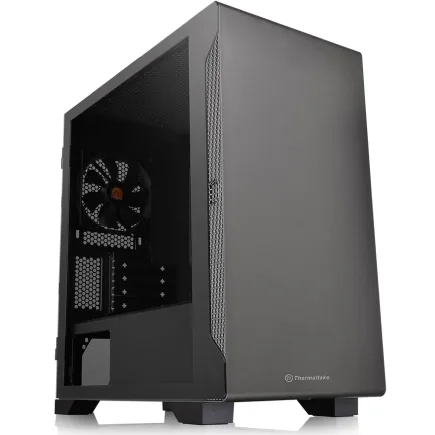
| 【ZEFT R62Y スペック】 | |
| CPU | AMD Ryzen7 9800X3D 8コア/16スレッド 5.20GHz(ブースト)/4.70GHz(ベース) |
| グラフィックボード | Radeon RX 9070XT (VRAM:16GB) |
| メモリ | 32GB DDR5 (16GB x2枚 クルーシャル製) |
| ストレージ | SSD 1TB (m.2 nVMe READ/WRITE:7250Gbps/6900Gbps WD製) |
| ケース | Thermaltake S100 TG |
| CPUクーラー | 空冷 DeepCool製 空冷CPUクーラー AK400 |
| マザーボード | AMD B850 チップセット ASRock製 B850M-X WiFi R2.0 |
| 電源ユニット | 850W 80Plus GOLD認証 電源ユニット (Silverstone製) |
| 無線LAN | Wi-Fi 6E (IEEE802.11ax/11ad/11ac/11n/11a/11g/11b) |
| BlueTooth | BlueTooth 5 |
| OS | Microsoft Windows 11 Home |
パソコンショップSEVEN ZEFT Z55HJ
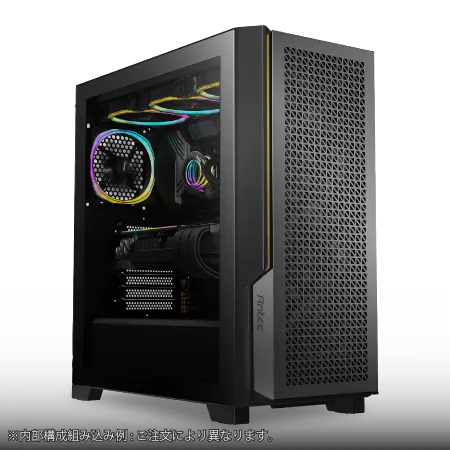
| 【ZEFT Z55HJ スペック】 | |
| CPU | Intel Core Ultra9 285 24コア/24スレッド 5.60GHz(ブースト)/2.50GHz(ベース) |
| グラフィックボード | GeForce RTX5080 (VRAM:16GB) |
| メモリ | 32GB DDR5 (16GB x2枚 クルーシャル製) |
| ストレージ | SSD 1TB (m.2 nVMe READ/WRITE:7250Gbps/6900Gbps WD製) |
| ケース | Antec P20C ブラック |
| CPUクーラー | 空冷 DeepCool製 空冷CPUクーラー AK400 |
| マザーボード | intel B860 チップセット ASRock製 B860M Pro RS WiFi |
| 電源ユニット | 850W 80Plus GOLD認証 電源ユニット (Silverstone製) |
| 無線LAN | Wi-Fi 6E (IEEE802.11ax/11ad/11ac/11n/11a/11g/11b) |
| BlueTooth | BlueTooth 5 |
| OS | Microsoft Windows 11 Home |
パソコンショップSEVEN ZEFT R60TI
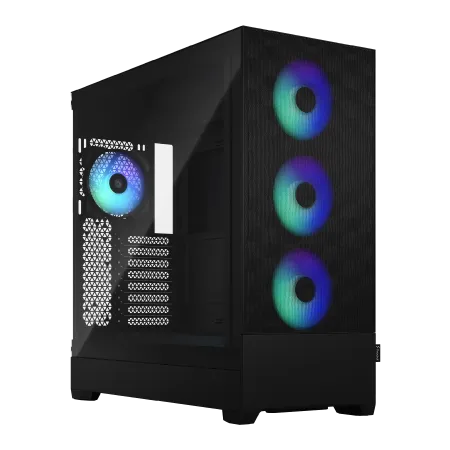
| 【ZEFT R60TI スペック】 | |
| CPU | AMD Ryzen9 9900X 12コア/24スレッド 5.60GHz(ブースト)/4.40GHz(ベース) |
| グラフィックボード | GeForce RTX5070Ti (VRAM:16GB) |
| メモリ | 32GB DDR5 (16GB x2枚 クルーシャル製) |
| ストレージ | SSD 2TB (m.2 nVMe READ/WRITE:7250Gbps/6900Gbps WD製) |
| ケース | Fractal Design Pop XL Air RGB TG |
| CPUクーラー | 水冷 240mmラジエータ CoolerMaster製 水冷CPUクーラー ML 240 Core II Black |
| マザーボード | AMD B850 チップセット GIGABYTE製 B850 AORUS ELITE WIFI7 |
| 電源ユニット | 850W 80Plus GOLD認証 電源ユニット (CWT製) |
| 無線LAN | Wi-Fi 6E (IEEE802.11ax/11ad/11ac/11n/11a/11g/11b) |
| BlueTooth | BlueTooth 5 |
| 光学式ドライブ | DVDスーパーマルチドライブ (内蔵) |
| OS | Microsoft Windows 11 Home |
パソコンショップSEVEN ZEFT Z54AP
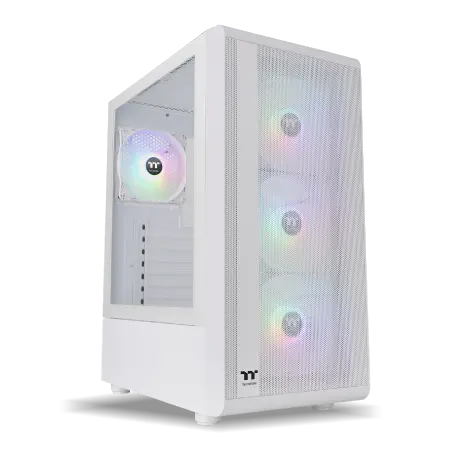
| 【ZEFT Z54AP スペック】 | |
| CPU | Intel Core Ultra7 265KF 20コア/20スレッド 5.50GHz(ブースト)/3.90GHz(ベース) |
| グラフィックボード | GeForce RTX4060 (VRAM:8GB) |
| メモリ | 32GB DDR5 (16GB x2枚 Micron製) |
| ストレージ | SSD 1TB (m.2 nVMe READ/WRITE:7250Gbps/6900Gbps WD製) |
| ケース | Thermaltake S200 TG ARGB Plus ホワイト |
| CPUクーラー | 空冷 DeepCool製 空冷CPUクーラー AK400 DIGITAL WH |
| マザーボード | intel B860 チップセット ASRock製 B860M Pro RS WiFi |
| 電源ユニット | 650W 80Plus BRONZE認証 電源ユニット (COUGAR製) |
| 無線LAN | Wi-Fi 6E (IEEE802.11ax/11ad/11ac/11n/11a/11g/11b) |
| BlueTooth | BlueTooth 5 |
| 光学式ドライブ | DVDスーパーマルチドライブ (外付け) |
| OS | Microsoft Windows 11 Home |
CPUクーラーのコストダウン戦略
Core Ultra 200シリーズもRyzen 9000シリーズも、前世代と比較して発熱が抑制されており、高価な水冷クーラーは必須ではありません。
DEEPCOOLやサイズ、Noctuaといったメーカーの空冷クーラーで十分な冷却性能が得られます。
この差額をメモリやストレージに回す方が、実用性は高まるでしょう。
ただし、極端に安価なクーラーを選ぶのは避けるべきです。
冷却不足によるサーマルスロットリングが発生すると、せっかくの高性能CPUの能力を引き出せなくなってしまいますよね。
PCケースで削れる予算とは
PCケースは個人の好みが強く反映される部分ですが、機能面だけを見れば妥協の余地は大きいといえます。
NZXTやLian Liのピラーレスケース、Fractal Designの木製パネルケースは確かにデザイン性が高く所有欲を満たしてくれますが、価格は2万円から4万円と高額です。
DEEPCOOLやCOOLER MASTERのスタンダードなケースなら、1万円前後でエアフローに優れた製品が手に入ります。
側面1面が強化ガラスになっているモデルでも、十分に内部が見えますし、拡張性も確保されています。
ケースに3万円かけるなら、その予算でメモリを16GBから32GBにアップグレードした方が実用的です。
RGBライティングにこだわりがある方は、CorsairやASUSのゲーミングケースも選択肢に入ってきます。
ただし、光り物は後からLEDストリップを追加することでも対応できるため、初期投資を抑えたい場合は見送るのも一つの手です。
ケースは基本的に長く使うものですから、将来的に余裕ができたときに買い替えを検討してもいいでしょう。
予算配分の具体的なシミュレーション

20万円予算でのベストバランス構成
20万円という予算でゲーミングPCを組む場合、メモリ価格高騰を考慮した最適な配分は以下のようになります。
グラフィックボードに最も多くの予算を割り当て、CPUとメモリで調整を図る形です。
| パーツ | 選択モデル | 予算配分 |
|---|---|---|
| GPU | GeForce RTX5070Ti | 約80,000円 |
| CPU | Core Ultra 7 265K | 約45,000円 |
| メモリ | DDR5-5600 16GB | 約15,000円 |
| SSD | Gen.4 1TB | 約12,000円 |
| マザーボード | Z890チップセット | 約25,000円 |
| CPUクーラー | 空冷(DEEPCOOL等) | 約8,000円 |
| 電源 | 750W 80PLUS Gold | 約12,000円 |
| ケース | スタンダードモデル | 約10,000円 |
この構成であれば、RTX5070Tiの高性能を活かしつつ、メモリは後から増設する余地を残しています。
Core Ultra 7 265Kは現行世代のミドルハイCPUとして、ゲーミング性能は申し分ありません。
SSDも1TBあれば主要なゲームタイトルを10本以上インストールできますし、ロード時間もGen.4で十分に高速です。

30万円予算での理想的な構成
予算を30万円まで引き上げられる場合は、妥協点を減らしつつバランスの取れた構成が可能になります。
メモリを32GBに増やし、ストレージも余裕を持たせることができるでしょう。
| パーツ | 選択モデル | 予算配分 |
|---|---|---|
| GPU | GeForce RTX5080 | 約130,000円 |
| CPU | Ryzen 7 9800X3D | 約60,000円 |
| メモリ | DDR5-5600 32GB | 約28,000円 |
| SSD | Gen.4 2TB | 約20,000円 |
| マザーボード | X870チップセット | 約30,000円 |
| CPUクーラー | 空冷(Noctua等) | 約12,000円 |
| 電源 | 850W 80PLUS Gold | 約15,000円 |
| ケース | ミドルレンジモデル | 約15,000円 |
RTX5080まで予算を投じることで、4K解像度でのゲーミングも視野に入ってきます。
Ryzen 7 9800X3Dは3D V-Cache搭載により、ゲーミング性能では最上位クラスの実力を発揮します。
メモリ32GBあれば、ゲーム配信や動画編集の同時作業も快適にこなせるはずです。
15万円以下の超コスパ重視構成
15万円以下でも、フルHD解像度なら多くのゲームを高設定で楽しめる性能は確保可能です。
| パーツ | 選択モデル | 予算配分 |
|---|---|---|
| GPU | GeForce RTX5060Ti | 約50,000円 |
| CPU | Core Ultra 5 235 | 約28,000円 |
| メモリ | DDR5-5600 16GB | 約15,000円 |
| SSD | Gen.4 1TB | 約12,000円 |
| マザーボード | B860チップセット | 約18,000円 |
| CPUクーラー | 空冷(サイズ等) | 約5,000円 |
| 電源 | 650W 80PLUS Bronze | 約8,000円 |
| ケース | エントリーモデル | 約7,000円 |
この構成でも、RTX5060TiはDLSS 4に対応しており、アップスケーリング技術を活用すれば重量級タイトルも十分にプレイできます。
Core Ultra 5 235は6コア構成ですが、Lion CoveとSkymontのハイブリッドアーキテクチャにより、効率的な処理が可能です。
メモリとストレージは後から増設する前提で、初期投資を最小限に抑えた形になります。
メモリ以外で注意すべき価格変動要素
パソコン おすすめモデル4選
パソコンショップSEVEN ZEFT Z54MH
| 【ZEFT Z54MH スペック】 | |
| CPU | Intel Core Ultra7 265KF 20コア/20スレッド 5.50GHz(ブースト)/3.90GHz(ベース) |
| グラフィックボード | GeForce RTX5070Ti (VRAM:16GB) |
| メモリ | 32GB DDR5 (16GB x2枚 クルーシャル製) |
| ストレージ | SSD 1TB (m.2 nVMe READ/WRITE:7250Gbps/6900Gbps WD製) |
| ケース | Thermaltake S200 TG ARGB Plus ホワイト |
| CPUクーラー | 水冷 240mmラジエータ CoolerMaster製 水冷CPUクーラー ML 240 Core II White |
| マザーボード | intel B860 チップセット ASRock製 B860M Pro RS WiFi |
| 電源ユニット | 850W 80Plus GOLD認証 電源ユニット (Silverstone製) |
| 無線LAN | Wi-Fi 6E (IEEE802.11ax/11ad/11ac/11n/11a/11g/11b) |
| BlueTooth | BlueTooth 5 |
| OS | Microsoft Windows 11 Home |
パソコンショップSEVEN ZEFT Z55IY
| 【ZEFT Z55IY スペック】 | |
| CPU | Intel Core Ultra5 235 14コア/14スレッド 5.00GHz(ブースト)/3.40GHz(ベース) |
| グラフィックボード | GeForce RTX5080 (VRAM:16GB) |
| メモリ | 32GB DDR5 (16GB x2枚 クルーシャル製) |
| ストレージ | SSD 1TB (m.2 nVMe READ/WRITE:7250Gbps/6900Gbps WD製) |
| ケース | Antec P20C ブラック |
| マザーボード | intel B860 チップセット ASRock製 B860M Pro RS WiFi |
| 電源ユニット | 850W 80Plus GOLD認証 電源ユニット (Silverstone製) |
| 無線LAN | Wi-Fi 6E (IEEE802.11ax/11ad/11ac/11n/11a/11g/11b) |
| BlueTooth | BlueTooth 5 |
| OS | Microsoft Windows 11 Pro |
パソコンショップSEVEN ZEFT Z56AD
| 【ZEFT Z56AD スペック】 | |
| CPU | Intel Core Ultra7 265KF 20コア/20スレッド 5.50GHz(ブースト)/3.90GHz(ベース) |
| グラフィックボード | GeForce RTX5060 (VRAM:8GB) |
| メモリ | 16GB DDR5 (16GB x1枚 クルーシャル製) |
| ストレージ | SSD 1TB (m.2 nVMe READ/WRITE:7250Gbps/6900Gbps WD製) |
| ケース | Thermaltake S100 TG |
| CPUクーラー | 空冷 DeepCool製 空冷CPUクーラー AK400 |
| マザーボード | intel B860 チップセット ASRock製 B860M Pro RS WiFi |
| 電源ユニット | 650W 80Plus BRONZE認証 電源ユニット (COUGAR製) |
| 無線LAN | Wi-Fi 6E (IEEE802.11ax/11ad/11ac/11n/11a/11g/11b) |
| BlueTooth | BlueTooth 5 |
| OS | Microsoft Windows 11 Home |
パソコンショップSEVEN ZEFT Z52AF
| 【ZEFT Z52AF スペック】 | |
| CPU | Intel Core i7 14700F 20コア/28スレッド 5.30GHz(ブースト)/2.10GHz(ベース) |
| グラフィックボード | GeForce RTX4060Ti (VRAM:8GB) |
| メモリ | 16GB DDR5 (16GB x1枚 Micron製) |
| ストレージ | SSD 1TB (m.2 nVMe READ/WRITE:7250Gbps/6900Gbps WD製) |
| ケース | Thermaltake S100 TG |
| マザーボード | intel B760 チップセット ASRock製 B760M Pro RS WiFi |
| 電源ユニット | 650W 80Plus BRONZE認証 電源ユニット (COUGAR製) |
| 無線LAN | Wi-Fi 6E (IEEE802.11ax/11ad/11ac/11n/11a/11g/11b) |
| BlueTooth | BlueTooth 5 |
| 光学式ドライブ | DVDスーパーマルチドライブ (外付け) |
| OS | Microsoft Windows 11 Home |
グラフィックボードの供給状況を見極める
メモリだけでなく、グラフィックボードの価格も需給バランスによって大きく変動します。
GeForce RTX 50シリーズは発売直後から人気が高く、特にRTX5070TiとRTX5060Tiは品薄状態が続いているのが実情です。
Radeon RX 90シリーズは比較的供給が安定しており、RX 9070XTやRX 9060XTは狙い目といえます。
FSR 4の性能も向上しており、GeForceにこだわりがなければ、コストパフォーマンスに優れた選択肢です。
特にRX 9070XTはRTX5070Tiと同等の性能を持ちながら、価格は1万円から2万円程度安く設定されています。
焦って購入せず、価格動向を1週間から2週間程度観察してから決断するのが賢明です。
最新グラフィックボード(VGA)性能一覧
| GPU型番 | VRAM | 3DMarkスコア TimeSpy |
3DMarkスコア FireStrike |
TGP | 公式 URL |
価格com URL |
|---|---|---|---|---|---|---|
| GeForce RTX 5090 | 32GB | 49153 | 101884 | 575W | 公式 | 価格 |
| GeForce RTX 5080 | 16GB | 32456 | 78034 | 360W | 公式 | 価格 |
| Radeon RX 9070 XT | 16GB | 30439 | 66727 | 304W | 公式 | 価格 |
| Radeon RX 7900 XTX | 24GB | 30361 | 73389 | 355W | 公式 | 価格 |
| GeForce RTX 5070 Ti | 16GB | 27421 | 68895 | 300W | 公式 | 価格 |
| Radeon RX 9070 | 16GB | 26758 | 60209 | 220W | 公式 | 価格 |
| GeForce RTX 5070 | 12GB | 22158 | 56772 | 250W | 公式 | 価格 |
| Radeon RX 7800 XT | 16GB | 20109 | 50458 | 263W | 公式 | 価格 |
| Radeon RX 9060 XT 16GB | 16GB | 16718 | 39353 | 145W | 公式 | 価格 |
| GeForce RTX 5060 Ti 16GB | 16GB | 16146 | 38181 | 180W | 公式 | 価格 |
| GeForce RTX 5060 Ti 8GB | 8GB | 16007 | 37958 | 180W | 公式 | 価格 |
| Arc B580 | 12GB | 14778 | 34903 | 190W | 公式 | 価格 |
| Arc B570 | 10GB | 13874 | 30844 | 150W | 公式 | 価格 |
| GeForce RTX 5060 | 8GB | 13328 | 32345 | 145W | 公式 | 価格 |
| Radeon RX 7600 | 8GB | 10925 | 31727 | 165W | 公式 | 価格 |
| GeForce RTX 4060 | 8GB | 10752 | 28571 | 115W | 公式 | 価格 |
電源ユニットのグレード選択
電源ユニットは地味な存在ですが、システムの安定性を左右する重要なパーツです。
80PLUS認証のグレードによって価格差が生じますが、ゲーミングPCであれば最低でも80PLUS Goldを選択すべきです。
Bronzeクラスでも動作はしますが、変換効率が低く、長期的には電気代の差で価格差を吸収してしまう可能性があります。
容量については、システム全体の消費電力を計算し、余裕を持たせた選択が必要です。
RTX5070Ti搭載システムなら750W、RTX5080以上なら850Wが推奨されます。
電源容量が不足すると、高負荷時にシステムが不安定になったり、最悪の場合はシャットダウンしたりするかもしれません。
電源ユニットで無理に予算を削るのは避けた方がいいでしょう。
信頼性の低い電源を使用すると、他のパーツに悪影響を及ぼすリスクがあります。
CorsairやSeasonicといった定評のあるメーカーの製品を選んでおけば、10年近く使い続けることも可能です。
マザーボードの機能と価格のバランス
マザーボードは選択肢が非常に多く、価格帯も1万円台から10万円超まで幅広く存在します。
高価なモデルほど拡張性やオーバークロック機能が充実していますが、通常使用であれば中価格帯のモデルで十分です。
Intel系ならZ890チップセット、AMD系ならX870チップセットのマザーボードが、機能と価格のバランスに優れています。
これらのチップセットは、PCIe 5.0対応やDDR5メモリのサポート、十分なM.2スロット数を備えており、将来的な拡張にも対応できます。
予算を抑えたい場合は、B860チップセット(Intel)やB850チップセット(AMD)も選択肢に入ります。
BTOパソコンと自作PCの選択基準

BTOパソコンのメリットと選び方
メモリ価格が高騰している状況では、BTOパソコンの方が有利になる場合があります。
BTOメーカーは大量仕入れによってパーツを安価に調達できるため、個人で自作するよりもトータルコストが抑えられることが分かっています。
特にメモリやストレージといった価格変動の大きいパーツは、BTOの方が割安になる傾向が強いのです。
BTOパソコンを選ぶ際は、カスタマイズの自由度が高いショップを選択することが重要です。
グラフィックボードやCPUだけでなく、メモリメーカーやSSDメーカーまで指定できるショップなら、自作に近い満足度が得られます。
Micron、GSkill、WD、Crucialといった人気メーカーを選べるかどうかは、購入前に必ず確認しておきたいポイントです。
保証面でもBTOパソコンには優位性があります。
自作PCでは各パーツごとに保証が分かれますが、BTOなら本体一括で保証が受けられるため、トラブル時の対応が簡単です。
初心者の方や、組み立てに自信がない方にとって、この安心感は大きな価値があるでしょう。
自作PCが有利になるケース
一方で、自作PCにも明確なメリットがあります。
パーツ選択の完全な自由度は、BTOでは得られない魅力です。
特定のケースデザインにこだわりたい、特殊な冷却システムを組みたい、といったニーズがある場合は、自作一択になりますが、メモリ価格高騰の影響を直接受けるため、予算管理はシビアになります。
自作PCのコストメリットが出るのは、セールやキャンペーンを活用できる場合です。
Amazonのプライムデーや楽天のスーパーセールなど、大型セールイベント時には、パーツが通常価格の20%から30%オフになることもあります。
こうしたタイミングを狙えば、BTOよりも安価に高性能PCを組める可能性が高まるでしょう。
また、既存のPCからパーツを流用できる場合も、自作が有利です。
ケースや電源、ストレージなどを再利用すれば、新規に購入するパーツを最小限に抑えられます。
特にメモリ価格が高い今は、他のパーツの流用価値が相対的に高まっているといえます。
中古パーツ市場の活用リスク
確かに中古メモリは新品の半額程度で入手できる場合もありますが、リスクも相応に高いことを理解しておく必要があります。
メモリは消耗品ではありませんが、静電気や過電圧によって故障するケースがあります。
中古品は動作保証が短い、または無保証の場合が多く、購入後すぐに不具合が出ても返品できない可能性があるのです。
数千円の節約のために、システム全体が不安定になるリスクを取るのは、賢明な判断とは言えません。
グラフィックボードの中古品はさらにリスクが高まります。
マイニング用途で酷使された個体が市場に流れているケースもあり、見た目では判断できない劣化が進んでいることもあります。
パソコン おすすめモデル5選
パソコンショップSEVEN SR-u7-6070E/S9
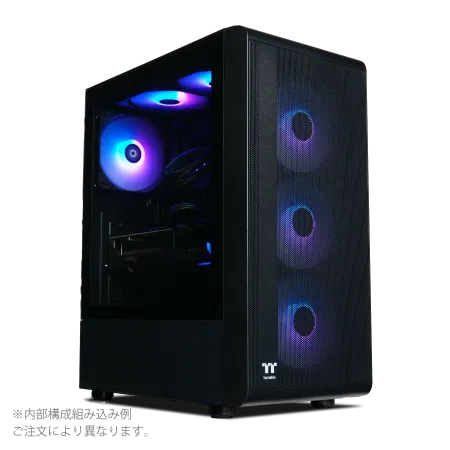
| 【SR-u7-6070E/S9 スペック】 | |
| CPU | Intel Core Ultra7 265 20コア/20スレッド 5.30GHz(ブースト)/2.40GHz(ベース) |
| メモリ | 32GB DDR5 (32GB x1枚 クルーシャル製) |
| ストレージ | SSD 1TB (m.2 nVMe READ/WRITE:7250Gbps/6900Gbps WD製) |
| ケース | Thermaltake S200 TG ARGB Plus ブラック |
| CPUクーラー | 空冷 DeepCool製 空冷CPUクーラー AK400 |
| マザーボード | intel B860 チップセット ASRock製 B860M Pro RS WiFi |
| 電源ユニット | 650W 80Plus BRONZE認証 電源ユニット (COUGAR製) |
| 無線LAN | Wi-Fi 6E (IEEE802.11ax/11ad/11ac/11n/11a/11g/11b) |
| BlueTooth | BlueTooth 5 |
| 光学式ドライブ | DVDスーパーマルチドライブ (外付け) |
| OS | Microsoft Windows 11 Home |
パソコンショップSEVEN ZEFT Z55WM
| 【ZEFT Z55WM スペック】 | |
| CPU | Intel Core Ultra7 265F 20コア/20スレッド 5.30GHz(ブースト)/2.40GHz(ベース) |
| グラフィックボード | GeForce RTX5060Ti 16GB (VRAM:16GB) |
| メモリ | 192GB DDR5 (48GB x4枚 Gskill製) |
| ストレージ | SSD 2TB (m.2 nVMe READ/WRITE:7400Gbps/7000Gbps Crucial製) |
| ケース | Antec P20C ブラック |
| マザーボード | intel B860 チップセット ASRock製 B860M Pro RS WiFi |
| 電源ユニット | 850W 80Plus GOLD認証 電源ユニット (CWT製) |
| 無線LAN | Wi-Fi 6E (IEEE802.11ax/11ad/11ac/11n/11a/11g/11b) |
| BlueTooth | BlueTooth 5 |
| OS | Microsoft Windows 11 Home |
パソコンショップSEVEN ZEFT Z57CM
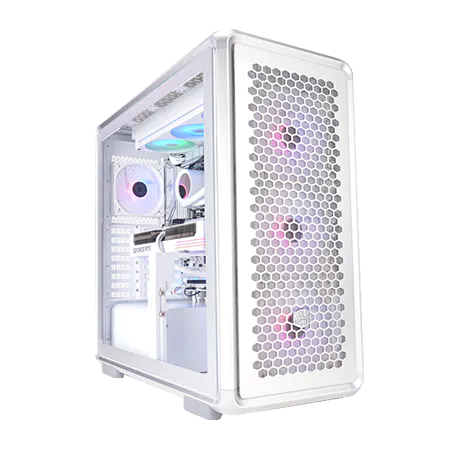
| 【ZEFT Z57CM スペック】 | |
| CPU | Intel Core Ultra7 265KF 20コア/20スレッド 5.50GHz(ブースト)/3.90GHz(ベース) |
| グラフィックボード | GeForce RTX5070Ti (VRAM:16GB) |
| メモリ | 32GB DDR5 (16GB x2枚 クルーシャル製) |
| ストレージ | SSD 2TB (m.2 nVMe READ/WRITE:7250Gbps/6900Gbps WD製) |
| ケース | CoolerMaster MasterFrame 600 Silver |
| CPUクーラー | 水冷 360mmラジエータ NZXT製 水冷CPUクーラー Kraken Plus 360 RGB White |
| マザーボード | intel B860 チップセット ASRock製 B860 Steel Legend WiFi |
| 電源ユニット | 850W 80Plus GOLD認証 電源ユニット (Silverstone製) |
| 無線LAN | Wi-Fi 6E (IEEE802.11ax/11ad/11ac/11n/11a/11g/11b) |
| BlueTooth | BlueTooth 5 |
| OS | Microsoft Windows 11 Home |
パソコンショップSEVEN ZEFT Z55BP
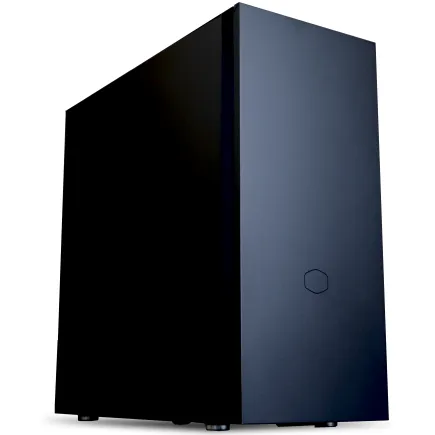
| 【ZEFT Z55BP スペック】 | |
| CPU | Intel Core Ultra9 285K 24コア/24スレッド 5.70GHz(ブースト)/3.70GHz(ベース) |
| グラフィックボード | GeForce RTX5080 (VRAM:16GB) |
| メモリ | 32GB DDR5 (16GB x2枚 クルーシャル製) |
| ストレージ | SSD 2TB (m.2 nVMe READ/WRITE:7250Gbps/6900Gbps WD製) |
| ケース | Fractal Pop XL Silent Black Solid |
| CPUクーラー | 水冷 360mmラジエータ CoolerMaster製 水冷CPUクーラー ML 360 Core II Black |
| マザーボード | intel Z890 チップセット ASRock製 Z890 Steel Legend WiFi |
| 電源ユニット | 1000W 80Plus GOLD認証 電源ユニット (アスロック製) |
| 無線LAN | Wi-Fi 6E (IEEE802.11ax/11ad/11ac/11n/11a/11g/11b) |
| BlueTooth | BlueTooth 5 |
| 光学式ドライブ | DVDスーパーマルチドライブ (内蔵) |
| OS | Microsoft Windows 11 Pro |
パソコンショップSEVEN SR-ii7-7660A/S9
| 【SR-ii7-7660A/S9 スペック】 | |
| CPU | Intel Core i7 14700K 20コア/28スレッド 5.50GHz(ブースト)/3.40GHz(ベース) |
| メモリ | 16GB DDR5 (16GB x1枚 Micron製) |
| ストレージ | SSD 1TB (m.2 nVMe READ/WRITE:7300Gbps/6800Gbps Crucial製) |
| ケース | Thermaltake S100 TG |
| CPUクーラー | 水冷 240mmラジエータ CoolerMaster製 水冷CPUクーラー ML 240 Core II Black |
| マザーボード | intel B760 チップセット ASRock製 B760M Pro RS WiFi |
| 電源ユニット | 500W 80Plus STANDARD認証 電源ユニット (Thermaltake製) |
| 無線LAN | Wi-Fi 6E (IEEE802.11ax/11ad/11ac/11n/11a/11g/11b) |
| BlueTooth | BlueTooth 5 |
| 光学式ドライブ | DVDスーパーマルチドライブ (外付け) |
| OS | Microsoft Windows 11 Home |
将来的なアップグレード戦略
メモリ増設のタイミングと方法
初期構成で16GBに抑えた場合、どのタイミングで増設すべきかは使用状況によって変わってきます。
ゲームプレイ中にメモリ使用率が常時80%を超えるようなら、増設を検討する時期です。
タスクマネージャーでメモリ使用状況を定期的に確認する習慣をつけておくとよいかと思います。
メモリ価格は需給バランスによって変動するため、価格動向を注視しながら増設タイミングを見極めることが大切です。
一般的に、新製品の発売から半年から1年程度経過すると、供給が安定して価格が落ち着く傾向があります。
焦って高値で購入するよりも、価格が下がるまで待つ方が賢明な場合も多いのです。
増設時には、必ず既存のメモリと同じ規格・同じメーカーの製品を選びましょう。
ストレージ拡張の優先順位
ゲームライブラリが増えて容量が不足してきたら、2TBや4TBのSSDを追加すればいいだけの話です。
ストレージ拡張のタイミングは、空き容量が全体の20%を下回ったときが目安になります。
SSDは空き容量が少なくなると書き込み速度が低下する特性があるため、常に余裕を持たせておくことが重要です。
将来的にPCIe Gen.5 SSDの価格が下がってきたら、システムドライブを換装するのも一つの選択肢です。
ただし、現時点ではGen.4との体感差が小さいため、優先度は低いといえます。
グラフィックボード交換のタイミング
グラフィックボードは、ゲーミングPCにおいて最も交換効果の高いパーツです。
新世代のGPUが発売されると、前世代モデルの中古価格が下落するため、売却して新モデルに乗り換えるサイクルを作ることもできます。
交換のタイミングは、プレイしたいゲームが現在のGPUでは快適に動作しなくなったときです。
フレームレートが60fpsを下回る、設定を下げても安定しない、といった状況になったら、アップグレードを検討する時期でしょう。
通常、ハイエンドGPUなら3年から4年、ミドルレンジなら2年から3年程度が交換サイクルの目安になります。
初期投資を抑えてRTX5060Tiにした場合は、2年後くらいに次世代ミドルハイモデルへの交換を視野に入れておくとよいかと思います。
メモリ価格高騰期の購入タイミング戦略
今すぐ購入すべきか待つべきか
メモリ価格が高騰している今、購入を見送って価格が下がるのを待つべきか、それとも必要性を優先して今購入すべきか。
この判断は個々の状況によって異なりますが、現在使用しているPCが故障寸前、または業務やゲームに支障が出ているなら、待つ選択肢はありません。
一方で、現在のPCがまだ使える状態で、単にスペックアップしたいという理由であれば、半年から1年程度待つのも戦略の一つです。
メモリ価格は需給バランスが改善すれば下落する可能性が高く、その時期まで待てば、同じ予算でワンランク上の構成が組めるでしょう。
ただし、待つことにもリスクがあります。
グラフィックボードやCPUの新製品が発売されると、それらの価格が高騰する可能性もあるのです。
トータルで見て、今が購入タイミングかどうかを判断する必要があります。
段階的購入という選択肢
特にケースや電源、CPUクーラーといった価格変動の少ないパーツは、セール時に先行購入しておくことで、トータルコストを抑えられます。
ただし、この方法にはリスクもあります。
購入したパーツに初期不良があっても、他のパーツが揃うまで動作確認ができません。
保証期間内に不良を発見できない可能性があるため、購入から組み立てまでの期間は最小限に抑えるべきです。
段階的購入が有効なのは、明確な価格下落トレンドが見えている場合です。
例えば、新世代CPUの発売が1ヶ月後に控えているなら、他のパーツを先に購入し、CPU発売後の価格下落を待つ、といった戦略が考えられます。
キャンペーンとセールの活用法
BTOパソコンショップでは、定期的にキャンペーンやセールが実施されています。
決算期や大型連休前には、通常価格から10%から20%程度の割引が適用されることも珍しくありません。
こうしたタイミングを狙えば、メモリ価格高騰の影響を相殺できる可能性があります。
特に注目すべきは、メモリ無償アップグレードキャンペーンです。
16GBの価格で32GBにアップグレードできる、といった内容のキャンペーンが実施されることがあり、メモリ価格高騰期には非常に価値が高いといえます。
複数のBTOショップの情報を定期的にチェックする習慣をつけておくとよいでしょう。
自作PCの場合は、Amazonや楽天のポイント還元率が高まるタイミングを狙うのが効果的です。
ポイント還元を含めた実質価格で比較すると、通常時より5%から10%程度安く購入できることもあります。
クレジットカードのポイントアップキャンペーンと組み合わせれば、さらに還元率を高められます。
各予算帯での最終推奨構成
15万円以下:必要最小限の実用構成
グラフィックボードはRTX5060Tiを軸に、CPUはCore Ultra 5 235またはRyzen 5 9600、メモリは16GBでスタートする構成が現実的です。
この予算帯では、ケースやCPUクーラーに予算をかける余裕はありません。
ストレージは1TBのGen.4 SSDで十分ですが、将来的な拡張を見越してM.2スロットが2つ以上あるマザーボードを選ぶことが重要です。
メモリも後から増設する前提で、空きスロットを確保しておきましょう。
20万円前後:バランス重視の王道構成
予算20万円前後は、最もバランスの取れた構成が組める価格帯です。
RTX5070TiまたはRX 9070XTをメインに、Core Ultra 7 265KまたはRyzen 7 9700Xを組み合わせることで、WQHD解像度でも快適なゲーミング環境が実現します。
メモリは価格次第ですが、できれば32GBを確保したいところです。
メモリ価格が高騰している場合は16GBでスタートし、価格が落ち着いてから増設する戦略も有効でしょう。
ストレージは1TBから2TBのGen.4 SSDを選択し、容量に余裕を持たせます。
CPUクーラーは高性能な空冷モデルを選べば、オーバークロックしない限り冷却面での不安はありません。
ケースもミドルレンジモデルまで選択肢が広がり、デザイン性と機能性を両立できます。
電源は750W 80PLUS Goldを選んでおけば、将来的なGPUアップグレードにも対応できるでしょう。
30万円以上:妥協なしのハイエンド構成
予算30万円以上あれば、メモリ価格高騰の影響を最小限に抑えつつ、ハイエンド構成が実現できます。
RTX5080またはRTX5090を中心に、Ryzen 7 9800X3DまたはRyzen 9 9950X3Dを組み合わせることで、4K解像度でも高フレームレートを維持できる環境が構築可能です。
メモリは32GBを標準とし、配信や動画編集も視野に入れるなら64GBまで拡張する選択肢もあります。
ストレージは2TBのGen.4 SSDをシステムドライブに、4TBのSSDをゲームライブラリ用に、という2ドライブ構成も検討できるでしょう。
CPUクーラーは高性能空冷でも問題ありませんが、静音性や冷却性能を追求するなら、360mm水冷クーラーも選択肢に入ります。
ケースはピラーレスモデルや木製パネルモデルなど、デザイン性の高いものを選ぶ余裕も生まれます。
電源は850W以上の80PLUS Goldまたは Platinumグレードを選択し、システム全体の安定性を確保しましょう。
よくある質問
メモリは8GBでも何とかなりませんか?
8GBでは現代のゲーミングPCとして機能しません。
最新のAAAタイトルは、最低動作環境でも16GBを要求するものが増えています。
メモリ価格が高騰していても、最低16GBは確保する必要があります。
DDR4メモリで構成すれば安く済みませんか?
Core Ultra 200シリーズもRyzen 9000シリーズも、DDR5メモリ専用設計になっています。
DDR4に対応したマザーボードは存在しないため、現行世代のCPUを使う限り、DDR5を選択するしかありません。
グラフィックボードを妥協してメモリを増やすべきですか?
それは本末転倒です。
ゲーミングPCにおいて、フレームレートを決定づけるのはグラフィックボードであり、メモリは補助的な役割に過ぎません。
メモリは後から増設できますが、GPUの交換は大きな出費になるため、優先順位を間違えないことが重要です。
中古のメモリやグラフィックボードは避けるべきですか?
メモリの中古品は比較的リスクが低いですが、保証がない点がネックになります。
グラフィックボードの中古品は、使用履歴が不明なためリスクが高く、特にマイニング用途で酷使された個体は寿命が短い可能性があります。
数千円から1万円程度の節約のために、システム全体の安定性を犠牲にするのは賢明ではありません。
BTOと自作、どちらが結局お得なのでしょうか?
BTOメーカーは大量仕入れによってパーツを安価に調達できるため、個人で購入するより割安になる傾向があるのです。
保証やサポートを重視するならBTO、完全な自由度を求めるなら自作、という選択基準で判断するとよいでしょう。
メモリ価格はいつ頃下がると予想されますか?
将来的なアップグレードを考えると何を優先すべきですか?
マザーボードの拡張性を確保することが最も重要です。
M.2スロットが複数ある、メモリスロットが4つある、PCIe 5.0に対応している、といった要素を満たすマザーボードを選んでおけば、将来的なアップグレードの選択肢が広がります。