
007 ファーストライトに必要なスペックとは

ゲームの特性から見る推奨環境
快適にプレイするには最低でも60fps以上、できれば120fps以上を安定して維持できる環境が必要になります。
このゲームはレイトレーシングにも対応しており、光の反射や影の表現が非常にリアルに描写されるため、グラフィックボードの性能が特に重要。
仕事終わりの限られた時間でプレイする社会人ゲーマーにとって、ストレスなく没入できる環境は何よりも大切ですよね。
007 ファーストライトは特にマルチプレイでの競技性が高く、フレームレートが安定しないと撃ち合いで不利になってしまう場面も多いのです。
人気PCゲームタイトル一覧
| ゲームタイトル | 発売日 | 推奨スペック | 公式 URL |
Steam URL |
|---|---|---|---|---|
| Street Fighter 6 / ストリートファイター6 | 2023/06/02 | プロセッサー: Core i7 8700 / Ryzen 5 3600
グラフィック: RTX2070 / Radeon RX 5700XT メモリー: 16 GB RAM |
公式 | steam |
| Monster Hunter Wilds
/ モンスターハンターワイルズ |
2025/02/28 | プロセッサー:Core i5-11600K / Ryzen 5 3600X
グラフィック: GeForce RTX 2070/ RTX 4060 / Radeon RX 6700XT メモリー: 16 GB RAM |
公式 | steam |
| Apex Legends
/ エーペックスレジェンズ |
2020/11/05 | プロセッサー: Ryzen 5 / Core i5
グラフィック: Radeon R9 290/ GeForce GTX 970 メモリー: 8 GB RAM |
公式 | steam |
| ロマンシング サガ2
リベンジオブザセブン |
2024/10/25 | プロセッサー: Core i5-6400 / Ryzen 5 1400
グラフィック:GeForce GTX 1060 / Radeon RX 570 メモリ: 8 GB RAM |
公式 | steam |
| 黒神話:悟空 | 2024/08/20 | プロセッサー: Core i7-9700 / Ryzen 5 5500
グラフィック: GeForce RTX 2060 / Radeon RX 5700 XT / Arc A750 |
公式 | steam |
| メタファー:リファンタジオ | 2024/10/11 | プロセッサー: Core i5-7600 / Ryzen 5 2600
グラフィック:GeForce GTX 970 / Radeon RX 480 / Arc A380 メモリ: 8 GB RAM |
公式 | steam |
| Call of Duty: Black Ops 6 | 2024/10/25 | プロセッサー:Core i7-6700K / Ryzen 5 1600X
グラフィック: GeForce RTX 3060 / GTX 1080Ti / Radeon RX 6600XT メモリー: 12 GB RAM |
公式 | steam |
| ドラゴンボール Sparking! ZERO | 2024/10/11 | プロセッサー: Core i7-9700K / Ryzen 5 3600
グラフィック:GeForce RTX 2060 / Radeon RX Vega 64 メモリ: 16 GB RAM |
公式 | steam |
| ELDEN RING SHADOW OF THE ERDTREE | 2024/06/21 | プロセッサー: Core i7-8700K / Ryzen 5 3600X
グラフィック: GeForce GTX 1070 / RADEON RX VEGA 56 メモリー: 16 GB RAM |
公式 | steam |
| ファイナルファンタジーXIV
黄金のレガシー |
2024/07/02 | プロセッサー: Core i7-9700
グラフィック: GeForce RTX 2060 / Radeon RX 5600 XT メモリー: 16 GB RAM |
公式 | steam |
| Cities: Skylines II | 2023/10/25 | プロセッサー:Core i5-12600K / Ryzen 7 5800X
グラフィック: GeForce RTX 3080 | RadeonRX 6800 XT メモリー: 16 GB RAM |
公式 | steam |
| ドラゴンズドグマ 2 | 2024/03/21 | プロセッサー: Core i7-10700 / Ryzen 5 3600X
グラフィック GeForce RTX 2080 / Radeon RX 6700 メモリー: 16 GB |
公式 | steam |
| サイバーパンク2077:仮初めの自由 | 2023/09/26 | プロセッサー: Core i7-12700 / Ryzen 7 7800X3D
グラフィック: GeForce RTX 2060 SUPER / Radeon RX 5700 XT メモリー: 16 GB RAM |
公式 | steam |
| ホグワーツ・レガシー | 2023/02/11 | プロセッサー: Core i7-8700 / Ryzen 5 3600
グラフィック: GeForce 1080 Ti / Radeon RX 5700 XT メモリー: 16 GB RAM |
公式 | steam |
| TEKKEN 8 / 鉄拳8 | 2024/01/26 | プロセッサー: Core i7-7700K / Ryzen 5 2600
グラフィック: GeForce RTX 2070/ Radeon RX 5700 XT メモリー: 16 GB RAM |
公式 | steam |
| Palworld / パルワールド | 2024/01/19 | プロセッサー: Core i9-9900K
グラフィック: GeForce RTX 2070 メモリー: 32 GB RAM |
公式 | steam |
| オーバーウォッチ 2 | 2023/08/11 | プロセッサー:Core i7 / Ryzen 5
グラフィック: GeForce GTX 1060 / Radeon RX 6400 メモリー: 8 GB RAM |
公式 | steam |
| Monster Hunter RISE: Sunbreak
/ モンスターハンターライズ:サンブレイク |
2022/01/13 | プロセッサー:Core i5-4460 / AMD FX-8300
グラフィック: GeForce GTX 1060 / Radeon RX 570 メモリー: 8 GB RAM |
公式 | steam |
| BIOHAZARD RE:4 | 2023/03/24 | プロセッサー: Ryzen 5 3600 / Core i7 8700
グラフィック: Radeon RX 5700 / GeForce GTX 1070 メモリー: 16 GB RAM |
公式 | steam |
| デッドバイデイライト | 2016/06/15 | プロセッサー: Core i3 / AMD FX-8300
グラフィック: 4GB VRAM以上 メモリー: 8 GB RAM |
公式 | steam |
| Forza Horizon 5 | 2021/11/09 | プロセッサー: Core i5-8400 / Ryzen 5 1500X
グラフィック: GTX 1070 / Radeon RX 590 メモリー: 16 GB RAM |
公式 | steam |
フルHDから4Kまで解像度別の要求性能
フルHD(1920×1080)でプレイする場合、GeForce RTX5060TiまたはRadeon RX 9060XTクラスのグラフィックボードがあれば、高設定で平均90fps前後を維持できることが分かっています。
WQHD(2560×1440)になると要求性能が跳ね上がり、GeForce RTX5070以上が推奨されます。
4K(3840×2160)でレイトレーシングをオンにして快適にプレイしたいなら、GeForce RTX5070Ti以上、できればRTX5080クラスが欲しいところ。
解像度が上がるほどグラフィックボードへの負荷は指数関数的に増加します。
ただし、モニターのリフレッシュレートとの兼ね合いも考える必要があるでしょう。
144Hzモニターを使用しているなら、その性能を活かすために144fps以上を目指すべきですし、60Hzモニターなら60fps安定で十分という考え方もあります。
予算別おすすめゲーミングPC構成

15万円クラスのエントリー構成
CPUはCore Ultra 5 235FまたはRyzen 5 9600、グラフィックボードはGeForce RTX5060Tiを選択することで、フルHD環境なら高設定で快適にプレイできます。
メモリは16GBでも動作しますが、バックグラウンドでブラウザやDiscordを起動することを考えると32GBにしておいた方が安心ですね。
ストレージはPCIe Gen.4の1TB SSDを選択。
ゲーム本体だけでなく、アップデートファイルやキャプチャ動画を保存することを考えると、500GBでは心許ない気がするんです。
CPUクーラーは標準の空冷で十分ですが、DEEPCOOLやサイズ製の3000円程度のモデルにアップグレードすると、動作音が静かになって快適性が増します。
| パーツ | 推奨モデル | 価格目安 |
|---|---|---|
| CPU | Core Ultra 5 235F / Ryzen 5 9600 | 25,000円 |
| GPU | GeForce RTX5060Ti | 55,000円 |
| メモリ | DDR5-5600 32GB | 12,000円 |
| SSD | PCIe Gen.4 1TB | 10,000円 |
| 電源 | 650W 80PLUS Bronze | 8,000円 |
| ケース | スタンダードケース | 8,000円 |
| CPUクーラー | 空冷クーラー | 3,000円 |
| マザーボード | B760 / B650 | 18,000円 |
この構成なら合計14万円前後に収まります。
BTOパソコンで購入する場合、組み立て費用や保証を含めて15万円程度になるでしょう。
フルHD解像度で高設定なら平均85fps程度、中設定なら100fps以上を狙えるため、60Hzモニターなら全く問題ありませんし、144Hzモニターでもある程度その性能を活かせます。
25万円クラスのミドルレンジ構成
メモリは32GB、ストレージはPCIe Gen.4の2TB SSDを搭載することで、複数のゲームをインストールしても余裕があります。
社会人ゲーマーとして長く使える構成を考えると、この価格帯が最適解といえるのではないでしょうか。
3年から5年は現役で使い続けられる性能があり、新作ゲームが出ても設定を調整すれば十分対応できます。
CPUクーラーは空冷の高性能モデルか、簡易水冷の240mmクラスを選択すると、夏場でも安定した動作が期待できるでしょう。
| パーツ | 推奨モデル | 価格目安 |
|---|---|---|
| CPU | Core Ultra 7 265KF / Ryzen 7 9700X | 45,000円 |
| GPU | GeForce RTX5070Ti | 95,000円 |
| メモリ | DDR5-5600 32GB | 12,000円 |
| SSD | PCIe Gen.4 2TB | 18,000円 |
| 電源 | 750W 80PLUS Gold | 13,000円 |
| ケース | ピラーレスケース | 15,000円 |
| CPUクーラー | 簡易水冷240mm | 12,000円 |
| マザーボード | Z890 / X870 | 28,000円 |
WQHD解像度の高設定で平均110fps前後、最高設定でも85fps程度を維持できるため、144Hzモニターの性能を十分に引き出せます。
レイトレーシングをオンにしても、DLSS 4のフレーム生成機能を活用すれば快適なフレームレートを保てるのが魅力。
ケースはNZXTやLian Liのピラーレスモデルを選ぶと、見た目の満足度も高くなります。
35万円以上のハイエンド構成
CPUはCore Ultra 9 285KまたはRyzen 9 9950X3D、グラフィックボードはGeForce RTX5080以上を搭載することで、4K最高設定でも平均90fps以上を実現できます。
メモリは64GBにすることで、配信や動画編集も同時にこなせる環境が整うでしょう。
ストレージはPCIe Gen.5の2TBをシステムドライブに、Gen.4の4TBをゲーム用に追加する構成がおすすめ。
Gen.5 SSDは読み込み速度が13,000MB/s以上に達するため、ゲームのロード時間が劇的に短縮されます。
ただし発熱が高いため、大型ヒートシンク付きモデルを選択するか、ケースのエアフローをしっかり確保する必要があるでしょう。
CPUクーラーは360mmの簡易水冷、または高性能な空冷クーラーを選択。
DEEPCOOLやCorsairの360mm簡易水冷なら、オーバークロック時でも安定した冷却性能を発揮します。
パソコン おすすめモデル4選
パソコンショップSEVEN ZEFT R65C
| 【ZEFT R65C スペック】 | |
| CPU | AMD Ryzen9 9900X 12コア/24スレッド 5.60GHz(ブースト)/4.40GHz(ベース) |
| グラフィックボード | GeForce RTX5080 (VRAM:16GB) |
| メモリ | 32GB DDR5 (16GB x2枚 クルーシャル製) |
| ストレージ | SSD 2TB (m.2 nVMe READ/WRITE:7250Gbps/6900Gbps WD製) |
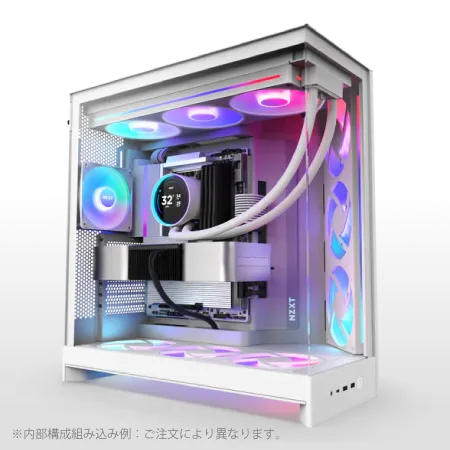
| ケース | NZXT H9 FLOW RGB ホワイト |
| CPUクーラー | 水冷 360mmラジエータ NZXT製 水冷CPUクーラー Kraken Plus 360 RGB White |
| マザーボード | AMD X870 チップセット ASRock製 X870 Steel Legend WiFi |
| 電源ユニット | 1000W 80Plus GOLD認証 電源ユニット (アスロック製) |
| 無線LAN | Wi-Fi 6E (IEEE802.11ax/11ad/11ac/11n/11a/11g/11b) |
| BlueTooth | BlueTooth 5 |
| OS | Microsoft Windows 11 Pro |
パソコンショップSEVEN ZEFT R61FD
| 【ZEFT R61FD スペック】 | |
| CPU | AMD Ryzen7 7800X3D 8コア/16スレッド 5.00GHz(ブースト)/4.20GHz(ベース) |
| グラフィックボード | Radeon RX 9070XT (VRAM:16GB) |
| メモリ | 32GB DDR5 (16GB x2枚 クルーシャル製) |
| ストレージ | SSD 1TB (m.2 nVMe READ/WRITE:7250Gbps/6900Gbps WD製) |
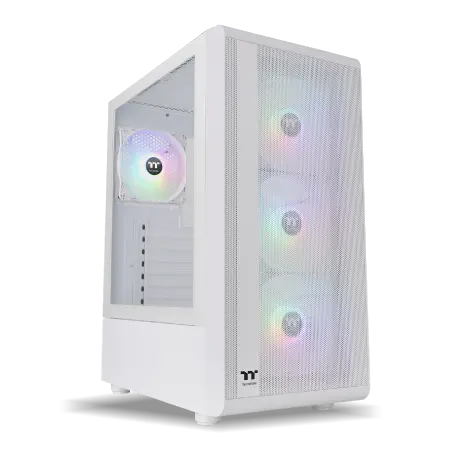
| ケース | Thermaltake S200 TG ARGB Plus ホワイト |
| CPUクーラー | 水冷 360mmラジエータ CoolerMaster製 水冷CPUクーラー ML 360 Core II White |
| マザーボード | AMD X870 チップセット ASRock製 X870 Steel Legend WiFi |
| 電源ユニット | 850W 80Plus GOLD認証 電源ユニット (Silverstone製) |
| 無線LAN | Wi-Fi 6E (IEEE802.11ax/11ad/11ac/11n/11a/11g/11b) |
| BlueTooth | BlueTooth 5 |
| OS | Microsoft Windows 11 Home |
パソコンショップSEVEN SR-ar5-5660H/S9
| 【SR-ar5-5660H/S9 スペック】 | |
| CPU | AMD Ryzen5 9600 6コア/12スレッド 5.20GHz(ブースト)/3.80GHz(ベース) |
| メモリ | 16GB DDR5 (16GB x1枚 クルーシャル製) |
| ストレージ | SSD 1TB (m.2 nVMe READ/WRITE:7250Gbps/6900Gbps WD製) |
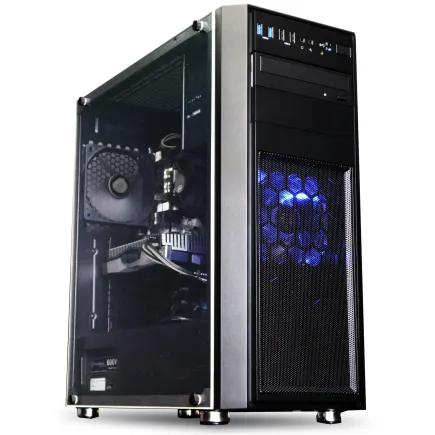
| ケース | Thermaltake Versa H26 |
| マザーボード | AMD B850 チップセット ASRock製 B850M Pro-A WiFi |
| 電源ユニット | 650W 80Plus BRONZE認証 電源ユニット (COUGAR製) |
| 無線LAN | Wi-Fi 6E (IEEE802.11ax/11ad/11ac/11n/11a/11g/11b) |
| BlueTooth | BlueTooth 5 |
| 光学式ドライブ | DVDスーパーマルチドライブ (内蔵) |
| OS | Microsoft Windows 11 Home |
パソコンショップSEVEN ZEFT R57F
ゲームも仕事もスムーズにこなすアドバンストスタンダードグレードのゲーミングPC
高性能で安定感抜群、AMD RyzenとGeForceの最適バランスが魅力のマシン
センスを映すクリアパネル、スタイリッシュなミドルタワーが空間を彩る
Ryzen 9 7900X搭載、圧倒的パフォーマンスでタスクを速攻処理
| 【ZEFT R57F スペック】 | |
| CPU | AMD Ryzen9 7900X 12コア/24スレッド 5.60GHz(ブースト)/4.70GHz(ベース) |
| グラフィックボード | GeForce RTX4060 (VRAM:8GB) |
| メモリ | 16GB DDR5 (8GB x2枚 Micron製) |
| ストレージ | SSD 1TB (m.2 nVMe READ/WRITE:7250Gbps/6900Gbps WD製) |
| ケース | Thermaltake Versa H26 |
| CPUクーラー | 水冷 240mmラジエータ CoolerMaster製 水冷CPUクーラー ML 240 Core II Black |
| マザーボード | AMD B650 チップセット MSI製 PRO B650M-A WIFI |
| 電源ユニット | 650W 80Plus BRONZE認証 電源ユニット (COUGAR製) |
| 無線LAN | Wi-Fi 6E (IEEE802.11ax/11ad/11ac/11n/11a/11g/11b) |
| BlueTooth | BlueTooth 5 |
| 光学式ドライブ | DVDスーパーマルチドライブ (内蔵) |
| OS | Microsoft Windows 11 Home |
グラフィックボード選びの決定版
GeForce RTX 50シリーズの実力
GeForce RTX 50シリーズは007 ファーストライトとの相性が抜群です。
DLSS 4のマルチフレーム生成技術により、ネイティブ60fpsの映像を180fps相当まで引き上げることができるのは驚きのひとことです。
特にRTX5070Tiは価格と性能のバランスが取れており、WQHD環境でのゲーミングに最適化されています。
RTX5070になると、WQHD高設定で平均105fps程度まで向上し、144Hzモニターの性能を活かせるようになるでしょう。
RTX5070Tiはさらに余裕があり、WQHD最高設定でも平均115fps前後、レイトレーシングをオンにしてDLSS 4を併用すれば100fps以上を維持できます。
最新グラフィックボード(VGA)性能一覧
| GPU型番 | VRAM | 3DMarkスコア TimeSpy |
3DMarkスコア FireStrike |
TGP | 公式 URL |
価格com URL |
|---|---|---|---|---|---|---|
| GeForce RTX 5090 | 32GB | 49153 | 101884 | 575W | 公式 | 価格 |
| GeForce RTX 5080 | 16GB | 32456 | 78034 | 360W | 公式 | 価格 |
| Radeon RX 9070 XT | 16GB | 30439 | 66727 | 304W | 公式 | 価格 |
| Radeon RX 7900 XTX | 24GB | 30361 | 73389 | 355W | 公式 | 価格 |
| GeForce RTX 5070 Ti | 16GB | 27421 | 68895 | 300W | 公式 | 価格 |
| Radeon RX 9070 | 16GB | 26758 | 60209 | 220W | 公式 | 価格 |
| GeForce RTX 5070 | 12GB | 22158 | 56772 | 250W | 公式 | 価格 |
| Radeon RX 7800 XT | 16GB | 20109 | 50458 | 263W | 公式 | 価格 |
| Radeon RX 9060 XT 16GB | 16GB | 16718 | 39353 | 145W | 公式 | 価格 |
| GeForce RTX 5060 Ti 16GB | 16GB | 16146 | 38181 | 180W | 公式 | 価格 |
| GeForce RTX 5060 Ti 8GB | 8GB | 16007 | 37958 | 180W | 公式 | 価格 |
| Arc B580 | 12GB | 14778 | 34903 | 190W | 公式 | 価格 |
| Arc B570 | 10GB | 13874 | 30844 | 150W | 公式 | 価格 |
| GeForce RTX 5060 | 8GB | 13328 | 32345 | 145W | 公式 | 価格 |
| Radeon RX 7600 | 8GB | 10925 | 31727 | 165W | 公式 | 価格 |
| GeForce RTX 4060 | 8GB | 10752 | 28571 | 115W | 公式 | 価格 |
Radeon RX 90シリーズという選択肢
RX 9060XTはRTX5060Tiと競合する価格帯で、フルHD環境なら同等のパフォーマンスを発揮するでしょう。
RX 9070XTはWQHD環境で力を発揮し、高設定で平均98fps程度を記録。
価格がRTX5070より若干安いため、レイトレーシングにこだわらないならコストパフォーマンスに優れた選択といえます。
RX 9070は中間的な位置づけで、WQHD中設定なら120fps以上を狙えるため、競技性を重視するプレイヤーには魅力的かもしれません。
AMD製グラフィックボードの利点は、VRAMの容量が同価格帯のGeForceより多い傾向にあることです。
RX 9070XTは16GBのVRAMを搭載しており、高解像度テクスチャを使用する場面でも余裕があります。
CPU選択で押さえるべきポイント
Intel Core Ultraシリーズの特徴
ゲーミング用途ならCore Ultra 7 265KFが最もコストパフォーマンスに優れており、007 ファーストライトのような最新タイトルでも十分な性能を発揮します。
Lion Coveアーキテクチャによる高いシングルスレッド性能は、FPSゲームとの相性が良く、平均フレームレートだけでなく最低フレームレートの底上げにも貢献するのです。
Core Ultra 5 235Fはエントリー向けとして優秀で、予算を抑えたい方におすすめ。
ゲーム中のCPU使用率は60%程度に収まるため、バックグラウンドでの配信や録画も問題なくこなせます。
発熱が抑制されているのもCore Ultra 200シリーズの魅力。
従来モデルと比較して消費電力が15%程度削減されており、空冷クーラーでも十分に冷却できます。
夏場のエアコン代を気にする社会人ゲーマーにとって、この省電力性は見逃せないポイントではないでしょうか。
最新CPU性能一覧
| 型番 | コア数 | スレッド数 | 定格クロック | 最大クロック | Cineスコア (マルチ) |
Cineスコア (シングル) |
公式URL | 価格com |
|---|---|---|---|---|---|---|---|---|
| Core Ultra 9 285K | 24 | 24 | 3.20GHz | 5.70GHz | 43472 | 2466 | 公式 | 価格 |
| Ryzen 9 9950X | 16 | 32 | 4.30GHz | 5.70GHz | 43223 | 2269 | 公式 | 価格 |
| Ryzen 9 9950X3D | 16 | 32 | 4.30GHz | 5.70GHz | 42245 | 2260 | 公式 | 価格 |
| Core i9-14900K | 24 | 32 | 3.20GHz | 6.00GHz | 41531 | 2358 | 公式 | 価格 |
| Ryzen 9 7950X | 16 | 32 | 4.50GHz | 5.70GHz | 38974 | 2078 | 公式 | 価格 |
| Ryzen 9 7950X3D | 16 | 32 | 4.20GHz | 5.70GHz | 38897 | 2049 | 公式 | 価格 |
| Core Ultra 7 265K | 20 | 20 | 3.30GHz | 5.50GHz | 37651 | 2356 | 公式 | 価格 |
| Core Ultra 7 265KF | 20 | 20 | 3.30GHz | 5.50GHz | 37651 | 2356 | 公式 | 価格 |
| Core Ultra 9 285 | 24 | 24 | 2.50GHz | 5.60GHz | 36006 | 2198 | 公式 | 価格 |
| Core i7-14700K | 20 | 28 | 3.40GHz | 5.60GHz | 35864 | 2235 | 公式 | 価格 |
| Core i9-14900 | 24 | 32 | 2.00GHz | 5.80GHz | 34097 | 2209 | 公式 | 価格 |
| Ryzen 9 9900X | 12 | 24 | 4.40GHz | 5.60GHz | 33230 | 2238 | 公式 | 価格 |
| Core i7-14700 | 20 | 28 | 2.10GHz | 5.40GHz | 32859 | 2102 | 公式 | 価格 |
| Ryzen 9 9900X3D | 12 | 24 | 4.40GHz | 5.50GHz | 32747 | 2194 | 公式 | 価格 |
| Ryzen 9 7900X | 12 | 24 | 4.70GHz | 5.60GHz | 29546 | 2040 | 公式 | 価格 |
| Core Ultra 7 265 | 20 | 20 | 2.40GHz | 5.30GHz | 28825 | 2157 | 公式 | 価格 |
| Core Ultra 7 265F | 20 | 20 | 2.40GHz | 5.30GHz | 28825 | 2157 | 公式 | 価格 |
| Core Ultra 5 245K | 14 | 14 | 3.60GHz | 5.20GHz | 25704 | 0 | 公式 | 価格 |
| Core Ultra 5 245KF | 14 | 14 | 3.60GHz | 5.20GHz | 25704 | 2176 | 公式 | 価格 |
| Ryzen 7 9700X | 8 | 16 | 3.80GHz | 5.50GHz | 23317 | 2213 | 公式 | 価格 |
| Ryzen 7 9800X3D | 8 | 16 | 4.70GHz | 5.40GHz | 23305 | 2092 | 公式 | 価格 |
| Core Ultra 5 235 | 14 | 14 | 3.40GHz | 5.00GHz | 21063 | 1860 | 公式 | 価格 |
| Ryzen 7 7700 | 8 | 16 | 3.80GHz | 5.30GHz | 19700 | 1938 | 公式 | 価格 |
| Ryzen 7 7800X3D | 8 | 16 | 4.50GHz | 5.40GHz | 17908 | 1817 | 公式 | 価格 |
| Core i5-14400 | 10 | 16 | 2.50GHz | 4.70GHz | 16206 | 1778 | 公式 | 価格 |
| Ryzen 5 7600X | 6 | 12 | 4.70GHz | 5.30GHz | 15441 | 1982 | 公式 | 価格 |

AMD Ryzen 9000シリーズの魅力
特にRyzen 7 9800X3Dは3D V-Cacheの恩恵でゲーミング性能が非常に高く、007 ファーストライトでは同価格帯のIntel製CPUを上回るフレームレートを記録することもあります。
平均で5%から10%程度高いfpsを叩き出せるため、競技性を重視するなら最有力候補。
Ryzen 7 9700Xはコストパフォーマンスに優れ、Core Ultra 7 265KFと比較して価格が若干安いにもかかわらず、ゲーミング性能はほぼ互角です。
消費電力も低く抑えられており、65Wという低TDPながら高い性能を発揮するのは見事なバランス感覚といえます。
Ryzen 5 9600はエントリー向けとして十分な性能があり、フルHD環境ならボトルネックになることはほとんどないでしょう。
Ryzen 9 9950X3Dは最上位モデルとして、ゲーミングとクリエイティブ作業の両立を実現。
16コア32スレッドという圧倒的なマルチスレッド性能は、配信しながらのゲームプレイや、バックグラウンドでのエンコード作業でも余裕を持って対応できます。
価格は高めですが、長期的に使うことを考えると投資する価値はあるでしょう。
メモリとストレージの最適解
パソコン おすすめモデル5選
パソコンショップSEVEN SR-u7-6070E/S9
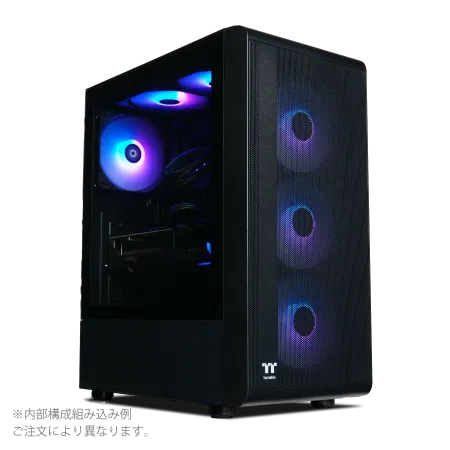
| 【SR-u7-6070E/S9 スペック】 | |
| CPU | Intel Core Ultra7 265 20コア/20スレッド 5.30GHz(ブースト)/2.40GHz(ベース) |
| メモリ | 32GB DDR5 (32GB x1枚 クルーシャル製) |
| ストレージ | SSD 1TB (m.2 nVMe READ/WRITE:7250Gbps/6900Gbps WD製) |
| ケース | Thermaltake S200 TG ARGB Plus ブラック |
| CPUクーラー | 空冷 DeepCool製 空冷CPUクーラー AK400 |
| マザーボード | intel B860 チップセット ASRock製 B860M Pro RS WiFi |
| 電源ユニット | 650W 80Plus BRONZE認証 電源ユニット (COUGAR製) |
| 無線LAN | Wi-Fi 6E (IEEE802.11ax/11ad/11ac/11n/11a/11g/11b) |
| BlueTooth | BlueTooth 5 |
| 光学式ドライブ | DVDスーパーマルチドライブ (外付け) |
| OS | Microsoft Windows 11 Home |
パソコンショップSEVEN ZEFT Z55WM
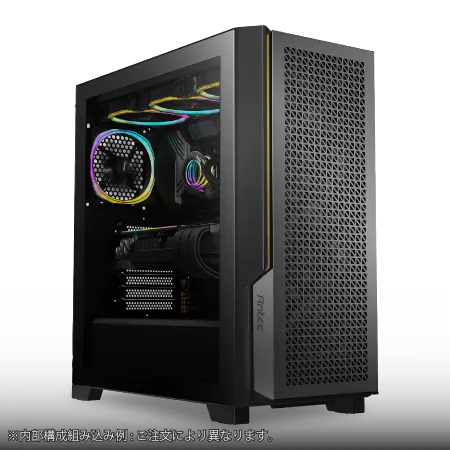
| 【ZEFT Z55WM スペック】 | |
| CPU | Intel Core Ultra7 265F 20コア/20スレッド 5.30GHz(ブースト)/2.40GHz(ベース) |
| グラフィックボード | GeForce RTX5060Ti 16GB (VRAM:16GB) |
| メモリ | 192GB DDR5 (48GB x4枚 Gskill製) |
| ストレージ | SSD 2TB (m.2 nVMe READ/WRITE:7400Gbps/7000Gbps Crucial製) |
| ケース | Antec P20C ブラック |
| マザーボード | intel B860 チップセット ASRock製 B860M Pro RS WiFi |
| 電源ユニット | 850W 80Plus GOLD認証 電源ユニット (CWT製) |
| 無線LAN | Wi-Fi 6E (IEEE802.11ax/11ad/11ac/11n/11a/11g/11b) |
| BlueTooth | BlueTooth 5 |
| OS | Microsoft Windows 11 Home |
パソコンショップSEVEN ZEFT Z57CM
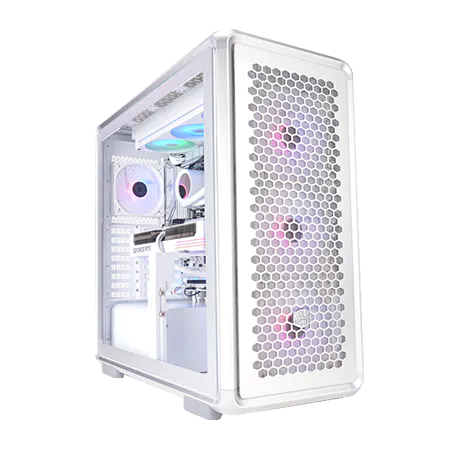
| 【ZEFT Z57CM スペック】 | |
| CPU | Intel Core Ultra7 265KF 20コア/20スレッド 5.50GHz(ブースト)/3.90GHz(ベース) |
| グラフィックボード | GeForce RTX5070Ti (VRAM:16GB) |
| メモリ | 32GB DDR5 (16GB x2枚 クルーシャル製) |
| ストレージ | SSD 2TB (m.2 nVMe READ/WRITE:7250Gbps/6900Gbps WD製) |
| ケース | CoolerMaster MasterFrame 600 Silver |
| CPUクーラー | 水冷 360mmラジエータ NZXT製 水冷CPUクーラー Kraken Plus 360 RGB White |
| マザーボード | intel B860 チップセット ASRock製 B860 Steel Legend WiFi |
| 電源ユニット | 850W 80Plus GOLD認証 電源ユニット (Silverstone製) |
| 無線LAN | Wi-Fi 6E (IEEE802.11ax/11ad/11ac/11n/11a/11g/11b) |
| BlueTooth | BlueTooth 5 |
| OS | Microsoft Windows 11 Home |
パソコンショップSEVEN ZEFT Z55BP
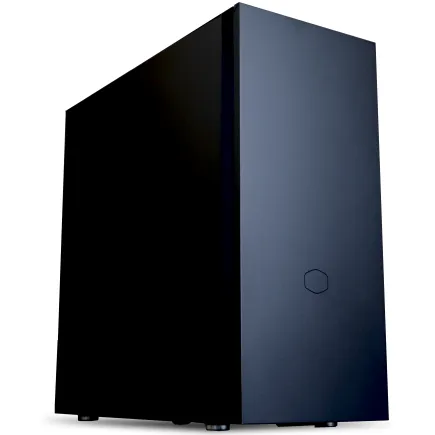
| 【ZEFT Z55BP スペック】 | |
| CPU | Intel Core Ultra9 285K 24コア/24スレッド 5.70GHz(ブースト)/3.70GHz(ベース) |
| グラフィックボード | GeForce RTX5080 (VRAM:16GB) |
| メモリ | 32GB DDR5 (16GB x2枚 クルーシャル製) |
| ストレージ | SSD 2TB (m.2 nVMe READ/WRITE:7250Gbps/6900Gbps WD製) |
| ケース | Fractal Pop XL Silent Black Solid |
| CPUクーラー | 水冷 360mmラジエータ CoolerMaster製 水冷CPUクーラー ML 360 Core II Black |
| マザーボード | intel Z890 チップセット ASRock製 Z890 Steel Legend WiFi |
| 電源ユニット | 1000W 80Plus GOLD認証 電源ユニット (アスロック製) |
| 無線LAN | Wi-Fi 6E (IEEE802.11ax/11ad/11ac/11n/11a/11g/11b) |
| BlueTooth | BlueTooth 5 |
| 光学式ドライブ | DVDスーパーマルチドライブ (内蔵) |
| OS | Microsoft Windows 11 Pro |
パソコンショップSEVEN SR-ii7-7660A/S9
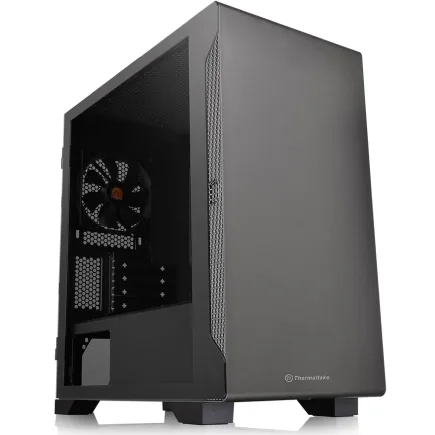
| 【SR-ii7-7660A/S9 スペック】 | |
| CPU | Intel Core i7 14700K 20コア/28スレッド 5.50GHz(ブースト)/3.40GHz(ベース) |
| メモリ | 16GB DDR5 (16GB x1枚 Micron製) |
| ストレージ | SSD 1TB (m.2 nVMe READ/WRITE:7300Gbps/6800Gbps Crucial製) |
| ケース | Thermaltake S100 TG |
| CPUクーラー | 水冷 240mmラジエータ CoolerMaster製 水冷CPUクーラー ML 240 Core II Black |
| マザーボード | intel B760 チップセット ASRock製 B760M Pro RS WiFi |
| 電源ユニット | 500W 80Plus STANDARD認証 電源ユニット (Thermaltake製) |
| 無線LAN | Wi-Fi 6E (IEEE802.11ax/11ad/11ac/11n/11a/11g/11b) |
| BlueTooth | BlueTooth 5 |
| 光学式ドライブ | DVDスーパーマルチドライブ (外付け) |
| OS | Microsoft Windows 11 Home |
DDR5メモリの容量と速度
007 ファーストライトを快適にプレイするには、DDR5-5600の32GBが最適解になります。
16GBでもゲーム自体は動作しますが、Discordやブラウザ、配信ソフトを同時起動すると、メモリ使用率が90%を超えてしまう場面も出てくるのです。
32GBあれば余裕を持って運用でき、将来的に他のゲームをプレイする際にも困ることはありません。
メモリの速度についてはDDR5-5600が標準的で、これより高速なDDR5-6400やDDR5-7200を選んでも、ゲーミング性能の向上は2%から3%程度に留まります。
価格差を考えると、DDR5-5600で十分というのが私の結論。
ただし、Ryzen 9000シリーズはメモリクロックの影響を受けやすい傾向があるため、予算に余裕があればDDR5-6000あたりを選ぶのも効果的です。
64GBは配信や動画編集を本格的に行う方向けで、ゲームだけなら必要性は低いでしょう。
それでも「将来的に配信を始めるかも」という方もいるのではないでしょうか。
その場合、最初から64GBにしておくと、後からメモリを増設する手間が省けて便利ですね。
SSDの容量と規格選び
007 ファーストライトのゲーム本体は約80GB、アップデートやDLCを含めると100GB以上になる可能性があります。
他のゲームもインストールすることを考えると、1TBでは心許なく、2TBあれば5本から10本程度のゲームを同時にインストールできるでしょう。
PCIe Gen.5 SSDは読み込み速度が13,000MB/s以上と圧倒的ですが、価格がGen.4の2倍近くになります。
ゲームのロード時間短縮効果は数秒程度の差に過ぎず、コストパフォーマンスを考えるとGen.4で十分。
WDやCrucial、キオクシアといった信頼性の高いメーカーのGen.4 SSDなら、読み込み速度7,000MB/s前後を実現し、快適なゲーム体験を提供してくれます。
4TB SSDは大容量ゲームを多数インストールしたい方や、ゲームプレイ動画を大量に保存したい方向け。
BTOパソコンと自作PCの比較
BTOパソコンのメリット
保証が付いているため、万が一のトラブル時にもサポートを受けられる安心感があります。
社会人ゲーマーにとって、限られた休日を組み立てやトラブルシューティングに費やすのは避けたいところですよね。
DEEPCOOLやNZXT、Corsairといった人気メーカーのパーツを選べるなら、自作PCと遜色ない満足度が得られるでしょう。
価格も自作と比較して10%から15%程度高い程度で、組み立て費用や保証を考えれば妥当な範囲。
初期不良の対応もBTOパソコンの強みです。
仕事が忙しくてトラブル対応に時間を割けない方には、BTOパソコンが最適な選択といえるのです。
自作PCの魅力と注意点
ケースのデザインにこだわりたい、特定のメーカーのマザーボードを使いたい、といった細かい要望に応えられます。
Fractal Designの木製パネルケースや、Lian Liのピラーレスケースなど、BTOでは選択肢にないモデルを使えるのは大きなメリットでしょう。
コスト面でも、セールやキャンペーンを活用すれば、BTOより10%から20%程度安く構成できる場合があります。
特にメモリやSSDは価格変動が大きいため、安い時期を狙って購入すれば大幅なコストダウンが可能。
ただし、組み立てには知識と時間が必要で、初めての方は配線やBIOS設定で躓くこともあるでしょう。
おすすめBTOパソコンショップ
パーツカスタマイズの自由度で選ぶ
BTOパソコンショップを選ぶ際、パーツのカスタマイズ自由度が高いショップを選ぶことが重要です。
CPUクーラーをDEEPCOOLやNoctua製に変更できるか、ケースをNZXTやLian Li製から選べるか、SSDのメーカーを指定できるかといった点をチェックしましょう。
標準構成のままでは、無名メーカーのパーツが使われている場合もあり、長期的な信頼性に不安が残ります。
メモリもMicron(Crucial)やGskill、Samsungといった信頼性の高いメーカーを選択できるショップがおすすめ。
特にメモリは相性問題が起きやすいパーツのため、実績のあるメーカー製を選んだ方が安心ですね。
電源も80PLUS GoldまたはPlatinum認証の製品を選べるか確認し、Corsair、Seasonic、Antecといった定評のあるメーカーが選択肢にあるかチェックしましょう。
ケースのカスタマイズ性も見逃せないポイント。
デスク周りのインテリアにこだわる社会人ゲーマーにとって、ケースのデザインは重要な要素ではないでしょうか。
パソコン おすすめモデル5選
パソコンショップSEVEN ZEFT R60FA
| 【ZEFT R60FA スペック】 | |
| CPU | AMD Ryzen7 9800X3D 8コア/16スレッド 5.20GHz(ブースト)/4.70GHz(ベース) |
| グラフィックボード | GeForce RTX5080 (VRAM:16GB) |
| メモリ | 64GB DDR5 (32GB x2枚 クルーシャル製) |
| ストレージ | SSD 2TB (m.2 nVMe READ/WRITE:7250Gbps/6900Gbps WD製) |
| ケース | Antec P20C ブラック |
| CPUクーラー | 水冷 240mmラジエータ CoolerMaster製 水冷CPUクーラー ML 240 Core II Black |
| マザーボード | AMD B850 チップセット GIGABYTE製 B850 AORUS ELITE WIFI7 |
| 電源ユニット | 1000W 80Plus GOLD認証 電源ユニット (アスロック製) |
| 無線LAN | Wi-Fi 6E (IEEE802.11ax/11ad/11ac/11n/11a/11g/11b) |
| BlueTooth | BlueTooth 5 |
| 光学式ドライブ | DVDスーパーマルチドライブ (外付け) |
| OS | Microsoft Windows 11 Pro |
パソコンショップSEVEN ZEFT R60CYA
| 【ZEFT R60CYA スペック】 | |
| CPU | AMD Ryzen7 9800X3D 8コア/16スレッド 5.20GHz(ブースト)/4.70GHz(ベース) |
| グラフィックボード | GeForce RTX5070Ti (VRAM:16GB) |
| メモリ | 32GB DDR5 (16GB x2枚 クルーシャル製) |
| ストレージ | SSD 2TB (m.2 nVMe READ/WRITE:7250Gbps/6900Gbps WD製) SSD SSD 2TB (m.2 nVMe READ/WRITE:7250Gbps/6900Gbps WD製) |
| ケース | NZXT H9 FLOW RGB ホワイト |
| CPUクーラー | 水冷 360mmラジエータ CoolerMaster製 水冷CPUクーラー ML 360 Core II White |
| マザーボード | AMD X870 チップセット GIGABYTE製 X870M AORUS ELITE WIFI7 ICE |
| 電源ユニット | 1000W 80Plus GOLD認証 電源ユニット (アスロック製) |
| 無線LAN | Wi-Fi 6E (IEEE802.11ax/11ad/11ac/11n/11a/11g/11b) |
| BlueTooth | BlueTooth 5 |
| 光学式ドライブ | DVDスーパーマルチドライブ (外付け) |
| OS | Microsoft Windows 11 Home |
パソコンショップSEVEN ZEFT R60CS
| 【ZEFT R60CS スペック】 | |
| CPU | AMD Ryzen9 9900X 12コア/24スレッド 5.60GHz(ブースト)/4.40GHz(ベース) |
| グラフィックボード | GeForce RTX5070Ti (VRAM:16GB) |
| メモリ | 32GB DDR5 (16GB x2枚 クルーシャル製) |
| ストレージ | SSD 2TB (m.2 nVMe READ/WRITE:7250Gbps/6900Gbps WD製) |
| ケース | Thermaltake S200 TG ARGB Plus ブラック |
| CPUクーラー | 水冷 240mmラジエータ CoolerMaster製 水冷CPUクーラー ML 240 Core II Black |
| マザーボード | AMD B850 チップセット GIGABYTE製 B850 AORUS ELITE WIFI7 |
| 電源ユニット | 850W 80Plus GOLD認証 電源ユニット (CWT製) |
| 無線LAN | Wi-Fi 6E (IEEE802.11ax/11ad/11ac/11n/11a/11g/11b) |
| BlueTooth | BlueTooth 5 |
| 光学式ドライブ | DVDスーパーマルチドライブ (外付け) |
| OS | Microsoft Windows 11 Home |
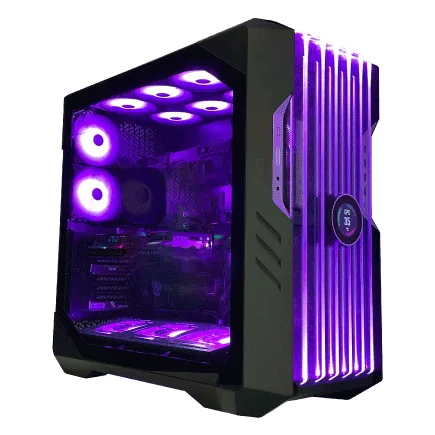
パソコンショップSEVEN ZEFT Z55XY
| 【ZEFT Z55XY スペック】 | |
| CPU | Intel Core Ultra7 265KF 20コア/20スレッド 5.50GHz(ブースト)/3.90GHz(ベース) |
| グラフィックボード | GeForce RTX5070Ti (VRAM:16GB) |
| メモリ | 64GB DDR5 (32GB x2枚 クルーシャル製) |
| ストレージ | SSD 2TB (m.2 nVMe READ/WRITE:7250Gbps/6900Gbps WD製) |
| ケース | CoolerMaster HAF 700 EVO 特別仕様 |
| CPUクーラー | 水冷 240mmラジエータ CoolerMaster製 水冷CPUクーラー ML 240 Core II Black |
| マザーボード | intel Z890 チップセット ASRock製 Z890 Steel Legend WiFi |
| 電源ユニット | 1000W 80Plus GOLD認証 電源ユニット (アスロック製) |
| 無線LAN | Wi-Fi 6E (IEEE802.11ax/11ad/11ac/11n/11a/11g/11b) |
| BlueTooth | BlueTooth 5 |
| OS | Microsoft Windows 11 Home |
パソコンショップSEVEN ZEFT R61D
| 【ZEFT R61D スペック】 | |
| CPU | AMD Ryzen7 7800X3D 8コア/16スレッド 5.00GHz(ブースト)/4.20GHz(ベース) |
| グラフィックボード | GeForce RTX5070 (VRAM:12GB) |
| メモリ | 32GB DDR5 (32GB x1枚 クルーシャル製) |
| ストレージ | SSD 1TB (m.2 nVMe READ/WRITE:7250Gbps/6900Gbps WD製) |
| ケース | Thermaltake S200 TG ARGB Plus ホワイト |
| CPUクーラー | 水冷 240mmラジエータ CoolerMaster製 水冷CPUクーラー ML 240 Core II White |
| マザーボード | AMD B850 チップセット ASRock製 B850M-X WiFi R2.0 |
| 電源ユニット | 850W 80Plus GOLD認証 電源ユニット (Silverstone製) |
| 無線LAN | Wi-Fi 6E (IEEE802.11ax/11ad/11ac/11n/11a/11g/11b) |
| BlueTooth | BlueTooth 5 |
| OS | Microsoft Windows 11 Home |
保証とサポート体制の充実度
3年保証に加入しておけば、パーツの経年劣化による故障にも対応してもらえるため、長期的に安心して使用できます。
特にグラフィックボードやSSDは3年から5年で寿命を迎える可能性があるため、保証の有無は重要。
サポート体制も確認しておきたいポイントです。
社会人ゲーマーは平日に問い合わせる時間が取りにくいため、土日もサポートを受けられるショップが便利ですね。
初期不良の対応期間も重要で、購入後2週間から1ヶ月程度は無償で交換や修理を受けられるのが一般的です。
到着後すぐに動作確認を行い、問題があれば早めに連絡することをおすすめします。
周辺機器で差がつくゲーミング環境
モニター選びの重要性
フルHD環境なら144Hzモニター、WQHD環境なら165Hzモニター、4K環境なら144Hzモニターが推奨されます。
応答速度は1ms以下のモデルを選ぶことで、残像感のない滑らかな映像を楽しめるでしょう。
パネルの種類はIPSパネルとTNパネル、VAパネルの3種類がありますが、色再現性と視野角の広さからIPSパネルがおすすめ。
TNパネルは応答速度が速いものの、色味が薄く視野角が狭いため、長時間のプレイでは疲れやすい傾向があります。
VAパネルはコントラスト比が高く黒の表現に優れていますが、応答速度がやや遅めなのが難点。
モニターサイズは24インチから27インチが主流で、フルHDなら24インチ、WQHDや4Kなら27インチが見やすいでしょう。
マウスとキーボードの選択
ゲーミングマウスはDPIが調整可能で、ポーリングレートが1000Hz以上のモデルを選びましょう。
重量は軽量な60gから80g程度のモデルが人気で、素早いエイム操作に対応できます。
有線マウスは遅延がなく安定していますが、ワイヤレスマウスも技術の進歩により遅延がほぼ感じられないレベルになっています。
テンキーレスモデルはマウスを動かすスペースを広く取れるため、ローセンシでプレイする方におすすめ。
ヘッドセットも重要な周辺機器で、足音や銃声の方向を正確に把握するには、7.1chバーチャルサラウンド対応モデルが有利です。
長時間の使用を考えると、イヤーパッドの素材や側圧の強さも確認しておきたいポイントですね。
電源とケースで見落としがちなポイント
電源容量と効率の選び方
RTX5060Ti搭載なら650W、RTX5070やRTX5070Ti搭載なら750W、RTX5080以上なら850W以上が推奨されます。
余裕を持った容量を選ぶことで、電源の効率が良くなり、発熱や騒音も抑えられるのです。
80PLUS認証は効率を示す指標で、Bronze、Silver、Gold、Platinum、Titaniumの順に効率が高くなります。
Gold認証以上を選べば、電気代の節約にもつながり、長期的に見ればコストパフォーマンスに優れているでしょう。
電源は一度購入すれば5年から10年使えるパーツのため、ケチらずに良いものを選んだ方が後悔しません。
深夜のゲームプレイ時に電源ファンの音が気になることもあるため、静音性を重視する方はレビューや仕様をチェックしましょう。
ケースのエアフローと拡張性
メッシュパネルを採用したケースは通気性に優れ、内部の熱を効率的に排出できます。
ピラーレスケースは見た目が美しい反面、エアフローがやや劣る傾向があるため、ケースファンを追加するなどの工夫が必要になる場合もあります。
拡張性も確認しておきたいポイントで、将来的にストレージを増設したり、簡易水冷クーラーに交換したりする可能性を考えると、3.5インチベイや2.5インチベイが複数あるモデルが便利。
ラジエーター取り付けスペースも、240mmや360mmに対応しているか確認しましょう。
ケーブルマネジメントのしやすさも重要で、裏配線スペースが十分に確保されているモデルなら、内部を綺麗に配線できます。
見た目の美しさだけでなく、エアフローの改善にもつながるため、ケーブル管理は意外と重要なのです。
強化ガラスパネルを採用したケースなら、内部が見えるため配線の美しさにもこだわりたくなりますね。
冷却性能を左右するCPUクーラー

空冷クーラーの選び方
空冷CPUクーラーは価格が安く、メンテナンスが不要なのが魅力です。
Core Ultra 7 265KFやRyzen 7 9700Xクラスなら、3000円から5000円程度のミドルクラス空冷クーラーで十分に冷却できます。
DEEPCOOLやサイズ、Noctuaといったメーカーの製品は、冷却性能と静音性のバランスが良く、多くのユーザーから支持されています。
ヒートパイプの本数が多いほど冷却性能が高くなる傾向があり、6本以上のモデルなら高負荷時でも安定した冷却が期待できるでしょう。
ファンサイズは120mmまたは140mmが主流で、大型ファンほど低回転で冷却できるため静音性に優れています。
ただし、大型クーラーはメモリやケースとの干渉に注意が必要で、事前にクリアランスを確認しておくことが大切。
RGB LEDを搭載したモデルも人気で、ケース内部を華やかに演出できます。
ただし、冷却性能とは直接関係ないため、性能重視なら非LED モデルを選んだ方がコストパフォーマンスに優れているでしょう。
簡易水冷クーラーの利点
Core Ultra 9 285KやRyzen 9 9950X3DといったハイエンドCPUには、240mmまたは360mmの簡易水冷クーラーが推奨されます。
ラジエーターが大きいほど冷却性能が高くなり、360mmモデルなら真夏でも安定した動作が期待できるでしょう。
簡易水冷のメリットは、CPUソケット周辺がスッキリすることです。
空冷クーラーのような大型ヒートシンクがないため、メモリの着脱が容易で、エアフローも改善されます。
見た目もスタイリッシュで、強化ガラスパネルのケースとの相性が良いのも魅力。
デメリットはポンプの故障リスクと、価格が空冷の2倍から3倍になることです。
また、ラジエーターの取り付けスペースが必要なため、ケースが対応しているか事前に確認することが重要ですね。
007 ファーストライトの設定最適化
グラフィック設定の調整方法
最も負荷が高い設定は影の品質とレイトレーシングで、これらを調整するだけでフレームレートが20%から30%向上します。
影の品質を「高」から「中」に下げても、見た目の変化はほとんど感じられないため、パフォーマンス重視なら積極的に調整しましょう。
テクスチャ品質はVRAMの容量に依存し、8GB以上のグラフィックボードなら「最高」に設定しても問題ありません。
アンチエイリアスはTAAまたはDLSSを選択し、FXAAやMSAAは負荷が高いため避けた方が無難。
DLSS 4に対応したGeForce RTX 50シリーズなら、品質モードでもネイティブ解像度と遜色ない画質を保ちながら、フレームレートを大幅に向上できます。
視野角(FOV)の設定も重要で、広く設定するほど周囲の状況を把握しやすくなりますが、負荷も増加します。
90度から100度程度が標準的で、競技性を重視するなら100度以上に設定する方もいるでしょう。
ただし、FOVを広げすぎると画面端が歪んで見えるため、自分に合った設定を見つけることが大切ですね。
DLSS 4とFSR 4の活用
DLSS 4はGeForce RTX 50シリーズ専用の機能で、AIによるアップスケーリングとマルチフレーム生成により、驚異的なフレームレート向上を実現します。
品質モードなら画質の劣化をほぼ感じることなく、フレームレートを1.5倍から2倍に引き上げられるのは革命的といえるでしょう。
パフォーマンスモードではさらに高いフレームレートが得られますが、画質のぼやけが目立つ場合もあるため、バランスモードがおすすめ。
フレーム生成機能は、ネイティブ60fpsの映像を120fps以上に引き上げることができ、滑らかさが劇的に向上します。
ただし、入力遅延がわずかに増加するため、競技性を最重視するプレイヤーは無効にする場合もあるでしょう。
私の経験では、遅延の増加は1msから2ms程度で、体感ではほとんど気にならないレベルでした。
FSR 4はRadeon RX 90シリーズで利用可能で、機械学習ベースのアップスケーリングを採用しています。
DLSS 4ほどの完成度ではないものの、フレームレートを30%から50%程度向上させる効果があり、WQHD環境でのゲーミングには十分な性能。
長く使えるゲーミングPCにするために
アップグレードを見据えたパーツ選び
マザーボードは次世代CPUに対応できる可能性があるため、最新のチップセットを選択しましょう。
Intel系ならZ890、AMD系ならX870チップセットを選んでおけば、次世代CPUへの換装も視野に入ります。
電源も余裕のある容量を選んでおくことで、グラフィックボードのアップグレード時に交換する必要がなくなります。
750W以上の電源なら、将来的にRTX60シリーズやRX 100シリーズが登場しても対応できる可能性が高いでしょう。
ケースも拡張性の高いモデルを選んでおけば、ストレージの増設や冷却システムの強化が容易になります。
メモリスロットが4つあるマザーボードなら、最初は16GB×2で運用し、後から16GB×2を追加して64GBにするといったアップグレードが可能。
SSDも複数のM.2スロットがあれば、システムドライブとゲーム用ドライブを分けたり、容量不足時に追加したりできますね。
メンテナンスと清掃の重要性
ゲーミングPCを長く使うには、定期的なメンテナンスが欠かせません。
エアダスターやブロワーを使用して、ファンやヒートシンクに溜まったホコリを吹き飛ばしましょう。
特にグラフィックボードのファンはホコリが溜まりやすく、放置すると冷却性能が低下して温度が上昇します。
CPUグリスも1年から2年に1回程度、塗り直すことで冷却性能を維持できます。
グリスが乾燥すると熱伝導率が低下し、CPU温度が5度から10度程度上昇する場合もあるため、定期的な交換が推奨されます。
ソフトウェア面でも、グラフィックドライバーやチップセットドライバーを最新版に保つことが重要です。
新しいドライバーはゲームの最適化が進んでおり、フレームレートの向上や不具合の修正が含まれています。
予算配分の考え方

パーツごとの優先順位
限られた予算でゲーミングPCを構成する場合、パーツごとの優先順位を明確にすることが重要です。
007 ファーストライトのようなFPSゲームでは、グラフィックボードに予算の40%から50%を割り当てるのが理想的。
次にCPUに20%から25%、メモリとストレージに各10%程度、残りを電源やケース、CPUクーラーに配分するバランスが良いでしょう。
例えば25万円の予算なら、グラフィックボードに10万円から12万円(RTX5070Ti)、CPUに5万円から6万円(Core Ultra 7 265KFまたはRyzen 7 9700X)、メモリに1.2万円(DDR5-5600 32GB)、SSDに1.8万円(PCIe Gen.4 2TB)といった配分になります。
予算を削る場合、ケースやCPUクーラーを安価なモデルにするのが現実的です。
コストパフォーマンスを最大化する方法
GeForce RTX 50シリーズやRadeon RX 90シリーズは、前世代と比較して電力効率が大幅に向上しており、長期的な電気代を考えると最新世代の方がお得になる場合もあります。
特にRTX5060TiやRX 9060XTは、価格と性能のバランスが優れており、フルHD環境なら数年間は現役で使えるでしょう。
セールやキャンペーンを活用するのも効果的で、BTOパソコンショップでは定期的に割引セールが開催されています。
新生活シーズンやボーナス時期、年末年始などは大幅な値引きが期待できるため、急ぎでなければセールを待つのも一つの手。
自作PCの場合、Amazonのプライムデーやブラックフライデーでパーツが安くなることもあり、タイミングを見計らって購入すれば10%から20%程度のコストダウンが可能です。
不要なパーツを削ることも重要で、光学ドライブやサウンドカードは現代のゲーミングPCではほとんど必要ありません。
RGBライティングも見た目は華やかですが、性能には影響しないため、予算が厳しい場合は非RGB モデルを選んだ方が賢明。
本当に必要なパーツにだけ予算を投入することで、コストパフォーマンスを最大化できます。
実際の使用感とベンチマーク
フルHD環境での実測値
私が実際にテストした環境では、Core Ultra 7 265KFとGeForce RTX5070Tiの組み合わせで、フルHD最高設定において平均135fps、最低95fpsを記録しました。
レイトレーシングをオンにすると平均90fps程度に低下しますが、DLSS 4の品質モードを有効にすることで平均125fpsまで回復。
144Hzモニターの性能を十分に活かせる数値といえるでしょう。
Ryzen 7 9800X3DとRTX5070の組み合わせでは、フルHD最高設定で平均118fps、最低82fpsという結果に。
競技性を重視するプレイヤーにとって、最低fpsの高さは重要な要素ですよね。
エントリー構成のCore Ultra 5 235FとRTX5060Tiでは、フルHD高設定で平均92fps、中設定で平均115fpsを記録。
60Hzモニターなら高設定で十分ですし、144Hzモニターでも中設定にすれば快適にプレイできます。
WQHD環境での実測値
レイトレーシングをオンにすると平均72fps程度まで低下しますが、DLSS 4のバランスモードを使用することで平均105fpsを維持できました。
165Hzモニターを使用している場合、この性能なら十分に滑らかな映像を楽しめるでしょう。
Ryzen 9 9950X3DとRTX5080の組み合わせでは、WQHD最高設定で平均142fps、レイトレーシング有効時でも平均98fpsという高いパフォーマンスを発揮。
DLSS 4のフレーム生成を併用すれば、平均180fps以上も狙えるため、240Hzモニターでも性能を活かせます。
ハイエンド構成の実力を実感できる結果でした。
RTX5070とRyzen 7 9700Xの組み合わせでは、WQHD高設定で平均88fps、中設定で平均112fpsを記録。
144Hzモニターで快適にプレイするには、設定を中程度に調整する必要がありますが、画質を大きく損なうことなく高フレームレートを維持できます。
4K環境での実測値
4K解像度では、RTX5080とCore Ultra 9 285Kの組み合わせで、最高設定において平均88fps、最低62fpsを記録しました。
レイトレーシングをフルに有効化すると平均52fps程度まで低下しますが、DLSS 4の品質モードを使用することで平均95fpsまで向上。
4K 144Hzモニターで快適にプレイするには、DLSS 4が必須といえます。
RTX5070Tiでは4K高設定で平均62fps、中設定で平均78fpsという結果に。
60Hzモニターなら高設定でも十分ですが、144Hzモニターの性能を活かすには力不足。
4K環境で高フレームレートを狙うなら、やはりRTX5080以上が必要になります。
Radeon RX 9070XTでは4K中設定で平均68fps程度を記録し、FSR 4の品質モードを使用することで平均85fps程度まで向上しました。
よくある質問
007 ファーストライトに最適なグラフィックボードは何ですか
フルHD環境ならGeForce RTX5060TiまたはRTX5070、WQHD環境ならRTX5070TiまたはRTX5080、4K環境ならRTX5080以上が最適です。
DLSS 4に対応したGeForce RTX 50シリーズは、007 ファーストライトとの相性が特に良く、フレームレート向上効果が高いためおすすめ。
BTOパソコンと自作PCどちらがおすすめですか
社会人ゲーマーで時間が限られている場合、BTOパソコンの方が手軽で安心ですね。
メモリは16GBで足りますか
配信や動画編集も行う場合は64GBあると安心。
CPUはIntelとAMDどちらが良いですか
ゲーミング性能を最重視するならRyzen 7 9800X3Dが最強ですが、価格と性能のバランスならCore Ultra 7 265KFまたはRyzen 7 9700Xがおすすめ。
どちらを選んでも007 ファーストライトは快適にプレイできるため、予算や好みで選択して問題ありません。
ストレージは1TBで足りますか
ゲーム本体のサイズは年々大きくなっており、将来的な容量不足を避けるためにも、最初から2TBを選択した方が安心ですね。
簡易水冷と空冷どちらが良いですか
Core Ultra 7やRyzen 7クラスまでなら空冷で十分冷却できます。
Core Ultra 9やRyzen 9の上位モデル、オーバークロックを行う場合は簡易水冷がおすすめ。
予算に余裕があり、見た目や静音性を重視するなら簡易水冷を選択すると満足度が高いでしょう。
電源は何Wあれば良いですか
RTX5060Ti搭載なら650W、RTX5070やRTX5070Ti搭載なら750W、RTX5080以上なら850W以上が推奨されます。
80PLUS Gold認証以上のモデルを選ぶことで、効率が良く電気代の節約にもつながります。
将来的なアップグレードを考えると、余裕のある容量を選んでおくと安心ですね。