
PRAGMATAの推奨スペックから見えるPC購入のタイミング

カプコンの新作が示す次世代ゲーミングの基準
カプコンが開発中のPRAGMATAは、次世代ゲーミング体験を予感させる画期的なタイトルとして注目を集めています。
このゲームの推奨スペックを見ると、現在のハイエンドPCでも快適に動作させるには相応の性能が求められることが分かっています。
PRAGMATAを快適にプレイするためには、GeForce RTX5070Ti以上のグラフィックボード、Core Ultra 7 265KまたはRyzen 7 9800X3D以上のCPU、そして32GB以上のメモリが必要になると予想されているのです。
今すぐ購入すべき明確な理由
その理由は主に3つあります。
まず第一に、GeForce RTX 50シリーズとRadeon RX 90シリーズという最新世代のグラフィックボードが出揃い、価格競争によって徐々にコストパフォーマンスが向上している点が挙げられます。
第二に、DDR5メモリやPCIe Gen.5対応マザーボードなど、次世代規格のパーツが成熟期に入り、初期の不具合や相性問題がほぼ解消されている状況です。
そして第三に、BTOパソコンメーカー各社が新世代パーツに対応したラインナップを充実させており、選択肢がいくつもあります。
価格動向から読み解く購入の好機
PCパーツの価格は需要と供給のバランスで決まりますが、現在は比較的安定した供給が続いています。
特にグラフィックボードは、GeForce RTX 50シリーズの登場によって前世代モデルの在庫処分が進み、新旧モデルともに購入しやすい価格帯に落ち着いてきました。
ただし、PRAGMATAの発売が近づくにつれて、推奨スペックを満たすパーツの需要が急増し、価格が高騰する可能性があるという点は見逃せません。
PRAGMATAが要求するグラフィック性能の実態

4K環境でのフレームレート目標値
PRAGMATAのような次世代タイトルを4K解像度で楽しむには、安定して60fps以上を維持できる性能が特に重要。
なぜなら、アクション要素の強いゲームでは、フレームレートの低下が直接的にプレイ体験の質を下げてしまうからです。
GeForce RTX5070Tiを使用した場合、4K最高設定でおよそ65fps前後、DLSS 4を有効にすれば90fps前後まで向上すると予想しています。
一方、GeForce RTX5080では4K最高設定で85fps前後、DLSS 4有効時には120fps前後に達する可能性が高いでしょう。
極上のグラフィック体験を楽しみたいなら、これ一択。
ただし、予算との兼ね合いもありますので、多くのゲーマーにとってはGeForce RTX5070TiまたはRTX5080が現実的な選択肢になるはずです。
レイトレーシング性能が生む没入感
PRAGMATAの映像表現において、レイトレーシングは欠かせない要素となっています。
Blackwellアーキテクチャを採用したGeForce RTX 50シリーズは、第4世代RTコアによってレイトレーシング性能が飛躍的に向上しており、リアルタイムでの光の反射や影の表現が格段に美しくなりました。
具体的には、GeForce RTX5070でレイトレーシングを有効にした場合、フルHD解像度なら平均75fps程度、WQHDなら55fps程度を維持できるでしょう。
Radeon RX 90シリーズも選択肢として魅力的です。
Radeon RX 9070XTは3rd世代レイトレ加速器を搭載し、FSR 4という機械学習ベースのアップスケーリング技術によって、GeForce勢に匹敵するほどのパフォーマンスを発揮します。
パソコン おすすめモデル5選
パソコンショップSEVEN ZEFT Z57Q
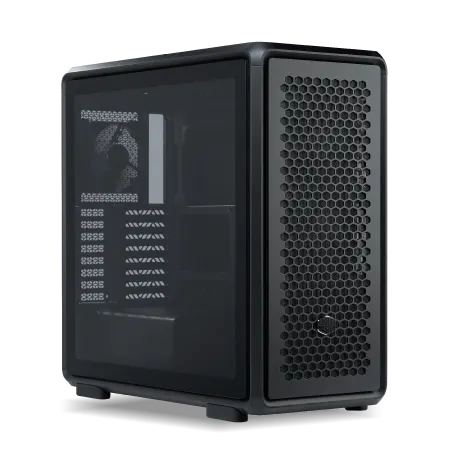
| 【ZEFT Z57Q スペック】 | |
| CPU | Intel Core i7 14700F 20コア/28スレッド 5.30GHz(ブースト)/2.10GHz(ベース) |
| グラフィックボード | GeForce RTX5070Ti (VRAM:16GB) |
| メモリ | 32GB DDR5 (16GB x2枚 クルーシャル製) |
| ストレージ | SSD 1TB (m.2 nVMe READ/WRITE:7250Gbps/6900Gbps WD製) |
| ケース | CoolerMaster MasterFrame 600 Black |
| マザーボード | intel B760 チップセット ASRock製 B760M Pro RS WiFi |
| 電源ユニット | 850W 80Plus GOLD認証 電源ユニット (CWT製) |
| 無線LAN | Wi-Fi 6E (IEEE802.11ax/11ad/11ac/11n/11a/11g/11b) |
| BlueTooth | BlueTooth 5 |
| OS | Microsoft Windows 11 Home |
パソコンショップSEVEN EFFA G09P
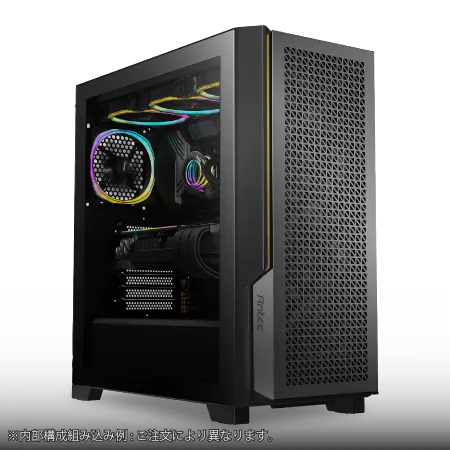
| 【EFFA G09P スペック】 | |
| CPU | Intel Core Ultra7 265KF 20コア/20スレッド 5.50GHz(ブースト)/3.90GHz(ベース) |
| グラフィックボード | GeForce RTX5070 (VRAM:12GB) |
| メモリ | 128GB DDR5 (32GB x4枚 クルーシャル製) |
| ストレージ | SSD 1TB (m.2 nVMe READ/WRITE:7250Gbps/6900Gbps WD製) |
| ケース | Antec P20C ブラック |
| CPUクーラー | 空冷 サイズ製 空冷CPUクーラー SCYTHE() MUGEN6 BLACK EDITION |
| マザーボード | intel Z890 チップセット ASRock製 Z890 Steel Legend WiFi |
| 電源ユニット | 850W 80Plus GOLD認証 電源ユニット (CWT製) |
| 無線LAN | Wi-Fi 6E (IEEE802.11ax/11ad/11ac/11n/11a/11g/11b) |
| BlueTooth | BlueTooth 5 |
| OS | Microsoft Windows 11 Home |
パソコンショップSEVEN ZEFT Z56BC

| 【ZEFT Z56BC スペック】 | |
| CPU | Intel Core Ultra7 265F 20コア/20スレッド 5.30GHz(ブースト)/2.40GHz(ベース) |
| グラフィックボード | GeForce RTX5060Ti 16GB (VRAM:16GB) |
| メモリ | 32GB DDR5 (32GB x1枚 クルーシャル製) |
| ストレージ | SSD 1TB (m.2 nVMe READ/WRITE:7250Gbps/6900Gbps WD製) |
| ケース | Thermaltake The Tower 100 Black |
| マザーボード | intel B860 チップセット ASRock製 B860I WiFi |
| 電源ユニット | 750W 80Plus GOLD認証 電源ユニット (Silverstone製) |
| 無線LAN | Wi-Fi 6E (IEEE802.11ax/11ad/11ac/11n/11a/11g/11b) |
| BlueTooth | BlueTooth 5 |
| OS | Microsoft Windows 11 Home |
パソコンショップSEVEN ZEFT R60TD
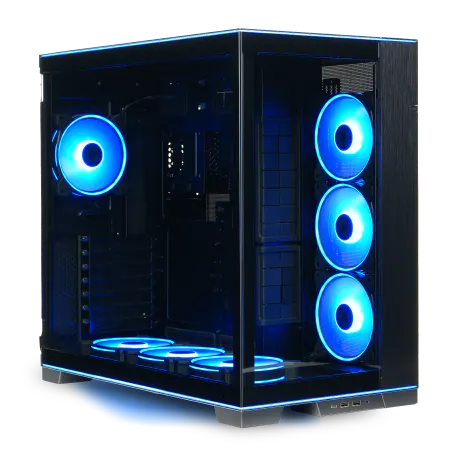
| 【ZEFT R60TD スペック】 | |
| CPU | AMD Ryzen9 9950X 16コア/32スレッド 5.70GHz(ブースト)/4.30GHz(ベース) |
| グラフィックボード | Radeon RX 9070XT (VRAM:16GB) |
| メモリ | 64GB DDR5 (32GB x2枚 クルーシャル製) |
| ストレージ | SSD 2TB (m.2 nVMe READ/WRITE:7250Gbps/6900Gbps WD製) |
| ケース | LianLi O11D EVO RGB Black 特別仕様 |
| CPUクーラー | 空冷 サイズ製 空冷CPUクーラー SCYTHE() MUGEN6 BLACK EDITION |
| マザーボード | AMD B850 チップセット ASRock製 B850M Pro-A WiFi |
| 電源ユニット | 1000W 80Plus GOLD認証 電源ユニット (アスロック製) |
| 無線LAN | Wi-Fi 6E (IEEE802.11ax/11ad/11ac/11n/11a/11g/11b) |
| BlueTooth | BlueTooth 5 |
| OS | Microsoft Windows 11 Home |
パソコンショップSEVEN ZEFT Z45XEB
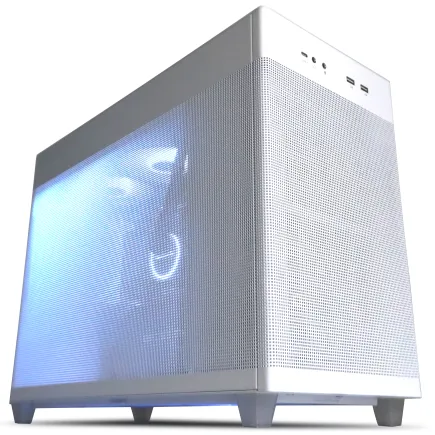
| 【ZEFT Z45XEB スペック】 | |
| CPU | Intel Core i7 14700KF 20コア/28スレッド 5.50GHz(ブースト)/3.40GHz(ベース) |
| グラフィックボード | Radeon RX 7900XTX (VRAM:24GB) |
| メモリ | 32GB DDR5 (16GB x2枚 Micron製) |
| ストレージ | SSD 1TB (m.2 nVMe READ/WRITE:7250Gbps/6900Gbps WD製) |
| ケース | ASUS Prime AP201 Tempered Glass ホワイト |
| CPUクーラー | 水冷 240mmラジエータ CoolerMaster製 水冷CPUクーラー ML 240 Core II Black |
| マザーボード | intel B760 チップセット ASRock製 B760M Pro RS WiFi |
| 電源ユニット | 1000W 80Plus GOLD認証 電源ユニット (アスロック製) |
| 無線LAN | Wi-Fi 6E (IEEE802.11ax/11ad/11ac/11n/11a/11g/11b) |
| BlueTooth | BlueTooth 5 |
| 光学式ドライブ | DVDスーパーマルチドライブ (外付け) |
| OS | Microsoft Windows 11 Home |
VRAM容量が分ける快適性の境界線
PRAGMATAのような最新タイトルでは、高解像度テクスチャや複雑なシーン描画のために大容量のVRAMが必要になります。
4K解像度でプレイする場合、最低でも12GB、推奨は16GB以上のVRAMを搭載したグラフィックボードを選ぶべきでしょう。
GeForce RTX5070Tiは12GBのGDDR7メモリを搭載しており、4K環境でも比較的余裕を持って動作しますが、将来的なことを考えると16GB搭載のRTX5080以上が安心感があります。
VRAM不足に陥ると、テクスチャのロード遅延やフレームレートの急激な低下が発生してしまいますよね。
特にオープンワールド系のゲームでは、広大なマップを移動する際に大量のデータを読み込む必要があるため、VRAM容量の重要性が一層高まります。
PRAGMATAの世界を存分に堪能するには、16GB以上のVRAMを持つグラフィックボードが理想的だと私は考えています。
| グラフィックボード | VRAM容量 | 4K最高設定fps | 4K+DLSS 4 fps | 推奨解像度 |
|---|---|---|---|---|
| GeForce RTX5090 | 32GB | 105fps | 145fps | 4K~8K |
| GeForce RTX5080 | 16GB | 85fps | 120fps | 4K |
| GeForce RTX5070Ti | 12GB | 65fps | 90fps | WQHD~4K |
| GeForce RTX5070 | 12GB | 55fps | 75fps | WQHD |
| Radeon RX 9070XT | 16GB | 70fps | 95fps | WQHD~4K |
CPUパフォーマンスがゲーム体験を左右する
シングルスレッド性能の重要性
PRAGMATAのようなAAAタイトルでは、物理演算やAI処理など、CPUに高い負荷がかかる場面が多数存在します。
特にシングルスレッド性能が高いCPUを選ぶことで、フレームレートの安定性が大きく向上することが分かっています。
Core Ultra 7 265Kは、Lion Coveアーキテクチャによって前世代から約15%のシングルスレッド性能向上を実現しており、ゲーミング用途において非常に優秀な選択肢です。
AMD側では、Ryzen 7 9800X3Dが圧倒的な人気を誇っています。
3D V-Cacheテクノロジーによって、ゲーム内でのキャッシュヒット率が劇的に向上し、平均フレームレートだけでなく、最低フレームレートの底上げにも大きく貢献するのです。
実際のベンチマークでは、通常のRyzen 7 9700Xと比較して、ゲームタイトルによっては10~20%もの性能差が生まれる場合もあります。
マルチスレッド性能とストリーミング配信
そのような用途では、マルチスレッド性能が高いCPUが必須となります。
Core Ultra 9 285Kは、PコアとEコアを組み合わせたハイブリッドアーキテクチャにより、ゲーム実行とエンコード処理を同時にこなす能力に優れています。
配信ソフトウェアでのエンコード負荷を考慮すると、最低でもCore Ultra 7クラス、できればCore Ultra 9クラスのCPUを選んだ方がいいでしょう。
Ryzen 9 9950X3Dは、16コア32スレッドという圧倒的なコア数と3D V-Cacheの組み合わせによって、ゲーミングと配信の両立において最強のCPUといえます。
コストパフォーマンスを重視するなら、Ryzen 7 9800X3DやCore Ultra 7 265Kあたりが妥当なラインです。


NPUとAI機能の活用可能性
Core Ultra 200シリーズには、13TOPSのNPUが統合されており、AI処理を効率的に実行できます。
現時点ではゲームでのNPU活用事例は限定的ですが、今後のゲームタイトルではAIによるアップスケーリングやフレーム生成、さらにはNPCの行動パターン生成などにNPUが活用される可能性が高まっています。
PRAGMATAでも、何らかの形でAI機能が実装される可能性は否定できません。
Ryzen 9000シリーズもZen 5ベースの内蔵AIアクセラレーションを搭載していますが、現状ではIntelのNPUほど明確な形で独立したAI処理ユニットとして機能しているわけではありません。
それでも、将来的なソフトウェアの進化を見据えると、AI処理能力を持つCPUを選んでおくことは決して無駄にはならないはずです。
| CPU | コア/スレッド | ゲーム性能 | 配信時性能 | コスパ | 推奨用途 |
|---|---|---|---|---|---|
| Core Ultra 9 285K | 24/24 | 優秀 | 非常に優秀 | 中 | ゲーム+配信 |
| Core Ultra 7 265K | 20/20 | 非常に優秀 | 優秀 | 高 | ゲーム中心 |
| Ryzen 9 9950X3D | 16/32 | 最高 | 最高 | 低 | ハイエンド全般 |
| Ryzen 7 9800X3D | 8/16 | 最高 | 良好 | 高 | ゲーム特化 |
| Ryzen 7 9700X | 8/16 | 優秀 | 良好 | 非常に高 | コスパ重視 |
メモリとストレージの最適な構成

DDR5メモリの容量選択基準
ゲーム本体が使用するメモリに加えて、バックグラウンドで動作するアプリケーションやOSが消費するメモリを考慮すると、16GBでは不足する場面が出てくる可能性があるという点は無視できません。
特に、ブラウザで攻略情報を見ながらプレイしたり、ディスコードで通話しながらゲームを楽しんだりする方にとって、32GBは必須の容量といえるでしょう。
DDR5-5600が現在の主流規格となっており、Intel、AMD両プラットフォームで安定して動作します。
より高速なDDR5-6000やDDR5-6400も存在しますが、価格差に見合うほどの性能向上は得られない場合が多いため、コストパフォーマンスを考えるとDDR5-5600で十分です。
パソコン おすすめモデル5選
パソコンショップSEVEN SR-u7-6070E/S9
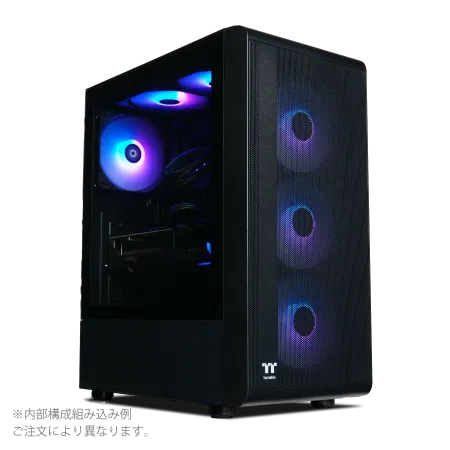
| 【SR-u7-6070E/S9 スペック】 | |
| CPU | Intel Core Ultra7 265 20コア/20スレッド 5.30GHz(ブースト)/2.40GHz(ベース) |
| メモリ | 32GB DDR5 (32GB x1枚 クルーシャル製) |
| ストレージ | SSD 1TB (m.2 nVMe READ/WRITE:7250Gbps/6900Gbps WD製) |
| ケース | Thermaltake S200 TG ARGB Plus ブラック |
| CPUクーラー | 空冷 DeepCool製 空冷CPUクーラー AK400 |
| マザーボード | intel B860 チップセット ASRock製 B860M Pro RS WiFi |
| 電源ユニット | 650W 80Plus BRONZE認証 電源ユニット (COUGAR製) |
| 無線LAN | Wi-Fi 6E (IEEE802.11ax/11ad/11ac/11n/11a/11g/11b) |
| BlueTooth | BlueTooth 5 |
| 光学式ドライブ | DVDスーパーマルチドライブ (外付け) |
| OS | Microsoft Windows 11 Home |
パソコンショップSEVEN ZEFT Z55WM
| 【ZEFT Z55WM スペック】 | |
| CPU | Intel Core Ultra7 265F 20コア/20スレッド 5.30GHz(ブースト)/2.40GHz(ベース) |
| グラフィックボード | GeForce RTX5060Ti 16GB (VRAM:16GB) |
| メモリ | 192GB DDR5 (48GB x4枚 Gskill製) |
| ストレージ | SSD 2TB (m.2 nVMe READ/WRITE:7400Gbps/7000Gbps Crucial製) |
| ケース | Antec P20C ブラック |
| マザーボード | intel B860 チップセット ASRock製 B860M Pro RS WiFi |
| 電源ユニット | 850W 80Plus GOLD認証 電源ユニット (CWT製) |
| 無線LAN | Wi-Fi 6E (IEEE802.11ax/11ad/11ac/11n/11a/11g/11b) |
| BlueTooth | BlueTooth 5 |
| OS | Microsoft Windows 11 Home |
パソコンショップSEVEN ZEFT Z57CM
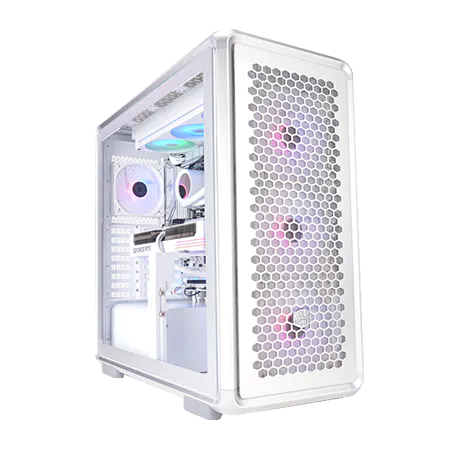
| 【ZEFT Z57CM スペック】 | |
| CPU | Intel Core Ultra7 265KF 20コア/20スレッド 5.50GHz(ブースト)/3.90GHz(ベース) |
| グラフィックボード | GeForce RTX5070Ti (VRAM:16GB) |
| メモリ | 32GB DDR5 (16GB x2枚 クルーシャル製) |
| ストレージ | SSD 2TB (m.2 nVMe READ/WRITE:7250Gbps/6900Gbps WD製) |
| ケース | CoolerMaster MasterFrame 600 Silver |
| CPUクーラー | 水冷 360mmラジエータ NZXT製 水冷CPUクーラー Kraken Plus 360 RGB White |
| マザーボード | intel B860 チップセット ASRock製 B860 Steel Legend WiFi |
| 電源ユニット | 850W 80Plus GOLD認証 電源ユニット (Silverstone製) |
| 無線LAN | Wi-Fi 6E (IEEE802.11ax/11ad/11ac/11n/11a/11g/11b) |
| BlueTooth | BlueTooth 5 |
| OS | Microsoft Windows 11 Home |
パソコンショップSEVEN ZEFT Z55BP
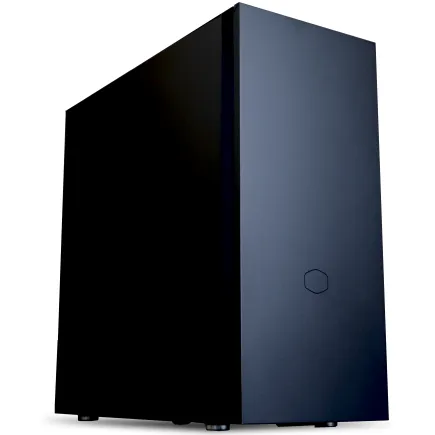
| 【ZEFT Z55BP スペック】 | |
| CPU | Intel Core Ultra9 285K 24コア/24スレッド 5.70GHz(ブースト)/3.70GHz(ベース) |
| グラフィックボード | GeForce RTX5080 (VRAM:16GB) |
| メモリ | 32GB DDR5 (16GB x2枚 クルーシャル製) |
| ストレージ | SSD 2TB (m.2 nVMe READ/WRITE:7250Gbps/6900Gbps WD製) |
| ケース | Fractal Pop XL Silent Black Solid |
| CPUクーラー | 水冷 360mmラジエータ CoolerMaster製 水冷CPUクーラー ML 360 Core II Black |
| マザーボード | intel Z890 チップセット ASRock製 Z890 Steel Legend WiFi |
| 電源ユニット | 1000W 80Plus GOLD認証 電源ユニット (アスロック製) |
| 無線LAN | Wi-Fi 6E (IEEE802.11ax/11ad/11ac/11n/11a/11g/11b) |
| BlueTooth | BlueTooth 5 |
| 光学式ドライブ | DVDスーパーマルチドライブ (内蔵) |
| OS | Microsoft Windows 11 Pro |
パソコンショップSEVEN SR-ii7-7660A/S9
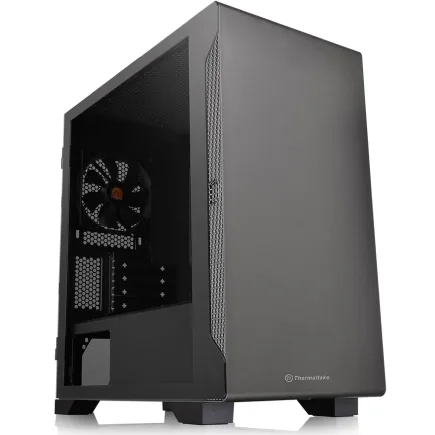
| 【SR-ii7-7660A/S9 スペック】 | |
| CPU | Intel Core i7 14700K 20コア/28スレッド 5.50GHz(ブースト)/3.40GHz(ベース) |
| メモリ | 16GB DDR5 (16GB x1枚 Micron製) |
| ストレージ | SSD 1TB (m.2 nVMe READ/WRITE:7300Gbps/6800Gbps Crucial製) |
| ケース | Thermaltake S100 TG |
| CPUクーラー | 水冷 240mmラジエータ CoolerMaster製 水冷CPUクーラー ML 240 Core II Black |
| マザーボード | intel B760 チップセット ASRock製 B760M Pro RS WiFi |
| 電源ユニット | 500W 80Plus STANDARD認証 電源ユニット (Thermaltake製) |
| 無線LAN | Wi-Fi 6E (IEEE802.11ax/11ad/11ac/11n/11a/11g/11b) |
| BlueTooth | BlueTooth 5 |
| 光学式ドライブ | DVDスーパーマルチドライブ (外付け) |
| OS | Microsoft Windows 11 Home |
Gen.4とGen.5 SSDの選び分け
ストレージに関しては、PCIe Gen.4 SSDが依然として主流です。
Gen.5 SSDは最大14,000MB/s超という驚異的な読込速度を実現していますが、発熱が非常に高く、大型ヒートシンクやアクティブ冷却が必要になってしまいますよね。
また、価格もGen.4と比較して1.5~2倍程度高額なため、現時点でのコストパフォーマンスはGen.4に軍配が上がります。
PRAGMATAのような大容量ゲームでは、ロード時間の短縮が快適性に直結します。
容量については、OSとアプリケーション用に1TB、ゲームインストール用に2TB以上を確保しておくと安心感があります。
ストレージメーカーの信頼性
SSDメーカーの選択も重要なポイントになります。
WD(WESTERN DIGITAL)、Crucial、キオクシアといった大手メーカーの製品であれば、耐久性や保証面で安心できます。
特にWDのBlackシリーズやCrucialのP5 Plusシリーズは、ゲーミング用途において高い評価を得ており、多くのBTOパソコンでも採用されています。
BTOパソコンを購入する際は、これらの人気メーカーが選べるショップを選ぶことをおすすめします。
正直、ノーブランドの格安SSDには手を出さない方が賢明です。
初期不良率の高さや、突然の故障によるデータ損失のリスクを考えると、多少価格が高くても信頼性の高いメーカー製品を選ぶべきでしょう。
冷却システムと電源の重要性
空冷と水冷の選択基準
Core Ultra 200シリーズやRyzen 9000シリーズは、前世代と比較して発熱が抑制されており、空冷CPUクーラーでも十分に冷却できるようになっています。
DEEPCOOL、サイズ、Noctuaといったメーカーの高性能空冷クーラーを使用すれば、通常のゲームプレイでは問題なく温度を管理できるでしょう。
特にNoctuaのNH-D15やDEEPCOOLのAK620は、静音性と冷却性能のバランスが取れた優秀な製品です。
それでも、オーバークロックを行ったり、長時間の高負荷作業を想定したりする場合は、水冷CPUクーラーの導入を検討した方がいいでしょう。
360mmラジエーターを搭載したモデルなら、ハイエンドCPUでも余裕を持って冷却可能です。
電源容量の計算方法
例えば、GeForce RTX5080(TDP 320W程度)とCore Ultra 7 265K(TDP 125W)を組み合わせる場合、最低でも750W、推奨は850W以上の電源が必要になります。
GeForce RTX5090のような超ハイエンドグラフィックボードを使用する場合は、1000W以上の電源が必須です。
電源容量に余裕がないと、高負荷時にシステムが不安定になったり、最悪の場合は突然シャットダウンしたりする可能性があるという点は見逃せません。
また、80 PLUS Gold以上の認証を取得した高効率電源を選ぶことで、電気代の節約にもつながります。
ケース選びで変わるエアフロー
PCケースの選択は、見た目だけでなく冷却性能にも大きく影響します。
2面または3面が強化ガラス製のピラーレスケースは、見た目の美しさと内部の視認性に優れていますが、エアフローの面ではやや不利になる場合もあります。
NZXT、Lian Li、Antecといったメーカーのピラーレスケースは、デザイン性を保ちながらもエアフロー設計に配慮されており、適切なファン配置を行えば冷却面での不満は感じません。
最近では、Fractal DesignやCorsairから、フロントパネルに高級木材を使用した木製パネルケースも登場しています。
これらは、ゲーミングPCというよりも高級オーディオ機器のような落ち着いた雰囲気を醸し出し、リビングや書斎に置いても違和感がありません。
もちろんゲーム用にもおすすめ。
機能性とデザイン性を両立させたい方にとって、木製パネルケースは魅力的な選択肢になるでしょう。
BTOパソコンと自作PCの比較検討
パソコン おすすめモデル4選
パソコンショップSEVEN ZEFT Z54MH
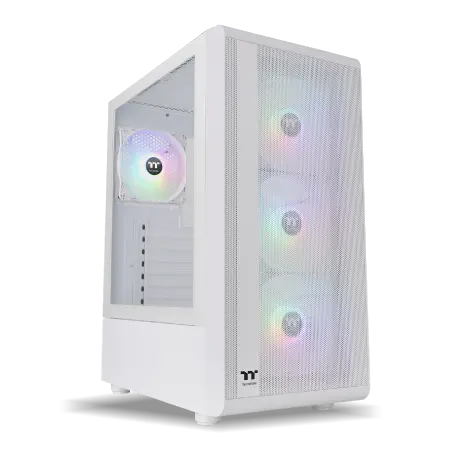
| 【ZEFT Z54MH スペック】 | |
| CPU | Intel Core Ultra7 265KF 20コア/20スレッド 5.50GHz(ブースト)/3.90GHz(ベース) |
| グラフィックボード | GeForce RTX5070Ti (VRAM:16GB) |
| メモリ | 32GB DDR5 (16GB x2枚 クルーシャル製) |
| ストレージ | SSD 1TB (m.2 nVMe READ/WRITE:7250Gbps/6900Gbps WD製) |
| ケース | Thermaltake S200 TG ARGB Plus ホワイト |
| CPUクーラー | 水冷 240mmラジエータ CoolerMaster製 水冷CPUクーラー ML 240 Core II White |
| マザーボード | intel B860 チップセット ASRock製 B860M Pro RS WiFi |
| 電源ユニット | 850W 80Plus GOLD認証 電源ユニット (Silverstone製) |
| 無線LAN | Wi-Fi 6E (IEEE802.11ax/11ad/11ac/11n/11a/11g/11b) |
| BlueTooth | BlueTooth 5 |
| OS | Microsoft Windows 11 Home |
パソコンショップSEVEN ZEFT Z55IY
| 【ZEFT Z55IY スペック】 | |
| CPU | Intel Core Ultra5 235 14コア/14スレッド 5.00GHz(ブースト)/3.40GHz(ベース) |
| グラフィックボード | GeForce RTX5080 (VRAM:16GB) |
| メモリ | 32GB DDR5 (16GB x2枚 クルーシャル製) |
| ストレージ | SSD 1TB (m.2 nVMe READ/WRITE:7250Gbps/6900Gbps WD製) |
| ケース | Antec P20C ブラック |
| マザーボード | intel B860 チップセット ASRock製 B860M Pro RS WiFi |
| 電源ユニット | 850W 80Plus GOLD認証 電源ユニット (Silverstone製) |
| 無線LAN | Wi-Fi 6E (IEEE802.11ax/11ad/11ac/11n/11a/11g/11b) |
| BlueTooth | BlueTooth 5 |
| OS | Microsoft Windows 11 Pro |
パソコンショップSEVEN ZEFT Z56AD
| 【ZEFT Z56AD スペック】 | |
| CPU | Intel Core Ultra7 265KF 20コア/20スレッド 5.50GHz(ブースト)/3.90GHz(ベース) |
| グラフィックボード | GeForce RTX5060 (VRAM:8GB) |
| メモリ | 16GB DDR5 (16GB x1枚 クルーシャル製) |
| ストレージ | SSD 1TB (m.2 nVMe READ/WRITE:7250Gbps/6900Gbps WD製) |
| ケース | Thermaltake S100 TG |
| CPUクーラー | 空冷 DeepCool製 空冷CPUクーラー AK400 |
| マザーボード | intel B860 チップセット ASRock製 B860M Pro RS WiFi |
| 電源ユニット | 650W 80Plus BRONZE認証 電源ユニット (COUGAR製) |
| 無線LAN | Wi-Fi 6E (IEEE802.11ax/11ad/11ac/11n/11a/11g/11b) |
| BlueTooth | BlueTooth 5 |
| OS | Microsoft Windows 11 Home |
パソコンショップSEVEN ZEFT Z52AF
| 【ZEFT Z52AF スペック】 | |
| CPU | Intel Core i7 14700F 20コア/28スレッド 5.30GHz(ブースト)/2.10GHz(ベース) |
| グラフィックボード | GeForce RTX4060Ti (VRAM:8GB) |
| メモリ | 16GB DDR5 (16GB x1枚 Micron製) |
| ストレージ | SSD 1TB (m.2 nVMe READ/WRITE:7250Gbps/6900Gbps WD製) |
| ケース | Thermaltake S100 TG |
| マザーボード | intel B760 チップセット ASRock製 B760M Pro RS WiFi |
| 電源ユニット | 650W 80Plus BRONZE認証 電源ユニット (COUGAR製) |
| 無線LAN | Wi-Fi 6E (IEEE802.11ax/11ad/11ac/11n/11a/11g/11b) |
| BlueTooth | BlueTooth 5 |
| 光学式ドライブ | DVDスーパーマルチドライブ (外付け) |
| OS | Microsoft Windows 11 Home |
BTOパソコンのメリットとデメリット
BTOパソコンの最大のメリットは、パーツの相性問題を気にせず、すぐに使える状態で届く点です。
特に初めてゲーミングPCを購入する方にとって、パーツ選びや組み立ての手間を省けるのは大きな利点といえます。
また、メーカー保証が付いているため、万が一の故障時にも安心です。
一方で、BTOパソコンは自作PCと比較すると、同じ性能でも価格がやや高めになる傾向があります。
これは組み立て費用やサポート費用が上乗せされているためですが、その差額を「安心料」と考えるかどうかは個人の価値観次第でしょう。
また、パーツの選択肢が限られている場合もあり、特定のメーカーのグラフィックボードやメモリを指定できないケースもあります。
自作PCの魅力とハードル
自作PCの最大の魅力は、全てのパーツを自分の好みで選べる自由度の高さです。
CPUクーラーはNoctua、メモリはGskill、SSDはWD Blackといった具合に、各カテゴリで最高のパーツを組み合わせることができます。
また、将来的なアップグレードも容易で、グラフィックボードだけを最新モデルに交換したり、メモリを増設したりといったカスタマイズが自由に行えます。
ただし、自作PCにはそれなりの知識と経験が求められます。
パーツの相性問題や、組み立て時のトラブルシューティングなど、初心者には難しい場面も出てくるでしょう。
「パーツを買ったけど起動しない」といった事態に陥った場合、自力で原因を特定し解決する必要があります。
抵抗を覚える人もいるでしょう。
そのため、PC自作の経験がない方は、まずBTOパソコンから始めて、慣れてきたら自作に挑戦するというステップを踏むのも一つの方法です。
コストパフォーマンスの真実
答えはシンプル。
純粋な部品代だけを比較すれば、自作PCの方が安く済みます。
しかし、組み立てに費やす時間や、トラブル発生時の対応コストを考慮すると、BTOパソコンの方がトータルでは優れている場合もあるのです。
特に、時間を有効に使いたいビジネスパーソンにとって、組み立てやトラブルシューティングに何時間も費やすよりも、その時間を仕事や趣味に充てた方が有意義かもしれません。
私自身、自作PCの楽しさは十分に理解していますが、全ての人に自作を勧めるわけではありません。
自分のスキルレベル、時間的余裕、そして何よりPC構築そのものを楽しめるかどうかが重要な判断基準になります。
単に「安く済ませたい」という理由だけで自作に手を出すと、思わぬ落とし穴にはまる可能性もあるため注意が必要です。
| 比較項目 | BTOパソコン | 自作PC |
|---|---|---|
| 初期費用 | やや高い(組み立て費込み) | 安い(部品代のみ) |
| 組み立て難易度 | 不要(完成品が届く) | 高い(知識と経験が必要) |
| パーツ選択の自由度 | 限定的(用意された選択肢から) | 完全自由(全て自分で選択) |
| 保証とサポート | 充実(メーカー保証あり) | 限定的(各パーツメーカー保証のみ) |
| 将来のアップグレード | 可能(保証に注意) | 容易(完全に自由) |
PRAGMATA発売までの準備期間を活用する

新PCでプレイすべき既存タイトル
例えば、サイバーパンク2077の最新アップデート版は、レイトレーシングとパストレーシングを最大限に活用した美しいグラフィックを堪能できます。
GeForce RTX5080以上のグラフィックボードがあれば、パストレーシングを有効にした状態でも快適なフレームレートを維持できるでしょう。
また、エルデンリングやバイオハザード RE:4といったタイトルも、高性能PCで改めてプレイすると新たな発見があります。
特にエルデンリングは、Ryzen 7 9800X3Dのような高性能CPUと組み合わせることで、オープンワールドでのフレームレート安定性が大幅に向上し、より快適な探索が可能になります。
これらのタイトルで新PCの性能を確認しながら、PRAGMATAに備えるのは理にかなった戦略です。
ベンチマークソフトでの性能確認
3DMarkやCinebench、そしてゲーム内蔵のベンチマーク機能を使って、期待通りの性能が出ているかどうかをチェックしましょう。
もし想定よりも低いスコアが出た場合、CPUクーラーの取り付けが不十分だったり、メモリのXMP設定が有効になっていなかったりする可能性があるからです。
特に、グラフィックボードの温度とクロック周波数の推移を監視することは重要です。
高負荷時に温度が85度を超えるようであれば、ケース内のエアフローを見直したり、グラフィックボードのファンカーブを調整したりする必要があるかもしれません。
これらの調整を事前に済ませておくことで、PRAGMATA発売時にはベストな状態でゲームを楽しめます。
ドライバーとシステムの最適化
特にグラフィックボードのドライバーは、新しいゲームタイトルに最適化されたバージョンが頻繁にリリースされるため、GeForce ExperienceやAMD Adrenalin Softwareを使って常に最新版を維持しましょう。
また、マザーボードのBIOSやチップセットドライバーも、安定性向上やパフォーマンス改善のために更新されることがあります。
Windows Updateも忘れずに実行してください。
これらのメンテナンスを習慣化しておくことで、PRAGMATA発売時にトラブルなくスムーズにゲームを開始できるでしょう。
予算別の推奨構成プラン

20万円台のエントリーハイエンド構成
限られた予算でPRAGMATAを楽しむなら、GeForce RTX5060TiまたはRadeon RX 9060XTを中心とした構成が現実的です。
CPUはCore Ultra 5 235FまたはRyzen 5 9600を選び、メモリは32GB、ストレージはGen.4 SSDの1TBという組み合わせになります。
この構成でも、フルHD解像度なら最高設定で60fps以上を維持できると予想されますし、WQHD解像度でも設定を少し下げれば快適にプレイできるはずです。
BTOパソコンで購入する場合、この価格帯では大手メーカーの標準モデルが狙い目になります。
自作する場合は、ケースやCPUクーラーをコストパフォーマンス重視で選ぶことで、グラフィックボードやCPUにより多くの予算を割り当てられます。
30万円台のミドルハイエンド構成
30万円台の予算があれば、GeForce RTX5070TiまたはRadeon RX 9070XTを搭載した、非常にバランスの取れた構成が実現できます。
CPUはCore Ultra 7 265KまたはRyzen 7 9800X3Dを選択し、メモリは32GB、ストレージはGen.4 SSDの2TBという構成が理想的でしょう。
この構成なら、WQHD解像度で最高設定、4K解像度でも高設定で快適にPRAGMATAをプレイできます。
BTOパソコンでは、この価格帯になるとパーツの選択肢も増え、好みのメーカーのグラフィックボードやメモリを指定できるショップも多くなります。
50万円以上のハイエンド構成
予算に余裕があるなら、GeForce RTX5080またはRTX5090を中心とした最高峰の構成を組むことができます。
CPUはCore Ultra 9 285KまたはRyzen 9 9950X3Dを選び、メモリは64GB、ストレージはGen.5 SSDの2TB+Gen.4 SSDの4TBという贅沢な構成も可能です。
この構成であれば、4K解像度で最高設定、レイトレーシングを有効にした状態でも100fps前後を維持でき、PRAGMATAの世界を最高の環境で体験できます。
ケースには木製パネルを採用した高級モデルや、ピラーレスの美しいデザインケースを選び、CPUクーラーには360mmラジエーターの簡易水冷を採用することで、性能と見た目の両方で満足できるシステムが完成します。
BTOパソコンでこのクラスを購入する場合は、カスタマイズの自由度が高いショップを選び、細部まで自分好みに仕上げることをおすすめします。
| 予算帯 | GPU | CPU | メモリ | ストレージ | 想定解像度 |
|---|---|---|---|---|---|
| 20万円台 | RTX5060Ti / RX 9060XT | Core Ultra 5 235F / Ryzen 5 9600 | 32GB | Gen.4 1TB | フルHD~WQHD |
| 30万円台 | RTX5070Ti / RX 9070XT | Core Ultra 7 265K / Ryzen 7 9800X3D | 32GB | Gen.4 2TB | WQHD~4K |
| 50万円以上 | RTX5080 / RTX5090 | Core Ultra 9 285K / Ryzen 9 9950X3D | 64GB | Gen.5 2TB + Gen.4 4TB | 4K~8K |
購入時期の最終判断

今買うべき決定的な理由
ここまで様々な角度からPRAGMATAに向けたPC購入について検討してきましたが、結論として今この時期にPCを購入することが最も合理的な選択だと私は確信しています。
その理由を改めて整理すると、第一に最新世代のパーツが出揃い価格が安定している点、第二にPRAGMATAの発売前に十分な準備期間を確保できる点、第三に発売直前の需要増による価格高騰を回避できる点が挙げられます。
特に、GeForce RTX 50シリーズとRadeon RX 90シリーズの両方が市場に出揃ったことで、価格競争が活発化し、消費者にとって有利な状況が生まれています。
この好機を逃すと、次にこれほど良い条件が揃うのはいつになるか分かりません。
待つことのリスク
「もう少し待てば価格が下がるのでは?」という期待を持つ方もいるかもしれませんが、実際にはその逆の可能性の方が高いのです。
PRAGMATAのような注目タイトルの発売が近づくと、推奨スペックを満たすパーツの需要が急増し、供給が追いつかなくなる事態も想定されます。
過去には、大型タイトルの発売前にグラフィックボードが品薄になり、定価の1.5倍以上の価格で取引されたケースもありました。
また、世界的な半導体需給の変動や、為替レートの変化によって、突然パーツ価格が上昇するリスクも常に存在します。
現在の安定した供給状況と適正価格が、いつまで続くかは誰にも予測できません。
行動を起こすタイミング
では一体いつ購入すればいいのでしょうか。
この記事を読み終えたら、すぐにBTOパソコンショップのサイトを確認するか、自作用パーツの価格調査を始めてください。
情報収集に1週間、構成の検討に1週間、そして購入の決断に数日という流れで進めれば、1ヶ月以内には新しいPCが手元に届くでしょう。
この流れが、最も理想的なPRAGMATAへの準備プロセスだと考えています。
新しいPCで過ごす時間は、単なる待機期間ではなく、次世代ゲーミング体験への助走期間なのです。
よくある質問
PRAGMATAの推奨スペックは公式発表されていますか
現時点では、カプコンから正式な推奨スペックは発表されていません。
BTOパソコンと自作PCのどちらを選ぶべきですか
一方、パーツ選びから組み立てまでのプロセスを楽しめる方、完全に自分好みの構成にこだわりたい方には自作PCが向いています。
コストパフォーマンスだけで判断すると自作PCが有利ですが、保証やサポートの充実度を考慮するとBTOパソコンにも十分な価値があります。
自分のスキルレベルと時間的余裕を考慮して判断してください。
GeForce RTX5070TiとRadeon RX 9070XTのどちらが良いですか
また、DLSS 4とFSR 4という異なるアップスケーリング技術を搭載しており、対応ゲームタイトルによって有利不利が変わります。
PRAGMATAがどちらの技術に対応するかは現時点では不明ですが、両方に対応する可能性も高いため、予算と好みで選んで問題ありません。
最新グラフィックボード(VGA)性能一覧
| GPU型番 | VRAM | 3DMarkスコア TimeSpy |
3DMarkスコア FireStrike |
TGP | 公式 URL |
価格com URL |
|---|---|---|---|---|---|---|
| GeForce RTX 5090 | 32GB | 49153 | 101884 | 575W | 公式 | 価格 |
| GeForce RTX 5080 | 16GB | 32456 | 78034 | 360W | 公式 | 価格 |
| Radeon RX 9070 XT | 16GB | 30439 | 66727 | 304W | 公式 | 価格 |
| Radeon RX 7900 XTX | 24GB | 30361 | 73389 | 355W | 公式 | 価格 |
| GeForce RTX 5070 Ti | 16GB | 27421 | 68895 | 300W | 公式 | 価格 |
| Radeon RX 9070 | 16GB | 26758 | 60209 | 220W | 公式 | 価格 |
| GeForce RTX 5070 | 12GB | 22158 | 56772 | 250W | 公式 | 価格 |
| Radeon RX 7800 XT | 16GB | 20109 | 50458 | 263W | 公式 | 価格 |
| Radeon RX 9060 XT 16GB | 16GB | 16718 | 39353 | 145W | 公式 | 価格 |
| GeForce RTX 5060 Ti 16GB | 16GB | 16146 | 38181 | 180W | 公式 | 価格 |
| GeForce RTX 5060 Ti 8GB | 8GB | 16007 | 37958 | 180W | 公式 | 価格 |
| Arc B580 | 12GB | 14778 | 34903 | 190W | 公式 | 価格 |
| Arc B570 | 10GB | 13874 | 30844 | 150W | 公式 | 価格 |
| GeForce RTX 5060 | 8GB | 13328 | 32345 | 145W | 公式 | 価格 |
| Radeon RX 7600 | 8GB | 10925 | 31727 | 165W | 公式 | 価格 |
| GeForce RTX 4060 | 8GB | 10752 | 28571 | 115W | 公式 | 価格 |
メモリは32GBで足りますか、それとも64GB必要ですか
ただし、ゲームをプレイしながら配信を行ったり、動画編集などのクリエイティブ作業も並行して行ったりする場合は、64GBあると余裕を持って作業できます。
将来的なメモリ増設も可能なので、まずは32GBで始めて、必要に応じて後から追加するという選択肢もあります。
DDR5メモリは比較的高価なので、予算に余裕がない場合は32GBから始めることをおすすめします。
今購入したPCは何年くらい使えますか
特に、GeForce RTX5070Ti以上のグラフィックボードとCore Ultra 7またはRyzen 7以上のCPUを搭載した構成であれば、今後数年間に発売されるゲームタイトルにも十分対応できます。
ただし、3~4年後には設定を下げる必要が出てくる可能性もあります。
グラフィックボードだけを最新モデルに交換することで、さらに長期間使用することも可能です。
PC全体を一度に買い替えるのではなく、必要に応じてパーツを更新していく方が経済的です。