
内職に最適なパソコンスペックとは?
CPUの選び方 内職作業に最適なモデル
なぜかというと、CPUの性能が内職作業の効率に直接影響を与えるからです。
「内職にどのCPUが本当に最適なの?」と疑問をお持ちの方は多いのではないでしょうか。
そこで、具体的にどのようなCPUが内職作業に向いているのかを考えてみましょう。
内職作業と一口に言っても、その内容はブログの執筆、動画編集、データ入力など多岐にわたります。
つまり、各作業に適したCPUを選ぶことが成功の鍵です。
特に多くのウィンドウを開いたり、複数のアプリケーションを同時に操作したりする方には、マルチコア対応のCPUが強い味方になります。
たとえば、IntelのCore i5やi7、AMDのRyzen 5や7シリーズはマルチタスクに優れており、内職にはうってつけです。
ただ、すべての作業にハイエンドのCPUを選ぶ必要はありません。
文章作成や軽いデータ処理をメインに行う方には、エントリーレベルのCPUでも十分役立つことでしょう。
とはいうものの、「CPUはどれも同じように見える…」と混乱する方もいるかもしれません。
しかしながら、選び方にはコツがあります。
まず、目安として内職で主に行う作業をリストアップし、それに付随する必要スペックを確認することが大事です。
そして、将来の可能性も考慮に入れることが賢明です。
日進月歩の技術進化に対応できるものを選べば、長期的にコストパフォーマンスを最大化することができるのです。
ここで気をつけておきたいのは、必ずしも高性能であれば良いというわけではありません。
高性能なCPUには高価格が付いて回ることが多く、予算と作業内容のバランスを上手にとることが大切です。
無理に高価格のCPUを選ばず、現実的な使い方を見据えた選択が求められるのです。
内職パソコン選びにおけるCPUの選定は、最初は少し難しく感じるかもしれません。
でも、行き当たりばったりではなく、しっかり情報を集めてから購入を決断すれば、あとで後悔することも少なくなるでしょう。
最新CPU性能一覧
| 型番 | コア数 | スレッド数 | 定格クロック | 最大クロック | Cineスコア (マルチ) |
Cineスコア (シングル) |
公式URL | 価格com |
|---|---|---|---|---|---|---|---|---|
| Core Ultra 9 285K | 24 | 24 | 3.20GHz | 5.70GHz | 43472 | 2466 | 公式 | 価格 |
| Ryzen 9 9950X | 16 | 32 | 4.30GHz | 5.70GHz | 43223 | 2269 | 公式 | 価格 |
| Ryzen 9 9950X3D | 16 | 32 | 4.30GHz | 5.70GHz | 42245 | 2260 | 公式 | 価格 |
| Core i9-14900K | 24 | 32 | 3.20GHz | 6.00GHz | 41531 | 2358 | 公式 | 価格 |
| Ryzen 9 7950X | 16 | 32 | 4.50GHz | 5.70GHz | 38974 | 2078 | 公式 | 価格 |
| Ryzen 9 7950X3D | 16 | 32 | 4.20GHz | 5.70GHz | 38897 | 2049 | 公式 | 価格 |
| Core Ultra 7 265K | 20 | 20 | 3.30GHz | 5.50GHz | 37651 | 2356 | 公式 | 価格 |
| Core Ultra 7 265KF | 20 | 20 | 3.30GHz | 5.50GHz | 37651 | 2356 | 公式 | 価格 |
| Core Ultra 9 285 | 24 | 24 | 2.50GHz | 5.60GHz | 36006 | 2198 | 公式 | 価格 |
| Core i7-14700K | 20 | 28 | 3.40GHz | 5.60GHz | 35864 | 2235 | 公式 | 価格 |
| Core i9-14900 | 24 | 32 | 2.00GHz | 5.80GHz | 34097 | 2209 | 公式 | 価格 |
| Ryzen 9 9900X | 12 | 24 | 4.40GHz | 5.60GHz | 33230 | 2238 | 公式 | 価格 |
| Core i7-14700 | 20 | 28 | 2.10GHz | 5.40GHz | 32859 | 2102 | 公式 | 価格 |
| Ryzen 9 9900X3D | 12 | 24 | 4.40GHz | 5.50GHz | 32747 | 2194 | 公式 | 価格 |
| Ryzen 9 7900X | 12 | 24 | 4.70GHz | 5.60GHz | 29546 | 2040 | 公式 | 価格 |
| Core Ultra 7 265 | 20 | 20 | 2.40GHz | 5.30GHz | 28825 | 2157 | 公式 | 価格 |
| Core Ultra 7 265F | 20 | 20 | 2.40GHz | 5.30GHz | 28825 | 2157 | 公式 | 価格 |
| Core Ultra 5 245K | 14 | 14 | 3.60GHz | 5.20GHz | 25704 | 0 | 公式 | 価格 |
| Core Ultra 5 245KF | 14 | 14 | 3.60GHz | 5.20GHz | 25704 | 2176 | 公式 | 価格 |
| Ryzen 7 9700X | 8 | 16 | 3.80GHz | 5.50GHz | 23317 | 2213 | 公式 | 価格 |
| Ryzen 7 9800X3D | 8 | 16 | 4.70GHz | 5.40GHz | 23305 | 2092 | 公式 | 価格 |
| Core Ultra 5 235 | 14 | 14 | 3.40GHz | 5.00GHz | 21063 | 1860 | 公式 | 価格 |
| Ryzen 7 7700 | 8 | 16 | 3.80GHz | 5.30GHz | 19700 | 1938 | 公式 | 価格 |
| Ryzen 7 7800X3D | 8 | 16 | 4.50GHz | 5.40GHz | 17908 | 1817 | 公式 | 価格 |
| Core i5-14400 | 10 | 16 | 2.50GHz | 4.70GHz | 16206 | 1778 | 公式 | 価格 |
| Ryzen 5 7600X | 6 | 12 | 4.70GHz | 5.30GHz | 15441 | 1982 | 公式 | 価格 |
メモリの重要性 複数作業の効率アップ
内職でパソコンを活用する際、多くの方が重視するポイントの一つがメモリです。
特に、複数の作業を同時に行うことが求められる内職では、一瞬の遅れが効率に大きく影響することがあります。
「遅れちゃうから、もっと効率よく作業したい!」と感じる方もいるのではないでしょうか。
まず、メモリが増えることで、パソコンの作業効率が格段に向上することをご存じでしょうか。
というのも、メモリが豊富であれば、同時に開けるアプリケーションやブラウザのタブ数が増え、手間が減るのです。
テキスト作業をしながら、情報収集のためにブラウザを使用し、さらには計算ソフトでデータを整理するといった、多岐にわたる業務を一度に扱うことができます。
作業の切り替えも電光石火の如くスムーズに進むので、時間の節約に直結します。
また、パソコンの動作がスローになると感じたことがある方も多いでしょう。
なぜかというと、メモリが不足していると、パソコンは必要な情報を何度もハードディスクにアクセスしなければなりません。
それでは、ストレスを感じてしまいますよね。
ですから、メモリを増設することで、パソコン全体のパフォーマンスを格段に引き上げることができるわけです。
「本当にメモリが効率を変えるの?」と疑問をお持ちの方もいるかもしれませんが、豊富なメモリは一騎当千の働きを見せてくれます。
特に、大量のデータを扱う内職の場合、余裕のあるメモリは処理をよりスムーズにし、業務効率を上げる一助となるのです。
とはいうものの、メモリを増やせばいいというわけではありません。
どのくらいの量が必要かは、実際の作業内容に応じて慎重に検討する必要があります。
「これで十分!」と決める前に、現在のパソコンのメモリがどれだけ使われているかをチェックしてみるのが良いでしょう。
そして、内職の内容に適した容量を考慮し、一番効率的なメモリ量を見極めることが重要です。
効率アップを目指すなら、メモリの増設を視野に入れるのも効果的です。
内職用パソコンのストレージ選び
SSDとHDDの違い 内職における使い分け
特に「SSDとHDDの違い 内職における使い分け」を正しく理解することで、効率的な作業環境を整えられますね。
どちらを選ぶべきか、悩ましいところですが、それぞれの特性をおさえた内職の用途に最適な選択ができれば、一石二鳥です。
SSDは、データの読み書き速度が速いため、大量のデータを扱う内職や短時間で処理を終えたい場合に非常に有効です。
なぜかというと、起動時間が短く作業中のレイテンシも少ないため、待ち時間が大幅に減るからです。
これがあると、ストレスなく作業が進むといえるでしょう。
一方、HDDはストレージ容量が大きいため、写真や動画といった重量級のデータを多く保存したい場合に向いています。
価格も比較的リーズナブルなので、予算を抑えて始めたい方にとっては魅力的な選択肢となるでしょう。
しかし、SSDとHDDを単独で使うのではなく、両方を組み合わせることでより効果的なシステムを構築することも可能です。
例えば、OSやアプリケーションはSSDにインストールして、高速な動作環境を確保し、使用頻度の低いデータやバックアップはHDDに保存するという使い分けです。
これであなたの内職が快適になるだけでなく、データ管理が効率的になるのです。
どちらを選ぶべきか悩むという方も多いと思いますが、「作業のスピード」と「保存領域」という二つの視点から冷静に判断することが大切です。
SSD規格一覧
| ストレージ規格 | 最大速度(MB/s) | 接続方法 | 価格com URL |
|---|---|---|---|
| SSD nVMe Gen5 | 16000 | m.2 SSDスロット | 価格 |
| SSD nVMe Gen4 | 8000 | m.2 SSDスロット | 価格 |
| SSD nVMe Gen3 | 4000 | m.2 SSDスロット | 価格 |
| SSD SATA3 | 600 | SATAケーブル | 価格 |
| HDD SATA3 | 200 | SATAケーブル | 価格 |
クラウドストレージの活用法
内職において、必要なデータを効率的に管理するためには、クラウドストレージを利用しない手はありませんよね。
内職をしていると、自分のパソコンだけでなく、スマートフォンやタブレットといったほかのデバイスでもデータにアクセスしたい、という方も多いのではないでしょうか。
そんなときに役立つのがクラウドストレージなのです。
クラウドストレージを活用することで、どこからでも簡単にデータにアクセスできるようになります。
さらにデータの共有も円滑に進むため、チームで作業する場合もスムーズに進められます。
しかし、単に便利だからといって、軽率に使うだけでは本当の価値を見出せません。
「バックアップをしなきゃ!」と思う方もいるかもしれませんが、間違いではありません。
利用する際には、セキュリティ対策も大切です。
大事なデータが外部に漏れてしまったら大変ですので、パスワードを適切に設定し、二段階認証を活用することをお勧めします。
いわば、デジタル時代の自己防衛策といえるでしょう。
クリエイター向けPC おすすめモデル5選
パソコンショップSEVEN ZEFT R60FO
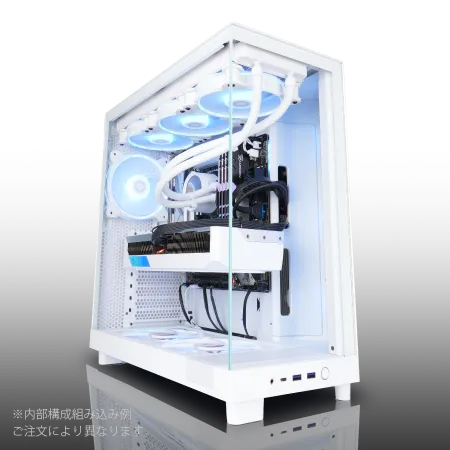
| 【ZEFT R60FO スペック】 | |
| CPU | AMD Ryzen9 9900X 12コア/24スレッド 5.60GHz(ブースト)/4.40GHz(ベース) |
| グラフィックボード | Radeon RX 9060XT (VRAM:16GB) |
| メモリ | 32GB DDR5 (32GB x1枚 クルーシャル製) |
| ストレージ | SSD 1TB (m.2 nVMe READ/WRITE:7250Gbps/6900Gbps WD製) |
| ケース | NZXT H6 Flow White |
| CPUクーラー | 空冷 DeepCool製 空冷CPUクーラー AK400 DIGITAL WH |
| マザーボード | AMD B850 チップセット MSI製 PRO B850M-A WIFI |
| 電源ユニット | 750W 80Plus GOLD認証 電源ユニット (Silverstone製) |
| 無線LAN | Wi-Fi 6E (IEEE802.11ax/11ad/11ac/11n/11a/11g/11b) |
| BlueTooth | BlueTooth 5 |
| OS | Microsoft Windows 11 Home |
パソコンショップSEVEN EFFA G09J

| 【EFFA G09J スペック】 | |
| CPU | Intel Core Ultra5 245KF 14コア/14スレッド 5.20GHz(ブースト)/4.20GHz(ベース) |
| グラフィックボード | GeForce RTX5060Ti 16GB (VRAM:16GB) |
| メモリ | 64GB DDR5 (32GB x2枚 クルーシャル製) |
| ストレージ | SSD 2TB (m.2 nVMe READ/WRITE:7250Gbps/6900Gbps WD製) |
| ケース | DeepCool CH170 PLUS Black |
| CPUクーラー | 空冷 DeepCool製 空冷CPUクーラー AK400 |
| マザーボード | intel B860 チップセット ASRock製 B860M Pro RS WiFi |
| 電源ユニット | 650W 80Plus BRONZE認証 電源ユニット (COUGAR製) |
| 無線LAN | Wi-Fi 6E (IEEE802.11ax/11ad/11ac/11n/11a/11g/11b) |
| BlueTooth | BlueTooth 5 |
| OS | Microsoft Windows 11 Home |
パソコンショップSEVEN ZEFT Z55DX

| 【ZEFT Z55DX スペック】 | |
| CPU | Intel Core i5 14400F 10コア/16スレッド 4.70GHz(ブースト)/2.50GHz(ベース) |
| グラフィックボード | GeForce RTX5070Ti (VRAM:16GB) |
| メモリ | 32GB DDR5 (16GB x2枚 Micron製) |
| ストレージ | SSD 1TB (m.2 nVMe READ/WRITE:7250Gbps/6900Gbps WD製) |
| ケース | ASUS Prime AP201 Tempered Glass ホワイト |
| CPUクーラー | 空冷 DeepCool製 空冷CPUクーラー AK400 DIGITAL WH |
| マザーボード | intel B760 チップセット ASRock製 B760M Pro RS WiFi |
| 電源ユニット | 850W 80Plus GOLD認証 電源ユニット (CWT製) |
| 無線LAN | Wi-Fi 6E (IEEE802.11ax/11ad/11ac/11n/11a/11g/11b) |
| BlueTooth | BlueTooth 5 |
| 光学式ドライブ | DVDスーパーマルチドライブ (外付け) |
| OS | Microsoft Windows 11 Home |
パソコンショップSEVEN ZEFT R63N
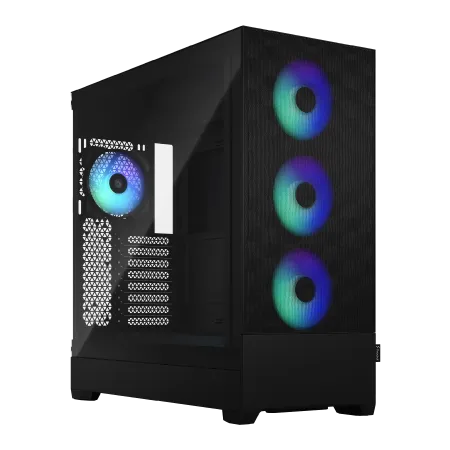
| 【ZEFT R63N スペック】 | |
| CPU | AMD Ryzen7 7700 8コア/16スレッド 5.30GHz(ブースト)/3.80GHz(ベース) |
| グラフィックボード | GeForce RTX5080 (VRAM:16GB) |
| メモリ | 64GB DDR5 (32GB x2枚 クルーシャル製) |
| ストレージ | SSD 2TB (m.2 nVMe READ/WRITE:7250Gbps/6900Gbps WD製) |
| ケース | Fractal Design Pop XL Air RGB TG |
| マザーボード | AMD B850 チップセット GIGABYTE製 B850 AORUS ELITE WIFI7 |
| 電源ユニット | 1000W 80Plus GOLD認証 電源ユニット (アスロック製) |
| 無線LAN | Wi-Fi 6E (IEEE802.11ax/11ad/11ac/11n/11a/11g/11b) |
| BlueTooth | BlueTooth 5 |
| OS | Microsoft Windows 11 Home |
パソコンショップSEVEN ZEFT R59CC
| 【ZEFT R59CC スペック】 | |
| CPU | AMD Ryzen7 9800X3D 8コア/16スレッド 5.20GHz(ブースト)/4.70GHz(ベース) |
| グラフィックボード | Radeon RX 7900XTX (VRAM:24GB) |
| メモリ | 32GB DDR5 (16GB x2枚 Micron製) |
| ストレージ | SSD 2TB (m.2 nVMe READ/WRITE:7400Gbps/7000Gbps Crucial製) SSD SSD 2TB (m.2 nVMe READ/WRITE:7400Gbps/7000Gbps Crucial製) |
| ケース | Fractal Design Pop XL Air RGB TG |
| CPUクーラー | 水冷 240mmラジエータ CoolerMaster製 水冷CPUクーラー ML 240 Core II Black |
| マザーボード | AMD B850 チップセット ASRock製 B850M Pro-A WiFi |
| 電源ユニット | 1000W 80Plus GOLD認証 電源ユニット (アスロック製) |
| 無線LAN | Wi-Fi 6E (IEEE802.11ax/11ad/11ac/11n/11a/11g/11b) |
| BlueTooth | BlueTooth 5 |
| 光学式ドライブ | DVDスーパーマルチドライブ (内蔵) |
| OS | Microsoft Windows 11 Home |
内職向けのディスプレイ選び
ディスプレイサイズと解像度の考慮点
まずはディスプレイサイズについて考えてみましょう。
「なんだかんだで大きい方がいいんじゃない?」と疑問に思った方もいるかもしれませんが、実はそうとも限りません。
大きいディスプレイは画面を一度に多く見られるので、作業効率を上げることができます。
しかしながら、デスクのスペースを圧迫したり、視線の移動が増えて疲れやすくなったりすることもあるのです。
特に、内職で長時間作業をするなら、快適な作業環境を維持するためのバランスが大切です。
次に解像度について考えてみましょう。
高解像度になるほど、細かい文字や画像がくっきり表示されます。
というのも、解像度が高いと画素が多くなり、内容がクリアに見えるからです。
それはつまり、目の疲れを減少させつつ、ディテールにこだわった作業が実現できるということ。
要するに、効率よく質の高い成果を上げるためには、適切な解像度のディスプレイを選ぶ必要があるのです。
しかし、ディスプレイの解像度が高いからといって、万能ではないことも心得ておきましょう。
解像度が高すぎると文字が小さく表示されることがあり、逆に見にくくなるリスクも伴います。
そのため、自分の視力や作業内容に合った解像度を選ぶことが重要です。
「さあ、どうすればいいの?」と悩む方もいるでしょう。
そこで、ディスプレイを選ぶ際には、作業環境に合わせて状況をシミュレーションし、何が自分にとってベストなのかを見極めることが肝心です。
新進気鋭の技術が日々進化する中で、自分にぴったりのディスプレイを選ぶことができれば、一挙両得で作業効率が向上しますよ。
ブルーライトカット機能の有効性
ブルーライトカット機能の有効性を考える時、まず頭に浮かぶのが目の健康の重要性ですよね。
ブルーライトは目に悪影響を及ぼすとされ、特に長時間パソコン作業をする内職の方々にとっては悩ましいところ。
目の疲れや視力低下を防ぐために、ブルーライトカット機能はまさに一石二鳥の効果を発揮します。
たとえば、ブルーライトを軽減することで、目の疲れが軽減され、快適に作業を続けることができるのです。
また、画面の光による睡眠への影響も抑えられるため、夜の作業が多い方にもピッタリな機能といえるでしょう。
しかし、ブルーライトカットで全ての問題が解決されるわけではありません。
目の健康維持には、適度な休憩やストレッチも効果的です。
ですから、ブルーライトカット機能に頼り切るのではなく、他の健康管理と組み合わせることが大切です。
要するに、健康的なライフスタイルと機能を上手に融合させることが、皆様の内職生活をより豊かにしてくれることでしょう。
内職で使えるパソコンの価格帯
予算別 コスパの良い選択肢
内職を始めるにあたり、パソコン選びはとても重要ですよね。
しかし、予算に応じた最適なパソコン選びが難しいと感じる方も多いのではないでしょうか。
そこで、予算別にコスパの良い選択肢を見つけるお手伝いをさせていただきます。
まず、限られた予算でパソコンを探す場合でも、コスパに優れたモデルはあります。
たとえば、約5万円の範囲で手に入るノートパソコンは、メールやドキュメント作成といった基本的な作業には十分対応できます。
軽い動画編集も問題なくこなせることが分かっています。
ただし、高負荷のグラフィック作業や最新のゲームには向かない場合があるので、その点は注意しましょう。
予算に余裕がある場合、つまり10万円から15万円の間では、スペックの優れたパソコンを購入することができるわけです。
この価格帯になれば、優美高妙なデザインと性能を兼ね備えたモデルも増えてきます。
特に複数のアプリケーションを同時に開くことが多い方は、このクラスのスペックを選ぶことが賢明です。
さらに、より高性能さと快適さを求める方には、15万円以上のプレミアムなモデルも選択肢に入るでしょう。
一騎当千のスペックを持つこれらのパソコンは、ほぼ全ての作業をストレスなく行えるので、プロフェッショナルな仕事やクリエイティブな作業にも十分対応できます。
とはいうものの、必要以上のスペックは予算をオーバーする可能性がありますので、本末転倒にならないよう注意が必要です。
要するに、パソコン選びにおいては、自分の内職スタイルや具体的な作業内容を考慮し、最適なモデルを選択することが大切です。
ぜひ参考にして、自分にぴったりのパソコンを見つけてください。
クリエイター向けPC おすすめモデル5選
パソコンショップSEVEN ZEFT R64U

| 【ZEFT R64U スペック】 | |
| CPU | AMD Ryzen7 7800X3D 8コア/16スレッド 5.00GHz(ブースト)/4.20GHz(ベース) |
| グラフィックボード | GeForce RTX5070Ti (VRAM:16GB) |
| メモリ | 32GB DDR5 (16GB x2枚 クルーシャル製) |
| ストレージ | SSD 1TB (m.2 nVMe READ/WRITE:7250Gbps/6900Gbps WD製) |
| ケース | Antec P20C ブラック |
| CPUクーラー | 空冷 DeepCool製 空冷CPUクーラー AK400 |
| マザーボード | AMD B850 チップセット ASRock製 B850M-X WiFi R2.0 |
| 電源ユニット | 850W 80Plus GOLD認証 電源ユニット (CWT製) |
| 無線LAN | Wi-Fi 6E (IEEE802.11ax/11ad/11ac/11n/11a/11g/11b) |
| BlueTooth | BlueTooth 5 |
| OS | Microsoft Windows 11 Home |
パソコンショップSEVEN ZEFT R60CS

| 【ZEFT R60CS スペック】 | |
| CPU | AMD Ryzen9 9900X 12コア/24スレッド 5.60GHz(ブースト)/4.40GHz(ベース) |
| グラフィックボード | GeForce RTX5070Ti (VRAM:16GB) |
| メモリ | 32GB DDR5 (16GB x2枚 クルーシャル製) |
| ストレージ | SSD 2TB (m.2 nVMe READ/WRITE:7250Gbps/6900Gbps WD製) |
| ケース | Thermaltake S200 TG ARGB Plus ブラック |
| CPUクーラー | 水冷 240mmラジエータ CoolerMaster製 水冷CPUクーラー ML 240 Core II Black |
| マザーボード | AMD B850 チップセット GIGABYTE製 B850 AORUS ELITE WIFI7 |
| 電源ユニット | 850W 80Plus GOLD認証 電源ユニット (CWT製) |
| 無線LAN | Wi-Fi 6E (IEEE802.11ax/11ad/11ac/11n/11a/11g/11b) |
| BlueTooth | BlueTooth 5 |
| 光学式ドライブ | DVDスーパーマルチドライブ (外付け) |
| OS | Microsoft Windows 11 Home |
パソコンショップSEVEN ZEFT R60RO

| 【ZEFT R60RO スペック】 | |
| CPU | AMD Ryzen7 9800X3D 8コア/16スレッド 5.20GHz(ブースト)/4.70GHz(ベース) |
| グラフィックボード | GeForce RTX5070Ti (VRAM:16GB) |
| メモリ | 32GB DDR5 (16GB x2枚 クルーシャル製) |
| ストレージ | SSD 1TB (m.2 nVMe READ/WRITE:7250Gbps/6900Gbps WD製) |
| ケース | Thermaltake S200 TG ARGB Plus ホワイト |
| CPUクーラー | 空冷 DeepCool製 空冷CPUクーラー AK400 DIGITAL WH |
| マザーボード | AMD B850 チップセット GIGABYTE製 B850 AORUS ELITE WIFI7 |
| 電源ユニット | 850W 80Plus GOLD認証 電源ユニット (Silverstone製) |
| 無線LAN | Wi-Fi 6E (IEEE802.11ax/11ad/11ac/11n/11a/11g/11b) |
| BlueTooth | BlueTooth 5 |
| OS | Microsoft Windows 11 Home |
パソコンショップSEVEN ZEFT R61GF

| 【ZEFT R61GF スペック】 | |
| CPU | AMD Ryzen7 9800X3D 8コア/16スレッド 5.20GHz(ブースト)/4.70GHz(ベース) |
| グラフィックボード | GeForce RTX5060 (VRAM:8GB) |
| メモリ | 32GB DDR5 (32GB x1枚 クルーシャル製) |
| ストレージ | SSD 1TB (m.2 nVMe READ/WRITE:7250Gbps/6900Gbps WD製) |
| ケース | Thermaltake S100 TG |
| CPUクーラー | 空冷 DeepCool製 空冷CPUクーラー AK400 |
| マザーボード | AMD B850 チップセット ASRock製 B850M-X WiFi R2.0 |
| 電源ユニット | 750W 80Plus GOLD認証 電源ユニット (Silverstone製) |
| 無線LAN | Wi-Fi 6E (IEEE802.11ax/11ad/11ac/11n/11a/11g/11b) |
| BlueTooth | BlueTooth 5 |
| OS | Microsoft Windows 11 Home |
パソコンショップSEVEN ZEFT Z55DP
| 【ZEFT Z55DP スペック】 | |
| CPU | Intel Core i5 14400F 10コア/16スレッド 4.70GHz(ブースト)/2.50GHz(ベース) |
| グラフィックボード | GeForce RTX4060 (VRAM:8GB) |
| メモリ | 16GB DDR5 (8GB x2枚 Micron製) |
| ストレージ | SSD 1TB (m.2 nVMe READ/WRITE:7250Gbps/6900Gbps WD製) |
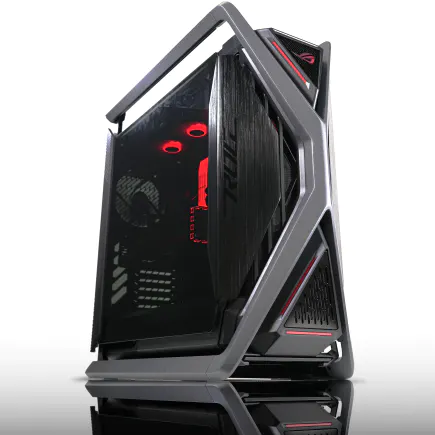
| ケース | ASUS ROG Hyperion GR701 ホワイト |
| CPUクーラー | 空冷 DeepCool製 空冷CPUクーラー AK400 DIGITAL WH |
| マザーボード | intel B760 チップセット ASRock製 B760M Pro RS WiFi |
| 電源ユニット | 650W 80Plus BRONZE認証 電源ユニット (COUGAR製) |
| 無線LAN | Wi-Fi 6E (IEEE802.11ax/11ad/11ac/11n/11a/11g/11b) |
| BlueTooth | BlueTooth 5 |
| 光学式ドライブ | DVDスーパーマルチドライブ (外付け) |
| OS | Microsoft Windows 11 Home |
中古パソコンの賢い選び方
中古パソコンを探している方にとって、どのモデルを選ぶべきか悩ましいところですよね。
中古だからといって性能が悪いわけではなく、うまく選べば新しいモデルと同様に使えることもあります。
なぜなら、中古市場には過去の高性能モデルが多数出回っているからです。
まずチェックすべきは、パソコンの基本性能です。
CPUやメモリの性能は特に確認するべきポイントです。
「中古だからこれでいいか」と妥協するのではなく、自分の内職作業に適した性能を持ったモデルを選ぶことが大切です。
「何を基準に選べばいいの?」と疑問に思った方もいるかもしれませんが、作業内容によって必要なスペックは異なります。
たとえば、簡単な事務作業であればそこまで高性能なものは必要ありませんが、複雑なグラフィック編集をする場合はそれなりのスペックが求められます。
ですから、まずは自分の内職の内容をしっかり把握することが先決です。
また、購入前にはぜひバッテリーの状態も確認しておきたいですね。
中古パソコンのバッテリーは劣化していることが多いので、使用頻度やバッテリー交換の可否についてもよく調べる必要があります。
バッテリーの持ちが悪ければ、外出先で作業する際に困ることになるかもしれません。
しかし、新品のパソコンを買う費用を考えれば、中古のバッテリーを交換する選択肢も一考の価値があります。
そして、中古パソコンの外観やキーボードの状態も見逃せません。
見た目はもちろん、打鍵感が悪かったりすると、長時間の内職に支障が出る可能性があります。
その点、中古パソコンの多くは事前にオンライン評価を見ることができるので、他の購入者のレビューも参考にするとよいでしょう。
例えば、傷の有無や、動作確認がされているかどうかの口コミはとても重宝します。
世の中には海千山千の中古パソコンが存在していますが、きちんと選べば十分に使えるパソコンを見つけることができます。

内職に役立つ便利な周辺機器
静音キーボードの長時間使用のメリット
静音キーボードを長時間使用することのメリットについてご紹介します。
内職でパソコンを使っていると、キーボードを叩く音が周囲の静けさを乱すことがあるかもしれません。
そこで、静音キーボードの存在はまさに一石二鳥なのです。
音漏れを気にせず作業に集中できる環境が手に入るだけでなく、長時間の作業にもメリットがありますよ。
まず、静音キーボードは疲れを軽減するといわれています。
たとえば、一般的なキーボードと比べてキーの打鍵音が小さく、振動も少ないため、手や指への負担が少なくなります。
これにより、手首の違和感や疲労を感じることが減ります。
さらに、静音キーボードは内職を行う上での精神的ストレスを軽減します。
というのも、キー操作音が少ないだけで、周囲の環境音が穏やかになり、集中力が向上します。
たとえ長時間の作業であっても、静かさが保たれることでリラックスした状態で効率よく作業を進めることができますよ。
「静けさが肝心!」と考えるとよいかと思います。
また、静音キーボードの優れた点は、自分だけでなく家族やルームメイトにも喜ばれることが多いということです。
なぜなら、夜遅くや早朝でも遠慮なく作業ができるため、プライベートスペースを尊重しつつ、内職を進められるからです。
「音が気になって集中できない!」という方にとって、静音キーボードはまさに救世主ともいえるでしょう。
静謐な環境はクリエイティブな発想を生むきっかけになりますし、快適な作業環境はパフォーマンスを向上させる要因でもあります。
内職で成功するためには継続的に作業を続けることが鍵です。
そのためにも、快適な作業環境を整えることが必要です。
静音キーボードを選ぶことで、日常の中で効率よく作業を進められるようになりますよ。
効率アップ! おすすめマウスセレクション
「効率アップ!
おすすめマウスセレクション」と題し、内職の効率を最大限に引き出すためにぜひとも検討していただきたいマウスについてお話ししましょう。
内職をする際には、キーボードだけでなく、マウスの使い勝手も非常に重要です。
効率よく作業を進めるためには、自分に合ったマウスを見つけることが肝心です。
まず、内職に最適なマウスとして注目されているのは、エルゴノミクスマウスです。
手首の緊張を和らげる設計となっており、長時間使用しても疲れにくいのが魅力。
しかも、人間工学に基づいたデザインは、快適さを追求したい方にはぴったりですね。
「快適さで効率化できる」とよく言われるように、手のひらにフィットするマウスを選べば、作業の効率も飛躍的に向上すること間違いなしです。
光学センサーを搭載した高感度マウスは、細かい作業が必要な内職で特に威力を発揮します。
「クリックの精度が命」という方もいるのではないでしょうか。
たとえば、デザイン業務や詳細なデータ作業では、正確なカーソル移動が求められるため、高感度でどんな動きにも即座に反応するマウスは必須です。
また、無線マウスも人気があります。
なぜなら、デスク周りをすっきりと保ちたいという方にとっては、一石二鳥だからです。
ケーブルの煩わしさから解放され、集中して作業に取り組むことができます。
しかも、最近の無線マウスはバッテリー寿命も長く、頻繁に充電する手間も少ないです。
コンパクトなデザインで持ち運びにも便利なので、カフェやコワーキングスペースでちょっとした内職をしたい時にもぴったりです。
しかし、マウス選びで注意しなければならないのは、どの機能が自身の作業にとって本当に必要かを見極めることです。
クリエイター向けPC おすすめモデル5選
パソコンショップSEVEN ZEFT R60IP

| 【ZEFT R60IP スペック】 | |
| CPU | AMD Ryzen9 9900X 12コア/24スレッド 5.60GHz(ブースト)/4.40GHz(ベース) |
| グラフィックボード | GeForce RTX5060Ti 16GB (VRAM:16GB) |
| メモリ | 32GB DDR5 (32GB x1枚 クルーシャル製) |
| ストレージ | SSD 1TB (m.2 nVMe READ/WRITE:7250Gbps/6900Gbps WD製) |
| ケース | Thermaltake The Tower 100 Black |
| CPUクーラー | 空冷 DeepCool製 空冷CPUクーラー AK400 |
| マザーボード | AMD B850 チップセット ASRock製 B850I Lightning WiFi |
| 電源ユニット | 650W 80Plus BRONZE認証 電源ユニット (COUGAR製) |
| 無線LAN | Wi-Fi 6E (IEEE802.11ax/11ad/11ac/11n/11a/11g/11b) |
| BlueTooth | BlueTooth 5 |
| OS | Microsoft Windows 11 Home |
パソコンショップSEVEN ZEFT Z55BK
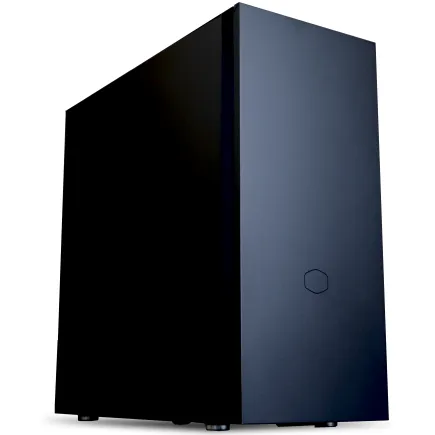
| 【ZEFT Z55BK スペック】 | |
| CPU | Intel Core Ultra7 265KF 20コア/20スレッド 5.50GHz(ブースト)/3.90GHz(ベース) |
| グラフィックボード | GeForce RTX5080 (VRAM:16GB) |
| メモリ | 32GB DDR5 (16GB x2枚 クルーシャル製) |
| ストレージ | SSD 2TB (m.2 nVMe READ/WRITE:7250Gbps/6900Gbps WD製) |
| ケース | Fractal Pop XL Silent Black Solid |
| CPUクーラー | 空冷 DeepCool製 空冷CPUクーラー AK400 |
| マザーボード | intel Z890 チップセット ASRock製 Z890 Steel Legend WiFi |
| 電源ユニット | 1000W 80Plus GOLD認証 電源ユニット (アスロック製) |
| 無線LAN | Wi-Fi 6E (IEEE802.11ax/11ad/11ac/11n/11a/11g/11b) |
| BlueTooth | BlueTooth 5 |
| 光学式ドライブ | DVDスーパーマルチドライブ (内蔵) |
| OS | Microsoft Windows 11 Pro |
パソコンショップSEVEN ZEFT Z57K
| 【ZEFT Z57K スペック】 | |
| CPU | Intel Core Ultra7 265F 20コア/20スレッド 5.30GHz(ブースト)/2.40GHz(ベース) |
| グラフィックボード | GeForce RTX5060Ti 16GB (VRAM:16GB) |
| メモリ | 32GB DDR5 (32GB x1枚 クルーシャル製) |
| ストレージ | SSD 1TB (m.2 nVMe READ/WRITE:7250Gbps/6900Gbps WD製) |
| ケース | Antec P20C ブラック |
| マザーボード | intel B860 チップセット ASRock製 B860M Pro RS WiFi |
| 電源ユニット | 750W 80Plus GOLD認証 電源ユニット (Silverstone製) |
| 無線LAN | Wi-Fi 6E (IEEE802.11ax/11ad/11ac/11n/11a/11g/11b) |
| BlueTooth | BlueTooth 5 |
| OS | Microsoft Windows 11 Home |
パソコンショップSEVEN ZEFT Z55HP

| 【ZEFT Z55HP スペック】 | |
| CPU | Intel Core Ultra9 285 24コア/24スレッド 5.60GHz(ブースト)/2.50GHz(ベース) |
| グラフィックボード | GeForce RTX5070Ti (VRAM:16GB) |
| メモリ | 128GB DDR5 (32GB x4枚 クルーシャル製) |
| ストレージ | SSD 2TB (m.2 nVMe READ/WRITE:7250Gbps/6900Gbps WD製) SSD SSD 2TB (m.2 nVMe READ/WRITE:7250Gbps/6900Gbps WD製) |
| ケース | LianLi O11D EVO RGB Black 特別仕様 |
| CPUクーラー | 空冷 サイズ製 空冷CPUクーラー SCYTHE() MUGEN6 BLACK EDITION |
| マザーボード | intel Z890 チップセット ASRock製 Z890 Steel Legend WiFi |
| 電源ユニット | 850W 80Plus GOLD認証 電源ユニット (CWT製) |
| 無線LAN | Wi-Fi 6E (IEEE802.11ax/11ad/11ac/11n/11a/11g/11b) |
| BlueTooth | BlueTooth 5 |
| OS | Microsoft Windows 11 Pro |
パソコンショップSEVEN ZEFT R59AFB
| 【ZEFT R59AFB スペック】 | |
| CPU | AMD Ryzen9 9950X 16コア/32スレッド 5.70GHz(ブースト)/4.30GHz(ベース) |
| グラフィックボード | Radeon RX 7800XT (VRAM:16GB) |
| メモリ | 32GB DDR5 (16GB x2枚 Micron製) |
| ストレージ | SSD 2TB (m.2 nVMe READ/WRITE:7400Gbps/7000Gbps Crucial製) |
| ケース | Antec P20C ブラック |
| CPUクーラー | 水冷 240mmラジエータ CoolerMaster製 水冷CPUクーラー ML 240 Core II Black |
| マザーボード | AMD B650 チップセット ASRock製 B650M Pro X3D WiFi |
| 電源ユニット | 850W 80Plus GOLD認証 電源ユニット (Silverstone製) |
| 無線LAN | Wi-Fi 6E (IEEE802.11ax/11ad/11ac/11n/11a/11g/11b) |
| BlueTooth | BlueTooth 5 |
| 光学式ドライブ | DVDスーパーマルチドライブ (外付け) |
| OS | Microsoft Windows 11 Home |
内職活動を支えるソフトウェア選定
オフィスソフトの選び方と互換性
内職活動を効率よく進めるためには、適切なオフィスソフトの選定が欠かせませんよね。
しかし、選ぶべきソフトウェアが多すぎて「どれを選べばいいの?」と迷っている方も多いのではないでしょうか。
そこで、ここではオフィスソフトの選び方と、その互換性について、分かりやすくご説明していきます。
まず、内職作業に不可欠なオフィスソフトには、文章作成、表計算、プレゼンテーションの3種が一般的です。
Microsoft Officeはこの3つをカバーしており、多くの企業が採用しているため、互換性の面で不安を覚えることは少ないでしょう。
しかしながら、料金が高めという点が悩ましいところです。
「コストを抑えたい」という方には、LibreOfficeやGoogle Workspaceがおすすめです。
これらは、基本的な機能が備わっているうえ、互換性も一定のレベルで保たれているため、一石二鳥ともいえる選択肢です。
しかし、互換性を重視するのであれば、やはりMicrosoft Office一択になりますが、中には無料で使いたいという方もいるでしょう。
そんな方には、Google Workspaceが最適です。
クラウドを利用するため、どこからでもアクセスできるのが魅力です。
たとえば、自宅だけでなくカフェや外出先でも作業を続けられるので、作業効率が格段にアップすることは間違いありません。
互換性の確認も大切です。
「資料をメールで送ったら、レイアウトが崩れてしまった!」という経験をした方もいるのではないでしょうか。
これを避けるためには、異なるオフィスソフトで作成されたファイルの開き方や編集時の表示がどうなるかを予め確認するべきポイントです。
特に、表計算ソフトでは関数の互換性に注意が必要です。
異なるソフト間でデータを移行したりするかもしれませんが、その際に不具合が生じないようにすることが重要です。
ウイルス対策ソフトのおすすめと選択基準
ウイルス感染は内職活動において絶対に避けたいですよね。
なぜかというと、大切なデータが消失したり、作業中のパソコンが使い物にならなくなったりする可能性があるからです。
そこで、おすすめのウイルス対策ソフトとその選択基準について詳しくご紹介します。
まず、ウイルス対策ソフトは価格が高ければ良いというわけではありません。
無料でも優秀なものはたくさんあります。
なぜなら、無料版では重要な機能が制限されていることがあるからです。
安全性を確保するためには、有料版を検討することも重要です。
そして、その購買費用は、内職の安定した収益を考えれば、一石二鳥ともいえる価値があるのです。
ウイルス対策ソフトを選ぶ際の基準として、まずは検出率の高さを確認するべきポイントです。
「検出率って何?」と疑問に思った方もいるかもしれませんが、これはソフトがどれだけ多くのウイルスを見つけて排除できるかの指標です。
具体的な数値が公開されていることが多いので、これを参考に選ぶと安心です。
そして、使いやすさも外せない条件です。
複雑な操作に抵抗を覚える人もいるでしょう。
直感的に使えるインターフェースかどうかをチェックしておくと、後々のストレスが軽減されますよ。
それに加えて、更新頻度も重要です。
ウイルスは日進月歩で新しいものが出現しています。
定期的にソフトをアップデートしているかどうかを確認しましょう。
というのは、常に最新のウイルスにも対応できる必要があるからです。
最後に、サポート体制も見逃せません。
万が一問題が発生した場合、迅速に対応してもらえるかどうかは非常に重要です。
以上のポイントを抑えれば、ウイルス対策ができるわけです。
内職のためのネットワーク環境
高速インターネット回線を選ぶ理由
内職を行う際、高速インターネット回線を選ぶ理由について、皆さんも興味を持っているのではないでしょうか。
内職というと、多くの方が自宅でリモートワークをすることになります。
そのため、ネットワーク環境が作業効率に与える影響は無視できませんね。
まず、高速インターネット回線を選ぶことが重要な理由は、安定した通信速度にあります。
これによって、大容量のファイルをスムーズにダウンロードしたり、動画会議中でも途切れることなくコミュニケーションをとることができるわけです。
作業が中断されず、イライラすることも少なくなります。
このように作業環境が安定すると、ストレスも減り、より集中して仕事に取り組むことができます。
また、高速回線は他にもメリットがあります。
たとえば、クラウドサービスへのアクセスがスムーズになりますね。
最近では、データの保存や共有にクラウドを利用することが当たり前になっています。
高速回線があることで、これらのサービスもスピーディに利用できるので、業務効率がさらにアップします。
「データ送信に時間がかかる」という悩みも、一気に解消されるでしょう。
「でも、料金が高いんじゃないの?」と疑問をお持ちの方もいるかもしれませんが、通信料金は日進月歩でさまざまなプランが提供されています。
自分にピッタリのプランを見つけることができれば、コストを押さえつつ、高速回線を利用することができるのです。
したがって、高速インターネット回線を選ばない手はありませんね。
Wi-Fi ルーターの選び方と設置場所の工夫
Wi-Fi ルーターは、内職を効率的に行うための重要なデバイスです。
しかし、ただ選べばいいというわけではありません。
重要なのは、自分のワークスタイルや作業内容に適したルーターを選ぶことです。
たとえば、動画編集や大容量ファイルのアップロードを頻繁に行う方にとって、高速で安定した通信が絶対に避けたいですよね。
しかし、どんなに優れたルーターを選んでも、適切な設置場所が確保されていなければその性能を十分に活かせません。
Wi-Fi ルーターの設置場所を考える際には、障害物が少ない中央の部屋がおすすめです。
特に、家の端や金属製の家具、壁に囲まれた場所は避けた方がいいでしょう。
これらは電波を遮断する原因になります。
いわば、電波の通り道を作るかのように配置することで、家全体に広がる安定したネットワーク環境を手に入れることができます。
次に、ルーターのアンテナの角度調整も必要です。
適切な角度調整を怠ると、せっかくの高速通信も台無しに。
アンテナは上下、そして垂直に配置してみることをおすすめします。
これにより、電波が部屋全体に均等に広がりやすくなります。
もしあなたが新進気鋭の職業をやっているのなら、複数のWi-Fiエクステンダーを使用するのも効果的です。
これにより、より広範囲にわたって通信速度が強化されます。
最後にセキュリティ設定です。
外部からの不正アクセスを防ぐためにも、SSIDを変更する、強力なパスワードを設定するなどの基本的な対策を行うことが不可欠です。
ですから、それぞれの対策を怠らないようにしましょう。
内職を快適に行うためには、こうしたネットワーク環境の整備が不可欠です。
自身のニーズをしっかりと把握し、適切な機器と配慮をもって環境を整えることで、より効率的かつ安心して作業ができるようになりますよ。
自宅での内職におけるセキュリティ対策
データバックアップの重要性
内職をしていると、大切なデータを失わないためのバックアップが重要です。
「そんなの当たり前でしょ?」と思った方もいるかもしれませんが、これが意外とおろそかになりがちです。
特に、パソコンが故障したりウイルスに感染したりすると、気付かないうちに失ってしまうデータもあるかもしれません。
そんなときにデータをしっかりバックアップしておくことが、作業の安心感につながるのです。
さらにバックアップにはクラウドサービスを活用するのが一つの方法です。
というのは、クラウドなら物理的な故障に強く、ネット環境さえあればどこからでもデータにアクセスすることができるからです。
普段は自宅での作業がメインという方でも、急な外出時にも安心して作業を中断できるのが強みです。
なぜかというと、インターネット接続が不安定なときにはアクセスできなくなることがあるからです。
それに備えて外付けハードディスクやUSBドライブにデータをコピーしておくというアプローチも、効果的でしょう。
こうすることで、万が一クラウドサービスに不具合があった場合でも、物理的に保存しているデータにすぐにアクセスできるわけです。
また、バックアップの頻度についても注意が必要です。
日々の作業データを確実に保存しておくためには、定期的に更新することが重要です。
データが増えるたびに気を付けたいポイントは、古いデータが正しくバックアップされているかどうかをチェックすることです。
これによって、最悪の事態を回避できる可能性が高まります。
まずはできることから始めて、最適なバックアップ方法を見つけてみてください。
ファイアウォールとVPNの導入方法
ファイアウォールやVPNと聞いて、「ちょっと難しそう」と思う方もいるかもしれませんが、安心してください。
自宅で内職をする方にとって、これらは大切なセキュリティ対策なのです。
インターネットがあるからこそどこにいても作業が可能ですが、その自由には危険も潜みます。
特にオンラインで重要なデータを扱う場合、セキュリティを万全にするのは絶対に避けたい失敗を防ぐために必要不可欠です。
ファイアウォールは、外部からの攻撃からパソコンを守る防波堤です。
なぜかというと、悪意ある第三者がネットワークに侵入するのを防いでくれるからです。
「それ本当に必要なの?」と疑問に思う方もいるかもしれませんが、特に公共のWi-Fiを利用する場合には、VPNが一騎当千の効果を発揮します。
VPNを選ぶ際には、信頼性や速度、サポート体制を重視することが重要です。
そして、ファイアウォールと組み合わせて万全のセキュリティ環境を築きましょう。
内職パソコンのメンテナンスとトラブル対応
定期的なクリーニングで快適環境を維持
パソコンを使って内職をする際、意外と見過ごされがちなのが定期的なクリーニングです。
パソコンはあなたの大切なパートナーですから、メンテナンスを怠ってしまうと、不調の原因にもなりかねません。
そこで、定期的なクリーニングで快適な作業環境を維持する方法についてお話ししますね。
まず、クリーニングで重要なのはホコリの除去です。
パソコンの内部にはファンが搭載されており、冷却を助けていますが、ホコリが溜まるとその効果が半減してしまいます。
というのも、ホコリがファンや通気口を塞いでしまい、冷却性能が低下するからです。
「そんなに大したことない」と思っている方もいるかもしれませんが、これがパソコンの過熱問題に直結するケースもあります。
しかしながら、クリーニングは外側だけにとどまらず、内部も適宜行うことが鍵です。
なぜなら、見えないところに意外とホコリやゴミが溜まっていることも多いから。
特に、キーボードの隙間やUSBポートの中は要注意です。
ここにゴミが詰まると、キーの反応が悪くなったり、接続トラブルの原因になったりすることがあります。
一期一会の大切な仕事を控えているときに、そんなトラブルが起こってしまったら、大変なことになりかねませんよね。
「どうやって内部をクリーニングすればいいの?」と疑問に思った方もいるかもしれませんが、心配はいりません。
市販のエアダスターを使えば、手軽に内部のホコリを吹き飛ばすことができます。
エアダスターがない場合でも、柔らかいブラシで優しくなでるように掃除すれば大丈夫です。
そして、USBポートやその他の外部接続ポートには細かいグッズを利用すると、より効果的にクリーニングできます。
とはいうものの、無理にカバーを開けて掃除しようとする必要はほとんどないでしょう。
特にノートパソコンの場合、開けることで保証が無効になることもあります。
だからこそ、外側から可能な限りのケアを重ねることで、寿命を延ばし、パフォーマンスを保つことができるわけです。
最後に、クリーニングは日常のルーチンワークとして取り入れるという意識が大切です。
一度慣れれば、時間もかからないですし、パソコンの状態を常に良好に保つことができるわけですから。
トラブルシューティングの基本と対処法
内職でパソコンを使っていると、時折トラブルが発生してしまうことがありますよね。
特に、大切なプロジェクトが進行中のときなど、パソコンが突然動かなくなると焦るかたもいるのではないでしょうか。
そんなときに落ち着いて対処できるよう、トラブルシューティングの基本と対処法について見ていきましょう。
まず、パソコンが動かなくなる原因を特定することから始めることが重要です。
というのも、トラブルの原因がどこにあるのかを知ることで、適切な対処法がわかってくるからです。
多くの場合、ハードウェアやソフトウェアに起因することが多く、これを個別に検討する必要があります。
ハードウェアトラブルの場合、接続が甘くなっていることが原因のひとつです。
特に外部デバイスを多く接続している場合には、抜き差しをしてみると、問題が解決する場合があります。
「そんなこと?」と思われるかもしれませんが、たとえばUSBケーブルがきちんと接続されていないだけで、デバイスが認識されないこともあるのです。
また、電源周りも確認事項です。
電源コードがしっかりとコンセントに差し込まれているか、そして電源供給が安定しているかを再確認しましょう。
一方、ソフトウェアトラブルには、アップデートのタイミングやインストールした新しいソフトが悪さをしていることがあります。
たとえば、最近インストールしたアプリケーションが原因で動作が不安定になることがあります。
そんなときは、ソフトウェアを一時的にアンインストールしてみることが、問題解決への近道です。
しかし、全てのソフトの更新を怠ることは避けたいですよね。
セキュリティ対策としても重要ですから、普段から定期的にチェックする習慣が求められます。
それでも問題が解決しない場合には、オペレーティングシステムの設定をリセットするのも一考です。
とはいうものの、データのバックアップを取ってから行うことが推奨されます。
何事も「備えあれば憂いなし」です。
一度トラブルシューティングの手順を学んでおけば、内職での作業がスムーズに進み、いざという時に冷静に対応できるようになります。
電光石火のごとく、問題をすばやく解決できると、自分に自信がつくものです。
内職では、一度問題が解決できたという経験が、大きな安心感をもたらすことでしょう。