
静音PCの基本構造と特徴
静音PCのメリットとは?
静音PCの一番のメリットとして挙げられるのは、何と言ってもその静寂性です。
オフィスでPCを使用しているときに、ファンの音がどうしても気になってしまうという経験、誰しも一度はしたことがあるのではないでしょうか。
静音PCであれば、その悩みから解放されるわけです。
特にデザインやプログラミングなど、集中力が求められる作業をする方にとっては、この静けさが大きな利点となるのです。
「静音PCは音が静かになるだけでしょ?」と疑問に思った方もいるかもしれませんが、それだけではありません。
私の周りのエンジニアやクリエイター仲間も言っていることですが、静音設計のPCは一般的に発熱対策もきちんと施されていることが多いのです。
私自身も以前は高負荷な作業をする際に、PCの騒音と熱さに辟易していましたが、静音PCに切り替えたことでそのストレスから解放されました。
長時間の使用でも熱がこもりにくいため、快適に作業を続けることができるのです。
さらに、最近では自作PCに挑戦する方も増えていますが、静音設計をしっかり考えておくことは非常に重要です。
私も先日、知人と一緒にPCを自作した際、最初はファンの選定に苦労しました。
結局「静音化」はこだわる価値があると言えるのです。
通常、PCが大きな音を出すときはパワーを多く消費していますが、静音設計のものは効率的に電力を消費することが分かっています。
ちょっとした違いが電気代に響くケースもありますから、環境にも優しい選択肢と言えるでしょう。
静音PCを選ぶことは、単に音を減らすだけではなく、作業環境の向上やエネルギー効率の改善にもつながるのです。
職種や作業内容によって、そのメリットを最大限に活用したいものですね。
ぜひ静音PCの導入を考えてみてください。
基本的な静音技術の種類
静音PCを選ぶ際に重要なポイントは、どのような静音技術が採用されているかという点です。
まず、代表的な静音技術として「ファンレス設計」が挙げられます。
冷却をファンに頼らず、ヒートシンクや自然対流を利用することで、動作音をほぼゼロに抑えることが可能です。
私も過去にこの技術を採用したPCを使った経験がありましたが、音の静けさに驚かされました。
それくらい静かな作業環境を得られるのです。
次に「静音ファン技術」があります。
この技術は、従来のファンに比べて消音性を高めるために、羽のデザインや軸受を改良するなどの工夫が施されています。
あるCMが印象的でした。
あれほどまでに視聴者に静音性をアピールする商品が、近年増えているというわけです。
さらに、最新の静音技術として「液冷システム」も注目されています。
私が個人的に期待しているのは、液冷システムのさらなる進化です。
微弱な振動すらも感じさせない静音性をもつ未来のPC、もうすぐ手が届くかもしれません。
最後に「ソフトウェアによる制御技術」も挙げられます。
ファンの回転数を自動調整することで、必要最低限の風量で冷却を行う方法です。
これにより、PCの負荷状況に応じた音量調節が可能になります。
静音PCを選ぶ際は、このような技術が組み合わさっているモデルを探すと良いでしょう。
どれだけ静音に特化しているかが、作業の集中力に与える影響は大きいです。
静音技術の進化に、今後も大いに期待しています。
グラフィックデザイナー向け静音PCの選び方
必要なスペックとは?
特にグラフィックデザイナーの方々にとって、どのようなスペックが理想的なのかは非常に気になるポイントです。
デザイン作業では高い処理能力が求められるシーンが多く、PCのスペックがクリエイティブ活動の効率に大きく影響を及ぼすことが分かっています。
まずプロセッサーに注目してみましょう。
例えば最新のインテルCore iシリーズやAMDのRyzenシリーズは、そのパフォーマンスで多くのデザイナーに支持されています。
選ぶ際には、やはり高クロック数とコア数が多めのものが望ましいでしょう。
次に、メモリについてですが、16GB以上を推奨します。
メモリが不足していると、デザインソフトが重くなりやすく、特に大規模なプロジェクトを扱うときにその違いを痛感することがあります。
「もう少しメモリがあれば作業がスムーズなのに」と感じた経験のある方も多いのではないでしょうか。
ストレージについても見逃せません。
SSDを搭載することで、PCの起動やソフトの立ち上げが非常に速くなります。
HDDと比較して音が静かなのも、静音PCを目指す上で大きなポイントです。
最近では、1TBのSSDも手ごろな価格で手に入るようになっているため、この機会に導入しない手はありませんね。
グラフィックカードは、しっかり選びたい部分です。
NVIDIAのGeForce RTXシリーズは、特にリアルタイムレンダリングの際にその威力を発揮します。
動画編集や3Dモデリングを行うデザイナーにとって、この性能は欠かせないものです。
私もこれを導入して以来、その描画速度に驚かされることが多々ありました。
最後に、電源ユニットの選び方にも注意が必要です。
高効率の80 PLUS認証を取得しているユニットを選ぶことは、静音化に寄与するだけでなく、省エネの一助にもなります。
これらを踏まえると、グラフィックデザイナーにとって必要な静音PCのスペックが見えてくるのではないでしょうか。
オススメの静音パーツ
オススメの静音パーツについて解説していきます。
まず、静音PCに欠かせないのが高品質なCPUクーラーです。
今の時代、空冷クーラーの進化には目を見張るものがあります。
特に、ベアリングの滑らかさとファンの羽根の形状が工夫された製品を選ぶことで、音を大幅に抑えることができます。
最近の製品は、ファンの回転数を制御することも可能で、静音モードに切り替えれば、ほぼ無音に近づくことが可能です。
これは「音が鳴らないことはないけれど、聞こえない」という状態を実現することができるのです。
次に、グラフィックデザイナーにとって欠かせないパーツといえば、もちろんグラフィックカードです。
最新のグラフィックカードは性能向上が著しく、静音設計が重視されています。
実は、水冷式クーラーを搭載したグラフィックカードよりも、特定の空冷ファンモデルの方が静かであることもあるのです。
製品レビューを参考にしながら選ぶことをおすすめします。
なぜなら、スペックシートだけでは分からない部分が多々あるからです。
そして、静音PCパーツの選択において疎かにしてはいけないのが、電源ユニットです。
近年では80Plus認証がスタンダードになりつつあり、効率が高く静音性も優れている製品が多く出回っています。
私自身、初めて静音電源ユニットを導入したときには、作業中の静けさに感動しましたね。
これに関して、ファンレスの電源ユニットに抵抗を持つ方もいますが、特に高性能製品を選べば、加熱の心配はほとんどないと考えるとよいかと思います。
ファンの話題ばかりになりがちですが、実はケースがもたらす静音効果も非常に重要です。
他のパーツを工夫しても、ケースが安価なものだと台無しになってしまいますよね。
静音設計が施された高品質なケースは要注目です。
最後に静音性を高めるための今後の展望として、AI技術を応用したスマート冷却システムの導入があります。
BTOパソコン おすすめモデル4選
パソコンショップSEVEN ZEFT Z57CM
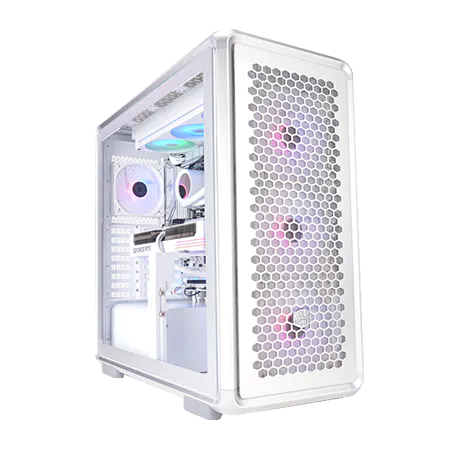
| 【ZEFT Z57CM スペック】 | |
| CPU | Intel Core Ultra7 265KF 20コア/20スレッド 5.50GHz(ブースト)/3.90GHz(ベース) |
| グラフィックボード | GeForce RTX5070Ti (VRAM:16GB) |
| メモリ | 32GB DDR5 (16GB x2枚 クルーシャル製) |
| ストレージ | SSD 2TB (m.2 nVMe READ/WRITE:7250Gbps/6900Gbps WD製) |
| ケース | CoolerMaster MasterFrame 600 Silver |
| CPUクーラー | 水冷 360mmラジエータ NZXT製 水冷CPUクーラー Kraken Plus 360 RGB White |
| マザーボード | intel B860 チップセット ASRock製 B860 Steel Legend WiFi |
| 電源ユニット | 850W 80Plus GOLD認証 電源ユニット (Silverstone製) |
| 無線LAN | Wi-Fi 6E (IEEE802.11ax/11ad/11ac/11n/11a/11g/11b) |
| BlueTooth | BlueTooth 5 |
| OS | Microsoft Windows 11 Home |
パソコンショップSEVEN ZEFT Z57G

| 【ZEFT Z57G スペック】 | |
| CPU | Intel Core i5 14400F 10コア/16スレッド 4.70GHz(ブースト)/2.50GHz(ベース) |
| グラフィックボード | GeForce RTX5060Ti 16GB (VRAM:16GB) |
| メモリ | 16GB DDR5 (16GB x1枚 クルーシャル製) |
| ストレージ | SSD 1TB (m.2 nVMe READ/WRITE:7250Gbps/6900Gbps WD製) |
| ケース | Antec P20C ブラック |
| マザーボード | intel B760 チップセット ASRock製 B760M Pro RS WiFi |
| 電源ユニット | 650W 80Plus BRONZE認証 電源ユニット (COUGAR製) |
| 無線LAN | Wi-Fi 6E (IEEE802.11ax/11ad/11ac/11n/11a/11g/11b) |
| BlueTooth | BlueTooth 5 |
| OS | Microsoft Windows 11 Home |
パソコンショップSEVEN ZEFT Z56BN

| 【ZEFT Z56BN スペック】 | |
| CPU | Intel Core Ultra7 265 20コア/20スレッド 5.30GHz(ブースト)/2.40GHz(ベース) |
| グラフィックボード | GeForce RTX5060Ti 16GB (VRAM:16GB) |
| メモリ | 32GB DDR5 (32GB x1枚 クルーシャル製) |
| ストレージ | SSD 1TB (m.2 nVMe READ/WRITE:7250Gbps/6900Gbps WD製) |
| ケース | Thermaltake Versa H26 |
| マザーボード | intel B860 チップセット ASRock製 B860M Pro RS WiFi |
| 電源ユニット | 650W 80Plus BRONZE認証 電源ユニット (COUGAR製) |
| 無線LAN | Wi-Fi 6E (IEEE802.11ax/11ad/11ac/11n/11a/11g/11b) |
| BlueTooth | BlueTooth 5 |
| OS | Microsoft Windows 11 Home |
パソコンショップSEVEN ZEFT Z56BG

| 【ZEFT Z56BG スペック】 | |
| CPU | Intel Core Ultra7 265KF 20コア/20スレッド 5.50GHz(ブースト)/3.90GHz(ベース) |
| グラフィックボード | GeForce RTX5070Ti (VRAM:16GB) |
| メモリ | 32GB DDR5 (16GB x2枚 クルーシャル製) |
| ストレージ | SSD 1TB (m.2 nVMe READ/WRITE:7250Gbps/6900Gbps WD製) |
| ケース | ASUS Prime AP201 Tempered Glass ホワイト |
| CPUクーラー | 空冷 DeepCool製 空冷CPUクーラー AK400 DIGITAL WH |
| マザーボード | intel B860 チップセット ASRock製 B860M Pro RS WiFi |
| 電源ユニット | 850W 80Plus GOLD認証 電源ユニット (Silverstone製) |
| 無線LAN | Wi-Fi 6E (IEEE802.11ax/11ad/11ac/11n/11a/11g/11b) |
| BlueTooth | BlueTooth 5 |
| OS | Microsoft Windows 11 Pro |
パソコンショップSEVEN ZEFT Z52CL
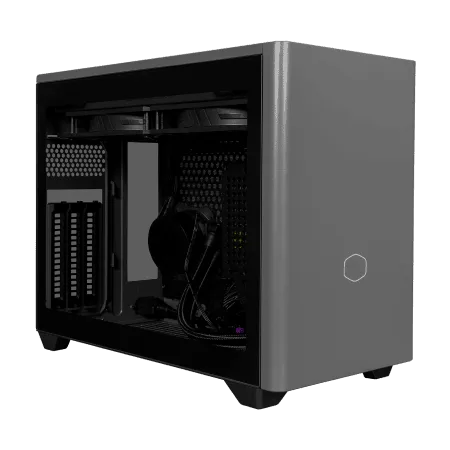
| 【ZEFT Z52CL スペック】 | |
| CPU | Intel Core i9 14900KF 24コア/32スレッド 6.00GHz(ブースト)/3.20GHz(ベース) |
| グラフィックボード | GeForce RTX4060Ti (VRAM:8GB) |
| メモリ | 32GB DDR5 (16GB x2枚 Micron製) |
| ストレージ | SSD 1TB (m.2 nVMe READ/WRITE:5150Gbps/4900Gbps WD製) |
| ケース | CoolerMaster NR200P MAX |
| マザーボード | intel B760 チップセット ASUS製 ROG Strix B760-I GAMING WIFI |
| 電源ユニット | 850W 80Plus GOLD認証 |
| 無線LAN | Wi-Fi 6E (IEEE802.11ax/11ad/11ac/11n/11a/11g/11b) |
| BlueTooth | BlueTooth 5 |
| 光学式ドライブ | DVDスーパーマルチドライブ (外付け) |
| OS | Microsoft Windows 11 Home |
音楽プロデューサーのための静音PC
オーディオ編集に最適な静音PC
オーディオ編集に最適な静音PCについて、細かく掘り下げていきましょう。
オーディオ編集を行っている方々にとって、パソコンの静音性は何より重要です。
ファンの音やハードディスクの駆動音が入り込んでしまうと、クリアな音質で確認することが難しくなってしまいますよね。
まさにオーディオ編集を行う環境では、細かな音を逃さず捉えるためにも、静音PCが欠かせません。
まず、オーディオ編集に最適な静音PCにはSSDの導入が非常に効果的です。
ハードディスクと比較してSSDは駆動部品がないため、動作音がほとんどないのが最大のメリットです。
また、オーディオの処理能力を考慮すると、CPUの選び方も重要です。
例えば、最近話題になった某有名スマートフォンのチップが使われることで、より効率的に動作することができるようになっています。
ただし、高性能なチップは熱を持ちやすい傾向があるため、冷却システムの選定も重要です。
ファンの騒音を気にする必要がなく、効率よく熱を分散させることができるので、オーディオ編集環境としては理想的です。
今後の展望として、静音PCの技術はますます進化していくことが期待されています。
昨年から今にかけて、消費電力の低いCPUが登場し始め、ファンレスのデザインも一般化しつつあります。
このような技術が普及することで、静音化のハードルが下がり、さらに使いやすいオーディオ編集環境が実現するのではないかと考えています。
音楽プロデューサーやオーディオ編集をされる皆さんにとって、静音PCは作業効率を高める必須アイテムです。
ぜひ、静かで快適な編集環境を手に入れ、クリエイティブな作業を存分に楽しんでください。
それが作品のクオリティを高める鍵となるのです。
ノイズキャンセル効果を高める方法
ノイズキャンセル効果を高める方法についてですが、まず重要なのは、ケースの選定です。
音楽プロデューサーにとって外的なノイズは致命的ですから、まずは静音効果に優れたケースを選びたいところです。
最近のトレンドとしては、内部に吸音材を使ったケースが増えており、これにより内部で発生する音を効果的に吸収できるわけです。
それらのケースは厚みがあり、しっかりとした作りが魅力です。
私も数年前に購入したケースが非常に効果を発揮しているため、見逃せないポイントです。
次に、ファンの選定についてですが、回転数が高すぎるとどうしても風切り音が大きくなってしまいますよね。
そのため、静音設計のファンを選ぶことが求められます。
私は以前、膨大な時間をかけてファンを選定しましたが、その甲斐あって非常に満足しています。
特に、近年のハードウェアは性能が上がっているため、低回転でも十分な冷却効果が得られる製品が増えていますから、ここは重要なチェックポイントです。
さらに、パソコンの内部設計にも工夫が必要です。
例えば、ケーブルマネジメントをしっかり行うことによって、空気の流れを最適化することができます。
その結果、冷却効率が上がり、ファンの回転数を低く抑えることができます。
私自身もケーブルが絡まりがちな状態から、スッキリしたレイアウトに変更したことで、ノイズが大幅に軽減しました。
ここは実体験からも効果的な手法ですので、ぜひ取り組んでみてください。
ノイズキャンセル効果を高めるには、そうした物理的・環境的な配慮が鍵となります。
音楽制作においてクリエイティビティを全開にするためにも、適切な静音PCの環境を構築していきたいものです。
ゲーマーに最適な静音PCの秘密
パフォーマンスを維持する静音化技術
静音PCを構築する際、パフォーマンスをどのように維持するかは非常に重要な課題です。
高性能なPCを求めるゲーマーにとっても、静音性とパフォーマンスの両立は避けて通れないテーマです。
まず、静音化に対するアプローチとして、冷却システムが非常に重要な役割を果たします。
水冷式冷却システムは、空冷式に比べて静音性が高いため、ゲームプレイ中の騒音を抑えつつ、安定したパフォーマンスを提供することができます。
最近では、特に最新のAAAタイトルをプレイする際に水冷式を採用するプレイヤーも増えているという話もよく耳にします。
電源ユニットも静音PCの鍵を握る要因の一つです。
高品質な電源ユニットは発熱が少なく、静音ファンが内蔵されているので、全体の静音性が向上します。
このような製品を選ぶ際には、80 PLUS認証を取得しているかどうかをチェックしましょう。
この認証により、エネルギー効率が高く、無駄な発熱を抑えることができるからです。
ケース自体も重要なポイントです。
防音仕様のPCケースを選ぶことで、内部から漏れる音の大部分を効果的にカットすることができます。
最近注目されているモデルでは、高密度の吸音材が内部に施されており、しかもエアフローの効率を損なわない設計がされているものもあり、嬉しい限りです。
現実的な選択肢として、静音ファンもございます。
これらは通常のファンと比べ、回転数を抑えることで静音を実現していますが、最近では回転制御技術が進化し、性能も損なわないモデルが増えてきました。
予算に余裕がある方にはぜひ試していただきたいですね。
そういったニーズに応える静音PCの構築は、もはや贅沢ではなく実用性が高まってきています。
今後も技術の進化と共に、さらなる静音化とパフォーマンスの両立が進むでしょう。
BTOパソコン おすすめモデル4選
パソコンショップSEVEN ZEFT R65E
| 【ZEFT R65E スペック】 | |
| CPU | AMD Ryzen7 7800X3D 8コア/16スレッド 5.00GHz(ブースト)/4.20GHz(ベース) |
| グラフィックボード | Radeon RX 9070XT (VRAM:16GB) |
| メモリ | 32GB DDR5 (16GB x2枚 クルーシャル製) |
| ストレージ | SSD 1TB (m.2 nVMe READ/WRITE:7250Gbps/6900Gbps WD製) |
| ケース | Antec P20C ブラック |
| CPUクーラー | 水冷 360mmラジエータ CoolerMaster製 水冷CPUクーラー ML 360 Core II Black |
| マザーボード | AMD X870 チップセット ASRock製 X870 Steel Legend WiFi |
| 電源ユニット | 850W 80Plus GOLD認証 電源ユニット (Silverstone製) |
| 無線LAN | Wi-Fi 6E (IEEE802.11ax/11ad/11ac/11n/11a/11g/11b) |
| BlueTooth | BlueTooth 5 |
| OS | Microsoft Windows 11 Home |
パソコンショップSEVEN SR-ar9-9270U/S9ND
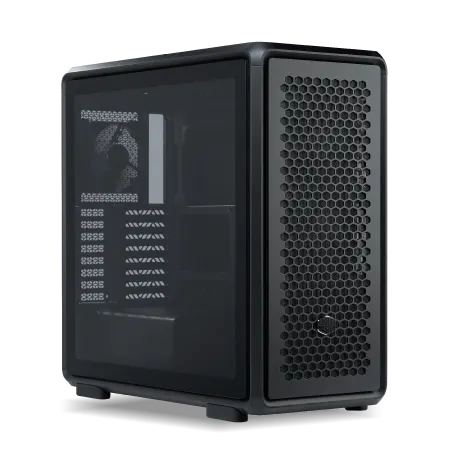
| 【SR-ar9-9270U/S9ND スペック】 | |
| CPU | AMD Ryzen9 9900X 12コア/24スレッド 5.60GHz(ブースト)/4.40GHz(ベース) |
| メモリ | 32GB DDR5 (32GB x1枚 クルーシャル製) |
| ストレージ | SSD 1TB (m.2 nVMe READ/WRITE:7250Gbps/6900Gbps WD製) |
| ケース | CoolerMaster MasterFrame 600 Black |
| CPUクーラー | 空冷 DeepCool製 空冷CPUクーラー AK400 |
| マザーボード | AMD B850 チップセット ASRock製 B850M Pro-A WiFi |
| 電源ユニット | 650W 80Plus BRONZE認証 電源ユニット (COUGAR製) |
| 無線LAN | Wi-Fi 6E (IEEE802.11ax/11ad/11ac/11n/11a/11g/11b) |
| BlueTooth | BlueTooth 5 |
| OS | Microsoft Windows 11 Home |
パソコンショップSEVEN SR-ar5-5580E/S9
| 【SR-ar5-5580E/S9 スペック】 | |
| CPU | AMD Ryzen5 8600G 6コア/12スレッド 5.00GHz(ブースト)/4.30GHz(ベース) |
| メモリ | 64GB DDR5 (32GB x2枚 クルーシャル製) |
| ストレージ | SSD 1TB (m.2 nVMe READ/WRITE:7250Gbps/6900Gbps WD製) |
| ケース | Antec P20C ブラック |
| マザーボード | AMD B850 チップセット ASRock製 B850M-X WiFi R2.0 |
| 電源ユニット | 650W 80Plus BRONZE認証 電源ユニット (COUGAR製) |
| 無線LAN | Wi-Fi 6E (IEEE802.11ax/11ad/11ac/11n/11a/11g/11b) |
| BlueTooth | BlueTooth 5 |
| 光学式ドライブ | DVDスーパーマルチドライブ (外付け) |
| OS | Microsoft Windows 11 Home |
パソコンショップSEVEN ZEFT Z55DR
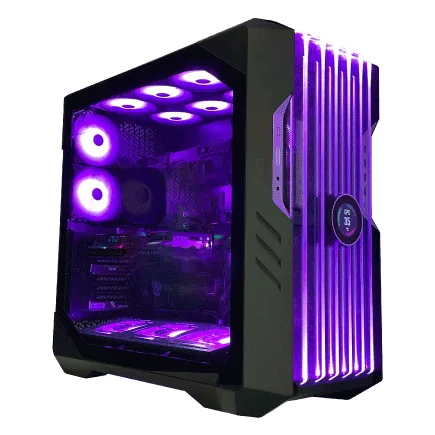
| 【ZEFT Z55DR スペック】 | |
| CPU | Intel Core Ultra7 265 20コア/20スレッド 5.30GHz(ブースト)/2.40GHz(ベース) |
| グラフィックボード | GeForce RTX4060 (VRAM:8GB) |
| メモリ | 16GB DDR5 (8GB x2枚 Micron製) |
| ストレージ | SSD 1TB (m.2 nVMe READ/WRITE:7250Gbps/6900Gbps WD製) |
| ケース | CoolerMaster HAF 700 EVO 特別仕様 |
| CPUクーラー | 空冷 DeepCool製 空冷CPUクーラー AK400 |
| マザーボード | intel B860 チップセット ASRock製 B860M Pro RS WiFi |
| 電源ユニット | 650W 80Plus BRONZE認証 電源ユニット (COUGAR製) |
| 無線LAN | Wi-Fi 6E (IEEE802.11ax/11ad/11ac/11n/11a/11g/11b) |
| BlueTooth | BlueTooth 5 |
| 光学式ドライブ | DVDスーパーマルチドライブ (外付け) |
| OS | Microsoft Windows 11 Home |
冷却性能を高めるポイント
静音PCであっても、冷却性能を高めることは非常に重要です。
冷却性能が不十分な場合、熱がこもって性能が低下したり、故障の原因になったりすることがありますよね。
そこで、いくつか冷却性能を効果的に高めるためのポイントをお伝えいたします。
まず、冷却ファンの選定です。
最近では高性能で静音性の高いファンが多く登場しています。
これを使うことで、冷却効果と静音性の両立を図ることができるわけです。
例えば、私自身も一度、静音性に優れたファンを取り入れたところ、PC内部の温度変動が少なくなった体験があります。
このようなファンを使用することで、無理なく冷却性能をアップさせられます。
また、PCケースのエアフローも重要な要素です。
ケース内の空気の流れをスムーズにすることで、効率的に冷却できる環境を整えられます。
ただし、エアフローを改善するために必要以上にファンを増やすことは、結果的に雑音が増えることになりかねないので要注意です。
最近では、液体冷却システムも一般化してきています。
これにより、CPUやGPUの熱を効率よく外部に逃がすことができるため、より静かにPCを稼働させることが可能となります。
実際、私の知人もこのシステムを導入したことで、ゲーム中の高負荷時でも音がほとんど気にならなくなったという報告を受けています。
さらに、冷却性能を向上させるために、PC内部の清掃も定期的に行うことをお勧めします。
ホコリは冷却性能の大敵。
ホコリがたまることで、ファンやヒートシンクの効果が阻害されることがあります。
数か月おきに掃除をすることで、常に最高の冷却性能を保つことができますよ。
これらのポイントを押さえることで、静音PCでも快適かつ安心して使用できる環境を手に入れることが可能です。
ぜひ参考にして、最高の静音PCライフを楽しんでください。
プログラマー向け静音PCの選び方
快適な開発環境を構築する方法
静音PCが求められる背景には、プログラマーの集中力が重要視されていることが挙げられます。
私たちビジネスパーソンにとって、無駄なノイズは思考の妨げ。
特に長時間にわたりコードを書き続けるプログラマーには静音環境が必須です。
普通のPCよりも冷却ファンやハードディスクの音が気になることもあります。
私が以前に購入した静音PCでは、ファンの音がほとんど聞こえず、まるで本のページをめくるような静かさでした。
とても快適で、夜遅くまで作業しても全く気にならなかったのが印象的でした。
周りにもこの快適さを伝えたくなるほどでした。
こうした静音設計のPCは、特にプログラマーにとって効果的です。
長時間の集中力を確保できるので、コードの品質向上にもつながるでしょう。
さらに、カスタマイズ性も重要なポイントです。
RAMやストレージのアップグレードを考えている人には、静音性と同時に拡張性が高いモデルを選ぶと良いかもしれません。
私が注目しているのは、将来的に進化を続けるテクノロジーに容易に対応できるような設計が施されたPCです。
特に開発環境の構築には、柔軟性が不可欠であり、既存の環境を快適に保ちながらも、新しい技術にスムーズに移行できるような余地を残しておくことが理想的です。
それから、最近の静音PCには、エコな要素が含まれているケースが多いのも特徴です。
消費電力の少ないパーツを使用していたり、効率的な冷却システムが導入されていたりします。
これは地球に優しいだけでなく、私たちの電気代を抑えることにもつながるわけです。
進化するテクノロジーの中で、自分自身のPCが環境にも優しい選択肢であることを知ると、なんだか誇らしい気分になりますよね。
静音PCを選ぶことは、単に作業の静音性を追求するだけではありません。
快適な開発環境を構築する手段として、作業効率の向上、新しい技術への柔軟な対応、そして環境への配慮も含まれているのです。
プログラマーにとって理想的な静音PCの選び方に疑問をお持ちの方も、この視点から考えると、新しい発見があるかもしれませんね。
ぜひ参考にしてください。
ストレスフリーのための静音化ポイント
静音PCは、多くのビジネスパーソンにとって、特にプログラマーには重要です。
開発環境では、長時間にわたる集中力が求められ、その際に小さな騒音でも集中を削ぐ可能性があります。
静音化のための基本原則として、多くの人がまず取り入れるのは、ハードディスクドライブ(HDD)からソリッドステートドライブ(SSD)への移行でしょう。
SSDは機械的な可動部分がないため、音を発することがほとんどありません。
私も以前、HDDからSSDにアップグレードした際には、驚くほど環境が静かになったのを鮮明に覚えています。
これでPCのレスポンスも向上し、少しのストレスも消えることで仕事の効率が高まること間違いありません。
次に、冷却ファンについてです。
ファン自体を全くなくすことはリスクが伴いますが、静音設計のケースファンやCPUクーラーに交換するのは一つの手です。
ここ数年で、特にノートPC市場でも静音ファンの技術革新が進んでいます。
風切り音の低減や振動の伝わりを防ぐ技術にも目を向けることで、静音PCの完成度が上がってきます。
また、電源ユニットの選び方も静音化には非常に重要です。
ファンレスまたはセミファンレス電源を選ぶことで、必要最低限の音のみを発生させることが可能です。
とはいえ、私は一度ファンレス電源を導入しようとして予算をオーバーし、やむなくセミファンレスにしたことがありますが、それでも十分に静かで快適でした。
初めてファンレスに挑戦する方は、この選択肢も視野に入れてみてください。
総じて、静音化にはいくつかのポイントがあり、それぞれの部品の特徴を把握した上で適切に選ぶことが求められます。
何か一つを変えれば全て解決するわけではありませんが、少しの変化が大きな効果を生むこともあるのです。
BTOパソコン おすすめモデル5選
パソコンショップSEVEN ZEFT R65H
| 【ZEFT R65H スペック】 | |
| CPU | AMD Ryzen7 7800X3D 8コア/16スレッド 5.00GHz(ブースト)/4.20GHz(ベース) |
| グラフィックボード | Radeon RX 9070XT (VRAM:16GB) |
| メモリ | 32GB DDR5 (16GB x2枚 クルーシャル製) |
| ストレージ | SSD 2TB (m.2 nVMe READ/WRITE:7250Gbps/6900Gbps WD製) |
| ケース | ASUS Prime AP201 Tempered Glass ホワイト |
| CPUクーラー | 水冷 240mmラジエータ CoolerMaster製 水冷CPUクーラー ML 240 Core II White |
| マザーボード | AMD X870 チップセット GIGABYTE製 X870M AORUS ELITE WIFI7 ICE |
| 電源ユニット | 850W 80Plus GOLD認証 電源ユニット (Silverstone製) |
| 無線LAN | Wi-Fi 6E (IEEE802.11ax/11ad/11ac/11n/11a/11g/11b) |
| BlueTooth | BlueTooth 5 |
| OS | Microsoft Windows 11 Home |
パソコンショップSEVEN ZEFT R61A
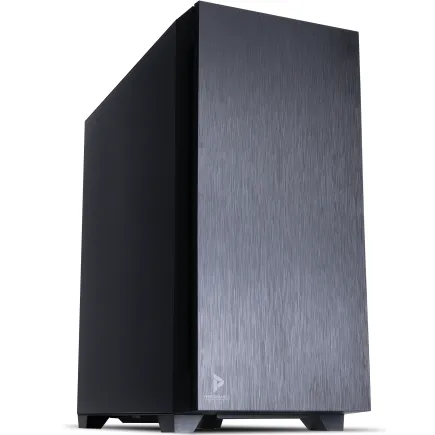
| 【ZEFT R61A スペック】 | |
| CPU | AMD Ryzen5 8600G 6コア/12スレッド 5.00GHz(ブースト)/4.30GHz(ベース) |
| グラフィックボード | GeForce RTX5070 (VRAM:12GB) |
| メモリ | 16GB DDR5 (16GB x1枚 クルーシャル製) |
| ストレージ | SSD 1TB (m.2 nVMe READ/WRITE:7250Gbps/6900Gbps WD製) |
| ケース | Antec P10 FLUX |
| マザーボード | AMD B850 チップセット ASRock製 B850M-X WiFi R2.0 |
| 電源ユニット | 750W 80Plus GOLD認証 電源ユニット (Silverstone製) |
| 無線LAN | Wi-Fi 6E (IEEE802.11ax/11ad/11ac/11n/11a/11g/11b) |
| BlueTooth | BlueTooth 5 |
| 光学式ドライブ | DVDスーパーマルチドライブ (内蔵) |
| OS | Microsoft Windows 11 Home |
パソコンショップSEVEN ZEFT R65V
| 【ZEFT R65V スペック】 | |
| CPU | AMD Ryzen7 7800X3D 8コア/16スレッド 5.00GHz(ブースト)/4.20GHz(ベース) |
| グラフィックボード | GeForce RTX5070Ti (VRAM:16GB) |
| メモリ | 32GB DDR5 (32GB x1枚 クルーシャル製) |
| ストレージ | SSD 1TB (m.2 nVMe READ/WRITE:7250Gbps/6900Gbps WD製) |
| ケース | ASUS Prime AP201 Tempered Glass ホワイト |
| CPUクーラー | 空冷 DeepCool製 空冷CPUクーラー AK400 DIGITAL WH |
| マザーボード | AMD B850 チップセット ASRock製 B850M-X WiFi R2.0 |
| 電源ユニット | 850W 80Plus GOLD認証 電源ユニット (Silverstone製) |
| 無線LAN | Wi-Fi 6E (IEEE802.11ax/11ad/11ac/11n/11a/11g/11b) |
| BlueTooth | BlueTooth 5 |
| OS | Microsoft Windows 11 Home |
パソコンショップSEVEN SR-ar9-9360D/S9

| 【SR-ar9-9360D/S9 スペック】 | |
| CPU | AMD Ryzen9 9950X 16コア/32スレッド 5.70GHz(ブースト)/4.30GHz(ベース) |
| メモリ | 16GB DDR5 (16GB x1枚 クルーシャル製) |
| ストレージ | SSD 1TB (m.2 nVMe READ/WRITE:7250Gbps/6900Gbps WD製) |
| ケース | Thermaltake S200 TG ARGB Plus ホワイト |
| CPUクーラー | 空冷 DeepCool製 空冷CPUクーラー AK400 DIGITAL WH |
| マザーボード | AMD B850 チップセット ASRock製 B850M-X WiFi R2.0 |
| 電源ユニット | 650W 80Plus BRONZE認証 電源ユニット (COUGAR製) |
| 無線LAN | Wi-Fi 6E (IEEE802.11ax/11ad/11ac/11n/11a/11g/11b) |
| BlueTooth | BlueTooth 5 |
| 光学式ドライブ | DVDスーパーマルチドライブ (外付け) |
| OS | Microsoft Windows 11 Home |
ホームオフィス用静音PCのおすすめ設定
PC作業時の生産性を向上させる静音化
静音PCを選ぶ際のポイントは、使用目的に合わせた静音化の工夫です。
私が思うに、特にホームオフィスでは、静音化されたPCがあると集中力がぐっと上がるものです。
静音化によって得られるメリットは単に音の問題を解消するだけでなく、環境そのものを快適にするという点も見逃せません。
私も以前、ファンの音が気になるPCを使っていたことがあります。
その経験から、ファンやストレージの選択が本当に重要だと痛感しました。
当時は大型のファンを取り入れることで空冷の静音性を向上させ、SSDを選ぶことで思いのほか静かになりました。
さらに最近では、ノートPCにも静音化が進んでおり、最新のモデルを選ぶとかなり静かという印象を持っています。
きちんとした静音化を施すことで、イライラする要素が減り、単純作業でもスムーズに進むようになります。
特に、音に敏感な夜間の作業でも、ためらうことなくPCを活用できることは、生産性の向上に直結しています。
だからこそ、静音化されたPCには、使用感の良さと快適さが両立できて初めて「理想的なホームオフィス環境」といえるのです。
技術の進化は素晴らしく、今では水冷システムや静音ファンなど、高度な静音テクノロジーが普及しています。
こうしたオプションを取り入れることも考慮に入れる判断が必要です。
特に集中力を要求される業務では、静かな環境が業務の質を大きく左右することが分かっています。
静音PCを選ぶ際には、是非ともパーツ選びからしっかりと戦略を立てましょう。
最終的には、どのような静音テクノロジーを活用するかにより、快適なPC作業環境が構築できるわけです。
製品選びにおいて、試行錯誤をすることもあるかもしれませんが、その過程で見えてくるものは大いに価値があります。
ぜひ参考にしてください。
自宅環境での静音PCカスタマイズ術
自宅環境での静音PCカスタマイズ術に関して、静音化というテーマは多くのPCユーザーにとって永遠の課題といえるでしょう。
特にホームオフィスにおいては、パソコンの静音性が生産性や集中力に大きく影響を与えることが分かっています。
私の経験からすると、静音PCのカスタマイズは決して一筋縄ではいきませんが、少しの工夫で劇的に音を抑えることが可能なのが魅力です。
まず、静音PCの基本として重要なのは冷却ファンの選択です。
市販されている冷却ファンの中には静音性に特化したモデルが数多く存在しており、これを選択するだけで劇的に音を軽減できるわけです。
最近では、ファンレス設計のPCケースも増えており、エアフローに優れたデザインと組み合わせることで、より静かな環境を実現することが可能です。
次に、パソコン内の振動を抑えるために、SSDを使用することも効果的です。
HDDが持つ物理的な回転音は、どれだけ静音化を試みても完全に消すことは難しいです。
しかし、SSDへの移行によってその問題を解決できるわけです。
特に最近のSSDは技術の進歩により大容量化が進み、価格の面でも手が届きやすくなっています。
まさに絶好のタイミングと言えるのではないでしょうか。
さらに見逃せないのがパワーサプライ、つまり電源ユニットです。
80 PLUS認証を受けた電源ユニットは、効率が良く発熱が少ないため、ファンの回転数も控えめになります。
効率の良いパワーサプライを選ぶことは、音だけでなく、消費電力の削減にもつながるため、コストパフォーマンス的にも優れています。
たとえば最近、日本でも話題になった音楽アーティストのライブ会場での音響技術のように、緻密に計算された設備設計が快適な環境を作り上げるように、パソコンの静音化も同様に知識と工夫次第で誰でも手に入れることができるのです。
静音化を考えるのであれば、これらのポイントを抑えることで、快適なホームオフィス環境が手に入ることでしょう。
ぜひ参考にしてください。
クリエイター向け静音PCの選び方
各種クリエイティブツールに最適なPC
では、各種クリエイティブツールに最適なPCを選ぶ際に何を考慮すべきでしょうか。
まず、クリエイティブ作業には高性能なCPUとGPUが必須です。
昨今の3Dレンダリングや大量データを扱う映像編集など、作業の複雑さが増す一方で、処理速度が生産性に直結します。
それに伴う発熱の問題ですが、冷却ファンの音が気になる方にはクーラーマスター社が提供する最新の水冷システムが要注目です。
私も試してみたところ、効果的に温度を抑えつつ、非常に静かで快適な作業環境を提供してくれました。
次に、メモリの拡張性も見逃せません。
特に、Adobe製品など複数のアプリを同時に起動する場合、16GB以上のメモリが求められることが分かっています。
ここで注意したいのが、メモリスロットの配置や冷却システムとの兼ね合いです。
ビデオ編集を行う際、メモリ速度の向上でエクスポート時間が短縮されます。
最近では、DDR5メモリが主流になりつつあることもあり、これを選択するのも効果的です。
ストレージについては、NVMe SSDが当たり前になっています。
特に私の経験でも、プロジェクトファイルをスムーズに読み込めることが作業効率に大いに貢献していると感じています。
また、静音性を確保するための工夫として、静音PCケースの選択も重要です。
最近では、音を吸収する特殊素材を使用したケースが登場しており、効果は絶大でした。
しかし、デザイン性とのバランスも配慮が必要です。
クリエイティブな環境はインスピレーションを刺激するため、見た目にも「これだ!」と思えるものを選びたいところです。
こういった要素を考慮し、厳選したパーツを組み合わせることで、各種クリエイティブツールに最適な静音PCを実現できます。
効率的な作業環境を作る静音技術
このため、ファンの音が気になる方も少なくないでしょう。
そこで重要なのが、ファンの設定を最適化して、必要最低限の回転数に抑える技術です。
これにより、風切り音を最小限にしつつ、パフォーマンスを維持することが可能です。
実は、最新のGPUではAIによるファン制御技術が導入されており、これが静音化に大きく寄与していることもありますので、注目してみてください。
次に、ケース選びも見逃せないポイントです。
最近は防振性の高いケースが多数出回っており、これらを活用するのも効果的です。
特に、素材にこだわることが大切で、アルミ製のケースは軽量で熱伝導性に優れていますが、遮音性においてはスチール製や特殊吸音材を使用したモデルの方が優れていることが多いです。
この選択によって、振動や音漏れを効果的に抑えることができます。
静音化のもう一つの鍵は、ストレージの選び方です。
HDDをSSDに置き換えるだけで、動作音を大きく減少させることができます。
実際に私も半年ほど前にメインのストレージを完全SSD化したところ、机上の静けさが格段に増しました。
特にランダムアクセス時の操作感の向上には驚きを禁じ得ません。
これこそがSSDの静音化技術の真骨頂と言えるでしょう。
最後に、自作PC派の皆さんには、組み立て時のケーブルの取り回しにも注意を払ってほしいです。
ケーブルがファンや他のパーツと接触して振動音を発生することがありますが、しっかりと束ねて固定することで、そのリスクを減少させることができます。
私自身も過去にケーブルの接触が原因でノイズが発生し、作業に集中できなかった経験があります。
その際、丁寧にケーブルを整理することで問題を解決しました。
静音PCを追求するときに、こうした細やかな調整が大きな違いを生むのです。
ぜひ参考にしてください。
一般家庭向け静音PCの導入ガイド
家族全員に嬉しい静音PCの特徴
まず、静音PCとは、動作音を極力抑えたパソコンのことです。
外部のファンやハードディスクの音がほとんど聞こえないレベルに調整されており、家庭の中での雑音を大幅に減らすことができるのです。
これが、勉強や仕事、さらにはリラックスタイムまで、生活の様々なシーンで大いに役立つのです。
例えば、私は自宅で動画編集の仕事をしているのですが、その際に静音PCの恩恵を実感します。
プロセッサーやグラフィックスカードが高性能でありながら、ほとんど無音で動くPCを使用することで、深夜でも安心して作業に集中できるのです。
特に、夜に子供が寝静まった後の作業では、この静けさが非常にありがたいですね。
また、最近ではリモートワークが一般化しています。
家族全員が家にいる機会が増えたことで、静音PCの需要はさらに高まっています。
特に会議やプレゼンテーション中にパソコンの動作音が気になることはありませんか?そんなとき静音PCは非常に重宝します。
このような環境を手に入れることで、家庭内のストレスを軽減し、より快適な生活を送ることができるのです。
さらに、家庭内での静かさは、お子さんの教育環境にもプラスの影響を与えます。
私の子供はオンライン授業を受けているのですが、静音PCのおかげで授業の内容に集中できるようになったと感じています。
静音PCは、使い慣れたPCが騒音を発することが当たり前だと感じていた方々にとっては、新たな発見と驚きを提供するものです。
ぜひ、静音PCを導入して、家族全員が心地よい空間を手に入れてみてください。
初心者でも安心な静音PCの選び方
静音性は、個々のパーツが音をどれだけ抑えられるかに大きく依存します。
特にファンや電源ユニットの選定は重要です。
静かで効率的な電源ユニットは、省エネ志向の方には必須といえます。
一昨年発売されたファンレス電源ユニットは、驚くほど静かな動作を実現していることで有名でした。
もう一つの重要ポイントは、ケースの設計です。
内部のエアフローを最適化することで、ファンの回転数を抑えつつ冷却効率を保つことができます。
昨年のケースデザインコンペで注目された、音響工学を取り入れたケースがありました。
新しい技術の導入により、静音性能が劇的に進化していることが分かります。
このように、パーツの選定により静音PCを作ることが可能なのですが、これには少し専門的な知識が必要かもしれません。
しかし、最近のメーカー製の静音PCは、こうしたポイントがしっかりと押さえられていますので、初心者でも安心して選ぶことができます。
また、他のユーザーのレビューを確認することも効果的です。
日本最大級のPCレビューサイトでのユーザー評価を見てみると、静音性に関する意見が非常に多く、その選び方の方向性が見えてくるはずです。
これらを踏まえて、最も重要なのは自分の求める静音性を明確にすることです。
静音PCのメンテナンスと長寿命化のコツ
静音性を保つためのメンテナンスポイント
まず、ファンのホコリを適切に掃除することが重要です。
静音PCと言えども、ホコリが詰まるとファンが回転する際の音が大きくなることがあります。
月に一度はケースを開けて、エアダスターを使ってホコリを飛ばすなどのメンテナンスを行うといいでしょう。
それにより、いつもの静けさを取り戻すことができるわけです。
また、定期的にファームウェアやドライバーの更新を確認することも忘れてはなりません。
メーカーからのアップデートには、静音性を改善するための最適化が含まれていることが多いためです。
何もしないでデバイスが最適になることを期待するのは、ちょっと都市伝説に近いですね。
アップデートが通知されたときはチャンスと考えて、積極的に対応しましょう。
さらに、PCを設置する環境も見逃せません。
部屋の中の温度や湿度が高いと、冷却ファンの負担が増し、静音性が損なわれることがあります。
私のオフィスでは、エアコンを適切に利用して、なるべく涼しい環境を保つよう心がけています。
これにより、静音PCの性能を十分に活かせていると感じています。
例えば、近年も話題になったあの東京2024年のオリンピックでは、静かで快適な環境作りがクローズアップされましたよね。
しかし日々のメンテナンスを続けることで、静音レベルを保つことは決して不可能ではないでしょう。
これらのポイントを意識することで、静音性を長期間維持することができると思います。
静音PCを導入したからといって、メンテナンスを怠らないようにしましょう。
ぜひ参考にしてください。
長期間使うための注意点とテクニック
静音PCを長期間にわたって快適に使い続けるためには、日頃からのメンテナンスが欠かせません。
静音PCは一般的なPCと違い、冷却性能が静音性に寄与しているため、冷却機能の劣化は静音性を損なう可能性が高いです。
例えば、ファンの性能が落ちると、その分動作音が増し、静音PCとしての役割を果たせなくなることが分かっています。
私自身、静音PCの冷却性能が持つ役割の重要性を過去に痛感した経験があります。
特に、夏の暑い時期になると、ファンが頑張りすぎるせいで静音PCなのにうるさいと感じたことがありました。
その経験から、定期的な掃除を心がけるようにしています。
そしてもう一つ気をつけたいのが、パーツの寿命です。
例えばSSDやハードディスクの寿命は、使用頻度によっては静音PCの寿命に直結する部分です。
これからもデータのバックアップはこまめに行って、「万が一」の事態に備えたいものです。
私のように大事なデータを失って睡眠を削ることのないよう、ここは本当に肝要です。
また、静音PCの性能を維持するためには、最新のドライバーやファームウェアのアップデートを忘れずに行うことも大切です。
これにより、システムの安定性が向上するだけでなく、新しい機能が追加されてより快適なPCライフを楽しむことができます。
昨年、一つのアップデートを怠ったがために大きなトラブルが発生したことがあり、以降はきちんとスケジュールを組むようにしています。
このように、静音PCを長期間使用するためには、コツコツとしたメンテナンスが不可欠です。
少しの手間で、快適さが大きく変わるのは驚くべきことですが、これが静音PCを選ぶ合理性ともいえますね。
ぜひ参考にしてください。