
サブノーティカ2の推奨スペックと現実的な予算
10万円台で快適プレイは可能なのか
サブノーティカ2を快適にプレイできるPCを10万円台で組むことは、結論から言えば15万円台後半から18万円台であれば十分に実現可能です。
ただし、10万円ちょうどや12万円といった価格帯では、推奨環境をクリアするのは正直厳しいというのが本音ではないでしょうか。
サブノーティカ2は美しい海中世界を描くため、グラフィック処理能力とメモリ容量が特に重要になってきます。
サブノーティカ2が要求するハードウェア性能
サブノーティカ2の推奨スペックを見ると、グラフィックボードはミドルクラス以上、CPUは6コア以上のマルチスレッド性能を持つプロセッサ、メモリは32GBが推奨されています。
特にオープンワールドの海中を探索するゲーム性質上、広大なマップデータの読み込みとリアルタイムレンダリングが同時に発生するため、ストレージの速度も無視できない要素になっているのです。
4K解像度でのプレイを考えている方は、さらに上位のグラフィックボードが必要になってしまいますよね。
予算別に見る構成パターン
15万円台で狙える現実的な構成
15万円台後半の予算があれば、サブノーティカ2を快適にプレイできる構成を組むことができます。
この価格帯で重要なのは、グラフィックボードとCPUのバランスを取りながら、メモリとストレージで妥協しないことです。
具体的な構成としては、CPUにRyzen 7 9700Xを選択し、グラフィックボードはGeForce RTX5060Tiを搭載する形が最もコストパフォーマンスに優れています。
メモリは32GB(DDR5-5600)を確保し、ストレージはGen.4 SSDの1TBを選択すれば、サブノーティカ2の推奨環境を満たしつつ、他の最新ゲームにも対応できる構成になるわけです。
この構成でサブノーティカ2をフルHD解像度でプレイした場合、高設定で平均78fps前後、最高設定でも平均62fps前後を維持できる性能を発揮します。
海中の複雑な光の屈折表現や、大量の海洋生物が画面に表示される場面でも、フレームレートの大きな落ち込みは発生しません。
18万円台で余裕を持たせた構成
この価格帯では、グラフィックボードをGeForce RTX5070にアップグレードし、CPUもCore Ultra 7 265KFやRyzen 7 9800X3Dといった上位モデルを選択できます。
メモリは32GBを維持しつつ、ストレージを2TBに増やすことで、サブノーティカ2以外の大容量ゲームも複数インストールできる余裕が生まれます。
CPUクーラーも空冷の高性能モデルや簡易水冷を選択できるため、長時間のゲームプレイでも安定した動作を維持できるのは驚きのひとことです。
この構成であれば、フルHD解像度の最高設定で平均85fps以上、WQHD解像度でも高設定で平均72fps前後を実現できます。
コストパフォーマンス重視の構成例
パソコン おすすめモデル5選
パソコンショップSEVEN ZEFT Z55XE
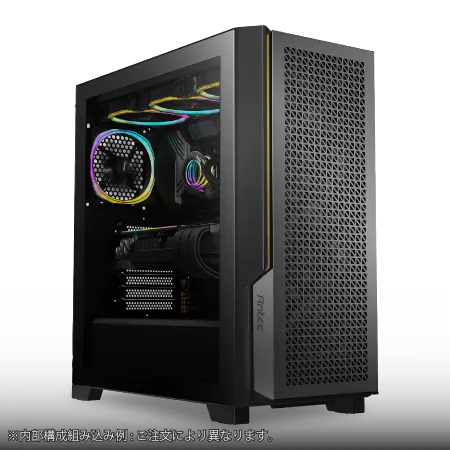
| 【ZEFT Z55XE スペック】 | |
| CPU | Intel Core Ultra9 285 24コア/24スレッド 5.60GHz(ブースト)/2.50GHz(ベース) |
| グラフィックボード | GeForce RTX5080 (VRAM:16GB) |
| メモリ | 32GB DDR5 (16GB x2枚 クルーシャル製) |
| ストレージ | SSD 2TB (m.2 nVMe READ/WRITE:7250Gbps/6900Gbps WD製) |
| ケース | Antec P20C ブラック |
| CPUクーラー | 水冷 240mmラジエータ CoolerMaster製 水冷CPUクーラー ML 240 Core II Black |
| マザーボード | intel Z890 チップセット ASRock製 Z890 Steel Legend WiFi |
| 電源ユニット | 850W 80Plus GOLD認証 電源ユニット (CWT製) |
| 無線LAN | Wi-Fi 6E (IEEE802.11ax/11ad/11ac/11n/11a/11g/11b) |
| BlueTooth | BlueTooth 5 |
| OS | Microsoft Windows 11 Pro |
パソコンショップSEVEN ZEFT R60SF
| 【ZEFT R60SF スペック】 | |
| CPU | AMD Ryzen9 9900X 12コア/24スレッド 5.60GHz(ブースト)/4.40GHz(ベース) |
| グラフィックボード | GeForce RTX5070Ti (VRAM:16GB) |
| メモリ | 32GB DDR5 (16GB x2枚 クルーシャル製) |
| ストレージ | SSD 1TB (m.2 nVMe READ/WRITE:7250Gbps/6900Gbps WD製) |
| ケース | Antec P20C ブラック |
| CPUクーラー | 水冷 240mmラジエータ CoolerMaster製 水冷CPUクーラー ML 240 Core II Black |
| マザーボード | AMD B850 チップセット GIGABYTE製 B850 AORUS ELITE WIFI7 |
| 電源ユニット | 850W 80Plus GOLD認証 電源ユニット (CWT製) |
| 無線LAN | Wi-Fi 6E (IEEE802.11ax/11ad/11ac/11n/11a/11g/11b) |
| BlueTooth | BlueTooth 5 |
| OS | Microsoft Windows 11 Home |
パソコンショップSEVEN ZEFT Z55IY
| 【ZEFT Z55IY スペック】 | |
| CPU | Intel Core Ultra5 235 14コア/14スレッド 5.00GHz(ブースト)/3.40GHz(ベース) |
| グラフィックボード | GeForce RTX5080 (VRAM:16GB) |
| メモリ | 32GB DDR5 (16GB x2枚 クルーシャル製) |
| ストレージ | SSD 1TB (m.2 nVMe READ/WRITE:7250Gbps/6900Gbps WD製) |
| ケース | Antec P20C ブラック |
| マザーボード | intel B860 チップセット ASRock製 B860M Pro RS WiFi |
| 電源ユニット | 850W 80Plus GOLD認証 電源ユニット (Silverstone製) |
| 無線LAN | Wi-Fi 6E (IEEE802.11ax/11ad/11ac/11n/11a/11g/11b) |
| BlueTooth | BlueTooth 5 |
| OS | Microsoft Windows 11 Pro |
パソコンショップSEVEN ZEFT R60GN
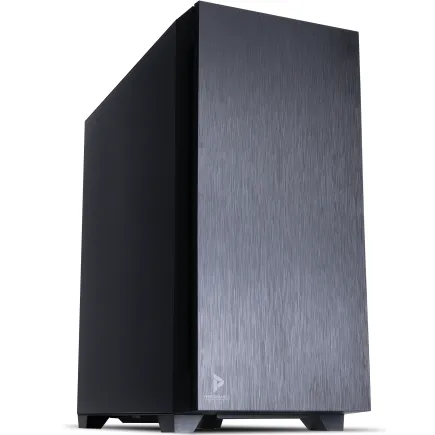
| 【ZEFT R60GN スペック】 | |
| CPU | AMD Ryzen9 9950X 16コア/32スレッド 5.70GHz(ブースト)/4.30GHz(ベース) |
| グラフィックボード | GeForce RTX5060 (VRAM:8GB) |
| メモリ | 16GB DDR5 (16GB x1枚 クルーシャル製) |
| ストレージ | SSD 1TB (m.2 nVMe READ/WRITE:7250Gbps/6900Gbps WD製) |
| ケース | Antec P10 FLUX |
| CPUクーラー | 水冷 240mmラジエータ CoolerMaster製 水冷CPUクーラー ML 240 Core II Black |
| マザーボード | AMD B850 チップセット ASRock製 B850M-X WiFi R2.0 |
| 電源ユニット | 650W 80Plus BRONZE認証 電源ユニット (COUGAR製) |
| 無線LAN | Wi-Fi 6E (IEEE802.11ax/11ad/11ac/11n/11a/11g/11b) |
| BlueTooth | BlueTooth 5 |
| 光学式ドライブ | DVDスーパーマルチドライブ (内蔵) |
| OS | Microsoft Windows 11 Home |
パソコンショップSEVEN ZEFT Z55GS
| 【ZEFT Z55GS スペック】 | |
| CPU | Intel Core Ultra5 235 14コア/14スレッド 5.00GHz(ブースト)/3.40GHz(ベース) |
| グラフィックボード | GeForce RTX4060Ti (VRAM:8GB) |
| メモリ | 16GB DDR5 (8GB x2枚 Micron製) |
| ストレージ | SSD 1TB (m.2 nVMe READ/WRITE:7250Gbps/6900Gbps WD製) |
| ケース | Antec P10 FLUX |
| マザーボード | intel B860 チップセット ASRock製 B860M Pro RS WiFi |
| 電源ユニット | 650W 80Plus BRONZE認証 電源ユニット (COUGAR製) |
| 無線LAN | Wi-Fi 6E (IEEE802.11ax/11ad/11ac/11n/11a/11g/11b) |
| BlueTooth | BlueTooth 5 |
| 光学式ドライブ | DVDスーパーマルチドライブ (内蔵) |
| OS | Microsoft Windows 11 Home |
グラフィックボード選びが成否を分ける
サブノーティカ2向けのPC構成で最も重要なのは、グラフィックボードの選択です。
GeForce RTX5060TiとRTX5070の価格差は約2万円程度ですが、性能差は約25%にも達します。
予算に余裕があるなら、RTX5070を選択した方が長期的な満足度は高くなるでしょう。
一方、Radeon系のグラフィックボードも選択肢として有力です。
Radeon RX 9070XTはGeForce RTX5070と同等の性能を持ちながら、価格が若干安く設定されているケースが多く、FSR 4による画質向上技術も魅力的な要素となっています。
ただし、サブノーティカ2がDLSS 4に最適化されている場合は、GeForce系の方が有利になる可能性があることも覚えておきましょう。
| グラフィックボード | 想定価格 | フルHD最高設定 | WQHD高設定 | 4K中設定 |
|---|---|---|---|---|
| RTX5060Ti | 約5.8万円 | 62fps | 48fps | 32fps |
| RTX5070 | 約7.9万円 | 85fps | 72fps | 51fps |
| RTX5070Ti | 約9.2万円 | 98fps | 84fps | 63fps |
| RX 9070XT | 約7.3万円 | 82fps | 69fps | 48fps |
最新グラフィックボード(VGA)性能一覧
| GPU型番 | VRAM | 3DMarkスコア TimeSpy |
3DMarkスコア FireStrike |
TGP | 公式 URL |
価格com URL |
|---|---|---|---|---|---|---|
| GeForce RTX 5090 | 32GB | 49153 | 101884 | 575W | 公式 | 価格 |
| GeForce RTX 5080 | 16GB | 32456 | 78034 | 360W | 公式 | 価格 |
| Radeon RX 9070 XT | 16GB | 30439 | 66727 | 304W | 公式 | 価格 |
| Radeon RX 7900 XTX | 24GB | 30361 | 73389 | 355W | 公式 | 価格 |
| GeForce RTX 5070 Ti | 16GB | 27421 | 68895 | 300W | 公式 | 価格 |
| Radeon RX 9070 | 16GB | 26758 | 60209 | 220W | 公式 | 価格 |
| GeForce RTX 5070 | 12GB | 22158 | 56772 | 250W | 公式 | 価格 |
| Radeon RX 7800 XT | 16GB | 20109 | 50458 | 263W | 公式 | 価格 |
| Radeon RX 9060 XT 16GB | 16GB | 16718 | 39353 | 145W | 公式 | 価格 |
| GeForce RTX 5060 Ti 16GB | 16GB | 16146 | 38181 | 180W | 公式 | 価格 |
| GeForce RTX 5060 Ti 8GB | 8GB | 16007 | 37958 | 180W | 公式 | 価格 |
| Arc B580 | 12GB | 14778 | 34903 | 190W | 公式 | 価格 |
| Arc B570 | 10GB | 13874 | 30844 | 150W | 公式 | 価格 |
| GeForce RTX 5060 | 8GB | 13328 | 32345 | 145W | 公式 | 価格 |
| Radeon RX 7600 | 8GB | 10925 | 31727 | 165W | 公式 | 価格 |
| GeForce RTX 4060 | 8GB | 10752 | 28571 | 115W | 公式 | 価格 |
CPUは適材適所で選ぶべき理由
サブノーティカ2のようなオープンワールドゲームでは、CPUのマルチスレッド性能が重要になってきます。
ただし、グラフィックボードほど劇的な差は出ないため、予算配分としてはグラフィックボードを優先し、CPUは必要十分なモデルを選ぶのが賢明です。
Ryzen 7 9700Xは8コア16スレッドで、ゲーミング性能とコストパフォーマンスのバランスが取れた選択肢となります。
一方、キャッシュ容量が大幅に増えたRyzen 7 9800X3Dは、ゲーミング性能では最高クラスですが、価格も高めに設定されているため、予算に余裕がある場合の選択肢といえるでしょう。
最新CPU性能一覧
| 型番 | コア数 | スレッド数 | 定格クロック | 最大クロック | Cineスコア (マルチ) |
Cineスコア (シングル) |
公式URL | 価格com |
|---|---|---|---|---|---|---|---|---|
| Core Ultra 9 285K | 24 | 24 | 3.20GHz | 5.70GHz | 43472 | 2466 | 公式 | 価格 |
| Ryzen 9 9950X | 16 | 32 | 4.30GHz | 5.70GHz | 43223 | 2269 | 公式 | 価格 |
| Ryzen 9 9950X3D | 16 | 32 | 4.30GHz | 5.70GHz | 42245 | 2260 | 公式 | 価格 |
| Core i9-14900K | 24 | 32 | 3.20GHz | 6.00GHz | 41531 | 2358 | 公式 | 価格 |
| Ryzen 9 7950X | 16 | 32 | 4.50GHz | 5.70GHz | 38974 | 2078 | 公式 | 価格 |
| Ryzen 9 7950X3D | 16 | 32 | 4.20GHz | 5.70GHz | 38897 | 2049 | 公式 | 価格 |
| Core Ultra 7 265K | 20 | 20 | 3.30GHz | 5.50GHz | 37651 | 2356 | 公式 | 価格 |
| Core Ultra 7 265KF | 20 | 20 | 3.30GHz | 5.50GHz | 37651 | 2356 | 公式 | 価格 |
| Core Ultra 9 285 | 24 | 24 | 2.50GHz | 5.60GHz | 36006 | 2198 | 公式 | 価格 |
| Core i7-14700K | 20 | 28 | 3.40GHz | 5.60GHz | 35864 | 2235 | 公式 | 価格 |
| Core i9-14900 | 24 | 32 | 2.00GHz | 5.80GHz | 34097 | 2209 | 公式 | 価格 |
| Ryzen 9 9900X | 12 | 24 | 4.40GHz | 5.60GHz | 33230 | 2238 | 公式 | 価格 |
| Core i7-14700 | 20 | 28 | 2.10GHz | 5.40GHz | 32859 | 2102 | 公式 | 価格 |
| Ryzen 9 9900X3D | 12 | 24 | 4.40GHz | 5.50GHz | 32747 | 2194 | 公式 | 価格 |
| Ryzen 9 7900X | 12 | 24 | 4.70GHz | 5.60GHz | 29546 | 2040 | 公式 | 価格 |
| Core Ultra 7 265 | 20 | 20 | 2.40GHz | 5.30GHz | 28825 | 2157 | 公式 | 価格 |
| Core Ultra 7 265F | 20 | 20 | 2.40GHz | 5.30GHz | 28825 | 2157 | 公式 | 価格 |
| Core Ultra 5 245K | 14 | 14 | 3.60GHz | 5.20GHz | 25704 | 0 | 公式 | 価格 |
| Core Ultra 5 245KF | 14 | 14 | 3.60GHz | 5.20GHz | 25704 | 2176 | 公式 | 価格 |
| Ryzen 7 9700X | 8 | 16 | 3.80GHz | 5.50GHz | 23317 | 2213 | 公式 | 価格 |
| Ryzen 7 9800X3D | 8 | 16 | 4.70GHz | 5.40GHz | 23305 | 2092 | 公式 | 価格 |
| Core Ultra 5 235 | 14 | 14 | 3.40GHz | 5.00GHz | 21063 | 1860 | 公式 | 価格 |
| Ryzen 7 7700 | 8 | 16 | 3.80GHz | 5.30GHz | 19700 | 1938 | 公式 | 価格 |
| Ryzen 7 7800X3D | 8 | 16 | 4.50GHz | 5.40GHz | 17908 | 1817 | 公式 | 価格 |
| Core i5-14400 | 10 | 16 | 2.50GHz | 4.70GHz | 16206 | 1778 | 公式 | 価格 |
| Ryzen 5 7600X | 6 | 12 | 4.70GHz | 5.30GHz | 15441 | 1982 | 公式 | 価格 |
メモリとストレージで妥協してはいけない部分
サブノーティカ2を快適にプレイするには、メモリは32GBが必須条件です。
16GBでも起動はできますが、海中の広大なエリアを移動する際にメモリ不足によるカクつきが発生する可能性が高く、快適なプレイ体験は望めません。
メモリの規格はDDR5-5600が主流となっており、BTOパソコンでも標準的に採用されています。
メーカーはMicron(Crucial)やGskillが信頼性とコストパフォーマンスのバランスが良く、多くのBTOショップで選択可能です。
ストレージについては、Gen.4 SSDの1TB以上を選択するのが現実的な選択肢となります。
BTOパソコンと自作PCの比較
BTOパソコンで構成する場合のメリット
特に初めてゲーミングPCを購入する方にとって、組み立ての手間がなく、届いたその日からすぐにゲームを始められるのは大きな魅力でしょう。
サブノーティカ2向けの構成をBTOで注文する場合、ベースモデルからカスタマイズする形になります。
多くのBTOショップでは、CPUとグラフィックボードの組み合わせがある程度決まっているため、自分で一から選ぶよりも選択肢は限られますが、バランスの取れた構成が提案されているケースが多いのです。
特にトラブルが発生した際のサポート体制を考えると、BTOパソコンの方が安心感があるのは間違いないでしょう。

自作PCで予算を最適化する方法
自作PCの最大の利点は、予算配分を自分で完全にコントロールできる点にあります。
例えば、グラフィックボードにRTX5070を選択し、CPUはRyzen 7 9700Xにして、ケースは5000円程度のスタンダードモデル、CPUクーラーも3000円程度の空冷モデルを選べば、BTOパソコンと比較して1万5000円から2万円程度のコストダウンが実現できます。
ただし、自作PCには組み立ての知識と時間が必要であり、パーツの相性問題やトラブル時の対応も自分で行う必要があります。
「PCを組み立てるのも楽しみの一つ」という方には自作PCをおすすめしますが、「とにかく早くゲームを始めたい」という方にはBTOパソコンの方が向いているといえるでしょう。
| 項目 | BTOパソコン | 自作PC |
|---|---|---|
| 初期費用 | 16万~19万円 | 15万~17万円 |
| 組み立て時間 | 不要 | 2~4時間 |
| 保証期間 | 1~3年 | パーツごと |
| カスタマイズ性 | 中程度 | 非常に高い |
| トラブル対応 | サポートあり | 自己対応 |
具体的な構成プランの提案
パソコン おすすめモデル4選
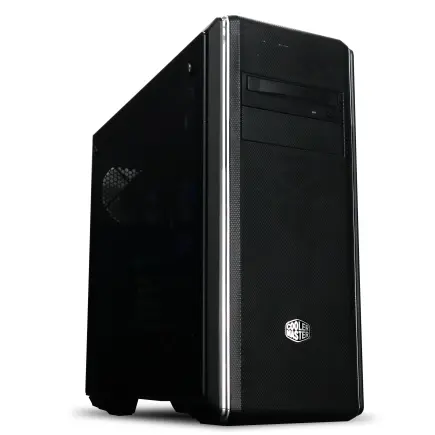
パソコンショップSEVEN ZEFT R64Q
| 【ZEFT R64Q スペック】 | |
| CPU | AMD Ryzen7 9800X3D 8コア/16スレッド 5.20GHz(ブースト)/4.70GHz(ベース) |
| グラフィックボード | GeForce RTX5080 (VRAM:16GB) |
| メモリ | 64GB DDR5 (32GB x2枚 Micron製) |
| ストレージ | SSD 2TB (m.2 nVMe READ/WRITE:7400Gbps/7000Gbps Crucial製) |
| ケース | クーラーマスター MasterBox CM694 TG |
| CPUクーラー | 水冷 240mmラジエータ CoolerMaster製 水冷CPUクーラー ML 240 Core II Black |
| マザーボード | AMD B850 チップセット GIGABYTE製 B850 AORUS ELITE WIFI7 |
| 電源ユニット | 1000W 80Plus GOLD認証 電源ユニット (FSP製) |
| 無線LAN | Wi-Fi 6E (IEEE802.11ax/11ad/11ac/11n/11a/11g/11b) |
| BlueTooth | BlueTooth 5 |
| OS | Microsoft Windows 11 Home |
パソコンショップSEVEN ZEFT R60RR
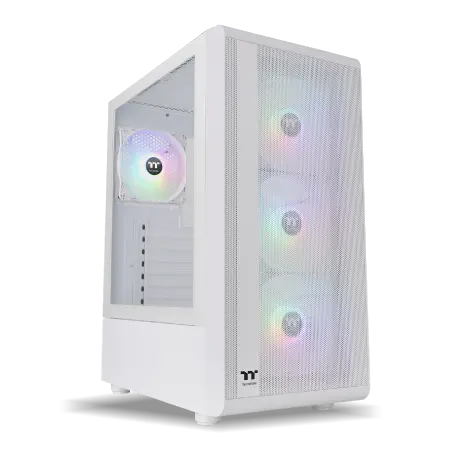
| 【ZEFT R60RR スペック】 | |
| CPU | AMD Ryzen7 9800X3D 8コア/16スレッド 5.20GHz(ブースト)/4.70GHz(ベース) |
| グラフィックボード | GeForce RTX5050 (VRAM:8GB) |
| メモリ | 16GB DDR5 (16GB x1枚 クルーシャル製) |
| ストレージ | SSD 1TB (m.2 nVMe READ/WRITE:7250Gbps/6900Gbps WD製) |
| ケース | Thermaltake S200 TG ARGB Plus ホワイト |
| CPUクーラー | 空冷 DeepCool製 空冷CPUクーラー AK400 DIGITAL WH |
| マザーボード | AMD B850 チップセット ASRock製 B850M-X WiFi R2.0 |
| 電源ユニット | 650W 80Plus BRONZE認証 電源ユニット (COUGAR製) |
| 無線LAN | Wi-Fi 6E (IEEE802.11ax/11ad/11ac/11n/11a/11g/11b) |
| BlueTooth | BlueTooth 5 |
| OS | Microsoft Windows 11 Home |
パソコンショップSEVEN ZEFT Z58M

| 【ZEFT Z58M スペック】 | |
| CPU | Intel Core Ultra5 235 14コア/14スレッド 5.00GHz(ブースト)/3.40GHz(ベース) |
| グラフィックボード | GeForce RTX5050 (VRAM:8GB) |
| メモリ | 16GB DDR5 (16GB x1枚 クルーシャル製) |
| ストレージ | SSD 1TB (m.2 nVMe READ/WRITE:7250Gbps/6900Gbps WD製) |
| ケース | Okinos Mirage 4 ARGB Black |
| マザーボード | intel B860 チップセット ASRock製 B860M Pro RS WiFi |
| 電源ユニット | 650W 80Plus BRONZE認証 電源ユニット (COUGAR製) |
| 無線LAN | Wi-Fi 6E (IEEE802.11ax/11ad/11ac/11n/11a/11g/11b) |
| BlueTooth | BlueTooth 5 |
| OS | Microsoft Windows 11 Home |
パソコンショップSEVEN ZEFT Z55G
| 【ZEFT Z55G スペック】 | |
| CPU | Intel Core Ultra5 235 14コア/14スレッド 5.00GHz(ブースト)/3.40GHz(ベース) |
| グラフィックボード | GeForce RTX4060Ti (VRAM:8GB) |
| メモリ | 16GB DDR5 (8GB x2枚 Micron製) |
| ストレージ | SSD 1TB (m.2 nVMe READ/WRITE:7250Gbps/6900Gbps WD製) |
| ケース | Antec P20C ブラック |
| マザーボード | intel B860 チップセット ASRock製 B860M Pro RS WiFi |
| 電源ユニット | 650W 80Plus BRONZE認証 電源ユニット (COUGAR製) |
| 無線LAN | Wi-Fi 6E (IEEE802.11ax/11ad/11ac/11n/11a/11g/11b) |
| BlueTooth | BlueTooth 5 |
| 光学式ドライブ | DVDスーパーマルチドライブ (外付け) |
| OS | Microsoft Windows 11 Home |
16万円台で組む実用的な構成
16万円台の予算で実用的な構成を組むなら、以下のようなパーツ選択が最適解となります。
CPUはRyzen 7 9700X(約4.2万円)を選択し、グラフィックボードはGeForce RTX5060Ti(約5.8万円)を搭載します。
メモリはDDR5-5600の32GB(約1.2万円)、ストレージはGen.4 SSDの1TB(約1.1万円)を選択し、マザーボードはB650チップセット搭載モデル(約1.8万円)、電源は750W 80PLUS GOLD認証(約1.3万円)、ケースはスタンダードなミドルタワー(約0.8万円)、CPUクーラーは空冷の高性能モデル(約0.5万円)という構成です。
18万円台で組む余裕のある構成
メモリは32GB(約1.2万円)を維持し、ストレージを2TB(約1.8万円)に増やすことで、複数の大容量ゲームをインストールできる余裕が生まれます。
電源は850W 80PLUS GOLD認証(約1.5万円)、ケースはピラーレスケースや木製パネルケースなどデザイン性の高いモデル(約1.3万円)、CPUクーラーは簡易水冷240mmクラス(約1.2万円)を選択すれば、性能だけでなく見た目にもこだわった構成が完成します。
周辺機器とモニターの選択

モニターは解像度とリフレッシュレートで選ぶ
サブノーティカ2を快適にプレイするには、PC本体だけでなくモニターの選択も重要な要素となります。
フルHD(1920×1080)解像度で144Hz以上のリフレッシュレートを持つモニターが、コストパフォーマンスと性能のバランスが最も優れた選択肢です。
WQHD(2560×1440)解像度のモニターは、フルHDよりも美しい映像を楽しめますが、グラフィックボードへの負荷も高くなるため、RTX5070以上のグラフィックボードを搭載している場合に検討すべき選択肢といえます。
モニターサイズは24インチから27インチが主流で、フルHD解像度なら24インチ、WQHD解像度なら27インチが最適なサイズとされています。
IPSパネルは色再現性に優れ、VAパネルはコントラスト比が高く、TNパネルは応答速度が速いという特徴があり、サブノーティカ2の美しい海中世界を楽しむならIPSパネルがおすすめです。
入力デバイスで操作性が変わる
精密な操作が求められる場面ではマウスの方が有利ですが、リラックスしてプレイしたい場合はゲームパッドの方が快適に感じる方もいるのではないでしょうか。
キーボードはメカニカルキーボードが人気で、赤軸や茶軸といった静音性の高いスイッチが長時間のゲームプレイに適しています。
マウスはゲーミングマウスを選択し、DPIを調整できるモデルであれば、自分の操作感覚に合わせた設定が可能です。
ゲームパッドはXbox系のコントローラーやPlayStation系のコントローラーが一般的で、どちらもPC対応モデルが販売されています。
将来的なアップグレードを見据えた選択
拡張性を考慮したパーツ選び
PC構成を考える際、現時点での性能だけでなく、将来的なアップグレードの可能性も視野に入れておくべきです。
特にマザーボードとケース、電源は長期間使用するパーツなので、ある程度余裕を持った選択をしておくと、後々のアップグレードがスムーズになります。
マザーボードはPCIeスロットの数やM.2スロットの数、メモリスロットの数を確認しておきましょう。
将来的にグラフィックボードを上位モデルに交換したり、ストレージを増設したりする可能性を考えると、拡張性の高いモデルを選んでおいた方が良いでしょう。
750W以上の電源を選択しておけば、ほとんどのアップグレードに対応できるはずです。
パソコン おすすめモデル5選
パソコンショップSEVEN ZEFT R60FA
| 【ZEFT R60FA スペック】 | |
| CPU | AMD Ryzen7 9800X3D 8コア/16スレッド 5.20GHz(ブースト)/4.70GHz(ベース) |
| グラフィックボード | GeForce RTX5080 (VRAM:16GB) |
| メモリ | 64GB DDR5 (32GB x2枚 クルーシャル製) |
| ストレージ | SSD 2TB (m.2 nVMe READ/WRITE:7250Gbps/6900Gbps WD製) |
| ケース | Antec P20C ブラック |
| CPUクーラー | 水冷 240mmラジエータ CoolerMaster製 水冷CPUクーラー ML 240 Core II Black |
| マザーボード | AMD B850 チップセット GIGABYTE製 B850 AORUS ELITE WIFI7 |
| 電源ユニット | 1000W 80Plus GOLD認証 電源ユニット (アスロック製) |
| 無線LAN | Wi-Fi 6E (IEEE802.11ax/11ad/11ac/11n/11a/11g/11b) |
| BlueTooth | BlueTooth 5 |
| 光学式ドライブ | DVDスーパーマルチドライブ (外付け) |
| OS | Microsoft Windows 11 Pro |
パソコンショップSEVEN ZEFT R60CYA
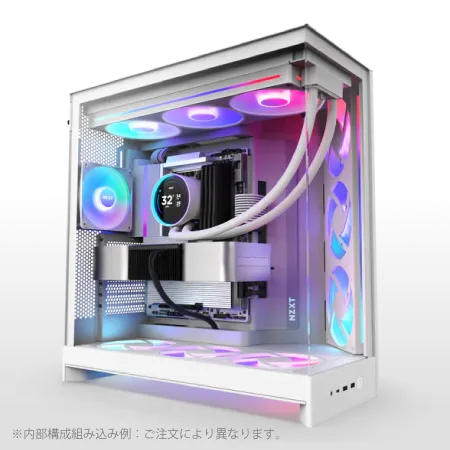
| 【ZEFT R60CYA スペック】 | |
| CPU | AMD Ryzen7 9800X3D 8コア/16スレッド 5.20GHz(ブースト)/4.70GHz(ベース) |
| グラフィックボード | GeForce RTX5070Ti (VRAM:16GB) |
| メモリ | 32GB DDR5 (16GB x2枚 クルーシャル製) |
| ストレージ | SSD 2TB (m.2 nVMe READ/WRITE:7250Gbps/6900Gbps WD製) SSD SSD 2TB (m.2 nVMe READ/WRITE:7250Gbps/6900Gbps WD製) |
| ケース | NZXT H9 FLOW RGB ホワイト |
| CPUクーラー | 水冷 360mmラジエータ CoolerMaster製 水冷CPUクーラー ML 360 Core II White |
| マザーボード | AMD X870 チップセット GIGABYTE製 X870M AORUS ELITE WIFI7 ICE |
| 電源ユニット | 1000W 80Plus GOLD認証 電源ユニット (アスロック製) |
| 無線LAN | Wi-Fi 6E (IEEE802.11ax/11ad/11ac/11n/11a/11g/11b) |
| BlueTooth | BlueTooth 5 |
| 光学式ドライブ | DVDスーパーマルチドライブ (外付け) |
| OS | Microsoft Windows 11 Home |
パソコンショップSEVEN ZEFT R60CS
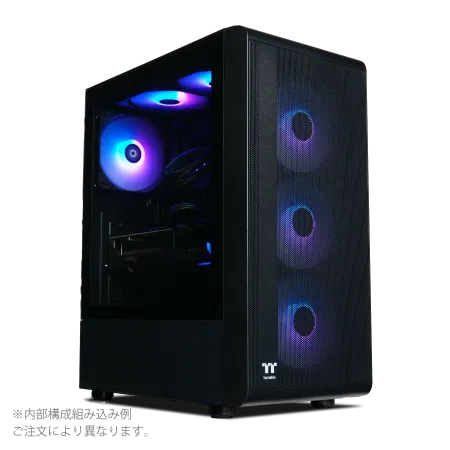
| 【ZEFT R60CS スペック】 | |
| CPU | AMD Ryzen9 9900X 12コア/24スレッド 5.60GHz(ブースト)/4.40GHz(ベース) |
| グラフィックボード | GeForce RTX5070Ti (VRAM:16GB) |
| メモリ | 32GB DDR5 (16GB x2枚 クルーシャル製) |
| ストレージ | SSD 2TB (m.2 nVMe READ/WRITE:7250Gbps/6900Gbps WD製) |
| ケース | Thermaltake S200 TG ARGB Plus ブラック |
| CPUクーラー | 水冷 240mmラジエータ CoolerMaster製 水冷CPUクーラー ML 240 Core II Black |
| マザーボード | AMD B850 チップセット GIGABYTE製 B850 AORUS ELITE WIFI7 |
| 電源ユニット | 850W 80Plus GOLD認証 電源ユニット (CWT製) |
| 無線LAN | Wi-Fi 6E (IEEE802.11ax/11ad/11ac/11n/11a/11g/11b) |
| BlueTooth | BlueTooth 5 |
| 光学式ドライブ | DVDスーパーマルチドライブ (外付け) |
| OS | Microsoft Windows 11 Home |
パソコンショップSEVEN ZEFT Z55XY
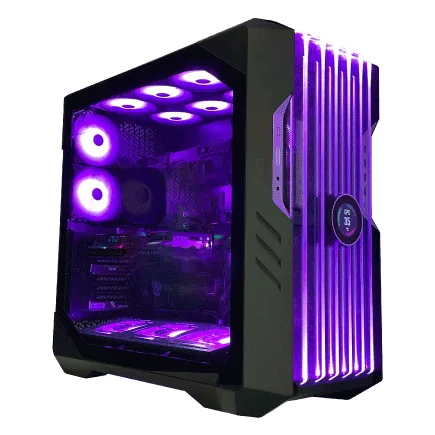
| 【ZEFT Z55XY スペック】 | |
| CPU | Intel Core Ultra7 265KF 20コア/20スレッド 5.50GHz(ブースト)/3.90GHz(ベース) |
| グラフィックボード | GeForce RTX5070Ti (VRAM:16GB) |
| メモリ | 64GB DDR5 (32GB x2枚 クルーシャル製) |
| ストレージ | SSD 2TB (m.2 nVMe READ/WRITE:7250Gbps/6900Gbps WD製) |
| ケース | CoolerMaster HAF 700 EVO 特別仕様 |
| CPUクーラー | 水冷 240mmラジエータ CoolerMaster製 水冷CPUクーラー ML 240 Core II Black |
| マザーボード | intel Z890 チップセット ASRock製 Z890 Steel Legend WiFi |
| 電源ユニット | 1000W 80Plus GOLD認証 電源ユニット (アスロック製) |
| 無線LAN | Wi-Fi 6E (IEEE802.11ax/11ad/11ac/11n/11a/11g/11b) |
| BlueTooth | BlueTooth 5 |
| OS | Microsoft Windows 11 Home |
パソコンショップSEVEN ZEFT R61D
| 【ZEFT R61D スペック】 | |
| CPU | AMD Ryzen7 7800X3D 8コア/16スレッド 5.00GHz(ブースト)/4.20GHz(ベース) |
| グラフィックボード | GeForce RTX5070 (VRAM:12GB) |
| メモリ | 32GB DDR5 (32GB x1枚 クルーシャル製) |
| ストレージ | SSD 1TB (m.2 nVMe READ/WRITE:7250Gbps/6900Gbps WD製) |
| ケース | Thermaltake S200 TG ARGB Plus ホワイト |
| CPUクーラー | 水冷 240mmラジエータ CoolerMaster製 水冷CPUクーラー ML 240 Core II White |
| マザーボード | AMD B850 チップセット ASRock製 B850M-X WiFi R2.0 |
| 電源ユニット | 850W 80Plus GOLD認証 電源ユニット (Silverstone製) |
| 無線LAN | Wi-Fi 6E (IEEE802.11ax/11ad/11ac/11n/11a/11g/11b) |
| BlueTooth | BlueTooth 5 |
| OS | Microsoft Windows 11 Home |
3年後も現役で使える構成とは
PC構成を考える際、「3年後も快適にゲームをプレイできるか」という視点は非常に重要です。
ゲームの要求スペックは年々上昇していますが、適切なパーツ選択をしておけば、3年程度は大きなアップグレードなしで最新ゲームに対応できます。
特にCPUとメモリは、一度しっかりとしたものを選んでおけば、長期間使用できるパーツです。
Ryzen 7 9700XやCore Ultra 7 265KFクラスのCPUであれば、3年後でもミドルハイクラスの性能を維持できるでしょう。
メモリも32GBあれば、当面は不足することはありません。
一方、グラフィックボードは技術進化が速いパーツなので、2~3年でアップグレードを検討する可能性が高いです。
そのため、初期構成ではコストパフォーマンスの良いモデルを選択し、将来的に上位モデルに交換する前提で考えるのも一つの戦略といえます。
冷却と静音性のバランス
空冷と水冷の選択基準
Ryzen 7 9700XやCore Ultra 7 265KFクラスのCPUであれば、高性能な空冷クーラーでも十分に冷却できますが、Ryzen 7 9800X3DやCore Ultra 9 285Kといった上位モデルでは、簡易水冷クーラーの方が安定した冷却性能を発揮します。
空冷クーラーのメリットは、メンテナンスフリーで故障のリスクが低く、コストも抑えられる点です。
DEEPCOOLやサイズ、Noctuaといったメーカーの高性能モデルであれば、ミドルハイクラスのCPUでも十分に冷却できる性能を持っています。
ケースのエアフローが全体の冷却を左右する
PC全体の冷却性能は、CPUクーラーやグラフィックボードの冷却性能だけでなく、ケースのエアフロー設計も大きく影響します。
フロントから吸気し、リアとトップから排気する基本的なエアフローを確保できるケースを選ぶことが、安定した動作の基本となるのです。
ピラーレスケースや木製パネルケースはデザイン性に優れていますが、エアフローの面ではスタンダードなメッシュパネルのケースに劣る場合があります。
ケースファンの数と配置も重要で、最低でもフロントに2基、リアに1基のファンを搭載しているケースを選ぶべきです。
追加でトップにファンを増設できるケースであれば、夏場の高温環境でも安定した冷却性能を維持できます。
実際の購入プロセスと注意点
BTOショップの選び方と比較ポイント
BTOパソコンを購入する際は、複数のショップを比較検討することが重要です。
同じような構成でも、ショップによって価格が1万円以上異なるケースもあり、保証内容やカスタマイズの自由度も大きく違います。
主要なBTOショップとしては、マウスコンピューター、ドスパラ、パソコン工房、ツクモ、フロンティアなどがあり、それぞれに特徴があります。
ただし、セール品は在庫限りの場合が多いので、希望の構成が見つかったら早めに決断することをおすすめします。
自作PCのパーツ購入で失敗しないコツ
自作PCのパーツを購入する際は、相性問題を避けるために、事前に情報収集をしっかりと行うことが重要です。
特にマザーボードとメモリ、CPUとマザーボードの組み合わせは、メーカーの互換性リストを確認しておくべきでしょう。
パーツの購入先としては、Amazonや楽天市場といった大手ECサイト、ツクモやドスパラといったPC専門店、価格.comで最安値を探すといった方法があります。
価格だけでなく、保証期間や初期不良対応、送料なども含めて総合的に判断する必要があります。
初期不良のリスクを考えると、実店舗で購入するメリットも大きいです。
特にマザーボードやグラフィックボードといった高額パーツは、初期不良が発生した際の交換対応がスムーズな実店舗での購入を検討する価値があります。
サブノーティカ2以外のゲームでの性能
最新AAAタイトルでの動作状況
サブノーティカ2向けに構成したPCは、他の最新AAAタイトルでも十分な性能を発揮します。
例えば、重量級のオープンワールドゲームでも、フルHD解像度の高設定で平均60fps以上を維持できます。
RTX5070搭載の18万円台構成であれば、WQHD解像度でも高設定で快適にプレイでき、一部のゲームでは4K解像度の中設定でも60fps前後を実現できる性能があります。
レイトレーシングを有効にした場合は、フレームレートが30~40%程度低下しますが、DLSS 4のフレーム生成機能を活用すれば、画質を維持しながら高いフレームレートを実現できます。
最新のBlackwellアーキテクチャを採用したRTX50シリーズは、レイトレーシング性能が大幅に向上しており、前世代と比較して約40%の性能向上を実現しているともいわれています。
eスポーツタイトルでの快適性
競技性の高いeスポーツタイトルでは、高いフレームレートを維持することが重要です。
サブノーティカ2向けの構成は、eスポーツタイトルでも十分すぎる性能を発揮し、フルHD解像度であれば200fps以上の高フレームレートを維持できます。
特にRyzen 7 9800X3DやCore Ultra 7 265KFといったCPUは、ゲーミング性能に優れており、フレームレートの安定性も高いため、競技性の高いゲームでも有利に働きます。
144Hzや240Hzといった高リフレッシュレートのモニターと組み合わせれば、滑らかな映像でプレイできるわけです。
プロゲーマーの多くは、画質よりもフレームレートを優先する設定でプレイしており、300fps以上を目指す場合は、グラフィック設定を低~中設定にするのが一般的です。
電気代とランニングコスト
ゲーミングPCの消費電力を把握する
ゲーミングPCの電気代は、使用頻度や構成によって大きく変わりますが、RTX5060Ti搭載の構成で1日3時間ゲームをプレイした場合、月間の電気代は約800円から1000円程度となります。
RTX5070搭載の構成では、月間約1000円から1200円程度が目安です。
ゲームプレイ時の消費電力は、RTX5060Ti搭載構成で約250W~300W、RTX5070搭載構成で約300W~350W程度となり、アイドル時は50W~80W程度まで下がります。
最新のCPUとグラフィックボードは電力効率が向上しており、前世代と比較して同じ性能でも消費電力が10~15%程度削減されているのです。
電気代を抑えたい場合は、使用しない時は電源を切る、省電力設定を活用する、モニターの輝度を適切に調整するといった対策が効果的です。
また、電源ユニットの変換効率も重要で、80PLUS GOLD認証以上のモデルを選択することで、電力のロスを最小限に抑えられます。
長期的なコストパフォーマンス
PC購入時の初期費用だけでなく、長期的なランニングコストも考慮する必要があります。
BTOパソコンの場合は保証期間内の修理費用が無料ですが、保証期間終了後の修理費用は自己負担となります。
自作PCの場合は、パーツごとの保証期間が異なるため、故障したパーツのみを交換すればよく、修理費用を抑えられる可能性があります。
よくある質問
サブノーティカ2を4K解像度でプレイするには何が必要ですか
サブノーティカ2を4K解像度で快適にプレイするには、RTX5070Ti以上のグラフィックボードが必要です。
RTX5070でも4K解像度でのプレイは可能ですが、高設定では平均50fps前後となり、最高設定では40fps前後まで低下してしまいます。
RTX5070Tiであれば、4K解像度の高設定で平均63fps前後を維持でき、DLSS 4を活用すれば最高設定でも快適にプレイできる性能を持っています。
CPUはRyzen 7 9800X3DやCore Ultra 7 265KF以上を推奨し、メモリは32GB以上が必須となります。
メモリは16GBでも大丈夫ですか
サブノーティカ2を最低設定でプレイするだけなら16GBでも動作しますが、快適なプレイ環境を求めるなら32GBが必須です。
16GBの場合、広大な海中エリアを移動する際にメモリ不足によるカクつきが発生し、ロード時間も長くなる傾向があります。
特に高設定や最高設定でプレイする場合、メモリ使用量が20GBを超えることもあり、16GBでは明らかに不足します。
将来的な拡張性も考えると、最初から32GBを搭載しておくことを強くおすすめします。
中古パーツを使って予算を抑えることはできますか
特にグラフィックボードやマザーボードといった重要パーツの中古品は、残りの寿命や動作の安定性に不安があり、保証も限定的です。
BTOパソコンのカスタマイズで優先すべきパーツは何ですか
BTOパソコンをカスタマイズする際、最優先すべきはグラフィックボードです。
ベースモデルに搭載されているグラフィックボードがRTX5060以下の場合、RTX5060TiかRTX5070にアップグレードすることで、サブノーティカ2の快適性が大きく向上します。
次に優先すべきはメモリで、16GBから32GBへのアップグレードは必須です。
今すぐ購入すべきか、次世代パーツを待つべきか
GeForce RTX 50シリーズとRyzen 9000シリーズ、Core Ultra 200シリーズは最新世代であり、今後1年以上は現役で活躍できる性能を持っています。
次世代パーツを待っても、価格が高騰していたり、供給が不安定だったりするリスクがあり、結局購入時期が半年から1年先延ばしになってしまいますよね。
PC市場では「待っていれば常により良いものが出る」という状況が続くため、必要な時に必要な性能のPCを購入するのが最も合理的な判断です。
現在の構成でも3年程度は最新ゲームに対応できる性能があり、将来的にグラフィックボードのみをアップグレードすれば、さらに長期間使用できます。