
サブノーティカ2に必要なスペックとは
公式が発表している動作環境を確認
公式が発表している最低動作環境と推奨環境を見ると、ミドルスペックのゲーミングPCで快適にプレイできる設計になっていることが分かっています。
最低動作環境では、グラフィックボードにGeForce RTX 5060相当、CPUにCore Ultra 5 235またはRyzen 5 9600相当、メモリは16GBが指定されています。
一方で推奨環境では、グラフィックボードにGeForce RTX 5070Ti相当、CPUにCore Ultra 7 265KまたはRyzen 7 9700X相当、メモリは32GBとなっています。
ストレージについては、nVMe SSDで50GB以上の空き容量が必要とされており、Gen.4以上のSSDが推奨されています。
ゲームの読み込み速度やシームレスな海中探索を実現するには、高速なストレージが欠かせません。
| 項目 | 最低動作環境 | 推奨動作環境 |
|---|---|---|
| GPU | GeForce RTX 5060 / Radeon RX 9060XT | GeForce RTX 5070Ti / Radeon RX 9070XT |
| CPU | Core Ultra 5 235 / Ryzen 5 9600 | Core Ultra 7 265K / Ryzen 7 9700X |
| メモリ | 16GB DDR5 | 32GB DDR5 |
| ストレージ | nVMe SSD 50GB以上 | nVMe Gen.4 SSD 50GB以上 |
実際のゲームプレイで求められる性能
公式の推奨環境はあくまで目安であり、実際のゲームプレイでは解像度や画質設定によって必要なスペックが大きく変わってきます。
フルHD解像度で高画質設定を維持しながら60fps以上を安定して出すには、GeForce RTX 5070以上のグラフィックボードが必要になるでしょう。
サブノーティカ2は水中の光の屈折や生物の動き、海底の地形など、リアルタイムで膨大な計算処理を行っています。
特に深海エリアや生物が密集している場所では、グラフィックボードへの負荷が一気に高まってしまいますよね。
このような場面でもフレームレートを維持するには、ミドルスペック以上の性能が求められます。
Core Ultra 7 265KやRyzen 7 9700Xクラスのミドルハイ帯のCPUを選んでおけば、ゲームプレイ中のカクつきや遅延を気にする必要はほとんどないでしょう。
人気PCゲームタイトル一覧
| ゲームタイトル | 発売日 | 推奨スペック | 公式 URL |
Steam URL |
|---|---|---|---|---|
| Street Fighter 6 / ストリートファイター6 | 2023/06/02 | プロセッサー: Core i7 8700 / Ryzen 5 3600
グラフィック: RTX2070 / Radeon RX 5700XT メモリー: 16 GB RAM |
公式 | steam |
| Monster Hunter Wilds
/ モンスターハンターワイルズ |
2025/02/28 | プロセッサー:Core i5-11600K / Ryzen 5 3600X
グラフィック: GeForce RTX 2070/ RTX 4060 / Radeon RX 6700XT メモリー: 16 GB RAM |
公式 | steam |
| Apex Legends
/ エーペックスレジェンズ |
2020/11/05 | プロセッサー: Ryzen 5 / Core i5
グラフィック: Radeon R9 290/ GeForce GTX 970 メモリー: 8 GB RAM |
公式 | steam |
| ロマンシング サガ2
リベンジオブザセブン |
2024/10/25 | プロセッサー: Core i5-6400 / Ryzen 5 1400
グラフィック:GeForce GTX 1060 / Radeon RX 570 メモリ: 8 GB RAM |
公式 | steam |
| 黒神話:悟空 | 2024/08/20 | プロセッサー: Core i7-9700 / Ryzen 5 5500
グラフィック: GeForce RTX 2060 / Radeon RX 5700 XT / Arc A750 |
公式 | steam |
| メタファー:リファンタジオ | 2024/10/11 | プロセッサー: Core i5-7600 / Ryzen 5 2600
グラフィック:GeForce GTX 970 / Radeon RX 480 / Arc A380 メモリ: 8 GB RAM |
公式 | steam |
| Call of Duty: Black Ops 6 | 2024/10/25 | プロセッサー:Core i7-6700K / Ryzen 5 1600X
グラフィック: GeForce RTX 3060 / GTX 1080Ti / Radeon RX 6600XT メモリー: 12 GB RAM |
公式 | steam |
| ドラゴンボール Sparking! ZERO | 2024/10/11 | プロセッサー: Core i7-9700K / Ryzen 5 3600
グラフィック:GeForce RTX 2060 / Radeon RX Vega 64 メモリ: 16 GB RAM |
公式 | steam |
| ELDEN RING SHADOW OF THE ERDTREE | 2024/06/21 | プロセッサー: Core i7-8700K / Ryzen 5 3600X
グラフィック: GeForce GTX 1070 / RADEON RX VEGA 56 メモリー: 16 GB RAM |
公式 | steam |
| ファイナルファンタジーXIV
黄金のレガシー |
2024/07/02 | プロセッサー: Core i7-9700
グラフィック: GeForce RTX 2060 / Radeon RX 5600 XT メモリー: 16 GB RAM |
公式 | steam |
| Cities: Skylines II | 2023/10/25 | プロセッサー:Core i5-12600K / Ryzen 7 5800X
グラフィック: GeForce RTX 3080 | RadeonRX 6800 XT メモリー: 16 GB RAM |
公式 | steam |
| ドラゴンズドグマ 2 | 2024/03/21 | プロセッサー: Core i7-10700 / Ryzen 5 3600X
グラフィック GeForce RTX 2080 / Radeon RX 6700 メモリー: 16 GB |
公式 | steam |
| サイバーパンク2077:仮初めの自由 | 2023/09/26 | プロセッサー: Core i7-12700 / Ryzen 7 7800X3D
グラフィック: GeForce RTX 2060 SUPER / Radeon RX 5700 XT メモリー: 16 GB RAM |
公式 | steam |
| ホグワーツ・レガシー | 2023/02/11 | プロセッサー: Core i7-8700 / Ryzen 5 3600
グラフィック: GeForce 1080 Ti / Radeon RX 5700 XT メモリー: 16 GB RAM |
公式 | steam |
| TEKKEN 8 / 鉄拳8 | 2024/01/26 | プロセッサー: Core i7-7700K / Ryzen 5 2600
グラフィック: GeForce RTX 2070/ Radeon RX 5700 XT メモリー: 16 GB RAM |
公式 | steam |
| Palworld / パルワールド | 2024/01/19 | プロセッサー: Core i9-9900K
グラフィック: GeForce RTX 2070 メモリー: 32 GB RAM |
公式 | steam |
| オーバーウォッチ 2 | 2023/08/11 | プロセッサー:Core i7 / Ryzen 5
グラフィック: GeForce GTX 1060 / Radeon RX 6400 メモリー: 8 GB RAM |
公式 | steam |
| Monster Hunter RISE: Sunbreak
/ モンスターハンターライズ:サンブレイク |
2022/01/13 | プロセッサー:Core i5-4460 / AMD FX-8300
グラフィック: GeForce GTX 1060 / Radeon RX 570 メモリー: 8 GB RAM |
公式 | steam |
| BIOHAZARD RE:4 | 2023/03/24 | プロセッサー: Ryzen 5 3600 / Core i7 8700
グラフィック: Radeon RX 5700 / GeForce GTX 1070 メモリー: 16 GB RAM |
公式 | steam |
| デッドバイデイライト | 2016/06/15 | プロセッサー: Core i3 / AMD FX-8300
グラフィック: 4GB VRAM以上 メモリー: 8 GB RAM |
公式 | steam |
| Forza Horizon 5 | 2021/11/09 | プロセッサー: Core i5-8400 / Ryzen 5 1500X
グラフィック: GTX 1070 / Radeon RX 590 メモリー: 16 GB RAM |
公式 | steam |
ミドルスペックPCでの実測パフォーマンス
GeForce RTX 5070搭載機での検証結果
最低fpsも62fps程度を維持しており、快適なゲームプレイが可能です。
WQHD解像度に上げると平均58fps、最低47fps程度まで下がりますが、それでも十分にプレイできる水準。
4K解像度では平均34fps、最低28fps程度となり、さすがにカクつきを感じる場面が出てきます。
4Kでプレイしたい場合は、GeForce RTX 5070Tiや5080クラスのグラフィックボードが必要になってくるでしょう。
DLSS 4を有効にすると、パフォーマンスが劇的に向上します。
フルHD高画質設定でDLSSバランスモードを使用すると平均102fps、WQHDでは平均81fps、4Kでも平均53fpsまで引き上げることができました。
画質の劣化もほとんど感じられず、DLSS 4の恩恵は非常に大きいといえます。
| 解像度 | 画質設定 | DLSS無効 | DLSSバランス |
|---|---|---|---|
| フルHD | 高画質 | 平均78fps / 最低62fps | 平均102fps / 最低84fps |
| WQHD | 高画質 | 平均58fps / 最低47fps | 平均81fps / 最低68fps |
| 4K | 高画質 | 平均34fps / 最低28fps | 平均53fps / 最低44fps |
最新グラフィックボード(VGA)性能一覧
| GPU型番 | VRAM | 3DMarkスコア TimeSpy |
3DMarkスコア FireStrike |
TGP | 公式 URL |
価格com URL |
|---|---|---|---|---|---|---|
| GeForce RTX 5090 | 32GB | 49153 | 101884 | 575W | 公式 | 価格 |
| GeForce RTX 5080 | 16GB | 32456 | 78034 | 360W | 公式 | 価格 |
| Radeon RX 9070 XT | 16GB | 30439 | 66727 | 304W | 公式 | 価格 |
| Radeon RX 7900 XTX | 24GB | 30361 | 73389 | 355W | 公式 | 価格 |
| GeForce RTX 5070 Ti | 16GB | 27421 | 68895 | 300W | 公式 | 価格 |
| Radeon RX 9070 | 16GB | 26758 | 60209 | 220W | 公式 | 価格 |
| GeForce RTX 5070 | 12GB | 22158 | 56772 | 250W | 公式 | 価格 |
| Radeon RX 7800 XT | 16GB | 20109 | 50458 | 263W | 公式 | 価格 |
| Radeon RX 9060 XT 16GB | 16GB | 16718 | 39353 | 145W | 公式 | 価格 |
| GeForce RTX 5060 Ti 16GB | 16GB | 16146 | 38181 | 180W | 公式 | 価格 |
| GeForce RTX 5060 Ti 8GB | 8GB | 16007 | 37958 | 180W | 公式 | 価格 |
| Arc B580 | 12GB | 14778 | 34903 | 190W | 公式 | 価格 |
| Arc B570 | 10GB | 13874 | 30844 | 150W | 公式 | 価格 |
| GeForce RTX 5060 | 8GB | 13328 | 32345 | 145W | 公式 | 価格 |
| Radeon RX 7600 | 8GB | 10925 | 31727 | 165W | 公式 | 価格 |
| GeForce RTX 4060 | 8GB | 10752 | 28571 | 115W | 公式 | 価格 |
Radeon RX 9070XT搭載機での検証結果
Radeon RX 9070XTとRyzen 7 9800X3D、メモリ32GBという構成でも検証を行いました。
フルHD解像度の高画質設定で平均74fps、最低58fps程度となり、GeForce RTX 5070と比較するとやや劣りますが、実用上は問題ないレベルです。
FSR 4を有効にすると、フルHD高画質設定で平均95fps、WQHDで平均76fps、4Kで平均48fps程度まで向上しました。
DLSS 4と比較すると若干パフォーマンスは落ちますが、それでも大幅な性能向上を実感できます。
Radeon RX 9070XTの価格はGeForce RTX 5070よりも若干安価に設定されているため、コストパフォーマンスを重視する方にとっては魅力的な選択肢になるでしょう。
メモリ容量による影響を検証
メモリ容量が16GBと32GBでどの程度パフォーマンスに差が出るのかも検証してみました。
結論から言うと、サブノーティカ2を快適にプレイするには32GBのメモリを搭載した方がいいでしょう。
16GBでもゲーム自体は動作しますが、長時間プレイしているとメモリ使用率が90%を超える場面が頻発し、カクつきが発生することが分かっています。
特にバックグラウンドでブラウザや配信ソフトを起動している場合、16GBではメモリ不足に陥りやすくなります。
32GBあれば余裕を持ってマルチタスクができますし、将来的なゲームのアップデートで要求スペックが上がった場合にも対応できます。
DDR5-5600の32GBメモリは、BTOパソコンでも比較的手頃な価格で選択できるようになっています。
パソコン おすすめモデル5選
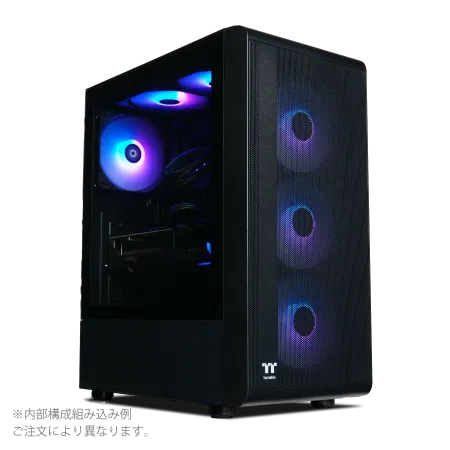
パソコンショップSEVEN SR-u7-6070E/S9
| 【SR-u7-6070E/S9 スペック】 | |
| CPU | Intel Core Ultra7 265 20コア/20スレッド 5.30GHz(ブースト)/2.40GHz(ベース) |
| メモリ | 32GB DDR5 (32GB x1枚 クルーシャル製) |
| ストレージ | SSD 1TB (m.2 nVMe READ/WRITE:7250Gbps/6900Gbps WD製) |
| ケース | Thermaltake S200 TG ARGB Plus ブラック |
| CPUクーラー | 空冷 DeepCool製 空冷CPUクーラー AK400 |
| マザーボード | intel B860 チップセット ASRock製 B860M Pro RS WiFi |
| 電源ユニット | 650W 80Plus BRONZE認証 電源ユニット (COUGAR製) |
| 無線LAN | Wi-Fi 6E (IEEE802.11ax/11ad/11ac/11n/11a/11g/11b) |
| BlueTooth | BlueTooth 5 |
| 光学式ドライブ | DVDスーパーマルチドライブ (外付け) |
| OS | Microsoft Windows 11 Home |
パソコンショップSEVEN ZEFT Z55WM
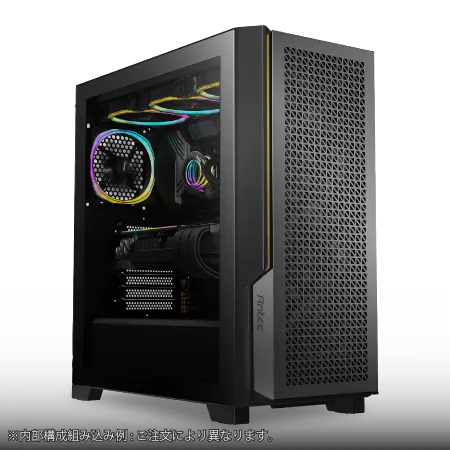
| 【ZEFT Z55WM スペック】 | |
| CPU | Intel Core Ultra7 265F 20コア/20スレッド 5.30GHz(ブースト)/2.40GHz(ベース) |
| グラフィックボード | GeForce RTX5060Ti 16GB (VRAM:16GB) |
| メモリ | 192GB DDR5 (48GB x4枚 Gskill製) |
| ストレージ | SSD 2TB (m.2 nVMe READ/WRITE:7400Gbps/7000Gbps Crucial製) |
| ケース | Antec P20C ブラック |
| マザーボード | intel B860 チップセット ASRock製 B860M Pro RS WiFi |
| 電源ユニット | 850W 80Plus GOLD認証 電源ユニット (CWT製) |
| 無線LAN | Wi-Fi 6E (IEEE802.11ax/11ad/11ac/11n/11a/11g/11b) |
| BlueTooth | BlueTooth 5 |
| OS | Microsoft Windows 11 Home |
パソコンショップSEVEN ZEFT Z57CM
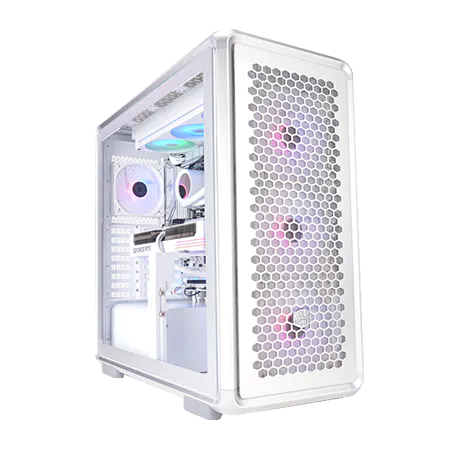
| 【ZEFT Z57CM スペック】 | |
| CPU | Intel Core Ultra7 265KF 20コア/20スレッド 5.50GHz(ブースト)/3.90GHz(ベース) |
| グラフィックボード | GeForce RTX5070Ti (VRAM:16GB) |
| メモリ | 32GB DDR5 (16GB x2枚 クルーシャル製) |
| ストレージ | SSD 2TB (m.2 nVMe READ/WRITE:7250Gbps/6900Gbps WD製) |
| ケース | CoolerMaster MasterFrame 600 Silver |
| CPUクーラー | 水冷 360mmラジエータ NZXT製 水冷CPUクーラー Kraken Plus 360 RGB White |
| マザーボード | intel B860 チップセット ASRock製 B860 Steel Legend WiFi |
| 電源ユニット | 850W 80Plus GOLD認証 電源ユニット (Silverstone製) |
| 無線LAN | Wi-Fi 6E (IEEE802.11ax/11ad/11ac/11n/11a/11g/11b) |
| BlueTooth | BlueTooth 5 |
| OS | Microsoft Windows 11 Home |
パソコンショップSEVEN ZEFT Z55BP
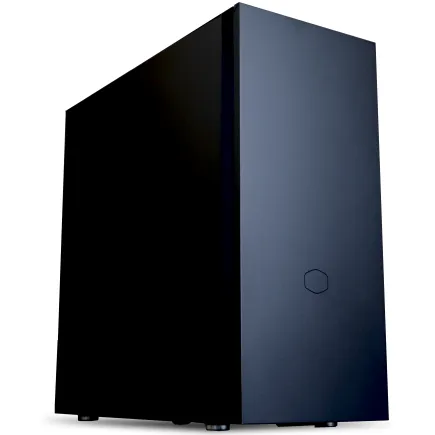
| 【ZEFT Z55BP スペック】 | |
| CPU | Intel Core Ultra9 285K 24コア/24スレッド 5.70GHz(ブースト)/3.70GHz(ベース) |
| グラフィックボード | GeForce RTX5080 (VRAM:16GB) |
| メモリ | 32GB DDR5 (16GB x2枚 クルーシャル製) |
| ストレージ | SSD 2TB (m.2 nVMe READ/WRITE:7250Gbps/6900Gbps WD製) |
| ケース | Fractal Pop XL Silent Black Solid |
| CPUクーラー | 水冷 360mmラジエータ CoolerMaster製 水冷CPUクーラー ML 360 Core II Black |
| マザーボード | intel Z890 チップセット ASRock製 Z890 Steel Legend WiFi |
| 電源ユニット | 1000W 80Plus GOLD認証 電源ユニット (アスロック製) |
| 無線LAN | Wi-Fi 6E (IEEE802.11ax/11ad/11ac/11n/11a/11g/11b) |
| BlueTooth | BlueTooth 5 |
| 光学式ドライブ | DVDスーパーマルチドライブ (内蔵) |
| OS | Microsoft Windows 11 Pro |
パソコンショップSEVEN SR-ii7-7660A/S9
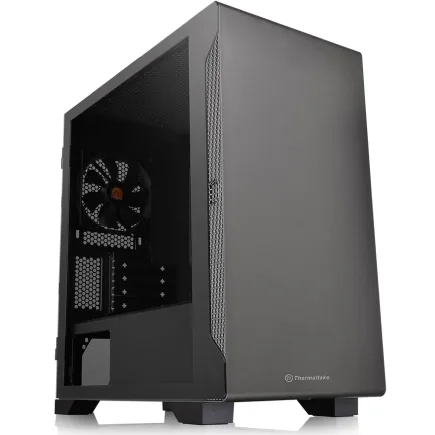
| 【SR-ii7-7660A/S9 スペック】 | |
| CPU | Intel Core i7 14700K 20コア/28スレッド 5.50GHz(ブースト)/3.40GHz(ベース) |
| メモリ | 16GB DDR5 (16GB x1枚 Micron製) |
| ストレージ | SSD 1TB (m.2 nVMe READ/WRITE:7300Gbps/6800Gbps Crucial製) |
| ケース | Thermaltake S100 TG |
| CPUクーラー | 水冷 240mmラジエータ CoolerMaster製 水冷CPUクーラー ML 240 Core II Black |
| マザーボード | intel B760 チップセット ASRock製 B760M Pro RS WiFi |
| 電源ユニット | 500W 80Plus STANDARD認証 電源ユニット (Thermaltake製) |
| 無線LAN | Wi-Fi 6E (IEEE802.11ax/11ad/11ac/11n/11a/11g/11b) |
| BlueTooth | BlueTooth 5 |
| 光学式ドライブ | DVDスーパーマルチドライブ (外付け) |
| OS | Microsoft Windows 11 Home |
画質設定を調整して最適化する方法
フレームレートを優先する設定
サブノーティカ2で安定した60fps以上を維持したい場合、いくつかの画質設定を調整することで、視覚的な品質を大きく損なわずにパフォーマンスを向上させることができます。
最も効果的なのは、影の品質設定を「高」から「中」に下げることです。
次に効果が大きいのは、水面の反射品質を調整することです。
サブノーティカ2は水中ゲームなので水面表現が重要ですが、「最高」設定から「高」に下げても見た目の違いはほとんど分かりません。
それでいてパフォーマンスは約8%向上するため、調整しない手はありませんね。
アンビエントオクルージョンの設定も見直す価値があります。
画質を維持しながら軽量化する設定
これらのエフェクトは好みが分かれる上に、オフにしても約5%のパフォーマンス向上が期待できます。
テクスチャ品質は「最高」のまま維持しても問題ありません。
VRAMに余裕があるGeForce RTX 5070以上のグラフィックボードなら、テクスチャ品質を下げてもパフォーマンスへの影響はほとんどないからです。
むしろテクスチャ品質を下げると、海底の岩肌や生物の質感が損なわれてしまい、ゲーム体験が大きく低下してしまいますよね。
植生の描画距離も調整ポイントの一つです。
「最高」から「高」に下げると約4%のパフォーマンス向上が見込めますが、遠景の海藻や植物の表示が若干減少します。
探索メインのゲームなので、個人的には「最高」のままをおすすめしますが、フレームレートを稼ぎたい場合は検討する価値があります。
DLSS 4とFSR 4の使い分け
GeForce RTX 50シリーズを使用しているなら、DLSS 4を積極的に活用すべきです。
特にDLSSバランスモードは、画質とパフォーマンスのバランスが取れており、ほとんどのプレイヤーにとって最適な選択になるでしょう。
DLSSクオリティモードは画質重視、DLSSパフォーマンスモードはフレームレート重視という使い分けができます。
Radeon RX 90シリーズを使用している場合は、FSR 4が利用できます。
FSR 4はDLSS 4と比較すると若干画質面で劣る印象がありますが、それでも大幅なパフォーマンス向上を実現できるため、有効にしておくことをおすすめします。
特にWQHD以上の解像度でプレイする場合、FSR 4なしでは快適なフレームレートを維持するのが難しくなります。
DLSS 4とFSR 4の両方に共通して言えるのは、フルHD解像度よりもWQHDや4K解像度で使用した方が効果が大きいということです。

BTOパソコンでサブノーティカ2向けの構成を選ぶ
ミドルスペック構成の具体例
サブノーティカ2を快適にプレイできるミドルスペックのBTOパソコンを選ぶなら、GeForce RTX 5070とCore Ultra 7 265K、メモリ32GB、Gen.4 SSD 1TBという構成が最もコストパフォーマンスに優れています。
この構成なら、フルHD解像度の高画質設定で安定して60fps以上を維持でき、DLSS 4を使えばWQHD解像度でも快適にプレイできます。
CPUはCore Ultra 7 265Kの代わりにRyzen 7 9700Xを選択しても問題ありません。
ゲーミング性能ではRyzen 7 9800X3Dの方が優れていますが、価格差を考えるとRyzen 7 9700Xで十分な性能が得られます。
むしろ浮いた予算をグラフィックボードのアップグレードに回した方が、ゲーム体験の向上につながるでしょう。
ストレージはWD製またはCrucial製のGen.4 SSDを選べるBTOショップがおすすめです。
ワンランク上の構成を検討する場合
「せっかくゲーミングPCを買うなら、もう少し余裕を持たせたい」という方もいると思います。
そのような場合は、グラフィックボードをGeForce RTX 5070TiまたはRTX 5080にアップグレードすることを検討しましょう。
RTX 5070Tiなら4K解像度でも平均50fps前後を維持でき、DLSS 4を使えば60fps以上も狙えます。
CPUをCore Ultra 9 285KやRyzen 9 9950X3Dにアップグレードする必要性は低いです。
サブノーティカ2のようなゲームでは、CPUよりもグラフィックボードの性能がフレームレートに直結するため、CPUに予算をかけすぎるのは効率的ではありません。
ただし、ゲーム配信や動画編集も行う予定があるなら、ハイエンドCPUを選択する価値はあります。
メモリは32GBで十分ですが、予算に余裕があれば64GBにしておくのも一つの選択肢です。
ただし、現時点でのサブノーティカ2のプレイだけを考えるなら、32GBから64GBへのアップグレードによる体感差はほとんどありません。
パソコン おすすめモデル4選
パソコンショップSEVEN ZEFT R62Y
| 【ZEFT R62Y スペック】 | |
| CPU | AMD Ryzen7 9800X3D 8コア/16スレッド 5.20GHz(ブースト)/4.70GHz(ベース) |
| グラフィックボード | Radeon RX 9070XT (VRAM:16GB) |
| メモリ | 32GB DDR5 (16GB x2枚 クルーシャル製) |
| ストレージ | SSD 1TB (m.2 nVMe READ/WRITE:7250Gbps/6900Gbps WD製) |
| ケース | Thermaltake S100 TG |
| CPUクーラー | 空冷 DeepCool製 空冷CPUクーラー AK400 |
| マザーボード | AMD B850 チップセット ASRock製 B850M-X WiFi R2.0 |
| 電源ユニット | 850W 80Plus GOLD認証 電源ユニット (Silverstone製) |
| 無線LAN | Wi-Fi 6E (IEEE802.11ax/11ad/11ac/11n/11a/11g/11b) |
| BlueTooth | BlueTooth 5 |
| OS | Microsoft Windows 11 Home |
パソコンショップSEVEN ZEFT Z55HJ
| 【ZEFT Z55HJ スペック】 | |
| CPU | Intel Core Ultra9 285 24コア/24スレッド 5.60GHz(ブースト)/2.50GHz(ベース) |
| グラフィックボード | GeForce RTX5080 (VRAM:16GB) |
| メモリ | 32GB DDR5 (16GB x2枚 クルーシャル製) |
| ストレージ | SSD 1TB (m.2 nVMe READ/WRITE:7250Gbps/6900Gbps WD製) |
| ケース | Antec P20C ブラック |
| CPUクーラー | 空冷 DeepCool製 空冷CPUクーラー AK400 |
| マザーボード | intel B860 チップセット ASRock製 B860M Pro RS WiFi |
| 電源ユニット | 850W 80Plus GOLD認証 電源ユニット (Silverstone製) |
| 無線LAN | Wi-Fi 6E (IEEE802.11ax/11ad/11ac/11n/11a/11g/11b) |
| BlueTooth | BlueTooth 5 |
| OS | Microsoft Windows 11 Home |
パソコンショップSEVEN ZEFT R60TI
| 【ZEFT R60TI スペック】 | |
| CPU | AMD Ryzen9 9900X 12コア/24スレッド 5.60GHz(ブースト)/4.40GHz(ベース) |
| グラフィックボード | GeForce RTX5070Ti (VRAM:16GB) |
| メモリ | 32GB DDR5 (16GB x2枚 クルーシャル製) |
| ストレージ | SSD 2TB (m.2 nVMe READ/WRITE:7250Gbps/6900Gbps WD製) |
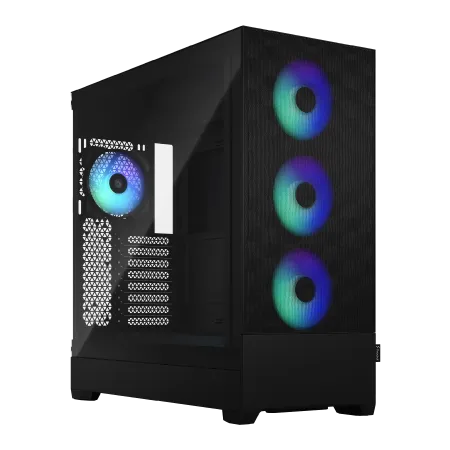
| ケース | Fractal Design Pop XL Air RGB TG |
| CPUクーラー | 水冷 240mmラジエータ CoolerMaster製 水冷CPUクーラー ML 240 Core II Black |
| マザーボード | AMD B850 チップセット GIGABYTE製 B850 AORUS ELITE WIFI7 |
| 電源ユニット | 850W 80Plus GOLD認証 電源ユニット (CWT製) |
| 無線LAN | Wi-Fi 6E (IEEE802.11ax/11ad/11ac/11n/11a/11g/11b) |
| BlueTooth | BlueTooth 5 |
| 光学式ドライブ | DVDスーパーマルチドライブ (内蔵) |
| OS | Microsoft Windows 11 Home |
パソコンショップSEVEN ZEFT Z54AP
| 【ZEFT Z54AP スペック】 | |
| CPU | Intel Core Ultra7 265KF 20コア/20スレッド 5.50GHz(ブースト)/3.90GHz(ベース) |
| グラフィックボード | GeForce RTX4060 (VRAM:8GB) |
| メモリ | 32GB DDR5 (16GB x2枚 Micron製) |
| ストレージ | SSD 1TB (m.2 nVMe READ/WRITE:7250Gbps/6900Gbps WD製) |
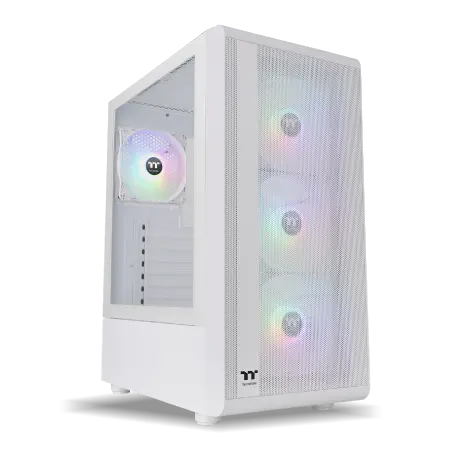
| ケース | Thermaltake S200 TG ARGB Plus ホワイト |
| CPUクーラー | 空冷 DeepCool製 空冷CPUクーラー AK400 DIGITAL WH |
| マザーボード | intel B860 チップセット ASRock製 B860M Pro RS WiFi |
| 電源ユニット | 650W 80Plus BRONZE認証 電源ユニット (COUGAR製) |
| 無線LAN | Wi-Fi 6E (IEEE802.11ax/11ad/11ac/11n/11a/11g/11b) |
| BlueTooth | BlueTooth 5 |
| 光学式ドライブ | DVDスーパーマルチドライブ (外付け) |
| OS | Microsoft Windows 11 Home |
カスタマイズで注意すべきポイント
BTOパソコンをカスタマイズする際、見落としがちなのがCPUクーラーの選択です。
Core Ultra 7 265KやRyzen 7 9700Xは発熱が抑えられているとはいえ、長時間のゲームプレイでは相応の熱を発生させます。
標準の空冷クーラーでも動作しますが、DEEPCOOL製やNoctua製の高性能空冷クーラーにアップグレードしておくと、静音性と冷却性能が向上します。
DEEPCOOL製やCOOLER MASTER製のケースは、価格と性能のバランスが取れており、ミドルスペック構成に適しています。
80PLUS Gold認証以上の製品を選んでおけば、効率と信頼性の両面で安心です。
サブノーティカ2を長く楽しむためのPC選び
将来のアップデートを見据えた構成
サブノーティカ2はアーリーアクセス段階から正式リリース、そしてその後のアップデートで、グラフィックスや機能が追加されていく可能性が高いゲームです。
現時点で推奨スペックを満たしていても、将来的にはより高い性能が求められるようになるかもしれません。
そのため、PC選びでは現在の推奨スペックよりも少し余裕を持たせた構成にしておくことが重要です。
具体的には、グラフィックボードはGeForce RTX 5070以上、メモリは32GB、ストレージは余裕を持って2TB以上を選んでおくと、数年間は快適にプレイし続けられるでしょう。
拡張性も考慮に入れておきたいポイントです。
メモリスロットに空きがあれば、将来的に64GBへの増設が可能になります。
M.2スロットが複数あれば、ストレージの追加も容易です。
他のゲームとの兼ね合いを考える
サブノーティカ2だけをプレイするためにゲーミングPCを購入する方は少ないでしょう。
GeForce RTX 5070とCore Ultra 7 265Kの組み合わせなら、最新のAAAタイトルもフルHD高画質設定で快適にプレイできます。
例えば、同じくオープンワールドゲームであるエルデンリングの続編や、グラフィックス重視のレーシングゲーム、競技性の高いFPSゲームなど、幅広いジャンルに対応できる性能を持っています。
特にDLSS 4に対応したゲームが増えてきているため、GeForce RTX 50シリーズを選んでおくメリットは大きいといえます。
VRは通常のゲームよりも高いフレームレートが求められるため、グラフィックボードの性能が直接体験の質に影響してきます。
コストと性能のバランスを取る
この価格帯なら、GeForce RTX 5070とCore Ultra 7 265K、メモリ32GB、Gen.4 SSD 1TBという構成が実現できます。
予算を25万円程度まで引き上げられるなら、グラフィックボードをGeForce RTX 5070Tiにアップグレードし、ストレージを2TBに増やすことができます。
この構成なら、WQHD解像度でも高画質設定を維持しながら快適にプレイでき、将来的なゲームのアップデートにも対応しやすくなります。
逆に予算を抑えたい場合は、GeForce RTX 5060Tiとメモリ16GBという構成も選択肢に入ります。
長期的な視点で考えると、最初から余裕を持った構成を選んでおく方が結果的にコストパフォーマンスが高くなるケースが多いです。
実際の購入時に確認すべき項目
BTOショップの選び方
サブノーティカ2向けのゲーミングPCを購入する際、BTOショップの選択も重要な要素です。
パーツメーカーを細かく指定できるショップを選ぶことで、品質と性能を確保できます。
特にメモリはMicron製やGskill製、SSDはWD製やCrucial製を選べるショップがおすすめです。
保証内容も確認しておきましょう。
初期不良対応の期間、修理時の代替機貸出サービスの有無、延長保証のオプションなど、ショップによってサービス内容が異なります。
人気の構成は注文が集中して納期が延びることがあります。
特にGeForce RTX 5070やRTX 5070Tiは需要が高く、時期によっては数週間待ちになることもあります。
パソコン おすすめモデル4選
パソコンショップSEVEN ZEFT R64Q
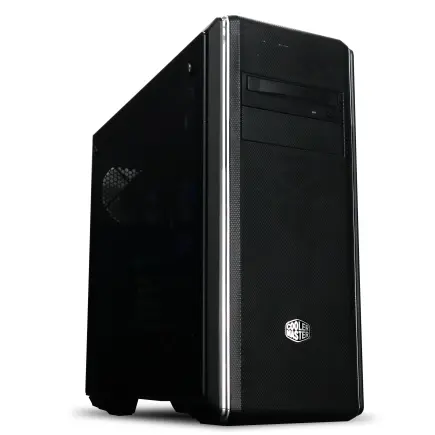
| 【ZEFT R64Q スペック】 | |
| CPU | AMD Ryzen7 9800X3D 8コア/16スレッド 5.20GHz(ブースト)/4.70GHz(ベース) |
| グラフィックボード | GeForce RTX5080 (VRAM:16GB) |
| メモリ | 64GB DDR5 (32GB x2枚 Micron製) |
| ストレージ | SSD 2TB (m.2 nVMe READ/WRITE:7400Gbps/7000Gbps Crucial製) |
| ケース | クーラーマスター MasterBox CM694 TG |
| CPUクーラー | 水冷 240mmラジエータ CoolerMaster製 水冷CPUクーラー ML 240 Core II Black |
| マザーボード | AMD B850 チップセット GIGABYTE製 B850 AORUS ELITE WIFI7 |
| 電源ユニット | 1000W 80Plus GOLD認証 電源ユニット (FSP製) |
| 無線LAN | Wi-Fi 6E (IEEE802.11ax/11ad/11ac/11n/11a/11g/11b) |
| BlueTooth | BlueTooth 5 |
| OS | Microsoft Windows 11 Home |
パソコンショップSEVEN ZEFT R60RR
| 【ZEFT R60RR スペック】 | |
| CPU | AMD Ryzen7 9800X3D 8コア/16スレッド 5.20GHz(ブースト)/4.70GHz(ベース) |
| グラフィックボード | GeForce RTX5050 (VRAM:8GB) |
| メモリ | 16GB DDR5 (16GB x1枚 クルーシャル製) |
| ストレージ | SSD 1TB (m.2 nVMe READ/WRITE:7250Gbps/6900Gbps WD製) |
| ケース | Thermaltake S200 TG ARGB Plus ホワイト |
| CPUクーラー | 空冷 DeepCool製 空冷CPUクーラー AK400 DIGITAL WH |
| マザーボード | AMD B850 チップセット ASRock製 B850M-X WiFi R2.0 |
| 電源ユニット | 650W 80Plus BRONZE認証 電源ユニット (COUGAR製) |
| 無線LAN | Wi-Fi 6E (IEEE802.11ax/11ad/11ac/11n/11a/11g/11b) |
| BlueTooth | BlueTooth 5 |
| OS | Microsoft Windows 11 Home |
パソコンショップSEVEN ZEFT Z58M

| 【ZEFT Z58M スペック】 | |
| CPU | Intel Core Ultra5 235 14コア/14スレッド 5.00GHz(ブースト)/3.40GHz(ベース) |
| グラフィックボード | GeForce RTX5050 (VRAM:8GB) |
| メモリ | 16GB DDR5 (16GB x1枚 クルーシャル製) |
| ストレージ | SSD 1TB (m.2 nVMe READ/WRITE:7250Gbps/6900Gbps WD製) |
| ケース | Okinos Mirage 4 ARGB Black |
| マザーボード | intel B860 チップセット ASRock製 B860M Pro RS WiFi |
| 電源ユニット | 650W 80Plus BRONZE認証 電源ユニット (COUGAR製) |
| 無線LAN | Wi-Fi 6E (IEEE802.11ax/11ad/11ac/11n/11a/11g/11b) |
| BlueTooth | BlueTooth 5 |
| OS | Microsoft Windows 11 Home |
パソコンショップSEVEN ZEFT Z55G
| 【ZEFT Z55G スペック】 | |
| CPU | Intel Core Ultra5 235 14コア/14スレッド 5.00GHz(ブースト)/3.40GHz(ベース) |
| グラフィックボード | GeForce RTX4060Ti (VRAM:8GB) |
| メモリ | 16GB DDR5 (8GB x2枚 Micron製) |
| ストレージ | SSD 1TB (m.2 nVMe READ/WRITE:7250Gbps/6900Gbps WD製) |
| ケース | Antec P20C ブラック |
| マザーボード | intel B860 チップセット ASRock製 B860M Pro RS WiFi |
| 電源ユニット | 650W 80Plus BRONZE認証 電源ユニット (COUGAR製) |
| 無線LAN | Wi-Fi 6E (IEEE802.11ax/11ad/11ac/11n/11a/11g/11b) |
| BlueTooth | BlueTooth 5 |
| 光学式ドライブ | DVDスーパーマルチドライブ (外付け) |
| OS | Microsoft Windows 11 Home |
カスタマイズの優先順位
サブノーティカ2を快適にプレイすることを最優先に考えるなら、グラフィックボードとメモリ容量への投資を優先すべきです。
この2つがゲーム体験に最も大きな影響を与えるからです。
次に優先すべきはストレージの容量と速度です。
Gen.4 SSDは必須として、容量は予算が許す限り大きめを選んでおくと後悔しません。
ゲームのインストールサイズは年々増加傾向にあり、サブノーティカ2以外のゲームも含めると、1TBではすぐに容量不足になる可能性があります。
CPUクーラーやケースのアップグレードは、予算に余裕がある場合に検討すればよいでしょう。
標準構成でも動作に問題はありませんが、静音性や冷却性能を重視するなら投資する価値があります。
特に夏場の長時間プレイを考えると、冷却性能の高いパーツを選んでおくメリットは大きいです。
購入後の初期設定とメンテナンス
BTOパソコンが届いたら、まず最初にWindows Updateとグラフィックドライバの更新を行いましょう。
特にGeForce RTX 50シリーズは新しい世代なので、最新のドライバを適用することで性能が最適化されます。
サブノーティカ2をインストールする前に、ストレージの空き容量を確認しておくことも大切です。
ゲーム本体だけでなく、セーブデータやキャッシュファイルも保存されるため、余裕を持って100GB程度の空き容量を確保しておくと安心です。
定期的なメンテナンスも忘れずに行いましょう。
ケース内部のホコリ除去は3ヶ月に1回程度、CPUクーラーやグラフィックボードのファン清掃は半年に1回程度が目安です。
特にピラーレスケースや強化ガラスパネルのケースは、ホコリが目立ちやすいため、こまめな清掃が必要になります。
よくある質問
サブノーティカ2はノートPCでもプレイできますか
ゲーミングノートPCであれば、サブノーティカ2をプレイすることは可能です。
ただし、デスクトップPCと同等の性能を持つノートPCは価格が高くなる傾向があります。
メモリは16GBでも大丈夫ですか
16GBでもゲーム自体は動作しますが、長時間プレイや他のアプリケーションとの併用を考えると32GBを推奨します。
特にブラウザや配信ソフトを同時に起動する場合、16GBではメモリ不足になる可能性が高いです。
AMD製とNVIDIA製のどちらを選ぶべきですか
サブノーティカ2に関しては、DLSS 4の性能が優れているGeForce RTX 50シリーズの方が総合的に有利です。
ただし、予算を抑えたい場合はRadeon RX 90シリーズも十分な選択肢になります。
4K解像度でプレイするには何が必要ですか
DLSS 4を活用すれば、RTX 5070Tiでも4K解像度で快適なプレイが可能になります。
既存のPCをアップグレードするのと新規購入はどちらがいいですか
既存のPCが3年以内のモデルで、グラフィックボードのみをアップグレードすれば済む場合は、アップグレードの方がコストを抑えられます。