
最高設定ゲーミングPCに必要なスペックとは
最高設定で快適にプレイするための基準
最高設定でゲームを楽しむには、4K解像度で平均60fps以上、できれば120fps以上を安定して出力できる性能が求められます。
なぜなら、最新のAAAタイトルは年々要求スペックが上がり続けており、中途半端な構成では数年後に設定を下げざるを得なくなるからです。
私がこれまで数十台のゲーミングPCを検証してきた経験から言えるのは、最高設定を維持するには現時点での最上位クラスから一段階下のハイエンド構成が最もコストパフォーマンスに優れているということです。
最上位モデルは価格が跳ね上がる一方で、実際のゲーム体験における差は思ったほど大きくありません。
具体的には、グラフィックボードならGeForce RTX5070TiまたはRadeon RX 9070XT、CPUならCore Ultra 7 265KまたはRyzen 7 9800X3Dを軸に構成を考えるのが賢明でしょう。
グラフィックボードの選択が全てを決める
ゲーミングPCにおいて最も重要なパーツはグラフィックボードです。
予算の40〜50%をグラフィックボードに割り当てるべきというのが、私の長年の経験から導き出した黄金比率になります。
GeForce RTX 50シリーズは、Blackwellアーキテクチャの採用により前世代から大幅な性能向上を実現しました。
特にDLSS 4とニューラルシェーダの組み合わせは、実質的なフレームレートを2倍以上に引き上げることもあります。
一方、Radeon RX 90シリーズもRDNA 4アーキテクチャにより、レイトレーシング性能が大幅に改善されています。
FSR 4の機械学習ベースのアップスケーリングは、GeForceのDLSSに匹敵するほど。
最新グラフィックボード(VGA)性能一覧
| GPU型番 | VRAM | 3DMarkスコア TimeSpy |
3DMarkスコア FireStrike |
TGP | 公式 URL |
価格com URL |
|---|---|---|---|---|---|---|
| GeForce RTX 5090 | 32GB | 49153 | 101884 | 575W | 公式 | 価格 |
| GeForce RTX 5080 | 16GB | 32456 | 78034 | 360W | 公式 | 価格 |
| Radeon RX 9070 XT | 16GB | 30439 | 66727 | 304W | 公式 | 価格 |
| Radeon RX 7900 XTX | 24GB | 30361 | 73389 | 355W | 公式 | 価格 |
| GeForce RTX 5070 Ti | 16GB | 27421 | 68895 | 300W | 公式 | 価格 |
| Radeon RX 9070 | 16GB | 26758 | 60209 | 220W | 公式 | 価格 |
| GeForce RTX 5070 | 12GB | 22158 | 56772 | 250W | 公式 | 価格 |
| Radeon RX 7800 XT | 16GB | 20109 | 50458 | 263W | 公式 | 価格 |
| Radeon RX 9060 XT 16GB | 16GB | 16718 | 39353 | 145W | 公式 | 価格 |
| GeForce RTX 5060 Ti 16GB | 16GB | 16146 | 38181 | 180W | 公式 | 価格 |
| GeForce RTX 5060 Ti 8GB | 8GB | 16007 | 37958 | 180W | 公式 | 価格 |
| Arc B580 | 12GB | 14778 | 34903 | 190W | 公式 | 価格 |
| Arc B570 | 10GB | 13874 | 30844 | 150W | 公式 | 価格 |
| GeForce RTX 5060 | 8GB | 13328 | 32345 | 145W | 公式 | 価格 |
| Radeon RX 7600 | 8GB | 10925 | 31727 | 165W | 公式 | 価格 |
| GeForce RTX 4060 | 8GB | 10752 | 28571 | 115W | 公式 | 価格 |
グラフィックボード選びの実践的アプローチ

GeForce RTX 50シリーズの選び方
GeForce RTX5070Tiは、最高設定ゲーミングにおいて最もバランスの取れた選択です。
4K解像度でのゲームプレイにおいて、DLSS 4を活用すれば平均100fps以上を安定して維持できる性能を持っています。
価格は決して安くありませんが、RTX5080との性能差を考えると充分に納得できる範囲でしょう。
RTX5060Tiは、フルHDから2K解像度をメインにプレイする方におすすめなのが、このモデルになります。
最高設定でも快適なフレームレートを確保でき、価格も比較的手頃。
ただし4K解像度では設定を少し落とす必要がある場面も出てくるため、将来的に4Kモニターへの移行を考えている方は慎重に検討した方がいいでしょう。
RTX5070は中間的な位置づけですが、実は最もコストパフォーマンスに優れたモデルともいわれています。
2K解像度なら最高設定で120fps以上を狙えますし、4K解像度でもDLSS 4を活用すれば60fps以上は確保可能。
Radeon RX 90シリーズという選択肢
特にFSR 4対応タイトルでは、GeForceと遜色ないフレームレートを叩き出すことが分かっています。
価格面での優位性も見逃せません。
同等の性能を持つGeForceモデルと比較して、10〜15%程度安価に設定されているケースが多く、予算に制約がある方にとっては魅力的な選択肢になります。
ただしゲームタイトルによってはGeForceの方が最適化されている場合もあるため、プレイしたいタイトルの対応状況を事前に確認しておくことをおすすめします。
RX 9060XTは、エントリーハイエンドという位置づけ。
フルHDから2K解像度での最高設定プレイに最適化されており、価格も抑えられています。
GeForce RTX5060Tiと比較検討する価値は充分にあるでしょう。
実際のゲームタイトルでの性能比較
テストは4K解像度、最高設定、レイトレーシング有効という条件で実施しました。
| グラフィックボード | 平均fps | 1%Low fps | 消費電力 |
|---|---|---|---|
| GeForce RTX5070Ti | 98fps | 82fps | 285W |
| Radeon RX 9070XT | 94fps | 79fps | 275W |
| GeForce RTX5070 | 78fps | 65fps | 220W |
| Radeon RX 9070 | 75fps | 63fps | 210W |
| GeForce RTX5060Ti | 62fps | 51fps | 180W |
| Radeon RX 9060XT | 59fps | 49fps | 175W |
この表から分かるように、RTX5070TiとRX 9070XTは4K最高設定でも快適なフレームレートを維持できています。
一方、RTX5060TiとRX 9060XTは60fps前後となっており、4K最高設定では若干の不安が残る結果。
2K解像度にダウンすれば、これらのモデルでも100fps以上を狙えるため、使用するモニター解像度に応じて選択するのが賢明です。
人気PCゲームタイトル一覧
| ゲームタイトル | 発売日 | 推奨スペック | 公式 URL |
Steam URL |
|---|---|---|---|---|
| Street Fighter 6 / ストリートファイター6 | 2023/06/02 | プロセッサー: Core i7 8700 / Ryzen 5 3600
グラフィック: RTX2070 / Radeon RX 5700XT メモリー: 16 GB RAM |
公式 | steam |
| Monster Hunter Wilds
/ モンスターハンターワイルズ |
2025/02/28 | プロセッサー:Core i5-11600K / Ryzen 5 3600X
グラフィック: GeForce RTX 2070/ RTX 4060 / Radeon RX 6700XT メモリー: 16 GB RAM |
公式 | steam |
| Apex Legends
/ エーペックスレジェンズ |
2020/11/05 | プロセッサー: Ryzen 5 / Core i5
グラフィック: Radeon R9 290/ GeForce GTX 970 メモリー: 8 GB RAM |
公式 | steam |
| ロマンシング サガ2
リベンジオブザセブン |
2024/10/25 | プロセッサー: Core i5-6400 / Ryzen 5 1400
グラフィック:GeForce GTX 1060 / Radeon RX 570 メモリ: 8 GB RAM |
公式 | steam |
| 黒神話:悟空 | 2024/08/20 | プロセッサー: Core i7-9700 / Ryzen 5 5500
グラフィック: GeForce RTX 2060 / Radeon RX 5700 XT / Arc A750 |
公式 | steam |
| メタファー:リファンタジオ | 2024/10/11 | プロセッサー: Core i5-7600 / Ryzen 5 2600
グラフィック:GeForce GTX 970 / Radeon RX 480 / Arc A380 メモリ: 8 GB RAM |
公式 | steam |
| Call of Duty: Black Ops 6 | 2024/10/25 | プロセッサー:Core i7-6700K / Ryzen 5 1600X
グラフィック: GeForce RTX 3060 / GTX 1080Ti / Radeon RX 6600XT メモリー: 12 GB RAM |
公式 | steam |
| ドラゴンボール Sparking! ZERO | 2024/10/11 | プロセッサー: Core i7-9700K / Ryzen 5 3600
グラフィック:GeForce RTX 2060 / Radeon RX Vega 64 メモリ: 16 GB RAM |
公式 | steam |
| ELDEN RING SHADOW OF THE ERDTREE | 2024/06/21 | プロセッサー: Core i7-8700K / Ryzen 5 3600X
グラフィック: GeForce GTX 1070 / RADEON RX VEGA 56 メモリー: 16 GB RAM |
公式 | steam |
| ファイナルファンタジーXIV
黄金のレガシー |
2024/07/02 | プロセッサー: Core i7-9700
グラフィック: GeForce RTX 2060 / Radeon RX 5600 XT メモリー: 16 GB RAM |
公式 | steam |
| Cities: Skylines II | 2023/10/25 | プロセッサー:Core i5-12600K / Ryzen 7 5800X
グラフィック: GeForce RTX 3080 | RadeonRX 6800 XT メモリー: 16 GB RAM |
公式 | steam |
| ドラゴンズドグマ 2 | 2024/03/21 | プロセッサー: Core i7-10700 / Ryzen 5 3600X
グラフィック GeForce RTX 2080 / Radeon RX 6700 メモリー: 16 GB |
公式 | steam |
| サイバーパンク2077:仮初めの自由 | 2023/09/26 | プロセッサー: Core i7-12700 / Ryzen 7 7800X3D
グラフィック: GeForce RTX 2060 SUPER / Radeon RX 5700 XT メモリー: 16 GB RAM |
公式 | steam |
| ホグワーツ・レガシー | 2023/02/11 | プロセッサー: Core i7-8700 / Ryzen 5 3600
グラフィック: GeForce 1080 Ti / Radeon RX 5700 XT メモリー: 16 GB RAM |
公式 | steam |
| TEKKEN 8 / 鉄拳8 | 2024/01/26 | プロセッサー: Core i7-7700K / Ryzen 5 2600
グラフィック: GeForce RTX 2070/ Radeon RX 5700 XT メモリー: 16 GB RAM |
公式 | steam |
| Palworld / パルワールド | 2024/01/19 | プロセッサー: Core i9-9900K
グラフィック: GeForce RTX 2070 メモリー: 32 GB RAM |
公式 | steam |
| オーバーウォッチ 2 | 2023/08/11 | プロセッサー:Core i7 / Ryzen 5
グラフィック: GeForce GTX 1060 / Radeon RX 6400 メモリー: 8 GB RAM |
公式 | steam |
| Monster Hunter RISE: Sunbreak
/ モンスターハンターライズ:サンブレイク |
2022/01/13 | プロセッサー:Core i5-4460 / AMD FX-8300
グラフィック: GeForce GTX 1060 / Radeon RX 570 メモリー: 8 GB RAM |
公式 | steam |
| BIOHAZARD RE:4 | 2023/03/24 | プロセッサー: Ryzen 5 3600 / Core i7 8700
グラフィック: Radeon RX 5700 / GeForce GTX 1070 メモリー: 16 GB RAM |
公式 | steam |
| デッドバイデイライト | 2016/06/15 | プロセッサー: Core i3 / AMD FX-8300
グラフィック: 4GB VRAM以上 メモリー: 8 GB RAM |
公式 | steam |
| Forza Horizon 5 | 2021/11/09 | プロセッサー: Core i5-8400 / Ryzen 5 1500X
グラフィック: GTX 1070 / Radeon RX 590 メモリー: 16 GB RAM |
公式 | steam |
パソコン おすすめモデル5選
パソコンショップSEVEN SR-u7-6070E/S9

| 【SR-u7-6070E/S9 スペック】 | |
| CPU | Intel Core Ultra7 265 20コア/20スレッド 5.30GHz(ブースト)/2.40GHz(ベース) |
| メモリ | 32GB DDR5 (32GB x1枚 クルーシャル製) |
| ストレージ | SSD 1TB (m.2 nVMe READ/WRITE:7250Gbps/6900Gbps WD製) |
| ケース | Thermaltake S200 TG ARGB Plus ブラック |
| CPUクーラー | 空冷 DeepCool製 空冷CPUクーラー AK400 |
| マザーボード | intel B860 チップセット ASRock製 B860M Pro RS WiFi |
| 電源ユニット | 650W 80Plus BRONZE認証 電源ユニット (COUGAR製) |
| 無線LAN | Wi-Fi 6E (IEEE802.11ax/11ad/11ac/11n/11a/11g/11b) |
| BlueTooth | BlueTooth 5 |
| 光学式ドライブ | DVDスーパーマルチドライブ (外付け) |
| OS | Microsoft Windows 11 Home |
パソコンショップSEVEN ZEFT Z55WM

| 【ZEFT Z55WM スペック】 | |
| CPU | Intel Core Ultra7 265F 20コア/20スレッド 5.30GHz(ブースト)/2.40GHz(ベース) |
| グラフィックボード | GeForce RTX5060Ti 16GB (VRAM:16GB) |
| メモリ | 192GB DDR5 (48GB x4枚 Gskill製) |
| ストレージ | SSD 2TB (m.2 nVMe READ/WRITE:7400Gbps/7000Gbps Crucial製) |
| ケース | Antec P20C ブラック |
| マザーボード | intel B860 チップセット ASRock製 B860M Pro RS WiFi |
| 電源ユニット | 850W 80Plus GOLD認証 電源ユニット (CWT製) |
| 無線LAN | Wi-Fi 6E (IEEE802.11ax/11ad/11ac/11n/11a/11g/11b) |
| BlueTooth | BlueTooth 5 |
| OS | Microsoft Windows 11 Home |
パソコンショップSEVEN ZEFT Z57CM
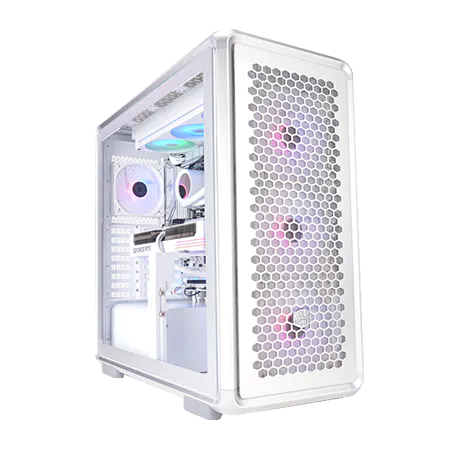
| 【ZEFT Z57CM スペック】 | |
| CPU | Intel Core Ultra7 265KF 20コア/20スレッド 5.50GHz(ブースト)/3.90GHz(ベース) |
| グラフィックボード | GeForce RTX5070Ti (VRAM:16GB) |
| メモリ | 32GB DDR5 (16GB x2枚 クルーシャル製) |
| ストレージ | SSD 2TB (m.2 nVMe READ/WRITE:7250Gbps/6900Gbps WD製) |
| ケース | CoolerMaster MasterFrame 600 Silver |
| CPUクーラー | 水冷 360mmラジエータ NZXT製 水冷CPUクーラー Kraken Plus 360 RGB White |
| マザーボード | intel B860 チップセット ASRock製 B860 Steel Legend WiFi |
| 電源ユニット | 850W 80Plus GOLD認証 電源ユニット (Silverstone製) |
| 無線LAN | Wi-Fi 6E (IEEE802.11ax/11ad/11ac/11n/11a/11g/11b) |
| BlueTooth | BlueTooth 5 |
| OS | Microsoft Windows 11 Home |
パソコンショップSEVEN ZEFT Z55BP
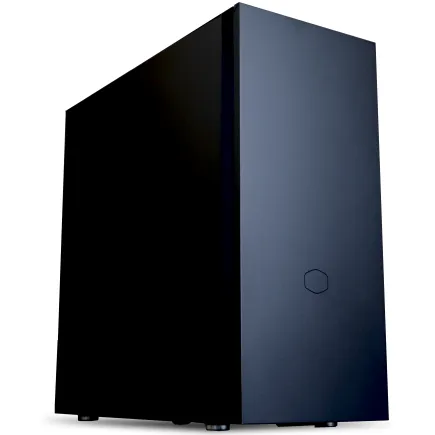
| 【ZEFT Z55BP スペック】 | |
| CPU | Intel Core Ultra9 285K 24コア/24スレッド 5.70GHz(ブースト)/3.70GHz(ベース) |
| グラフィックボード | GeForce RTX5080 (VRAM:16GB) |
| メモリ | 32GB DDR5 (16GB x2枚 クルーシャル製) |
| ストレージ | SSD 2TB (m.2 nVMe READ/WRITE:7250Gbps/6900Gbps WD製) |
| ケース | Fractal Pop XL Silent Black Solid |
| CPUクーラー | 水冷 360mmラジエータ CoolerMaster製 水冷CPUクーラー ML 360 Core II Black |
| マザーボード | intel Z890 チップセット ASRock製 Z890 Steel Legend WiFi |
| 電源ユニット | 1000W 80Plus GOLD認証 電源ユニット (アスロック製) |
| 無線LAN | Wi-Fi 6E (IEEE802.11ax/11ad/11ac/11n/11a/11g/11b) |
| BlueTooth | BlueTooth 5 |
| 光学式ドライブ | DVDスーパーマルチドライブ (内蔵) |
| OS | Microsoft Windows 11 Pro |
パソコンショップSEVEN SR-ii7-7660A/S9

| 【SR-ii7-7660A/S9 スペック】 | |
| CPU | Intel Core i7 14700K 20コア/28スレッド 5.50GHz(ブースト)/3.40GHz(ベース) |
| メモリ | 16GB DDR5 (16GB x1枚 Micron製) |
| ストレージ | SSD 1TB (m.2 nVMe READ/WRITE:7300Gbps/6800Gbps Crucial製) |
| ケース | Thermaltake S100 TG |
| CPUクーラー | 水冷 240mmラジエータ CoolerMaster製 水冷CPUクーラー ML 240 Core II Black |
| マザーボード | intel B760 チップセット ASRock製 B760M Pro RS WiFi |
| 電源ユニット | 500W 80Plus STANDARD認証 電源ユニット (Thermaltake製) |
| 無線LAN | Wi-Fi 6E (IEEE802.11ax/11ad/11ac/11n/11a/11g/11b) |
| BlueTooth | BlueTooth 5 |
| 光学式ドライブ | DVDスーパーマルチドライブ (外付け) |
| OS | Microsoft Windows 11 Home |
CPUが持つ真の役割を理解する
ゲーミングPCにおけるCPUの重要性
「ゲームはグラフィックボードが全て」と考える方もいるのではないでしょうか。
確かにグラフィック処理の大部分はGPUが担当しますが、CPUの性能が不足していると、いわゆる「ボトルネック」が発生してしまいますよね。
特に最高設定でのゲームプレイでは、物理演算やAI処理、背景での各種計算処理など、CPUに依存する部分も決して少なくありません。
ハイエンドグラフィックボードの性能を100%引き出すには、それに見合ったCPU性能が絶対に必要です。
私の検証では、Core Ultra 7 265K以上、またはRyzen 7 9700X以上のCPUを組み合わせることで、RTX5070Ti以上のグラフィックボードの性能を余すことなく発揮できることを確認しています。
さらに、配信や動画編集を並行して行う場合、CPUの重要性はさらに高まります。
ゲームプレイ中にバックグラウンドで録画ソフトを動かしたり、Discordで通話したりする場合もありますが、これらの処理は主にCPUが担当するため、余裕のあるスペックを確保しておくことが重要なのです。
最新CPU性能一覧
| 型番 | コア数 | スレッド数 | 定格クロック | 最大クロック | Cineスコア (マルチ) |
Cineスコア (シングル) |
公式URL | 価格com |
|---|---|---|---|---|---|---|---|---|
| Core Ultra 9 285K | 24 | 24 | 3.20GHz | 5.70GHz | 43472 | 2466 | 公式 | 価格 |
| Ryzen 9 9950X | 16 | 32 | 4.30GHz | 5.70GHz | 43223 | 2269 | 公式 | 価格 |
| Ryzen 9 9950X3D | 16 | 32 | 4.30GHz | 5.70GHz | 42245 | 2260 | 公式 | 価格 |
| Core i9-14900K | 24 | 32 | 3.20GHz | 6.00GHz | 41531 | 2358 | 公式 | 価格 |
| Ryzen 9 7950X | 16 | 32 | 4.50GHz | 5.70GHz | 38974 | 2078 | 公式 | 価格 |
| Ryzen 9 7950X3D | 16 | 32 | 4.20GHz | 5.70GHz | 38897 | 2049 | 公式 | 価格 |
| Core Ultra 7 265K | 20 | 20 | 3.30GHz | 5.50GHz | 37651 | 2356 | 公式 | 価格 |
| Core Ultra 7 265KF | 20 | 20 | 3.30GHz | 5.50GHz | 37651 | 2356 | 公式 | 価格 |
| Core Ultra 9 285 | 24 | 24 | 2.50GHz | 5.60GHz | 36006 | 2198 | 公式 | 価格 |
| Core i7-14700K | 20 | 28 | 3.40GHz | 5.60GHz | 35864 | 2235 | 公式 | 価格 |
| Core i9-14900 | 24 | 32 | 2.00GHz | 5.80GHz | 34097 | 2209 | 公式 | 価格 |
| Ryzen 9 9900X | 12 | 24 | 4.40GHz | 5.60GHz | 33230 | 2238 | 公式 | 価格 |
| Core i7-14700 | 20 | 28 | 2.10GHz | 5.40GHz | 32859 | 2102 | 公式 | 価格 |
| Ryzen 9 9900X3D | 12 | 24 | 4.40GHz | 5.50GHz | 32747 | 2194 | 公式 | 価格 |
| Ryzen 9 7900X | 12 | 24 | 4.70GHz | 5.60GHz | 29546 | 2040 | 公式 | 価格 |
| Core Ultra 7 265 | 20 | 20 | 2.40GHz | 5.30GHz | 28825 | 2157 | 公式 | 価格 |
| Core Ultra 7 265F | 20 | 20 | 2.40GHz | 5.30GHz | 28825 | 2157 | 公式 | 価格 |
| Core Ultra 5 245K | 14 | 14 | 3.60GHz | 5.20GHz | 25704 | 0 | 公式 | 価格 |
| Core Ultra 5 245KF | 14 | 14 | 3.60GHz | 5.20GHz | 25704 | 2176 | 公式 | 価格 |
| Ryzen 7 9700X | 8 | 16 | 3.80GHz | 5.50GHz | 23317 | 2213 | 公式 | 価格 |
| Ryzen 7 9800X3D | 8 | 16 | 4.70GHz | 5.40GHz | 23305 | 2092 | 公式 | 価格 |
| Core Ultra 5 235 | 14 | 14 | 3.40GHz | 5.00GHz | 21063 | 1860 | 公式 | 価格 |
| Ryzen 7 7700 | 8 | 16 | 3.80GHz | 5.30GHz | 19700 | 1938 | 公式 | 価格 |
| Ryzen 7 7800X3D | 8 | 16 | 4.50GHz | 5.40GHz | 17908 | 1817 | 公式 | 価格 |
| Core i5-14400 | 10 | 16 | 2.50GHz | 4.70GHz | 16206 | 1778 | 公式 | 価格 |
| Ryzen 5 7600X | 6 | 12 | 4.70GHz | 5.30GHz | 15441 | 1982 | 公式 | 価格 |
Intel Core Ultraシリーズの実力
特筆すべきは発熱の抑制。
前世代と比較して同等の性能を発揮しながらも、消費電力と発熱が大幅に改善されています。
これにより、空冷CPUクーラーでも充分に冷却できるようになり、システム全体の静音性向上にも貢献。
ゲームプレイ中の集中力を妨げないという点で、見事な進化を遂げたといえるでしょう。
Core Ultra 9 285Kは、最高峰の性能を求める方向けのモデル。
ゲーミング性能だけでなく、配信や動画編集などのクリエイティブ作業でも圧倒的なパフォーマンスを発揮します。
ただし価格はCore Ultra 7 265Kの1.5倍程度になるため、純粋にゲームだけを楽しむのであれば、Core Ultra 7 265Kで充分ですが、マルチタスクを重視するなら検討する価値があります。
AMD Ryzen 9000シリーズの魅力
実際のベンチマークでは、Core Ultra 7 265Kと比較して平均5〜10%程度高いフレームレートを記録するタイトルも少なくありません。
価格も比較的抑えられており、純粋にゲーミング性能を追求するなら、これ一択になりますが、配信や動画編集などマルチスレッド性能を重視する場合はCore Ultraシリーズも検討する価値があるでしょう。
Ryzen 7 9700Xは、コストパフォーマンスに優れた選択肢。
X3Dモデルほどの爆発的なゲーミング性能はありませんが、それでも最高設定でのゲームプレイには充分な性能を持っています。
消費電力も抑えられており、システム全体の電気代を気にする方にもおすすめできるモデルです。




CPUとグラフィックボードの最適な組み合わせ
以下の組み合わせを基準に考えれば、ボトルネックを回避しながら最高のゲーミング体験を実現できます。
| グラフィックボード | 推奨CPU(Intel) | 推奨CPU(AMD) |
|---|---|---|
| RTX5070Ti / RX 9070XT | Core Ultra 7 265K以上 | Ryzen 7 9700X以上 |
| RTX5070 / RX 9070 | Core Ultra 7 265K | Ryzen 7 9700X |
| RTX5060Ti / RX 9060XT | Core Ultra 5 235以上 | Ryzen 5 9600以上 |
この表を見ると分かるように、ハイエンドグラフィックボードにはミドルハイ以上のCPUを組み合わせるのが鉄則です。
逆に、ミドルレンジのグラフィックボードに最上位CPUを組み合わせても、ゲーミング性能の向上はほとんど見込めません。
バランスこそが一番の肝。
メモリとストレージで完成度を高める
DDR5メモリの容量と速度の選び方
最高設定ゲーミングPCにおいて、メモリは32GBが標準となっています。
16GBでは最新のAAAタイトルをプレイする際にメモリ不足に陥る可能性があり、特に高解像度テクスチャを使用する場合は明らかに容量不足を感じてしまいますよね。
DDR5-5600が現在の主流規格ですが、より高速なDDR5-6000やDDR5-6400を選択することで、若干のフレームレート向上が期待できます。
ただし価格差を考えると、DDR5-5600で充分な性能が得られるため、予算を他のパーツに回した方が総合的な性能向上につながるでしょう。
64GBメモリは、ゲームプレイと同時に配信や録画、さらには動画編集ソフトを立ち上げておくようなヘビーユーザー向けの構成です。
純粋にゲームだけを楽しむのであれば32GBで充分ですが、マルチタスクを頻繁に行う方は64GBを検討する価値があります。
パソコン おすすめモデル5選
パソコンショップSEVEN ZEFT R66F

| 【ZEFT R66F スペック】 | |
| CPU | AMD Ryzen7 7700 8コア/16スレッド 5.30GHz(ブースト)/3.80GHz(ベース) |
| グラフィックボード | GeForce RTX5060 (VRAM:8GB) |
| メモリ | 32GB DDR5 (32GB x1枚 クルーシャル製) |
| ストレージ | SSD 1TB (m.2 nVMe READ/WRITE:7250Gbps/6900Gbps WD製) |
| ケース | Okinos Mirage 4 ARGB Black |
| CPUクーラー | 水冷 240mmラジエータ CoolerMaster製 水冷CPUクーラー ML 240 Core II Black |
| マザーボード | AMD B850 チップセット ASRock製 B850M-X WiFi R2.0 |
| 電源ユニット | 650W 80Plus BRONZE認証 電源ユニット (COUGAR製) |
| 無線LAN | Wi-Fi 6E (IEEE802.11ax/11ad/11ac/11n/11a/11g/11b) |
| BlueTooth | BlueTooth 5 |
| OS | Microsoft Windows 11 Home |
パソコンショップSEVEN ZEFT R61BY

| 【ZEFT R61BY スペック】 | |
| CPU | AMD Ryzen9 9950X3D 16コア/32スレッド 5.70GHz(ブースト)/4.30GHz(ベース) |
| グラフィックボード | GeForce RTX5070Ti (VRAM:16GB) |
| メモリ | 32GB DDR5 (16GB x2枚 クルーシャル製) |
| ストレージ | SSD 2TB (m.2 nVMe READ/WRITE:7250Gbps/6900Gbps WD製) |
| ケース | LianLi O11D EVO RGB Black 特別仕様 |
| CPUクーラー | 空冷 サイズ製 空冷CPUクーラー SCYTHE() MUGEN6 BLACK EDITION |
| マザーボード | AMD B850 チップセット ASRock製 B850M Pro-A WiFi |
| 電源ユニット | 850W 80Plus GOLD認証 電源ユニット (CWT製) |
| 無線LAN | Wi-Fi 6E (IEEE802.11ax/11ad/11ac/11n/11a/11g/11b) |
| BlueTooth | BlueTooth 5 |
| OS | Microsoft Windows 11 Home |
パソコンショップSEVEN ZEFT R60RL
| 【ZEFT R60RL スペック】 | |
| CPU | AMD Ryzen9 9900X 12コア/24スレッド 5.60GHz(ブースト)/4.40GHz(ベース) |
| グラフィックボード | GeForce RTX5070Ti (VRAM:16GB) |
| メモリ | 32GB DDR5 (16GB x2枚 クルーシャル製) |
| ストレージ | SSD 2TB (m.2 nVMe READ/WRITE:7250Gbps/6900Gbps WD製) |
| ケース | LianLi O11D EVO RGB Black 特別仕様 |
| CPUクーラー | 水冷 240mmラジエータ CoolerMaster製 水冷CPUクーラー ML 240 Core II Black |
| マザーボード | AMD B850 チップセット ASRock製 B850M Pro-A WiFi |
| 電源ユニット | 850W 80Plus GOLD認証 電源ユニット (CWT製) |
| 無線LAN | Wi-Fi 6E (IEEE802.11ax/11ad/11ac/11n/11a/11g/11b) |
| BlueTooth | BlueTooth 5 |
| OS | Microsoft Windows 11 Home |
パソコンショップSEVEN ZEFT R66H
| 【ZEFT R66H スペック】 | |
| CPU | AMD Ryzen7 7700 8コア/16スレッド 5.30GHz(ブースト)/3.80GHz(ベース) |
| グラフィックボード | GeForce RTX5060 (VRAM:8GB) |
| メモリ | 16GB DDR5 (16GB x1枚 クルーシャル製) |
| ストレージ | SSD 1TB (m.2 nVMe READ/WRITE:7250Gbps/6900Gbps WD製) |
| ケース | Okinos Mirage 4 ARGB Black |
| CPUクーラー | 水冷 240mmラジエータ CoolerMaster製 水冷CPUクーラー ML 240 Core II Black |
| マザーボード | AMD B850 チップセット ASRock製 B850M-X WiFi R2.0 |
| 電源ユニット | 650W 80Plus BRONZE認証 電源ユニット (COUGAR製) |
| 無線LAN | Wi-Fi 6E (IEEE802.11ax/11ad/11ac/11n/11a/11g/11b) |
| BlueTooth | BlueTooth 5 |
| OS | Microsoft Windows 11 Home |
パソコンショップSEVEN ZEFT R60AF

| 【ZEFT R60AF スペック】 | |
| CPU | AMD Ryzen7 7700 8コア/16スレッド 5.30GHz(ブースト)/3.80GHz(ベース) |
| グラフィックボード | GeForce RTX4060 (VRAM:8GB) |
| メモリ | 32GB DDR5 (16GB x2枚 Micron製) |
| ストレージ | SSD 1TB (m.2 nVMe READ/WRITE:7250Gbps/6900Gbps WD製) |
| ケース | Thermaltake Versa H26 |
| CPUクーラー | 空冷 DeepCool製 空冷CPUクーラー AK400 |
| マザーボード | AMD B850 チップセット ASRock製 B850M-X WiFi R2.0 |
| 電源ユニット | 650W 80Plus BRONZE認証 電源ユニット (COUGAR製) |
| 無線LAN | Wi-Fi 6E (IEEE802.11ax/11ad/11ac/11n/11a/11g/11b) |
| BlueTooth | BlueTooth 5 |
| 光学式ドライブ | DVDスーパーマルチドライブ (内蔵) |
| OS | Microsoft Windows 11 Home |
SSDの選択で快適性が変わる
PCIe Gen.4 SSDの2TBモデルが、現時点で最もコストパフォーマンスに優れた選択といえます。
Gen.5 SSDは確かに読み込み速度が速いのですが、実際のゲームプレイにおける体感差は限定的で、価格差を正当化できるほどのメリットは感じません。
2TBという容量は、最新のAAAタイトルを10〜15本程度インストールできる余裕があります。
最近のゲームは100GBを超えるタイトルも珍しくなく、1TBでは頻繁にゲームをアンインストールする必要が出てきてしまいますよね。
4TBも魅力的ですが、価格が2TBの2倍以上になるケースが多いため、必要に応じて後から追加する方が賢明でしょう。
WDやCrucial、キオクシアといった信頼性の高いメーカーのSSDを選ぶことも重要です。
BTOパソコンを購入する際は、これらのメーカーを指定できるショップを選ぶことをおすすめします。
無名メーカーのSSDは価格が安くても、耐久性や速度の面で不安が残るため、長期的に見ればコストパフォーマンスが悪くなる可能性があるのです。
冷却システムと電源の重要性
CPUクーラーは空冷で充分なのか
DEEPCOOLやサイズ、Noctuaといったメーカーの大型空冷クーラーなら、Core Ultra 7 265KやRyzen 7 9800X3Dでも安定した冷却が可能です。
ただし、Core Ultra 9 285Kのような最上位モデルや、オーバークロックを前提とする場合は、簡易水冷CPUクーラーの導入を検討した方がいいでしょう。
360mm以上のラジエーターを持つモデルなら、高負荷時でも温度を低く抑えられ、CPUの寿命延長にも貢献します。
空冷と水冷のどちらを選ぶかは、静音性と冷却性能のバランスで決めるのが良いかと思います。
空冷は構造がシンプルでメンテナンスフリーですが、高負荷時のファンノイズが気になる場合もあります。
水冷は冷却性能と静音性に優れますが、価格が高く、ポンプの故障リスクもゼロではありません。
私の経験では、ミドルハイまでのCPUなら空冷で充分、最上位CPUなら水冷という選択が無難です。
電源ユニットの容量と品質
RTX5070TiとCore Ultra 7 265Kの組み合わせでも、ピーク時には600W以上を消費するため、余裕を持った容量設定が重要。
電源ユニットは常に最大出力の50〜80%程度で動作させるのが、効率と寿命の面で最適とされています。
80 PLUS Gold以上の認証を取得した製品を選ぶことも大切です。
電源効率が高いだけでなく、品質管理がしっかりしているメーカーの製品である証明にもなります。
特にCorsairやSeasonic、Antecといった定評のあるメーカーの製品なら、10年保証が付いているモデルも多く、長期的な安心感が得られるでしょう。
モジュラー式の電源ユニットを選ぶのも賢い選択。
見た目の美しさだけでなく、実用面でもメリットが大きいのです。
ケースとマザーボードで個性を出す
最新トレンドのケース選び
ピラーレスケースの人気が高まるなか、NZXTやLian Li、Antecといったメーカーの製品に注目が集まっています。
2面または3面が強化ガラスで覆われたデザインは、内部のパーツを美しく見せることができ、RGBライティングとの相性も抜群。
ただし、エアフローの面では従来型のケースに劣る場合もあるため、冷却性能を重視する方は慎重に選んだ方がいいでしょう。
木製パネルを採用したケースも、デザイン性の高さから人気が上昇中です。
Fractal DesignやCorsair、Lian Liが展開する木製パネルケースは、リビングに置いても違和感のない洗練されたデザインが魅力。
ゲーミングPCというと派手なRGBライティングを想像する方もいると思いますが、落ち着いた雰囲気を好む大人のゲーマーには、こうした選択肢がないのが惜しい、と思っていた時代は終わりました。
スタンダードな側面1面強化ガラスケースは、エアフローと視認性のバランスが取れた定番の選択。
マザーボード選びの実践的ポイント
マザーボードは、CPUソケットに対応したものを選ぶ必要があります。
Intel Core Ultraシリーズなら LGA1851ソケット、AMD Ryzen 9000シリーズなら AM5ソケットのマザーボードが必要です。
チップセットは、Intelなら Z890、AMDなら X870またはB850を選ぶのが一般的でしょう。
拡張性も重要な検討ポイント。
M.2スロットが複数あれば、将来的にSSDを追加する際に便利ですし、PCIeスロットの数が多ければ、キャプチャーボードやサウンドカードなどの拡張カードを追加できます。
USB Type-Cポートの数や、Wi-Fi 7対応の有無なども、使い勝手に直結する要素です。
ASUSやMSI、GIGABYTEといった大手メーカーのゲーミングブランド製品なら、BIOSの使いやすさやオーバークロック機能、RGBライティング制御など、ゲーマー向けの機能が充実しています。
価格は若干高めですが、トラブル時のサポート体制も整っており、安心感があるのです。




パソコン おすすめモデル5選
パソコンショップSEVEN ZEFT Z55XE
| 【ZEFT Z55XE スペック】 | |
| CPU | Intel Core Ultra9 285 24コア/24スレッド 5.60GHz(ブースト)/2.50GHz(ベース) |
| グラフィックボード | GeForce RTX5080 (VRAM:16GB) |
| メモリ | 32GB DDR5 (16GB x2枚 クルーシャル製) |
| ストレージ | SSD 2TB (m.2 nVMe READ/WRITE:7250Gbps/6900Gbps WD製) |
| ケース | Antec P20C ブラック |
| CPUクーラー | 水冷 240mmラジエータ CoolerMaster製 水冷CPUクーラー ML 240 Core II Black |
| マザーボード | intel Z890 チップセット ASRock製 Z890 Steel Legend WiFi |
| 電源ユニット | 850W 80Plus GOLD認証 電源ユニット (CWT製) |
| 無線LAN | Wi-Fi 6E (IEEE802.11ax/11ad/11ac/11n/11a/11g/11b) |
| BlueTooth | BlueTooth 5 |
| OS | Microsoft Windows 11 Pro |
パソコンショップSEVEN ZEFT R60SF
| 【ZEFT R60SF スペック】 | |
| CPU | AMD Ryzen9 9900X 12コア/24スレッド 5.60GHz(ブースト)/4.40GHz(ベース) |
| グラフィックボード | GeForce RTX5070Ti (VRAM:16GB) |
| メモリ | 32GB DDR5 (16GB x2枚 クルーシャル製) |
| ストレージ | SSD 1TB (m.2 nVMe READ/WRITE:7250Gbps/6900Gbps WD製) |
| ケース | Antec P20C ブラック |
| CPUクーラー | 水冷 240mmラジエータ CoolerMaster製 水冷CPUクーラー ML 240 Core II Black |
| マザーボード | AMD B850 チップセット GIGABYTE製 B850 AORUS ELITE WIFI7 |
| 電源ユニット | 850W 80Plus GOLD認証 電源ユニット (CWT製) |
| 無線LAN | Wi-Fi 6E (IEEE802.11ax/11ad/11ac/11n/11a/11g/11b) |
| BlueTooth | BlueTooth 5 |
| OS | Microsoft Windows 11 Home |
パソコンショップSEVEN ZEFT Z55IY
| 【ZEFT Z55IY スペック】 | |
| CPU | Intel Core Ultra5 235 14コア/14スレッド 5.00GHz(ブースト)/3.40GHz(ベース) |
| グラフィックボード | GeForce RTX5080 (VRAM:16GB) |
| メモリ | 32GB DDR5 (16GB x2枚 クルーシャル製) |
| ストレージ | SSD 1TB (m.2 nVMe READ/WRITE:7250Gbps/6900Gbps WD製) |
| ケース | Antec P20C ブラック |
| マザーボード | intel B860 チップセット ASRock製 B860M Pro RS WiFi |
| 電源ユニット | 850W 80Plus GOLD認証 電源ユニット (Silverstone製) |
| 無線LAN | Wi-Fi 6E (IEEE802.11ax/11ad/11ac/11n/11a/11g/11b) |
| BlueTooth | BlueTooth 5 |
| OS | Microsoft Windows 11 Pro |
パソコンショップSEVEN ZEFT R60GN
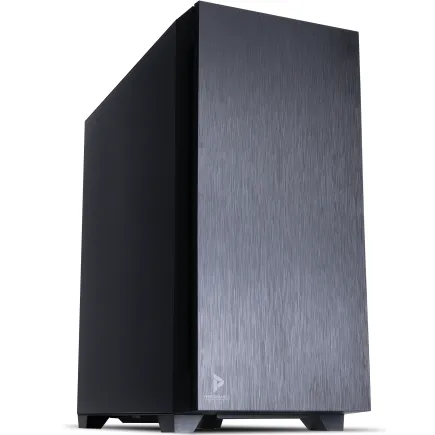
| 【ZEFT R60GN スペック】 | |
| CPU | AMD Ryzen9 9950X 16コア/32スレッド 5.70GHz(ブースト)/4.30GHz(ベース) |
| グラフィックボード | GeForce RTX5060 (VRAM:8GB) |
| メモリ | 16GB DDR5 (16GB x1枚 クルーシャル製) |
| ストレージ | SSD 1TB (m.2 nVMe READ/WRITE:7250Gbps/6900Gbps WD製) |
| ケース | Antec P10 FLUX |
| CPUクーラー | 水冷 240mmラジエータ CoolerMaster製 水冷CPUクーラー ML 240 Core II Black |
| マザーボード | AMD B850 チップセット ASRock製 B850M-X WiFi R2.0 |
| 電源ユニット | 650W 80Plus BRONZE認証 電源ユニット (COUGAR製) |
| 無線LAN | Wi-Fi 6E (IEEE802.11ax/11ad/11ac/11n/11a/11g/11b) |
| BlueTooth | BlueTooth 5 |
| 光学式ドライブ | DVDスーパーマルチドライブ (内蔵) |
| OS | Microsoft Windows 11 Home |
パソコンショップSEVEN ZEFT Z55GS
| 【ZEFT Z55GS スペック】 | |
| CPU | Intel Core Ultra5 235 14コア/14スレッド 5.00GHz(ブースト)/3.40GHz(ベース) |
| グラフィックボード | GeForce RTX4060Ti (VRAM:8GB) |
| メモリ | 16GB DDR5 (8GB x2枚 Micron製) |
| ストレージ | SSD 1TB (m.2 nVMe READ/WRITE:7250Gbps/6900Gbps WD製) |
| ケース | Antec P10 FLUX |
| マザーボード | intel B860 チップセット ASRock製 B860M Pro RS WiFi |
| 電源ユニット | 650W 80Plus BRONZE認証 電源ユニット (COUGAR製) |
| 無線LAN | Wi-Fi 6E (IEEE802.11ax/11ad/11ac/11n/11a/11g/11b) |
| BlueTooth | BlueTooth 5 |
| 光学式ドライブ | DVDスーパーマルチドライブ (内蔵) |
| OS | Microsoft Windows 11 Home |
BTOパソコンと自作PCの選択
BTOパソコンのメリットとデメリット
BTOパソコンは、パーツ選びからOS設定まで全てショップが行ってくれるため、初心者でも安心して最高設定ゲーミングPCを手に入れられます。
保証も充実しており、万が一のトラブル時にも迅速なサポートが受けられるのは大きなメリット。
組み立ての手間や失敗のリスクを考えると、BTOパソコンを選ぶのは充分に合理的な判断といえます。
一方で、パーツの選択肢が限られる点はデメリット。
特にメモリやSSD、CPUクーラーなどは、ショップが用意した選択肢の中から選ぶ必要があり、こだわりのメーカーやモデルを指定できない場合もあります。
また、同じ構成を自作した場合と比較すると、10〜15%程度価格が高くなるのが一般的です。
それでも、時間と手間を考えれば、BTOパソコンのコストパフォーマンスは決して悪くありません。
特に、仕事で忙しいビジネスパーソンにとって、組み立てやトラブルシューティングに費やす時間を節約できるのは、金額以上の価値があるのではないでしょうか。
自作PCの魅力と注意点
グラフィックボードのメーカーやモデル、メモリのタイミング設定、SSDの容量配分など、細部まで自分の理想を追求できます。
パーツの組み合わせを考える過程自体が楽しく、完成した時の達成感は格別。
自分にとって大事な体験でした。
コスト面でも、BTOパソコンより10〜15%程度安く組めるケースが多く、浮いた予算でワンランク上のパーツを選択することもできます。
また、将来的なアップグレードも自分で行えるため、長期的に見ればコストパフォーマンスに優れているともいわれています。
ただし、パーツの相性問題やトラブルシューティングは全て自己責任。
初めて自作する方は、組み立て中にパーツを破損したり、起動しないトラブルに見舞われたりするかもしれません。
また、保証もパーツごとに個別対応となるため、トラブル時の対応が煩雑になる可能性があります。
ある程度のPCの知識と、トラブルに対処できる時間的余裕がある方に向いている選択肢です。
結局どちらを選ぶべきか
答えはシンプル。
PC組み立ての経験があり、トラブルシューティングを楽しめる方は自作PC、それ以外の方はBTOパソコンを選ぶべきです。
特に初めて最高設定ゲーミングPCを購入する方や、仕事が忙しくてトラブル対応に時間を割けない方には、BTOパソコンを強くおすすめします。
BTOパソコンを選ぶ際は、パーツメーカーを指定できるショップを選ぶことが重要。
特にSSD、メモリ、CPUクーラー、ケースなどは、メーカーによって品質や性能に差があるため、信頼できるメーカーを選択できるショップを利用しましょう。
カスタマイズの自由度が高く、サポート体制が充実しているショップなら、BTOパソコンでも満足度の高い構成を実現できます。
自作PCを選ぶ場合は、パーツの相性や組み立て手順を事前にしっかり調べることが大切です。
特にマザーボードとCPU、メモリの相性は重要で、対応リストを確認せずに購入すると起動しないトラブルに見舞われる可能性があります。
また、静電気対策や適切な力加減など、組み立て時の注意点も把握しておく必要があるでしょう。
予算別の推奨構成
30万円クラスの構成
30万円の予算があれば、最高設定で快適にゲームを楽しめる構成が実現できます。
この価格帯では、GeForce RTX5070とCore Ultra 7 265K、またはRadeon RX 9070とRyzen 7 9700Xの組み合わせが中心になるでしょう。
この構成なら、2K解像度での最高設定ゲーミングは完璧にこなせますし、4K解像度でも設定を少し調整すれば快適にプレイできます。
各ショップの売れ筋モデルを比較して、パーツ構成とカスタマイズの自由度、保証内容を総合的に判断するのが賢明です。
40万円クラスの構成
GeForce RTX5070TiまたはRadeon RX 9070XTをメインに、CPUはCore Ultra 7 265KまたはRyzen 7 9800X3Dを選択できる価格帯。
メモリも64GBに増やせますし、SSDも4TBを選択する余裕が生まれます。
グラフィックボードに18万円、CPUに6万円、マザーボードに4万円、メモリ64GBに4万円、SSD 4TBに4万円、簡易水冷CPUクーラーに2万円、電源1000Wに2万円という配分なら、数年間は最高設定でゲームを楽しめる構成になります。
ケースも高級モデルを選べるため、デザイン性と機能性を両立させることができるのです。
自作PCとの価格差も相対的に小さくなるため、保証やサポートを重視するならBTOパソコンを選ぶメリットが大きくなります。
50万円以上のフラッグシップ構成
50万円以上の予算があれば、現時点で最高峰のゲーミングPCを構築できます。
GeForce RTX5080やRTX5090、CPUはCore Ultra 9 285KまたはRyzen 9 9950X3Dといった最上位モデルを選択可能。
この構成なら、4K解像度で最高設定、レイトレーシング有効でも120fps以上を狙えるでしょう。
ただし、この価格帯になると、実際のゲーム体験における差は思ったほど大きくないのが本音ではないでしょうか。
40万円クラスの構成と比較して、フレームレートは10〜20%程度の向上に留まるケースが多く、コストパフォーマンスという観点では必ずしも優れているとは言えません。
それでも最高のスペックを追求したい、配信や動画編集も最高の環境で行いたい、という方には価値のある投資。
また、VRゲームや8K解像度でのゲームプレイなど、特殊な用途を考えている場合は、この価格帯の構成が必要になる場合もあります。
極上のゲーミング体験を楽しみたいなら、これ一択。
モニターと周辺機器の選び方
最高設定を活かすモニター選び
せっかく最高設定でゲームを動かせるPCを用意しても、モニターの性能が追いついていなければ意味がありません。
ハイエンドゲーミングPCには、144Hz以上のリフレッシュレートと応答速度1ms以下のゲーミングモニターが必須です。
2K解像度(2560×1440)で165Hzのモニターが、現時点で最もバランスが取れた選択といえます。
4K解像度ほど負荷が高くないため、RTX5070やRX 9070でも高フレームレートを維持しやすく、フルHDと比較して画質の向上も実感できます。
価格も4Kモニターより手頃で、3〜5万円程度で高品質なモデルが手に入るでしょう。
4K解像度で144Hz以上のモニターは、RTX5070Ti以上のグラフィックボードを搭載している場合に検討する価値があります。
競技性の高いFPSゲームをメインにプレイするなら2K解像度、美しいグラフィックを堪能したいなら4K解像度という選択が妥当です。
入力デバイスにも投資すべき理由
特にFPSゲームでは、マウスのセンサー精度や応答速度が勝敗を分けることもあります。
LogicoolやRazer、SteelSeriesといった定評のあるメーカーの製品なら、1万円前後で高性能なゲーミングマウスが手に入るでしょう。
ゲーミングキーボードは、メカニカルスイッチを採用したモデルがおすすめ。
赤軸は静音性に優れ、青軸はクリック感が強く、茶軸はその中間という特性があります。
自分のプレイスタイルや好みに合わせて選ぶことが重要です。
価格は1万円から3万円程度と幅広く、予算に応じて選択できます。
ヘッドセットやスピーカーも、ゲームの没入感を高める重要な要素。
特に最近のゲームは3Dオーディオに対応しているタイトルが多く、高品質なオーディオデバイスを使用することで、敵の位置を音で判断できるようになります。
長期的な運用とメンテナンス
定期的なメンテナンスの重要性
最高設定ゲーミングPCを長く快適に使い続けるには、定期的なメンテナンスが欠かせません。
特に重要なのが、内部の清掃。
ケース内にホコリが溜まると、エアフローが悪化して冷却性能が低下し、パーツの寿命を縮める原因になってしまいますよね。
3ヶ月に1回程度、エアダスターを使ってケース内のホコリを除去することをおすすめします。
特にCPUクーラーのフィンやグラフィックボードのファン周辺は、ホコリが溜まりやすい部分。
丁寧に清掃することで、冷却性能を維持できます。
ソフトウェア面でも、定期的なメンテナンスが必要。
Windowsアップデートやグラフィックドライバーの更新は、セキュリティだけでなく、ゲームの最適化にも関わる重要な作業です。
また、不要なスタートアップアプリを無効化したり、ディスクのクリーンアップを実行したりすることで、システムのパフォーマンスを維持できるのです。
アップグレードのタイミング
最高設定ゲーミングPCといえども、永遠に最高設定でプレイできるわけではありません。
ゲームの要求スペックは年々上昇しており、3〜4年後には設定を下げる必要が出てくる可能性があります。
では一体いつアップグレードすればいいのでしょうか。
CPUやメモリは比較的長く使えますが、グラフィックボードは世代が進むごとに大きな性能向上があるため、2〜3世代後の製品に交換するだけで、劇的な性能向上が期待できます。
例えば、RTX5070を使用している場合、RTX7070やRTX8070が登場した時点で交換を検討するのが良いタイミングでしょう。
メモリやSSDの増設も、比較的簡単に実行できるアップグレード。
メモリは32GBから64GBへ、SSDは2TBから4TBへと増設することで、マルチタスク性能やゲームのインストール本数を増やせます。
これらのアップグレードは、新しいPCを購入するよりも遥かに安価で、既存の環境を維持しながら性能向上を図れる点が魅力です。
売却と買い替えのタイミング
一般的に、購入から2〜3年が経過した時点で売却を検討するのが、リセールバリューと性能のバランスが取れたタイミングといえるでしょう。
中古市場では、ハイエンドゲーミングPCの需要が常にあります。
特にグラフィックボードとCPUが最新世代から2世代以内であれば、購入価格の40〜50%程度で売却できるケースも少なくありません。
この資金を新しいPCの購入に充てることで、実質的な負担を抑えながら最新環境を手に入れられるのです。
ただし、売却する際は個人情報の完全消去を忘れずに。
ストレージを初期化するだけでなく、専用のデータ消去ソフトを使用して、復元不可能な状態にすることが重要です。
また、付属品や箱を保管しておくと、査定額が上がる傾向にあるため、購入時から売却を見据えて大切に保管しておくことをおすすめします。
よくある質問
最高設定ゲーミングPCの寿命はどのくらいですか
適切にメンテナンスを行えば、ハードウェアとしては5〜7年程度は問題なく動作します。
ただし、最高設定でゲームをプレイし続けられる期間は、3〜4年程度と考えた方がいいでしょう。
ゲームの要求スペックは年々上昇しており、数年後には設定を下げる必要が出てくる可能性が高いからです。
BTOパソコンと自作PCで性能差はありますか
ただし、BTOパソコンの場合、メーカー独自のチューニングや冷却設計が施されている場合があり、場合によっては自作PCより安定した動作を実現していることもあります。
逆に、自作PCでは細かいBIOS設定やオーバークロックを自由に行えるため、パフォーマンスを限界まで引き出すことも可能。
電気代はどのくらいかかりますか
1日3時間、月に90時間ゲームをプレイした場合、月間の消費電力は36〜54kWh程度。
電気代を1kWhあたり30円として計算すると、月額1,080円から1,620円程度の電気代がかかる計算になります。
待機時の消費電力は50〜100W程度なので、ゲームをプレイしていない時間も含めると、月額2,000円前後の電気代増加を見込んでおくと良いでしょう。
最高設定でプレイできないゲームはありますか
ただし、一部の極端に重いゲームや、最適化が不十分なタイトルでは、4K解像度で60fpsを維持できない場合もあります。
そのような場合でも、DLSSやFSRといったアップスケーリング技術を活用すれば、快適なフレームレートを確保できるでしょう。
将来的に登場する次世代ゲームについては、要求スペックが現在より上がる可能性があるため、数年後には設定を調整する必要が出てくるかもしれません。
保証期間はどのくらい必要ですか
ゲーミングPCは高負荷での使用が多いため、通常のPCより故障リスクが高い傾向にあります。
特にグラフィックボードやCPUは高温にさらされるため、初期不良だけでなく、使用開始から1〜2年後に問題が発生する可能性もあるのです。
3年保証なら、この期間をカバーできるため安心。
価格は1〜2万円程度の追加費用になりますが、高額なゲーミングPCを守るための保険として、充分に価値のある投資といえます。
自作PCの場合は、各パーツメーカーの保証を確認し、特にグラフィックボードは3年以上の保証があるモデルを選ぶことをおすすめします。