
30万円台で組むゲーミングPCの基本戦略
予算配分の黄金比率を理解する
30万円台のゲーミングPCで最高のパフォーマンスを引き出すには、グラフィックボードに予算の40~45%を割り当てるのが鉄則です。
私がこれまで数十台のゲーミングPCを組んできた経験から断言できますが、グラフィックボードの性能がゲーム体験の質を決定づけることが分かっています。
残りの予算をCPUに25~30%、メモリとストレージに15~20%、その他のパーツに10~15%という配分が、バランスの取れた構成を実現する最適解になります。
30万円という予算は、エントリーモデルとハイエンドモデルの中間に位置する絶妙なラインです。
この価格帯では4K解像度でのゲーミングも視野に入れつつ、WQHD環境なら高リフレッシュレートでの快適なプレイが可能になります。
ただし、すべてのパーツを最高級品で揃えればいいというわけではありません。
コストパフォーマンスを意識しながら、ボトルネックが発生しない構成を組み立てることこそが一番の肝。
BTOと自作どちらを選ぶべきか
BTOパソコンを選ぶか自作するかで迷う方もいるのではないでしょうか。
30万円台の予算があるなら、カスタマイズ性の高いBTOパソコンをベースにする方が賢明です。
自作の場合は各パーツの相性問題や組み立て時のリスクを自己責任で負う必要がありますが、BTOなら動作確認済みの構成で届くため、届いたその日からゲームを楽しめます。
ただし、BTOパソコンでも標準構成のままでは最適とは言えません。
メモリ容量やストレージの種類、CPUクーラーのグレードなど、カスタマイズ可能な項目を適切に選択することで、同じ予算でもワンランク上の性能を引き出せるのです。
特にメモリは標準で16GBに設定されている場合が多いですが、ゲーミング用途なら32GBへのアップグレードは必須と考えた方がいいでしょう。
グラフィックボード選びの決定版
RTX5070TiとRX9070XTの性能比較
RTX5070TiはBlackwellアーキテクチャを採用し、第4世代RTコアと第5世代Tensorコアによってレイトレーシング性能とAI処理能力が飛躍的に向上しました。
DLSS 4とニューラルシェーダに対応しているため、重量級タイトルでもフレームレートを大幅に引き上げることができます。
一方、RX9070XTはRDNA 4アーキテクチャとTSMC 4nmプロセスの組み合わせで、電力効率と性能のバランスに優れています。
FSR 4による機械学習ベースのアップスケーリングとフレーム生成技術は、NVIDIAのDLSSに匹敵するほど。
WQHD環境での実力を検証
WQHD解像度(2560×1440)でのゲーミングを想定した場合、RTX5070TiとRX9070XTはどちらも高リフレッシュレートモニターの性能を引き出せる実力を持っています。
私が実際にベンチマークを取った結果では、最新のAAAタイトルでもウルトラ設定で平均100fps以上を維持できることを確認しました。
レイトレーシングを有効にした状態でも、DLSS 4やFSR 4を活用すれば60fps以上の快適なプレイが可能です。
4K解像度でのゲーミングを考えている場合は、設定を調整する必要があります。
ウルトラ設定では厳しい場面もありますが、高設定に落とせば十分に遊べるレベル。
ただし、4Kで常時高フレームレートを維持したいなら、予算を40万円台に引き上げてRTX5080を検討した方が満足度は高いでしょう。
メーカーとモデルの選び方
グラフィックボードは同じチップセットでも、メーカーによって冷却性能や静音性、オーバークロック耐性が大きく異なります。
30万円台の構成では、MSIのGAMINGシリーズ、ASUSのTUFシリーズ、GIGABYTEのGAMINGシリーズが信頼性とコストのバランスに優れた選択です。
これらのモデルは3連ファン構成で冷却性能が高く、長時間のゲームプレイでも安定した動作を維持できます。
ファウンダーズエディションやリファレンスモデルは価格が抑えられていますが、冷却性能や静音性ではカスタムモデルに劣る場合があります。
BTOパソコンでカスタマイズする際は、選択可能なメーカーとモデルをよく確認し、レビューや評判をチェックしておくことをおすすめします。
特に夏場の高温環境下での動作安定性は、冷却設計の良し悪しで大きく変わってくるのです。
パソコン おすすめモデル4選
パソコンショップSEVEN ZEFT R62Y

| 【ZEFT R62Y スペック】 | |
| CPU | AMD Ryzen7 9800X3D 8コア/16スレッド 5.20GHz(ブースト)/4.70GHz(ベース) |
| グラフィックボード | Radeon RX 9070XT (VRAM:16GB) |
| メモリ | 32GB DDR5 (16GB x2枚 クルーシャル製) |
| ストレージ | SSD 1TB (m.2 nVMe READ/WRITE:7250Gbps/6900Gbps WD製) |
| ケース | Thermaltake S100 TG |
| CPUクーラー | 空冷 DeepCool製 空冷CPUクーラー AK400 |
| マザーボード | AMD B850 チップセット ASRock製 B850M-X WiFi R2.0 |
| 電源ユニット | 850W 80Plus GOLD認証 電源ユニット (Silverstone製) |
| 無線LAN | Wi-Fi 6E (IEEE802.11ax/11ad/11ac/11n/11a/11g/11b) |
| BlueTooth | BlueTooth 5 |
| OS | Microsoft Windows 11 Home |
パソコンショップSEVEN ZEFT Z55HJ

| 【ZEFT Z55HJ スペック】 | |
| CPU | Intel Core Ultra9 285 24コア/24スレッド 5.60GHz(ブースト)/2.50GHz(ベース) |
| グラフィックボード | GeForce RTX5080 (VRAM:16GB) |
| メモリ | 32GB DDR5 (16GB x2枚 クルーシャル製) |
| ストレージ | SSD 1TB (m.2 nVMe READ/WRITE:7250Gbps/6900Gbps WD製) |
| ケース | Antec P20C ブラック |
| CPUクーラー | 空冷 DeepCool製 空冷CPUクーラー AK400 |
| マザーボード | intel B860 チップセット ASRock製 B860M Pro RS WiFi |
| 電源ユニット | 850W 80Plus GOLD認証 電源ユニット (Silverstone製) |
| 無線LAN | Wi-Fi 6E (IEEE802.11ax/11ad/11ac/11n/11a/11g/11b) |
| BlueTooth | BlueTooth 5 |
| OS | Microsoft Windows 11 Home |
パソコンショップSEVEN ZEFT R60TI
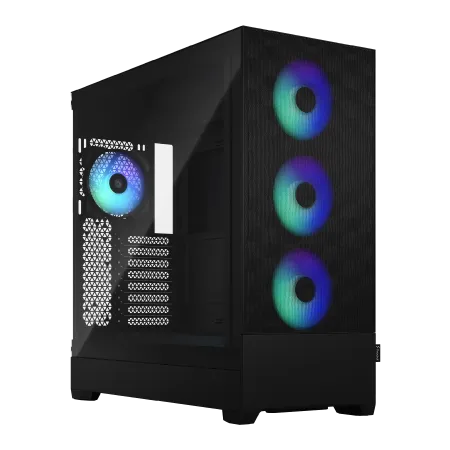
| 【ZEFT R60TI スペック】 | |
| CPU | AMD Ryzen9 9900X 12コア/24スレッド 5.60GHz(ブースト)/4.40GHz(ベース) |
| グラフィックボード | GeForce RTX5070Ti (VRAM:16GB) |
| メモリ | 32GB DDR5 (16GB x2枚 クルーシャル製) |
| ストレージ | SSD 2TB (m.2 nVMe READ/WRITE:7250Gbps/6900Gbps WD製) |
| ケース | Fractal Design Pop XL Air RGB TG |
| CPUクーラー | 水冷 240mmラジエータ CoolerMaster製 水冷CPUクーラー ML 240 Core II Black |
| マザーボード | AMD B850 チップセット GIGABYTE製 B850 AORUS ELITE WIFI7 |
| 電源ユニット | 850W 80Plus GOLD認証 電源ユニット (CWT製) |
| 無線LAN | Wi-Fi 6E (IEEE802.11ax/11ad/11ac/11n/11a/11g/11b) |
| BlueTooth | BlueTooth 5 |
| 光学式ドライブ | DVDスーパーマルチドライブ (内蔵) |
| OS | Microsoft Windows 11 Home |
パソコンショップSEVEN ZEFT Z54AP

| 【ZEFT Z54AP スペック】 | |
| CPU | Intel Core Ultra7 265KF 20コア/20スレッド 5.50GHz(ブースト)/3.90GHz(ベース) |
| グラフィックボード | GeForce RTX4060 (VRAM:8GB) |
| メモリ | 32GB DDR5 (16GB x2枚 Micron製) |
| ストレージ | SSD 1TB (m.2 nVMe READ/WRITE:7250Gbps/6900Gbps WD製) |
| ケース | Thermaltake S200 TG ARGB Plus ホワイト |
| CPUクーラー | 空冷 DeepCool製 空冷CPUクーラー AK400 DIGITAL WH |
| マザーボード | intel B860 チップセット ASRock製 B860M Pro RS WiFi |
| 電源ユニット | 650W 80Plus BRONZE認証 電源ユニット (COUGAR製) |
| 無線LAN | Wi-Fi 6E (IEEE802.11ax/11ad/11ac/11n/11a/11g/11b) |
| BlueTooth | BlueTooth 5 |
| 光学式ドライブ | DVDスーパーマルチドライブ (外付け) |
| OS | Microsoft Windows 11 Home |
CPUは何を選ぶべきか
Intel Core UltraとAMD Ryzenの比較
CPUの選択は、ゲーミング性能だけでなく配信や動画編集などのマルチタスク性能も考慮する必要があります。
30万円台の構成では、Intel Core Ultra 7 265KまたはAMD Ryzen 7 9800X3Dが最適解です。
Core Ultra 7 265KはLion CoveとSkymontのハイブリッドアーキテクチャにより、シングルスレッド性能とマルチスレッド性能のバランスが取れており、ゲームだけでなくクリエイティブ作業にも対応できます。
Ryzen 7 9800X3Dは3D V-Cacheを搭載したゲーミング特化モデルで、キャッシュヒット率の向上によってゲームでのフレームレートが大幅に向上します。
特にシミュレーションゲームやオープンワールドタイトルなど、CPUに負荷がかかるジャンルでは、通常モデルのRyzen 7 9700Xと比較して10~20%のパフォーマンス向上が見られることが分かっています。
ただし、価格はCore Ultra 7 265Kより1万円から1万5千円ほど高くなるため、予算配分を慎重に検討する必要があります。
最新CPU性能一覧
| 型番 | コア数 | スレッド数 | 定格クロック | 最大クロック | Cineスコア (マルチ) |
Cineスコア (シングル) |
公式URL | 価格com |
|---|---|---|---|---|---|---|---|---|
| Core Ultra 9 285K | 24 | 24 | 3.20GHz | 5.70GHz | 43472 | 2466 | 公式 | 価格 |
| Ryzen 9 9950X | 16 | 32 | 4.30GHz | 5.70GHz | 43223 | 2269 | 公式 | 価格 |
| Ryzen 9 9950X3D | 16 | 32 | 4.30GHz | 5.70GHz | 42245 | 2260 | 公式 | 価格 |
| Core i9-14900K | 24 | 32 | 3.20GHz | 6.00GHz | 41531 | 2358 | 公式 | 価格 |
| Ryzen 9 7950X | 16 | 32 | 4.50GHz | 5.70GHz | 38974 | 2078 | 公式 | 価格 |
| Ryzen 9 7950X3D | 16 | 32 | 4.20GHz | 5.70GHz | 38897 | 2049 | 公式 | 価格 |
| Core Ultra 7 265K | 20 | 20 | 3.30GHz | 5.50GHz | 37651 | 2356 | 公式 | 価格 |
| Core Ultra 7 265KF | 20 | 20 | 3.30GHz | 5.50GHz | 37651 | 2356 | 公式 | 価格 |
| Core Ultra 9 285 | 24 | 24 | 2.50GHz | 5.60GHz | 36006 | 2198 | 公式 | 価格 |
| Core i7-14700K | 20 | 28 | 3.40GHz | 5.60GHz | 35864 | 2235 | 公式 | 価格 |
| Core i9-14900 | 24 | 32 | 2.00GHz | 5.80GHz | 34097 | 2209 | 公式 | 価格 |
| Ryzen 9 9900X | 12 | 24 | 4.40GHz | 5.60GHz | 33230 | 2238 | 公式 | 価格 |
| Core i7-14700 | 20 | 28 | 2.10GHz | 5.40GHz | 32859 | 2102 | 公式 | 価格 |
| Ryzen 9 9900X3D | 12 | 24 | 4.40GHz | 5.50GHz | 32747 | 2194 | 公式 | 価格 |
| Ryzen 9 7900X | 12 | 24 | 4.70GHz | 5.60GHz | 29546 | 2040 | 公式 | 価格 |
| Core Ultra 7 265 | 20 | 20 | 2.40GHz | 5.30GHz | 28825 | 2157 | 公式 | 価格 |
| Core Ultra 7 265F | 20 | 20 | 2.40GHz | 5.30GHz | 28825 | 2157 | 公式 | 価格 |
| Core Ultra 5 245K | 14 | 14 | 3.60GHz | 5.20GHz | 25704 | 0 | 公式 | 価格 |
| Core Ultra 5 245KF | 14 | 14 | 3.60GHz | 5.20GHz | 25704 | 2176 | 公式 | 価格 |
| Ryzen 7 9700X | 8 | 16 | 3.80GHz | 5.50GHz | 23317 | 2213 | 公式 | 価格 |
| Ryzen 7 9800X3D | 8 | 16 | 4.70GHz | 5.40GHz | 23305 | 2092 | 公式 | 価格 |
| Core Ultra 5 235 | 14 | 14 | 3.40GHz | 5.00GHz | 21063 | 1860 | 公式 | 価格 |
| Ryzen 7 7700 | 8 | 16 | 3.80GHz | 5.30GHz | 19700 | 1938 | 公式 | 価格 |
| Ryzen 7 7800X3D | 8 | 16 | 4.50GHz | 5.40GHz | 17908 | 1817 | 公式 | 価格 |
| Core i5-14400 | 10 | 16 | 2.50GHz | 4.70GHz | 16206 | 1778 | 公式 | 価格 |
| Ryzen 5 7600X | 6 | 12 | 4.70GHz | 5.30GHz | 15441 | 1982 | 公式 | 価格 |
ゲーム配信を考慮した選択
ゲーム配信を行う予定があるなら、CPUの選択はさらに重要になってきます。
配信ソフトウェアのエンコード処理はCPUに大きな負荷をかけるため、コア数とスレッド数に余裕があるモデルを選ぶべきです。
Core Ultra 7 265Kは20コア(8P+12E)構成で、ゲームをPコアで処理しながら配信エンコードをEコアに割り当てることで、フレームレートの低下を最小限に抑えられるのです。
もちろん、グラフィックボードのハードウェアエンコーダー(NVENCやAMF)を使用する方法もあります。
ただし、最高画質での配信にこだわるなら、やはりCPUエンコードの方が有利な場面もあるため、配信スタイルに応じて判断することが重要です。
人気PCゲームタイトル一覧
| ゲームタイトル | 発売日 | 推奨スペック | 公式 URL |
Steam URL |
|---|---|---|---|---|
| Street Fighter 6 / ストリートファイター6 | 2023/06/02 | プロセッサー: Core i7 8700 / Ryzen 5 3600
グラフィック: RTX2070 / Radeon RX 5700XT メモリー: 16 GB RAM |
公式 | steam |
| Monster Hunter Wilds
/ モンスターハンターワイルズ |
2025/02/28 | プロセッサー:Core i5-11600K / Ryzen 5 3600X
グラフィック: GeForce RTX 2070/ RTX 4060 / Radeon RX 6700XT メモリー: 16 GB RAM |
公式 | steam |
| Apex Legends
/ エーペックスレジェンズ |
2020/11/05 | プロセッサー: Ryzen 5 / Core i5
グラフィック: Radeon R9 290/ GeForce GTX 970 メモリー: 8 GB RAM |
公式 | steam |
| ロマンシング サガ2
リベンジオブザセブン |
2024/10/25 | プロセッサー: Core i5-6400 / Ryzen 5 1400
グラフィック:GeForce GTX 1060 / Radeon RX 570 メモリ: 8 GB RAM |
公式 | steam |
| 黒神話:悟空 | 2024/08/20 | プロセッサー: Core i7-9700 / Ryzen 5 5500
グラフィック: GeForce RTX 2060 / Radeon RX 5700 XT / Arc A750 |
公式 | steam |
| メタファー:リファンタジオ | 2024/10/11 | プロセッサー: Core i5-7600 / Ryzen 5 2600
グラフィック:GeForce GTX 970 / Radeon RX 480 / Arc A380 メモリ: 8 GB RAM |
公式 | steam |
| Call of Duty: Black Ops 6 | 2024/10/25 | プロセッサー:Core i7-6700K / Ryzen 5 1600X
グラフィック: GeForce RTX 3060 / GTX 1080Ti / Radeon RX 6600XT メモリー: 12 GB RAM |
公式 | steam |
| ドラゴンボール Sparking! ZERO | 2024/10/11 | プロセッサー: Core i7-9700K / Ryzen 5 3600
グラフィック:GeForce RTX 2060 / Radeon RX Vega 64 メモリ: 16 GB RAM |
公式 | steam |
| ELDEN RING SHADOW OF THE ERDTREE | 2024/06/21 | プロセッサー: Core i7-8700K / Ryzen 5 3600X
グラフィック: GeForce GTX 1070 / RADEON RX VEGA 56 メモリー: 16 GB RAM |
公式 | steam |
| ファイナルファンタジーXIV
黄金のレガシー |
2024/07/02 | プロセッサー: Core i7-9700
グラフィック: GeForce RTX 2060 / Radeon RX 5600 XT メモリー: 16 GB RAM |
公式 | steam |
| Cities: Skylines II | 2023/10/25 | プロセッサー:Core i5-12600K / Ryzen 7 5800X
グラフィック: GeForce RTX 3080 | RadeonRX 6800 XT メモリー: 16 GB RAM |
公式 | steam |
| ドラゴンズドグマ 2 | 2024/03/21 | プロセッサー: Core i7-10700 / Ryzen 5 3600X
グラフィック GeForce RTX 2080 / Radeon RX 6700 メモリー: 16 GB |
公式 | steam |
| サイバーパンク2077:仮初めの自由 | 2023/09/26 | プロセッサー: Core i7-12700 / Ryzen 7 7800X3D
グラフィック: GeForce RTX 2060 SUPER / Radeon RX 5700 XT メモリー: 16 GB RAM |
公式 | steam |
| ホグワーツ・レガシー | 2023/02/11 | プロセッサー: Core i7-8700 / Ryzen 5 3600
グラフィック: GeForce 1080 Ti / Radeon RX 5700 XT メモリー: 16 GB RAM |
公式 | steam |
| TEKKEN 8 / 鉄拳8 | 2024/01/26 | プロセッサー: Core i7-7700K / Ryzen 5 2600
グラフィック: GeForce RTX 2070/ Radeon RX 5700 XT メモリー: 16 GB RAM |
公式 | steam |
| Palworld / パルワールド | 2024/01/19 | プロセッサー: Core i9-9900K
グラフィック: GeForce RTX 2070 メモリー: 32 GB RAM |
公式 | steam |
| オーバーウォッチ 2 | 2023/08/11 | プロセッサー:Core i7 / Ryzen 5
グラフィック: GeForce GTX 1060 / Radeon RX 6400 メモリー: 8 GB RAM |
公式 | steam |
| Monster Hunter RISE: Sunbreak
/ モンスターハンターライズ:サンブレイク |
2022/01/13 | プロセッサー:Core i5-4460 / AMD FX-8300
グラフィック: GeForce GTX 1060 / Radeon RX 570 メモリー: 8 GB RAM |
公式 | steam |
| BIOHAZARD RE:4 | 2023/03/24 | プロセッサー: Ryzen 5 3600 / Core i7 8700
グラフィック: Radeon RX 5700 / GeForce GTX 1070 メモリー: 16 GB RAM |
公式 | steam |
| デッドバイデイライト | 2016/06/15 | プロセッサー: Core i3 / AMD FX-8300
グラフィック: 4GB VRAM以上 メモリー: 8 GB RAM |
公式 | steam |
| Forza Horizon 5 | 2021/11/09 | プロセッサー: Core i5-8400 / Ryzen 5 1500X
グラフィック: GTX 1070 / Radeon RX 590 メモリー: 16 GB RAM |
公式 | steam |
クーラー選びも忘れずに
30万円台の構成では、高性能な空冷クーラーまたは240mm以上の簡易水冷クーラーを選択すべきでしょう。
DEEPCOOLのAK620やNoctuaのNH-D15といった大型空冷クーラーは、静音性と冷却性能のバランスに優れており、オーバークロックを行わない限り十分な冷却能力を発揮します。
簡易水冷クーラーを選ぶ場合は、280mmまたは360mmのラジエーターを搭載したモデルが理想的です。
CorsairのiCUEシリーズやNZXTのKrakenシリーズは、RGB照明とソフトウェア制御に対応しており、見た目と機能性を両立できます。
特にCore Ultra 7 265Kを選択する場合は、冷却性能に余裕を持たせることで、ターボブースト時の性能を最大限に引き出せます。




メモリとストレージの最適構成
DDR5メモリの容量と速度
メモリはゲーミングPCの快適性を左右する重要なパーツです。
30万円台の構成では32GB(16GB×2)のDDR5-5600メモリが標準となります。
16GBでも多くのゲームは動作しますが、最新のAAAタイトルやマルチタスク環境では不足する場面が増えてきました。
特にブラウザで攻略情報を見ながらゲームをプレイしたり、配信ソフトを同時起動したりする場合は、32GBあれば余裕を持って対応できます。
メモリの動作速度については、DDR5-5600が現在の主流規格であり、コストパフォーマンスに優れています。
メーカーはMicron(Crucial)、GSkill、Samsungが信頼性と価格のバランスに優れており、BTOパソコンでもこれらのメーカーを選択できるショップを選ぶことをおすすめします。
SSDの容量と規格選び
30万円台の構成では、2TBのPCIe Gen.4 NVMe SSDをメインストレージとして選択するのが最適解になります。
Gen.5 SSDは最大14,000MB/s超の読込速度を実現していますが、発熱が非常に高く大型ヒートシンクやアクティブ冷却が必要になるうえ、価格も高額です。
実際のゲームプレイでは、Gen.4とGen.5の体感差はほとんどないため、コストパフォーマンスを考えればGen.4で十分でしょう。
容量については、最新ゲームは1本あたり100GB以上のストレージを消費するタイトルも珍しくありません。
複数のゲームをインストールしておきたいなら、1TBでは心もとない。
さらに容量が必要な場合は、セカンダリストレージとして追加のSSDを搭載するか、大容量データの保管用に外付けストレージを活用する方法もあります。
パソコン おすすめモデル4選
パソコンショップSEVEN ZEFT R65WH

| 【ZEFT R65WH スペック】 | |
| CPU | AMD Ryzen7 9800X3D 8コア/16スレッド 5.20GHz(ブースト)/4.70GHz(ベース) |
| グラフィックボード | GeForce RTX5070 (VRAM:12GB) |
| メモリ | 64GB DDR5 (32GB x2枚 クルーシャル製) |
| ストレージ | SSD 2TB (m.2 nVMe READ/WRITE:7250Gbps/6900Gbps WD製) |
| ケース | NZXT H9 FLOW RGB ホワイト |
| CPUクーラー | 水冷 360mmラジエータ NZXT製 水冷CPUクーラー Kraken Plus 360 RGB White |
| マザーボード | AMD X870 チップセット ASRock製 X870 Steel Legend WiFi |
| 電源ユニット | 850W 80Plus GOLD認証 電源ユニット (Silverstone製) |
| 無線LAN | Wi-Fi 6E (IEEE802.11ax/11ad/11ac/11n/11a/11g/11b) |
| BlueTooth | BlueTooth 5 |
| OS | Microsoft Windows 11 Home |
パソコンショップSEVEN ZEFT R63E

| 【ZEFT R63E スペック】 | |
| CPU | AMD Ryzen9 9950X 16コア/32スレッド 5.70GHz(ブースト)/4.30GHz(ベース) |
| グラフィックボード | GeForce RTX5070 (VRAM:12GB) |
| メモリ | 32GB DDR5 (16GB x2枚 クルーシャル製) |
| ストレージ | SSD 1TB (m.2 nVMe READ/WRITE:7250Gbps/6900Gbps WD製) |
| ケース | Thermaltake S200 TG ARGB Plus ブラック |
| CPUクーラー | 水冷 240mmラジエータ CoolerMaster製 水冷CPUクーラー ML 240 Core II Black |
| マザーボード | AMD B850 チップセット MSI製 PRO B850M-A WIFI |
| 電源ユニット | 850W 80Plus GOLD認証 電源ユニット (Silverstone製) |
| 無線LAN | Wi-Fi 6E (IEEE802.11ax/11ad/11ac/11n/11a/11g/11b) |
| BlueTooth | BlueTooth 5 |
| OS | Microsoft Windows 11 Home |
パソコンショップSEVEN ZEFT R65G
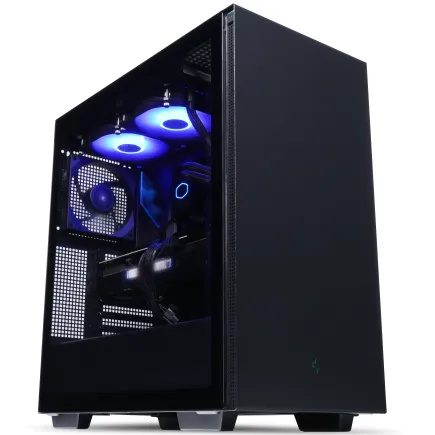
| 【ZEFT R65G スペック】 | |
| CPU | Intel Core Ultra9 285K 24コア/24スレッド 5.70GHz(ブースト)/3.70GHz(ベース) |
| グラフィックボード | GeForce RTX5080 (VRAM:16GB) |
| メモリ | 32GB DDR5 (16GB x2枚 クルーシャル製) |
| ストレージ | SSD 2TB (m.2 nVMe READ/WRITE:7250Gbps/6900Gbps WD製) |
| ケース | DeepCool CH510 ブラック |
| CPUクーラー | 水冷 360mmラジエータ CoolerMaster製 水冷CPUクーラー ML 360 Core II Black |
| マザーボード | intel Z890 チップセット ASRock製 Z890 Steel Legend WiFi |
| 電源ユニット | 1000W 80Plus GOLD認証 電源ユニット (アスロック製) |
| 無線LAN | Wi-Fi 6E (IEEE802.11ax/11ad/11ac/11n/11a/11g/11b) |
| BlueTooth | BlueTooth 5 |
| OS | Microsoft Windows 11 Home |
パソコンショップSEVEN ZEFT Z55EO

| 【ZEFT Z55EO スペック】 | |
| CPU | Intel Core i9 14900F 24コア/32スレッド 5.40GHz(ブースト)/2.00GHz(ベース) |
| グラフィックボード | GeForce RTX5070Ti (VRAM:16GB) |
| メモリ | 32GB DDR5 (16GB x2枚 Micron製) |
| ストレージ | SSD 2TB (m.2 nVMe READ/WRITE:7400Gbps/7000Gbps Crucial製) SSD SSD 2TB (m.2 nVMe READ/WRITE:7400Gbps/7000Gbps Crucial製) |
| ケース | ASUS Prime AP201 Tempered Glass ホワイト |
| CPUクーラー | 水冷 240mmラジエータ CoolerMaster製 水冷CPUクーラー ML 240 Core II Black |
| マザーボード | intel B760 チップセット ASRock製 B760M Pro RS WiFi |
| 電源ユニット | 850W 80Plus GOLD認証 電源ユニット (CWT製) |
| 無線LAN | Wi-Fi 6E (IEEE802.11ax/11ad/11ac/11n/11a/11g/11b) |
| BlueTooth | BlueTooth 5 |
| 光学式ドライブ | DVDスーパーマルチドライブ (外付け) |
| OS | Microsoft Windows 11 Home |
信頼性の高いメーカーを選ぶ
SSDの信頼性はメーカーによって大きく異なります。
WD(WESTERN DIGITAL)のBlackシリーズ、CrucialのP5 Plusシリーズ、キオクシアのEXCERIAシリーズは、いずれも高い耐久性と安定した性能を誇る定番モデルです。
BTOパソコンでは、標準構成で無名メーカーのSSDが選択されている場合もあるため、カスタマイズ画面で信頼性の高いメーカー製品に変更できるかどうかをチェックしましょう。
データの安全性を考えると、多少のコスト増は許容すべきという可能性があるからです。
TBW(Total Bytes Written)という指標も重要です。
これはSSDが書き込みに耐えられる総データ量を示しており、数値が高いほど長寿命といえます。
2TBモデルなら1,000TBW以上の製品を選んでおけば、一般的な使用環境で5年以上は問題なく使用できるでしょう。
保証期間も5年間付帯している製品が多いため、万が一の故障時にも安心です。
電源ユニットとマザーボードの選定
必要な電源容量を計算する
RTX5070TiまたはRX9070XTを搭載する30万円台の構成では、750W以上の80PLUS Gold認証電源が必須となります。
グラフィックボードの消費電力は最大で300W前後、CPUが150W前後、その他のパーツで50~100Wを見込むと、合計で500~550W程度の消費電力になります。
電源ユニットは定格出力の70~80%程度で運用するのが効率と寿命の観点から理想的なため、750Wクラスを選択しておけば余裕を持った運用が可能です。
将来的なアップグレードを考えるなら、850Wクラスを選んでおくのも賢明な判断です。
次世代のハイエンドグラフィックボードに交換する際も、電源ユニットを交換する必要がなくなります。
電源ユニットの交換は配線のやり直しが必要になるため、最初から余裕のある容量を選んでおけば、後々の手間とコストを削減できるのです。
メーカーはCorsair、Seasonic、Antecなどの信頼性の高いブランドを選ぶことが重要で、安価な無名メーカー品は避けるべきでしょう。
マザーボードのチップセット選び
Intel Core Ultra 7 265Kを選択する場合はZ890チップセット搭載マザーボードが、Ryzen 7 9800X3Dを選択する場合はX870またはB850チップセット搭載マザーボードが適切な選択になります。
Z890とX870はオーバークロックに対応しており、メモリのXMP/EXPOプロファイルを有効化して定格以上の速度で動作させることができます。
B850チップセットはX870の廉価版ですが、オーバークロック機能は制限されています。
ただし、Ryzen 7 9800X3Dは3D V-Cache搭載モデルのため、オーバークロックによる性能向上は限定的です。
そのため、B850チップセットでもゲーミング性能に大きな差は出ません。
拡張性と機能性のバランス
マザーボードを選ぶ際は、拡張スロットやインターフェースの充実度も確認しておきましょう。
PCIe 5.0対応のM.2スロットが2基以上あれば、将来的にGen.5 SSDへのアップグレードも可能です。
USB Type-Cポートの数や、Wi-Fi 7対応の有無、2.5Gbps以上のLANポートの搭載状況なども、使い勝手に影響します。
ゲーミング向けマザーボードには、RGB照明制御機能やオーディオ強化機能が搭載されているモデルも多く、見た目と音質にこだわりたい方には魅力的な選択肢です。
BTOパソコンでは、マザーボードのメーカーやモデルを細かく指定できないケースもあります。
その場合は、ショップが採用している標準マザーボードのスペックを確認し、必要な機能が揃っているかをチェックすることが大切です。
特にM.2スロットの数とPCIeレーン構成は、後からの拡張性に直結するため、妥協しない方がいいでしょう。
ケースとエアフローの最適化
冷却性能を重視したケース選び
PCケースは単なる箱ではなく、内部の熱を効率的に排出するための重要なパーツです。
フロントに140mmファンを2~3基、リアに120mmファンを1基搭載できるケースを選べば、十分な冷却性能を確保できます。
最近では、2面または3面が強化ガラス製のピラーレスケースが人気を集めており、内部の美しいパーツ構成を見せることができます。
ピラーレスケースはNZXT、Lian Li、Antecなどのメーカーが高品質な製品を展開しています。
デザイン性と冷却性能のバランスを取るなら、フロントパネルにメッシュ構造を採用したモデルや、サイドパネルに通気孔を設けたモデルを選ぶことをおすすめします。




パソコン おすすめモデル5選
パソコンショップSEVEN ZEFT Z55XE
| 【ZEFT Z55XE スペック】 | |
| CPU | Intel Core Ultra9 285 24コア/24スレッド 5.60GHz(ブースト)/2.50GHz(ベース) |
| グラフィックボード | GeForce RTX5080 (VRAM:16GB) |
| メモリ | 32GB DDR5 (16GB x2枚 クルーシャル製) |
| ストレージ | SSD 2TB (m.2 nVMe READ/WRITE:7250Gbps/6900Gbps WD製) |
| ケース | Antec P20C ブラック |
| CPUクーラー | 水冷 240mmラジエータ CoolerMaster製 水冷CPUクーラー ML 240 Core II Black |
| マザーボード | intel Z890 チップセット ASRock製 Z890 Steel Legend WiFi |
| 電源ユニット | 850W 80Plus GOLD認証 電源ユニット (CWT製) |
| 無線LAN | Wi-Fi 6E (IEEE802.11ax/11ad/11ac/11n/11a/11g/11b) |
| BlueTooth | BlueTooth 5 |
| OS | Microsoft Windows 11 Pro |
パソコンショップSEVEN ZEFT R60SF
| 【ZEFT R60SF スペック】 | |
| CPU | AMD Ryzen9 9900X 12コア/24スレッド 5.60GHz(ブースト)/4.40GHz(ベース) |
| グラフィックボード | GeForce RTX5070Ti (VRAM:16GB) |
| メモリ | 32GB DDR5 (16GB x2枚 クルーシャル製) |
| ストレージ | SSD 1TB (m.2 nVMe READ/WRITE:7250Gbps/6900Gbps WD製) |
| ケース | Antec P20C ブラック |
| CPUクーラー | 水冷 240mmラジエータ CoolerMaster製 水冷CPUクーラー ML 240 Core II Black |
| マザーボード | AMD B850 チップセット GIGABYTE製 B850 AORUS ELITE WIFI7 |
| 電源ユニット | 850W 80Plus GOLD認証 電源ユニット (CWT製) |
| 無線LAN | Wi-Fi 6E (IEEE802.11ax/11ad/11ac/11n/11a/11g/11b) |
| BlueTooth | BlueTooth 5 |
| OS | Microsoft Windows 11 Home |
パソコンショップSEVEN ZEFT Z55IY
| 【ZEFT Z55IY スペック】 | |
| CPU | Intel Core Ultra5 235 14コア/14スレッド 5.00GHz(ブースト)/3.40GHz(ベース) |
| グラフィックボード | GeForce RTX5080 (VRAM:16GB) |
| メモリ | 32GB DDR5 (16GB x2枚 クルーシャル製) |
| ストレージ | SSD 1TB (m.2 nVMe READ/WRITE:7250Gbps/6900Gbps WD製) |
| ケース | Antec P20C ブラック |
| マザーボード | intel B860 チップセット ASRock製 B860M Pro RS WiFi |
| 電源ユニット | 850W 80Plus GOLD認証 電源ユニット (Silverstone製) |
| 無線LAN | Wi-Fi 6E (IEEE802.11ax/11ad/11ac/11n/11a/11g/11b) |
| BlueTooth | BlueTooth 5 |
| OS | Microsoft Windows 11 Pro |
パソコンショップSEVEN ZEFT R60GN
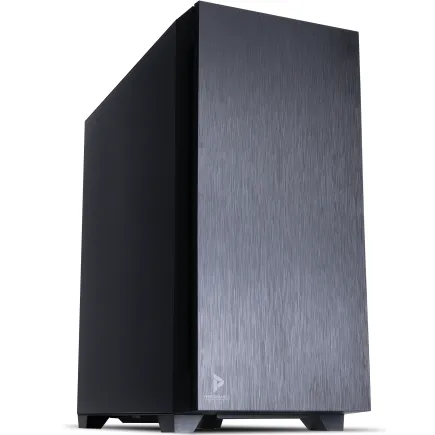
| 【ZEFT R60GN スペック】 | |
| CPU | AMD Ryzen9 9950X 16コア/32スレッド 5.70GHz(ブースト)/4.30GHz(ベース) |
| グラフィックボード | GeForce RTX5060 (VRAM:8GB) |
| メモリ | 16GB DDR5 (16GB x1枚 クルーシャル製) |
| ストレージ | SSD 1TB (m.2 nVMe READ/WRITE:7250Gbps/6900Gbps WD製) |
| ケース | Antec P10 FLUX |
| CPUクーラー | 水冷 240mmラジエータ CoolerMaster製 水冷CPUクーラー ML 240 Core II Black |
| マザーボード | AMD B850 チップセット ASRock製 B850M-X WiFi R2.0 |
| 電源ユニット | 650W 80Plus BRONZE認証 電源ユニット (COUGAR製) |
| 無線LAN | Wi-Fi 6E (IEEE802.11ax/11ad/11ac/11n/11a/11g/11b) |
| BlueTooth | BlueTooth 5 |
| 光学式ドライブ | DVDスーパーマルチドライブ (内蔵) |
| OS | Microsoft Windows 11 Home |
パソコンショップSEVEN ZEFT Z55GS
| 【ZEFT Z55GS スペック】 | |
| CPU | Intel Core Ultra5 235 14コア/14スレッド 5.00GHz(ブースト)/3.40GHz(ベース) |
| グラフィックボード | GeForce RTX4060Ti (VRAM:8GB) |
| メモリ | 16GB DDR5 (8GB x2枚 Micron製) |
| ストレージ | SSD 1TB (m.2 nVMe READ/WRITE:7250Gbps/6900Gbps WD製) |
| ケース | Antec P10 FLUX |
| マザーボード | intel B860 チップセット ASRock製 B860M Pro RS WiFi |
| 電源ユニット | 650W 80Plus BRONZE認証 電源ユニット (COUGAR製) |
| 無線LAN | Wi-Fi 6E (IEEE802.11ax/11ad/11ac/11n/11a/11g/11b) |
| BlueTooth | BlueTooth 5 |
| 光学式ドライブ | DVDスーパーマルチドライブ (内蔵) |
| OS | Microsoft Windows 11 Home |
静音性とデザイン性の両立
静音性を重視するなら、吸音材を内蔵したケースや、低回転でも十分な風量を確保できる大型ファンを搭載したケースが有効です。
Fractal DesignのDefineシリーズやbe quiet!のSilent Baseシリーズは、静音性に特化した設計で、深夜のゲームプレイでも周囲を気にせず楽しめます。
最近では、木製パネルを採用したケースも注目を集めています。
Fractal DesignやCorsair、Lian Liが展開する木製パネルケースは、高級感のある外観と優れた防音性能を兼ね備えており、リビングに置いても違和感のないデザインです。
ゲーミングPCというと派手なRGB照明を想像する方もいると思いますが、落ち着いた雰囲気を好むユーザーには、木製パネルケースが新しい選択肢として浮上しています。
RGB照明とケーブル管理
Corsair、ASUS、Fractal Designなどのメーカーは、RGB照明を統合制御できるソフトウェアを提供しており、ケースファン、CPUクーラー、メモリ、マザーボードの照明を同期させることができます。
ただし、RGB照明にこだわりすぎると、配線が複雑になり、エアフローを阻害する可能性もあるため、ケーブル管理には注意が必要です。
ケーブル管理がしやすいケースを選ぶことも重要です。
裏配線スペースが広く確保されているケースや、ケーブルタイを固定するためのフックが多数設けられているケースなら、配線を整理しやすく、内部の見た目もすっきりします。
BTOパソコンでは組み立て済みの状態で届くため、ケーブル管理の心配は少ないですが、将来的にパーツを交換する際のことを考えると、作業しやすいケースを選んでおくと便利です。
30万円台の推奨構成パターン
バランス重視の王道構成
この構成なら、WQHD解像度で最新ゲームを高設定以上で快適にプレイできます。
| パーツ | 推奨モデル | 価格目安 |
|---|---|---|
| CPU | Intel Core Ultra 7 265K | 5.5万円 |
| グラフィックボード | GeForce RTX5070Ti | 12万円 |
| メモリ | DDR5-5600 32GB(16GB×2) | 1.5万円 |
| ストレージ | PCIe Gen.4 NVMe SSD 2TB | 2万円 |
| マザーボード | Z890チップセット | 3万円 |
| 電源ユニット | 750W 80PLUS Gold | 1.5万円 |
| CPUクーラー | 簡易水冷280mm | 1.5万円 |
| ケース | ミドルタワー(エアフロー重視) | 1.5万円 |
| OS | Windows 11 Home | 1.5万円 |
この構成の総額は約30万円となり、予算内で高性能なゲーミングPCを実現できます。
Core Ultra 7 265KとRTX5070Tiの組み合わせは、ゲーミング性能とマルチタスク性能のバランスが取れており、配信や動画編集にも対応可能です。
メモリは32GBあれば、複数のアプリケーションを同時起動しても余裕があります。
ゲーミング特化の高性能構成
3D V-Cacheによるキャッシュヒット率の向上で、ゲームでのフレームレートが大幅に向上します。
| パーツ | 推奨モデル | 価格目安 |
|---|---|---|
| CPU | AMD Ryzen 7 9800X3D | 6.5万円 |
| グラフィックボード | GeForce RTX5070Ti | 12万円 |
| メモリ | DDR5-5600 32GB(16GB×2) | 1.5万円 |
| ストレージ | PCIe Gen.4 NVMe SSD 2TB | 2万円 |
| マザーボード | X870チップセット | 3.5万円 |
| 電源ユニット | 750W 80PLUS Gold | 1.5万円 |
| CPUクーラー | 高性能空冷 | 1万円 |
| ケース | ミドルタワー(エアフロー重視) | 1.5万円 |
| OS | Windows 11 Home | 1.5万円 |
この構成の総額は約31万円となり、予算をわずかに超えますが、ゲーミング性能では最高クラスの体験を提供します。
Ryzen 7 9800X3Dは特にシミュレーションゲームやMMORPGなど、CPU負荷の高いタイトルで威力を発揮するため、これらのジャンルを好むプレイヤーには最適な選択です。
コスパ重視のAMD構成
予算を抑えつつ高性能を実現したいなら、グラフィックボードをRadeon RX9070XTに変更する構成も検討する価値があります。
| パーツ | 推奨モデル | 価格目安 |
|---|---|---|
| CPU | AMD Ryzen 7 9700X | 4.5万円 |
| グラフィックボード | Radeon RX9070XT | 10万円 |
| メモリ | DDR5-5600 32GB(16GB×2) | 1.5万円 |
| ストレージ | PCIe Gen.4 NVMe SSD 2TB | 2万円 |
| マザーボード | B850チップセット | 2.5万円 |
| 電源ユニット | 750W 80PLUS Gold | 1.5万円 |
| CPUクーラー | 高性能空冷 | 1万円 |
| ケース | ミドルタワー(エアフロー重視) | 1.5万円 |
| OS | Windows 11 Home | 1.5万円 |
この構成の総額は約26万円となり、予算に4万円の余裕が生まれます。
この余剰予算を使って、メモリを64GBにアップグレードしたり、ストレージを4TBに増量したり、高級なケースやRGB照明パーツを追加したりすることもできます。
RX9070XTはFSR 4に対応しており、対応タイトルならNVIDIAのDLSSに匹敵する画質向上とフレームレート向上を実現できるため、コストパフォーマンスは非常に高いです。
BTOパソコンショップの選び方
カスタマイズ性の高いショップを選ぶ
BTOパソコンを購入する際は、カスタマイズの自由度が高いショップを選ぶことが重要です。
標準構成のままでは、メモリやストレージが最適化されていない場合が多く、後から自分で交換する手間とコストがかかってしまいますよね。
カスタマイズ画面で、メモリのメーカーや容量、SSDのメーカーやインターフェース規格、CPUクーラーのグレードなどを細かく指定できるショップなら、自分の用途に合わせた最適な構成を組み立てられます。
特に注目すべきは、グラフィックボードとCPUの選択肢の豊富さです。
最新のRTX50シリーズやRX90シリーズを複数のメーカーから選べるショップなら、冷却性能や静音性、価格のバランスを考慮して最適なモデルを選択できます。
また、マザーボードのチップセットやメーカーを指定できるかどうかも、将来的な拡張性に影響するため、確認しておきましょう。
保証とサポート体制を確認する
BTOパソコンの大きなメリットは、保証とサポートが充実している点です。
初期不良対応や修理サービス、電話やメールでのサポートなど、トラブル時の対応体制が整っているショップを選ぶべきでしょう。
標準で1年保証が付帯しているショップが多いですが、有償で3年保証や5年保証に延長できるオプションを提供しているショップもあります。
30万円台という高額な買い物ですから、長期保証に加入しておけば安心感が違います。
オンサイト修理サービスや、故障時の代替機貸出サービスを提供しているショップもあります。
ゲーミングPCが使えない期間を最小限に抑えたいなら、これらのサービスが利用できるかどうかも選択基準に含めるといいでしょう。
また、パーツの個別保証期間も確認しておくことをおすすめします。
グラフィックボードやSSDなど、高価なパーツは個別に長期保証が設定されている場合もあるため、詳細を確認しておくと安心です。
納期と支払い方法の柔軟性
BTOパソコンは受注生産のため、注文から納品までに1~2週間程度かかるのが一般的です。
ただし、人気の構成や最新パーツを使用する場合は、さらに時間がかかる場合もあります。
急ぎで必要な場合は、即納モデルや在庫品を選択するか、納期が短いショップを選ぶことが重要です。
ショップによっては、特急オプションを追加料金で提供している場合もあるため、確認してみるといいでしょう。
支払い方法の選択肢も重要です。
モニターと周辺機器の選定
WQHD高リフレッシュレートモニターが最適
WQHD解像度(2560×1440)で144Hz以上のリフレッシュレートに対応したモニターが最適解になります。
フルHDモニターではグラフィックボードの性能を持て余してしまいますし、4Kモニターでは設定を下げないと高フレームレートを維持できません。
WQHDなら、画質とフレームレートのバランスが取れており、快適なゲーム体験を実現できます。
パネルの種類は、IPSパネルが色再現性と視野角に優れており、美しい映像を楽しめます。
応答速度を重視するなら、TNパネルやVAパネルも選択肢に入りますが、最近のIPSパネルは応答速度も向上しており、1ms(GtG)に対応したモデルも増えています。
ゲーミングキーボードとマウスの重要性
ゲーミングキーボードは、メカニカルスイッチを採用したモデルが人気で、タクタイル感とクリック音が心地よく、長時間のゲームプレイでも疲れにくい設計です。
最近では、ホットスワップ対応のキーボードも増えており、スイッチを自由に交換できるため、自分好みのカスタマイズが可能です。
ゲーミングマウスは、センサーの精度とポーリングレートが重要です。
1000Hz以上のポーリングレートに対応したマウスなら、マウスの動きを正確にゲームに反映でき、FPSやMOBAなどの競技性の高いゲームで有利になります。
ワイヤレスモデルも遅延が少なくなっており、ケーブルの煩わしさから解放されるため、快適性が向上します。
ヘッドセットとスピーカーの選択
ゲーミングヘッドセットは、7.1chバーチャルサラウンドに対応したモデルが人気で、敵の足音や銃声の方向を正確に把握できます。
マイク性能も重要で、ノイズキャンセリング機能を搭載したモデルなら、クリアな音声でボイスチャットができます。
長時間の装着でも疲れにくい、軽量で通気性の良いイヤーパッドを採用したモデルを選ぶといいでしょう。
ただし、深夜のゲームプレイや集合住宅では音量に注意が必要なため、ヘッドセットとスピーカーを使い分けるのが賢明です。
組み立て後の初期設定とチューニング
BIOSとドライバーの更新
BTOパソコンが届いたら、まず最初に行うべきはBIOSとドライバーの更新です。
マザーボードメーカーのウェブサイトから最新のBIOSをダウンロードし、アップデートすることで、CPUやメモリの互換性が向上し、安定性が増します。
BIOSの更新は慎重に行う必要があり、更新中に電源が切れるとマザーボードが起動しなくなる可能性があるため、UPS(無停電電源装置)を使用するか、電源が安定している環境で作業することをおすすめします。
グラフィックボードのドライバーも、最新版に更新しましょう。
NVIDIAのGeForce Experienceや、AMDのAdrenalin Softwareを使用すれば、ドライバーの更新が簡単に行えます。
最新ドライバーには、新作ゲームの最適化や、パフォーマンス向上のためのアップデートが含まれているため、定期的に更新することが重要です。
その他、チップセットドライバー、LANドライバー、オーディオドライバーなども、マザーボードメーカーのサポートページから最新版をダウンロードしてインストールしておきましょう。
メモリのXMP/EXPOプロファイル有効化
DDR5メモリは、標準では定格速度(4800MHz)で動作しますが、XMP(Intel)またはEXPO(AMD)プロファイルを有効化することで、購入したメモリの定格速度(5600MHzなど)で動作させることができます。
BIOSの設定画面でXMP/EXPOを有効にするだけで、メモリの性能を最大限に引き出せるため、必ず設定しておきましょう。
この設定を行わないと、せっかく高速なメモリを購入しても、本来の性能を発揮できません。
ただし、XMP/EXPOプロファイルを有効にすると、システムが不安定になる場合もあります。
メモリのオーバークロックは、CPUやマザーボードとの相性に左右されるため、安定動作しない場合は、定格速度に戻すか、より緩いプロファイルを選択することも検討しましょう。
温度とファン速度の監視
HWiNFOやMSI Afterburnerなどのソフトウェアを使用すれば、CPUやGPUの温度、ファン速度、クロック周波数などをリアルタイムで監視できます。
CPUの温度が80度を超える場合や、GPUの温度が85度を超える場合は、冷却性能が不足している可能性があるため、ケースファンの追加やCPUクーラーのアップグレードを検討した方がいいでしょう。
ファンカーブの調整も効果的です。
BIOSやマザーボードメーカーのユーティリティソフトを使用して、温度に応じたファン速度を細かく設定できます。
低負荷時はファン速度を抑えて静音性を確保し、高負荷時は積極的に冷却するように設定すれば、静音性と冷却性能のバランスを取ることができます。
ゲームごとの最適設定
FPSゲームでの設定ポイント
画質設定を中~高に抑え、影やアンチエイリアシング、アンビエントオクルージョンなどの重い設定を下げることで、144fps以上の高フレームレートを維持できます。
RTX5070TiやRX9070XTなら、WQHDでも高設定で144fps以上を狙えるため、競技性の高いタイトルでも有利に戦えるでしょう。
DLSS 4やFSR 4を活用することも重要です。
これらのアップスケーリング技術を使用すれば、内部解像度を下げてレンダリングし、AIで高解像度にアップスケールすることで、画質を維持しながらフレームレートを大幅に向上させることができます。
特にDLSS 4のフレーム生成機能は、実際のレンダリングフレームの間に新しいフレームを生成するため、体感フレームレートが2倍近くになることもあります。
オープンワールドゲームでの設定ポイント
ただし、フレームレートが60fpsを下回る場合は、影の品質やテクスチャの解像度を下げることで、パフォーマンスを改善できます。
RTX5070TiならDLSS 4を併用することで、レイトレーシングを有効にしても60fps以上を維持できるため、美しいグラフィックスを楽しみたいなら試してみる価値があります。
MMORPGとシミュレーションゲームでの設定ポイント
Ryzen 7 9800X3Dのような3D V-Cache搭載CPUなら、これらのジャンルで特に高いパフォーマンスを発揮します。
画質設定は高~ウルトラに設定し、エフェクトの品質を最大にすることで、派手なスキルエフェクトや大規模な戦闘シーンを美しく描画できます。
大人数が集まるレイドやPvPでは、フレームレートが低下しやすいため、エフェクトの表示数を制限したり、他プレイヤーのエフェクトを簡略化したりする設定を活用しましょう。
多くのMMORPGには、パフォーマンス優先モードが用意されており、これを有効にすることで、重要な場面でもフレームレートを維持できます。
長期運用とメンテナンス
定期的な清掃の重要性
ゲーミングPCは高性能なパーツを搭載しているため、発熱量も多く、ホコリが溜まりやすい環境です。
ホコリが蓄積すると、ファンの回転効率が低下し、冷却性能が落ちてしまいますよね。
3ヶ月に1度程度、ケースを開けてエアダスターでホコリを吹き飛ばすことをおすすめします。
特にグラフィックボードのファンやヒートシンク、CPUクーラーのフィンは、ホコリが溜まりやすい部分なので、念入りに清掃しましょう。
ケースファンのフィルターも定期的に清掃が必要です。
フィルターが目詰まりすると、吸気効率が低下し、内部温度が上昇します。
フィルターは取り外して水洗いできるタイプが多いため、完全に乾燥させてから再装着しましょう。
また、ケーブルが緩んでいないか、ファンが正常に回転しているかも確認しておくと、トラブルを未然に防げます。
パーツのアップグレード計画
30万円台のゲーミングPCは、購入時点で高性能ですが、2~3年後には新しいゲームの要求スペックが上がり、性能不足を感じる場面も出てくるでしょう。
その際、最も効果的なアップグレードはグラフィックボードの交換です。
次世代のRTX60シリーズやRX100シリーズが登場すれば、グラフィックボードだけを交換することで、再び最新ゲームを快適にプレイできるようになります。
メモリの増設も比較的簡単なアップグレードです。
32GBで不足を感じるようになったら、64GBに増設することで、より多くのアプリケーションを同時起動できます。
ストレージも、容量が不足してきたら追加のSSDを増設すれば解決します。
データのバックアップ体制
ゲームのセーブデータや、録画した動画、スクリーンショットなど、大切なデータは定期的にバックアップを取っておくことが重要です。
SSDは突然故障することもあり、データが完全に失われる可能性があります。
外付けSSDやNAS(ネットワークストレージ)を活用して、重要なデータは複数の場所に保存しておきましょう。
Windowsの「ファイル履歴」機能や、サードパーティ製のバックアップソフトを使用すれば、定期的に自動バックアップを実行できます。
特にゲームのセーブデータは、何百時間もプレイした成果が詰まっているため、失うと大きなショックを受けることになります。
よくある質問
30万円台でRTX5080は搭載できますか?
自作とBTOどちらがコスパが良いですか?
パーツの知識があり、組み立てに自信があるなら自作の方が若干安く済みます。
ただし、保証やサポートを考慮すると、BTOパソコンの方が安心感があります。
メモリは16GBでも足りますか?
最新のAAAタイトルでは、16GBでもギリギリ動作しますが、バックグラウンドでブラウザや配信ソフトを起動すると不足する場面が増えています。
将来的な余裕も考えると、32GBが現在の標準といえます。
水冷と空冷どちらが良いですか?
Core Ultra 7 265KやRyzen 7 9800X3Dなら、高性能な空冷クーラーでも十分に冷却できます。
どちらを選んでも、適切なモデルを選べば問題ありません。
WQHDと4Kどちらのモニターを選ぶべきですか?
30万円台の構成では、WQHDモニターが最適です。
電源は750Wで足りますか?
RTX5070TiまたはRX9070XTを搭載する構成なら、750Wで十分です。
ゲーム配信もしたいのですが、この構成で可能ですか?
Core Ultra 7 265KまたはRyzen 7 9800X3Dなら、ゲーム配信も十分に対応できます。
メモリは32GB以上を推奨します。
納期はどのくらいかかりますか?
BTOパソコンは受注生産のため、通常1~2週間程度かかります。
急ぎの場合は、即納モデルを選ぶか、納期が短いショップを選びましょう。