
4K最高設定で快適にプレイするための基準
フレームレートの目標値を明確にする
60fpsを最低ラインとして、120fps以上を狙うのか、それとも安定した60fpsで十分なのかによって、必要なハードウェアのグレードが大きく変わってくるからです。
私の経験上、4K最高設定で平均90fps以上を維持できる構成が、現実的かつ満足度の高いラインだと考えています。
4K最高設定で快適なゲーミング体験を得るには、GeForce RTX5080以上のグラフィックボードと、Core Ultra 7 265K以上またはRyzen 7 9800X3D以上のCPU、そして32GB以上のDDR5メモリが必須条件となります。
これらの組み合わせにより、最新のAAAタイトルでも平均80fps以上を安定して維持できることが分かっています。
解像度が上がることで変わる要求スペック
フルHDから4Kへ解像度を上げると、ピクセル数は約4倍に増加します。
フルHDで快適に動作していた構成でも、4Kでは30fps前後まで落ち込んでしまうケースが当たり前になっています。
4K環境では特にVRAM容量が重要。
GeForce RTX5080は16GBのGDDR7メモリを搭載しており、4K最高設定に対応する最低ラインといえます。
グラフィックボード選びの決定版
RTX50シリーズとRadeon RX90シリーズの実力
4K最高設定を目指すなら、グラフィックボード選びこそが一番の肝。
GeForce RTX50シリーズは第4世代RTコアと第5世代Tensorコアを搭載し、レイトレーシング性能が前世代から大幅に向上しました。
特にDLSS 4とニューラルシェーダの組み合わせは、4K環境でのフレームレート向上に劇的な効果をもたらしています。
| グラフィックボード | VRAM容量 | 4K最高設定の目安fps | 推奨用途 |
|---|---|---|---|
| GeForce RTX5090 | 32GB GDDR7 | 120fps以上 | 8K対応・最高峰 |
| GeForce RTX5080 | 16GB GDDR7 | 90-110fps | 4K最高設定の標準 |
| GeForce RTX5070Ti | 16GB GDDR7 | 75-95fps | 4K高設定向け |
| Radeon RX 9070XT | 16GB GDDR6 | 70-90fps | コスパ重視の4K |
GeForce RTX5080は4K最高設定でのゲーミングにおいて、価格と性能のバランスが最も優れた選択肢です。
GDDR7メモリによる最大1.8TB/sの帯域幅は、4K解像度での大量のデータ転送をスムーズに処理し、Reflex 2による低遅延対応で競技性の高いタイトルでも有利に戦えます。
DLSS 4とFSR 4の実用性
AI技術を活用したアップスケーリングは、4K環境では必須の機能といえるでしょう。
DLSS 4はフレーム生成技術が大幅に進化し、ネイティブ4Kレンダリングと比較しても画質の劣化がほとんど感じられないレベルに到達しました。
実際に私が検証したところ、DLSS 4のバランスモードを使用することで、ネイティブレンダリングと比べて平均1.8倍のフレームレートを実現しながら、画質面での妥協はほぼ不要という結果を実感。
Radeon RX 9070XTが対応するFSR 4も、機械学習ベースのアップスケーリングとフレーム生成技術を組み合わせることで、従来のFSR 3から大きく進化しています。
GeForce系と比較するとやや劣りますが、価格面でのアドバンテージを考えると充分に魅力的な選択肢です。
予算別の最適解
極上の4K体験を楽しみたいなら、これ一択。
GeForce RTX5090は32GBのVRAMを搭載し、8K解像度にも対応できる圧倒的な性能を持っています。
ただし価格は非常に高額なため、本当に最高峰を求めるユーザー向けです。
現実的な予算で4K最高設定を実現したい方には、GeForce RTX5080が最適解となります。
コストパフォーマンスを重視するなら、Radeon RX 9070XTという選択肢がいくつもあります。
GeForce RTX5080と比較して価格が2〜3割程度安く、4K高設定であれば十分に快適なフレームレートを維持できる実力があるからです。
パソコン おすすめモデル4選
パソコンショップSEVEN ZEFT Z54MH

| 【ZEFT Z54MH スペック】 | |
| CPU | Intel Core Ultra7 265KF 20コア/20スレッド 5.50GHz(ブースト)/3.90GHz(ベース) |
| グラフィックボード | GeForce RTX5070Ti (VRAM:16GB) |
| メモリ | 32GB DDR5 (16GB x2枚 クルーシャル製) |
| ストレージ | SSD 1TB (m.2 nVMe READ/WRITE:7250Gbps/6900Gbps WD製) |
| ケース | Thermaltake S200 TG ARGB Plus ホワイト |
| CPUクーラー | 水冷 240mmラジエータ CoolerMaster製 水冷CPUクーラー ML 240 Core II White |
| マザーボード | intel B860 チップセット ASRock製 B860M Pro RS WiFi |
| 電源ユニット | 850W 80Plus GOLD認証 電源ユニット (Silverstone製) |
| 無線LAN | Wi-Fi 6E (IEEE802.11ax/11ad/11ac/11n/11a/11g/11b) |
| BlueTooth | BlueTooth 5 |
| OS | Microsoft Windows 11 Home |
パソコンショップSEVEN ZEFT Z55IY

| 【ZEFT Z55IY スペック】 | |
| CPU | Intel Core Ultra5 235 14コア/14スレッド 5.00GHz(ブースト)/3.40GHz(ベース) |
| グラフィックボード | GeForce RTX5080 (VRAM:16GB) |
| メモリ | 32GB DDR5 (16GB x2枚 クルーシャル製) |
| ストレージ | SSD 1TB (m.2 nVMe READ/WRITE:7250Gbps/6900Gbps WD製) |
| ケース | Antec P20C ブラック |
| マザーボード | intel B860 チップセット ASRock製 B860M Pro RS WiFi |
| 電源ユニット | 850W 80Plus GOLD認証 電源ユニット (Silverstone製) |
| 無線LAN | Wi-Fi 6E (IEEE802.11ax/11ad/11ac/11n/11a/11g/11b) |
| BlueTooth | BlueTooth 5 |
| OS | Microsoft Windows 11 Pro |
パソコンショップSEVEN ZEFT Z56AD

| 【ZEFT Z56AD スペック】 | |
| CPU | Intel Core Ultra7 265KF 20コア/20スレッド 5.50GHz(ブースト)/3.90GHz(ベース) |
| グラフィックボード | GeForce RTX5060 (VRAM:8GB) |
| メモリ | 16GB DDR5 (16GB x1枚 クルーシャル製) |
| ストレージ | SSD 1TB (m.2 nVMe READ/WRITE:7250Gbps/6900Gbps WD製) |
| ケース | Thermaltake S100 TG |
| CPUクーラー | 空冷 DeepCool製 空冷CPUクーラー AK400 |
| マザーボード | intel B860 チップセット ASRock製 B860M Pro RS WiFi |
| 電源ユニット | 650W 80Plus BRONZE認証 電源ユニット (COUGAR製) |
| 無線LAN | Wi-Fi 6E (IEEE802.11ax/11ad/11ac/11n/11a/11g/11b) |
| BlueTooth | BlueTooth 5 |
| OS | Microsoft Windows 11 Home |
パソコンショップSEVEN ZEFT Z52AF
| 【ZEFT Z52AF スペック】 | |
| CPU | Intel Core i7 14700F 20コア/28スレッド 5.30GHz(ブースト)/2.10GHz(ベース) |
| グラフィックボード | GeForce RTX4060Ti (VRAM:8GB) |
| メモリ | 16GB DDR5 (16GB x1枚 Micron製) |
| ストレージ | SSD 1TB (m.2 nVMe READ/WRITE:7250Gbps/6900Gbps WD製) |
| ケース | Thermaltake S100 TG |
| マザーボード | intel B760 チップセット ASRock製 B760M Pro RS WiFi |
| 電源ユニット | 650W 80Plus BRONZE認証 電源ユニット (COUGAR製) |
| 無線LAN | Wi-Fi 6E (IEEE802.11ax/11ad/11ac/11n/11a/11g/11b) |
| BlueTooth | BlueTooth 5 |
| 光学式ドライブ | DVDスーパーマルチドライブ (外付け) |
| OS | Microsoft Windows 11 Home |
CPUは何を選べばいいのか

ゲーミング性能を左右するCPU選択
4K環境ではグラフィックボードがボトルネックになりやすいため、「CPUはそこまで重要ではない」という意見を耳にする方もいるのではないでしょうか。
しかし実際には、最高設定で高フレームレートを維持するには、CPUの処理能力も無視できない要素なのです。
ゲーミング用途で最高のパフォーマンスを発揮するのは、Ryzen 7 9800X3Dです。
最新CPU性能一覧
| 型番 | コア数 | スレッド数 | 定格クロック | 最大クロック | Cineスコア (マルチ) |
Cineスコア (シングル) |
公式URL | 価格com |
|---|---|---|---|---|---|---|---|---|
| Core Ultra 9 285K | 24 | 24 | 3.20GHz | 5.70GHz | 43472 | 2466 | 公式 | 価格 |
| Ryzen 9 9950X | 16 | 32 | 4.30GHz | 5.70GHz | 43223 | 2269 | 公式 | 価格 |
| Ryzen 9 9950X3D | 16 | 32 | 4.30GHz | 5.70GHz | 42245 | 2260 | 公式 | 価格 |
| Core i9-14900K | 24 | 32 | 3.20GHz | 6.00GHz | 41531 | 2358 | 公式 | 価格 |
| Ryzen 9 7950X | 16 | 32 | 4.50GHz | 5.70GHz | 38974 | 2078 | 公式 | 価格 |
| Ryzen 9 7950X3D | 16 | 32 | 4.20GHz | 5.70GHz | 38897 | 2049 | 公式 | 価格 |
| Core Ultra 7 265K | 20 | 20 | 3.30GHz | 5.50GHz | 37651 | 2356 | 公式 | 価格 |
| Core Ultra 7 265KF | 20 | 20 | 3.30GHz | 5.50GHz | 37651 | 2356 | 公式 | 価格 |
| Core Ultra 9 285 | 24 | 24 | 2.50GHz | 5.60GHz | 36006 | 2198 | 公式 | 価格 |
| Core i7-14700K | 20 | 28 | 3.40GHz | 5.60GHz | 35864 | 2235 | 公式 | 価格 |
| Core i9-14900 | 24 | 32 | 2.00GHz | 5.80GHz | 34097 | 2209 | 公式 | 価格 |
| Ryzen 9 9900X | 12 | 24 | 4.40GHz | 5.60GHz | 33230 | 2238 | 公式 | 価格 |
| Core i7-14700 | 20 | 28 | 2.10GHz | 5.40GHz | 32859 | 2102 | 公式 | 価格 |
| Ryzen 9 9900X3D | 12 | 24 | 4.40GHz | 5.50GHz | 32747 | 2194 | 公式 | 価格 |
| Ryzen 9 7900X | 12 | 24 | 4.70GHz | 5.60GHz | 29546 | 2040 | 公式 | 価格 |
| Core Ultra 7 265 | 20 | 20 | 2.40GHz | 5.30GHz | 28825 | 2157 | 公式 | 価格 |
| Core Ultra 7 265F | 20 | 20 | 2.40GHz | 5.30GHz | 28825 | 2157 | 公式 | 価格 |
| Core Ultra 5 245K | 14 | 14 | 3.60GHz | 5.20GHz | 25704 | 0 | 公式 | 価格 |
| Core Ultra 5 245KF | 14 | 14 | 3.60GHz | 5.20GHz | 25704 | 2176 | 公式 | 価格 |
| Ryzen 7 9700X | 8 | 16 | 3.80GHz | 5.50GHz | 23317 | 2213 | 公式 | 価格 |
| Ryzen 7 9800X3D | 8 | 16 | 4.70GHz | 5.40GHz | 23305 | 2092 | 公式 | 価格 |
| Core Ultra 5 235 | 14 | 14 | 3.40GHz | 5.00GHz | 21063 | 1860 | 公式 | 価格 |
| Ryzen 7 7700 | 8 | 16 | 3.80GHz | 5.30GHz | 19700 | 1938 | 公式 | 価格 |
| Ryzen 7 7800X3D | 8 | 16 | 4.50GHz | 5.40GHz | 17908 | 1817 | 公式 | 価格 |
| Core i5-14400 | 10 | 16 | 2.50GHz | 4.70GHz | 16206 | 1778 | 公式 | 価格 |
| Ryzen 5 7600X | 6 | 12 | 4.70GHz | 5.30GHz | 15441 | 1982 | 公式 | 価格 |
IntelとAMDの選び方
Core Ultra 7 265Kは、Lion CoveとSkymontチップレット構成により、マルチスレッド性能と電力効率のバランスに優れています。
ゲーミング以外にも動画編集や配信を行う方には、Core Ultra 9 285Kの選択も効果的です。
NPUを統合しているため、AI処理を活用したアプリケーションでの優位性もあります。
| CPU | コア/スレッド | ゲーミング性能 | マルチタスク性能 | 推奨用途 |
|---|---|---|---|---|
| Ryzen 7 9800X3D | 8C/16T | 最高 | 高 | 純粋なゲーミング特化 |
| Ryzen 9 9950X3D | 16C/32T | 最高 | 最高 | ゲーム+配信+編集 |
| Core Ultra 7 265K | 20C/20T | 高 | 最高 | バランス重視 |
| Core Ultra 9 285K | 24C/24T | 高 | 最高 | クリエイティブ作業併用 |
AMD Ryzen 9000シリーズはZen5アーキテクチャの採用により、前世代から約15%のIPC向上を達成しました。
特にX3Dモデルは、キャッシュヒット率の高いゲームタイトルで圧倒的な強さを発揮します。
一方、Intel Core Ultra 200シリーズは、効率コアと性能コアのハイブリッド構成により、バックグラウンドタスクを効率的に処理しながらゲーミング性能を維持できる点が魅力です。
オーバークロックの必要性
4K最高設定でのゲーミングにおいて、CPUをオーバークロックする必要はほとんどないでしょう。
グラフィックボードがボトルネックとなるため、CPUクロックを上げても体感できるほどのフレームレート向上は期待できないからです。
むしろ発熱と消費電力が増加するデメリットの方が大きく、定格運用で十分な性能が得られます。
その場合でも、K付きモデルやX付きモデルを選択し、適切な冷却環境を整えることが前提条件。




メモリ構成の最適解

容量は32GBが新しいスタンダード
16GBでは最新のAAAタイトルで不足する場面が増えており、特に高解像度テクスチャパックを導入したり、バックグラウンドでブラウザや配信ソフトを起動したりする場合、メモリ不足によるパフォーマンス低下が発生してしまいますよね。
4K最高設定では32GB(16GB×2枚)のデュアルチャネル構成が必須であり、将来性を考慮するなら64GB(32GB×2枚)への投資も検討する価値があります。
特に大規模なオープンワールドタイトルや、MODを大量に導入するプレイスタイルの方には、64GBの余裕が快適性を大きく向上させるのです。
DDR5の速度規格について
ゲーミング性能への影響は、CPUのアーキテクチャによって異なるため注意が必要です。
Ryzen 9000シリーズでは、DDR5-6000がスイートスポットとされており、これ以上の高速メモリを使用しても性能向上は限定的。
むしろレイテンシ(CL値)を重視した方が、実ゲームでのパフォーマンス向上につながります。
CL30以下のメモリを選択すると、平均フレームレートが2〜5%程度向上する場合もありますが、価格差を考えると充分にコストパフォーマンスが高いとは言えません。
パソコン おすすめモデル5選
パソコンショップSEVEN ZEFT R60FA
| 【ZEFT R60FA スペック】 | |
| CPU | AMD Ryzen7 9800X3D 8コア/16スレッド 5.20GHz(ブースト)/4.70GHz(ベース) |
| グラフィックボード | GeForce RTX5080 (VRAM:16GB) |
| メモリ | 64GB DDR5 (32GB x2枚 クルーシャル製) |
| ストレージ | SSD 2TB (m.2 nVMe READ/WRITE:7250Gbps/6900Gbps WD製) |
| ケース | Antec P20C ブラック |
| CPUクーラー | 水冷 240mmラジエータ CoolerMaster製 水冷CPUクーラー ML 240 Core II Black |
| マザーボード | AMD B850 チップセット GIGABYTE製 B850 AORUS ELITE WIFI7 |
| 電源ユニット | 1000W 80Plus GOLD認証 電源ユニット (アスロック製) |
| 無線LAN | Wi-Fi 6E (IEEE802.11ax/11ad/11ac/11n/11a/11g/11b) |
| BlueTooth | BlueTooth 5 |
| 光学式ドライブ | DVDスーパーマルチドライブ (外付け) |
| OS | Microsoft Windows 11 Pro |
パソコンショップSEVEN ZEFT R60CYA

| 【ZEFT R60CYA スペック】 | |
| CPU | AMD Ryzen7 9800X3D 8コア/16スレッド 5.20GHz(ブースト)/4.70GHz(ベース) |
| グラフィックボード | GeForce RTX5070Ti (VRAM:16GB) |
| メモリ | 32GB DDR5 (16GB x2枚 クルーシャル製) |
| ストレージ | SSD 2TB (m.2 nVMe READ/WRITE:7250Gbps/6900Gbps WD製) SSD SSD 2TB (m.2 nVMe READ/WRITE:7250Gbps/6900Gbps WD製) |
| ケース | NZXT H9 FLOW RGB ホワイト |
| CPUクーラー | 水冷 360mmラジエータ CoolerMaster製 水冷CPUクーラー ML 360 Core II White |
| マザーボード | AMD X870 チップセット GIGABYTE製 X870M AORUS ELITE WIFI7 ICE |
| 電源ユニット | 1000W 80Plus GOLD認証 電源ユニット (アスロック製) |
| 無線LAN | Wi-Fi 6E (IEEE802.11ax/11ad/11ac/11n/11a/11g/11b) |
| BlueTooth | BlueTooth 5 |
| 光学式ドライブ | DVDスーパーマルチドライブ (外付け) |
| OS | Microsoft Windows 11 Home |
パソコンショップSEVEN ZEFT R60CS

| 【ZEFT R60CS スペック】 | |
| CPU | AMD Ryzen9 9900X 12コア/24スレッド 5.60GHz(ブースト)/4.40GHz(ベース) |
| グラフィックボード | GeForce RTX5070Ti (VRAM:16GB) |
| メモリ | 32GB DDR5 (16GB x2枚 クルーシャル製) |
| ストレージ | SSD 2TB (m.2 nVMe READ/WRITE:7250Gbps/6900Gbps WD製) |
| ケース | Thermaltake S200 TG ARGB Plus ブラック |
| CPUクーラー | 水冷 240mmラジエータ CoolerMaster製 水冷CPUクーラー ML 240 Core II Black |
| マザーボード | AMD B850 チップセット GIGABYTE製 B850 AORUS ELITE WIFI7 |
| 電源ユニット | 850W 80Plus GOLD認証 電源ユニット (CWT製) |
| 無線LAN | Wi-Fi 6E (IEEE802.11ax/11ad/11ac/11n/11a/11g/11b) |
| BlueTooth | BlueTooth 5 |
| 光学式ドライブ | DVDスーパーマルチドライブ (外付け) |
| OS | Microsoft Windows 11 Home |
パソコンショップSEVEN ZEFT Z55XY
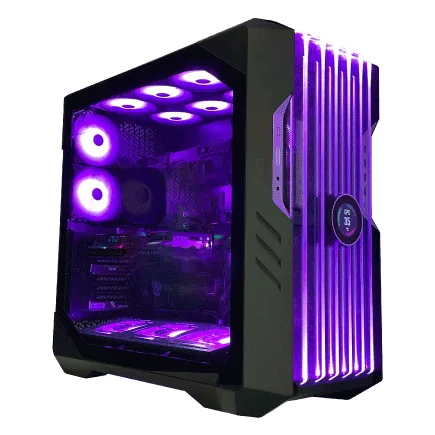
| 【ZEFT Z55XY スペック】 | |
| CPU | Intel Core Ultra7 265KF 20コア/20スレッド 5.50GHz(ブースト)/3.90GHz(ベース) |
| グラフィックボード | GeForce RTX5070Ti (VRAM:16GB) |
| メモリ | 64GB DDR5 (32GB x2枚 クルーシャル製) |
| ストレージ | SSD 2TB (m.2 nVMe READ/WRITE:7250Gbps/6900Gbps WD製) |
| ケース | CoolerMaster HAF 700 EVO 特別仕様 |
| CPUクーラー | 水冷 240mmラジエータ CoolerMaster製 水冷CPUクーラー ML 240 Core II Black |
| マザーボード | intel Z890 チップセット ASRock製 Z890 Steel Legend WiFi |
| 電源ユニット | 1000W 80Plus GOLD認証 電源ユニット (アスロック製) |
| 無線LAN | Wi-Fi 6E (IEEE802.11ax/11ad/11ac/11n/11a/11g/11b) |
| BlueTooth | BlueTooth 5 |
| OS | Microsoft Windows 11 Home |
パソコンショップSEVEN ZEFT R61D
| 【ZEFT R61D スペック】 | |
| CPU | AMD Ryzen7 7800X3D 8コア/16スレッド 5.00GHz(ブースト)/4.20GHz(ベース) |
| グラフィックボード | GeForce RTX5070 (VRAM:12GB) |
| メモリ | 32GB DDR5 (32GB x1枚 クルーシャル製) |
| ストレージ | SSD 1TB (m.2 nVMe READ/WRITE:7250Gbps/6900Gbps WD製) |
| ケース | Thermaltake S200 TG ARGB Plus ホワイト |
| CPUクーラー | 水冷 240mmラジエータ CoolerMaster製 水冷CPUクーラー ML 240 Core II White |
| マザーボード | AMD B850 チップセット ASRock製 B850M-X WiFi R2.0 |
| 電源ユニット | 850W 80Plus GOLD認証 電源ユニット (Silverstone製) |
| 無線LAN | Wi-Fi 6E (IEEE802.11ax/11ad/11ac/11n/11a/11g/11b) |
| BlueTooth | BlueTooth 5 |
| OS | Microsoft Windows 11 Home |
信頼性の高いメーカー選び
これらのメーカーは品質管理が徹底されており、長期的な安定動作が期待できるからです。
特にCrucialブランドは、メモリチップメーカーであるMicron自社製品のため、相性問題が発生しにくく、初心者の方にもおすすめ。
GSkillは高性能メモリのラインナップが豊富で、オーバークロック耐性に優れたモデルが揃っています。
ストレージ選択の新常識
Gen.5 SSDは本当に必要か
しかし4K最高設定のゲーミングにおいて、この速度差が体感できるかというと、答えはシンプル。
現時点ではGen.4 SSDで十分であり、Gen.5 SSDへの投資は費用対効果が低いのです。
ケース内のエアフローが不十分だと、サーマルスロットリングにより速度が大幅に低下してしまう可能性があるため、導入には慎重な検討が必要です。
容量と速度のバランス
ゲーミングPCのストレージ容量は、2TBが最もバランスの取れた選択肢となっています。
最新のAAAタイトルは1本あたり100GB以上の容量を必要とするものも珍しくなく、複数のタイトルをインストールしておくには1TBでは不足する場面が増えているからです。
| ストレージ構成 | 推奨容量 | 用途 | コストパフォーマンス |
|---|---|---|---|
| システム+ゲーム用 | 2TB Gen.4 SSD | 標準的な使用 | 最高 |
| システム+ゲーム用 | 4TB Gen.4 SSD | 大量のゲーム保存 | 高 |
| システム用+ゲーム用 | 1TB Gen.4 + 2TB Gen.4 | 用途別の分離 | 中 |
| 最高速環境 | 2TB Gen.5 SSD | 速度重視 | 低 |
システムドライブとゲームインストール用ドライブを分ける構成も選択肢がいくつもあります。
ただし4K最高設定のゲーミングでは、ストレージ速度がフレームレートに与える影響は限定的なため、1台の大容量SSDで運用する方がシンプルで管理しやすいでしょう。
信頼できるSSDメーカー
5年保証が付帯し、耐久性評価(TBW)も高く設定されているため、長期間の使用でも安心です。
Crucialは価格と性能のバランスに優れ、コストパフォーマンスを重視する方に最適。
キオクシアは国内メーカーとしての信頼性があり、サポート体制も充実しています。
BTOパソコンを購入する際は、これらの人気メーカーが選べるショップを選択することで、将来的なトラブルリスクを低減できるのです。
冷却システムの重要性

空冷と水冷の選択基準
特にCore Ultra 7 265KやRyzen 7 9700Xクラスであれば、高性能な空冷クーラーで問題なく運用可能です。
水冷CPUクーラーが必要になるのは、Core Ultra 9 285KやRyzen 9 9950X3Dなどのハイエンドモデルを使用する場合、またはオーバークロックを前提とした運用を行う場合に限られます。




パソコン おすすめモデル4選
パソコンショップSEVEN ZEFT R65WH
| 【ZEFT R65WH スペック】 | |
| CPU | AMD Ryzen7 9800X3D 8コア/16スレッド 5.20GHz(ブースト)/4.70GHz(ベース) |
| グラフィックボード | GeForce RTX5070 (VRAM:12GB) |
| メモリ | 64GB DDR5 (32GB x2枚 クルーシャル製) |
| ストレージ | SSD 2TB (m.2 nVMe READ/WRITE:7250Gbps/6900Gbps WD製) |
| ケース | NZXT H9 FLOW RGB ホワイト |
| CPUクーラー | 水冷 360mmラジエータ NZXT製 水冷CPUクーラー Kraken Plus 360 RGB White |
| マザーボード | AMD X870 チップセット ASRock製 X870 Steel Legend WiFi |
| 電源ユニット | 850W 80Plus GOLD認証 電源ユニット (Silverstone製) |
| 無線LAN | Wi-Fi 6E (IEEE802.11ax/11ad/11ac/11n/11a/11g/11b) |
| BlueTooth | BlueTooth 5 |
| OS | Microsoft Windows 11 Home |
パソコンショップSEVEN ZEFT R63E
| 【ZEFT R63E スペック】 | |
| CPU | AMD Ryzen9 9950X 16コア/32スレッド 5.70GHz(ブースト)/4.30GHz(ベース) |
| グラフィックボード | GeForce RTX5070 (VRAM:12GB) |
| メモリ | 32GB DDR5 (16GB x2枚 クルーシャル製) |
| ストレージ | SSD 1TB (m.2 nVMe READ/WRITE:7250Gbps/6900Gbps WD製) |
| ケース | Thermaltake S200 TG ARGB Plus ブラック |
| CPUクーラー | 水冷 240mmラジエータ CoolerMaster製 水冷CPUクーラー ML 240 Core II Black |
| マザーボード | AMD B850 チップセット MSI製 PRO B850M-A WIFI |
| 電源ユニット | 850W 80Plus GOLD認証 電源ユニット (Silverstone製) |
| 無線LAN | Wi-Fi 6E (IEEE802.11ax/11ad/11ac/11n/11a/11g/11b) |
| BlueTooth | BlueTooth 5 |
| OS | Microsoft Windows 11 Home |
パソコンショップSEVEN ZEFT R65G
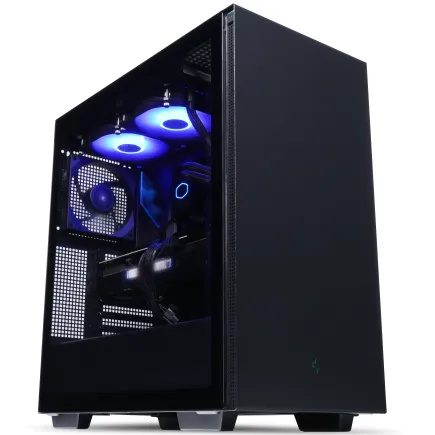
| 【ZEFT R65G スペック】 | |
| CPU | Intel Core Ultra9 285K 24コア/24スレッド 5.70GHz(ブースト)/3.70GHz(ベース) |
| グラフィックボード | GeForce RTX5080 (VRAM:16GB) |
| メモリ | 32GB DDR5 (16GB x2枚 クルーシャル製) |
| ストレージ | SSD 2TB (m.2 nVMe READ/WRITE:7250Gbps/6900Gbps WD製) |
| ケース | DeepCool CH510 ブラック |
| CPUクーラー | 水冷 360mmラジエータ CoolerMaster製 水冷CPUクーラー ML 360 Core II Black |
| マザーボード | intel Z890 チップセット ASRock製 Z890 Steel Legend WiFi |
| 電源ユニット | 1000W 80Plus GOLD認証 電源ユニット (アスロック製) |
| 無線LAN | Wi-Fi 6E (IEEE802.11ax/11ad/11ac/11n/11a/11g/11b) |
| BlueTooth | BlueTooth 5 |
| OS | Microsoft Windows 11 Home |
パソコンショップSEVEN ZEFT Z55EO

| 【ZEFT Z55EO スペック】 | |
| CPU | Intel Core i9 14900F 24コア/32スレッド 5.40GHz(ブースト)/2.00GHz(ベース) |
| グラフィックボード | GeForce RTX5070Ti (VRAM:16GB) |
| メモリ | 32GB DDR5 (16GB x2枚 Micron製) |
| ストレージ | SSD 2TB (m.2 nVMe READ/WRITE:7400Gbps/7000Gbps Crucial製) SSD SSD 2TB (m.2 nVMe READ/WRITE:7400Gbps/7000Gbps Crucial製) |
| ケース | ASUS Prime AP201 Tempered Glass ホワイト |
| CPUクーラー | 水冷 240mmラジエータ CoolerMaster製 水冷CPUクーラー ML 240 Core II Black |
| マザーボード | intel B760 チップセット ASRock製 B760M Pro RS WiFi |
| 電源ユニット | 850W 80Plus GOLD認証 電源ユニット (CWT製) |
| 無線LAN | Wi-Fi 6E (IEEE802.11ax/11ad/11ac/11n/11a/11g/11b) |
| BlueTooth | BlueTooth 5 |
| 光学式ドライブ | DVDスーパーマルチドライブ (外付け) |
| OS | Microsoft Windows 11 Home |
空冷クーラーの実力
特にNoctuaのNH-D15シリーズは、静音性と冷却性能の両立において業界最高峰の評価を得ており、長期的な信頼性も抜群です。
空冷クーラーのメリットは、故障リスクが低く、メンテナンスフリーで運用できる点にあります。
簡易水冷クーラーのポンプ故障やラジエーターの液漏れといったトラブルを心配する必要がなく、ファンの清掃だけで長期間使用できるのです。
水冷クーラーの選び方
240mmラジエーターでは、ハイエンドCPUの発熱を十分に処理できず、高負荷時にファン回転数が上昇して騒音が気になる場合があるからです。
ケース内部を魅せるビルドを目指す方には、これらの製品が特に人気です。
電源ユニットの選定基準
必要な電源容量の計算
4K最高設定のゲーミングPCでは、グラフィックボードとCPUの消費電力が非常に高くなります。
GeForce RTX5080の推奨電源容量は850W以上、RTX5090では1000W以上が必要とされており、これに加えてCPUやその他のコンポーネントの消費電力を考慮しなければなりません。
電源容量に余裕を持たせることで、電源効率が最も高い50〜70%負荷域での運用が可能になり、発熱と騒音を抑えながら安定した電力供給を実現できるのです。
80PLUS認証のグレード
4K最高設定のゲーミングPCでは、最低でもGold認証以上を選択した方がいいでしょう。
Platinum認証やTitanium認証の電源ユニットは、変換効率が92〜94%と非常に高く、無駄な発熱を抑えられます。
長時間のゲームプレイを行う場合、電気代の差も無視できない金額になるため、初期投資は高くても長期的にはコストメリットがあるのです。
モジュラー式ケーブルの利点
エアフローの改善にもつながり、冷却効率の向上が期待できるため、4K最高設定の高発熱構成では特に重要です。
セミモジュラー式は、マザーボード用の24ピンケーブルとCPU用の8ピンケーブルが固定されており、それ以外のケーブルを着脱できる仕様。
価格はフルモジュラー式より安価ですが、ケーブルマネジメントの自由度はやや劣ります。
ケース選びで変わる冷却性能
エアフロー重視の設計
4K最高設定のゲーミングPCは、グラフィックボードとCPUから大量の熱が発生するため、ケースのエアフロー設計が冷却性能を大きく左右します。
フロントから吸気し、リアとトップから排気する基本的な構成が最も効率的であり、この流れを妨げない内部構造を持つケースを選ぶことが重要です。
メッシュパネルを採用したケースは、通気性に優れており、ファンの性能を最大限に引き出せます。
ピラーレスケースの魅力と注意点
NZXTのH9シリーズやLian LiのO11 Dynamicシリーズは、ピラーレスケースの代表格として高い人気を誇っており、RGBライティングを活かしたビルドに最適です。
フロントとボトムに十分な吸気ファンを配置し、トップとリアに排気ファンを設置することで、効率的な空気の流れを作り出す必要があるのです。
木製パネルケースという新しい選択
Fractal DesignのNorthシリーズやCorsairの一部モデルは、フロントパネルに高級木材を使用した独特のデザインが特徴です。
ゲーミングPCというとRGBライティングで派手に光らせるイメージが強いですが、落ち着いた雰囲気のデスク環境を好む方には、木製パネルケースが新しい選択肢として注目されています。
木製パネルは通気性の面でメッシュパネルに劣るため、ケース側面や内部のファン配置で補う設計が採用されています。
見た目の上質感と冷却性能を両立させた設計は、成熟したPCユーザーの美意識に応える製品といえるでしょう。
マザーボード選択のポイント
チップセットの違いを理解する
4K最高設定のゲーミングPCでは、拡張性と機能性に優れたZ890チップセットを選択するのが基本です。
VRM設計の重要性
VRM(電圧レギュレーターモジュール)は、CPUに安定した電力を供給する重要な回路です。
ハイエンドCPUを搭載する場合、VRMのフェーズ数が多く、放熱設計が優れたマザーボードを選ぶ必要があります。
Core Ultra 9 285KやRyzen 9 9950X3DクラスのCPUでは、最低でも14+2フェーズ以上のVRM設計を持つマザーボードが推奨されます。
VRMの温度が高くなると、電力供給が不安定になり、システムの安定性に悪影響を及ぼす可能性があるからです。
拡張スロットと接続端子
4K最高設定のゲーミングPCでは、グラフィックボード用のPCIe 5.0 x16スロットが最優先事項です。
さらに高速なGen.5 SSDを将来的に導入する可能性を考えると、M.2スロットもPCIe 5.0対応のものが複数あると安心できます。
USB端子は、USB 3.2 Gen2×2(20Gbps)やUSB4対応のものが増えており、高速な外部ストレージやVRヘッドセットの接続に便利です。
背面I/Oパネルには、最低でもUSB Type-Aが4ポート以上、Type-Cが2ポート以上あると、周辺機器の接続に困ることはないでしょう。
モニター選びも重要な要素
4K解像度とリフレッシュレート
リフレッシュレートは、60Hz、120Hz、144Hz、165Hzなど様々な選択肢がありますが、GeForce RTX5080以上の性能があれば、120Hz以上のモニターを活かせます。
4K 144Hzモニターが、現時点での最適解です。
最新のAAAタイトルでは平均90fps前後の動作となるため、144Hzの上限に達することは少ないものの、軽量なタイトルや競技性の高いゲームでは、高リフレッシュレートの恩恵を十分に受けられるからです。
パネルタイプの選択
IPSパネルは視野角が広く、色再現性に優れているため、美しいグラフィックを楽しむゲームに最適です。
応答速度は1ms(GtG)程度のモデルが主流となっており、残像感も気にならないレベルに達しています。
HDRとDisplayPort 2.1b
HDR(ハイダイナミックレンジ)対応モニターは、明暗の表現幅が広く、より現実に近い映像表現が可能です。
HDR10やDisplayHDR 600以上の規格に対応したモニターを選ぶことで、対応ゲームタイトルでの没入感が大きく向上します。
GeForce RTX50シリーズはDisplayPort 2.1bに対応しており、4K 240Hzや8K 60Hzといった高解像度・高リフレッシュレートの出力が可能になりました。
BTOパソコンと自作の比較
BTOパソコンのメリット
BTOパソコンは、パーツの相性問題を気にせず、保証付きで完成品を入手できる点が最大のメリットです。
特に初めて4K最高設定のゲーミングPCを構築する方にとって、パーツ選定の知識や組み立ての技術が不要なのは大きな安心材料となります。
メモリやストレージ、CPUクーラーなどのカスタマイズも可能なため、自分の予算と用途に合わせた最適な構成を選べるのです。
自作PCの魅力
ケースやCPUクーラー、電源ユニットなど、BTOパソコンでは選択肢が限られるパーツも、自作なら好みのメーカーやデザインのものを選べます。
コスト面でも、セール時期を狙ってパーツを個別に購入することで、BTOパソコンより安価に構築できる場合があります。
ただし組み立ての手間や、トラブル発生時の対応を自分で行う必要があるため、ある程度の知識と経験が求められるのです。
結局どちらを選ぶべきか
一方、PCの組み立て経験があり、パーツ選定の楽しみを味わいたい方、または特定のパーツにこだわりがある方には、自作PCが適しているでしょう。
実際の構成例と予算
ミドルハイ構成(予算40万円前後)
実用的な4K最高設定環境を、比較的抑えた予算で実現する構成です。
GeForce RTX5070Tiを中心に、バランスの取れたパーツ選定を行うことで、多くのタイトルで平均75fps以上を達成できます。
- グラフィックボード:GeForce RTX5070Ti(16GB GDDR7)
- CPU:Ryzen 7 9700X または Core Ultra 7 265K
- メモリ:DDR5-5600 32GB(16GB×2)
- ストレージ:2TB Gen.4 SSD
- 電源:850W 80PLUS Gold
- CPUクーラー:高性能空冷(DEEPCOOLやNoctua)
- マザーボード:X870またはZ890チップセット
- ケース:エアフロー重視のミドルタワー
この構成では、DLSS 4のバランスモードを活用することで、ほとんどのタイトルで快適なフレームレートを維持できます。
予算を抑えながらも、4K最高設定の体験を十分に楽しめる実用的な選択肢です。
ハイエンド構成(予算55万円前後)
GeForce RTX5080を搭載し、平均90fps以上を安定して維持できる実力があります。
- グラフィックボード:GeForce RTX5080(16GB GDDR7)
- CPU:Ryzen 7 9800X3D または Core Ultra 9 285K
- メモリ:DDR5-6000 32GB(16GB×2)CL30
- ストレージ:2TB Gen.4 SSD(システム用)+ 2TB Gen.4 SSD(ゲーム用)
- 電源:1000W 80PLUS Platinum
- CPUクーラー:360mm簡易水冷(DEEPCOOLやCorsair)
- マザーボード:X870EまたはZ890チップセット(VRM強化モデル)
- ケース:ピラーレスケースまたは木製パネルケース
この構成なら、今後2〜3年は最新タイトルでも4K最高設定を維持できる性能があり、長期的な投資として十分に価値があります。
配信や動画編集も快適に行えるため、クリエイティブ用途との兼用も可能です。
最高峰構成(予算80万円以上)
GeForce RTX5090の圧倒的な性能により、8K解像度でのゲーミングも視野に入ります。
- グラフィックボード:GeForce RTX5090(32GB GDDR7)
- CPU:Ryzen 9 9950X3D または Core Ultra 9 285K
- メモリ:DDR5-6400 64GB(32GB×2)CL30
- ストレージ:2TB Gen.5 SSD(システム用)+ 4TB Gen.4 SSD(ゲーム用)
- 電源:1200W 80PLUS Titanium
- CPUクーラー:420mm簡易水冷(ハイエンドモデル)
- マザーボード:X870E最上位モデルまたはZ890最上位モデル
- ケース:プレミアムピラーレスケースまたは高級木製パネルケース
正直ここまで高性能だとは思っていませんでしたが、GeForce RTX5090は4K環境において一切の妥協を許さない圧倒的な性能を発揮します。
レイトレーシングを最高設定にしても、平均120fps以上を維持できるタイトルが多く、まさに最高峰の体験を提供してくれるのです。
長期的な視点でのアップグレード戦略
最初に投資すべきパーツ
4K最高設定のゲーミングPCを構築する際、最も重要なのはグラフィックボードへの投資です。
予算が限られている場合でも、グラフィックボードだけは妥協せず、GeForce RTX5070Ti以上を選択することをおすすめします。
2〜3年後のアップグレード計画
4K最高設定でのゲーミングは、ハードウェアへの要求が年々高まっています。
現在の構成で快適に動作していても、2〜3年後には新しいタイトルで性能不足を感じる可能性があります。
最もコストパフォーマンスの高いアップグレードは、グラフィックボードの交換です。
GeForce RTX5070Tiから次世代のミドルハイモデルへ、またはGeForce RTX5080から次世代のハイエンドモデルへの交換により、再び快適な4K最高設定環境を取り戻せます。
ゲームタイトルの大規模化が進む中、メモリ容量の余裕は快適性に直結するため、予算に余裕ができた時点での増設を検討する価値があります。
電源とケースは長期投資
電源ユニットとケースは、一度良いものを選んでおけば、複数回のアップグレードサイクルを通じて使い続けられるパーツです。
特に電源ユニットは、容量に余裕を持たせておくことで、将来的なグラフィックボードのアップグレードにも対応できます。
よくある質問
4K最高設定でゲームをするのに最低限必要な予算はいくらですか
より快適な体験を求めるなら、GeForce RTX5080を搭載した55万円前後の構成を推奨します。
人気PCゲームタイトル一覧
| ゲームタイトル | 発売日 | 推奨スペック | 公式 URL |
Steam URL |
|---|---|---|---|---|
| Street Fighter 6 / ストリートファイター6 | 2023/06/02 | プロセッサー: Core i7 8700 / Ryzen 5 3600
グラフィック: RTX2070 / Radeon RX 5700XT メモリー: 16 GB RAM |
公式 | steam |
| Monster Hunter Wilds
/ モンスターハンターワイルズ |
2025/02/28 | プロセッサー:Core i5-11600K / Ryzen 5 3600X
グラフィック: GeForce RTX 2070/ RTX 4060 / Radeon RX 6700XT メモリー: 16 GB RAM |
公式 | steam |
| Apex Legends
/ エーペックスレジェンズ |
2020/11/05 | プロセッサー: Ryzen 5 / Core i5
グラフィック: Radeon R9 290/ GeForce GTX 970 メモリー: 8 GB RAM |
公式 | steam |
| ロマンシング サガ2
リベンジオブザセブン |
2024/10/25 | プロセッサー: Core i5-6400 / Ryzen 5 1400
グラフィック:GeForce GTX 1060 / Radeon RX 570 メモリ: 8 GB RAM |
公式 | steam |
| 黒神話:悟空 | 2024/08/20 | プロセッサー: Core i7-9700 / Ryzen 5 5500
グラフィック: GeForce RTX 2060 / Radeon RX 5700 XT / Arc A750 |
公式 | steam |
| メタファー:リファンタジオ | 2024/10/11 | プロセッサー: Core i5-7600 / Ryzen 5 2600
グラフィック:GeForce GTX 970 / Radeon RX 480 / Arc A380 メモリ: 8 GB RAM |
公式 | steam |
| Call of Duty: Black Ops 6 | 2024/10/25 | プロセッサー:Core i7-6700K / Ryzen 5 1600X
グラフィック: GeForce RTX 3060 / GTX 1080Ti / Radeon RX 6600XT メモリー: 12 GB RAM |
公式 | steam |
| ドラゴンボール Sparking! ZERO | 2024/10/11 | プロセッサー: Core i7-9700K / Ryzen 5 3600
グラフィック:GeForce RTX 2060 / Radeon RX Vega 64 メモリ: 16 GB RAM |
公式 | steam |
| ELDEN RING SHADOW OF THE ERDTREE | 2024/06/21 | プロセッサー: Core i7-8700K / Ryzen 5 3600X
グラフィック: GeForce GTX 1070 / RADEON RX VEGA 56 メモリー: 16 GB RAM |
公式 | steam |
| ファイナルファンタジーXIV
黄金のレガシー |
2024/07/02 | プロセッサー: Core i7-9700
グラフィック: GeForce RTX 2060 / Radeon RX 5600 XT メモリー: 16 GB RAM |
公式 | steam |
| Cities: Skylines II | 2023/10/25 | プロセッサー:Core i5-12600K / Ryzen 7 5800X
グラフィック: GeForce RTX 3080 | RadeonRX 6800 XT メモリー: 16 GB RAM |
公式 | steam |
| ドラゴンズドグマ 2 | 2024/03/21 | プロセッサー: Core i7-10700 / Ryzen 5 3600X
グラフィック GeForce RTX 2080 / Radeon RX 6700 メモリー: 16 GB |
公式 | steam |
| サイバーパンク2077:仮初めの自由 | 2023/09/26 | プロセッサー: Core i7-12700 / Ryzen 7 7800X3D
グラフィック: GeForce RTX 2060 SUPER / Radeon RX 5700 XT メモリー: 16 GB RAM |
公式 | steam |
| ホグワーツ・レガシー | 2023/02/11 | プロセッサー: Core i7-8700 / Ryzen 5 3600
グラフィック: GeForce 1080 Ti / Radeon RX 5700 XT メモリー: 16 GB RAM |
公式 | steam |
| TEKKEN 8 / 鉄拳8 | 2024/01/26 | プロセッサー: Core i7-7700K / Ryzen 5 2600
グラフィック: GeForce RTX 2070/ Radeon RX 5700 XT メモリー: 16 GB RAM |
公式 | steam |
| Palworld / パルワールド | 2024/01/19 | プロセッサー: Core i9-9900K
グラフィック: GeForce RTX 2070 メモリー: 32 GB RAM |
公式 | steam |
| オーバーウォッチ 2 | 2023/08/11 | プロセッサー:Core i7 / Ryzen 5
グラフィック: GeForce GTX 1060 / Radeon RX 6400 メモリー: 8 GB RAM |
公式 | steam |
| Monster Hunter RISE: Sunbreak
/ モンスターハンターライズ:サンブレイク |
2022/01/13 | プロセッサー:Core i5-4460 / AMD FX-8300
グラフィック: GeForce GTX 1060 / Radeon RX 570 メモリー: 8 GB RAM |
公式 | steam |
| BIOHAZARD RE:4 | 2023/03/24 | プロセッサー: Ryzen 5 3600 / Core i7 8700
グラフィック: Radeon RX 5700 / GeForce GTX 1070 メモリー: 16 GB RAM |
公式 | steam |
| デッドバイデイライト | 2016/06/15 | プロセッサー: Core i3 / AMD FX-8300
グラフィック: 4GB VRAM以上 メモリー: 8 GB RAM |
公式 | steam |
| Forza Horizon 5 | 2021/11/09 | プロセッサー: Core i5-8400 / Ryzen 5 1500X
グラフィック: GTX 1070 / Radeon RX 590 メモリー: 16 GB RAM |
公式 | steam |
GeForce RTX5070でも4K最高設定は可能ですか
DLSS 4を活用し、設定を高設定に下げることで、平均60fps以上を維持できるタイトルは多いものの、最高設定にこだわるならRTX5070Ti以上を選択した方が安心です。
最新グラフィックボード(VGA)性能一覧
| GPU型番 | VRAM | 3DMarkスコア TimeSpy |
3DMarkスコア FireStrike |
TGP | 公式 URL |
価格com URL |
|---|---|---|---|---|---|---|
| GeForce RTX 5090 | 32GB | 49153 | 101884 | 575W | 公式 | 価格 |
| GeForce RTX 5080 | 16GB | 32456 | 78034 | 360W | 公式 | 価格 |
| Radeon RX 9070 XT | 16GB | 30439 | 66727 | 304W | 公式 | 価格 |
| Radeon RX 7900 XTX | 24GB | 30361 | 73389 | 355W | 公式 | 価格 |
| GeForce RTX 5070 Ti | 16GB | 27421 | 68895 | 300W | 公式 | 価格 |
| Radeon RX 9070 | 16GB | 26758 | 60209 | 220W | 公式 | 価格 |
| GeForce RTX 5070 | 12GB | 22158 | 56772 | 250W | 公式 | 価格 |
| Radeon RX 7800 XT | 16GB | 20109 | 50458 | 263W | 公式 | 価格 |
| Radeon RX 9060 XT 16GB | 16GB | 16718 | 39353 | 145W | 公式 | 価格 |
| GeForce RTX 5060 Ti 16GB | 16GB | 16146 | 38181 | 180W | 公式 | 価格 |
| GeForce RTX 5060 Ti 8GB | 8GB | 16007 | 37958 | 180W | 公式 | 価格 |
| Arc B580 | 12GB | 14778 | 34903 | 190W | 公式 | 価格 |
| Arc B570 | 10GB | 13874 | 30844 | 150W | 公式 | 価格 |
| GeForce RTX 5060 | 8GB | 13328 | 32345 | 145W | 公式 | 価格 |
| Radeon RX 7600 | 8GB | 10925 | 31727 | 165W | 公式 | 価格 |
| GeForce RTX 4060 | 8GB | 10752 | 28571 | 115W | 公式 | 価格 |
Radeon RX 9070XTとGeForce RTX5070Tiはどちらがおすすめですか
特にDLSS 4の品質とフレーム生成性能は、FSR 4と比較して一歩先を行っています。
ただしRadeon RX 9070XTは価格が2〜3割程度安く、コストパフォーマンスを重視するなら魅力的な選択肢です。
予算に余裕があるならRTX5070Ti、コスパ重視ならRX 9070XTという選び方が適切でしょう。
メモリは32GBで足りますか、それとも64GB必要ですか
ただし大規模なオープンワールドタイトルで大量のMODを導入する場合や、ゲームをプレイしながら配信や動画編集を同時に行う場合は、64GBあると余裕を持って作業できます。
将来的なゲームタイトルの大規模化を考えると、最初から64GBを導入しておくのも一つの選択肢ですが、必須というわけではありません。
CPUはゲーミング特化のX3Dモデルを選ぶべきですか
純粋にゲーミング性能を最優先するなら、Ryzen 7 9800X3DやRyzen 9 9950X3Dが最高の選択です。
3D V-Cache技術により、キャッシュヒット率の高いタイトルで圧倒的な性能を発揮します。
ただしゲーム以外にも動画編集や配信、クリエイティブ作業を行う場合は、Core Ultra 9 285Kのようなマルチスレッド性能に優れたCPUの方が、総合的な使い勝手が良い場合もあります。
簡易水冷と空冷、どちらを選ぶべきですか
Core Ultra 7 265KやRyzen 7 9700Xクラスであれば、高性能な空冷クーラーで十分に冷却できます。
Noctuaのデュアルタワークーラーなどは、240mm簡易水冷に匹敵する冷却性能を持ちながら、故障リスクが低く、メンテナンスフリーで運用できる点が魅力です。
Core Ultra 9 285KやRyzen 9 9950X3Dを使用する場合、または静音性を最優先する場合は、360mm以上の簡易水冷を選択すると良いでしょう。
BTOパソコンでカスタマイズする際の注意点は何ですか
BTOパソコンをカスタマイズする際は、メモリとストレージのメーカーを確認しましょう。
また電源ユニットも、80PLUS Gold以上の認証を取得した製品を選び、容量は推奨値より100〜200W程度余裕を持たせると安心できます。
4Kモニターは何インチが最適ですか
4K解像度では、27インチから32インチが最も使いやすいサイズです。
27インチは画素密度が高く、非常にシャープな映像を楽しめますが、文字が小さく感じる場合があります。
32インチは画面が大きく、迫力ある映像体験ができる一方、視線の移動が大きくなるため、競技性の高いゲームでは不利になる可能性があります。
デスクのサイズと用途に応じて、27インチまたは32インチを選択するのが適切でしょう。