
4K動画編集に必要なPCスペックの基準
最低限必要なスペックと推奨スペックの違い
最低限動作するスペックと実用的に使えるスペックには大きな差があり、最低スペックでは書き出しに何時間もかかったり、プレビュー再生がカクついたりしてしまいますよね。
推奨スペックを満たしていれば、4K素材を複数トラックに配置してもリアルタイムプレビューが可能になり、カラーグレーディングやエフェクト適用時のレスポンスも格段に向上します。
特にAdobe Premiere ProやDaVinci Resolveといったプロフェッショナル向けソフトウェアでは、GPUアクセラレーションを最大限活用できる環境を整えることで、作業効率が3倍以上変わることが分かっています。
4K編集における処理の重さを理解する
4K解像度は3840×2160ピクセルで、フルHDの約4倍の情報量を持っています。
そのため単純計算でも4倍の処理能力が求められるわけですが、実際にはカラー情報のビット深度や圧縮コーデックの種類によって、必要なスペックはさらに変動するのです。
例えばH.264コーデックの4K素材とProRes 422 HQの4K素材では、後者の方が圧倒的にデータ量が大きく、編集時の負荷も高くなります。
さらに10bitカラーや12bitカラーで撮影された素材を扱う場合、8bit素材と比較して処理負荷は1.5倍から2倍に跳ね上がるため、余裕を持ったスペック選定が特に重要。
なぜなら、納期に追われる制作現場では、レンダリング待ちの時間が直接的な損失につながるからです。
CPUの選び方と性能要件
動画編集に最適なCPUコア数とスレッド数
動画編集ソフトウェアの多くはマルチコア・マルチスレッド処理に最適化されており、コア数が多いほど書き出し速度が向上します。
4K編集では最低でも8コア16スレッド、快適性を求めるなら12コア以上のCPUを選択した方がいいでしょう。
Core Ultra 7 265Kは20コア(8P+12E)構成で、動画エンコード処理において優れたパフォーマンスを発揮します。
一方、Ryzen 7 9800X3Dは8コア16スレッドながら大容量の3D V-Cacheを搭載しており、キャッシュを活用する処理では予想以上の速度を叩き出すことも。
最新CPU性能一覧
| 型番 | コア数 | スレッド数 | 定格クロック | 最大クロック | Cineスコア (マルチ) |
Cineスコア (シングル) |
公式URL | 価格com |
|---|---|---|---|---|---|---|---|---|
| Core Ultra 9 285K | 24 | 24 | 3.20GHz | 5.70GHz | 43472 | 2466 | 公式 | 価格 |
| Ryzen 9 9950X | 16 | 32 | 4.30GHz | 5.70GHz | 43223 | 2269 | 公式 | 価格 |
| Ryzen 9 9950X3D | 16 | 32 | 4.30GHz | 5.70GHz | 42245 | 2260 | 公式 | 価格 |
| Core i9-14900K | 24 | 32 | 3.20GHz | 6.00GHz | 41531 | 2358 | 公式 | 価格 |
| Ryzen 9 7950X | 16 | 32 | 4.50GHz | 5.70GHz | 38974 | 2078 | 公式 | 価格 |
| Ryzen 9 7950X3D | 16 | 32 | 4.20GHz | 5.70GHz | 38897 | 2049 | 公式 | 価格 |
| Core Ultra 7 265K | 20 | 20 | 3.30GHz | 5.50GHz | 37651 | 2356 | 公式 | 価格 |
| Core Ultra 7 265KF | 20 | 20 | 3.30GHz | 5.50GHz | 37651 | 2356 | 公式 | 価格 |
| Core Ultra 9 285 | 24 | 24 | 2.50GHz | 5.60GHz | 36006 | 2198 | 公式 | 価格 |
| Core i7-14700K | 20 | 28 | 3.40GHz | 5.60GHz | 35864 | 2235 | 公式 | 価格 |
| Core i9-14900 | 24 | 32 | 2.00GHz | 5.80GHz | 34097 | 2209 | 公式 | 価格 |
| Ryzen 9 9900X | 12 | 24 | 4.40GHz | 5.60GHz | 33230 | 2238 | 公式 | 価格 |
| Core i7-14700 | 20 | 28 | 2.10GHz | 5.40GHz | 32859 | 2102 | 公式 | 価格 |
| Ryzen 9 9900X3D | 12 | 24 | 4.40GHz | 5.50GHz | 32747 | 2194 | 公式 | 価格 |
| Ryzen 9 7900X | 12 | 24 | 4.70GHz | 5.60GHz | 29546 | 2040 | 公式 | 価格 |
| Core Ultra 7 265 | 20 | 20 | 2.40GHz | 5.30GHz | 28825 | 2157 | 公式 | 価格 |
| Core Ultra 7 265F | 20 | 20 | 2.40GHz | 5.30GHz | 28825 | 2157 | 公式 | 価格 |
| Core Ultra 5 245K | 14 | 14 | 3.60GHz | 5.20GHz | 25704 | 0 | 公式 | 価格 |
| Core Ultra 5 245KF | 14 | 14 | 3.60GHz | 5.20GHz | 25704 | 2176 | 公式 | 価格 |
| Ryzen 7 9700X | 8 | 16 | 3.80GHz | 5.50GHz | 23317 | 2213 | 公式 | 価格 |
| Ryzen 7 9800X3D | 8 | 16 | 4.70GHz | 5.40GHz | 23305 | 2092 | 公式 | 価格 |
| Core Ultra 5 235 | 14 | 14 | 3.40GHz | 5.00GHz | 21063 | 1860 | 公式 | 価格 |
| Ryzen 7 7700 | 8 | 16 | 3.80GHz | 5.30GHz | 19700 | 1938 | 公式 | 価格 |
| Ryzen 7 7800X3D | 8 | 16 | 4.50GHz | 5.40GHz | 17908 | 1817 | 公式 | 価格 |
| Core i5-14400 | 10 | 16 | 2.50GHz | 4.70GHz | 16206 | 1778 | 公式 | 価格 |
| Ryzen 5 7600X | 6 | 12 | 4.70GHz | 5.30GHz | 15441 | 1982 | 公式 | 価格 |
IntelとAMD、どちらを選ぶべきか
Intel Core Ultraシリーズは統合NPUを搭載しており、AI機能を活用した動画編集ソフトウェアとの相性が良好です。
Adobe Premiere ProのAI自動編集機能やDaVinci Resolveのマジックマスク機能などは、NPUによる処理加速の恩恵を受けられるため、これらの機能を頻繁に使用する方にとってCore Ultraシリーズは魅力的な選択肢になります。
対してRyzen 9000シリーズは、純粋な演算性能とコストパフォーマンスに優れています。
特にRyzen 9 9950Xは16コア32スレッドという圧倒的なコア数を持ち、複数の動画を同時にエンコードするバッチ処理や、After Effectsでの複雑なコンポジション処理において真価を発揮するのです。
価格面でもIntel同等モデルより1万円から2万円程度安価なケースが多く、予算を他のパーツに回せるメリットがあります。
具体的なCPU推奨モデル
コストパフォーマンスを重視するならRyzen 7 9700Xが第一候補で、8コア16スレッドという必要十分なスペックを手頃な価格で実現しています。
より高度な編集作業、例えば複数の4Kストリームを同時に扱ったり、3DCGと合成したりする場合は、Core Ultra 9 285Kまたは285KFが適しています。
20コア(8P+12E)構成に加えてNPUによるAI処理支援があるため、最新の編集ソフトウェアの機能をフル活用できるのです。
最高峰のパフォーマンスを求めるプロフェッショナルには、Ryzen 9 9950X3Dが最適解となるでしょう。
16コア32スレッドに加えて大容量3D V-Cacheを搭載し、あらゆる編集作業において圧倒的な処理速度を提供します。
パソコン おすすめモデル4選
パソコンショップSEVEN ZEFT R62Y

| 【ZEFT R62Y スペック】 | |
| CPU | AMD Ryzen7 9800X3D 8コア/16スレッド 5.20GHz(ブースト)/4.70GHz(ベース) |
| グラフィックボード | Radeon RX 9070XT (VRAM:16GB) |
| メモリ | 32GB DDR5 (16GB x2枚 クルーシャル製) |
| ストレージ | SSD 1TB (m.2 nVMe READ/WRITE:7250Gbps/6900Gbps WD製) |
| ケース | Thermaltake S100 TG |
| CPUクーラー | 空冷 DeepCool製 空冷CPUクーラー AK400 |
| マザーボード | AMD B850 チップセット ASRock製 B850M-X WiFi R2.0 |
| 電源ユニット | 850W 80Plus GOLD認証 電源ユニット (Silverstone製) |
| 無線LAN | Wi-Fi 6E (IEEE802.11ax/11ad/11ac/11n/11a/11g/11b) |
| BlueTooth | BlueTooth 5 |
| OS | Microsoft Windows 11 Home |
パソコンショップSEVEN ZEFT Z55HJ

| 【ZEFT Z55HJ スペック】 | |
| CPU | Intel Core Ultra9 285 24コア/24スレッド 5.60GHz(ブースト)/2.50GHz(ベース) |
| グラフィックボード | GeForce RTX5080 (VRAM:16GB) |
| メモリ | 32GB DDR5 (16GB x2枚 クルーシャル製) |
| ストレージ | SSD 1TB (m.2 nVMe READ/WRITE:7250Gbps/6900Gbps WD製) |
| ケース | Antec P20C ブラック |
| CPUクーラー | 空冷 DeepCool製 空冷CPUクーラー AK400 |
| マザーボード | intel B860 チップセット ASRock製 B860M Pro RS WiFi |
| 電源ユニット | 850W 80Plus GOLD認証 電源ユニット (Silverstone製) |
| 無線LAN | Wi-Fi 6E (IEEE802.11ax/11ad/11ac/11n/11a/11g/11b) |
| BlueTooth | BlueTooth 5 |
| OS | Microsoft Windows 11 Home |
パソコンショップSEVEN ZEFT R60TI
| 【ZEFT R60TI スペック】 | |
| CPU | AMD Ryzen9 9900X 12コア/24スレッド 5.60GHz(ブースト)/4.40GHz(ベース) |
| グラフィックボード | GeForce RTX5070Ti (VRAM:16GB) |
| メモリ | 32GB DDR5 (16GB x2枚 クルーシャル製) |
| ストレージ | SSD 2TB (m.2 nVMe READ/WRITE:7250Gbps/6900Gbps WD製) |
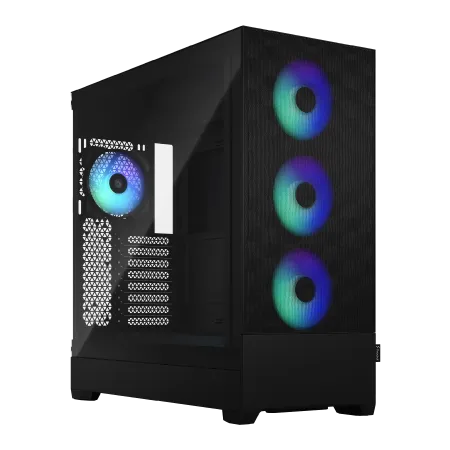
| ケース | Fractal Design Pop XL Air RGB TG |
| CPUクーラー | 水冷 240mmラジエータ CoolerMaster製 水冷CPUクーラー ML 240 Core II Black |
| マザーボード | AMD B850 チップセット GIGABYTE製 B850 AORUS ELITE WIFI7 |
| 電源ユニット | 850W 80Plus GOLD認証 電源ユニット (CWT製) |
| 無線LAN | Wi-Fi 6E (IEEE802.11ax/11ad/11ac/11n/11a/11g/11b) |
| BlueTooth | BlueTooth 5 |
| 光学式ドライブ | DVDスーパーマルチドライブ (内蔵) |
| OS | Microsoft Windows 11 Home |
パソコンショップSEVEN ZEFT Z54AP

| 【ZEFT Z54AP スペック】 | |
| CPU | Intel Core Ultra7 265KF 20コア/20スレッド 5.50GHz(ブースト)/3.90GHz(ベース) |
| グラフィックボード | GeForce RTX4060 (VRAM:8GB) |
| メモリ | 32GB DDR5 (16GB x2枚 Micron製) |
| ストレージ | SSD 1TB (m.2 nVMe READ/WRITE:7250Gbps/6900Gbps WD製) |
| ケース | Thermaltake S200 TG ARGB Plus ホワイト |
| CPUクーラー | 空冷 DeepCool製 空冷CPUクーラー AK400 DIGITAL WH |
| マザーボード | intel B860 チップセット ASRock製 B860M Pro RS WiFi |
| 電源ユニット | 650W 80Plus BRONZE認証 電源ユニット (COUGAR製) |
| 無線LAN | Wi-Fi 6E (IEEE802.11ax/11ad/11ac/11n/11a/11g/11b) |
| BlueTooth | BlueTooth 5 |
| 光学式ドライブ | DVDスーパーマルチドライブ (外付け) |
| OS | Microsoft Windows 11 Home |
グラフィックボードの選定基準
VRAM容量が編集作業に与える影響
4K素材を複数トラックで扱う場合、VRAM使用量は容易に8GBを超えてしまい、不足するとシステムメモリへのスワップが発生して処理速度が著しく低下してしまいますよね。
最低でも12GB、できれば16GB以上のVRAMを搭載したモデルを選択することで、複雑なタイムラインでもスムーズなプレビューが可能になります。
GeForce RTX5070Tiは16GBのGDDR7メモリを搭載しており、4K編集における快適性と価格のバランスが取れた選択肢です。
さらに上位のRTX5080は24GB、RTX5090に至っては32GBという大容量VRAMを備えており、8K素材の編集や、After Effectsでの重厚なコンポジション作業にも余裕で対応できます。
CUDAコアとストリームプロセッサの違い
NVIDIAのGeForceシリーズはCUDAコアを、AMDのRadeonシリーズはストリームプロセッサを搭載していますが、動画編集ソフトウェアとの相性には明確な違いがあります。
Adobe Premiere ProやAfter Effectsは長年NVIDIAのCUDAに最適化されており、GeForceシリーズでの動作が最も安定しているのです。
一方DaVinci Resolveは、AMD Radeonシリーズとの相性も良好で、特にカラーグレーディング処理においてRadeon RX 9070XTの性能は目を見張るものがあります。
FSR 4による機械学習ベースのアップスケーリング機能は、プレビュー品質を維持しながら処理負荷を軽減する効果があり、リアルタイム編集の快適性向上に貢献しているのです。
ただし汎用性を考えると、多くの編集ソフトウェアで安定したパフォーマンスを発揮するGeForceシリーズの方が無難な選択といえます。
推奨グラフィックボードモデル
エントリーレベルでコストを抑えたい場合、GeForce RTX5060Tiが最低ラインとなります。
12GBのVRAMを搭載し、シンプルな4K編集であれば十分に実用的な性能を発揮するでしょう。
ミドルレンジで最もバランスが良いのはGeForce RTX5070Tiで、16GBのGDDR7メモリと高速な処理性能により、複数トラックの4K編集やカラーグレーディング作業も快適にこなせます。
価格と性能のバランスを考えると、これ一択になりますが、予算に余裕があるならRTX5080の24GBモデルを選択することで、将来的な8K編集への対応や、より複雑なエフェクト処理にも備えられます。
プロフェッショナル用途でコストを度外視するなら、RTX5090の32GBモデルが究極の選択肢です。
最新グラフィックボード(VGA)性能一覧
| GPU型番 | VRAM | 3DMarkスコア TimeSpy |
3DMarkスコア FireStrike |
TGP | 公式 URL |
価格com URL |
|---|---|---|---|---|---|---|
| GeForce RTX 5090 | 32GB | 49153 | 101884 | 575W | 公式 | 価格 |
| GeForce RTX 5080 | 16GB | 32456 | 78034 | 360W | 公式 | 価格 |
| Radeon RX 9070 XT | 16GB | 30439 | 66727 | 304W | 公式 | 価格 |
| Radeon RX 7900 XTX | 24GB | 30361 | 73389 | 355W | 公式 | 価格 |
| GeForce RTX 5070 Ti | 16GB | 27421 | 68895 | 300W | 公式 | 価格 |
| Radeon RX 9070 | 16GB | 26758 | 60209 | 220W | 公式 | 価格 |
| GeForce RTX 5070 | 12GB | 22158 | 56772 | 250W | 公式 | 価格 |
| Radeon RX 7800 XT | 16GB | 20109 | 50458 | 263W | 公式 | 価格 |
| Radeon RX 9060 XT 16GB | 16GB | 16718 | 39353 | 145W | 公式 | 価格 |
| GeForce RTX 5060 Ti 16GB | 16GB | 16146 | 38181 | 180W | 公式 | 価格 |
| GeForce RTX 5060 Ti 8GB | 8GB | 16007 | 37958 | 180W | 公式 | 価格 |
| Arc B580 | 12GB | 14778 | 34903 | 190W | 公式 | 価格 |
| Arc B570 | 10GB | 13874 | 30844 | 150W | 公式 | 価格 |
| GeForce RTX 5060 | 8GB | 13328 | 32345 | 145W | 公式 | 価格 |
| Radeon RX 7600 | 8GB | 10925 | 31727 | 165W | 公式 | 価格 |
| GeForce RTX 4060 | 8GB | 10752 | 28571 | 115W | 公式 | 価格 |




メモリ容量と速度の重要性
4K編集に必要なメモリ容量
動画編集ソフトウェアは大量のメモリを消費し、特に4K素材を扱う場合はシステム全体で32GB以上のメモリが必須となります。
Premiere Proで4K素材を複数トラックに配置し、Lumetriカラーエフェクトを適用した状態では、メモリ使用量が20GBを超えることも珍しくありません。
快適な編集環境を構築するには、64GBのメモリ搭載が推奨されます。
これにより編集ソフトウェアだけでなく、同時に起動するPhotoshopやIllustratorなどのAdobe製品、ブラウザでの資料確認なども余裕を持って行えるのです。
特にAfter Effectsで3Dコンポジションを扱う場合や、DaVinci ResolveのFusionページで複雑なノード構成を組む場合は、64GBでも不足を感じる場面があり、プロフェッショナルな制作環境では128GBを搭載するケースも増えています。
DDR5メモリの速度が編集に与える影響
DDR5メモリは従来のDDR4と比較して、帯域幅が大幅に向上しており、大容量データの読み書きが頻繁に発生する動画編集において、その恩恵は計り知れません。
DDR5-5600が現在の主流規格で、DDR4-3200と比較すると理論上の帯域幅は約1.75倍に達します。
実際の編集作業では、タイムラインスクラブ時のプレビュー生成速度や、エフェクト適用時のレスポンス向上として体感できるでしょう。
特にCore Ultra 200シリーズやRyzen 9000シリーズは、DDR5メモリとの組み合わせで設計されており、メモリコントローラーの最適化によって公称スペック以上のパフォーマンスを引き出せることが分かっています。
パソコン おすすめモデル4選
パソコンショップSEVEN ZEFT Z54MH
| 【ZEFT Z54MH スペック】 | |
| CPU | Intel Core Ultra7 265KF 20コア/20スレッド 5.50GHz(ブースト)/3.90GHz(ベース) |
| グラフィックボード | GeForce RTX5070Ti (VRAM:16GB) |
| メモリ | 32GB DDR5 (16GB x2枚 クルーシャル製) |
| ストレージ | SSD 1TB (m.2 nVMe READ/WRITE:7250Gbps/6900Gbps WD製) |
| ケース | Thermaltake S200 TG ARGB Plus ホワイト |
| CPUクーラー | 水冷 240mmラジエータ CoolerMaster製 水冷CPUクーラー ML 240 Core II White |
| マザーボード | intel B860 チップセット ASRock製 B860M Pro RS WiFi |
| 電源ユニット | 850W 80Plus GOLD認証 電源ユニット (Silverstone製) |
| 無線LAN | Wi-Fi 6E (IEEE802.11ax/11ad/11ac/11n/11a/11g/11b) |
| BlueTooth | BlueTooth 5 |
| OS | Microsoft Windows 11 Home |
パソコンショップSEVEN ZEFT Z55IY
| 【ZEFT Z55IY スペック】 | |
| CPU | Intel Core Ultra5 235 14コア/14スレッド 5.00GHz(ブースト)/3.40GHz(ベース) |
| グラフィックボード | GeForce RTX5080 (VRAM:16GB) |
| メモリ | 32GB DDR5 (16GB x2枚 クルーシャル製) |
| ストレージ | SSD 1TB (m.2 nVMe READ/WRITE:7250Gbps/6900Gbps WD製) |
| ケース | Antec P20C ブラック |
| マザーボード | intel B860 チップセット ASRock製 B860M Pro RS WiFi |
| 電源ユニット | 850W 80Plus GOLD認証 電源ユニット (Silverstone製) |
| 無線LAN | Wi-Fi 6E (IEEE802.11ax/11ad/11ac/11n/11a/11g/11b) |
| BlueTooth | BlueTooth 5 |
| OS | Microsoft Windows 11 Pro |
パソコンショップSEVEN ZEFT Z56AD
| 【ZEFT Z56AD スペック】 | |
| CPU | Intel Core Ultra7 265KF 20コア/20スレッド 5.50GHz(ブースト)/3.90GHz(ベース) |
| グラフィックボード | GeForce RTX5060 (VRAM:8GB) |
| メモリ | 16GB DDR5 (16GB x1枚 クルーシャル製) |
| ストレージ | SSD 1TB (m.2 nVMe READ/WRITE:7250Gbps/6900Gbps WD製) |
| ケース | Thermaltake S100 TG |
| CPUクーラー | 空冷 DeepCool製 空冷CPUクーラー AK400 |
| マザーボード | intel B860 チップセット ASRock製 B860M Pro RS WiFi |
| 電源ユニット | 650W 80Plus BRONZE認証 電源ユニット (COUGAR製) |
| 無線LAN | Wi-Fi 6E (IEEE802.11ax/11ad/11ac/11n/11a/11g/11b) |
| BlueTooth | BlueTooth 5 |
| OS | Microsoft Windows 11 Home |
パソコンショップSEVEN ZEFT Z52AF
| 【ZEFT Z52AF スペック】 | |
| CPU | Intel Core i7 14700F 20コア/28スレッド 5.30GHz(ブースト)/2.10GHz(ベース) |
| グラフィックボード | GeForce RTX4060Ti (VRAM:8GB) |
| メモリ | 16GB DDR5 (16GB x1枚 Micron製) |
| ストレージ | SSD 1TB (m.2 nVMe READ/WRITE:7250Gbps/6900Gbps WD製) |
| ケース | Thermaltake S100 TG |
| マザーボード | intel B760 チップセット ASRock製 B760M Pro RS WiFi |
| 電源ユニット | 650W 80Plus BRONZE認証 電源ユニット (COUGAR製) |
| 無線LAN | Wi-Fi 6E (IEEE802.11ax/11ad/11ac/11n/11a/11g/11b) |
| BlueTooth | BlueTooth 5 |
| 光学式ドライブ | DVDスーパーマルチドライブ (外付け) |
| OS | Microsoft Windows 11 Home |
デュアルチャネル構成の必須性
デュアルチャネルでは2枚のメモリモジュールを同時にアクセスすることで、帯域幅が理論上2倍になり、大容量データを扱う動画編集では顕著な性能差が生まれます。
例えば32GBのメモリを搭載する場合、32GB×1枚ではなく16GB×2枚の構成を選択することで、プレビュー生成速度が最大30%向上するケースもあるのです。
BTOパソコンを購入する際は、メモリ構成がデュアルチャネルになっているかどうかをチェックしましょう。
一部の格安モデルでは、コスト削減のためシングルチャネル構成で出荷されている可能性があるからです。
将来的なメモリ増設を考慮しても、最初から適切な容量をデュアルチャネルで搭載しておく方が、結果的にコストパフォーマンスに優れた選択となります。
ストレージ構成の最適解
システムドライブと作業ドライブの分離
動画編集PCでは、OSとアプリケーションをインストールするシステムドライブと、動画素材や編集プロジェクトを保存する作業ドライブを分離することが、安定性とパフォーマンスの両面で重要です。
システムドライブには高速なPCIe Gen.4 SSDの1TBモデルを使用し、作業ドライブには大容量のGen.4 SSDを2TB以上搭載する構成が理想的でしょう。
Gen.5 SSDは最大14,000MB/sという驚異的な読込速度を実現していますが、発熱が非常に高く大型ヒートシンクやアクティブ冷却が必要になるため、現時点ではコストパフォーマンスを考慮するとGen.4 SSDが主流です。
Gen.4 SSDでも7,000MB/s前後の読込速度があり、4K素材の読み込みやプレビュー生成において体感できるボトルネックはほとんど発生しません。
作業用ストレージの容量設計
編集プロジェクトでは複数カメラアングルの素材や、予備の撮影素材も保存するため、実際には撮影時間の3倍から5倍のストレージ容量が必要になるのです。
作業ドライブには最低でも2TB、できれば4TBのSSDを搭載することで、複数のプロジェクトを同時進行できる余裕が生まれます。
さらにバックアップ用として、外付けのNAS(ネットワークストレージ)や大容量HDDを併用する構成が、データ損失リスクを最小化する上で効果的です。
BTOパソコンを選ぶ際は、M.2スロットの空きがあるモデルを選択しておくと、将来的なストレージ増設が容易になり、長期的な運用コストを抑えられます。
キャッシュドライブの活用
専用のキャッシュドライブを設けることで、システムドライブや作業ドライブへのアクセス競合を避け、全体的なパフォーマンスを向上させることができるのです。
キャッシュドライブには500GBから1TB程度の高速SSDを割り当て、編集ソフトウェアの設定でキャッシュファイルの保存先を指定します。
冷却システムの重要性
CPUクーラーの選定基準
Core Ultra 200シリーズやRyzen 9000シリーズは、前世代と比較して発熱が抑制されているものの、4K動画のエンコード処理では依然として高温に達するため、高性能なCPUクーラーが必要です。
空冷CPUクーラーでは、DEEPCOOLやNoctuaの大型タワー型クーラーが人気で、静音性と冷却性能のバランスに優れています。
特にNoctuaのNH-D15シリーズは、140mmファンを2基搭載し、高負荷時でもCPU温度を70度台に抑える冷却能力を持ちながら、動作音は非常に静かです。
一方で冷却性能を最優先するなら、DEEPCOOLやCorsairの簡易水冷クーラーを選択することで、CPU温度をさらに低く保てます。




パソコン おすすめモデル5選
パソコンショップSEVEN ZEFT R60FA
| 【ZEFT R60FA スペック】 | |
| CPU | AMD Ryzen7 9800X3D 8コア/16スレッド 5.20GHz(ブースト)/4.70GHz(ベース) |
| グラフィックボード | GeForce RTX5080 (VRAM:16GB) |
| メモリ | 64GB DDR5 (32GB x2枚 クルーシャル製) |
| ストレージ | SSD 2TB (m.2 nVMe READ/WRITE:7250Gbps/6900Gbps WD製) |
| ケース | Antec P20C ブラック |
| CPUクーラー | 水冷 240mmラジエータ CoolerMaster製 水冷CPUクーラー ML 240 Core II Black |
| マザーボード | AMD B850 チップセット GIGABYTE製 B850 AORUS ELITE WIFI7 |
| 電源ユニット | 1000W 80Plus GOLD認証 電源ユニット (アスロック製) |
| 無線LAN | Wi-Fi 6E (IEEE802.11ax/11ad/11ac/11n/11a/11g/11b) |
| BlueTooth | BlueTooth 5 |
| 光学式ドライブ | DVDスーパーマルチドライブ (外付け) |
| OS | Microsoft Windows 11 Pro |
パソコンショップSEVEN ZEFT R60CYA

| 【ZEFT R60CYA スペック】 | |
| CPU | AMD Ryzen7 9800X3D 8コア/16スレッド 5.20GHz(ブースト)/4.70GHz(ベース) |
| グラフィックボード | GeForce RTX5070Ti (VRAM:16GB) |
| メモリ | 32GB DDR5 (16GB x2枚 クルーシャル製) |
| ストレージ | SSD 2TB (m.2 nVMe READ/WRITE:7250Gbps/6900Gbps WD製) SSD SSD 2TB (m.2 nVMe READ/WRITE:7250Gbps/6900Gbps WD製) |
| ケース | NZXT H9 FLOW RGB ホワイト |
| CPUクーラー | 水冷 360mmラジエータ CoolerMaster製 水冷CPUクーラー ML 360 Core II White |
| マザーボード | AMD X870 チップセット GIGABYTE製 X870M AORUS ELITE WIFI7 ICE |
| 電源ユニット | 1000W 80Plus GOLD認証 電源ユニット (アスロック製) |
| 無線LAN | Wi-Fi 6E (IEEE802.11ax/11ad/11ac/11n/11a/11g/11b) |
| BlueTooth | BlueTooth 5 |
| 光学式ドライブ | DVDスーパーマルチドライブ (外付け) |
| OS | Microsoft Windows 11 Home |
パソコンショップSEVEN ZEFT R60CS

| 【ZEFT R60CS スペック】 | |
| CPU | AMD Ryzen9 9900X 12コア/24スレッド 5.60GHz(ブースト)/4.40GHz(ベース) |
| グラフィックボード | GeForce RTX5070Ti (VRAM:16GB) |
| メモリ | 32GB DDR5 (16GB x2枚 クルーシャル製) |
| ストレージ | SSD 2TB (m.2 nVMe READ/WRITE:7250Gbps/6900Gbps WD製) |
| ケース | Thermaltake S200 TG ARGB Plus ブラック |
| CPUクーラー | 水冷 240mmラジエータ CoolerMaster製 水冷CPUクーラー ML 240 Core II Black |
| マザーボード | AMD B850 チップセット GIGABYTE製 B850 AORUS ELITE WIFI7 |
| 電源ユニット | 850W 80Plus GOLD認証 電源ユニット (CWT製) |
| 無線LAN | Wi-Fi 6E (IEEE802.11ax/11ad/11ac/11n/11a/11g/11b) |
| BlueTooth | BlueTooth 5 |
| 光学式ドライブ | DVDスーパーマルチドライブ (外付け) |
| OS | Microsoft Windows 11 Home |
パソコンショップSEVEN ZEFT Z55XY
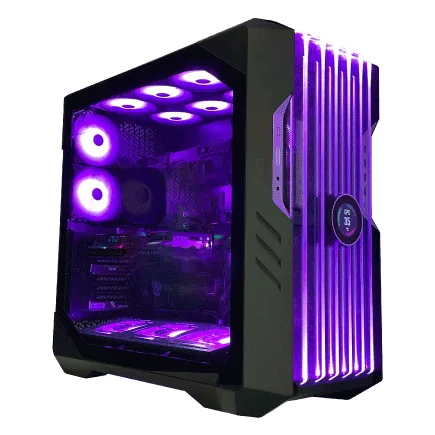
| 【ZEFT Z55XY スペック】 | |
| CPU | Intel Core Ultra7 265KF 20コア/20スレッド 5.50GHz(ブースト)/3.90GHz(ベース) |
| グラフィックボード | GeForce RTX5070Ti (VRAM:16GB) |
| メモリ | 64GB DDR5 (32GB x2枚 クルーシャル製) |
| ストレージ | SSD 2TB (m.2 nVMe READ/WRITE:7250Gbps/6900Gbps WD製) |
| ケース | CoolerMaster HAF 700 EVO 特別仕様 |
| CPUクーラー | 水冷 240mmラジエータ CoolerMaster製 水冷CPUクーラー ML 240 Core II Black |
| マザーボード | intel Z890 チップセット ASRock製 Z890 Steel Legend WiFi |
| 電源ユニット | 1000W 80Plus GOLD認証 電源ユニット (アスロック製) |
| 無線LAN | Wi-Fi 6E (IEEE802.11ax/11ad/11ac/11n/11a/11g/11b) |
| BlueTooth | BlueTooth 5 |
| OS | Microsoft Windows 11 Home |
パソコンショップSEVEN ZEFT R61D
| 【ZEFT R61D スペック】 | |
| CPU | AMD Ryzen7 7800X3D 8コア/16スレッド 5.00GHz(ブースト)/4.20GHz(ベース) |
| グラフィックボード | GeForce RTX5070 (VRAM:12GB) |
| メモリ | 32GB DDR5 (32GB x1枚 クルーシャル製) |
| ストレージ | SSD 1TB (m.2 nVMe READ/WRITE:7250Gbps/6900Gbps WD製) |
| ケース | Thermaltake S200 TG ARGB Plus ホワイト |
| CPUクーラー | 水冷 240mmラジエータ CoolerMaster製 水冷CPUクーラー ML 240 Core II White |
| マザーボード | AMD B850 チップセット ASRock製 B850M-X WiFi R2.0 |
| 電源ユニット | 850W 80Plus GOLD認証 電源ユニット (Silverstone製) |
| 無線LAN | Wi-Fi 6E (IEEE802.11ax/11ad/11ac/11n/11a/11g/11b) |
| BlueTooth | BlueTooth 5 |
| OS | Microsoft Windows 11 Home |
ケース内エアフローの最適化
効率的なエアフローを実現するには、前面から冷気を取り込み、背面と天面から排気する構成が基本となります。
ピラーレスケースは見た目の美しさで人気ですが、強化ガラスパネルが多いため通気性に課題があり、動画編集のような高負荷用途では注意が必要です。
静音性と冷却性能のバランス
動画編集作業は数時間に及ぶことも多く、ファンノイズが気になって集中力が削がれる経験をした方もいるのではないでしょうか。
静音性を重視する場合、ファン回転数を抑えつつ十分な冷却性能を確保する必要があり、大型ファンの採用が効果的です。
120mmファンよりも140mmファン、さらには200mmファンの方が、同じ風量を得るために必要な回転数が低く、結果として静音性に優れます。
サイズの虎徹や無限五といった日本製の空冷クーラーは、静音性に定評があり、深夜の編集作業でも周囲を気にせず作業できるでしょう。
水冷クーラーはポンプ音が気になるケースもありますが、最新のDEEPCOOL製品やNZXT製品は、ポンプ音を大幅に低減しており、静音性と冷却性能を高次元で両立しています。
電源ユニットの選定
必要な電源容量の計算方法
4K動画編集PCでは、高性能なCPUとグラフィックボードを搭載するため、十分な容量の電源ユニットが必要です。
システム全体の消費電力を正確に把握し、余裕を持った容量を選択することが、安定動作と将来的な拡張性の確保につながります。
例えばCore Ultra 9 285KとGeForce RTX5080を組み合わせた構成では、CPU最大消費電力が250W、GPU最大消費電力が360W程度となり、これにマザーボード、メモリ、ストレージ、冷却ファンなどを加えると、システム全体で700W前後の消費電力になります。
電源ユニットは定格出力の70%から80%で運用するのが効率と寿命の面で最適なため、この構成では850Wから1000Wの電源ユニットを選択するのが適切でしょう。
80PLUS認証と変換効率
動画編集PCのように長時間高負荷で使用する用途では、最低でも80PLUS Gold認証の電源ユニットを選択した方がいいでしょう。
Platinum認証やTitanium認証の電源ユニットは、変換効率が90%を超えており、発熱が少ないため冷却ファンの回転数も低く抑えられ、静音性にも優れています。
初期コストは高くなりますが、電気代の削減効果と長寿命を考慮すると、長期的にはコストパフォーマンスに優れた選択となるのです。
CorsairやSeasonicといった信頼性の高いメーカーの製品を選ぶことで、安定した電力供給と10年保証といった手厚いサポートも得られます。
ケーブルマネジメントと拡張性
特にピラーレスケースのように内部が見える構成では、美観の面でもモジュラー式が有利です。
将来的にグラフィックボードをアップグレードする可能性を考えると、PCIe 5.0対応の12VHPWRコネクタを備えた電源ユニットを選択しておくと安心でしょう。
マザーボードの選定ポイント
チップセットと拡張性
マザーボードのチップセットは、CPUとの組み合わせで選択肢が決まり、拡張性や機能に大きな違いがあります。
Intel Core Ultra 200シリーズには、Z890チップセット搭載マザーボードが最上位で、オーバークロック対応やPCIe 5.0レーンの豊富な提供により、将来的な拡張性に優れています。
AMD Ryzen 9000シリーズには、X870EチップセットまたはX870チップセット搭載マザーボードが適しており、特にX870Eは複数のPCIe 5.0 M.2スロットを備え、高速ストレージの増設に有利です。
動画編集用途では、M.2スロットが3基以上あるモデルを選択することで、システムドライブ、作業ドライブ、キャッシュドライブの3ドライブ構成を無理なく実現できます。
メモリスロットとUSBポート
最初は32GB(16GB×2)で構築し、必要に応じて64GBや128GBに増設できる余地を残しておくことで、長期的な運用コストを抑えられます。
USBポートの数と規格も重要で、外付けストレージやカメラからの素材転送には、USB 3.2 Gen2以上の高速ポートが複数必要です。
最新のマザーボードではUSB4やThunderbolt 4に対応したモデルもあり、40Gbpsの超高速転送により、大容量の4K素材も短時間で転送できます。
背面だけでなく前面にもUSB Type-Cポートがあると、日常的な使い勝手が向上するため、ケースとマザーボードの組み合わせで前面USB Type-Cが使えるかを確認しましょう。
ネットワーク機能とオーディオ
動画編集では大容量ファイルのネットワーク転送が頻繁に発生するため、2.5GbE以上の有線LANを搭載したマザーボードが推奨されます。
従来の1GbEでは、大容量の4K素材をNASに転送する際に時間がかかりすぎてしまいますよね。
2.5GbEなら理論上2.5倍の速度で転送でき、実用上も体感できる速度向上が得られます。
オーディオ機能は、動画編集において音声の確認作業で重要な役割を果たします。
ASUSやMSIの上位モデルには、プロフェッショナル向けのオーディオ回路が搭載されており、ノイズの少ないクリアな音質を実現しています。
BTOパソコンと自作PCの比較
BTOパソコンのメリット
BTOパソコンは、パーツ選定から組み立て、動作確認まで専門業者が行うため、初心者でも安心して高性能な動画編集PCを手に入れられます。
特にマウスコンピューターやパソコン工房といった国内BTOメーカーは、動画編集向けの構成を標準で用意しており、必要なスペックを満たしたモデルを簡単に選択できるのです。
保証とサポートが充実している点も、BTOパソコンの大きなメリットです。
通常1年から3年の保証が付帯し、故障時の修理対応や技術サポートを受けられるため、トラブル発生時のダウンタイムを最小限に抑えられます。
自作PCのメリット
自作PCは、すべてのパーツを自分で選定できるため、予算配分を最適化し、本当に必要な部分にコストをかけられます。
例えばグラフィックボードとストレージに予算を集中させ、ケースやCPUクーラーは手頃なモデルを選ぶといった柔軟な構成が可能です。
パーツ選定の自由度が高いことで、特定のメーカーや型番にこだわれる点も自作PCの魅力です。
例えばSSDをSamsung 990 PROに統一したり、メモリをG.Skillの高速モデルで揃えたりと、BTOパソコンでは選択できない細かなカスタマイズが実現できます。
また将来的なアップグレードも容易で、グラフィックボードだけを最新モデルに交換したり、ストレージを追加したりする作業を、自分のタイミングで行えるのです。
コストパフォーマンスの比較
BTOパソコンと自作PCのコストを比較すると、同等スペックで自作PCの方が1割から2割程度安価になるケースが多いものの、組み立て時間や動作確認の手間を考慮すると、必ずしも自作PCが有利とは言えません。
特に初めて自作する場合、パーツの相性問題やBIOS設定のトラブルに遭遇する可能性があり、解決に時間を要することもあります。
BTOパソコンは、組み立て済みで動作確認も完了しているため、届いたその日から動画編集作業を開始できます。
一方で、PCの仕組みを深く理解したい方や、パーツ選定自体を楽しみたい方にとっては、自作PCの経験は非常に価値があり、トラブルシューティング能力の向上にもつながります。
推奨スペック構成例
エントリーレベル構成(予算20万円前後)
4K動画編集を始めるための最小限の投資で構築できる構成として、以下のスペックが実用的です。
CPUはRyzen 7 9700Xを選択し、8コア16スレッドで基本的な4K編集作業に対応します。
メモリは32GB(16GB×2)のDDR5-5600で、複数のアプリケーションを同時起動しても余裕があります。
ストレージはシステムドライブに500GB、作業ドライブに1TBのPCIe Gen.4 SSDを搭載し、合計1.5TBの構成です。
この構成では複雑なエフェクトや多数のトラックを使用する編集には力不足ですが、YouTubeコンテンツ制作やシンプルな企業VP制作には充分に対応できます。
| パーツ | 推奨モデル | 価格目安 |
|---|---|---|
| CPU | Ryzen 7 9700X | 45,000円 |
| グラフィックボード | GeForce RTX5060Ti 12GB | 55,000円 |
| メモリ | DDR5-5600 32GB(16GB×2) | 18,000円 |
| ストレージ | PCIe Gen.4 SSD 500GB + 1TB | 20,000円 |
| マザーボード | X870チップセット | 25,000円 |
| 電源ユニット | 750W 80PLUS Gold | 15,000円 |
| CPUクーラー | 空冷タワー型 | 8,000円 |
| ケース | ミドルタワー | 12,000円 |
ミドルレンジ構成(予算35万円前後)
快適な4K動画編集環境を実現し、プロフェッショナルな制作にも対応できる構成です。
CPUはCore Ultra 7 265KFを採用し、20コア構成とNPUによるAI処理支援で、最新の編集ソフトウェアの機能をフル活用できます。
メモリは64GB(32GB×2)のDDR5-5600で、After Effectsでの重厚なコンポジション作業にも余裕を持って対応できます。
ストレージはシステムドライブに1TB、作業ドライブに2TB、キャッシュドライブに500GBのPCIe Gen.4 SSDを搭載し、合計3.5TBの3ドライブ構成です。
この構成なら、複数の4Kプロジェクトを同時進行でき、レンダリング時間も大幅に短縮されるため、制作効率が飛躍的に向上するでしょう。
| パーツ | 推奨モデル | 価格目安 |
|---|---|---|
| CPU | Core Ultra 7 265KF | 58,000円 |
| グラフィックボード | GeForce RTX5070Ti 16GB | 95,000円 |
| メモリ | DDR5-5600 64GB(32GB×2) | 35,000円 |
| ストレージ | PCIe Gen.4 SSD 1TB + 2TB + 500GB | 45,000円 |
| マザーボード | Z890チップセット | 38,000円 |
| 電源ユニット | 850W 80PLUS Platinum | 22,000円 |
| CPUクーラー | 簡易水冷360mm | 20,000円 |
| ケース | ミドルタワー高品質 | 18,000円 |
ハイエンド構成(予算50万円以上)
プロフェッショナルな映像制作現場で求められる最高レベルのパフォーマンスを実現する構成です。
CPUはRyzen 9 9950X3Dを選択し、16コア32スレッドと大容量3D V-Cacheにより、あらゆる編集作業で圧倒的な処理速度を発揮します。
グラフィックボードはGeForce RTX5080の24GBモデルで、8K素材の編集やAfter Effectsでの3Dコンポジションも余裕でこなせるのです。
メモリは128GB(32GB×4)のDDR5-6000で、複数の編集ソフトウェアを同時起動し、バックグラウンドでレンダリングを行いながら別のプロジェクトを編集する、といった高度なマルチタスクにも対応できます。
ストレージはシステムドライブに2TB、作業ドライブに4TB×2、キャッシュドライブに1TBのPCIe Gen.4 SSDを搭載し、合計11TBの大容量構成です。
この構成は初期投資が大きいものの、作業効率の向上とレンダリング時間の短縮により、長期的には投資を回収できる、プロフェッショナル向けの最適解といえます。
| パーツ | 推奨モデル | 価格目安 |
|---|---|---|
| CPU | Ryzen 9 9950X3D | 95,000円 |
| グラフィックボード | GeForce RTX5080 24GB | 180,000円 |
| メモリ | DDR5-6000 128GB(32GB×4) | 75,000円 |
| ストレージ | PCIe Gen.4 SSD 2TB + 4TB×2 + 1TB | 110,000円 |
| マザーボード | X870Eチップセット | 55,000円 |
| 電源ユニット | 1000W 80PLUS Titanium | 35,000円 |
| CPUクーラー | 簡易水冷420mm | 28,000円 |
| ケース | フルタワー高品質 | 30,000円 |
編集ソフトウェア別の最適化
Adobe Premiere Proに最適な構成
特にLumetriカラーエフェクトやワープスタビライザーといったGPU加速対応エフェクトは、VRAM容量が多いほど快適に動作するため、RTX5070Ti以上のモデルが推奨されます。
CPUはマルチコア性能が重要で、書き出し時のエンコード速度に直結します。
メモリは最低32GB、できれば64GB以上を搭載することで、長尺の4Kタイムラインでもメモリ不足によるクラッシュを回避できます。
DaVinci Resolveに最適な構成
DaVinci Resolveは、カラーグレーディング機能が強力で、GPU性能への依存度が非常に高い編集ソフトウェアです。
GeForceシリーズだけでなく、Radeon RX 9070XTとの相性も良好で、特にカラーページでのノード処理では、Radeonの並列処理能力が効果を発揮します。
Fusionページで3Dコンポジションを扱う場合、VRAM容量が16GB以上あると安心です。
CPUはマルチコア性能が高いRyzen 9 9950Xが理想的で、Fairlightページでのオーディオ処理やデリバーページでの書き出し処理において、そのコア数の多さが威力を発揮するのです。
After Effectsに最適な構成
After Effectsは、CPUのシングルスレッド性能とマルチスレッド性能の両方が重要で、さらにメモリ容量への要求も高い、非常に重いアプリケーションです。
プレビュー生成にはシングルスレッド性能が影響し、レンダリングにはマルチスレッド性能が影響するため、バランスの取れたCPU選定が求められます。
Ryzen 7 9800X3Dは、大容量キャッシュによりシングルスレッド性能が高く、After Effectsのプレビュー生成で優れたレスポンスを示します。
グラフィックボードはVRAM容量が重要で、3Dレイヤーを多用するコンポジションではRTX5080の24GBモデルが安心です。
メモリは最低64GB、複雑なプロジェクトでは128GB以上を搭載することで、メモリ不足によるエラーを回避し、安定した作業環境を構築できます。
周辺機器の選定
モニターの選び方
解像度は最低でも4K(3840×2160)が必要で、編集する素材と同じ解像度で確認できることが重要でしょう。
色域はsRGBカバー率100%以上、できればAdobe RGBカバー率95%以上のモデルを選択することで、正確なカラーグレーディングが可能になります。
パネルタイプはIPSまたはOLEDが推奨され、視野角が広く色の変化が少ないため、長時間の編集作業でも目の疲労を軽減できます。
入力デバイスの重要性
動画編集では、マウスやキーボードの操作性が作業効率に直結します。
特にタイムラインの細かな調整やキーフレームの打ち込みでは、精密なマウス操作が求められるため、高DPIセンサーを搭載したマウスが有利です。
LogicoolのMX Master 3Sは、高精度センサーとカスタマイズ可能なボタン配置により、編集作業を効率化できます。
キーボードは、ショートカットキーを多用する動画編集において、打鍵感と耐久性が重要です。
さらに専用のコントロールサーフェスを導入することで、カラーグレーディングやオーディオミキシングの作業が直感的になり、マウスとキーボードだけでは実現できない細かな調整が可能になります。
ストレージとバックアップ
編集作業で生成される大量のデータを安全に保管するには、適切なバックアップ戦略が不可欠です。
外付けSSDは、完成したプロジェクトのアーカイブや、クライアントへの納品データ保存に便利で、Samsung T9やSanDisk Extreme PROといった高速モデルなら、USB 3.2 Gen2×2接続で2,000MB/s以上の転送速度を実現します。
SynologyやQNAPのNASは、自動バックアップ機能やスナップショット機能を備えており、データ損失のリスクを最小化できるのです。
さらにクラウドストレージを併用することで、オフサイトバックアップも実現でき、火災や盗難といった物理的なリスクからもデータを守れます。
実際の編集作業における体感性能
プレビュー再生の快適性
4K動画編集において、タイムラインのプレビュー再生がスムーズかどうかは、作業効率に直結する最重要ポイントです。
推奨スペックを満たしたPCでは、複数の4Kクリップを重ねたタイムラインでも、リアルタイムでプレビュー再生が可能になり、編集のテンポが格段に向上します。
特にカラーグレーディングやエフェクト適用時のプレビューは、GPUの性能が大きく影響します。
一方でスペック不足のPCでは、プレビューのたびにレンダリング待ちが発生し、作業のリズムが崩れてしまいますよね。
レンダリング・書き出し時間
完成した動画を書き出す際のレンダリング時間は、CPUとGPUの性能に大きく依存します。
10分の4K動画をH.265形式で書き出す場合、エントリーレベルの構成では30分から40分かかるのに対し、ハイエンド構成では10分から15分程度に短縮できます。
この差は、1日に複数の動画を制作する場合、累積すると数時間の差になり、生産性に大きな影響を与えるのです。
特にYouTubeクリエイターのように、定期的に動画を投稿する必要がある場合、レンダリング時間の短縮は納期遵守と品質向上の両立に不可欠でしょう。
ハードウェアエンコーディングに対応したグラフィックボードを使用することで、さらなる高速化が可能になり、Core Ultra 9 285KとRTX5080の組み合わせなら、リアルタイムに近い速度での書き出しも実現できます。
マルチタスク性能
十分なメモリとCPU性能があれば、これらのアプリケーションを同時起動しても、動作が重くなることはありません。
64GB以上のメモリを搭載した構成なら、バックグラウンドでレンダリングを実行しながら、別のプロジェクトの編集作業を進めることも可能です。
将来性と拡張性の考慮
8K編集への対応
8K解像度は7680×4320ピクセルで、4Kの4倍の情報量を持つため、必要なスペックも大幅に上昇するのです。
8K編集を快適に行うには、VRAM容量が24GB以上のグラフィックボード、メモリは128GB以上、ストレージは高速なPCIe Gen.5 SSDが推奨されます。
現時点でハイエンド構成を選択しておけば、将来的に8K編集が必要になった際も、グラフィックボードのアップグレードだけで対応できる可能性が高いでしょう。
AI機能の活用
最新の動画編集ソフトウェアは、AI技術を積極的に取り入れており、自動カラーマッチング、被写体追跡、ノイズ除去といった機能が充実しています。
これらのAI機能を快適に使用するには、NPUを搭載したCPUや、Tensorコアを持つグラフィックボードが有利です。
Core Ultra 200シリーズのNPUは、Adobe Premiere ProのAI機能を加速し、自動編集やスマートトリミングといった作業を高速化します。
GeForce RTX50シリーズの第5世代Tensorコアは、DLSS 4やニューラルシェーダに対応しており、AI処理性能が前世代から大幅に向上しているのです。
今後さらにAI機能が進化することを考えると、これらの専用ハードウェアを搭載したモデルを選択することで、長期的な競争力を維持できるでしょう。
アップグレードの容易性
特にグラフィックボードとストレージは、比較的容易にアップグレードできるパーツで、性能向上の効果も大きいため、定期的な更新を検討する価値があります。
マザーボードのPCIeスロットやM.2スロットに余裕があるモデルを選択しておくことで、将来的な拡張が容易になります。
BTOパソコンを購入する場合でも、内部の拡張性を確認し、将来的なアップグレードパスが確保されているモデルを選ぶことが、長期的なコストパフォーマンスの向上につながります。
コストパフォーマンスの最適化

予算配分の優先順位
4K動画編集では、グラフィックボードとメモリに予算を優先的に配分し、次いでCPUとストレージ、最後にケースや電源といった順序が効果的でしょう。
例えば30万円の予算がある場合、グラフィックボードに10万円、CPUに6万円、メモリに3.5万円、ストレージに4.5万円を配分し、残りをマザーボード、電源、CPUクーラー、ケースに振り分けるバランスが理想的です。
この配分により、編集作業の快適性に直結するパーツに十分な性能を確保しつつ、全体としてバランスの取れた構成を実現できます。
中古パーツの活用
新品パーツにこだわらず、一部に中古パーツを活用することで、予算を抑えつつ高性能な構成を実現できる場合があります。
ただし中古パーツには保証がない、または短いというリスクがあるため、選択には慎重さが求められます。
比較的安全に中古で購入できるのは、ケースやCPUクーラー、電源ユニットといった、経年劣化が少ないパーツです。
一方でグラフィックボードやストレージは、使用状況によって寿命が大きく変わるため、中古での購入はリスクが高いでしょう。
段階的なアップグレード戦略
最初から完璧な構成を目指すのではなく、段階的にアップグレードしていく戦略も有効です。
まずは最低限の構成でスタートし、収益が上がってきたタイミングでグラフィックボードやメモリをアップグレードすることで、初期投資を抑えつつ、将来的には高性能な環境を構築できます。
例えば最初はRyzen 7 9700XとRTX5060Ti、メモリ32GBでスタートし、半年後にグラフィックボードをRTX5070Tiにアップグレード、さらに半年後にメモリを64GBに増設する、といった計画です。
この方法なら、初期投資を20万円程度に抑えつつ、1年後には35万円相当の高性能PCに成長させられます。
トラブルシューティングと最適化

熱問題への対処
高性能なCPUとグラフィックボードを搭載した動画編集PCでは、発熱が大きな課題となります。
適切な冷却システムを構築していても、夏場の室温上昇や長時間のレンダリング作業により、温度が上昇しすぎてサーマルスロットリングが発生する場合もありますが、適切な対策を考えると充分に空冷や簡易水冷で不満は感じません。
前面に吸気ファンを3基、背面と天面に排気ファンを合計3基配置する構成が、最も効率的なエアフローを実現します。
さらにグラフィックボードの直下に吸気ファンを追加することで、GPU温度を5度から10度低減できる効果があるのです。
ソフトウェア最適化
ハードウェアのスペックが十分でも、ソフトウェアの設定が適切でないと、本来の性能を発揮できません。
Adobe Premiere Proでは、環境設定のメモリ項目で、他のアプリケーション用に確保するメモリ量を調整し、Premiere Proが使用できるメモリを最大化することが効果的です。
GPUアクセラレーションの設定も重要で、プロジェクト設定でMercury Playback EngineをCUDAに設定することで、NVIDIAグラフィックボードの性能をフル活用できます。
メディアキャッシュの保存先を、専用のキャッシュドライブに設定することで、読み書き速度が向上し、プレビュー生成が高速化されるのです。
DaVinci Resolveでも、環境設定のメモリとGPU項目を最適化することで、パフォーマンスが大幅に向上します。
ドライバーとファームウェアの更新
NVIDIAのGeForce Experienceや、AMDのAdrenalin Softwareを使用することで、最新ドライバーへの更新を簡単に行えるでしょう。
マザーボードのBIOSやファームウェアも、定期的な更新が推奨されます。
特にCPUの新しいステッピングへの対応や、メモリ互換性の向上、セキュリティアップデートなどが含まれるため、安定性と性能の両面でメリットがあるのです。
ただしBIOS更新は失敗するとPCが起動しなくなるリスクがあるため、更新前には必ずバックアップを取り、手順を慎重に確認してから実行することが重要です。
よくある質問
4K動画編集に最低限必要なグラフィックボードのVRAM容量は?
4K動画編集を実用的に行うには、最低でも12GBのVRAMが必要です。
GeForce RTX5060Tiの12GBモデルが、エントリーレベルとして適しており、シンプルなタイムライン構成であれば快適に編集できます。
ただし複数トラックを使用したり、カラーグレーディングを多用したりする場合は、16GB以上のVRAMを搭載したRTX5070Ti以上のモデルが推奨されるのです。
VRAM容量が不足すると、プレビュー時にフレーム落ちが発生したり、レンダリング速度が低下したりするため、予算が許す限り大容量モデルを選択した方がいいでしょう。
IntelとAMD、動画編集にはどちらのCPUが適していますか?
動画編集における適性は、使用するソフトウェアと作業内容によって変わります。
Adobe Premiere ProやAfter Effectsを主に使用し、AI機能を積極的に活用する場合は、NPUを搭載したCore Ultra 200シリーズが有利です。
一方で純粋な演算性能とコストパフォーマンスを重視するなら、Ryzen 9000シリーズが優れた選択肢となります。
特にRyzen 9 9950Xは16コア32スレッドという圧倒的なコア数を持ち、複数の動画を同時にエンコードするバッチ処理において真価を発揮するのです。
DaVinci Resolveを使用する場合は、どちらのCPUでも問題なく動作しますが、Ryzenの方が価格面で有利なケースが多いでしょう。
メモリは32GBで足りますか、それとも64GB必要ですか?
シンプルな編集作業やYouTubeコンテンツ制作であれば32GBでも対応できますが、複数のアプリケーションを同時起動したり、After Effectsで複雑なコンポジションを扱ったりする場合は、64GB以上が推奨されます。
特にプロフェッショナルな制作環境では、バックグラウンドでレンダリングを実行しながら別のプロジェクトを編集する、といったマルチタスクが必要になるため、64GBあると安心です。
SSDはGen.4とGen.5、どちらを選ぶべきですか?
現時点では、PCIe Gen.4 SSDが最もバランスの取れた選択です。
Gen.4 SSDは7,000MB/s前後の読込速度があり、4K動画編集において体感できるボトルネックはほとんど発生しません。
一方Gen.5 SSDは14,000MB/s超の速度を実現していますが、発熱が非常に高く大型ヒートシンクやアクティブ冷却が必要になり、価格もGen.4の1.5倍から2倍程度高価です。
8K動画編集や、非圧縮RAW素材を扱う特殊な用途でない限り、Gen.4 SSDで十分な性能が得られるため、コストパフォーマンスを考えるとGen.4が賢明な選択でしょう。
BTOパソコンと自作PC、初心者にはどちらがおすすめですか?
初心者には、BTOパソコンの方が安心して導入できる選択肢です。
BTOパソコンは組み立て済みで動作確認も完了しており、届いたその日から動画編集作業を開始できます。
保証とサポートが充実しているため、トラブル発生時にも専門スタッフのサポートを受けられ、ダウンタイムを最小限に抑えられるのです。
一方で自作PCは、パーツ選定から組み立て、動作確認まですべて自分で行う必要があり、初心者には敷居が高いでしょう。
まずはBTOパソコンで動画編集を始め、PCに慣れてきたタイミングで自作に挑戦する、という段階的なアプローチも効果的です。