
画像生成AIに最適なPCとは何か
画像生成AIが求めるハードウェア性能の本質
Stable DiffusionやMidjourneyのローカル版、DALL-E系のモデルを動かす際、モデルのパラメータ数が増えるほどVRAMを大量に消費することが分かっています。
例えば、SDXL(Stable Diffusion XL)を快適に動かすには最低でも12GB以上のVRAMが必要で、ControlNetやLoRAを複数組み合わせる場合は16GB以上が推奨されます。
画像生成AIの処理は、ゲーミングとは全く異なる負荷特性を持っています。
このため、単純にゲーミングPC用の構成をそのまま流用すればいいというわけではありません。
プロが重視する3つの性能指標
VRAM容量は生成できる画像の解像度やバッチサイズに直結し、メモリ帯域幅は生成速度を左右します。
さらにTensorコアの世代が新しいほど、混合精度演算の効率が向上し、同じVRAM容量でもより大きなモデルを扱えるようになるのです。
GeForce RTX 50シリーズでは第5世代Tensorコアが搭載され、前世代と比較してAI処理性能が大幅に向上しました。
特にBlackwellアーキテクチャの採用により、FP8演算のスループットが飛躍的に高まっています。
グラフィックボード選びの決定版
VRAM容量で決まる作業の快適性
SDXL Turboで512×512の画像を生成するだけなら8GBでも動作しますが、1024×1024以上の高解像度画像を生成したり、複数のモデルを同時にメモリ上に展開したりする場合は16GB以上が必須になります。
GeForce RTX 5070Tiは16GBのGDDR7メモリを搭載しており、画像生成AI用途において最もバランスの取れた選択肢といえるでしょう。
価格と性能のバランスが優れており、ControlNet、IP-Adapter、AnimateDiffなどの拡張機能を組み合わせた複雑なワークフローでも、メモリ不足に悩まされる心配がありません。
さらに上位のRTX 5080は24GBのVRAMを搭載しているため、Flux.1 Devのような超大規模モデルや、動画生成AI(AnimateDiff、Stable Video Diffusion)を本格的に扱うなら、こちらを選択した方がいいでしょう。
コストパフォーマンスで選ぶならこの2択
RTX 5060Tiは12GBのVRAMを搭載しており、SDXLクラスのモデルを扱うには充分ですが、複数のLoRAを重ねたり、高解像度のimg2img処理を行ったりするには力不足を感じる場面もあるかもしれません。
一方、RTX 5070は16GBのVRAMを搭載しており、価格差を考慮してもこちらを選ぶ価値は十分にあります。
メモリ帯域幅も512GB/sと高く、大量の画像を連続生成するバッチ処理でも快適に動作します。
Radeon RX 90シリーズという選択肢
AMDのRadeon RX 90シリーズも、画像生成AI用途では無視できない存在になっています。
特にRX 9070XTは16GBのGDDR6メモリを搭載し、FSR 4による機械学習ベースのアップスケーリング技術をサポートしているのが特徴です。
ただし、PyTorchやTensorFlowといった主要なAIフレームワークは、依然としてCUDA(NVIDIA独自技術)への最適化が進んでおり、ROCm(AMD版のGPUコンピューティングプラットフォーム)では一部のライブラリで互換性の問題が発生する場合もありますが、Stable Diffusion WebUIやComfyUIを考えると充分に実用レベルで不満は感じません。
パソコン おすすめモデル5選
パソコンショップSEVEN ZEFT Z57Q
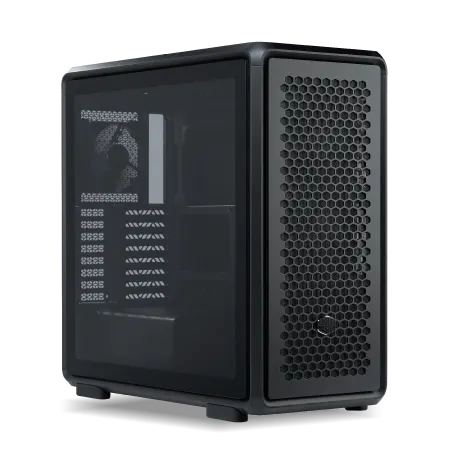
| 【ZEFT Z57Q スペック】 | |
| CPU | Intel Core i7 14700F 20コア/28スレッド 5.30GHz(ブースト)/2.10GHz(ベース) |
| グラフィックボード | GeForce RTX5070Ti (VRAM:16GB) |
| メモリ | 32GB DDR5 (16GB x2枚 クルーシャル製) |
| ストレージ | SSD 1TB (m.2 nVMe READ/WRITE:7250Gbps/6900Gbps WD製) |
| ケース | CoolerMaster MasterFrame 600 Black |
| マザーボード | intel B760 チップセット ASRock製 B760M Pro RS WiFi |
| 電源ユニット | 850W 80Plus GOLD認証 電源ユニット (CWT製) |
| 無線LAN | Wi-Fi 6E (IEEE802.11ax/11ad/11ac/11n/11a/11g/11b) |
| BlueTooth | BlueTooth 5 |
| OS | Microsoft Windows 11 Home |
パソコンショップSEVEN EFFA G09P

| 【EFFA G09P スペック】 | |
| CPU | Intel Core Ultra7 265KF 20コア/20スレッド 5.50GHz(ブースト)/3.90GHz(ベース) |
| グラフィックボード | GeForce RTX5070 (VRAM:12GB) |
| メモリ | 128GB DDR5 (32GB x4枚 クルーシャル製) |
| ストレージ | SSD 1TB (m.2 nVMe READ/WRITE:7250Gbps/6900Gbps WD製) |
| ケース | Antec P20C ブラック |
| CPUクーラー | 空冷 サイズ製 空冷CPUクーラー SCYTHE() MUGEN6 BLACK EDITION |
| マザーボード | intel Z890 チップセット ASRock製 Z890 Steel Legend WiFi |
| 電源ユニット | 850W 80Plus GOLD認証 電源ユニット (CWT製) |
| 無線LAN | Wi-Fi 6E (IEEE802.11ax/11ad/11ac/11n/11a/11g/11b) |
| BlueTooth | BlueTooth 5 |
| OS | Microsoft Windows 11 Home |
パソコンショップSEVEN ZEFT Z56BC

| 【ZEFT Z56BC スペック】 | |
| CPU | Intel Core Ultra7 265F 20コア/20スレッド 5.30GHz(ブースト)/2.40GHz(ベース) |
| グラフィックボード | GeForce RTX5060Ti 16GB (VRAM:16GB) |
| メモリ | 32GB DDR5 (32GB x1枚 クルーシャル製) |
| ストレージ | SSD 1TB (m.2 nVMe READ/WRITE:7250Gbps/6900Gbps WD製) |
| ケース | Thermaltake The Tower 100 Black |
| マザーボード | intel B860 チップセット ASRock製 B860I WiFi |
| 電源ユニット | 750W 80Plus GOLD認証 電源ユニット (Silverstone製) |
| 無線LAN | Wi-Fi 6E (IEEE802.11ax/11ad/11ac/11n/11a/11g/11b) |
| BlueTooth | BlueTooth 5 |
| OS | Microsoft Windows 11 Home |
パソコンショップSEVEN ZEFT R60TD

| 【ZEFT R60TD スペック】 | |
| CPU | AMD Ryzen9 9950X 16コア/32スレッド 5.70GHz(ブースト)/4.30GHz(ベース) |
| グラフィックボード | Radeon RX 9070XT (VRAM:16GB) |
| メモリ | 64GB DDR5 (32GB x2枚 クルーシャル製) |
| ストレージ | SSD 2TB (m.2 nVMe READ/WRITE:7250Gbps/6900Gbps WD製) |
| ケース | LianLi O11D EVO RGB Black 特別仕様 |
| CPUクーラー | 空冷 サイズ製 空冷CPUクーラー SCYTHE() MUGEN6 BLACK EDITION |
| マザーボード | AMD B850 チップセット ASRock製 B850M Pro-A WiFi |
| 電源ユニット | 1000W 80Plus GOLD認証 電源ユニット (アスロック製) |
| 無線LAN | Wi-Fi 6E (IEEE802.11ax/11ad/11ac/11n/11a/11g/11b) |
| BlueTooth | BlueTooth 5 |
| OS | Microsoft Windows 11 Home |
パソコンショップSEVEN ZEFT Z45XEB

| 【ZEFT Z45XEB スペック】 | |
| CPU | Intel Core i7 14700KF 20コア/28スレッド 5.50GHz(ブースト)/3.40GHz(ベース) |
| グラフィックボード | Radeon RX 7900XTX (VRAM:24GB) |
| メモリ | 32GB DDR5 (16GB x2枚 Micron製) |
| ストレージ | SSD 1TB (m.2 nVMe READ/WRITE:7250Gbps/6900Gbps WD製) |
| ケース | ASUS Prime AP201 Tempered Glass ホワイト |
| CPUクーラー | 水冷 240mmラジエータ CoolerMaster製 水冷CPUクーラー ML 240 Core II Black |
| マザーボード | intel B760 チップセット ASRock製 B760M Pro RS WiFi |
| 電源ユニット | 1000W 80Plus GOLD認証 電源ユニット (アスロック製) |
| 無線LAN | Wi-Fi 6E (IEEE802.11ax/11ad/11ac/11n/11a/11g/11b) |
| BlueTooth | BlueTooth 5 |
| 光学式ドライブ | DVDスーパーマルチドライブ (外付け) |
| OS | Microsoft Windows 11 Home |
最上位を目指すならRTX 5090
GeForce RTX 5090は32GBという圧倒的なVRAM容量を誇り、Flux.1 Pro、SDXL Refiner、Kandinsky 3.0といった大規模モデルを複数同時に展開しても余裕があります。
さらにGDDR7メモリによる1.8TB/sという驚異的なメモリ帯域幅は、4K解像度での画像生成や、動画生成AIのような超高負荷なタスクでも処理速度の低下を最小限に抑えます。
正直ここまで快適だとは思っていませんでした。
私が以前使用していたRTX 4090でも十分に高速でしたが、RTX 5090では同じワークフローが約1.3倍から1.5倍の速度で完了します。
特にバッチサイズを大きく取れることで、A/Bテストや大量のバリエーション生成が劇的に効率化されました。
CPUは脇役だが手を抜けない
画像生成AIにおけるCPUの役割
画像生成AIの処理自体はGPUが担当するため、CPUはあくまで補助的な役割に留まります。
それでも「CPUは何でもいい」とは言えません。
画像の前処理(リサイズ、クロップ、ノイズ除去)、プロンプトのトークン化、生成後の画像保存といった処理はCPU側で実行されるため、ここがボトルネックになると全体の作業効率が低下してしまいますよね。
Intel Core Ultra 7 265Kまたは265KFが、画像生成AI用途において最もコストパフォーマンスに優れた選択です。
さらにNPU(13TOPS)を統合しているため、将来的にAI処理の一部をCPU側でオフロードする機能が実装された際にも対応できる拡張性があります。
最新CPU性能一覧
| 型番 | コア数 | スレッド数 | 定格クロック | 最大クロック | Cineスコア (マルチ) |
Cineスコア (シングル) |
公式URL | 価格com |
|---|---|---|---|---|---|---|---|---|
| Core Ultra 9 285K | 24 | 24 | 3.20GHz | 5.70GHz | 43472 | 2466 | 公式 | 価格 |
| Ryzen 9 9950X | 16 | 32 | 4.30GHz | 5.70GHz | 43223 | 2269 | 公式 | 価格 |
| Ryzen 9 9950X3D | 16 | 32 | 4.30GHz | 5.70GHz | 42245 | 2260 | 公式 | 価格 |
| Core i9-14900K | 24 | 32 | 3.20GHz | 6.00GHz | 41531 | 2358 | 公式 | 価格 |
| Ryzen 9 7950X | 16 | 32 | 4.50GHz | 5.70GHz | 38974 | 2078 | 公式 | 価格 |
| Ryzen 9 7950X3D | 16 | 32 | 4.20GHz | 5.70GHz | 38897 | 2049 | 公式 | 価格 |
| Core Ultra 7 265K | 20 | 20 | 3.30GHz | 5.50GHz | 37651 | 2356 | 公式 | 価格 |
| Core Ultra 7 265KF | 20 | 20 | 3.30GHz | 5.50GHz | 37651 | 2356 | 公式 | 価格 |
| Core Ultra 9 285 | 24 | 24 | 2.50GHz | 5.60GHz | 36006 | 2198 | 公式 | 価格 |
| Core i7-14700K | 20 | 28 | 3.40GHz | 5.60GHz | 35864 | 2235 | 公式 | 価格 |
| Core i9-14900 | 24 | 32 | 2.00GHz | 5.80GHz | 34097 | 2209 | 公式 | 価格 |
| Ryzen 9 9900X | 12 | 24 | 4.40GHz | 5.60GHz | 33230 | 2238 | 公式 | 価格 |
| Core i7-14700 | 20 | 28 | 2.10GHz | 5.40GHz | 32859 | 2102 | 公式 | 価格 |
| Ryzen 9 9900X3D | 12 | 24 | 4.40GHz | 5.50GHz | 32747 | 2194 | 公式 | 価格 |
| Ryzen 9 7900X | 12 | 24 | 4.70GHz | 5.60GHz | 29546 | 2040 | 公式 | 価格 |
| Core Ultra 7 265 | 20 | 20 | 2.40GHz | 5.30GHz | 28825 | 2157 | 公式 | 価格 |
| Core Ultra 7 265F | 20 | 20 | 2.40GHz | 5.30GHz | 28825 | 2157 | 公式 | 価格 |
| Core Ultra 5 245K | 14 | 14 | 3.60GHz | 5.20GHz | 25704 | 0 | 公式 | 価格 |
| Core Ultra 5 245KF | 14 | 14 | 3.60GHz | 5.20GHz | 25704 | 2176 | 公式 | 価格 |
| Ryzen 7 9700X | 8 | 16 | 3.80GHz | 5.50GHz | 23317 | 2213 | 公式 | 価格 |
| Ryzen 7 9800X3D | 8 | 16 | 4.70GHz | 5.40GHz | 23305 | 2092 | 公式 | 価格 |
| Core Ultra 5 235 | 14 | 14 | 3.40GHz | 5.00GHz | 21063 | 1860 | 公式 | 価格 |
| Ryzen 7 7700 | 8 | 16 | 3.80GHz | 5.30GHz | 19700 | 1938 | 公式 | 価格 |
| Ryzen 7 7800X3D | 8 | 16 | 4.50GHz | 5.40GHz | 17908 | 1817 | 公式 | 価格 |
| Core i5-14400 | 10 | 16 | 2.50GHz | 4.70GHz | 16206 | 1778 | 公式 | 価格 |
| Ryzen 5 7600X | 6 | 12 | 4.70GHz | 5.30GHz | 15441 | 1982 | 公式 | 価格 |
AMD Ryzenという対抗馬
AMD Ryzen 9000シリーズも魅力的な選択肢です。
特にRyzen 7 9800X3Dは3D V-Cacheにより大容量のキャッシュを搭載しており、大量の画像ファイルを扱う際のディスクI/O待ち時間を短縮できます。
ただし、画像生成AIのワークロードではキャッシュ容量よりもコア数とクロック周波数の方が重要なため、X3Dモデルの恩恵は限定的です。
コストを重視するならRyzen 7 9700Xが有力候補になります。




ハイエンドCPUは必要か
Core Ultra 9 285KやRyzen 9 9950X3Dといったハイエンドモデルは、画像生成AI専用マシンとしては過剰投資になる可能性が高いです。
これらのCPUが真価を発揮するのは、3Dレンダリング、動画エンコード、大規模なデータ分析といった、CPU側で重い処理を行うワークロードです。
特にRyzen 9 9950X3Dは16コア32スレッドという圧倒的なマルチスレッド性能を持ち、複数のアプリケーションを同時に動かすマルチタスク環境でも快適に動作します。
メモリは32GBが最低ライン
システムメモリの重要性
画像生成AIではGPUのVRAMが主役ですが、システムメモリ(RAM)も軽視できません。
Stable Diffusion WebUIやComfyUIといったフロントエンドアプリケーションは、モデルファイルの読み込み時に一時的にシステムメモリを使用します。
さらに、複数のモデルを切り替えながら作業する場合、モデルキャッシュとしてシステムメモリが活用されるため、容量が不足するとディスクI/Oが頻発し、作業効率が大幅に低下してしまいますよね。
DDR5-5600の32GBが、画像生成AI用PCにおける標準構成といえます。
DDR5はDDR4と比較してメモリ帯域幅が約1.5倍に向上しており、大容量のモデルファイルを高速に読み込めます。
32GBあれば、OSやバックグラウンドアプリケーションに8GB程度を割り当てても、残り24GBを画像生成AIのワークロードに充てられます。
パソコン おすすめモデル5選
パソコンショップSEVEN SR-u7-6070E/S9

| 【SR-u7-6070E/S9 スペック】 | |
| CPU | Intel Core Ultra7 265 20コア/20スレッド 5.30GHz(ブースト)/2.40GHz(ベース) |
| メモリ | 32GB DDR5 (32GB x1枚 クルーシャル製) |
| ストレージ | SSD 1TB (m.2 nVMe READ/WRITE:7250Gbps/6900Gbps WD製) |
| ケース | Thermaltake S200 TG ARGB Plus ブラック |
| CPUクーラー | 空冷 DeepCool製 空冷CPUクーラー AK400 |
| マザーボード | intel B860 チップセット ASRock製 B860M Pro RS WiFi |
| 電源ユニット | 650W 80Plus BRONZE認証 電源ユニット (COUGAR製) |
| 無線LAN | Wi-Fi 6E (IEEE802.11ax/11ad/11ac/11n/11a/11g/11b) |
| BlueTooth | BlueTooth 5 |
| 光学式ドライブ | DVDスーパーマルチドライブ (外付け) |
| OS | Microsoft Windows 11 Home |
パソコンショップSEVEN ZEFT Z55WM
| 【ZEFT Z55WM スペック】 | |
| CPU | Intel Core Ultra7 265F 20コア/20スレッド 5.30GHz(ブースト)/2.40GHz(ベース) |
| グラフィックボード | GeForce RTX5060Ti 16GB (VRAM:16GB) |
| メモリ | 192GB DDR5 (48GB x4枚 Gskill製) |
| ストレージ | SSD 2TB (m.2 nVMe READ/WRITE:7400Gbps/7000Gbps Crucial製) |
| ケース | Antec P20C ブラック |
| マザーボード | intel B860 チップセット ASRock製 B860M Pro RS WiFi |
| 電源ユニット | 850W 80Plus GOLD認証 電源ユニット (CWT製) |
| 無線LAN | Wi-Fi 6E (IEEE802.11ax/11ad/11ac/11n/11a/11g/11b) |
| BlueTooth | BlueTooth 5 |
| OS | Microsoft Windows 11 Home |
パソコンショップSEVEN ZEFT Z57CM
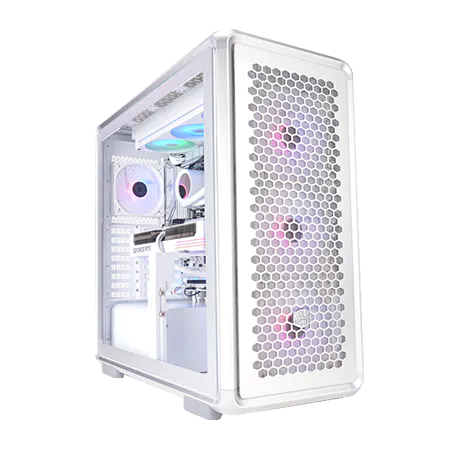
| 【ZEFT Z57CM スペック】 | |
| CPU | Intel Core Ultra7 265KF 20コア/20スレッド 5.50GHz(ブースト)/3.90GHz(ベース) |
| グラフィックボード | GeForce RTX5070Ti (VRAM:16GB) |
| メモリ | 32GB DDR5 (16GB x2枚 クルーシャル製) |
| ストレージ | SSD 2TB (m.2 nVMe READ/WRITE:7250Gbps/6900Gbps WD製) |
| ケース | CoolerMaster MasterFrame 600 Silver |
| CPUクーラー | 水冷 360mmラジエータ NZXT製 水冷CPUクーラー Kraken Plus 360 RGB White |
| マザーボード | intel B860 チップセット ASRock製 B860 Steel Legend WiFi |
| 電源ユニット | 850W 80Plus GOLD認証 電源ユニット (Silverstone製) |
| 無線LAN | Wi-Fi 6E (IEEE802.11ax/11ad/11ac/11n/11a/11g/11b) |
| BlueTooth | BlueTooth 5 |
| OS | Microsoft Windows 11 Home |
パソコンショップSEVEN ZEFT Z55BP
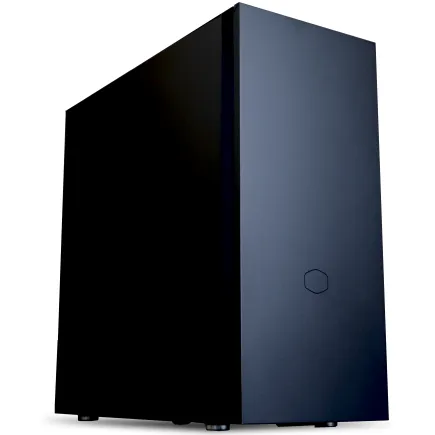
| 【ZEFT Z55BP スペック】 | |
| CPU | Intel Core Ultra9 285K 24コア/24スレッド 5.70GHz(ブースト)/3.70GHz(ベース) |
| グラフィックボード | GeForce RTX5080 (VRAM:16GB) |
| メモリ | 32GB DDR5 (16GB x2枚 クルーシャル製) |
| ストレージ | SSD 2TB (m.2 nVMe READ/WRITE:7250Gbps/6900Gbps WD製) |
| ケース | Fractal Pop XL Silent Black Solid |
| CPUクーラー | 水冷 360mmラジエータ CoolerMaster製 水冷CPUクーラー ML 360 Core II Black |
| マザーボード | intel Z890 チップセット ASRock製 Z890 Steel Legend WiFi |
| 電源ユニット | 1000W 80Plus GOLD認証 電源ユニット (アスロック製) |
| 無線LAN | Wi-Fi 6E (IEEE802.11ax/11ad/11ac/11n/11a/11g/11b) |
| BlueTooth | BlueTooth 5 |
| 光学式ドライブ | DVDスーパーマルチドライブ (内蔵) |
| OS | Microsoft Windows 11 Pro |
パソコンショップSEVEN SR-ii7-7660A/S9

| 【SR-ii7-7660A/S9 スペック】 | |
| CPU | Intel Core i7 14700K 20コア/28スレッド 5.50GHz(ブースト)/3.40GHz(ベース) |
| メモリ | 16GB DDR5 (16GB x1枚 Micron製) |
| ストレージ | SSD 1TB (m.2 nVMe READ/WRITE:7300Gbps/6800Gbps Crucial製) |
| ケース | Thermaltake S100 TG |
| CPUクーラー | 水冷 240mmラジエータ CoolerMaster製 水冷CPUクーラー ML 240 Core II Black |
| マザーボード | intel B760 チップセット ASRock製 B760M Pro RS WiFi |
| 電源ユニット | 500W 80Plus STANDARD認証 電源ユニット (Thermaltake製) |
| 無線LAN | Wi-Fi 6E (IEEE802.11ax/11ad/11ac/11n/11a/11g/11b) |
| BlueTooth | BlueTooth 5 |
| 光学式ドライブ | DVDスーパーマルチドライブ (外付け) |
| OS | Microsoft Windows 11 Home |
64GBは贅沢か必要か
動画生成AIやアニメーション生成を本格的に行うなら、64GBへの増設を検討した方がいいでしょう。
AnimateDiffやStable Video Diffusionは、フレーム数が増えるほどメモリ消費量が増大し、32GBでは不足する場合があります。
また、PhotoshopやAfter Effectsといった画像編集ソフトを同時に起動しながら作業する場合も、64GBあれば余裕を持って作業できます。
メモリメーカーの選び方
Micron(Crucial)、GSkill、Samsungといった信頼性の高いメーカー製メモリは、長期間の安定動作が期待できます。
特にCrucialは価格と品質のバランスが良く、初心者から上級者まで幅広く支持されています。
一方、ノーブランドや聞いたことのないメーカーのメモリは、初期不良率が高かったり、長期使用でエラーが発生したりするリスクがあります。
画像生成AIは長時間の連続稼働が前提となるため、メモリの信頼性は作業の安定性に直結します。
数千円の差をケチって後悔するのは避けたいですよね。
ストレージは速度と容量の両立
Gen.4 SSDが現実的な選択
このため、ストレージの速度は作業効率に直結します。
PCIe Gen.4 SSDは読込速度7,000MB/s、書込速度5,000MB/s程度の性能を持ち、モデルのロード時間を大幅に短縮できます。
2TBのPCIe Gen.4 SSDが、画像生成AI用途において最もバランスの取れた選択です。
SDXL、Flux.1、Kandinsky、AnimateDiffといった主要モデルを複数インストールしても余裕があり、生成した画像を数千枚単位で保存できます。
WD(WESTERN DIGITAL)のWD_BLACK SN850XやCrucialのP5 Plusは、性能と価格のバランスが良く、多くのBTOパソコンで採用されています。
Gen.5 SSDは時期尚早か
PCIe Gen.5 SSDは最大14,000MB/sという驚異的な読込速度を実現していますが、発熱が非常に高く、大型ヒートシンクやアクティブ冷却が必要になります。
さらに価格もGen.4 SSDの1.5倍から2倍程度と高価です。
画像生成AIのワークロードでは、Gen.4とGen.5の速度差が体感できるほどの差にはならないため、現時点ではGen.4 SSDを選んでおいた方が賢明です。
ただし、8K解像度での画像生成や、数百フレームの動画生成を日常的に行う場合は、Gen.5 SSDの高速性が活きる場面もあります。
容量は4TBまで視野に
画像生成AIを本格的に運用すると、生成した画像が驚くほどのスピードで蓄積されていきます。
私の場合、月に数千枚の画像を生成するため、1TBでは半年程度で容量が逼迫してしまいました。
2TBあれば1年から2年程度は余裕を持って運用できますが、動画生成AIも扱うなら4TBを最初から選んでおくのも効果的です。
HDDをデータ保管用に追加する方もいるのではないでしょうか。
確かにHDDは容量単価が安く、過去の作品をアーカイブするには適しています。
ただし、画像生成AIの作業中に頻繁にアクセスするファイルをHDDに置くと、読み込み速度の遅さがストレスになります。
作業用ファイルはSSDに、アーカイブ用ファイルはHDDに、という使い分けが理想的です。




冷却システムは静音性との戦い
パソコン おすすめモデル5選
パソコンショップSEVEN ZEFT Z55XE
| 【ZEFT Z55XE スペック】 | |
| CPU | Intel Core Ultra9 285 24コア/24スレッド 5.60GHz(ブースト)/2.50GHz(ベース) |
| グラフィックボード | GeForce RTX5080 (VRAM:16GB) |
| メモリ | 32GB DDR5 (16GB x2枚 クルーシャル製) |
| ストレージ | SSD 2TB (m.2 nVMe READ/WRITE:7250Gbps/6900Gbps WD製) |
| ケース | Antec P20C ブラック |
| CPUクーラー | 水冷 240mmラジエータ CoolerMaster製 水冷CPUクーラー ML 240 Core II Black |
| マザーボード | intel Z890 チップセット ASRock製 Z890 Steel Legend WiFi |
| 電源ユニット | 850W 80Plus GOLD認証 電源ユニット (CWT製) |
| 無線LAN | Wi-Fi 6E (IEEE802.11ax/11ad/11ac/11n/11a/11g/11b) |
| BlueTooth | BlueTooth 5 |
| OS | Microsoft Windows 11 Pro |
パソコンショップSEVEN ZEFT R60SF
| 【ZEFT R60SF スペック】 | |
| CPU | AMD Ryzen9 9900X 12コア/24スレッド 5.60GHz(ブースト)/4.40GHz(ベース) |
| グラフィックボード | GeForce RTX5070Ti (VRAM:16GB) |
| メモリ | 32GB DDR5 (16GB x2枚 クルーシャル製) |
| ストレージ | SSD 1TB (m.2 nVMe READ/WRITE:7250Gbps/6900Gbps WD製) |
| ケース | Antec P20C ブラック |
| CPUクーラー | 水冷 240mmラジエータ CoolerMaster製 水冷CPUクーラー ML 240 Core II Black |
| マザーボード | AMD B850 チップセット GIGABYTE製 B850 AORUS ELITE WIFI7 |
| 電源ユニット | 850W 80Plus GOLD認証 電源ユニット (CWT製) |
| 無線LAN | Wi-Fi 6E (IEEE802.11ax/11ad/11ac/11n/11a/11g/11b) |
| BlueTooth | BlueTooth 5 |
| OS | Microsoft Windows 11 Home |
パソコンショップSEVEN ZEFT Z55IY
| 【ZEFT Z55IY スペック】 | |
| CPU | Intel Core Ultra5 235 14コア/14スレッド 5.00GHz(ブースト)/3.40GHz(ベース) |
| グラフィックボード | GeForce RTX5080 (VRAM:16GB) |
| メモリ | 32GB DDR5 (16GB x2枚 クルーシャル製) |
| ストレージ | SSD 1TB (m.2 nVMe READ/WRITE:7250Gbps/6900Gbps WD製) |
| ケース | Antec P20C ブラック |
| マザーボード | intel B860 チップセット ASRock製 B860M Pro RS WiFi |
| 電源ユニット | 850W 80Plus GOLD認証 電源ユニット (Silverstone製) |
| 無線LAN | Wi-Fi 6E (IEEE802.11ax/11ad/11ac/11n/11a/11g/11b) |
| BlueTooth | BlueTooth 5 |
| OS | Microsoft Windows 11 Pro |
パソコンショップSEVEN ZEFT R60GN
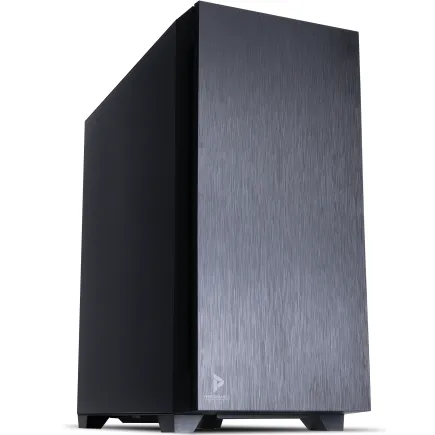
| 【ZEFT R60GN スペック】 | |
| CPU | AMD Ryzen9 9950X 16コア/32スレッド 5.70GHz(ブースト)/4.30GHz(ベース) |
| グラフィックボード | GeForce RTX5060 (VRAM:8GB) |
| メモリ | 16GB DDR5 (16GB x1枚 クルーシャル製) |
| ストレージ | SSD 1TB (m.2 nVMe READ/WRITE:7250Gbps/6900Gbps WD製) |
| ケース | Antec P10 FLUX |
| CPUクーラー | 水冷 240mmラジエータ CoolerMaster製 水冷CPUクーラー ML 240 Core II Black |
| マザーボード | AMD B850 チップセット ASRock製 B850M-X WiFi R2.0 |
| 電源ユニット | 650W 80Plus BRONZE認証 電源ユニット (COUGAR製) |
| 無線LAN | Wi-Fi 6E (IEEE802.11ax/11ad/11ac/11n/11a/11g/11b) |
| BlueTooth | BlueTooth 5 |
| 光学式ドライブ | DVDスーパーマルチドライブ (内蔵) |
| OS | Microsoft Windows 11 Home |
パソコンショップSEVEN ZEFT Z55GS
| 【ZEFT Z55GS スペック】 | |
| CPU | Intel Core Ultra5 235 14コア/14スレッド 5.00GHz(ブースト)/3.40GHz(ベース) |
| グラフィックボード | GeForce RTX4060Ti (VRAM:8GB) |
| メモリ | 16GB DDR5 (8GB x2枚 Micron製) |
| ストレージ | SSD 1TB (m.2 nVMe READ/WRITE:7250Gbps/6900Gbps WD製) |
| ケース | Antec P10 FLUX |
| マザーボード | intel B860 チップセット ASRock製 B860M Pro RS WiFi |
| 電源ユニット | 650W 80Plus BRONZE認証 電源ユニット (COUGAR製) |
| 無線LAN | Wi-Fi 6E (IEEE802.11ax/11ad/11ac/11n/11a/11g/11b) |
| BlueTooth | BlueTooth 5 |
| 光学式ドライブ | DVDスーパーマルチドライブ (内蔵) |
| OS | Microsoft Windows 11 Home |
空冷か水冷か
Core Ultra 200シリーズやRyzen 9000シリーズは、前世代と比較して発熱が抑制されており、空冷CPUクーラーでも十分に冷却できます。
DEEPCOOLのAK620やサイズの虎徹 Mark IIIといったミドルクラスの空冷クーラーでも、通常の画像生成AIワークロードでは問題なく動作します。
一方、長時間の連続稼働や、夏場の高温環境下での使用を考えると、水冷CPUクーラーの方が安定性は高いです。
グラフィックボードの冷却も重要
画像生成AIでは、GPUが長時間にわたって高負荷状態になるため、グラフィックボードの冷却性能も重要です。
特にRTX 5080やRTX 5090といったハイエンドモデルは、TDP(熱設計電力)が300Wを超えるため、ケース内のエアフローが不十分だと熱暴走のリスクがあります。
ケースは、フロントとトップに大型ファンを搭載できるモデルを選びましょう。
NZXTのH9 FlowやLian LiのLANCOOL 216は、優れたエアフロー設計により、高負荷時でもGPU温度を70度台に抑えられます。
さらに、ケースファンを追加して吸気と排気のバランスを最適化すれば、より安定した動作が期待できます。
最新グラフィックボード(VGA)性能一覧
| GPU型番 | VRAM | 3DMarkスコア TimeSpy |
3DMarkスコア FireStrike |
TGP | 公式 URL |
価格com URL |
|---|---|---|---|---|---|---|
| GeForce RTX 5090 | 32GB | 49153 | 101884 | 575W | 公式 | 価格 |
| GeForce RTX 5080 | 16GB | 32456 | 78034 | 360W | 公式 | 価格 |
| Radeon RX 9070 XT | 16GB | 30439 | 66727 | 304W | 公式 | 価格 |
| Radeon RX 7900 XTX | 24GB | 30361 | 73389 | 355W | 公式 | 価格 |
| GeForce RTX 5070 Ti | 16GB | 27421 | 68895 | 300W | 公式 | 価格 |
| Radeon RX 9070 | 16GB | 26758 | 60209 | 220W | 公式 | 価格 |
| GeForce RTX 5070 | 12GB | 22158 | 56772 | 250W | 公式 | 価格 |
| Radeon RX 7800 XT | 16GB | 20109 | 50458 | 263W | 公式 | 価格 |
| Radeon RX 9060 XT 16GB | 16GB | 16718 | 39353 | 145W | 公式 | 価格 |
| GeForce RTX 5060 Ti 16GB | 16GB | 16146 | 38181 | 180W | 公式 | 価格 |
| GeForce RTX 5060 Ti 8GB | 8GB | 16007 | 37958 | 180W | 公式 | 価格 |
| Arc B580 | 12GB | 14778 | 34903 | 190W | 公式 | 価格 |
| Arc B570 | 10GB | 13874 | 30844 | 150W | 公式 | 価格 |
| GeForce RTX 5060 | 8GB | 13328 | 32345 | 145W | 公式 | 価格 |
| Radeon RX 7600 | 8GB | 10925 | 31727 | 165W | 公式 | 価格 |
| GeForce RTX 4060 | 8GB | 10752 | 28571 | 115W | 公式 | 価格 |
静音性を重視するなら
画像生成AIは処理時間が長いため、ファンノイズが気になる方もいると思います。
特に自宅のリビングや寝室にPCを設置する場合、深夜の作業中にファンの騒音が家族の睡眠を妨げる可能性があります。
静音性を重視するなら、Noctua製のファンやクーラーを選ぶのが定番です。
NoctuaのNH-D15やNH-U12Aは、冷却性能と静音性を高次元でバランスさせた名作といえます。
Fractal DesignのDefine 7やCorsairのObsidian 500Dは、厚手の防音パネルによりファンノイズを大幅に低減できます。
電源ユニットは余裕を持たせる
必要な電源容量の計算
画像生成AI用PCでは、グラフィックボードが最大の電力消費源になります。
RTX 5070Tiは最大220W、RTX 5080は最大320W、RTX 5090は最大450Wの電力を消費します。
RTX 5070Ti搭載システムなら750W、RTX 5080搭載システムなら850W、RTX 5090搭載システムなら1000W以上の電源ユニットを選ぶべきです。
ギリギリの容量を選ぶと、高負荷時に電源が不安定になったり、最悪の場合シャットダウンしたりするリスクがあります。
80 PLUS認証のグレード
電源ユニットを選ぶ際は、80 PLUS認証のグレードにも注目しましょう。
80 PLUS Bronze、Silver、Gold、Platinum、Titaniumの順に変換効率が高くなり、無駄な発熱や電気代を抑えられます。
画像生成AIのように長時間稼働するシステムでは、80 PLUS GoldまたはPlatinum認証の電源ユニットを選ぶことで、年間の電気代を数千円単位で節約できます。
CorsairのRM850xやSeasonicのFOCUS GX-850は、80 PLUS Gold認証を取得しており、価格と性能のバランスが優れています。
さらに上位のTitanium認証モデルは価格が高くなりますが、24時間365日稼働のAIサーバーとして運用するなら、長期的なコスト削減効果が期待できます。
BTOパソコンか自作か
BTOパソコンのメリット
BTOパソコンは、パーツの選定、組み立て、動作確認、保証といった手間をすべてショップ側が担当してくれるため、初心者でも安心して購入できます。
特に画像生成AI用途では、グラフィックボードとCPUの相性、電源容量の適切な選定、冷却システムの最適化といった専門知識が必要になるため、BTOパソコンを選ぶメリットは大きいです。
さらに、BTOパソコンショップでは、購入後のサポートや保証が充実しています。
初期不良が発生した場合の交換対応、パーツのアップグレード相談、トラブルシューティングといったサービスを受けられるため、PCに詳しくない方でも安心して運用できます。
自作PCのメリット
特定のメーカーのグラフィックボードを選びたい、特殊な冷却システムを組みたい、デザイン性の高いケースを使いたいといった要望がある場合、自作PCの方が理想の構成を実現できます。
また、将来的なアップグレードも容易で、グラフィックボードやメモリを交換するだけで性能を向上させられます。
ただし、自作PCには相応の知識と経験が必要です。
パーツの相性問題、BIOSの設定、ドライバのインストール、トラブルシューティングといった作業を自分で行う必要があり、初心者には敷居が高いです。
私の経験では、初めて画像生成AI用PCを構築する方には、まずBTOパソコンで経験を積み、2台目以降で自作に挑戦するのが無難だと考えています。
おすすめのBTOパソコンショップ
特にグラフィックボード、メモリ、ストレージ、CPUクーラー、ケースといった主要パーツについて、複数のメーカーから選択できるショップは、自分の用途に最適な構成を実現できます。
マウスコンピューター、パソコン工房、ツクモ、ドスパラといった大手BTOショップは、豊富なカスタマイズオプションと充実したサポート体制を提供しています。
特にパソコン工房とツクモは、パーツメーカーの選択肢が多く、画像生成AI用途に最適化された構成を組みやすいです。
また、納期も比較的短く、注文から1週間から2週間程度で手元に届きます。
実際の構成例を3パターン提示
エントリー構成(予算20万円前後)
画像生成AIを始めてみたいという初心者向けの構成です。
SDXL程度のモデルを快適に動かせる性能を持ちながら、コストを抑えた実用的なバランスになっています。
| パーツ | 選択 | 理由 |
|---|---|---|
| GPU | GeForce RTX 5060Ti 12GB | SDXLクラスのモデルを扱うには充分なVRAM容量。 コストパフォーマンスに優れる |
| CPU | Core Ultra 5 235F | 6コア12スレッドで画像生成AIの補助処理には充分。 価格も手頃 |
| メモリ | DDR5-5600 32GB | 標準的な容量で、複数モデルの切り替えにも対応 |
| ストレージ | PCIe Gen.4 SSD 1TB | 主要モデルと生成画像を保存するには充分 |
| 電源 | 750W 80 PLUS Gold | RTX 5060Tiの消費電力に対して余裕のある容量 |
| 冷却 | 空冷CPUクーラー(サイズ虎徹 Mark III) | Core Ultra 5の発熱を充分に冷却できる |
| ケース | スタンダードケース(DEEPCOOL製) | エアフローに優れたコストパフォーマンスモデル |
この構成なら、Stable Diffusion WebUIやComfyUIを使った基本的な画像生成作業を快適に行えます。
ControlNetやLoRAを組み合わせた応用的な使い方も可能ですが、複数のモデルを同時展開したり、超高解像度の画像を生成したりする場合は、メモリ不足を感じる場面もあるかもしれません。
ミドルレンジ構成(予算35万円前後)
画像生成AIを本格的に活用したいクリエイター向けの構成です。
大規模モデルや動画生成AIにも対応でき、長期間にわたって快適に使用できる性能を持っています。
| パーツ | 選択 | 理由 |
|---|---|---|
| GPU | GeForce RTX 5070Ti 16GB | 大規模モデルや複雑なワークフローに対応できるVRAM容量。 価格と性能のバランスが最良 |
| CPU | Core Ultra 7 265KF | 8コア16スレッドで補助処理も高速。 NPU搭載で将来性も高い |
| メモリ | DDR5-5600 64GB | 動画生成AIや複数アプリケーションの同時起動にも余裕 |
| ストレージ | PCIe Gen.4 SSD 2TB | 大量のモデルと生成画像を保存できる |
| 電源 | 850W 80 PLUS Gold | RTX 5070Tiの消費電力に対して充分な余裕 |
| 冷却 | 簡易水冷CPUクーラー(DEEPCOOL LT720) | 長時間稼働でも安定した冷却性能を発揮 |
| ケース | ピラーレスケース(NZXT H9 Flow) | 優れたエアフローとデザイン性を両立 |
この構成は、私が現在メインで使用している環境に近く、Flux.1 DevやSDXL Refinerといった大規模モデルも快適に動作します。
AnimateDiffを使った動画生成も実用的な速度で処理でき、クライアントワークにも充分に対応できる性能です。
ハイエンド構成(予算60万円以上)
プロフェッショナル向けの最高峰構成です。
最大規模のモデルや、4K解像度での動画生成、複数のAIモデルを同時に動かすといった超高負荷なワークロードにも対応できます。
| パーツ | 選択 | 理由 |
|---|---|---|
| GPU | GeForce RTX 5090 32GB | 圧倒的なVRAM容量とメモリ帯域幅。 あらゆるAIモデルに対応 |
| CPU | Core Ultra 9 285K | 16コア24スレッドで、マルチタスク環境でも快適 |
| メモリ | DDR5-5600 64GB | 大規模モデルの展開と動画生成に充分な容量 |
| ストレージ | PCIe Gen.4 SSD 4TB | 大量のモデルとプロジェクトファイルを余裕で保存 |
| 電源 | 1200W 80 PLUS Platinum | RTX 5090の高い消費電力にも余裕で対応 |
| 冷却 | 360mm簡易水冷CPUクーラー(Corsair iCUE H150i ELITE) | 最高クラスの冷却性能で24時間稼働も安心 |
| ケース | プレミアムケース(Lian Li O11 Dynamic EVO) | 最高のエアフローとデザイン性。 拡張性も抜群 |
この構成は、画像生成AIだけでなく、3Dレンダリング、動画編集、ゲーム開発といった複数のクリエイティブワークを並行して行うプロフェッショナル向けです。
投資額は大きいですが、5年から10年にわたって第一線で活躍できる性能を持っています。
モニター選びも手を抜かない
色域と解像度の重要性
画像生成AIで作成した作品を正確に評価するには、モニターの色再現性が重要です。
sRGBカバー率99%以上、できればAdobe RGBやDCI-P3にも対応したモニターを選びましょう。
色域が狭いモニターでは、生成した画像の色味が実際と異なって見えてしまい、クライアントに納品した後に「色が違う」というトラブルが発生するリスクがあります。
解像度は、最低でも1920×1080(フルHD)、できれば2560×1440(WQHD)または3840×2160(4K)を選びたいところです。
デュアルモニター構成の勧め
画像生成AIの作業では、メインモニターで生成画像を確認しながら、サブモニターでプロンプトの調整やパラメータの変更を行うデュアルモニター構成が効率的です。
私自身、以前はシングルモニターで作業していましたが、デュアルモニターに移行してから作業効率が1.5倍程度向上したのを実感しています。
メインモニターには27インチ4Kの高色域モデル、サブモニターには24インチWQHDの実用的なモデルという組み合わせが、コストと使い勝手のバランスが良いです。
周辺機器で作業効率を高める
入力デバイスの選択
画像生成AIの作業では、プロンプトの入力や生成パラメータの調整を頻繁に行うため、キーボードとマウスの使い心地が作業効率に影響します。
特にキーボードは、長文のプロンプトを入力する際の疲労度を左右するため、打鍵感の良いメカニカルキーボードを選ぶことをおすすめします。
マウスは、高精度なセンサーを搭載したモデルが便利です。
生成した画像の細部を確認したり、マスク領域を正確に指定したりする際、精度の低いマウスではストレスを感じてしまいますよね。
LogicoolのMX Master 3SやRazerのViper V3 Proは、高精度センサーと快適なエルゴノミクスデザインを両立しており、長時間の作業でも疲れにくいです。
ペンタブレットという選択肢
Inpaintingやマスク編集を頻繁に行う方には、ペンタブレットの導入も効果的です。
マウスでは難しい繊細な線の描画や、自然な筆圧表現が可能になり、画像の修正作業が劇的に効率化されます。
WacomのIntuos ProやXP-PenのArtist 13は、コストパフォーマンスに優れた人気モデルです。
私自身、以前はマウスだけで作業していましたが、ペンタブレットを導入してからInpainting作業の精度とスピードが大幅に向上しました。
特に顔の表情修正や、髪の毛の細部調整といった繊細な作業では、ペンタブレットの優位性を強く感じます。
ソフトウェア環境の整備
Stable Diffusion WebUIかComfyUIか
画像生成AIのフロントエンドとして、Stable Diffusion WebUIとComfyUIという2つの主要な選択肢があります。
Stable Diffusion WebUIは、直感的なインターフェースと豊富な拡張機能により、初心者から上級者まで幅広く支持されています。
初めて画像生成AIに触れる方には、Stable Diffusion WebUIをおすすめします。
インストールも比較的簡単で、日本語の情報も豊富です。
私自身、基本的な画像生成にはWebUIを使い、複雑なワークフローが必要な案件ではComfyUIを使うという使い分けをしています。
モデルの管理方法
これらのモデルを効率的に管理するには、フォルダ構造を整理し、命名規則を統一することが重要です。
私の場合、モデルの種類(Base、Refiner、LoRA、Embedding)ごとにフォルダを分け、さらにバージョン番号や用途を含めたファイル名を付けています。
また、モデルのメタデータ(学習データセット、推奨パラメータ、ライセンス情報)をテキストファイルやスプレッドシートで管理しておくと、後から見返した際に便利です。
特にクライアントワークでは、使用したモデルのライセンス情報を記録しておくことが、法的トラブルを避けるために不可欠です。
電気代とランニングコスト
消費電力の実態
RTX 5070Ti搭載システムでは、高負荷時に400W~500W程度、RTX 5090搭載システムでは600W~700W程度の電力を消費します。
1日8時間、月に20日稼働させた場合、RTX 5070Tiシステムで月間64kWh~80kWh、RTX 5090システムで月間96kWh~112kWh程度の電力消費になります。
電気料金を1kWhあたり30円と仮定すると、RTX 5070Tiシステムで月額1,920円~2,400円、RTX 5090システムで月額2,880円~3,360円程度の電気代がかかる計算です。
年間では、RTX 5070Tiシステムで約2.3万円~2.9万円、RTX 5090システムで約3.5万円~4万円程度になります。
コスト削減の工夫
また、80 PLUS認証の高いグレードの電源ユニットを選ぶことで、変換効率が向上し、無駄な電力消費を削減できます。
さらに、グラフィックボードの電力制限機能(Power Limit)を活用すれば、性能をわずかに犠牲にする代わりに、消費電力を10%~20%程度削減することも可能です。
長時間の連続稼働が前提となる画像生成AIでは、こうした細かな調整が年間の電気代に大きく影響します。
トラブルシューティングの基本
よくあるトラブルと対処法
画像生成AIを運用していると、様々なトラブルに遭遇します。
対処法としては、バッチサイズを減らす、生成解像度を下げる、使用していないモデルをメモリから解放する、といった方法があります。
次に多いのが、生成速度の低下です。
これは、ストレージの空き容量不足、メモリ不足によるスワップ発生、GPUの温度上昇によるサーマルスロットリング、といった原因が考えられます。
ドライバとソフトウェアの更新
グラフィックボードのドライバは、定期的に更新することが重要です。
NVIDIAやAMDは、新しいAIモデルやフレームワークに対応するため、頻繁にドライバを更新しています。
特にStable DiffusionやPyTorchの新バージョンがリリースされた際は、対応ドライバも同時に公開されることが多いため、公式サイトをチェックしましょう。
ただし、ドライバの更新には注意も必要です。
最新版のドライバが必ずしも安定しているとは限らず、特定のアプリケーションで不具合が発生する場合もあります。
私の場合、新しいドライバがリリースされたら、まずテスト環境で動作確認を行い、問題がないことを確認してからメイン環境に適用するようにしています。
将来のアップグレード計画
何を優先的にアップグレードすべきか
画像生成AI用PCを長期間運用していると、性能不足を感じる場面が出てきます。
VRAMが不足している場合、より大容量のモデルに交換するだけで、扱えるAIモデルの規模が大幅に拡大します。
次に効果的なのが、メモリの増設です。
次世代技術への対応
画像生成AIの分野は急速に進化しており、新しいモデルやフレームワークが次々と登場しています。
将来的には、さらに大規模なモデルや、リアルタイム生成技術、3D生成AIといった新技術が主流になる可能性があります。
こうした技術に対応するには、拡張性の高いシステムを構築しておくことが重要です。
私自身、現在のシステムを構築する際、将来的にグラフィックボードを2枚挿しできるよう、1200W電源とフルタワーケースを選択しました。
よくある質問
画像生成AIにはどれくらいのVRAMが必要ですか
SDXLクラスのモデルを快適に動かすには、最低でも12GB以上のVRAMが必要です。
ControlNetやLoRAを組み合わせる場合は16GB以上、Flux.1 Devのような超大規模モデルや動画生成AIを扱うなら24GB以上を推奨します。
GeForceとRadeonはどちらが画像生成AIに向いていますか
現時点では、GeForceの方が画像生成AIに適しています。
BTOパソコンと自作PCはどちらがおすすめですか
初めて画像生成AI用PCを構築する方には、BTOパソコンをおすすめします。
パーツの相性問題や組み立ての手間を気にせず、購入後すぐに作業を始められます。
また、保証やサポートが充実しているため、トラブル時も安心です。
メモリは32GBで足りますか
基本的な画像生成AIの用途であれば、32GBで充分です。
ただし、動画生成AIを扱う場合や、PhotoshopやAfter Effectsといった画像編集ソフトを同時に起動する場合は、64GBへの増設を検討した方がいいでしょう。
電気代はどれくらいかかりますか
空冷と水冷はどちらがいいですか
Core Ultra 200シリーズやRyzen 9000シリーズは発熱が抑制されているため、空冷CPUクーラーでも充分に冷却できます。
ただし、長時間の連続稼働や夏場の高温環境下での使用を考えると、水冷CPUクーラーの方が安定性は高いです。
予算に余裕があり、静音性と冷却性能を両立したいなら、360mm簡易水冷クーラーを選ぶことをおすすめします。
ストレージは何TBあればいいですか
基本的な用途であれば2TBで充分です。
主要なモデルファイルと、数千枚の生成画像を保存できます。
動画生成AIも扱う場合や、大量のプロジェクトファイルを保存する場合は、4TBを選んでおくと安心です。
また、過去の作品をアーカイブする用途で、HDDを追加するのも効果的です。
作業用ファイルはSSDに、アーカイブ用ファイルはHDDに、という使い分けが理想的です。
モニターは何インチがおすすめですか
メインモニターには27インチ4Kモデルをおすすめします。
画像生成AIのインターフェースは多くの要素を同時に表示するため、高解像度モニターの方が作業効率が向上します。
さらに、サブモニターとして24インチWQHDモデルを追加すれば、プロンプトの調整とプレビュー確認を同時に行えるデュアルモニター環境が構築できます。
色再現性も重要なので、sRGBカバー率99%以上のモデルを選びましょう。