
4K ゲーミングPCに求められる性能とは
グラフィックボードの選定が成否を分ける
4K解像度でゲームを快適にプレイするには、グラフィックボードの性能が最も重要になります。
フルHDの4倍のピクセル数を処理する必要があるため、中途半端なスペックでは60fpsを維持することすら困難でしょう。
GeForce RTX 50シリーズまたはRadeon RX 90シリーズから選ぶのが正解です。
GeForce RTX 50シリーズはBlackwellアーキテクチャを採用し、第4世代RTコアと第5世代Tensorコアによってレイトレーシング性能とAI性能を大幅に向上させています。
GDDR7メモリとPCIe 5.0、DisplayPort 2.1bの組み合わせにより、最大1.8TB/sという驚異的な帯域幅を実現しているのが特徴です。
DLSS 4やニューラルシェーダにも対応しており、4K環境でのフレームレート向上に大きく貢献してくれます。
一方のRadeon RX 90シリーズはRDNA 4アーキテクチャとTSMC 4nm製造プロセスを採用し、3rd世代レイトレ加速器と2nd世代AIアクセラレータを搭載しています。
最新グラフィックボード(VGA)性能一覧
| GPU型番 | VRAM | 3DMarkスコア TimeSpy |
3DMarkスコア FireStrike |
TGP | 公式 URL |
価格com URL |
|---|---|---|---|---|---|---|
| GeForce RTX 5090 | 32GB | 49153 | 101884 | 575W | 公式 | 価格 |
| GeForce RTX 5080 | 16GB | 32456 | 78034 | 360W | 公式 | 価格 |
| Radeon RX 9070 XT | 16GB | 30439 | 66727 | 304W | 公式 | 価格 |
| Radeon RX 7900 XTX | 24GB | 30361 | 73389 | 355W | 公式 | 価格 |
| GeForce RTX 5070 Ti | 16GB | 27421 | 68895 | 300W | 公式 | 価格 |
| Radeon RX 9070 | 16GB | 26758 | 60209 | 220W | 公式 | 価格 |
| GeForce RTX 5070 | 12GB | 22158 | 56772 | 250W | 公式 | 価格 |
| Radeon RX 7800 XT | 16GB | 20109 | 50458 | 263W | 公式 | 価格 |
| Radeon RX 9060 XT 16GB | 16GB | 16718 | 39353 | 145W | 公式 | 価格 |
| GeForce RTX 5060 Ti 16GB | 16GB | 16146 | 38181 | 180W | 公式 | 価格 |
| GeForce RTX 5060 Ti 8GB | 8GB | 16007 | 37958 | 180W | 公式 | 価格 |
| Arc B580 | 12GB | 14778 | 34903 | 190W | 公式 | 価格 |
| Arc B570 | 10GB | 13874 | 30844 | 150W | 公式 | 価格 |
| GeForce RTX 5060 | 8GB | 13328 | 32345 | 145W | 公式 | 価格 |
| Radeon RX 7600 | 8GB | 10925 | 31727 | 165W | 公式 | 価格 |
| GeForce RTX 4060 | 8GB | 10752 | 28571 | 115W | 公式 | 価格 |
具体的なグラフィックボード選びの基準
4K解像度で最高設定を維持しながら100fps以上を狙うなら、GeForce RTX 5070Ti以上が必須になります。
RTX 5070Tiは前世代のRTX 4080に匹敵するほどの性能を持ちながら、消費電力と発熱を抑えた設計になっているのが魅力です。
予算に余裕があればRTX 5080やRTX 5090を選ぶことで、レイトレーシングを有効にした状態でも快適なフレームレートを維持できます。
コストパフォーマンスを重視するならGeForce RTX 5060TiとRTX 5070が候補に挙がってきます。
RTX 5060Tiは4K解像度で60fps前後を狙える性能を持ち、DLSS 4を活用すれば80fps以上も視野に入るでしょう。
RTX 5070はその中間に位置し、多くのタイトルで70〜90fpsを実現できる実力があります。
Radeon派ならRX 9070XTが最有力候補です。
GeForce RTX 5070に近い性能を持ちながら、FSR 4の恩恵を最大限に受けられるのが強みになります。
RX 9070やRX 9060XTは4K解像度ではやや力不足ですが、WQHD環境なら充分に活躍してくれるはずです。
| グラフィックボード | 4K最高設定の目安fps | 推奨用途 | 価格帯の特徴 |
|---|---|---|---|
| GeForce RTX 5090 | 120fps以上 | 最高峰の4K体験 | 最上位価格 |
| GeForce RTX 5080 | 100〜120fps | ハイエンド4K | 高価格帯 |
| GeForce RTX 5070Ti | 80〜100fps | 快適な4K環境 | 中高価格帯 |
| GeForce RTX 5070 | 70〜90fps | バランス重視4K | 中価格帯 |
| GeForce RTX 5060Ti | 60〜80fps | エントリー4K | 比較的手頃 |
| Radeon RX 9070XT | 75〜95fps | AMD環境の4K | 中価格帯 |
CPUはボトルネックを避ける選択を
それでも最新世代のミドルハイ以上を選んでおくのが無難でしょう。
Intel Core Ultra 7 265KまたはAMD Ryzen 7 9800X3Dを軸に検討するのが賢明です。
Intel Core Ultra 200シリーズはLion CoveとSkymontチップレット構成を採用し、NPUを統合することでAI処理を強化しています。
Thunderbolt 4やPCIe 5.0といった高速I/Oを内蔵し、性能効率を重視した設計により発熱抑制と静音化を実現しているのが特徴です。
Core Ultra 7 265Kと265KFはコストパフォーマンスに優れており、4Kゲーミング環境で充分なパフォーマンスを発揮してくれます。
AMD Ryzen 9000シリーズはZen 5アーキテクチャとTSMC 4nm製造プロセスを採用し、DDR5-5600と28レーンのPCIe 5.0に対応しています。
特にX3Dモデルは3D V-Cacheを搭載しており、ゲーミング性能で圧倒的なアドバンテージを持っているのが魅力です。
Ryzen 7 9800X3Dは多くのゲームタイトルで最高のフレームレートを叩き出すことが分かっています。
ハイエンド志向ならCore Ultra 9 285Kや285KF、Ryzen 9 9950X3Dも選択肢に入ってきます。
最新CPU性能一覧
| 型番 | コア数 | スレッド数 | 定格クロック | 最大クロック | Cineスコア (マルチ) |
Cineスコア (シングル) |
公式URL | 価格com |
|---|---|---|---|---|---|---|---|---|
| Core Ultra 9 285K | 24 | 24 | 3.20GHz | 5.70GHz | 43472 | 2466 | 公式 | 価格 |
| Ryzen 9 9950X | 16 | 32 | 4.30GHz | 5.70GHz | 43223 | 2269 | 公式 | 価格 |
| Ryzen 9 9950X3D | 16 | 32 | 4.30GHz | 5.70GHz | 42245 | 2260 | 公式 | 価格 |
| Core i9-14900K | 24 | 32 | 3.20GHz | 6.00GHz | 41531 | 2358 | 公式 | 価格 |
| Ryzen 9 7950X | 16 | 32 | 4.50GHz | 5.70GHz | 38974 | 2078 | 公式 | 価格 |
| Ryzen 9 7950X3D | 16 | 32 | 4.20GHz | 5.70GHz | 38897 | 2049 | 公式 | 価格 |
| Core Ultra 7 265K | 20 | 20 | 3.30GHz | 5.50GHz | 37651 | 2356 | 公式 | 価格 |
| Core Ultra 7 265KF | 20 | 20 | 3.30GHz | 5.50GHz | 37651 | 2356 | 公式 | 価格 |
| Core Ultra 9 285 | 24 | 24 | 2.50GHz | 5.60GHz | 36006 | 2198 | 公式 | 価格 |
| Core i7-14700K | 20 | 28 | 3.40GHz | 5.60GHz | 35864 | 2235 | 公式 | 価格 |
| Core i9-14900 | 24 | 32 | 2.00GHz | 5.80GHz | 34097 | 2209 | 公式 | 価格 |
| Ryzen 9 9900X | 12 | 24 | 4.40GHz | 5.60GHz | 33230 | 2238 | 公式 | 価格 |
| Core i7-14700 | 20 | 28 | 2.10GHz | 5.40GHz | 32859 | 2102 | 公式 | 価格 |
| Ryzen 9 9900X3D | 12 | 24 | 4.40GHz | 5.50GHz | 32747 | 2194 | 公式 | 価格 |
| Ryzen 9 7900X | 12 | 24 | 4.70GHz | 5.60GHz | 29546 | 2040 | 公式 | 価格 |
| Core Ultra 7 265 | 20 | 20 | 2.40GHz | 5.30GHz | 28825 | 2157 | 公式 | 価格 |
| Core Ultra 7 265F | 20 | 20 | 2.40GHz | 5.30GHz | 28825 | 2157 | 公式 | 価格 |
| Core Ultra 5 245K | 14 | 14 | 3.60GHz | 5.20GHz | 25704 | 0 | 公式 | 価格 |
| Core Ultra 5 245KF | 14 | 14 | 3.60GHz | 5.20GHz | 25704 | 2176 | 公式 | 価格 |
| Ryzen 7 9700X | 8 | 16 | 3.80GHz | 5.50GHz | 23317 | 2213 | 公式 | 価格 |
| Ryzen 7 9800X3D | 8 | 16 | 4.70GHz | 5.40GHz | 23305 | 2092 | 公式 | 価格 |
| Core Ultra 5 235 | 14 | 14 | 3.40GHz | 5.00GHz | 21063 | 1860 | 公式 | 価格 |
| Ryzen 7 7700 | 8 | 16 | 3.80GHz | 5.30GHz | 19700 | 1938 | 公式 | 価格 |
| Ryzen 7 7800X3D | 8 | 16 | 4.50GHz | 5.40GHz | 17908 | 1817 | 公式 | 価格 |
| Core i5-14400 | 10 | 16 | 2.50GHz | 4.70GHz | 16206 | 1778 | 公式 | 価格 |
| Ryzen 5 7600X | 6 | 12 | 4.70GHz | 5.30GHz | 15441 | 1982 | 公式 | 価格 |
メモリとストレージの最適な構成
DDR5メモリは32GB以上を確保する
最新のAAAタイトルは16GBでは不足する場面が増えており、バックグラウンドでブラウザや配信ソフトを動かすなら32GBは必須といえるでしょう。
64GBあれば動画編集やクリエイティブ作業も快適にこなせます。
DDR5-5600が現在の主流規格であり、IntelとAMDの両プラットフォームで安定して動作します。
メモリメーカーはMicron(Crucial)、GSkill、Samsungが人気で、これらのブランドから選んでおけば互換性や安定性の面で心配する必要はほとんどないでしょう。
デュアルチャネル構成が基本なので、16GB×2枚または32GB×2枚の組み合わせで購入するのが一般的です。
DDR5-6000やDDR5-6400といった高クロックメモリは、Ryzen 9000シリーズとの相性が良く、若干のフレームレート向上が期待できます。
ただし価格差を考えると、標準的なDDR5-5600で充分なパフォーマンスが得られるのも事実です。
ストレージはGen.4 SSDが現実的な選択
Gen.5 SSDは最大14,000MB/s超の読込速度を実現していますが、発熱が非常に高く大型ヒートシンクやアクティブ冷却が必要になるうえ、価格も高額です。
現時点ではGen.4 SSDを選ぶのが賢明でしょう。
1TBでもシステムドライブとして使うには充分ですが、複数のゲームをインストールするなら2TB以上を推奨します。
4TBあればゲームライブラリ全体を保存できるでしょう。
WD(WESTERN DIGITAL)、Crucial、キオクシアが人気のSSDメーカーで、これらのブランドは信頼性と性能を両立しています。
HDDはゲーミングPCで使用されることは稀になっており、大容量のデータ保管が必要な場合のみ追加で検討すればいいというわけではありません。
| ストレージ構成 | システム用途 | ゲーム用途 | 推奨容量 |
|---|---|---|---|
| Gen.4 SSD 単体 | システム+ゲーム | メインストレージ | 2TB以上 |
| Gen.4 SSD 2台 | システム専用 | ゲーム専用 | 1TB+2TB |
| Gen.4 SSD+HDD | システム+ゲーム | データ保管 | 2TB+4TB以上 |
パソコン おすすめモデル4選
パソコンショップSEVEN ZEFT R65WH

| 【ZEFT R65WH スペック】 | |
| CPU | AMD Ryzen7 9800X3D 8コア/16スレッド 5.20GHz(ブースト)/4.70GHz(ベース) |
| グラフィックボード | GeForce RTX5070 (VRAM:12GB) |
| メモリ | 64GB DDR5 (32GB x2枚 クルーシャル製) |
| ストレージ | SSD 2TB (m.2 nVMe READ/WRITE:7250Gbps/6900Gbps WD製) |
| ケース | NZXT H9 FLOW RGB ホワイト |
| CPUクーラー | 水冷 360mmラジエータ NZXT製 水冷CPUクーラー Kraken Plus 360 RGB White |
| マザーボード | AMD X870 チップセット ASRock製 X870 Steel Legend WiFi |
| 電源ユニット | 850W 80Plus GOLD認証 電源ユニット (Silverstone製) |
| 無線LAN | Wi-Fi 6E (IEEE802.11ax/11ad/11ac/11n/11a/11g/11b) |
| BlueTooth | BlueTooth 5 |
| OS | Microsoft Windows 11 Home |
パソコンショップSEVEN ZEFT R63E

| 【ZEFT R63E スペック】 | |
| CPU | AMD Ryzen9 9950X 16コア/32スレッド 5.70GHz(ブースト)/4.30GHz(ベース) |
| グラフィックボード | GeForce RTX5070 (VRAM:12GB) |
| メモリ | 32GB DDR5 (16GB x2枚 クルーシャル製) |
| ストレージ | SSD 1TB (m.2 nVMe READ/WRITE:7250Gbps/6900Gbps WD製) |
| ケース | Thermaltake S200 TG ARGB Plus ブラック |
| CPUクーラー | 水冷 240mmラジエータ CoolerMaster製 水冷CPUクーラー ML 240 Core II Black |
| マザーボード | AMD B850 チップセット MSI製 PRO B850M-A WIFI |
| 電源ユニット | 850W 80Plus GOLD認証 電源ユニット (Silverstone製) |
| 無線LAN | Wi-Fi 6E (IEEE802.11ax/11ad/11ac/11n/11a/11g/11b) |
| BlueTooth | BlueTooth 5 |
| OS | Microsoft Windows 11 Home |
パソコンショップSEVEN ZEFT R65G
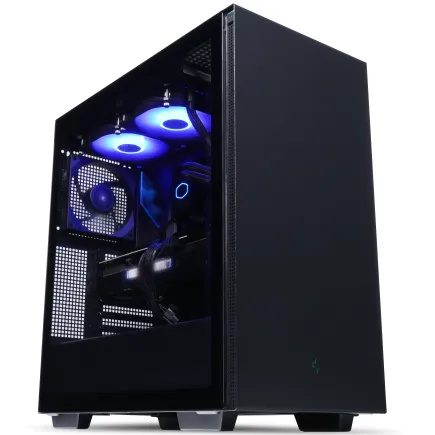
| 【ZEFT R65G スペック】 | |
| CPU | Intel Core Ultra9 285K 24コア/24スレッド 5.70GHz(ブースト)/3.70GHz(ベース) |
| グラフィックボード | GeForce RTX5080 (VRAM:16GB) |
| メモリ | 32GB DDR5 (16GB x2枚 クルーシャル製) |
| ストレージ | SSD 2TB (m.2 nVMe READ/WRITE:7250Gbps/6900Gbps WD製) |
| ケース | DeepCool CH510 ブラック |
| CPUクーラー | 水冷 360mmラジエータ CoolerMaster製 水冷CPUクーラー ML 360 Core II Black |
| マザーボード | intel Z890 チップセット ASRock製 Z890 Steel Legend WiFi |
| 電源ユニット | 1000W 80Plus GOLD認証 電源ユニット (アスロック製) |
| 無線LAN | Wi-Fi 6E (IEEE802.11ax/11ad/11ac/11n/11a/11g/11b) |
| BlueTooth | BlueTooth 5 |
| OS | Microsoft Windows 11 Home |
パソコンショップSEVEN ZEFT Z55EO

| 【ZEFT Z55EO スペック】 | |
| CPU | Intel Core i9 14900F 24コア/32スレッド 5.40GHz(ブースト)/2.00GHz(ベース) |
| グラフィックボード | GeForce RTX5070Ti (VRAM:16GB) |
| メモリ | 32GB DDR5 (16GB x2枚 Micron製) |
| ストレージ | SSD 2TB (m.2 nVMe READ/WRITE:7400Gbps/7000Gbps Crucial製) SSD SSD 2TB (m.2 nVMe READ/WRITE:7400Gbps/7000Gbps Crucial製) |
| ケース | ASUS Prime AP201 Tempered Glass ホワイト |
| CPUクーラー | 水冷 240mmラジエータ CoolerMaster製 水冷CPUクーラー ML 240 Core II Black |
| マザーボード | intel B760 チップセット ASRock製 B760M Pro RS WiFi |
| 電源ユニット | 850W 80Plus GOLD認証 電源ユニット (CWT製) |
| 無線LAN | Wi-Fi 6E (IEEE802.11ax/11ad/11ac/11n/11a/11g/11b) |
| BlueTooth | BlueTooth 5 |
| 光学式ドライブ | DVDスーパーマルチドライブ (外付け) |
| OS | Microsoft Windows 11 Home |
冷却システムの構築方法
CPUクーラーは空冷で充分な時代に
DEEPCOOL、サイズ、Noctuaといったメーカーの大型空冷クーラーなら、ハイエンドCPUでも安定した温度管理が可能です。
空冷クーラーのメリットは静音性とメンテナンスフリーな点にあります。
水冷クーラーのようなポンプ音やクーラント液の劣化を気にする必要がなく、長期間安心して使用できるのが魅力でしょう。
それでも冷却性能を最優先したい方や、ケース内のスペースを有効活用したい方には水冷クーラーも選択肢に入ってきます。
ケースファンとエアフローの最適化
フロントから吸気、リアとトップから排気という基本的な流れを作ることで、ケース内の熱気を効率的に排出できます。
ケースファンは140mmサイズが120mmよりも低回転で大風量を実現できるため、静音性と冷却性能を両立させたいなら140mmファンを優先的に選ぶのが効果的です。
フロントに2〜3基、リアに1基、トップに1〜2基という構成が一般的でしょう。
PWM制御対応のファンを選べば、マザーボードから回転数を自動調整できて便利です。
高負荷時のサーマルスロットリングを避けたいなら、こうした工夫が施されたケースを選ぶのも一つの手段です。
電源ユニットの選定基準
容量は余裕を持って850W以上
GeForce RTX 5070Ti以上を搭載するなら1000W、RTX 5090クラスなら1200W以上が推奨されるでしょう。
電源効率は80 PLUS Gold以上を選ぶのが一般的で、Platinum認証やTitanium認証のモデルなら電気代の節約にもつながります。
変換効率が高いほど発熱も抑えられるため、電源ユニット自体の寿命も延びる傾向があるのです。
モジュラー式の電源ユニットを選べば、使用しないケーブルを取り外してケース内の配線をすっきりさせられます。




信頼性の高いメーカーを選ぶ重要性
Corsair、Seasonic、EVGA、Thermaltakeといった実績のあるメーカーから選ぶのが鉄則です。
電源ユニットは一度購入すれば複数回のPC更新でも使い回せるパーツなので、初期投資として質の高いものを選んでおいた方がいいでしょう。
静音性を重視するなら、こうした機能を持つ電源ユニットを検討するのも効果的です。
マザーボードの選び方
パソコン おすすめモデル5選
パソコンショップSEVEN ZEFT Z57Q
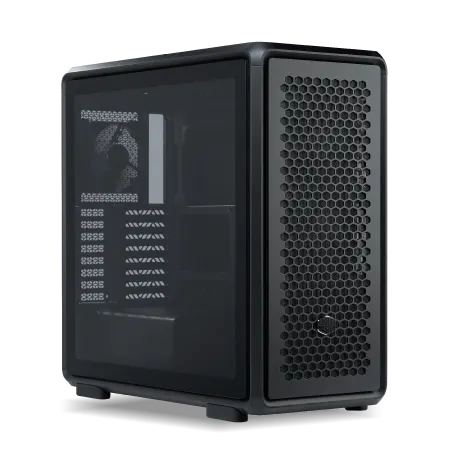
| 【ZEFT Z57Q スペック】 | |
| CPU | Intel Core i7 14700F 20コア/28スレッド 5.30GHz(ブースト)/2.10GHz(ベース) |
| グラフィックボード | GeForce RTX5070Ti (VRAM:16GB) |
| メモリ | 32GB DDR5 (16GB x2枚 クルーシャル製) |
| ストレージ | SSD 1TB (m.2 nVMe READ/WRITE:7250Gbps/6900Gbps WD製) |
| ケース | CoolerMaster MasterFrame 600 Black |
| マザーボード | intel B760 チップセット ASRock製 B760M Pro RS WiFi |
| 電源ユニット | 850W 80Plus GOLD認証 電源ユニット (CWT製) |
| 無線LAN | Wi-Fi 6E (IEEE802.11ax/11ad/11ac/11n/11a/11g/11b) |
| BlueTooth | BlueTooth 5 |
| OS | Microsoft Windows 11 Home |
パソコンショップSEVEN EFFA G09P

| 【EFFA G09P スペック】 | |
| CPU | Intel Core Ultra7 265KF 20コア/20スレッド 5.50GHz(ブースト)/3.90GHz(ベース) |
| グラフィックボード | GeForce RTX5070 (VRAM:12GB) |
| メモリ | 128GB DDR5 (32GB x4枚 クルーシャル製) |
| ストレージ | SSD 1TB (m.2 nVMe READ/WRITE:7250Gbps/6900Gbps WD製) |
| ケース | Antec P20C ブラック |
| CPUクーラー | 空冷 サイズ製 空冷CPUクーラー SCYTHE() MUGEN6 BLACK EDITION |
| マザーボード | intel Z890 チップセット ASRock製 Z890 Steel Legend WiFi |
| 電源ユニット | 850W 80Plus GOLD認証 電源ユニット (CWT製) |
| 無線LAN | Wi-Fi 6E (IEEE802.11ax/11ad/11ac/11n/11a/11g/11b) |
| BlueTooth | BlueTooth 5 |
| OS | Microsoft Windows 11 Home |
パソコンショップSEVEN ZEFT Z56BC

| 【ZEFT Z56BC スペック】 | |
| CPU | Intel Core Ultra7 265F 20コア/20スレッド 5.30GHz(ブースト)/2.40GHz(ベース) |
| グラフィックボード | GeForce RTX5060Ti 16GB (VRAM:16GB) |
| メモリ | 32GB DDR5 (32GB x1枚 クルーシャル製) |
| ストレージ | SSD 1TB (m.2 nVMe READ/WRITE:7250Gbps/6900Gbps WD製) |
| ケース | Thermaltake The Tower 100 Black |
| マザーボード | intel B860 チップセット ASRock製 B860I WiFi |
| 電源ユニット | 750W 80Plus GOLD認証 電源ユニット (Silverstone製) |
| 無線LAN | Wi-Fi 6E (IEEE802.11ax/11ad/11ac/11n/11a/11g/11b) |
| BlueTooth | BlueTooth 5 |
| OS | Microsoft Windows 11 Home |
パソコンショップSEVEN ZEFT R60TD

| 【ZEFT R60TD スペック】 | |
| CPU | AMD Ryzen9 9950X 16コア/32スレッド 5.70GHz(ブースト)/4.30GHz(ベース) |
| グラフィックボード | Radeon RX 9070XT (VRAM:16GB) |
| メモリ | 64GB DDR5 (32GB x2枚 クルーシャル製) |
| ストレージ | SSD 2TB (m.2 nVMe READ/WRITE:7250Gbps/6900Gbps WD製) |
| ケース | LianLi O11D EVO RGB Black 特別仕様 |
| CPUクーラー | 空冷 サイズ製 空冷CPUクーラー SCYTHE() MUGEN6 BLACK EDITION |
| マザーボード | AMD B850 チップセット ASRock製 B850M Pro-A WiFi |
| 電源ユニット | 1000W 80Plus GOLD認証 電源ユニット (アスロック製) |
| 無線LAN | Wi-Fi 6E (IEEE802.11ax/11ad/11ac/11n/11a/11g/11b) |
| BlueTooth | BlueTooth 5 |
| OS | Microsoft Windows 11 Home |
パソコンショップSEVEN ZEFT Z45XEB
| 【ZEFT Z45XEB スペック】 | |
| CPU | Intel Core i7 14700KF 20コア/28スレッド 5.50GHz(ブースト)/3.40GHz(ベース) |
| グラフィックボード | Radeon RX 7900XTX (VRAM:24GB) |
| メモリ | 32GB DDR5 (16GB x2枚 Micron製) |
| ストレージ | SSD 1TB (m.2 nVMe READ/WRITE:7250Gbps/6900Gbps WD製) |
| ケース | ASUS Prime AP201 Tempered Glass ホワイト |
| CPUクーラー | 水冷 240mmラジエータ CoolerMaster製 水冷CPUクーラー ML 240 Core II Black |
| マザーボード | intel B760 チップセット ASRock製 B760M Pro RS WiFi |
| 電源ユニット | 1000W 80Plus GOLD認証 電源ユニット (アスロック製) |
| 無線LAN | Wi-Fi 6E (IEEE802.11ax/11ad/11ac/11n/11a/11g/11b) |
| BlueTooth | BlueTooth 5 |
| 光学式ドライブ | DVDスーパーマルチドライブ (外付け) |
| OS | Microsoft Windows 11 Home |
チップセットは最新世代を選択
これらのチップセットはPCIe 5.0レーンを豊富に備えており、最新のグラフィックボードとSSDを最大限に活用できるのが強みです。
Z890チップセットはCore Ultra 200シリーズに対応し、DDR5メモリとPCIe 5.0を標準サポートしています。
オーバークロック機能も充実しており、CPUとメモリの性能を限界まで引き出したい方に向いているでしょう。
B860チップセットはコストを抑えた選択肢ですが、拡張性やオーバークロック機能に制限があります。
X870EとX870チップセットはRyzen 9000シリーズに対応し、豊富なPCIe 5.0レーンとUSB 4.0ポートを提供します。
フォームファクターとレイアウト
ATXサイズが最も一般的で、拡張スロットやM.2スロットが豊富に用意されています。
Micro-ATXやMini-ITXはコンパクトなケースに収めたい場合の選択肢ですが、拡張性が制限されるデメリットがあります。
M.2スロットの数と配置も確認しておきたいポイントです。
最低でも2基、できれば3基以上のM.2スロットがあれば、システムドライブとゲーム用ドライブを分けて運用できます。
ヒートシンク付きのM.2スロットなら、SSDの温度上昇を抑えて安定動作を維持できるでしょう。
VRMフェーズ数も重要で、ハイエンドCPUを安定して動作させるには12フェーズ以上が望ましいといえます。
VRM冷却用のヒートシンクが大型であるほど、長時間の高負荷動作でも安心です。
| プラットフォーム | 推奨チップセット | 対応CPU | 主な特徴 |
|---|---|---|---|
| Intel | Z890 | Core Ultra 200シリーズ | PCIe 5.0、DDR5、OC対応 |
| Intel | B860 | Core Ultra 200シリーズ | コスト重視、OC制限あり |
| AMD | X870E | Ryzen 9000シリーズ | 最大拡張性、USB 4.0 |
| AMD | X870 | Ryzen 9000シリーズ | 高拡張性、PCIe 5.0 |
| AMD | B850 | Ryzen 9000シリーズ | ミドルレンジ向け |
PCケースの選定ポイント
デザインとエアフローの両立
PCケースは機能性とデザイン性を両立させた製品が増えており、2面または3面が強化ガラス製のピラーレスケースが人気を集めています。
NZXTやLian Li、Antecといったメーカーのピラーレスケースは、内部のパーツを美しく見せながら、充分なエアフローを確保しているのが特徴です。
木製パネルやフロントパネルに高級木材を使用したケースも注目されており、Fractal DesignやCorsair、Lian Liがこの分野で優れた製品を提供しています。
リビングに設置しても違和感のない洗練されたデザインは、インテリアとしての価値も高いでしょう。
スタンダードな側面1面が強化ガラス製でエアフローに優れたケースは、DEEPCOOLやCOOLER MASTER、Thermaltakeが得意としています。
実用性を最優先するなら、こうしたケースが最も信頼できる選択肢です。
サイズと拡張性の確認
ミドルタワーケースが最も汎用性が高く、ATXマザーボードと大型グラフィックボード、360mm簡易水冷クーラーまで収納できます。
フルタワーケースはさらに大型で、複数のラジエーターや大量のストレージを搭載したい場合に適しているでしょう。
グラフィックボードのクリアランスは重要なチェックポイントで、最新のハイエンドモデルは全長350mm以上になることも珍しくありません。
ケースの仕様を確認して、搭載予定のグラフィックボードが収まるかを事前に調べておく必要があります。
SSDマウントが豊富に用意されているケースなら、将来的なストレージ増設も容易でしょう。
組み立て時の注意点と手順
静電気対策と作業環境の準備
PC組み立てを始める前に、静電気対策をしっかり行うことが重要です。
カーペットの上での作業は避け、フローリングやタイルの床で行うのが理想的です。
必要な工具はプラスドライバーが基本で、マグネット付きのものがあるとネジの落下を防げて便利でしょう。
結束バンドやマジックテープ式のケーブルタイも用意しておくと、配線整理がスムーズに進みます。
照明も重要で、手元が暗いと細かい作業がしづらくなってしまいますよね。
パソコン おすすめモデル4選
パソコンショップSEVEN ZEFT R65C
| 【ZEFT R65C スペック】 | |
| CPU | AMD Ryzen9 9900X 12コア/24スレッド 5.60GHz(ブースト)/4.40GHz(ベース) |
| グラフィックボード | GeForce RTX5080 (VRAM:16GB) |
| メモリ | 32GB DDR5 (16GB x2枚 クルーシャル製) |
| ストレージ | SSD 2TB (m.2 nVMe READ/WRITE:7250Gbps/6900Gbps WD製) |
| ケース | NZXT H9 FLOW RGB ホワイト |
| CPUクーラー | 水冷 360mmラジエータ NZXT製 水冷CPUクーラー Kraken Plus 360 RGB White |
| マザーボード | AMD X870 チップセット ASRock製 X870 Steel Legend WiFi |
| 電源ユニット | 1000W 80Plus GOLD認証 電源ユニット (アスロック製) |
| 無線LAN | Wi-Fi 6E (IEEE802.11ax/11ad/11ac/11n/11a/11g/11b) |
| BlueTooth | BlueTooth 5 |
| OS | Microsoft Windows 11 Pro |
パソコンショップSEVEN ZEFT R61FD

| 【ZEFT R61FD スペック】 | |
| CPU | AMD Ryzen7 7800X3D 8コア/16スレッド 5.00GHz(ブースト)/4.20GHz(ベース) |
| グラフィックボード | Radeon RX 9070XT (VRAM:16GB) |
| メモリ | 32GB DDR5 (16GB x2枚 クルーシャル製) |
| ストレージ | SSD 1TB (m.2 nVMe READ/WRITE:7250Gbps/6900Gbps WD製) |
| ケース | Thermaltake S200 TG ARGB Plus ホワイト |
| CPUクーラー | 水冷 360mmラジエータ CoolerMaster製 水冷CPUクーラー ML 360 Core II White |
| マザーボード | AMD X870 チップセット ASRock製 X870 Steel Legend WiFi |
| 電源ユニット | 850W 80Plus GOLD認証 電源ユニット (Silverstone製) |
| 無線LAN | Wi-Fi 6E (IEEE802.11ax/11ad/11ac/11n/11a/11g/11b) |
| BlueTooth | BlueTooth 5 |
| OS | Microsoft Windows 11 Home |
パソコンショップSEVEN SR-ar5-5660H/S9

| 【SR-ar5-5660H/S9 スペック】 | |
| CPU | AMD Ryzen5 9600 6コア/12スレッド 5.20GHz(ブースト)/3.80GHz(ベース) |
| メモリ | 16GB DDR5 (16GB x1枚 クルーシャル製) |
| ストレージ | SSD 1TB (m.2 nVMe READ/WRITE:7250Gbps/6900Gbps WD製) |
| ケース | Thermaltake Versa H26 |
| マザーボード | AMD B850 チップセット ASRock製 B850M Pro-A WiFi |
| 電源ユニット | 650W 80Plus BRONZE認証 電源ユニット (COUGAR製) |
| 無線LAN | Wi-Fi 6E (IEEE802.11ax/11ad/11ac/11n/11a/11g/11b) |
| BlueTooth | BlueTooth 5 |
| 光学式ドライブ | DVDスーパーマルチドライブ (内蔵) |
| OS | Microsoft Windows 11 Home |
パソコンショップSEVEN ZEFT R57F
ゲームも仕事もスムーズにこなすアドバンストスタンダードグレードのゲーミングPC
高性能で安定感抜群、AMD RyzenとGeForceの最適バランスが魅力のマシン
センスを映すクリアパネル、スタイリッシュなミドルタワーが空間を彩る
Ryzen 9 7900X搭載、圧倒的パフォーマンスでタスクを速攻処理
| 【ZEFT R57F スペック】 | |
| CPU | AMD Ryzen9 7900X 12コア/24スレッド 5.60GHz(ブースト)/4.70GHz(ベース) |
| グラフィックボード | GeForce RTX4060 (VRAM:8GB) |
| メモリ | 16GB DDR5 (8GB x2枚 Micron製) |
| ストレージ | SSD 1TB (m.2 nVMe READ/WRITE:7250Gbps/6900Gbps WD製) |
| ケース | Thermaltake Versa H26 |
| CPUクーラー | 水冷 240mmラジエータ CoolerMaster製 水冷CPUクーラー ML 240 Core II Black |
| マザーボード | AMD B650 チップセット MSI製 PRO B650M-A WIFI |
| 電源ユニット | 650W 80Plus BRONZE認証 電源ユニット (COUGAR製) |
| 無線LAN | Wi-Fi 6E (IEEE802.11ax/11ad/11ac/11n/11a/11g/11b) |
| BlueTooth | BlueTooth 5 |
| 光学式ドライブ | DVDスーパーマルチドライブ (内蔵) |
| OS | Microsoft Windows 11 Home |
マザーボードへのパーツ取り付け
最初にマザーボードをケースの外で組み立てるのが効率的です。
CPUをソケットに慎重に取り付け、レバーをロックします。
IntelとAMDでは取り付け方法が異なるため、マザーボードの説明書をよく読んで正確に作業しましょう。
CPUクーラーの取り付けは、グリスの塗布が必要な場合と、プリアプライされている場合があります。
グリスを塗る場合は米粒大の量を中央に置き、クーラーの圧力で自然に広がるのを待つのが基本です。
塗りすぎは逆効果なので注意が必要でしょう。




ケースへの組み込みと配線
マザーボードをケースに取り付ける前に、I/Oシールドをケース背面にはめ込みます。
マザーボードをケース内に慎重に配置し、スペーサーの位置とネジ穴が合っていることを確認してからネジ止めしましょう。
グラフィックボードはPCIeスロットにしっかりと差し込み、背面ブラケットをネジで固定します。
SSDをM.2スロットに取り付け、ヒートシンクがある場合は装着します。
BIOS設定と初期セットアップ
初回起動時の確認事項
電源コネクタがしっかり接続されているか、メモリが正しく装着されているか、グラフィックボードが確実に固定されているかを確認しましょう。
CPUとメモリの情報が正しく表示されているかをチェックし、起動デバイスの優先順位を設定します。
OSインストールとドライバ更新
インストール先のSSDを選択し、パーティション設定を行ってからインストールを開始しましょう。
OSのインストールが完了したら、マザーボードメーカーのサイトから最新のチップセットドライバをダウンロードしてインストールします。
グラフィックボードのドライバも、NVIDIAまたはAMDの公式サイトから最新版を入手してください。
セキュリティパッチや機能更新が適用されることで、安定性とパフォーマンスが向上するでしょう。
パフォーマンステストと最適化
ベンチマークソフトでの動作確認
組み立てが完了したら、ベンチマークソフトを使って性能を測定します。
3DMarkのTime SpyやPort Royalを実行することで、グラフィック性能を数値化できるでしょう。
Cinebench R23でCPU性能を測定し、スコアが期待値と一致しているか確認します。
Crystal Disk MarkでSSDの読み書き速度を測定し、Gen.4 SSDなら7,000MB/s前後の読込速度が出ているはずです。
期待値より大幅に低い場合は、M.2スロットの接続モードを確認する必要があります。
RTX 5070Ti以上なら60fps以上を維持できるはずです。
温度管理と冷却性能の確認
Core Ultra 200シリーズなら80度以下、Ryzen 9000シリーズなら85度以下が目安でしょう。
これを超える場合は、CPUクーラーの取り付けを見直す必要があります。
グラフィックボードの温度は、FurMarkや3DMarkのストレステストで確認できます。
80度前後が一般的で、90度を超えるようならケースのエアフローを改善するか、ケースファンを追加した方がいいでしょう。
HWiNFO64やMSI Afterburnerを常駐させておくと、リアルタイムで各パーツの温度や使用率を監視できます。
ゲーム設定の最適化
4K解像度でゲームを快適にプレイするには、グラフィック設定の最適化が欠かせません。
全ての設定を最高にするのではなく、フレームレートへの影響が大きい項目を調整することで、視覚品質を保ちながら高fpsを実現できます。
アンチエイリアシングはTAAやFXAAで充分で、4K解像度ではピクセル密度が高いため、過度なアンチエイリアシングは不要です。
シャドウ品質は中設定でも視覚的な差は小さく、フレームレートへの影響が大きいため調整の優先度が高いでしょう。
DLSS 4やFSR 4を活用することで、ネイティブ4Kに近い画質を保ちながらフレームレートを大幅に向上させられます。
バランスモードやクオリティモードを試して、自分の好みに合った設定を見つけてください。
人気PCゲームタイトル一覧
| ゲームタイトル | 発売日 | 推奨スペック | 公式 URL |
Steam URL |
|---|---|---|---|---|
| Street Fighter 6 / ストリートファイター6 | 2023/06/02 | プロセッサー: Core i7 8700 / Ryzen 5 3600
グラフィック: RTX2070 / Radeon RX 5700XT メモリー: 16 GB RAM |
公式 | steam |
| Monster Hunter Wilds
/ モンスターハンターワイルズ |
2025/02/28 | プロセッサー:Core i5-11600K / Ryzen 5 3600X
グラフィック: GeForce RTX 2070/ RTX 4060 / Radeon RX 6700XT メモリー: 16 GB RAM |
公式 | steam |
| Apex Legends
/ エーペックスレジェンズ |
2020/11/05 | プロセッサー: Ryzen 5 / Core i5
グラフィック: Radeon R9 290/ GeForce GTX 970 メモリー: 8 GB RAM |
公式 | steam |
| ロマンシング サガ2
リベンジオブザセブン |
2024/10/25 | プロセッサー: Core i5-6400 / Ryzen 5 1400
グラフィック:GeForce GTX 1060 / Radeon RX 570 メモリ: 8 GB RAM |
公式 | steam |
| 黒神話:悟空 | 2024/08/20 | プロセッサー: Core i7-9700 / Ryzen 5 5500
グラフィック: GeForce RTX 2060 / Radeon RX 5700 XT / Arc A750 |
公式 | steam |
| メタファー:リファンタジオ | 2024/10/11 | プロセッサー: Core i5-7600 / Ryzen 5 2600
グラフィック:GeForce GTX 970 / Radeon RX 480 / Arc A380 メモリ: 8 GB RAM |
公式 | steam |
| Call of Duty: Black Ops 6 | 2024/10/25 | プロセッサー:Core i7-6700K / Ryzen 5 1600X
グラフィック: GeForce RTX 3060 / GTX 1080Ti / Radeon RX 6600XT メモリー: 12 GB RAM |
公式 | steam |
| ドラゴンボール Sparking! ZERO | 2024/10/11 | プロセッサー: Core i7-9700K / Ryzen 5 3600
グラフィック:GeForce RTX 2060 / Radeon RX Vega 64 メモリ: 16 GB RAM |
公式 | steam |
| ELDEN RING SHADOW OF THE ERDTREE | 2024/06/21 | プロセッサー: Core i7-8700K / Ryzen 5 3600X
グラフィック: GeForce GTX 1070 / RADEON RX VEGA 56 メモリー: 16 GB RAM |
公式 | steam |
| ファイナルファンタジーXIV
黄金のレガシー |
2024/07/02 | プロセッサー: Core i7-9700
グラフィック: GeForce RTX 2060 / Radeon RX 5600 XT メモリー: 16 GB RAM |
公式 | steam |
| Cities: Skylines II | 2023/10/25 | プロセッサー:Core i5-12600K / Ryzen 7 5800X
グラフィック: GeForce RTX 3080 | RadeonRX 6800 XT メモリー: 16 GB RAM |
公式 | steam |
| ドラゴンズドグマ 2 | 2024/03/21 | プロセッサー: Core i7-10700 / Ryzen 5 3600X
グラフィック GeForce RTX 2080 / Radeon RX 6700 メモリー: 16 GB |
公式 | steam |
| サイバーパンク2077:仮初めの自由 | 2023/09/26 | プロセッサー: Core i7-12700 / Ryzen 7 7800X3D
グラフィック: GeForce RTX 2060 SUPER / Radeon RX 5700 XT メモリー: 16 GB RAM |
公式 | steam |
| ホグワーツ・レガシー | 2023/02/11 | プロセッサー: Core i7-8700 / Ryzen 5 3600
グラフィック: GeForce 1080 Ti / Radeon RX 5700 XT メモリー: 16 GB RAM |
公式 | steam |
| TEKKEN 8 / 鉄拳8 | 2024/01/26 | プロセッサー: Core i7-7700K / Ryzen 5 2600
グラフィック: GeForce RTX 2070/ Radeon RX 5700 XT メモリー: 16 GB RAM |
公式 | steam |
| Palworld / パルワールド | 2024/01/19 | プロセッサー: Core i9-9900K
グラフィック: GeForce RTX 2070 メモリー: 32 GB RAM |
公式 | steam |
| オーバーウォッチ 2 | 2023/08/11 | プロセッサー:Core i7 / Ryzen 5
グラフィック: GeForce GTX 1060 / Radeon RX 6400 メモリー: 8 GB RAM |
公式 | steam |
| Monster Hunter RISE: Sunbreak
/ モンスターハンターライズ:サンブレイク |
2022/01/13 | プロセッサー:Core i5-4460 / AMD FX-8300
グラフィック: GeForce GTX 1060 / Radeon RX 570 メモリー: 8 GB RAM |
公式 | steam |
| BIOHAZARD RE:4 | 2023/03/24 | プロセッサー: Ryzen 5 3600 / Core i7 8700
グラフィック: Radeon RX 5700 / GeForce GTX 1070 メモリー: 16 GB RAM |
公式 | steam |
| デッドバイデイライト | 2016/06/15 | プロセッサー: Core i3 / AMD FX-8300
グラフィック: 4GB VRAM以上 メモリー: 8 GB RAM |
公式 | steam |
| Forza Horizon 5 | 2021/11/09 | プロセッサー: Core i5-8400 / Ryzen 5 1500X
グラフィック: GTX 1070 / Radeon RX 590 メモリー: 16 GB RAM |
公式 | steam |
トラブルシューティング
起動しない場合の対処法
一度取り外して再度しっかり差し込むことで、接触不良が解消されるケースが多いのです。
マザーボードのデバッグLEDやビープ音を確認し、どのパーツでエラーが発生しているかを特定しましょう。
CPUエラーならCPUの取り付けを、DRAMエラーならメモリを、VGAエラーならグラフィックボードを重点的にチェックします。
パフォーマンスが出ない場合
ベンチマークスコアが期待値より低い場合、まずBIOS設定を確認します。
XMPやEXPOプロファイルが無効になっていると、メモリが低速で動作してパフォーマンスが大幅に低下してしまいますよね。
グラフィックボードが正しいPCIeスロットに装着されているかも重要で、x16スロットではなくx4スロットに挿していると、性能が制限されます。
マザーボードの説明書で推奨スロットを確認してください。
温度が高すぎる場合
CPUやGPUの温度が異常に高い場合、まずケース内のエアフローを見直します。
吸気と排気のバランスが取れているか、ケーブルがエアフローを妨げていないかをチェックしてください。
CPUクーラーのグリスが適切に塗布されているか、クーラーがしっかり固定されているかも確認が必要です。
ファンカーブを調整して、温度と静音性のバランスを取るのが理想的でしょう。
よくある質問
4Kゲーミングにはどのグラフィックボードがおすすめですか
GeForce RTX 5070Ti以上を選ぶのが正解です。
RTX 5070Tiなら4K最高設定で80〜100fpsを狙え、DLSS 4を活用すればさらに高いフレームレートを実現できます。
コストパフォーマンスを重視するならRTX 5070も選択肢に入りますが、最高設定では60〜70fps程度になることを理解しておく必要があります。
CPUはIntelとAMDのどちらを選ぶべきですか
3D V-Cacheの恩恵で多くのゲームタイトルで最高のフレームレートを叩き出します。
コストパフォーマンスを重視するならIntel Core Ultra 7 265Kも優れた選択肢で、ゲーミング性能とクリエイティブ作業のバランスが取れています。
配信や動画編集を並行して行うなら、Core Ultra 9 285KやRyzen 9 9950X3Dといったフラッグシップモデルを検討した方がいいでしょう。
メモリは32GBで足りますか
ただしバックグラウンドでブラウザや配信ソフトを動かす場合、16GBでは不足する場面が増えています。
将来性を考えると、最初から32GB以上を搭載しておくのが賢明です。
電源容量はどれくらい必要ですか
GeForce RTX 5070Tiを搭載するなら850W以上、RTX 5080なら1000W以上、RTX 5090なら1200W以上が推奨されます。
電源容量に余裕を持たせることで、高負荷時でも安定した動作を維持でき、電源ユニットの寿命も延びる傾向があるのです。
80 PLUS Gold以上の認証を取得したモデルを選び、Corsair、Seasonic、EVGA、Thermaltakeといった信頼性の高いメーカーから選ぶのが鉄則でしょう。
空冷と水冷のどちらを選ぶべきですか
Core Ultra 200シリーズとRyzen 9000シリーズは発熱が抑制されており、高性能な空冷CPUクーラーで充分に冷却できます。
DEEPCOOL、サイズ、Noctuaの大型空冷クーラーなら、ハイエンドCPUでも安定した温度管理が可能です。
Gen.5 SSDは必要ですか
Gen.5 SSDは最大14,000MB/s超の読込速度を実現していますが、発熱が非常に高く大型ヒートシンクやアクティブ冷却が必要になるうえ、価格も高額です。