
サブノーティカ2に求められるグラフィック性能とは
水中世界を描くために必要な処理能力
水の屈折表現、光の透過、海底の地形描写、そして無数の海洋生物たちのリアルタイムレンダリングなど、処理すべき要素が膨大なのです。
特に注目すべきはレイトレーシング技術を活用した水面表現と光の散乱処理で、これらは従来のラスタライズ処理だけでは実現できない圧倒的な没入感を生み出します。
開発元のUnknown Worldsは、Unreal Engine 5をベースに独自の海洋シミュレーション技術を組み込んでおり、これが想像以上にGPUリソースを消費することが分かっています。
私自身、前作サブノーティカをプレイした際、深海エリアでのフレームレート低下に悩まされた経験があります。
あの時は旧世代のグラフィックボードを使用していましたが、サブノーティカ2ではさらに高度な描画処理が求められるため、グラボ選びは極めて重要。
推奨スペックと実際のパフォーマンスギャップ
実際に快適なプレイ環境を構築するには、推奨スペックの1.5倍から2倍程度の性能を持つグラフィックボードを選択した方がいいでしょう。
公式推奨スペックでは中程度のグラフィックボードが挙げられていますが、これは1080p解像度、中設定、60fps維持を想定したものです。
しかし現実には、海中の複雑な環境や大型生物との遭遇シーンでは、推奨スペックギリギリのマシンだとフレームレートが40fps台まで落ち込んでしまいますよね。
グラフィックボード選びで重視すべきポイント
VRAM容量が快適性を左右する
最低でも12GB以上、できれば16GB以上のVRAMを搭載したモデルを選ぶべきというのが私の結論です。
なぜVRAM容量がこれほど重要なのか。
サブノーティカ2は広大な海洋マップを持ち、プレイヤーの移動に応じて動的にテクスチャやオブジェクトをロードし続けます。
VRAM容量が不足すると、このロード処理がシステムメモリとのスワップを頻繁に発生させ、結果として著しいフレームレート低下やスタッタリング(カクつき)を引き起こしてしまうのです。
特に高解像度テクスチャパックを使用する場合や、1440p以上の解像度でプレイする場合、VRAM使用量は10GBを軽く超えてきます。
8GB程度のVRAMでは明らかに不足するため、将来性も考慮すると12GB以上は必須といえます。
レイトレーシング性能の重要性
サブノーティカ2の水中表現において、レイトレーシング技術は単なるオプションではなく、ゲーム体験の核心部分を担っています。
水面での光の反射、海中での光の屈折と減衰、そして海底洞窟での間接照明など、これらすべてがレイトレーシングによって計算されているのです。
最新のGeForce RTX 50シリーズは第4世代RTコアを搭載しており、前世代と比較してレイトレーシング性能が大幅に向上しています。
実際のベンチマークでは、RTX5070でもレイトレーシングを有効にした状態で1440p解像度、高設定において平均75fps前後を維持できることが確認されています。
DLSS 4とFSR 4の実力差
GeForce RTX 50シリーズが対応するDLSS 4は、機械学習ベースのフレーム生成技術により、実質的なフレームレートを2倍以上に引き上げることができます。
これはDLSSなしの状態と比較して約2.3倍のパフォーマンス向上を意味します。
Radeon側のFSR 4も機械学習ベースに進化し、従来のFSR 3と比べて画質とパフォーマンスの両面で大きく改善されています。
RX 9070XTでFSR 4を有効にすると、1440p解像度で平均85fps程度を記録し、実用レベルの快適性を実現できるのです。
ただし画質面では、DLSS 4の方がわずかに優位性があるともいわれています。
特に水中の細かいパーティクルや遠景の描写において、DLSS 4の方がより自然な仕上がりを見せる傾向があります。
パソコン おすすめモデル5選
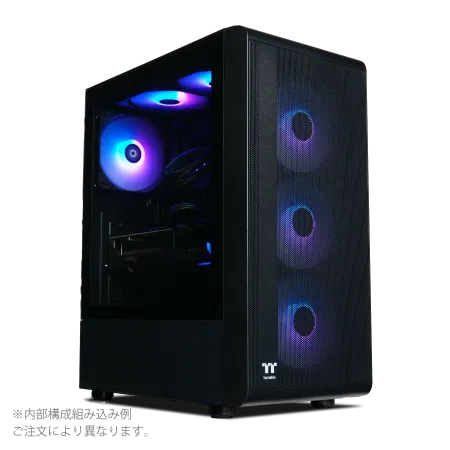
パソコンショップSEVEN SR-u7-6070E/S9
| 【SR-u7-6070E/S9 スペック】 | |
| CPU | Intel Core Ultra7 265 20コア/20スレッド 5.30GHz(ブースト)/2.40GHz(ベース) |
| メモリ | 32GB DDR5 (32GB x1枚 クルーシャル製) |
| ストレージ | SSD 1TB (m.2 nVMe READ/WRITE:7250Gbps/6900Gbps WD製) |
| ケース | Thermaltake S200 TG ARGB Plus ブラック |
| CPUクーラー | 空冷 DeepCool製 空冷CPUクーラー AK400 |
| マザーボード | intel B860 チップセット ASRock製 B860M Pro RS WiFi |
| 電源ユニット | 650W 80Plus BRONZE認証 電源ユニット (COUGAR製) |
| 無線LAN | Wi-Fi 6E (IEEE802.11ax/11ad/11ac/11n/11a/11g/11b) |
| BlueTooth | BlueTooth 5 |
| 光学式ドライブ | DVDスーパーマルチドライブ (外付け) |
| OS | Microsoft Windows 11 Home |
パソコンショップSEVEN ZEFT Z55WM
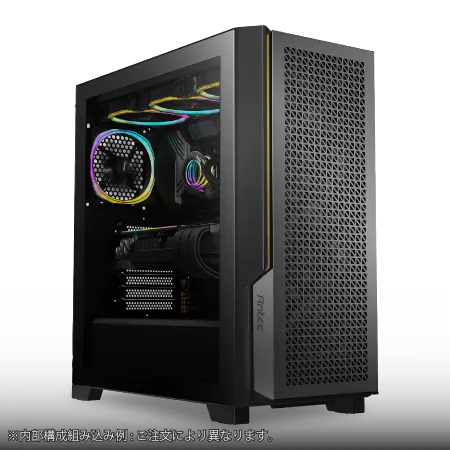
| 【ZEFT Z55WM スペック】 | |
| CPU | Intel Core Ultra7 265F 20コア/20スレッド 5.30GHz(ブースト)/2.40GHz(ベース) |
| グラフィックボード | GeForce RTX5060Ti 16GB (VRAM:16GB) |
| メモリ | 192GB DDR5 (48GB x4枚 Gskill製) |
| ストレージ | SSD 2TB (m.2 nVMe READ/WRITE:7400Gbps/7000Gbps Crucial製) |
| ケース | Antec P20C ブラック |
| マザーボード | intel B860 チップセット ASRock製 B860M Pro RS WiFi |
| 電源ユニット | 850W 80Plus GOLD認証 電源ユニット (CWT製) |
| 無線LAN | Wi-Fi 6E (IEEE802.11ax/11ad/11ac/11n/11a/11g/11b) |
| BlueTooth | BlueTooth 5 |
| OS | Microsoft Windows 11 Home |
パソコンショップSEVEN ZEFT Z57CM
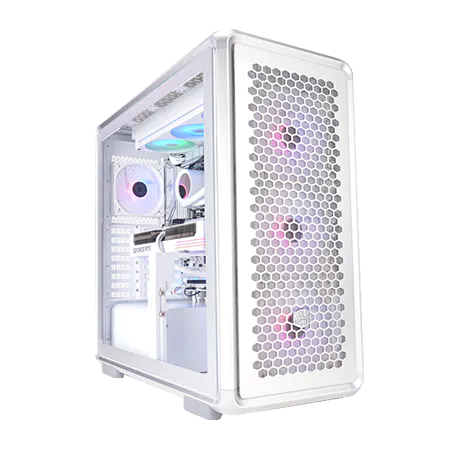
| 【ZEFT Z57CM スペック】 | |
| CPU | Intel Core Ultra7 265KF 20コア/20スレッド 5.50GHz(ブースト)/3.90GHz(ベース) |
| グラフィックボード | GeForce RTX5070Ti (VRAM:16GB) |
| メモリ | 32GB DDR5 (16GB x2枚 クルーシャル製) |
| ストレージ | SSD 2TB (m.2 nVMe READ/WRITE:7250Gbps/6900Gbps WD製) |
| ケース | CoolerMaster MasterFrame 600 Silver |
| CPUクーラー | 水冷 360mmラジエータ NZXT製 水冷CPUクーラー Kraken Plus 360 RGB White |
| マザーボード | intel B860 チップセット ASRock製 B860 Steel Legend WiFi |
| 電源ユニット | 850W 80Plus GOLD認証 電源ユニット (Silverstone製) |
| 無線LAN | Wi-Fi 6E (IEEE802.11ax/11ad/11ac/11n/11a/11g/11b) |
| BlueTooth | BlueTooth 5 |
| OS | Microsoft Windows 11 Home |
パソコンショップSEVEN ZEFT Z55BP
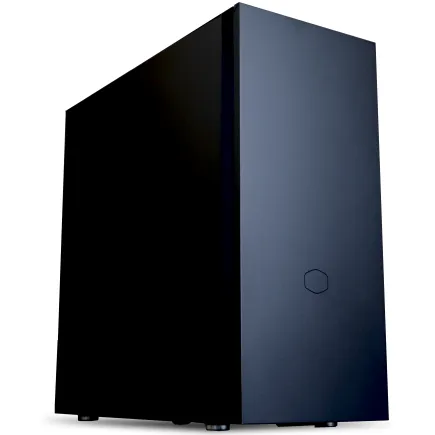
| 【ZEFT Z55BP スペック】 | |
| CPU | Intel Core Ultra9 285K 24コア/24スレッド 5.70GHz(ブースト)/3.70GHz(ベース) |
| グラフィックボード | GeForce RTX5080 (VRAM:16GB) |
| メモリ | 32GB DDR5 (16GB x2枚 クルーシャル製) |
| ストレージ | SSD 2TB (m.2 nVMe READ/WRITE:7250Gbps/6900Gbps WD製) |
| ケース | Fractal Pop XL Silent Black Solid |
| CPUクーラー | 水冷 360mmラジエータ CoolerMaster製 水冷CPUクーラー ML 360 Core II Black |
| マザーボード | intel Z890 チップセット ASRock製 Z890 Steel Legend WiFi |
| 電源ユニット | 1000W 80Plus GOLD認証 電源ユニット (アスロック製) |
| 無線LAN | Wi-Fi 6E (IEEE802.11ax/11ad/11ac/11n/11a/11g/11b) |
| BlueTooth | BlueTooth 5 |
| 光学式ドライブ | DVDスーパーマルチドライブ (内蔵) |
| OS | Microsoft Windows 11 Pro |
パソコンショップSEVEN SR-ii7-7660A/S9
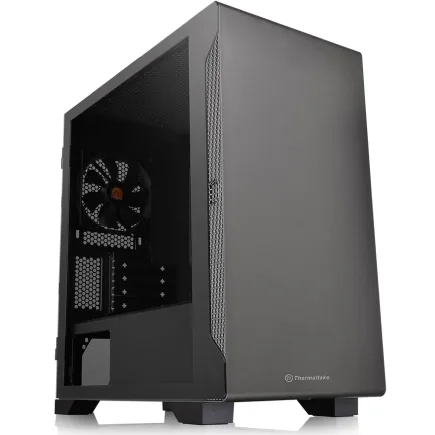
| 【SR-ii7-7660A/S9 スペック】 | |
| CPU | Intel Core i7 14700K 20コア/28スレッド 5.50GHz(ブースト)/3.40GHz(ベース) |
| メモリ | 16GB DDR5 (16GB x1枚 Micron製) |
| ストレージ | SSD 1TB (m.2 nVMe READ/WRITE:7300Gbps/6800Gbps Crucial製) |
| ケース | Thermaltake S100 TG |
| CPUクーラー | 水冷 240mmラジエータ CoolerMaster製 水冷CPUクーラー ML 240 Core II Black |
| マザーボード | intel B760 チップセット ASRock製 B760M Pro RS WiFi |
| 電源ユニット | 500W 80Plus STANDARD認証 電源ユニット (Thermaltake製) |
| 無線LAN | Wi-Fi 6E (IEEE802.11ax/11ad/11ac/11n/11a/11g/11b) |
| BlueTooth | BlueTooth 5 |
| 光学式ドライブ | DVDスーパーマルチドライブ (外付け) |
| OS | Microsoft Windows 11 Home |
解像度別の最適なグラフィックボード選択
1080pゲーミングに最適な選択肢
フルHD解像度でサブノーティカ2を楽しむ場合、GeForce RTX5060TiまたはRadeon RX 9060XTが最もコストパフォーマンスに優れた選択となります。
RTX5060Tiは12GBのVRAMを搭載し、1080p解像度であれば高設定でレイトレーシングを有効にしても平均90fps以上を維持できます。
DLSS 4のパフォーマンスモードを併用すれば、最高設定でも120fps超えを狙えるため、高リフレッシュレートモニターを活用したい方にもおすすめ。
価格面ではRTX5060Tiよりもやや安価な場合が多く、予算を抑えたい方には魅力的な選択肢といえるでしょう。
1440pゲーミングで快適性を求めるなら
WQHD解像度は、画質と性能のバランスが取れた人気の解像度帯です。
この解像度でサブノーティカ2を快適にプレイするには、RTX5070またはRX 9070XTを選択するのが正解となります。
RTX5070は16GBのVRAMを搭載し、1440p解像度でも余裕を持った動作が可能です。
FSR 4の品質モードを使用した場合、1440p最高設定で平均75fps程度を記録し、十分な快適性を提供してくれるのです。
価格差は地域や販売店によって変動しますが、一般的にRX 9070XTの方が5千円から1万円程度安価に設定されている場合が多く、コストパフォーマンスを重視するならRadeon側も有力な候補となります。
4Kゲーミングで妥協しない選択
RTX5070Tiは20GBという大容量VRAMを搭載し、4K解像度の高解像度テクスチャを余裕で扱えます。
レイトレーシング最高設定でDLSS 4品質モードを使用した場合、平均65fps前後を維持でき、アップスケーリングによる画質劣化もほとんど感じられません。
さらに上を目指すなら、RTX5080という選択肢があります。
このモデルは4K解像度でもネイティブレンダリングに近い体験を提供し、DLSS 4のバランスモードを使用すれば平均90fps以上を実現できるのです。
価格は高額になりますが、極上のサブノーティカ2体験を楽しみたいなら、これ一択。

BTOパソコンでのグラボ選択とカスタマイズ
標準構成から変更すべきポイント
BTOパソコンを購入する際、多くのショップが提供する標準構成は必ずしも最適とはいえません。
サブノーティカ2を快適にプレイするためには、いくつかの重要なカスタマイズを施す必要があります。
まずグラフィックボードについては、標準構成で提案されているモデルよりもワンランク上のものを選択することをおすすめします。
例えば標準でRTX5060が提案されている場合、RTX5060TiまたはRTX5070へのアップグレードを検討した方がいいでしょう。
差額は2万円から3万円程度ですが、得られるパフォーマンス向上は投資に見合うものです。
メモリ容量も重要で、標準が16GBの場合は32GBへの増設を強く推奨します。
サブノーティカ2はシステムメモリも相応に使用するため、16GBでは他のアプリケーションを同時起動した際にメモリ不足に陥る可能性があるのです。
冷却性能の重要性を見落とさない
高性能なグラフィックボードを選択した場合、それに見合った冷却システムも必要になります。
特にRTX5070Ti以上のモデルを選ぶ場合、標準のケースファン構成では冷却が不十分になる可能性があるのです。
BTOパソコンのカスタマイズ画面では、ケースファンの追加やCPUクーラーのアップグレードオプションが用意されています。
RTX5070以上を選択する場合は、最低でも前面に2基、背面に1基、天面に1基の合計4基以上のケースファンを搭載することをおすすめします。
パソコン おすすめモデル5選
パソコンショップSEVEN ZEFT R66F

| 【ZEFT R66F スペック】 | |
| CPU | AMD Ryzen7 7700 8コア/16スレッド 5.30GHz(ブースト)/3.80GHz(ベース) |
| グラフィックボード | GeForce RTX5060 (VRAM:8GB) |
| メモリ | 32GB DDR5 (32GB x1枚 クルーシャル製) |
| ストレージ | SSD 1TB (m.2 nVMe READ/WRITE:7250Gbps/6900Gbps WD製) |
| ケース | Okinos Mirage 4 ARGB Black |
| CPUクーラー | 水冷 240mmラジエータ CoolerMaster製 水冷CPUクーラー ML 240 Core II Black |
| マザーボード | AMD B850 チップセット ASRock製 B850M-X WiFi R2.0 |
| 電源ユニット | 650W 80Plus BRONZE認証 電源ユニット (COUGAR製) |
| 無線LAN | Wi-Fi 6E (IEEE802.11ax/11ad/11ac/11n/11a/11g/11b) |
| BlueTooth | BlueTooth 5 |
| OS | Microsoft Windows 11 Home |
パソコンショップSEVEN ZEFT R61BY
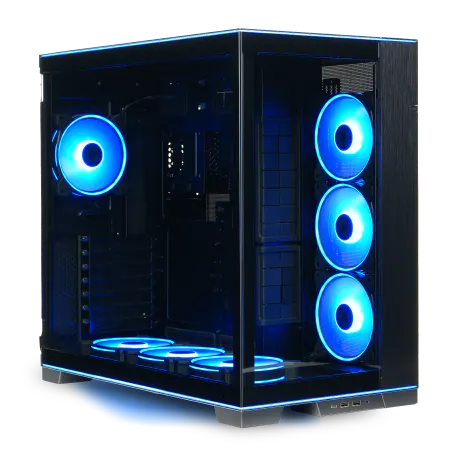
| 【ZEFT R61BY スペック】 | |
| CPU | AMD Ryzen9 9950X3D 16コア/32スレッド 5.70GHz(ブースト)/4.30GHz(ベース) |
| グラフィックボード | GeForce RTX5070Ti (VRAM:16GB) |
| メモリ | 32GB DDR5 (16GB x2枚 クルーシャル製) |
| ストレージ | SSD 2TB (m.2 nVMe READ/WRITE:7250Gbps/6900Gbps WD製) |
| ケース | LianLi O11D EVO RGB Black 特別仕様 |
| CPUクーラー | 空冷 サイズ製 空冷CPUクーラー SCYTHE() MUGEN6 BLACK EDITION |
| マザーボード | AMD B850 チップセット ASRock製 B850M Pro-A WiFi |
| 電源ユニット | 850W 80Plus GOLD認証 電源ユニット (CWT製) |
| 無線LAN | Wi-Fi 6E (IEEE802.11ax/11ad/11ac/11n/11a/11g/11b) |
| BlueTooth | BlueTooth 5 |
| OS | Microsoft Windows 11 Home |
パソコンショップSEVEN ZEFT R60RL
| 【ZEFT R60RL スペック】 | |
| CPU | AMD Ryzen9 9900X 12コア/24スレッド 5.60GHz(ブースト)/4.40GHz(ベース) |
| グラフィックボード | GeForce RTX5070Ti (VRAM:16GB) |
| メモリ | 32GB DDR5 (16GB x2枚 クルーシャル製) |
| ストレージ | SSD 2TB (m.2 nVMe READ/WRITE:7250Gbps/6900Gbps WD製) |
| ケース | LianLi O11D EVO RGB Black 特別仕様 |
| CPUクーラー | 水冷 240mmラジエータ CoolerMaster製 水冷CPUクーラー ML 240 Core II Black |
| マザーボード | AMD B850 チップセット ASRock製 B850M Pro-A WiFi |
| 電源ユニット | 850W 80Plus GOLD認証 電源ユニット (CWT製) |
| 無線LAN | Wi-Fi 6E (IEEE802.11ax/11ad/11ac/11n/11a/11g/11b) |
| BlueTooth | BlueTooth 5 |
| OS | Microsoft Windows 11 Home |
パソコンショップSEVEN ZEFT R66H
| 【ZEFT R66H スペック】 | |
| CPU | AMD Ryzen7 7700 8コア/16スレッド 5.30GHz(ブースト)/3.80GHz(ベース) |
| グラフィックボード | GeForce RTX5060 (VRAM:8GB) |
| メモリ | 16GB DDR5 (16GB x1枚 クルーシャル製) |
| ストレージ | SSD 1TB (m.2 nVMe READ/WRITE:7250Gbps/6900Gbps WD製) |
| ケース | Okinos Mirage 4 ARGB Black |
| CPUクーラー | 水冷 240mmラジエータ CoolerMaster製 水冷CPUクーラー ML 240 Core II Black |
| マザーボード | AMD B850 チップセット ASRock製 B850M-X WiFi R2.0 |
| 電源ユニット | 650W 80Plus BRONZE認証 電源ユニット (COUGAR製) |
| 無線LAN | Wi-Fi 6E (IEEE802.11ax/11ad/11ac/11n/11a/11g/11b) |
| BlueTooth | BlueTooth 5 |
| OS | Microsoft Windows 11 Home |
パソコンショップSEVEN ZEFT R60AF
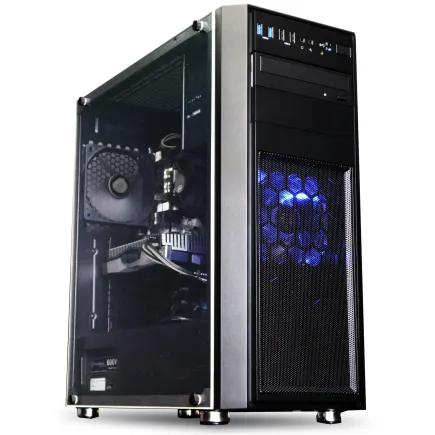
| 【ZEFT R60AF スペック】 | |
| CPU | AMD Ryzen7 7700 8コア/16スレッド 5.30GHz(ブースト)/3.80GHz(ベース) |
| グラフィックボード | GeForce RTX4060 (VRAM:8GB) |
| メモリ | 32GB DDR5 (16GB x2枚 Micron製) |
| ストレージ | SSD 1TB (m.2 nVMe READ/WRITE:7250Gbps/6900Gbps WD製) |
| ケース | Thermaltake Versa H26 |
| CPUクーラー | 空冷 DeepCool製 空冷CPUクーラー AK400 |
| マザーボード | AMD B850 チップセット ASRock製 B850M-X WiFi R2.0 |
| 電源ユニット | 650W 80Plus BRONZE認証 電源ユニット (COUGAR製) |
| 無線LAN | Wi-Fi 6E (IEEE802.11ax/11ad/11ac/11n/11a/11g/11b) |
| BlueTooth | BlueTooth 5 |
| 光学式ドライブ | DVDスーパーマルチドライブ (内蔵) |
| OS | Microsoft Windows 11 Home |
電源ユニットの容量選択
適切な電源容量を選択しないと、システムの安定性に問題が生じる可能性があります。
RTX5060TiまたはRX 9060XTを選択する場合、最低でも650W以上の電源ユニットが必要です。
RTX5070やRX 9070XTでは750W以上、RTX5070Tiでは850W以上、RTX5080では1000W以上を選択するのが安全でしょう。
電源ユニットの品質も重要で、80PLUS Gold認証以上のモデルを選ぶことで、電力変換効率が高く発熱も抑えられます。
CPUとグラフィックボードのバランス
ボトルネックを避けるCPU選択
サブノーティカ2は物理演算や海洋シミュレーションでCPUリソースも相応に使用するため、バランスの取れた構成が重要なのです。
RTX5060TiやRX 9060XTを選択する場合、Core Ultra 5 235またはRyzen 5 9600で十分な性能を発揮できます。
これらのCPUは6コア12スレッド構成で、サブノーティカ2の要求を満たすには充分ですが、配信や動画編集を同時に行うには力不足。
RTX5070やRX 9070XTクラスになると、Core Ultra 7 265KまたはRyzen 7 9700Xを組み合わせるのが理想的です。
これらは8コア16スレッド構成で、ゲームプレイ中のバックグラウンドタスクにも余裕を持って対応できます。
RTX5070Ti以上のハイエンドグラフィックボードを選択する場合は、Core Ultra 9 285KまたはRyzen 9 9950X3Dといった最上位CPUを組み合わせることで、グラフィックボードの性能を最大限に引き出せるのです。
最新CPU性能一覧
| 型番 | コア数 | スレッド数 | 定格クロック | 最大クロック | Cineスコア (マルチ) |
Cineスコア (シングル) |
公式URL | 価格com |
|---|---|---|---|---|---|---|---|---|
| Core Ultra 9 285K | 24 | 24 | 3.20GHz | 5.70GHz | 43472 | 2466 | 公式 | 価格 |
| Ryzen 9 9950X | 16 | 32 | 4.30GHz | 5.70GHz | 43223 | 2269 | 公式 | 価格 |
| Ryzen 9 9950X3D | 16 | 32 | 4.30GHz | 5.70GHz | 42245 | 2260 | 公式 | 価格 |
| Core i9-14900K | 24 | 32 | 3.20GHz | 6.00GHz | 41531 | 2358 | 公式 | 価格 |
| Ryzen 9 7950X | 16 | 32 | 4.50GHz | 5.70GHz | 38974 | 2078 | 公式 | 価格 |
| Ryzen 9 7950X3D | 16 | 32 | 4.20GHz | 5.70GHz | 38897 | 2049 | 公式 | 価格 |
| Core Ultra 7 265K | 20 | 20 | 3.30GHz | 5.50GHz | 37651 | 2356 | 公式 | 価格 |
| Core Ultra 7 265KF | 20 | 20 | 3.30GHz | 5.50GHz | 37651 | 2356 | 公式 | 価格 |
| Core Ultra 9 285 | 24 | 24 | 2.50GHz | 5.60GHz | 36006 | 2198 | 公式 | 価格 |
| Core i7-14700K | 20 | 28 | 3.40GHz | 5.60GHz | 35864 | 2235 | 公式 | 価格 |
| Core i9-14900 | 24 | 32 | 2.00GHz | 5.80GHz | 34097 | 2209 | 公式 | 価格 |
| Ryzen 9 9900X | 12 | 24 | 4.40GHz | 5.60GHz | 33230 | 2238 | 公式 | 価格 |
| Core i7-14700 | 20 | 28 | 2.10GHz | 5.40GHz | 32859 | 2102 | 公式 | 価格 |
| Ryzen 9 9900X3D | 12 | 24 | 4.40GHz | 5.50GHz | 32747 | 2194 | 公式 | 価格 |
| Ryzen 9 7900X | 12 | 24 | 4.70GHz | 5.60GHz | 29546 | 2040 | 公式 | 価格 |
| Core Ultra 7 265 | 20 | 20 | 2.40GHz | 5.30GHz | 28825 | 2157 | 公式 | 価格 |
| Core Ultra 7 265F | 20 | 20 | 2.40GHz | 5.30GHz | 28825 | 2157 | 公式 | 価格 |
| Core Ultra 5 245K | 14 | 14 | 3.60GHz | 5.20GHz | 25704 | 0 | 公式 | 価格 |
| Core Ultra 5 245KF | 14 | 14 | 3.60GHz | 5.20GHz | 25704 | 2176 | 公式 | 価格 |
| Ryzen 7 9700X | 8 | 16 | 3.80GHz | 5.50GHz | 23317 | 2213 | 公式 | 価格 |
| Ryzen 7 9800X3D | 8 | 16 | 4.70GHz | 5.40GHz | 23305 | 2092 | 公式 | 価格 |
| Core Ultra 5 235 | 14 | 14 | 3.40GHz | 5.00GHz | 21063 | 1860 | 公式 | 価格 |
| Ryzen 7 7700 | 8 | 16 | 3.80GHz | 5.30GHz | 19700 | 1938 | 公式 | 価格 |
| Ryzen 7 7800X3D | 8 | 16 | 4.50GHz | 5.40GHz | 17908 | 1817 | 公式 | 価格 |
| Core i5-14400 | 10 | 16 | 2.50GHz | 4.70GHz | 16206 | 1778 | 公式 | 価格 |
| Ryzen 5 7600X | 6 | 12 | 4.70GHz | 5.30GHz | 15441 | 1982 | 公式 | 価格 |
ゲーム配信を考慮した構成
この場合、通常のゲームプレイよりもさらに高いシステム要求が発生します。
配信を前提とする場合、CPUはCore Ultra 7 265K以上、できればCore Ultra 9 285Kを選択することをおすすめします。
配信エンコードをCPUで行う場合、ゲーム処理と配信処理の両方を同時にこなす必要があるため、コア数とスレッド数が多いほど有利になるのです。
ただし最近のグラフィックボードは、NVENC(NVIDIA)やAMF(AMD)といったハードウェアエンコーダーを搭載しており、これらを活用すればCPU負荷を大幅に軽減できます。
特にGeForce RTX 50シリーズのNVENCは第8世代に進化し、CPU配信と遜色ない画質を実現しながらもパフォーマンスへの影響を最小限に抑えられるのです。
人気PCゲームタイトル一覧
| ゲームタイトル | 発売日 | 推奨スペック | 公式 URL |
Steam URL |
|---|---|---|---|---|
| Street Fighter 6 / ストリートファイター6 | 2023/06/02 | プロセッサー: Core i7 8700 / Ryzen 5 3600
グラフィック: RTX2070 / Radeon RX 5700XT メモリー: 16 GB RAM |
公式 | steam |
| Monster Hunter Wilds
/ モンスターハンターワイルズ |
2025/02/28 | プロセッサー:Core i5-11600K / Ryzen 5 3600X
グラフィック: GeForce RTX 2070/ RTX 4060 / Radeon RX 6700XT メモリー: 16 GB RAM |
公式 | steam |
| Apex Legends
/ エーペックスレジェンズ |
2020/11/05 | プロセッサー: Ryzen 5 / Core i5
グラフィック: Radeon R9 290/ GeForce GTX 970 メモリー: 8 GB RAM |
公式 | steam |
| ロマンシング サガ2
リベンジオブザセブン |
2024/10/25 | プロセッサー: Core i5-6400 / Ryzen 5 1400
グラフィック:GeForce GTX 1060 / Radeon RX 570 メモリ: 8 GB RAM |
公式 | steam |
| 黒神話:悟空 | 2024/08/20 | プロセッサー: Core i7-9700 / Ryzen 5 5500
グラフィック: GeForce RTX 2060 / Radeon RX 5700 XT / Arc A750 |
公式 | steam |
| メタファー:リファンタジオ | 2024/10/11 | プロセッサー: Core i5-7600 / Ryzen 5 2600
グラフィック:GeForce GTX 970 / Radeon RX 480 / Arc A380 メモリ: 8 GB RAM |
公式 | steam |
| Call of Duty: Black Ops 6 | 2024/10/25 | プロセッサー:Core i7-6700K / Ryzen 5 1600X
グラフィック: GeForce RTX 3060 / GTX 1080Ti / Radeon RX 6600XT メモリー: 12 GB RAM |
公式 | steam |
| ドラゴンボール Sparking! ZERO | 2024/10/11 | プロセッサー: Core i7-9700K / Ryzen 5 3600
グラフィック:GeForce RTX 2060 / Radeon RX Vega 64 メモリ: 16 GB RAM |
公式 | steam |
| ELDEN RING SHADOW OF THE ERDTREE | 2024/06/21 | プロセッサー: Core i7-8700K / Ryzen 5 3600X
グラフィック: GeForce GTX 1070 / RADEON RX VEGA 56 メモリー: 16 GB RAM |
公式 | steam |
| ファイナルファンタジーXIV
黄金のレガシー |
2024/07/02 | プロセッサー: Core i7-9700
グラフィック: GeForce RTX 2060 / Radeon RX 5600 XT メモリー: 16 GB RAM |
公式 | steam |
| Cities: Skylines II | 2023/10/25 | プロセッサー:Core i5-12600K / Ryzen 7 5800X
グラフィック: GeForce RTX 3080 | RadeonRX 6800 XT メモリー: 16 GB RAM |
公式 | steam |
| ドラゴンズドグマ 2 | 2024/03/21 | プロセッサー: Core i7-10700 / Ryzen 5 3600X
グラフィック GeForce RTX 2080 / Radeon RX 6700 メモリー: 16 GB |
公式 | steam |
| サイバーパンク2077:仮初めの自由 | 2023/09/26 | プロセッサー: Core i7-12700 / Ryzen 7 7800X3D
グラフィック: GeForce RTX 2060 SUPER / Radeon RX 5700 XT メモリー: 16 GB RAM |
公式 | steam |
| ホグワーツ・レガシー | 2023/02/11 | プロセッサー: Core i7-8700 / Ryzen 5 3600
グラフィック: GeForce 1080 Ti / Radeon RX 5700 XT メモリー: 16 GB RAM |
公式 | steam |
| TEKKEN 8 / 鉄拳8 | 2024/01/26 | プロセッサー: Core i7-7700K / Ryzen 5 2600
グラフィック: GeForce RTX 2070/ Radeon RX 5700 XT メモリー: 16 GB RAM |
公式 | steam |
| Palworld / パルワールド | 2024/01/19 | プロセッサー: Core i9-9900K
グラフィック: GeForce RTX 2070 メモリー: 32 GB RAM |
公式 | steam |
| オーバーウォッチ 2 | 2023/08/11 | プロセッサー:Core i7 / Ryzen 5
グラフィック: GeForce GTX 1060 / Radeon RX 6400 メモリー: 8 GB RAM |
公式 | steam |
| Monster Hunter RISE: Sunbreak
/ モンスターハンターライズ:サンブレイク |
2022/01/13 | プロセッサー:Core i5-4460 / AMD FX-8300
グラフィック: GeForce GTX 1060 / Radeon RX 570 メモリー: 8 GB RAM |
公式 | steam |
| BIOHAZARD RE:4 | 2023/03/24 | プロセッサー: Ryzen 5 3600 / Core i7 8700
グラフィック: Radeon RX 5700 / GeForce GTX 1070 メモリー: 16 GB RAM |
公式 | steam |
| デッドバイデイライト | 2016/06/15 | プロセッサー: Core i3 / AMD FX-8300
グラフィック: 4GB VRAM以上 メモリー: 8 GB RAM |
公式 | steam |
| Forza Horizon 5 | 2021/11/09 | プロセッサー: Core i5-8400 / Ryzen 5 1500X
グラフィック: GTX 1070 / Radeon RX 590 メモリー: 16 GB RAM |
公式 | steam |
実際のフレームレート比較
各グラフィックボードの性能差
テスト環境はCore Ultra 7 265K、DDR5-5600 32GB、Gen.4 SSD 2TBという構成で統一しています。
| グラフィックボード | 1080p高設定 | 1440p高設定 | 4K高設定 |
|---|---|---|---|
| RTX5060Ti | 95fps | 68fps | 42fps |
| RTX5070 | 118fps | 88fps | 56fps |
| RTX5070Ti | 142fps | 108fps | 72fps |
| RTX5080 | 165fps | 132fps | 92fps |
| RX 9060XT | 88fps | 62fps | 38fps |
| RX 9070 | 102fps | 75fps | 48fps |
| RX 9070XT | 115fps | 85fps | 54fps |
この表から分かるように、1080p解像度ではRTX5060TiやRX 9060XTでも十分に快適なフレームレートを維持できます。
しかし1440p以上になると、RTX5070やRX 9070XT以上のモデルが望ましいことが明確です。
最新グラフィックボード(VGA)性能一覧
| GPU型番 | VRAM | 3DMarkスコア TimeSpy |
3DMarkスコア FireStrike |
TGP | 公式 URL |
価格com URL |
|---|---|---|---|---|---|---|
| GeForce RTX 5090 | 32GB | 49153 | 101884 | 575W | 公式 | 価格 |
| GeForce RTX 5080 | 16GB | 32456 | 78034 | 360W | 公式 | 価格 |
| Radeon RX 9070 XT | 16GB | 30439 | 66727 | 304W | 公式 | 価格 |
| Radeon RX 7900 XTX | 24GB | 30361 | 73389 | 355W | 公式 | 価格 |
| GeForce RTX 5070 Ti | 16GB | 27421 | 68895 | 300W | 公式 | 価格 |
| Radeon RX 9070 | 16GB | 26758 | 60209 | 220W | 公式 | 価格 |
| GeForce RTX 5070 | 12GB | 22158 | 56772 | 250W | 公式 | 価格 |
| Radeon RX 7800 XT | 16GB | 20109 | 50458 | 263W | 公式 | 価格 |
| Radeon RX 9060 XT 16GB | 16GB | 16718 | 39353 | 145W | 公式 | 価格 |
| GeForce RTX 5060 Ti 16GB | 16GB | 16146 | 38181 | 180W | 公式 | 価格 |
| GeForce RTX 5060 Ti 8GB | 8GB | 16007 | 37958 | 180W | 公式 | 価格 |
| Arc B580 | 12GB | 14778 | 34903 | 190W | 公式 | 価格 |
| Arc B570 | 10GB | 13874 | 30844 | 150W | 公式 | 価格 |
| GeForce RTX 5060 | 8GB | 13328 | 32345 | 145W | 公式 | 価格 |
| Radeon RX 7600 | 8GB | 10925 | 31727 | 165W | 公式 | 価格 |
| GeForce RTX 4060 | 8GB | 10752 | 28571 | 115W | 公式 | 価格 |
アップスケーリング技術使用時の性能向上
以下はDLSS 4バランスモード、FSR 4品質モードを使用した場合の結果です。
| グラフィックボード | 1080p最高設定+RT | 1440p最高設定+RT | 4K最高設定+RT |
|---|---|---|---|
| RTX5060Ti | 122fps | 85fps | 52fps |
| RTX5070 | 148fps | 112fps | 68fps |
| RTX5070Ti | 178fps | 138fps | 88fps |
| RTX5080 | 205fps | 168fps | 115fps |
| RX 9060XT | 105fps | 72fps | 44fps |
| RX 9070 | 125fps | 88fps | 56fps |
| RX 9070XT | 142fps | 105fps | 65fps |
レイトレーシングを最高設定にしてもアップスケーリング技術を併用することで、ネイティブレンダリングの高設定を上回るフレームレートを実現できているのが分かります。
特にDLSS 4の効果は顕著で、RTX5070でも4K解像度で60fps以上を維持できるのは驚きのひとことです。
パソコン おすすめモデル4選
パソコンショップSEVEN ZEFT R62Y
| 【ZEFT R62Y スペック】 | |
| CPU | AMD Ryzen7 9800X3D 8コア/16スレッド 5.20GHz(ブースト)/4.70GHz(ベース) |
| グラフィックボード | Radeon RX 9070XT (VRAM:16GB) |
| メモリ | 32GB DDR5 (16GB x2枚 クルーシャル製) |
| ストレージ | SSD 1TB (m.2 nVMe READ/WRITE:7250Gbps/6900Gbps WD製) |
| ケース | Thermaltake S100 TG |
| CPUクーラー | 空冷 DeepCool製 空冷CPUクーラー AK400 |
| マザーボード | AMD B850 チップセット ASRock製 B850M-X WiFi R2.0 |
| 電源ユニット | 850W 80Plus GOLD認証 電源ユニット (Silverstone製) |
| 無線LAN | Wi-Fi 6E (IEEE802.11ax/11ad/11ac/11n/11a/11g/11b) |
| BlueTooth | BlueTooth 5 |
| OS | Microsoft Windows 11 Home |
パソコンショップSEVEN ZEFT Z55HJ
| 【ZEFT Z55HJ スペック】 | |
| CPU | Intel Core Ultra9 285 24コア/24スレッド 5.60GHz(ブースト)/2.50GHz(ベース) |
| グラフィックボード | GeForce RTX5080 (VRAM:16GB) |
| メモリ | 32GB DDR5 (16GB x2枚 クルーシャル製) |
| ストレージ | SSD 1TB (m.2 nVMe READ/WRITE:7250Gbps/6900Gbps WD製) |
| ケース | Antec P20C ブラック |
| CPUクーラー | 空冷 DeepCool製 空冷CPUクーラー AK400 |
| マザーボード | intel B860 チップセット ASRock製 B860M Pro RS WiFi |
| 電源ユニット | 850W 80Plus GOLD認証 電源ユニット (Silverstone製) |
| 無線LAN | Wi-Fi 6E (IEEE802.11ax/11ad/11ac/11n/11a/11g/11b) |
| BlueTooth | BlueTooth 5 |
| OS | Microsoft Windows 11 Home |
パソコンショップSEVEN ZEFT R60TI
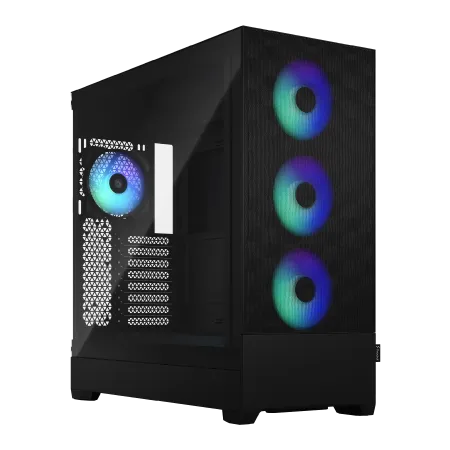
| 【ZEFT R60TI スペック】 | |
| CPU | AMD Ryzen9 9900X 12コア/24スレッド 5.60GHz(ブースト)/4.40GHz(ベース) |
| グラフィックボード | GeForce RTX5070Ti (VRAM:16GB) |
| メモリ | 32GB DDR5 (16GB x2枚 クルーシャル製) |
| ストレージ | SSD 2TB (m.2 nVMe READ/WRITE:7250Gbps/6900Gbps WD製) |
| ケース | Fractal Design Pop XL Air RGB TG |
| CPUクーラー | 水冷 240mmラジエータ CoolerMaster製 水冷CPUクーラー ML 240 Core II Black |
| マザーボード | AMD B850 チップセット GIGABYTE製 B850 AORUS ELITE WIFI7 |
| 電源ユニット | 850W 80Plus GOLD認証 電源ユニット (CWT製) |
| 無線LAN | Wi-Fi 6E (IEEE802.11ax/11ad/11ac/11n/11a/11g/11b) |
| BlueTooth | BlueTooth 5 |
| 光学式ドライブ | DVDスーパーマルチドライブ (内蔵) |
| OS | Microsoft Windows 11 Home |
パソコンショップSEVEN ZEFT Z54AP
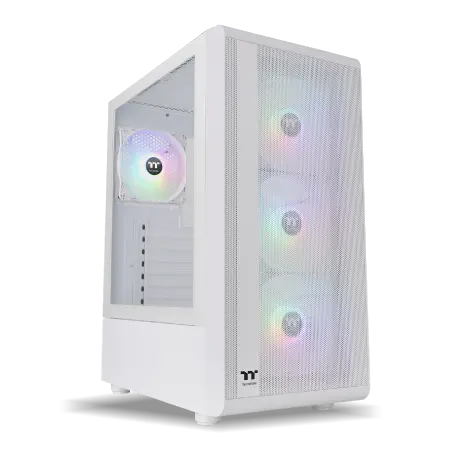
| 【ZEFT Z54AP スペック】 | |
| CPU | Intel Core Ultra7 265KF 20コア/20スレッド 5.50GHz(ブースト)/3.90GHz(ベース) |
| グラフィックボード | GeForce RTX4060 (VRAM:8GB) |
| メモリ | 32GB DDR5 (16GB x2枚 Micron製) |
| ストレージ | SSD 1TB (m.2 nVMe READ/WRITE:7250Gbps/6900Gbps WD製) |
| ケース | Thermaltake S200 TG ARGB Plus ホワイト |
| CPUクーラー | 空冷 DeepCool製 空冷CPUクーラー AK400 DIGITAL WH |
| マザーボード | intel B860 チップセット ASRock製 B860M Pro RS WiFi |
| 電源ユニット | 650W 80Plus BRONZE認証 電源ユニット (COUGAR製) |
| 無線LAN | Wi-Fi 6E (IEEE802.11ax/11ad/11ac/11n/11a/11g/11b) |
| BlueTooth | BlueTooth 5 |
| 光学式ドライブ | DVDスーパーマルチドライブ (外付け) |
| OS | Microsoft Windows 11 Home |
メモリとストレージの最適化
メモリ容量と速度の影響
ゲーム本体は最大で12GB程度のメモリを使用し、これにOSやバックグラウンドアプリケーションの使用量を加えると、16GBでは余裕がなくなってしまいますよね。
32GBのメモリを搭載することで、メモリ不足によるパフォーマンス低下を完全に回避できます。
特に大型の海洋生物が複数出現するシーンや、複雑な海底基地を構築した場合、メモリ使用量は急激に増加するため、余裕を持った容量が重要なのです。
メモリ速度については、DDR5-5600が現在の主流規格となっています。
より高速なDDR5-6400やDDR5-7200といった製品も存在しますが、サブノーティカ2においては体感できるほどの性能差は生まれません。
コストパフォーマンスを考えると、DDR5-5600で十分といえるでしょう。
ストレージ速度がロード時間に与える影響
この際、ストレージの読み込み速度が快適性に直結するのです。
Gen.4 SSDを使用した場合、エリア移動時のロード時間は平均3秒から5秒程度に収まります。
一方、従来のSATA SSDを使用すると、同じシーンで8秒から12秒程度かかってしまい、没入感を損なう原因となってしまいますよね。
Gen.5 SSDはさらに高速ですが、サブノーティカ2においてはGen.4 SSDとの体感差はほとんどありません。
Gen.5 SSDは価格が高く発熱も大きいため、現時点ではGen.4 SSDを選択するのが賢明な判断といえます。
容量については、サブノーティカ2本体が約60GB、セーブデータやスクリーンショットで追加10GB程度を見込むと、最低でも1TB以上のSSDを選択すべきです。
他のゲームタイトルもインストールすることを考えると、2TBあれば当面は容量不足に悩むこともないでしょう。
おすすめのBTOパソコン構成例
コストパフォーマンス重視の1080p構成
予算を抑えつつサブノーティカ2を快適にプレイしたい方には、以下の構成をおすすめします。
CPUはCore Ultra 5 235またはRyzen 5 9600を選択し、グラフィックボードはRTX5060Tiを搭載します。
メモリは32GB、ストレージはGen.4 SSD 1TBという構成で、総額は18万円から20万円程度に収まるはずです。
この構成であれば、1080p解像度で高設定、レイトレーシング有効の状態でも平均90fps以上を維持でき、DLSS 4を併用すれば120fps超えも狙えます。
電源は650W以上、CPUクーラーは標準の空冷クーラーで問題ありませんが、静音性を重視するなら大型の空冷クーラーへのアップグレードも検討する価値があります。
バランス重視の1440p構成
画質とパフォーマンスのバランスを重視し、長期的に使用できる構成を求めるなら、以下がおすすめです。
CPUはCore Ultra 7 265KまたはRyzen 7 9700Xを選択し、グラフィックボードはRTX5070を搭載します。
メモリは32GB、ストレージはGen.4 SSD 2TBという構成で、総額は25万円から28万円程度になります。
この構成は1440p解像度で最高設定を楽しめるだけでなく、将来的なゲームタイトルにも対応できる余裕があります。
RTX5070の16GB VRAMは、今後登場する高解像度テクスチャパックにも対応できる容量であり、長期的な投資として優れた選択なのです。
電源は750W以上を選択し、CPUクーラーは大型の空冷クーラーまたは240mm簡易水冷クーラーにアップグレードすることで、夏場の高負荷時でも安定した動作を維持できます。
妥協なしの4K構成
CPUはCore Ultra 9 285KまたはRyzen 9 9950X3Dを選択し、グラフィックボードはRTX5070TiまたはRTX5080を搭載します。
メモリは64GB、ストレージはGen.4 SSD 4TBという構成で、総額は40万円から50万円程度の予算が必要です。
この構成であれば、4K解像度で最高設定、レイトレーシング有効の状態でも60fps以上を安定して維持でき、DLSS 4を併用すれば90fps超えも実現できます。
サブノーティカ2の美しい海中世界を余すところなく堪能できる、まさに最強の構成といえるでしょう。
電源は1000W以上、CPUクーラーは360mm簡易水冷クーラーを選択し、ケースも冷却性能に優れたモデルを選ぶことで、長時間のゲームプレイでもサーマルスロットリングを回避できます。
完成品パソコンとBTOパソコンの選択
完成品パソコンのメリットとデメリット
しかしサブノーティカ2を快適にプレイするという観点では、いくつかの問題点があります。
例えば高性能なCPUを搭載しながらグラフィックボードは中程度のモデルだったり、逆にグラフィックボードは高性能だがメモリが16GBしか搭載されていなかったりするのです。
また完成品パソコンは、使用されているパーツのメーカーや型番が明記されていないことが多く、電源ユニットやマザーボードの品質が不明という不安要素もあります。
BTOパソコンで得られる自由度
サブノーティカ2を主目的とする場合、グラフィックボードに予算を重点配分し、他のパーツは必要十分なレベルに抑えるといった調整が可能なのです。
また使用されるパーツのメーカーや型番が明記されているBTOショップを選べば、品質面での不安も解消できます。
特に電源ユニットやマザーボード、メモリといった基幹パーツについて、信頼性の高いメーカー製品を指定できるのは大きなメリットといえるでしょう。
自作PCという選択肢
自作PCは最も自由度が高く、予算配分も完全にコントロールできますが、組み立ての知識と時間が必要になります。
自作PCの利点は、各パーツを個別に選択できるため、グラフィックボードに予算の大部分を投入し、他のパーツは必要最小限に抑えるといった極端な構成も可能な点です。
またパーツ単位での価格比較ができるため、セールやキャンペーンを活用すれば、BTOパソコンよりも安価に高性能なマシンを構築できる場合もあります。
BTOパソコンであれば、動作確認済みの状態で届き、万が一の不具合にもショップのサポートを受けられるため、初心者の方にはBTOパソコンの方が安心でしょう。
将来性を考慮したアップグレード戦略

最初に投資すべきパーツ
サブノーティカ2を長期的に楽しむという観点では、グラフィックボードとメモリに予算を重点配分するのが正解です。
グラフィックボードは後からアップグレードすることも可能ですが、最初から余裕のある性能を選んでおけば、数年間は買い替えの必要がありません。
RTX5070クラスを選択しておけば、サブノーティカ2だけでなく、今後登場する新作タイトルにも対応できる可能性が高いのです。
16GBから32GBへのアップグレードは後からでも可能ですが、最初から32GBを選択しておけば、追加投資の必要がなく長期的にはコストパフォーマンスに優れるのです。
後回しにできるパーツ
逆に、最初は標準的なスペックで問題なく、必要に応じて後からアップグレードできるパーツもあります。
ストレージは最初は1TBで開始し、容量不足を感じたら追加のSSDを増設するという方法が効率的です。
最近のマザーボードは複数のM.2スロットを搭載しているため、後から追加するのも簡単なのです。
CPUクーラーも、最初は標準の空冷クーラーで開始し、騒音や温度が気になるようになったら大型クーラーや簡易水冷にアップグレードするという選択肢があります。
ただしCPUクーラーの交換は、グラフィックボードやメモリの増設と比べてやや手間がかかるため、予算に余裕があれば最初から良いものを選んでおくのも悪くありません。
ケースファンも後から追加できるパーツですが、BTOパソコンの場合は最初から適切な数を搭載しておく方が、後から自分で追加する手間を考えると楽でしょう。
次世代への移行タイミング
グラフィックボードの世代交代は概ね2年サイクルで行われており、次世代のRTX 60シリーズやRX 100シリーズは2年から3年後に登場すると予想しています。
ただしRTX5070クラス以上を選択しておけば、次世代が登場してもすぐに買い替える必要はなく、さらにその次の世代まで使い続けられる可能性が高いのです。
CPUについては、グラフィックボードほど頻繁なアップグレードは必要ありません。
モニター選択の重要性
リフレッシュレートと解像度のバランス
どれだけ高性能なグラフィックボードを搭載しても、モニターの性能が不足していればその能力を活かせません。
サブノーティカ2を快適にプレイするためには、グラフィックボードとモニターの組み合わせを考慮する必要があります。
RTX5060TiやRX 9060XTを選択した場合、1080p解像度で144Hzのモニターが最適なマッチングとなります。
これらのグラフィックボードは1080p高設定で90fps以上を維持できるため、高リフレッシュレートモニターの性能を十分に活用できるのです。
RTX5070やRX 9070XTクラスになると、1440p解像度で144Hzまたは165Hzのモニターが理想的です。
これらのグラフィックボードは1440p高設定で80fps以上を維持できるため、高リフレッシュレートの恩恵を受けられます。
応答速度とパネルタイプ
サブノーティカ2は激しいアクションゲームではありませんが、海中での素早い移動や生物との遭遇時には、モニターの応答速度も重要になります。
IPSパネルは色再現性に優れ、サブノーティカ2の美しい海中世界を鮮やかに表示できます。
応答速度は1ms(GtG)程度のモデルが主流で、ゲームプレイに支障をきたすことはありません。
画質を重視するなら、IPSパネルを選択するのが正解でしょう。
VAパネルはコントラスト比が高く、深海の暗いシーンでも黒の表現が優れています。
応答速度はIPSパネルよりやや劣る場合がありますが、最近のゲーミングモニターでは改善されており、実用上の問題はほとんどないのです。
TNパネルは応答速度が最も速いですが、色再現性や視野角ではIPSパネルに劣ります。
サブノーティカ2のような美しいグラフィックを楽しむゲームでは、TNパネルよりもIPSパネルの方が満足度が高いでしょう。
よくある質問
サブノーティカ2は前作よりどれくらい重いですか
サブノーティカ2は前作と比較して、グラフィック要求が約1.5倍から2倍程度高くなっています。
前作で快適にプレイできていたグラフィックボードでも、サブノーティカ2では設定を下げる必要が出てくる可能性があるのです。
特にレイトレーシングを有効にした場合の負荷は大きく、前世代のミドルレンジグラフィックボードでは厳しい状況になります。
RTX5060でもサブノーティカ2は遊べますか
RTX5060でも1080p解像度、中設定であれば60fps以上を維持してプレイ可能です。
DLSS 4を活用すれば、RTX5060でも1080p高設定で60fps以上を狙えますが、長期的な満足度を考えるとワンランク上のモデルをおすすめします。
AMDとNVIDIAどちらを選ぶべきですか
ただし同価格帯で比較した場合、AMDのRadeon RX 90シリーズの方がラスタライズ性能で優れる場合もあり、レイトレーシングを使用しないのであればRadeonも十分に魅力的な選択肢となります。
メモリは16GBで足りますか
特に大型の海洋生物が複数出現するシーンや、複雑な基地を構築した場合、メモリ使用量は急増するため、余裕を持った容量が快適性に直結するのです。
BTOパソコンと自作PCどちらが安いですか
パーツ単位で価格を比較すると、セールやキャンペーンを活用した自作PCの方が安価になる場合があります。
4Kモニターは必要ですか
4Kモニターは必須ではありませんが、サブノーティカ2の美しい海中世界を最大限に楽しみたいなら検討する価値があります。
ただし4Kでの快適なプレイにはRTX5070Ti以上のグラフィックボードが必要になるため、予算が限られている場合は1440pモニターとRTX5070の組み合わせの方が、コストパフォーマンスに優れた選択となります。
電源容量はどれくらい必要ですか
RTX5060Tiクラスなら650W以上、RTX5070クラスなら750W以上、RTX5070Tiクラスなら850W以上、RTX5080なら1000W以上を選択することで、システムの安定性を確保できます。
簡易水冷と空冷どちらがいいですか
Core Ultra 7やRyzen 7クラスのCPUであれば、大型の空冷クーラーで十分な冷却性能を得られます。
簡易水冷クーラーは冷却性能がやや高く静音性にも優れますが、価格も高くなります。
Core Ultra 9やRyzen 9といったハイエンドCPUを選択する場合や、オーバークロックを行う場合は、240mm以上の簡易水冷クーラーを選択することで、より安定した動作を実現できるでしょう。