
8K映像編集に必要なスペックの全体像
DaVinci Resolveで8K編集を快適に行うための基準
DaVinci Resolveは他の編集ソフトと異なり、カラーグレーディングやエフェクト処理をGPUで行うため、グラフィックボードの性能が編集の快適さを直接左右することが分かっています。
特に8K素材は1フレームあたりのデータ量が4Kの4倍になるため、VRAM不足は即座にプレビューのカクつきやレンダリング速度の低下を引き起こしてしまいますよね。
CPUについては、エンコード処理やノード処理の複雑な演算を担当するため、マルチコア性能が求められます。
ただし、DaVinci ResolveはGPU依存度が高いため、CPUに予算を割きすぎるよりもグラフィックボードを優先した方が実用的な性能向上を体感できるのです。
ストレージについては、8K素材の読み書き速度を確保するため、PCIe Gen.4以上のSSDが必須となります。
8K編集における各パーツの役割分担
グラフィックボードはカラーホイールの操作、LUTの適用、ノイズリダクション、トラッキング、そしてプレビュー生成を担当し、編集作業の体感速度を決定する最重要パーツ。
CPUはデコード処理、複雑なエフェクトの演算補助、最終的なエンコード処理を行い、書き出し時間に大きく影響します。
メモリは8K素材のキャッシュ領域として機能し、容量が不足するとディスクへのスワップが発生して編集が極端に重くなる可能性があるからです。
ストレージは素材の読み込み速度とプロキシファイルの生成速度に直結し、特に非圧縮やProRes RAWなどの高ビットレート素材を扱う場合は、Gen.5 SSDの導入も視野に入れる必要があります。
グラフィックボードの選定基準
8K編集に最適なVRAM容量とは
DaVinci Resolveで8K素材を扱う場合、最低でも16GBのVRAMが必要で、カラーグレーディングやエフェクトを多用するなら24GB以上を確保した方が安心です。
GeForce RTX5090は32GBのGDDR7メモリを搭載し、8K編集において圧倒的なアドバンテージを持っています。
メモリ帯域幅は1.8TB/sに達し、8K60pのリアルタイムプレビューも余裕でこなせる性能。
ただし価格が非常に高いため、予算に余裕がある場合の選択肢になります。
GeForce RTX5080は16GBのGDDR7メモリを搭載し、8K編集の最低ラインをクリアしています。
NVIDIAとAMDの8K編集における実力差
DaVinci ResolveはNVIDIA製グラフィックボードとの相性が良く、CUDAコアを活用した最適化が進んでいることが分かっています。
特にカラーグレーディングのリアルタイムプレビューやノイズリダクション処理では、NVIDIAのTensorコアを活用したAI処理が大きなアドバンテージになるのです。
Radeon RX 9070XTは16GBのGDDR6メモリを搭載し、スペック上は8K編集に対応できます。
FSR 4による機械学習ベースのアップスケーリングは魅力的ですが、DaVinci Resolveにおける最適化はNVIDIAに一歩譲る形。
ただし価格面では競争力があり、予算を抑えたい場合の選択肢になります。
RTX5070Tiは12GBのVRAMを搭載していますが、8K編集では容量不足を感じる場面が出てくるため、長期的な使用を考えるとVRAM16GB以上のモデルを推奨します。
VRAM使用量の実測データ
以下の表は、DaVinci Resolveで8K素材を扱う際の典型的なVRAM使用量を示したものです。
| 編集内容 | VRAM使用量 | 推奨VRAM容量 |
|---|---|---|
| 8K素材の単純カット編集 | 8GB~12GB | 16GB以上 |
| 8K素材+基本的なカラーグレーディング | 12GB~16GB | 24GB以上 |
| 8K素材+複雑なノード構成(10ノード以上) | 16GB~22GB | 32GB以上 |
| 8K素材+ノイズリダクション+トラッキング | 18GB~26GB | 32GB以上 |
| 複数の8Kタイムライン同時編集 | 20GB~28GB | 32GB以上 |
この表から分かるように、基本的な8K編集でも16GBのVRAMは必須で、本格的な作業を行うなら24GB以上が安全圏。
GeForce RTX5090の32GBは、どんな編集スタイルにも対応できる余裕があります。
パソコン おすすめモデル4選
パソコンショップSEVEN ZEFT R65C

| 【ZEFT R65C スペック】 | |
| CPU | AMD Ryzen9 9900X 12コア/24スレッド 5.60GHz(ブースト)/4.40GHz(ベース) |
| グラフィックボード | GeForce RTX5080 (VRAM:16GB) |
| メモリ | 32GB DDR5 (16GB x2枚 クルーシャル製) |
| ストレージ | SSD 2TB (m.2 nVMe READ/WRITE:7250Gbps/6900Gbps WD製) |
| ケース | NZXT H9 FLOW RGB ホワイト |
| CPUクーラー | 水冷 360mmラジエータ NZXT製 水冷CPUクーラー Kraken Plus 360 RGB White |
| マザーボード | AMD X870 チップセット ASRock製 X870 Steel Legend WiFi |
| 電源ユニット | 1000W 80Plus GOLD認証 電源ユニット (アスロック製) |
| 無線LAN | Wi-Fi 6E (IEEE802.11ax/11ad/11ac/11n/11a/11g/11b) |
| BlueTooth | BlueTooth 5 |
| OS | Microsoft Windows 11 Pro |
パソコンショップSEVEN ZEFT R61FD

| 【ZEFT R61FD スペック】 | |
| CPU | AMD Ryzen7 7800X3D 8コア/16スレッド 5.00GHz(ブースト)/4.20GHz(ベース) |
| グラフィックボード | Radeon RX 9070XT (VRAM:16GB) |
| メモリ | 32GB DDR5 (16GB x2枚 クルーシャル製) |
| ストレージ | SSD 1TB (m.2 nVMe READ/WRITE:7250Gbps/6900Gbps WD製) |
| ケース | Thermaltake S200 TG ARGB Plus ホワイト |
| CPUクーラー | 水冷 360mmラジエータ CoolerMaster製 水冷CPUクーラー ML 360 Core II White |
| マザーボード | AMD X870 チップセット ASRock製 X870 Steel Legend WiFi |
| 電源ユニット | 850W 80Plus GOLD認証 電源ユニット (Silverstone製) |
| 無線LAN | Wi-Fi 6E (IEEE802.11ax/11ad/11ac/11n/11a/11g/11b) |
| BlueTooth | BlueTooth 5 |
| OS | Microsoft Windows 11 Home |
パソコンショップSEVEN SR-ar5-5660H/S9

| 【SR-ar5-5660H/S9 スペック】 | |
| CPU | AMD Ryzen5 9600 6コア/12スレッド 5.20GHz(ブースト)/3.80GHz(ベース) |
| メモリ | 16GB DDR5 (16GB x1枚 クルーシャル製) |
| ストレージ | SSD 1TB (m.2 nVMe READ/WRITE:7250Gbps/6900Gbps WD製) |
| ケース | Thermaltake Versa H26 |
| マザーボード | AMD B850 チップセット ASRock製 B850M Pro-A WiFi |
| 電源ユニット | 650W 80Plus BRONZE認証 電源ユニット (COUGAR製) |
| 無線LAN | Wi-Fi 6E (IEEE802.11ax/11ad/11ac/11n/11a/11g/11b) |
| BlueTooth | BlueTooth 5 |
| 光学式ドライブ | DVDスーパーマルチドライブ (内蔵) |
| OS | Microsoft Windows 11 Home |
パソコンショップSEVEN ZEFT R57F
ゲームも仕事もスムーズにこなすアドバンストスタンダードグレードのゲーミングPC
高性能で安定感抜群、AMD RyzenとGeForceの最適バランスが魅力のマシン
センスを映すクリアパネル、スタイリッシュなミドルタワーが空間を彩る
Ryzen 9 7900X搭載、圧倒的パフォーマンスでタスクを速攻処理
| 【ZEFT R57F スペック】 | |
| CPU | AMD Ryzen9 7900X 12コア/24スレッド 5.60GHz(ブースト)/4.70GHz(ベース) |
| グラフィックボード | GeForce RTX4060 (VRAM:8GB) |
| メモリ | 16GB DDR5 (8GB x2枚 Micron製) |
| ストレージ | SSD 1TB (m.2 nVMe READ/WRITE:7250Gbps/6900Gbps WD製) |
| ケース | Thermaltake Versa H26 |
| CPUクーラー | 水冷 240mmラジエータ CoolerMaster製 水冷CPUクーラー ML 240 Core II Black |
| マザーボード | AMD B650 チップセット MSI製 PRO B650M-A WIFI |
| 電源ユニット | 650W 80Plus BRONZE認証 電源ユニット (COUGAR製) |
| 無線LAN | Wi-Fi 6E (IEEE802.11ax/11ad/11ac/11n/11a/11g/11b) |
| BlueTooth | BlueTooth 5 |
| 光学式ドライブ | DVDスーパーマルチドライブ (内蔵) |
| OS | Microsoft Windows 11 Home |
CPUの選定基準
マルチコア性能とシングルコア性能のバランス
DaVinci Resolveの8K編集では、マルチコア性能が重要になりますが、シングルコア性能も無視できません。
Core Ultra 9 285Kは24コア(8P+16E)を搭載し、マルチスレッド性能に優れています。
Lion Coveアーキテクチャによる高いシングルコア性能も持ち合わせており、8K編集において非常にバランスの取れた選択肢。
NPUを統合しているため、将来的なAI機能の拡張にも対応できる可能性があります。
Ryzen 9 9950X3Dは16コア32スレッドに加えて、3D V-Cacheによる大容量キャッシュを搭載しています。
キャッシュヒット率が高い処理では圧倒的なパフォーマンスを発揮し、特に複雑なエフェクト処理やノード演算で威力を発揮するのです。
ただし価格が高いため、予算との兼ね合いが悩ましいところ。
コストパフォーマンスを重視するなら、Core Ultra 7 265KまたはRyzen 7 9800X3Dが現実的な選択肢になります。
Core Ultra 7 265Kは20コア(8P+12E)を搭載し、8K編集に必要な処理能力を十分に備えています。
Ryzen 7 9800X3Dは8コア16スレッドとコア数では劣りますが、3D V-Cacheによる高速なキャッシュアクセスが、実際の編集作業では体感速度の向上につながることが分かっています。
エンコード性能の比較
最終的な書き出し時間は、CPUのエンコード性能に大きく左右されます。
Intel Core Ultraシリーズは、内蔵のメディアエンジンがH.264、H.265(HEVC)、AV1のハードウェアエンコードに対応しています。
特にAV1エンコードは、8K映像を効率的に圧縮できるため、YouTubeなどへのアップロードを考えると大きなメリット。
ただし、DaVinci Resolveの書き出し設定でハードウェアエンコードを有効にする必要があります。
Ryzen 9000シリーズも統合GPUにメディアエンジンを搭載していますが、エンコード性能ではIntelに一歩譲る形。
ただし、ソフトウェアエンコードにおけるマルチコア性能では、Ryzen 9 9950X3Dが優位に立つ場面もあります。
メモリの選定基準
8K編集に必要なメモリ容量
DaVinci Resolveは編集中の素材やエフェクトのキャッシュをメモリ上に展開するため、容量が不足するとディスクへのスワップが頻発し、編集が極端に重くなってしまいますよね。
最低限必要なメモリ容量は64GBで、これは8K素材の基本的な編集を行うための最低ライン。
単純なカット編集やシンプルなカラーグレーディングであれば、64GBでも実用的な作業環境を構築できるでしょう。
ただし、複数のタイムラインを開いたり、エフェクトを多用する編集スタイルでは、メモリ不足を感じる場面が出てきます。
特にノイズリダクションやトラッキングなどのメモリを大量に消費する処理を行う場合、128GBあれば安心。
さらに上を目指すなら、256GBの導入も視野に入れる必要があります。




DDR5メモリの速度と容量のバランス
DDR5メモリは、DDR5-5600が主流の規格になっています。
より高速なDDR5-6000やDDR5-6400も選択肢がありますが、8K編集においては速度よりも容量を優先した方が実用的な性能向上を体感できることが分かっています。
例えば、DDR5-6400の64GBとDDR5-5600の128GBを比較した場合、後者の方が圧倒的に快適な編集環境を実現できます。
メモリ速度の差による性能向上は数パーセント程度ですが、容量不足によるスワップ発生は、編集速度を数十パーセント低下させる可能性があるからです。
BTOパソコンでメモリを選ぶ際は、Micron(Crucial)、GSkill、Samsungなどの信頼性の高いメーカー製を選択しましょう。
特にMicron製メモリは、安定性と価格のバランスが良く、多くのBTOショップで採用されています。
以下の表は、編集スタイル別の推奨メモリ容量をまとめたものです。
| 編集スタイル | 最低容量 | 推奨容量 | 理想容量 |
|---|---|---|---|
| 基本的なカット編集 | 64GB | 128GB | 256GB |
| カラーグレーディング中心 | 64GB | 128GB | 256GB |
| エフェクト多用 | 128GB | 256GB | 512GB |
| VFXソフト連携 | 128GB | 256GB | 512GB |
| 複数プロジェクト同時編集 | 128GB | 256GB | 512GB |
この表から分かるように、どんな編集スタイルでも64GBが最低ラインで、快適な作業環境を求めるなら128GB以上が必須。
予算が許すなら、最初から128GBを導入しておくことをおすすめします。
ストレージの選定基準
パソコン おすすめモデル5選
パソコンショップSEVEN ZEFT R60FA

| 【ZEFT R60FA スペック】 | |
| CPU | AMD Ryzen7 9800X3D 8コア/16スレッド 5.20GHz(ブースト)/4.70GHz(ベース) |
| グラフィックボード | GeForce RTX5080 (VRAM:16GB) |
| メモリ | 64GB DDR5 (32GB x2枚 クルーシャル製) |
| ストレージ | SSD 2TB (m.2 nVMe READ/WRITE:7250Gbps/6900Gbps WD製) |
| ケース | Antec P20C ブラック |
| CPUクーラー | 水冷 240mmラジエータ CoolerMaster製 水冷CPUクーラー ML 240 Core II Black |
| マザーボード | AMD B850 チップセット GIGABYTE製 B850 AORUS ELITE WIFI7 |
| 電源ユニット | 1000W 80Plus GOLD認証 電源ユニット (アスロック製) |
| 無線LAN | Wi-Fi 6E (IEEE802.11ax/11ad/11ac/11n/11a/11g/11b) |
| BlueTooth | BlueTooth 5 |
| 光学式ドライブ | DVDスーパーマルチドライブ (外付け) |
| OS | Microsoft Windows 11 Pro |
パソコンショップSEVEN ZEFT R60CYA
| 【ZEFT R60CYA スペック】 | |
| CPU | AMD Ryzen7 9800X3D 8コア/16スレッド 5.20GHz(ブースト)/4.70GHz(ベース) |
| グラフィックボード | GeForce RTX5070Ti (VRAM:16GB) |
| メモリ | 32GB DDR5 (16GB x2枚 クルーシャル製) |
| ストレージ | SSD 2TB (m.2 nVMe READ/WRITE:7250Gbps/6900Gbps WD製) SSD SSD 2TB (m.2 nVMe READ/WRITE:7250Gbps/6900Gbps WD製) |
| ケース | NZXT H9 FLOW RGB ホワイト |
| CPUクーラー | 水冷 360mmラジエータ CoolerMaster製 水冷CPUクーラー ML 360 Core II White |
| マザーボード | AMD X870 チップセット GIGABYTE製 X870M AORUS ELITE WIFI7 ICE |
| 電源ユニット | 1000W 80Plus GOLD認証 電源ユニット (アスロック製) |
| 無線LAN | Wi-Fi 6E (IEEE802.11ax/11ad/11ac/11n/11a/11g/11b) |
| BlueTooth | BlueTooth 5 |
| 光学式ドライブ | DVDスーパーマルチドライブ (外付け) |
| OS | Microsoft Windows 11 Home |
パソコンショップSEVEN ZEFT R60CS

| 【ZEFT R60CS スペック】 | |
| CPU | AMD Ryzen9 9900X 12コア/24スレッド 5.60GHz(ブースト)/4.40GHz(ベース) |
| グラフィックボード | GeForce RTX5070Ti (VRAM:16GB) |
| メモリ | 32GB DDR5 (16GB x2枚 クルーシャル製) |
| ストレージ | SSD 2TB (m.2 nVMe READ/WRITE:7250Gbps/6900Gbps WD製) |
| ケース | Thermaltake S200 TG ARGB Plus ブラック |
| CPUクーラー | 水冷 240mmラジエータ CoolerMaster製 水冷CPUクーラー ML 240 Core II Black |
| マザーボード | AMD B850 チップセット GIGABYTE製 B850 AORUS ELITE WIFI7 |
| 電源ユニット | 850W 80Plus GOLD認証 電源ユニット (CWT製) |
| 無線LAN | Wi-Fi 6E (IEEE802.11ax/11ad/11ac/11n/11a/11g/11b) |
| BlueTooth | BlueTooth 5 |
| 光学式ドライブ | DVDスーパーマルチドライブ (外付け) |
| OS | Microsoft Windows 11 Home |
パソコンショップSEVEN ZEFT Z55XY
| 【ZEFT Z55XY スペック】 | |
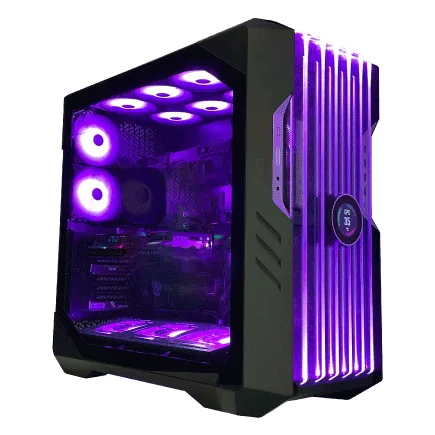
| CPU | Intel Core Ultra7 265KF 20コア/20スレッド 5.50GHz(ブースト)/3.90GHz(ベース) |
| グラフィックボード | GeForce RTX5070Ti (VRAM:16GB) |
| メモリ | 64GB DDR5 (32GB x2枚 クルーシャル製) |
| ストレージ | SSD 2TB (m.2 nVMe READ/WRITE:7250Gbps/6900Gbps WD製) |
| ケース | CoolerMaster HAF 700 EVO 特別仕様 |
| CPUクーラー | 水冷 240mmラジエータ CoolerMaster製 水冷CPUクーラー ML 240 Core II Black |
| マザーボード | intel Z890 チップセット ASRock製 Z890 Steel Legend WiFi |
| 電源ユニット | 1000W 80Plus GOLD認証 電源ユニット (アスロック製) |
| 無線LAN | Wi-Fi 6E (IEEE802.11ax/11ad/11ac/11n/11a/11g/11b) |
| BlueTooth | BlueTooth 5 |
| OS | Microsoft Windows 11 Home |
パソコンショップSEVEN ZEFT R61D
| 【ZEFT R61D スペック】 | |
| CPU | AMD Ryzen7 7800X3D 8コア/16スレッド 5.00GHz(ブースト)/4.20GHz(ベース) |
| グラフィックボード | GeForce RTX5070 (VRAM:12GB) |
| メモリ | 32GB DDR5 (32GB x1枚 クルーシャル製) |
| ストレージ | SSD 1TB (m.2 nVMe READ/WRITE:7250Gbps/6900Gbps WD製) |
| ケース | Thermaltake S200 TG ARGB Plus ホワイト |
| CPUクーラー | 水冷 240mmラジエータ CoolerMaster製 水冷CPUクーラー ML 240 Core II White |
| マザーボード | AMD B850 チップセット ASRock製 B850M-X WiFi R2.0 |
| 電源ユニット | 850W 80Plus GOLD認証 電源ユニット (Silverstone製) |
| 無線LAN | Wi-Fi 6E (IEEE802.11ax/11ad/11ac/11n/11a/11g/11b) |
| BlueTooth | BlueTooth 5 |
| OS | Microsoft Windows 11 Home |
8K素材に必要な読み書き速度
8K映像素材は、1秒あたりのデータ量が膨大になるため、ストレージの読み書き速度が編集の快適性に直結します。
PCIe Gen.4 SSDは、最大7,000MB/s程度の読み込み速度を実現し、8K編集において実用的な性能を提供します。
WD Black SN850XやCrucial T700などの高性能モデルを選べば、複数の8Kストリームを同時に再生しても余裕があります。
PCIe Gen.5 SSDは、最大14,000MB/s超の読み込み速度を実現し、非圧縮やProRes RAWなどの超高ビットレート素材を扱う場合に威力を発揮するのです。
価格もGen.4の2倍近くになるため、本当に必要かどうかを見極める必要があります。
システムドライブとデータドライブの分離
システムドライブにOSとDaVinci Resolveをインストールし、データドライブに素材とプロジェクトファイルを保存することで、ストレージのボトルネックを回避できます。
システムドライブには、1TBのPCIe Gen.4 SSDを使用すれば十分。
OSとアプリケーションのインストールに必要な容量は500GB程度なので、1TBあれば余裕を持って運用できるでしょう。
データドライブには、2TB以上のPCIe Gen.4 SSDを推奨します。
8K素材は1プロジェクトで数百GBになることも珍しくないため、2TBでも複数のプロジェクトを扱うと容量不足を感じる可能性があります。
理想的な構成は、システムドライブに1TB、データドライブに4TBのSSDを用意し、さらにバックアップ用に外付けのHDDやNASを導入すること。
8K素材は非常に貴重なデータなので、バックアップ体制を整えておくことは絶対に避けたいですよね。
BTOパソコンでストレージを選ぶ際は、WD、Crucial、キオクシアなどの信頼性の高いメーカー製を選択しましょう。
特にWD Black SN850Xは、高速性と耐久性のバランスが良く、プロフェッショナルな用途にも耐えられる品質を持っています。
推奨スペック構成例
ハイエンド構成:予算無制限で最高の環境を
グラフィックボードはGeForce RTX5090を選択し、32GBのVRAMで複雑なノード構成やエフェクトを多用しても余裕を持って作業できる環境を実現。
メモリは256GBを搭載し、複数の8Kプロジェクトを同時に開いても快適に作業できる環境を構築。
ストレージは、システムドライブに2TBのPCIe Gen.5 SSD、データドライブに8TBのPCIe Gen.4 SSDを用意し、読み書き速度と容量の両方を確保します。
CPUクーラーは、360mm以上の大型水冷クーラーを選択し、高負荷時でも安定した冷却性能を維持。
電源は、1200W以上のプラチナ認証モデルを選び、システム全体の安定動作を保証するのです。
この構成であれば、8K60pのリアルタイムプレビューも余裕でこなせますし、複雑なカラーグレーディングやエフェクト処理もストレスなく行えます。
ミドルハイ構成:コストパフォーマンスと性能のバランス
現実的な予算で8K編集環境を構築するなら、以下の構成がおすすめです。
グラフィックボードはGeForce RTX5080を選択し、16GBのVRAMで基本的な8K編集を快適にこなせる性能を確保。
CPUはCore Ultra 7 265KまたはRyzen 7 9800X3Dを選び、コストパフォーマンスに優れた処理能力を実現します。
メモリは128GBを搭載し、複雑なノード構成やエフェクトを多用しても余裕を持って作業できる環境を構築。
ストレージは、システムドライブに1TBのPCIe Gen.4 SSD、データドライブに4TBのPCIe Gen.4 SSDを用意し、実用的な速度と容量を確保します。
ケースは、側面1面が強化ガラスのスタンダードなケースを選び、エアフローと拡張性を重視。
この構成であれば、8K30pのリアルタイムプレビューは問題なく行えますし、カラーグレーディングやエフェクト処理も実用的な速度で作業できます。
多くのクリエイターにとって、この構成が最もバランスの取れた選択肢といえるでしょう。
エントリー構成:最低限の予算で8K編集を始める
予算を最小限に抑えて8K編集を始めるなら、以下の構成が最低ラインになります。
グラフィックボードはGeForce RTX5070Tiを選択し、12GBのVRAMで基本的な8K編集に対応。
ただし、複雑なエフェクトを多用する場合はVRAM不足を感じる可能性があるため、編集スタイルを考慮する必要があります。
メモリは64GBを搭載し、基本的なカット編集やシンプルなカラーグレーディングに対応します。
ストレージは、システムドライブに500GBのPCIe Gen.4 SSD、データドライブに2TBのPCIe Gen.4 SSDを用意し、コストを抑えながら実用的な環境を構築するのです。
CPUクーラーは、付属のリテールクーラーまたは安価な空冷クーラーを使用し、コストを最小限に抑えます。
ケースは、エアフローに優れたスタンダードなケースを選び、拡張性を確保。
この構成では、8K素材のプレビューにプロキシファイルの生成が必要になる場面が多くなりますが、最終的な書き出し品質には影響しません。
予算が限られている場合でも、8K編集を始めることは可能です。
以下の表は、3つの構成をまとめたものです。
| パーツ | ハイエンド構成 | ミドルハイ構成 | エントリー構成 |
|---|---|---|---|
| GPU | GeForce RTX5090 32GB | GeForce RTX5080 16GB | GeForce RTX5070Ti 12GB |
| CPU | Core Ultra 9 285K / Ryzen 9 9950X3D | Core Ultra 7 265K / Ryzen 7 9800X3D | Core Ultra 5 235 / Ryzen 5 9600 |
| メモリ | DDR5-5600 256GB | DDR5-5600 128GB | DDR5-5600 64GB |
| システムSSD | PCIe Gen.5 2TB | PCIe Gen.4 1TB | PCIe Gen.4 500GB |
| データSSD | PCIe Gen.4 8TB | PCIe Gen.4 4TB | PCIe Gen.4 2TB |
| CPUクーラー | 360mm水冷 | 240mm水冷 / 高性能空冷 | リテール / 安価な空冷 |
| 電源 | 1200W以上 Platinum | 850W以上 Gold | 650W以上 Bronze |
この表から分かるように、予算に応じて柔軟に構成を選択できます。
ただし、長期的な使用を考えると、ミドルハイ構成以上を選んでおいた方が、将来的なアップグレードの必要性が少なくなるでしょう。
BTOパソコンと自作PCの選択
パソコン おすすめモデル4選
パソコンショップSEVEN ZEFT Z54MH
| 【ZEFT Z54MH スペック】 | |
| CPU | Intel Core Ultra7 265KF 20コア/20スレッド 5.50GHz(ブースト)/3.90GHz(ベース) |
| グラフィックボード | GeForce RTX5070Ti (VRAM:16GB) |
| メモリ | 32GB DDR5 (16GB x2枚 クルーシャル製) |
| ストレージ | SSD 1TB (m.2 nVMe READ/WRITE:7250Gbps/6900Gbps WD製) |
| ケース | Thermaltake S200 TG ARGB Plus ホワイト |
| CPUクーラー | 水冷 240mmラジエータ CoolerMaster製 水冷CPUクーラー ML 240 Core II White |
| マザーボード | intel B860 チップセット ASRock製 B860M Pro RS WiFi |
| 電源ユニット | 850W 80Plus GOLD認証 電源ユニット (Silverstone製) |
| 無線LAN | Wi-Fi 6E (IEEE802.11ax/11ad/11ac/11n/11a/11g/11b) |
| BlueTooth | BlueTooth 5 |
| OS | Microsoft Windows 11 Home |
パソコンショップSEVEN ZEFT Z55IY
| 【ZEFT Z55IY スペック】 | |
| CPU | Intel Core Ultra5 235 14コア/14スレッド 5.00GHz(ブースト)/3.40GHz(ベース) |
| グラフィックボード | GeForce RTX5080 (VRAM:16GB) |
| メモリ | 32GB DDR5 (16GB x2枚 クルーシャル製) |
| ストレージ | SSD 1TB (m.2 nVMe READ/WRITE:7250Gbps/6900Gbps WD製) |
| ケース | Antec P20C ブラック |
| マザーボード | intel B860 チップセット ASRock製 B860M Pro RS WiFi |
| 電源ユニット | 850W 80Plus GOLD認証 電源ユニット (Silverstone製) |
| 無線LAN | Wi-Fi 6E (IEEE802.11ax/11ad/11ac/11n/11a/11g/11b) |
| BlueTooth | BlueTooth 5 |
| OS | Microsoft Windows 11 Pro |
パソコンショップSEVEN ZEFT Z56AD

| 【ZEFT Z56AD スペック】 | |
| CPU | Intel Core Ultra7 265KF 20コア/20スレッド 5.50GHz(ブースト)/3.90GHz(ベース) |
| グラフィックボード | GeForce RTX5060 (VRAM:8GB) |
| メモリ | 16GB DDR5 (16GB x1枚 クルーシャル製) |
| ストレージ | SSD 1TB (m.2 nVMe READ/WRITE:7250Gbps/6900Gbps WD製) |
| ケース | Thermaltake S100 TG |
| CPUクーラー | 空冷 DeepCool製 空冷CPUクーラー AK400 |
| マザーボード | intel B860 チップセット ASRock製 B860M Pro RS WiFi |
| 電源ユニット | 650W 80Plus BRONZE認証 電源ユニット (COUGAR製) |
| 無線LAN | Wi-Fi 6E (IEEE802.11ax/11ad/11ac/11n/11a/11g/11b) |
| BlueTooth | BlueTooth 5 |
| OS | Microsoft Windows 11 Home |
パソコンショップSEVEN ZEFT Z52AF
| 【ZEFT Z52AF スペック】 | |
| CPU | Intel Core i7 14700F 20コア/28スレッド 5.30GHz(ブースト)/2.10GHz(ベース) |
| グラフィックボード | GeForce RTX4060Ti (VRAM:8GB) |
| メモリ | 16GB DDR5 (16GB x1枚 Micron製) |
| ストレージ | SSD 1TB (m.2 nVMe READ/WRITE:7250Gbps/6900Gbps WD製) |
| ケース | Thermaltake S100 TG |
| マザーボード | intel B760 チップセット ASRock製 B760M Pro RS WiFi |
| 電源ユニット | 650W 80Plus BRONZE認証 電源ユニット (COUGAR製) |
| 無線LAN | Wi-Fi 6E (IEEE802.11ax/11ad/11ac/11n/11a/11g/11b) |
| BlueTooth | BlueTooth 5 |
| 光学式ドライブ | DVDスーパーマルチドライブ (外付け) |
| OS | Microsoft Windows 11 Home |
BTOパソコンのメリットとデメリット
BTOパソコンは、パーツの選定から組み立て、動作確認まで専門業者が行ってくれるため、初心者でも安心して8K編集環境を構築できます。
特に、パーツの相性問題やBIOSの設定などの技術的なハードルを回避できるのは大きなメリット。
保証期間中のサポートも充実しており、トラブルが発生した際も安心です。
デメリットとしては、自作PCと比較して価格が高くなる傾向があること。
組み立て費用やサポート費用が上乗せされるため、同じスペックでも数万円から十数万円高くなる場合があります。
また、パーツの選択肢が限られているため、特定のメーカーやモデルにこだわりたい場合は、希望通りの構成にできない可能性があるのです。
特にメモリやストレージは、メーカーによって性能や信頼性に差があるため、Micron、GSkill、WD、Crucialなどの人気メーカーを選択できるショップがおすすめです。




自作PCのメリットとデメリット
特に、グラフィックボードやCPUに予算を集中させ、他のパーツでコストを抑えるといった柔軟な構成が可能。
また、将来的なアップグレードも容易で、必要に応じてパーツを交換していけるのは大きなメリットです。
デメリットとしては、パーツの相性問題やトラブルシューティングを自分で行う必要があること。
特に初心者の場合、BIOSの設定やドライバのインストールで躓く可能性があります。
また、パーツごとに保証期間や保証内容が異なるため、トラブル発生時の対応が複雑になる場合があるのです。
自作PCを選ぶ際は、パーツの相性情報を事前に調べることが重要。
特にマザーボードとメモリの相性、CPUクーラーとケースの物理的な干渉などは、購入前に確認しておく必要があります。
自作PC向けの情報サイトやフォーラムを活用し、同じ構成での動作報告を確認しておくと安心でしょう。
結局どちらを選ぶべきか
特に、仕事で使用する場合は、トラブル発生時のダウンタイムを最小限に抑えることが重要なので、サポート体制が整っているBTOパソコンの方が安心。
一方、PC自作の経験があり、パーツ選定やトラブルシューティングに自信がある場合は、自作PCを選ぶことでコストを抑えられます。
特に、特定のパーツにこだわりがある場合や、将来的なアップグレードを見据えた構成にしたい場合は、自作PCの方が柔軟に対応できるでしょう。
どちらを選んでも、適切なスペックを確保すれば、快適な8K編集環境を構築できます。
周辺機器の選定
モニターの選択基準
8K編集を行う場合、モニターの選択も重要になります。
理想的なのは8Kモニターですが、価格が非常に高く、現実的な選択肢とは言えません。
実用的なのは、4Kモニターを2枚使用するデュアルモニター構成で、1枚をプレビュー用、もう1枚をタイムラインやツールパネル用に使用する方法です。
DCI-P3カバー率95%以上のモデルを選べば、カラーグレーディング時の色再現性を確保できます。
また、10bit表示に対応したモデルを選ぶことで、グラデーションの滑らかさを向上させられるのです。
リフレッシュレートについては、映像編集用途では60Hzで十分。
高リフレッシュレートモデルは、ゲーミング用途では有利ですが、映像編集では必要ありません。
むしろ、色再現性やパネルの品質を重視した方が、実用的な作業環境を構築できるでしょう。
入力デバイスの選択
DaVinci Resolveでの8K編集を快適に行うには、専用のコントロールパネルの導入も検討した方がいいでしょう。
DaVinci Resolve Speed EditorやDaVinci Resolve Micro Panelを使用することで、カラーグレーディングやタイムライン編集の効率が大幅に向上します。
マウスとキーボードについては、長時間の作業でも疲れにくいエルゴノミクスデザインのモデルを選ぶことが重要。
特にマウスは、精密な操作が求められるカラーグレーディング作業で重要な役割を果たすため、自分の手に合ったサイズと形状のモデルを選びましょう。
ペンタブレットの導入も効果的です。
Wacom Intuos ProやXP-Penなどの中級モデルで十分な性能を発揮するでしょう。
電源とケースの選定

電源容量の計算方法
8K編集用PCの電源容量を決定する際は、各パーツの消費電力を合計し、余裕を持たせた容量を選ぶ必要があります。
GeForce RTX5090は最大消費電力が575Wに達し、Core Ultra 9 285Kは最大253Wを消費するため、これだけで800W以上の電力を必要とすることが分かっています。
メモリやストレージ、冷却ファンなどの周辺パーツを含めると、システム全体で900W程度の消費電力になる可能性があります。
電源は、最大消費電力の1.3倍程度の容量を選ぶのが安全なので、ハイエンド構成では1200W以上の電源が必要になるのです。
ミドルハイ構成では、GeForce RTX5080の最大消費電力が360W、Core Ultra 7 265Kが最大219Wなので、システム全体で650W程度。
余裕を持たせて850W以上の電源を選べば、安定した動作を確保できるでしょう。
プラチナ認証やチタン認証は効率がさらに高いですが、価格も高くなるため、コストパフォーマンスを考えるとゴールド認証が現実的な選択肢になります。
ケースの選択基準
8K編集用PCのケースを選ぶ際は、エアフローと拡張性を重視する必要があります。
GeForce RTX5090やRTX5080は発熱が大きいため、十分なエアフローを確保できるケースを選ばないと、サーマルスロットリングが発生して性能が低下してしまいますよね。
ピラーレスケースは、2面または3面が強化ガラス製で視覚的な満足感が高く、内部の美しさを楽しめます。
スタンダードなケースは、側面1面が強化ガラス製で、エアフローに優れた設計になっています。
DEEPCOOL CH510やCOOLER MASTER MasterBox TD500 Meshなどのモデルは、コストパフォーマンスに優れ、実用的な冷却性能を提供します。
ケースサイズについては、ミドルタワー以上を選ぶことをおすすめします。
大型のグラフィックボードや水冷クーラーを搭載する場合、ミニタワーでは物理的に収まらない可能性があるからです。
また、将来的な拡張性を考えると、余裕のあるサイズを選んでおいた方が安心でしょう。
冷却システムの選定
空冷と水冷の選択
Core Ultra 9 285KやRyzen 9 9950X3DなどのハイエンドCPUは、高負荷時に大量の熱を発生するため、適切な冷却システムを選ばないと、サーマルスロットリングが発生して性能が低下してしまいますよね。
空冷CPUクーラーは、メンテナンスフリーで信頼性が高く、コストパフォーマンスに優れています。
DEEPCOOL AK620やNoctua NH-D15などの大型空冷クーラーは、水冷クーラーに匹敵する冷却性能を持ち、静音性も優れています。
ただし、サイズが大きいため、ケースとの干渉に注意する必要があるのです。
水冷CPUクーラーは、冷却性能が高く、CPUソケット周辺のスペースを確保できるメリットがあります。
360mm以上の大型ラジエーターを搭載したモデルであれば、ハイエンドCPUでも余裕を持って冷却できるでしょう。
DEEPCOOL LT720やCorsair iCUE H150i ELITEなどのモデルは、冷却性能と静音性のバランスが良く、人気が高いです。
結論として、ハイエンド構成では360mm以上の水冷クーラーを選ぶのが理想的で、ミドルハイ構成では240mm水冷クーラーまたは大型空冷クーラーで十分な冷却性能を確保できます。
エントリー構成では、コストを抑えるために空冷クーラーを選ぶのが現実的な選択肢になるでしょう。
ケースファンの配置
ケースファンの配置は、エアフローを最適化するために重要です。
基本的な配置は、前面と底面から冷気を吸い込み、背面と天面から熱気を排出する構成。
この配置により、ケース内部に効率的な空気の流れを作り出し、各パーツを効果的に冷却できます。
天面ファンは、水冷ラジエーターを搭載する場合に使用します。
360mmラジエーターであれば120mmファンを3基、240mmラジエーターであれば120mmファンを2基搭載し、CPUからの熱を効率的に排出するのです。
BIOSやファンコントローラーで回転数を調整し、自分の使用環境に合った設定を見つけることが重要です。
DaVinci Resolveの最適化設定
メモリとGPU設定の最適化
DaVinci Resolveで8K編集を快適に行うには、ソフトウェア側の設定も重要になります。
環境設定のメモリとGPUタブで、適切な設定を行うことで、ハードウェアの性能を最大限に引き出せるのです。
メモリ設定では、システムメモリの予約容量を調整します。
デフォルトでは16GBが予約されていますが、128GB以上のメモリを搭載している場合は、32GBまたは64GBに増やすことで、キャッシュ容量が増加し、プレビューの快適性が向上します。
ただし、他のアプリケーションを同時に使用する場合は、システム全体のメモリ使用量を考慮する必要があるのです。
複数のGPUを搭載している場合は、すべてのGPUを有効にすることで、処理性能が向上します。
また、GPUメモリの使用量を最大に設定することで、より多くのエフェクトやノードをリアルタイムでプレビューできるようになるでしょう。
プロキシファイルの活用
プロキシファイルは、元素材を低解像度に変換したファイルで、編集中はプロキシファイルを使用し、書き出し時に元素材に切り替えることで、編集の快適性と最終品質の両方を確保できます。
プロキシファイルの解像度は、1080pまたは1440pが一般的。
8K素材を1080pに変換すれば、データ量が16分の1になるため、プレビューやスクラブ操作が劇的に軽くなります。
ただし、カラーグレーディングの細かい調整を行う際は、元素材に切り替えて作業する必要があるのです。
プロキシファイルの生成は、DaVinci Resolve内で行えます。
レンダーキャッシュの設定
レンダーキャッシュは、エフェクトやカラーグレーディングを適用したクリップを事前にレンダリングし、プレビューを高速化する機能です。
8K編集では、複雑なエフェクトを適用するとリアルタイムプレビューが困難になるため、レンダーキャッシュを活用することで作業効率が大幅に向上します。
レンダーキャッシュの保存先は、高速なSSDに設定することが重要。
システムドライブとは別のSSDに保存することで、ストレージのボトルネックを回避できます。
また、レンダーキャッシュの容量は、数百GBになることも珍しくないため、十分な空き容量を確保しておく必要があるのです。
これらのコーデックは、高品質でありながら処理負荷が低いため、プレビュー時の快適性が向上します。
実際の編集ワークフロー
素材の取り込みから編集開始まで
8K素材の取り込みは、ストレージの速度によって所要時間が大きく変わります。
素材を取り込んだら、まずプロキシファイルを生成します。
プロキシファイルの生成には時間がかかりますが、一度生成してしまえば、以降の編集作業が劇的に快適になります。
プロキシファイルの生成中は、他の作業を行うこともできますし、休憩を取ることもできます。
カラーグレーディングの実践
カラーグレーディングは、8K編集において最も負荷の高い作業の一つ。
複雑なノード構成やエフェクトを適用すると、リアルタイムプレビューが困難になるため、適切な設定と作業手順が重要になります。
まず、基本的な色調整を行います。
プライマリーカラーホイールを使用して、露出、コントラスト、彩度を調整し、全体的なトーンを決定します。
この段階では、比較的軽い処理なので、リアルタイムプレビューが可能でしょう。
次に、セカンダリーカラーグレーディングを行います。
この段階では、処理負荷が高くなるため、プレビュー品質を下げたり、レンダーキャッシュを活用したりする必要があるのです。
最後に、LUTを適用し、全体的な雰囲気を仕上げます。
LUTの適用は比較的軽い処理なので、リアルタイムプレビューが可能。
複数のLUTを試して、最適なものを選択しましょう。
書き出しとレンダリング
8K素材の書き出しは、非常に時間がかかる作業です。
10分の8K映像を高品質でエンコードする場合、数時間から十数時間かかることも珍しくないため、書き出し設定を適切に行うことが重要になります。
書き出しコーデックは、用途に応じて選択します。
YouTubeなどのオンライン配信用であれば、H.265(HEVC)またはAV1を選択し、ビットレートは100Mbps程度に設定するのが一般的。
ハードウェアエンコードを有効にすることで、書き出し時間を大幅に短縮できます。
GeForce RTX 50シリーズは、H.264、H.265、AV1のハードウェアエンコードに対応しており、ソフトウェアエンコードと比較して数倍の速度で書き出しが完了するのです。
ただし、品質はソフトウェアエンコードに若干劣るため、用途に応じて使い分ける必要があります。
書き出し中は、PCを他の作業に使用することも可能ですが、処理負荷が高いため、軽い作業に留めた方が安定します。
また、書き出し中にエラーが発生すると、最初からやり直しになるため、電源設定でスリープモードを無効にしておくことをおすすめします。
トラブルシューティング
プレビューがカクつく場合の対処法
8K編集でプレビューがカクつく場合、いくつかの原因が考えられます。
最も一般的な原因は、グラフィックボードのVRAM不足。
タスクマネージャーでGPUメモリの使用量を確認し、上限に達している場合は、ノード数を減らしたり、エフェクトを一時的に無効にしたりする必要があります。
次に考えられる原因は、ストレージの読み込み速度不足。
特に非圧縮やProRes RAWなどの高ビットレート素材を扱う場合、ストレージの速度が不足するとコマ落ちが発生します。
この場合は、プロキシファイルを使用するか、より高速なSSDにアップグレードする必要があるのです。
メモリ不足も、プレビューのカクつきの原因になります。
タスクマネージャーでメモリ使用量を確認し、上限に達している場合は、他のアプリケーションを終了したり、DaVinci Resolveのメモリ設定を見直したりする必要があります。
レンダリングが途中で止まる場合の対処法
レンダリングが途中で止まる場合、最も一般的な原因は、ストレージの空き容量不足です。
レンダーキャッシュや一時ファイルで大量のストレージを消費するため、空き容量が不足するとレンダリングが停止してしまいますよね。
この場合は、不要なファイルを削除したり、レンダーキャッシュの保存先を変更したりする必要があります。
次に考えられる原因は、メモリ不足。
特に複雑なエフェクトを多用している場合、レンダリング中にメモリ不足が発生し、処理が停止することがあります。
この場合は、他のアプリケーションを終了したり、レンダリング範囲を分割したりする必要があるのです。
最新のドライバーに更新することで、問題が解決する場合があるため、定期的にドライバーを更新することをおすすめします。
システムが不安定になる場合の対処法
8K編集中にシステムが不安定になる場合、最も一般的な原因は、電源容量不足です。
高負荷時に電源の供給能力を超えると、システムが突然シャットダウンしたり、再起動したりすることがあります。
この場合は、より大容量の電源にアップグレードする必要があるのです。
次に考えられる原因は、冷却不足。
CPUやグラフィックボードが高温になると、サーマルスロットリングが発生し、性能が低下したり、システムが不安定になったりします。
ケース内部の温度を確認し、必要に応じてケースファンを追加したり、CPUクーラーをアップグレードしたりする必要があります。
メモリの不良も、システムの不安定性の原因になります。
メモリテストツールを使用して、メモリに問題がないかを確認し、不良が見つかった場合は交換する必要があるでしょう。
将来のアップグレード計画
優先すべきアップグレード順序
最も効果的なアップグレードは、グラフィックボードの交換。
グラフィックボードの性能向上は、編集の快適性に直結するため、新世代のグラフィックボードが発売されたら、優先的にアップグレードを検討した方がいいでしょう。
次に優先すべきは、メモリの増設。
メモリの増設は比較的簡単で、コストパフォーマンスも高いため、予算に余裕ができたら早めに実施することをおすすめします。
ストレージのアップグレードも効果的です。
PCIe Gen.4からGen.5へのアップグレードは、非圧縮素材を扱う場合に大きな効果を発揮します。
CPUの交換は、最も効果が薄いアップグレード。
DaVinci ResolveはGPU依存度が高いため、CPUをアップグレードしても体感速度の向上は限定的です。
CPUの交換は、マザーボードの交換も必要になる場合が多いため、コストパフォーマンスを考えると優先度は低くなります。
新技術への対応
映像制作の世界は、技術の進化が非常に速く、新しいコーデックや規格が次々と登場しています。
AV1コーデックは、H.265と比較して同じ品質でファイルサイズを30%程度削減できるため、今後の主流になる可能性が高いです。
GeForce RTX 50シリーズは、AV1のハードウェアエンコードに対応しているため、将来的な対応も安心でしょう。
8K120pや16K映像など、さらに高解像度・高フレームレートの素材が登場する可能性もあります。
現在の8K編集用PCは、将来的にこれらの素材に対応できない可能性があるため、アップグレードの余地を残した構成にしておくことが重要です。
よくある質問
8K編集にGeForce RTX5070Tiでは不足しますか
ただし、複雑なノード構成やエフェクトを多用する場合は、VRAM不足を感じる可能性があるため、編集スタイルによって判断する必要があります。
最新グラフィックボード(VGA)性能一覧
| GPU型番 | VRAM | 3DMarkスコア TimeSpy |
3DMarkスコア FireStrike |
TGP | 公式 URL |
価格com URL |
|---|---|---|---|---|---|---|
| GeForce RTX 5090 | 32GB | 49153 | 101884 | 575W | 公式 | 価格 |
| GeForce RTX 5080 | 16GB | 32456 | 78034 | 360W | 公式 | 価格 |
| Radeon RX 9070 XT | 16GB | 30439 | 66727 | 304W | 公式 | 価格 |
| Radeon RX 7900 XTX | 24GB | 30361 | 73389 | 355W | 公式 | 価格 |
| GeForce RTX 5070 Ti | 16GB | 27421 | 68895 | 300W | 公式 | 価格 |
| Radeon RX 9070 | 16GB | 26758 | 60209 | 220W | 公式 | 価格 |
| GeForce RTX 5070 | 12GB | 22158 | 56772 | 250W | 公式 | 価格 |
| Radeon RX 7800 XT | 16GB | 20109 | 50458 | 263W | 公式 | 価格 |
| Radeon RX 9060 XT 16GB | 16GB | 16718 | 39353 | 145W | 公式 | 価格 |
| GeForce RTX 5060 Ti 16GB | 16GB | 16146 | 38181 | 180W | 公式 | 価格 |
| GeForce RTX 5060 Ti 8GB | 8GB | 16007 | 37958 | 180W | 公式 | 価格 |
| Arc B580 | 12GB | 14778 | 34903 | 190W | 公式 | 価格 |
| Arc B570 | 10GB | 13874 | 30844 | 150W | 公式 | 価格 |
| GeForce RTX 5060 | 8GB | 13328 | 32345 | 145W | 公式 | 価格 |
| Radeon RX 7600 | 8GB | 10925 | 31727 | 165W | 公式 | 価格 |
| GeForce RTX 4060 | 8GB | 10752 | 28571 | 115W | 公式 | 価格 |
メモリは64GBで足りますか、それとも128GB必要ですか
単純なカット編集やシンプルなカラーグレーディングであれば、64GBでも実用的な作業環境を構築できます。
ただし、複数のタイムラインを同時に開いたり、エフェクトを多用したりする場合は、メモリ不足を感じる場面が出てきます。
予算が限られている場合は、64GBでスタートし、必要に応じて128GBに増設する方法もあります。
プロキシファイルを使えば低スペックでも8K編集できますか
ただし、カラーグレーディングの細かい調整を行う際は、元素材に切り替える必要があるため、その時点で処理が重くなります。
また、最終的な書き出しは元素材を使用するため、書き出し時間は長くなります。
プロキシファイルは、編集作業を快適にするための補助的な手段であり、根本的な解決策ではありません。
BTOパソコンと自作PCではどちらがコストパフォーマンスが良いですか
自作PCの方が、同じスペックで数万円から十数万円安く構築できます。
ただし、パーツの選定、組み立て、トラブルシューティングを自分で行う必要があるため、技術的な知識と時間が必要です。
BTOパソコンは、価格は高くなりますが、サポート体制が整っており、トラブル発生時も安心。
初めて8K編集用PCを構築する場合や、仕事で使用する場合は、BTOパソコンを選ぶのが確実です。
PC自作の経験があり、コストを抑えたい場合は、自作PCを選ぶことで予算を節約できるでしょう。
8K編集用PCの寿命はどのくらいですか
グラフィックボードやCPUの性能向上は非常に速く、3年も経てば新世代のパーツが登場し、性能が大幅に向上します。
特にメモリやストレージは、比較的簡単にアップグレードできるため、定期的に見直すことで、PCの寿命を延ばせるでしょう。
Radeon RX 9070XTでも8K編集は可能ですか
ただし、DaVinci ResolveはNVIDIA製グラフィックボードとの相性が良く、最適化が進んでいるため、同じスペックでもNVIDIA製の方が快適に編集できる傾向があります。
予算を抑えたい場合や、AMD製品にこだわりがある場合は、Radeon RX 9070XTも選択肢になりますが、本格的な8K編集を行うなら、GeForce RTX5080以上のNVIDIA製グラフィックボードを選ぶのが確実です。