
Core Ultra 7 265Kが今選ばれる理由
ゲーミングPCの新定番として急浮上
Core Ultra 7 265Kを搭載したゲーミングPCは、価格と性能のバランスが取れた選択肢として多くのゲーマーから支持を集めています。
このCPUは最新のLion Cove+Skymontアーキテクチャを採用し、従来モデルと比較して発熱を大幅に抑えながらも高いパフォーマンスを発揮することが分かっています。
特にゲーミング用途では、マルチスレッド性能とシングルスレッド性能のバランスが良好で、最新タイトルから配信作業まで幅広くこなせる実力を持っているのです。
Core Ultra 7 265Kの最大の魅力は、ハイエンドに迫る性能を持ちながらも価格帯がミドルハイに収まっている点にあります。
上位のCore Ultra 9 285Kと比較しても、ゲーミング性能では数パーセントの差しかなく、価格差を考えると圧倒的にコストパフォーマンスに優れていると言えるでしょう。
さらにNPUを統合しているため、AI処理を活用したゲーム配信やクリエイティブ作業でも優位性を発揮します。
競合CPUとの性能比較で見えてくる強み
Ryzen 7 9700XやRyzen 7 9800X3Dといった競合製品と比較した場合、Core Ultra 7 265Kはどのような立ち位置にあるのでしょうか。
Ryzen 7 9800X3Dは3D V-Cacheを搭載しており、特定のゲームタイトルでは圧倒的な性能を見せますが、価格が高めに設定されています。
一方でCore Ultra 7 265Kは、幅広いゲームタイトルで安定した高性能を発揮し、さらに配信やクリエイティブ作業でも優れたパフォーマンスを示すため、汎用性の高さが光るのです。
Ryzen 7 9700Xとの比較では、マルチスレッド性能でやや劣る場面もありますが、Thunderbolt 4やPCIe 5.0といった高速I/Oを標準で内蔵している点が大きなアドバンテージになります。
将来的な拡張性を考えると、Core Ultra 7 265Kの方が長期的な投資価値が高いと考えられるでしょう。
| CPU | コア/スレッド | 基本クロック | ブーストクロック | TDP | 参考価格帯 |
|---|---|---|---|---|---|
| Core Ultra 7 265K | 20/20 | 3.9GHz | 5.5GHz | 125W | 5万円前後 |
| Core Ultra 9 285K | 24/24 | 3.7GHz | 5.7GHz | 125W | 7万円前後 |
| Ryzen 7 9700X | 8/16 | 3.8GHz | 5.5GHz | 65W | 4.5万円前後 |
| Ryzen 7 9800X3D | 8/16 | 4.7GHz | 5.2GHz | 120W | 6.5万円前後 |
最新CPU性能一覧
| 型番 | コア数 | スレッド数 | 定格クロック | 最大クロック | Cineスコア (マルチ) |
Cineスコア (シングル) |
公式URL | 価格com |
|---|---|---|---|---|---|---|---|---|
| Core Ultra 9 285K | 24 | 24 | 3.20GHz | 5.70GHz | 43472 | 2466 | 公式 | 価格 |
| Ryzen 9 9950X | 16 | 32 | 4.30GHz | 5.70GHz | 43223 | 2269 | 公式 | 価格 |
| Ryzen 9 9950X3D | 16 | 32 | 4.30GHz | 5.70GHz | 42245 | 2260 | 公式 | 価格 |
| Core i9-14900K | 24 | 32 | 3.20GHz | 6.00GHz | 41531 | 2358 | 公式 | 価格 |
| Ryzen 9 7950X | 16 | 32 | 4.50GHz | 5.70GHz | 38974 | 2078 | 公式 | 価格 |
| Ryzen 9 7950X3D | 16 | 32 | 4.20GHz | 5.70GHz | 38897 | 2049 | 公式 | 価格 |
| Core Ultra 7 265K | 20 | 20 | 3.30GHz | 5.50GHz | 37651 | 2356 | 公式 | 価格 |
| Core Ultra 7 265KF | 20 | 20 | 3.30GHz | 5.50GHz | 37651 | 2356 | 公式 | 価格 |
| Core Ultra 9 285 | 24 | 24 | 2.50GHz | 5.60GHz | 36006 | 2198 | 公式 | 価格 |
| Core i7-14700K | 20 | 28 | 3.40GHz | 5.60GHz | 35864 | 2235 | 公式 | 価格 |
| Core i9-14900 | 24 | 32 | 2.00GHz | 5.80GHz | 34097 | 2209 | 公式 | 価格 |
| Ryzen 9 9900X | 12 | 24 | 4.40GHz | 5.60GHz | 33230 | 2238 | 公式 | 価格 |
| Core i7-14700 | 20 | 28 | 2.10GHz | 5.40GHz | 32859 | 2102 | 公式 | 価格 |
| Ryzen 9 9900X3D | 12 | 24 | 4.40GHz | 5.50GHz | 32747 | 2194 | 公式 | 価格 |
| Ryzen 9 7900X | 12 | 24 | 4.70GHz | 5.60GHz | 29546 | 2040 | 公式 | 価格 |
| Core Ultra 7 265 | 20 | 20 | 2.40GHz | 5.30GHz | 28825 | 2157 | 公式 | 価格 |
| Core Ultra 7 265F | 20 | 20 | 2.40GHz | 5.30GHz | 28825 | 2157 | 公式 | 価格 |
| Core Ultra 5 245K | 14 | 14 | 3.60GHz | 5.20GHz | 25704 | 0 | 公式 | 価格 |
| Core Ultra 5 245KF | 14 | 14 | 3.60GHz | 5.20GHz | 25704 | 2176 | 公式 | 価格 |
| Ryzen 7 9700X | 8 | 16 | 3.80GHz | 5.50GHz | 23317 | 2213 | 公式 | 価格 |
| Ryzen 7 9800X3D | 8 | 16 | 4.70GHz | 5.40GHz | 23305 | 2092 | 公式 | 価格 |
| Core Ultra 5 235 | 14 | 14 | 3.40GHz | 5.00GHz | 21063 | 1860 | 公式 | 価格 |
| Ryzen 7 7700 | 8 | 16 | 3.80GHz | 5.30GHz | 19700 | 1938 | 公式 | 価格 |
| Ryzen 7 7800X3D | 8 | 16 | 4.50GHz | 5.40GHz | 17908 | 1817 | 公式 | 価格 |
| Core i5-14400 | 10 | 16 | 2.50GHz | 4.70GHz | 16206 | 1778 | 公式 | 価格 |
| Ryzen 5 7600X | 6 | 12 | 4.70GHz | 5.30GHz | 15441 | 1982 | 公式 | 価格 |
グラフィックボード選びで差がつく
RTX 5070Tiとの組み合わせが黄金比
Core Ultra 7 265Kと組み合わせるグラフィックボードとして、最もバランスが取れているのがGeForce RTX 5070Tiです。
このGPUはBlackwellアーキテクチャを採用し、第4世代RTコアと第5世代Tensorコアによって、レイトレーシング性能とAI性能を大幅に向上させています。
DLSS 4に対応しているため、4K解像度でのゲーミングでも高いフレームレートを維持できるのが特徴です。
RTX 5070Tiは価格が10万円前後に設定されており、Core Ultra 7 265Kとの総額で考えても20万円以内に収まる構成が可能になります。
この組み合わせなら、最新のAAAタイトルを4K解像度、高設定で快適にプレイできる性能を確保できるでしょう。
さらにGDDR7メモリを搭載しているため、高解像度テクスチャを多用するゲームでもメモリ帯域がボトルネックになることはほとんどありません。
コスパ最強のRTX 5060Ti構成も魅力的
予算を抑えたい場合は、GeForce RTX 5060Tiとの組み合わせが非常に効果的です。
RTX 5060Tiは7万円前後の価格帯ながら、フルHDから2K解像度でのゲーミングなら十分すぎる性能を持っています。
DLSS 4とReflex 2に対応しているため、競技性の高いFPSゲームでも低遅延で快適なプレイ環境を構築できるのです。
Core Ultra 7 265KとRTX 5060Tiの組み合わせなら、本体価格を15万円前後に抑えることも可能でしょう。
Radeon RX 9070XTという選択肢
RDNA 4アーキテクチャを採用したこのGPUは、FSR 4という機械学習ベースのアップスケーリング技術を独占サポートしており、AMD環境に最適化されたゲームでは特に高いパフォーマンスを発揮するのです。
価格もRTX 5070Tiより若干安く設定されているため、予算を抑えつつ高性能を求める方にとって魅力的な選択肢になるでしょう。
ただしレイトレーシング性能ではGeForce RTX 50シリーズにやや劣る部分があるため、レイトレーシングを重視するゲームを多くプレイする予定なら、GeForceを選んだ方が満足度は高くなります。
一方で、ラスタライズ性能では互角以上の勝負ができるため、プレイするゲームタイトルの傾向によって選択するのが賢明です。
| GPU | アーキテクチャ | メモリ | 参考価格帯 | 推奨用途 |
|---|---|---|---|---|
| RTX 5070Ti | Blackwell | GDDR7 12GB | 10万円前後 | 4Kゲーミング、レイトレ重視 |
| RTX 5070 | Blackwell | GDDR7 12GB | 8.5万円前後 | 2K〜4Kゲーミング |
| RTX 5060Ti | Blackwell | GDDR7 8GB | 7万円前後 | フルHD〜2Kゲーミング |
| RX 9070XT | RDNA 4 | GDDR6 16GB | 9万円前後 | 2K〜4K、FSR活用 |
パソコン おすすめモデル4選
パソコンショップSEVEN ZEFT R65C

| 【ZEFT R65C スペック】 | |
| CPU | AMD Ryzen9 9900X 12コア/24スレッド 5.60GHz(ブースト)/4.40GHz(ベース) |
| グラフィックボード | GeForce RTX5080 (VRAM:16GB) |
| メモリ | 32GB DDR5 (16GB x2枚 クルーシャル製) |
| ストレージ | SSD 2TB (m.2 nVMe READ/WRITE:7250Gbps/6900Gbps WD製) |
| ケース | NZXT H9 FLOW RGB ホワイト |
| CPUクーラー | 水冷 360mmラジエータ NZXT製 水冷CPUクーラー Kraken Plus 360 RGB White |
| マザーボード | AMD X870 チップセット ASRock製 X870 Steel Legend WiFi |
| 電源ユニット | 1000W 80Plus GOLD認証 電源ユニット (アスロック製) |
| 無線LAN | Wi-Fi 6E (IEEE802.11ax/11ad/11ac/11n/11a/11g/11b) |
| BlueTooth | BlueTooth 5 |
| OS | Microsoft Windows 11 Pro |
パソコンショップSEVEN ZEFT R61FD

| 【ZEFT R61FD スペック】 | |
| CPU | AMD Ryzen7 7800X3D 8コア/16スレッド 5.00GHz(ブースト)/4.20GHz(ベース) |
| グラフィックボード | Radeon RX 9070XT (VRAM:16GB) |
| メモリ | 32GB DDR5 (16GB x2枚 クルーシャル製) |
| ストレージ | SSD 1TB (m.2 nVMe READ/WRITE:7250Gbps/6900Gbps WD製) |
| ケース | Thermaltake S200 TG ARGB Plus ホワイト |
| CPUクーラー | 水冷 360mmラジエータ CoolerMaster製 水冷CPUクーラー ML 360 Core II White |
| マザーボード | AMD X870 チップセット ASRock製 X870 Steel Legend WiFi |
| 電源ユニット | 850W 80Plus GOLD認証 電源ユニット (Silverstone製) |
| 無線LAN | Wi-Fi 6E (IEEE802.11ax/11ad/11ac/11n/11a/11g/11b) |
| BlueTooth | BlueTooth 5 |
| OS | Microsoft Windows 11 Home |
パソコンショップSEVEN SR-ar5-5660H/S9

| 【SR-ar5-5660H/S9 スペック】 | |
| CPU | AMD Ryzen5 9600 6コア/12スレッド 5.20GHz(ブースト)/3.80GHz(ベース) |
| メモリ | 16GB DDR5 (16GB x1枚 クルーシャル製) |
| ストレージ | SSD 1TB (m.2 nVMe READ/WRITE:7250Gbps/6900Gbps WD製) |
| ケース | Thermaltake Versa H26 |
| マザーボード | AMD B850 チップセット ASRock製 B850M Pro-A WiFi |
| 電源ユニット | 650W 80Plus BRONZE認証 電源ユニット (COUGAR製) |
| 無線LAN | Wi-Fi 6E (IEEE802.11ax/11ad/11ac/11n/11a/11g/11b) |
| BlueTooth | BlueTooth 5 |
| 光学式ドライブ | DVDスーパーマルチドライブ (内蔵) |
| OS | Microsoft Windows 11 Home |
パソコンショップSEVEN ZEFT R57F
ゲームも仕事もスムーズにこなすアドバンストスタンダードグレードのゲーミングPC
高性能で安定感抜群、AMD RyzenとGeForceの最適バランスが魅力のマシン
センスを映すクリアパネル、スタイリッシュなミドルタワーが空間を彩る
Ryzen 9 7900X搭載、圧倒的パフォーマンスでタスクを速攻処理
| 【ZEFT R57F スペック】 | |
| CPU | AMD Ryzen9 7900X 12コア/24スレッド 5.60GHz(ブースト)/4.70GHz(ベース) |
| グラフィックボード | GeForce RTX4060 (VRAM:8GB) |
| メモリ | 16GB DDR5 (8GB x2枚 Micron製) |
| ストレージ | SSD 1TB (m.2 nVMe READ/WRITE:7250Gbps/6900Gbps WD製) |
| ケース | Thermaltake Versa H26 |
| CPUクーラー | 水冷 240mmラジエータ CoolerMaster製 水冷CPUクーラー ML 240 Core II Black |
| マザーボード | AMD B650 チップセット MSI製 PRO B650M-A WIFI |
| 電源ユニット | 650W 80Plus BRONZE認証 電源ユニット (COUGAR製) |
| 無線LAN | Wi-Fi 6E (IEEE802.11ax/11ad/11ac/11n/11a/11g/11b) |
| BlueTooth | BlueTooth 5 |
| 光学式ドライブ | DVDスーパーマルチドライブ (内蔵) |
| OS | Microsoft Windows 11 Home |
メモリ構成は32GBが新常識
DDR5-5600の32GB構成が最適解
最新のゲームタイトルは16GBでも動作しますが、バックグラウンドで配信ソフトやブラウザを起動していると、メモリ使用量が20GBを超える場合もあります。
32GBあれば、ゲームプレイ中に配信を行い、さらにDiscordやブラウザを複数タブ開いていても、メモリ不足に陥ることはほとんどないでしょう。
DDR5-5600は現在の主流規格であり、価格とパフォーマンスのバランスが最も優れています。
より高速なDDR5-6400やDDR5-7200といった規格も存在しますが、実際のゲーミング性能では数パーセントの差しか生まれず、価格差を考えるとコストパフォーマンスは低下してしまいますよね。
Core Ultra 7 265Kは標準でDDR5-5600をサポートしているため、相性問題も起きにくく安定した動作が期待できるのです。
メモリメーカー選びで失敗しないコツ
BTOパソコンを購入する際、メモリメーカーを選択できるショップを選ぶことが重要になります。
Micron(Crucial)、GSkill、Samsungといった信頼性の高いメーカーのメモリを選べば、長期的な安定動作が見込めるでしょう。
特にMicronのCrucialブランドは、品質と価格のバランスが良く、多くのBTOメーカーで採用されています。
メモリの構成としては、16GB×2枚のデュアルチャネル構成が基本です。
シングルチャネルと比較して、デュアルチャネルではメモリ帯域が倍増するため、ゲーミング性能に直結する重要な要素となります。
シングルチャネルで出荷されている場合、性能が大幅に低下するという可能性があるからです。
64GB構成が必要になるケース
クリエイティブ作業を並行して行う予定がある方は、64GB構成も検討する価値があります。
動画編集ソフトのDaVinci ResolveやAdobe Premiere Proを使用する場合、4K素材を扱うと32GBでは不足する場面が出てくるのです。
また、3DCGソフトのBlenderや、大規模なプロジェクトを扱うUnreal Engineなどを使用する場合も、64GBあれば作業効率が大幅に向上するでしょう。
ただし純粋にゲーミング用途だけなら、64GBは過剰スペックになります。




ストレージ選択で快適性が変わる
Gen.4 SSDの2TB構成が実用的
ストレージはPCIe Gen.4 SSDの2TB構成が、現時点で最もバランスの取れた選択になります。
Gen.5 SSDは最大14,000MB/s超の読込速度を実現していますが、発熱が非常に高く大型ヒートシンクやアクティブ冷却が必要になってしまいますよね。
さらに価格もGen.4の1.5倍から2倍程度に設定されているため、実用面でのメリットは限定的です。
Gen.4 SSDでも7,000MB/s前後の読込速度があり、ゲームのロード時間やOSの起動速度は十分に高速です。
最新のゲームタイトルは100GBを超える容量を必要とするものも増えており、1TBでは3〜4本のAAAタイトルをインストールすると容量が逼迫してしまいます。
2TBあれば、10本前後のゲームをインストールしても余裕があり、頻繁にアンインストールと再インストールを繰り返す必要もないでしょう。
信頼性の高いメーカーを選ぶ重要性
SSDメーカーの選択も、長期的な安定性を考えると重要な要素になります。
WD(WESTERN DIGITAL)、Crucial、キオクシアといった大手メーカーの製品は、品質管理が徹底されており、故障率も低く抑えられています。
特にWDのBlackシリーズやCrucialのP5 Plusシリーズは、ゲーミング用途に最適化されており、多くのゲーマーから支持を集めているのです。
BTOパソコンを購入する際、標準構成では無名メーカーのSSDが搭載されている場合があります。
カスタマイズオプションで信頼性の高いメーカーのSSDに変更できるショップを選ぶことで、長期的な安心感が得られるでしょう。
パソコン おすすめモデル4選
パソコンショップSEVEN ZEFT R64Q
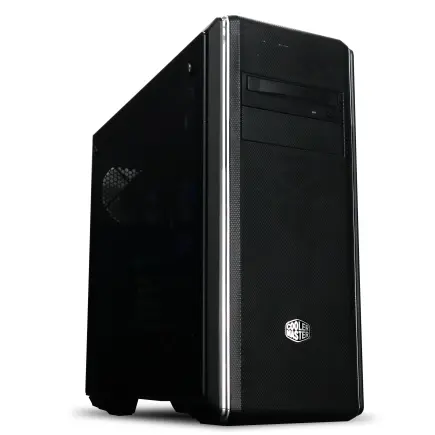
| 【ZEFT R64Q スペック】 | |
| CPU | AMD Ryzen7 9800X3D 8コア/16スレッド 5.20GHz(ブースト)/4.70GHz(ベース) |
| グラフィックボード | GeForce RTX5080 (VRAM:16GB) |
| メモリ | 64GB DDR5 (32GB x2枚 Micron製) |
| ストレージ | SSD 2TB (m.2 nVMe READ/WRITE:7400Gbps/7000Gbps Crucial製) |
| ケース | クーラーマスター MasterBox CM694 TG |
| CPUクーラー | 水冷 240mmラジエータ CoolerMaster製 水冷CPUクーラー ML 240 Core II Black |
| マザーボード | AMD B850 チップセット GIGABYTE製 B850 AORUS ELITE WIFI7 |
| 電源ユニット | 1000W 80Plus GOLD認証 電源ユニット (FSP製) |
| 無線LAN | Wi-Fi 6E (IEEE802.11ax/11ad/11ac/11n/11a/11g/11b) |
| BlueTooth | BlueTooth 5 |
| OS | Microsoft Windows 11 Home |
パソコンショップSEVEN ZEFT R60RR
| 【ZEFT R60RR スペック】 | |
| CPU | AMD Ryzen7 9800X3D 8コア/16スレッド 5.20GHz(ブースト)/4.70GHz(ベース) |
| グラフィックボード | GeForce RTX5050 (VRAM:8GB) |
| メモリ | 16GB DDR5 (16GB x1枚 クルーシャル製) |
| ストレージ | SSD 1TB (m.2 nVMe READ/WRITE:7250Gbps/6900Gbps WD製) |
| ケース | Thermaltake S200 TG ARGB Plus ホワイト |
| CPUクーラー | 空冷 DeepCool製 空冷CPUクーラー AK400 DIGITAL WH |
| マザーボード | AMD B850 チップセット ASRock製 B850M-X WiFi R2.0 |
| 電源ユニット | 650W 80Plus BRONZE認証 電源ユニット (COUGAR製) |
| 無線LAN | Wi-Fi 6E (IEEE802.11ax/11ad/11ac/11n/11a/11g/11b) |
| BlueTooth | BlueTooth 5 |
| OS | Microsoft Windows 11 Home |
パソコンショップSEVEN ZEFT Z58M

| 【ZEFT Z58M スペック】 | |
| CPU | Intel Core Ultra5 235 14コア/14スレッド 5.00GHz(ブースト)/3.40GHz(ベース) |
| グラフィックボード | GeForce RTX5050 (VRAM:8GB) |
| メモリ | 16GB DDR5 (16GB x1枚 クルーシャル製) |
| ストレージ | SSD 1TB (m.2 nVMe READ/WRITE:7250Gbps/6900Gbps WD製) |
| ケース | Okinos Mirage 4 ARGB Black |
| マザーボード | intel B860 チップセット ASRock製 B860M Pro RS WiFi |
| 電源ユニット | 650W 80Plus BRONZE認証 電源ユニット (COUGAR製) |
| 無線LAN | Wi-Fi 6E (IEEE802.11ax/11ad/11ac/11n/11a/11g/11b) |
| BlueTooth | BlueTooth 5 |
| OS | Microsoft Windows 11 Home |
パソコンショップSEVEN ZEFT Z55G

| 【ZEFT Z55G スペック】 | |
| CPU | Intel Core Ultra5 235 14コア/14スレッド 5.00GHz(ブースト)/3.40GHz(ベース) |
| グラフィックボード | GeForce RTX4060Ti (VRAM:8GB) |
| メモリ | 16GB DDR5 (8GB x2枚 Micron製) |
| ストレージ | SSD 1TB (m.2 nVMe READ/WRITE:7250Gbps/6900Gbps WD製) |
| ケース | Antec P20C ブラック |
| マザーボード | intel B860 チップセット ASRock製 B860M Pro RS WiFi |
| 電源ユニット | 650W 80Plus BRONZE認証 電源ユニット (COUGAR製) |
| 無線LAN | Wi-Fi 6E (IEEE802.11ax/11ad/11ac/11n/11a/11g/11b) |
| BlueTooth | BlueTooth 5 |
| 光学式ドライブ | DVDスーパーマルチドライブ (外付け) |
| OS | Microsoft Windows 11 Home |
セカンドストレージの必要性を考える
そんな方におすすめなのが、セカンドストレージとして4TBのGen.4 SSDを追加する構成です。
メインストレージにOSと頻繁にプレイするゲームをインストールし、セカンドストレージにはプレイ頻度の低いゲームやゲーム録画データを保存することで、効率的な運用ができるでしょう。
HDDをセカンドストレージとして選択する方もいるのではないでしょうか。
しかし、ゲームのロード時間がSSDと比較して大幅に長くなるため、ゲーミング用途では推奨できません。
冷却システムで性能を引き出す
空冷CPUクーラーで十分な冷却性能
Core Ultra 7 265Kは従来モデルと比較して発熱が抑えられており、高性能な空冷CPUクーラーでも十分に冷却できます。
DEEPCOOLのAK620やサイズの虎徹Mark IIIといったミドルクラスの空冷クーラーでも、通常のゲーミング用途なら問題なく運用できるでしょう。
これらのクーラーは5,000円から8,000円程度の価格帯で入手でき、静音性も優れているため、コストパフォーマンスに優れた選択肢となります。
より高い冷却性能を求めるなら、NoctuaのNH-D15やDEEPCOOLのAK620 DIGITALといったハイエンド空冷クーラーを選択するのも効果的です。
水冷CPUクーラーの選択肢
冷却性能を最優先する場合や、PCケース内の見た目にこだわる場合は、簡易水冷CPUクーラーという選択肢もあります。
DEEPCOOLのLT720やCorsairのiCUE H150i ELITEといった360mmラジエーター搭載モデルなら、Core Ultra 7 265Kを常に低温で動作させることができるでしょう。
特にオーバークロックを行う予定がある方には、水冷クーラーの採用をおすすめします。
ただし簡易水冷クーラーは、空冷と比較して価格が高く、ポンプの動作音が気になる場合もあります。
また、数年後にはクーラント液の劣化や蒸発によって冷却性能が低下する可能性もあるため、長期的なメンテナンスコストも考慮する必要があるでしょう。
静音性とメンテナンス性を重視するなら、高性能な空冷クーラーの方が実用的な選択になります。
ケースのエアフロー設計も重要
CPUクーラーの性能を最大限に引き出すには、PCケースのエアフロー設計も重要な要素になります。
フロントに吸気ファン、リアとトップに排気ファンを配置する基本的なエアフロー構成が、最も効率的な冷却を実現できるのです。
特にグラフィックボードの発熱も考慮すると、ケース内の空気を効率的に循環させることが、システム全体の安定動作につながります。
BTOパソコンを購入する際は、標準で搭載されているケースファンの数と配置を確認しましょう。
最低でもフロント1基、リア1基の構成が必要で、できればフロント2基、リア1基、トップ1基の合計4基構成が理想的です。
PCケース選びで個性を出す
ピラーレスケースの美しさと機能性
最近のトレンドとして、2面または3面が強化ガラス製のピラーレスケースが人気を集めています。
NZXTのH9シリーズやLian LiのO11 Dynamicシリーズは、支柱のない一枚ガラス構造によって、PC内部を美しく見せることができるのです。
RGBライティングを施したパーツを組み込めば、まるでショーケースのような仕上がりになり、デスク周りのインテリアとしても映えるでしょう。
ピラーレスケースは見た目の美しさだけでなく、内部の作業性も優れています。
広い作業スペースが確保されているため、大型のグラフィックボードや簡易水冷クーラーの取り付けも容易です。
ただし、強化ガラスパネルが多い分、重量が増加し、価格も2万円から3万円程度と高めに設定されています。
見た目にこだわりたい方には最適な選択ですが、実用性だけを求めるなら他の選択肢も検討する価値があるでしょう。




パソコン おすすめモデル5選
パソコンショップSEVEN ZEFT R66F
| 【ZEFT R66F スペック】 | |
| CPU | AMD Ryzen7 7700 8コア/16スレッド 5.30GHz(ブースト)/3.80GHz(ベース) |
| グラフィックボード | GeForce RTX5060 (VRAM:8GB) |
| メモリ | 32GB DDR5 (32GB x1枚 クルーシャル製) |
| ストレージ | SSD 1TB (m.2 nVMe READ/WRITE:7250Gbps/6900Gbps WD製) |
| ケース | Okinos Mirage 4 ARGB Black |
| CPUクーラー | 水冷 240mmラジエータ CoolerMaster製 水冷CPUクーラー ML 240 Core II Black |
| マザーボード | AMD B850 チップセット ASRock製 B850M-X WiFi R2.0 |
| 電源ユニット | 650W 80Plus BRONZE認証 電源ユニット (COUGAR製) |
| 無線LAN | Wi-Fi 6E (IEEE802.11ax/11ad/11ac/11n/11a/11g/11b) |
| BlueTooth | BlueTooth 5 |
| OS | Microsoft Windows 11 Home |
パソコンショップSEVEN ZEFT R61BY

| 【ZEFT R61BY スペック】 | |
| CPU | AMD Ryzen9 9950X3D 16コア/32スレッド 5.70GHz(ブースト)/4.30GHz(ベース) |
| グラフィックボード | GeForce RTX5070Ti (VRAM:16GB) |
| メモリ | 32GB DDR5 (16GB x2枚 クルーシャル製) |
| ストレージ | SSD 2TB (m.2 nVMe READ/WRITE:7250Gbps/6900Gbps WD製) |
| ケース | LianLi O11D EVO RGB Black 特別仕様 |
| CPUクーラー | 空冷 サイズ製 空冷CPUクーラー SCYTHE() MUGEN6 BLACK EDITION |
| マザーボード | AMD B850 チップセット ASRock製 B850M Pro-A WiFi |
| 電源ユニット | 850W 80Plus GOLD認証 電源ユニット (CWT製) |
| 無線LAN | Wi-Fi 6E (IEEE802.11ax/11ad/11ac/11n/11a/11g/11b) |
| BlueTooth | BlueTooth 5 |
| OS | Microsoft Windows 11 Home |
パソコンショップSEVEN ZEFT R60RL
| 【ZEFT R60RL スペック】 | |
| CPU | AMD Ryzen9 9900X 12コア/24スレッド 5.60GHz(ブースト)/4.40GHz(ベース) |
| グラフィックボード | GeForce RTX5070Ti (VRAM:16GB) |
| メモリ | 32GB DDR5 (16GB x2枚 クルーシャル製) |
| ストレージ | SSD 2TB (m.2 nVMe READ/WRITE:7250Gbps/6900Gbps WD製) |
| ケース | LianLi O11D EVO RGB Black 特別仕様 |
| CPUクーラー | 水冷 240mmラジエータ CoolerMaster製 水冷CPUクーラー ML 240 Core II Black |
| マザーボード | AMD B850 チップセット ASRock製 B850M Pro-A WiFi |
| 電源ユニット | 850W 80Plus GOLD認証 電源ユニット (CWT製) |
| 無線LAN | Wi-Fi 6E (IEEE802.11ax/11ad/11ac/11n/11a/11g/11b) |
| BlueTooth | BlueTooth 5 |
| OS | Microsoft Windows 11 Home |
パソコンショップSEVEN ZEFT R66H
| 【ZEFT R66H スペック】 | |
| CPU | AMD Ryzen7 7700 8コア/16スレッド 5.30GHz(ブースト)/3.80GHz(ベース) |
| グラフィックボード | GeForce RTX5060 (VRAM:8GB) |
| メモリ | 16GB DDR5 (16GB x1枚 クルーシャル製) |
| ストレージ | SSD 1TB (m.2 nVMe READ/WRITE:7250Gbps/6900Gbps WD製) |
| ケース | Okinos Mirage 4 ARGB Black |
| CPUクーラー | 水冷 240mmラジエータ CoolerMaster製 水冷CPUクーラー ML 240 Core II Black |
| マザーボード | AMD B850 チップセット ASRock製 B850M-X WiFi R2.0 |
| 電源ユニット | 650W 80Plus BRONZE認証 電源ユニット (COUGAR製) |
| 無線LAN | Wi-Fi 6E (IEEE802.11ax/11ad/11ac/11n/11a/11g/11b) |
| BlueTooth | BlueTooth 5 |
| OS | Microsoft Windows 11 Home |
パソコンショップSEVEN ZEFT R60AF
| 【ZEFT R60AF スペック】 | |
| CPU | AMD Ryzen7 7700 8コア/16スレッド 5.30GHz(ブースト)/3.80GHz(ベース) |
| グラフィックボード | GeForce RTX4060 (VRAM:8GB) |
| メモリ | 32GB DDR5 (16GB x2枚 Micron製) |
| ストレージ | SSD 1TB (m.2 nVMe READ/WRITE:7250Gbps/6900Gbps WD製) |
| ケース | Thermaltake Versa H26 |
| CPUクーラー | 空冷 DeepCool製 空冷CPUクーラー AK400 |
| マザーボード | AMD B850 チップセット ASRock製 B850M-X WiFi R2.0 |
| 電源ユニット | 650W 80Plus BRONZE認証 電源ユニット (COUGAR製) |
| 無線LAN | Wi-Fi 6E (IEEE802.11ax/11ad/11ac/11n/11a/11g/11b) |
| BlueTooth | BlueTooth 5 |
| 光学式ドライブ | DVDスーパーマルチドライブ (内蔵) |
| OS | Microsoft Windows 11 Home |
木製パネルケースという新しい選択
デザイン性の高い木製パネルや、フロントパネルに高級木材を使用したケースの人気が上昇中です。
Fractal DesignのNorth XLやCorsairのOne i500といったモデルは、ゲーミングPCの無骨なイメージを覆す洗練されたデザインで、リビングや書斎にも自然に溶け込みます。
木製パネルは音を吸収する効果もあるため、静音性の向上にも寄与するのです。
木製パネルケースは、ゲーミングPCを使用していることを主張しすぎたくない方や、インテリアとの調和を重視する方に特におすすめです。
価格は2.5万円から4万円程度と高めですが、長く使用することを考えると、デザインに満足できるケースを選ぶことは重要でしょう。
ただし、木製パネルは湿気に弱い面もあるため、設置環境には注意が必要になります。
スタンダードなケースの実用性
DEEPCOOLのCH510やCOOLER MASTERのMasterBox TD500 Meshは、1万円前後の価格帯ながら、優れたエアフロー性能と十分な拡張性を備えています。
メッシュパネルを採用しているため、ケース内の熱を効率的に排出でき、夏場でも安定した動作が期待できるでしょう。
RGBライティングを搭載したゲーミングケースも根強い人気があります。
CorsairのiCUE 5000X RGBやASUSのTUF Gaming GT502は、派手なライティングエフェクトによって、ゲーミングPCらしい雰囲気を演出できるのです。
ただし、ライティング機能を使用しない場合は、その分の費用が無駄になってしまうため、自分の好みに合わせて選択することが大切です。
電源ユニットで安定性を確保
必要な電源容量の計算方法
Core Ultra 7 265KとRTX 5070Tiを組み合わせた構成では、システム全体の消費電力は最大で450W程度になります。
電源ユニットは最大負荷時でも余裕を持たせるため、容量の50〜80パーセント程度で運用するのが理想的です。
この計算から、750W以上の電源ユニットを選択するのが適切でしょう。
80 PLUS Gold認証以上の電源ユニットを選ぶことで、高い変換効率と安定した電力供給が実現できます。
BTOパソコンを注文する際は、電源ユニットのメーカーと認証レベルを確認し、信頼性の高い製品が搭載されているかチェックしましょう。
将来の拡張性を見据えた容量選択
グラフィックボードのアップグレードを将来的に考えている場合は、850Wまたは1000Wの電源ユニットを選択しておくと安心です。
次世代のハイエンドグラフィックボードは消費電力がさらに増加する傾向にあり、750Wでは不足する可能性があります。
最初から余裕のある容量を選んでおけば、グラフィックボードを交換する際に電源ユニットまで交換する必要がなくなり、結果的にコストを抑えられるでしょう。
電源ユニットの寿命は一般的に5年から10年程度とされており、PC全体の中でも特に長く使用できるパーツです。
ただし、過剰な容量の電源ユニットは低負荷時の効率が悪くなる場合もあるため、1200W以上の製品を選ぶ必要はほとんどないでしょう。
信頼できる電源メーカー
電源ユニットは、PC全体の安定性を左右する重要なパーツです。
CorsairのRM850xやSeasonic Focus GX-850といった定評のあるモデルを選べば、長期的な安定動作が期待できます。
これらのメーカーは10年保証を提供している製品も多く、品質への自信の表れと言えるでしょう。
BTOパソコンでは、標準構成で無名メーカーの電源ユニットが搭載されている場合があります。
BTOパソコンショップの選び方
カスタマイズの自由度が高いショップ
メモリメーカー、SSDメーカー、CPUクーラー、PCケースなど、主要パーツを自分で選択できるショップなら、自分の用途や予算に最適化した構成を組むことができるでしょう。
特にメモリとSSDは、メーカーによって品質や性能に差があるため、選択肢が豊富なショップを選ぶメリットは大きいのです。
一部のBTOショップでは、標準構成からの変更が限定的で、パーツメーカーの指定ができない場合があります。
少し価格が高くても、パーツの詳細が明示されているショップを選んだ方が、後悔のない買い物ができるでしょう。
サポート体制と保証内容の確認
初期不良対応の期間、修理時の代替機貸出サービス、電話サポートの対応時間など、購入後のサポートが充実しているショップを選べば、トラブル時にも安心です。
特にPC初心者の方は、サポートの質が満足度に直結するため、口コミや評判を事前に確認しておくと良いでしょう。
保証期間は標準で1年間が一般的ですが、有料オプションで3年保証や5年保証に延長できるショップもあります。
ただし、保証内容によっては自然故障のみが対象で、ユーザーの過失による故障は対象外となる場合もあるため、保証規約をしっかり確認することが大切です。
納期と価格のバランス
急ぎで必要な場合は、即納モデルを用意しているショップを選ぶと良いでしょう。
即納モデルは構成が固定されている場合が多いですが、人気の構成が用意されているため、標準的な用途なら問題なく使用できます。
価格面では、定期的にセールやキャンペーンを実施しているショップを狙うのも賢い方法です。
特に決算期や大型連休前には、大幅な値引きが行われることもあります。
実際の構成例とコストパフォーマンス分析
予算別の推奨構成
それぞれの構成で、どのような用途に適しているかも解説していきましょう。
| 構成 | エントリー | ミドル | ハイエンド |
|---|---|---|---|
| CPU | Core Ultra 7 265K | Core Ultra 7 265K | Core Ultra 7 265K |
| GPU | RTX 5060Ti | RTX 5070 | RTX 5070Ti |
| メモリ | DDR5-5600 32GB | DDR5-5600 32GB | DDR5-5600 64GB |
| ストレージ | Gen.4 SSD 1TB | Gen.4 SSD 2TB | Gen.4 SSD 2TB + 4TB |
| 電源 | 750W Gold | 850W Gold | 1000W Gold |
| 予算目安 | 18万円前後 | 23万円前後 | 30万円前後 |
エントリー構成は、フルHDから2K解像度でのゲーミングを主目的とする方に最適です。
RTX 5060Tiは最新のゲームタイトルをフルHD高設定で快適にプレイできる性能を持っており、ストリーミング配信も問題なく行えます。
ストレージは1TBですが、プレイするゲームを厳選すれば十分に運用できるでしょう。
ミドル構成は、2Kから4K解像度でのゲーミングを楽しみたい方におすすめです。
RTX 5070は4K解像度でも多くのゲームを60fps以上で動作させられる性能があり、DLSS 4を活用すればさらに高いフレームレートが期待できます。
ストレージも2TBに増量しているため、複数のゲームをインストールしても余裕があるのです。
ハイエンド構成は、4K解像度での高フレームレートゲーミングや、クリエイティブ作業も並行して行う方に向いています。
RTX 5070Tiは4K解像度でも高設定で快適にプレイでき、メモリも64GBに増量しているため、動画編集や3DCG制作もスムーズに行えるでしょう。
ストレージも合計6TBと大容量なので、ゲームライブラリと作業データを両立できます。
コストパフォーマンスの最適解
23万円前後の予算で、現在のゲーミング環境において不足を感じることはほとんどなく、今後2〜3年は最新ゲームを快適にプレイできる性能を確保できます。
エントリー構成との価格差は5万円程度ですが、グラフィックボードの性能差は大きく、4K解像度でのゲーミングを視野に入れるなら、この投資は十分に価値があるでしょう。
クリエイティブ作業を本格的に行う予定がない限り、ミドル構成で十分な満足度が得られるはずです。
浮いた予算で、高品質なゲーミングモニターやゲーミングチェアを購入する方が、総合的な満足度は高くなるかもしれません。
長期的な視点での投資価値
ゲーミングPCは、適切にメンテナンスすれば5年程度は現役で使用できます。
Core Ultra 7 265Kは最新アーキテクチャを採用しており、今後数年間は性能不足を感じることはないでしょう。
グラフィックボードは3年程度で世代交代が進みますが、RTX 5070以上のモデルなら、次世代のゲームタイトルにも対応できる性能を持っています。
将来的なアップグレードを考えると、最初から拡張性の高い構成を選んでおくことが重要です。
メモリスロットに空きがあれば後からメモリを増設できますし、M.2スロットが複数あればストレージの追加も容易です。
初期投資を少し増やすだけで、長期的なコストパフォーマンスは大幅に向上するのです。
モニター選びで体験が変わる
リフレッシュレートと解像度の選択
Core Ultra 7 265KとRTX 5070以上の構成なら、2K解像度で144Hz以上のリフレッシュレートを持つモニターが最適でしょう。
フルHDモニターでは、せっかくの高性能を持て余してしまいますし、4Kモニターでは一部のゲームでフレームレートが低下する可能性があります。
2K解像度(2560×1440)は、画質とフレームレートのバランスが最も優れており、27インチモニターとの相性も抜群です。
価格は4万円から6万円程度が相場で、ゲーミングPC本体と合わせても30万円以内に収まる構成が可能です。
パネルタイプによる違い
TNパネルは応答速度が速く価格も安いですが、視野角が狭く色再現性も低めです。
IPSパネルは色再現性と視野角に優れ、応答速度も改善されてきているため、現在の主流となっています。
VAパネルはコントラスト比が高く黒の表現に優れていますが、応答速度がやや遅い傾向があるのです。
ゲーミング用途では、IPSパネルを選択するのが最も無難な選択になります。
最近のIPSパネルは応答速度が1ms以下のモデルも登場しており、競技性の高いゲームでも問題なく使用できます。
色再現性が高いため、ゲームだけでなく動画視聴やクリエイティブ作業にも適しており、汎用性の高さが魅力でしょう。
付加機能の重要性
これらの技術は、GPUのフレームレートとモニターのリフレッシュレートを同期させることで、画面のティアリングやスタッタリングを防ぐ効果があるのです。
GeForce RTX 50シリーズを使用する場合は、G-SYNC Compatible認証を受けたモニターを選ぶと、最適な体験が得られるでしょう。
HDR対応も重要な要素になります。
HDR400以上の認証を受けたモニターなら、明暗の表現力が向上し、ゲームの世界により深く没入できます。
周辺機器で完成度を高める
ゲーミングキーボードの選択
ゲーミングキーボードは、メカニカルスイッチを採用したモデルが人気です。
Cherry MX軸やKailh軸など、スイッチの種類によって打鍵感や音が異なるため、自分の好みに合ったものを選ぶことが大切です。
赤軸は静音性が高く、青軸はクリック感が強く、茶軸はその中間的な特性を持っています。
ゲーミングキーボードには、マクロ機能やRGBライティング、メディアコントロールキーなど、便利な機能が搭載されているモデルも多くあります。
MMORPGやMOBAをプレイする方は、マクロ機能が充実したモデルを選ぶと、複雑な操作を簡単に実行できて便利でしょう。
ゲーミングマウスの重要性
最新のゲーミングマウスは、30,000DPI以上の高精度センサーと、1000Hz以上のポーリングレートを持つモデルが主流です。
FPSゲームをプレイする方は、軽量で正確なトラッキング性能を持つマウスを選ぶことで、エイム精度が向上するでしょう。
有線マウスと無線マウスの選択も悩ましいところ。
最近の無線ゲーミングマウスは遅延がほとんどなく、有線と同等の性能を発揮します。
ケーブルの煩わしさから解放されるメリットは大きく、バッテリー持続時間も50時間以上のモデルが多いため、実用上の問題はほとんどないでしょう。
ゲーミングヘッドセットとスピーカー
FPSゲームでは、敵の足音や銃声の方向を正確に把握することが重要なため、7.1chバーチャルサラウンドに対応したゲーミングヘッドセットが有効です。
SteelSeriesのArctis NovaシリーズやLogicoolのG PRO Xシリーズは、定位感に優れており、競技シーンでも多く使用されています。
ボイスチャットを頻繁に使用する方は、マイク性能も重要な選択基準になります。
ノイズキャンセリング機能を搭載したマイクなら、キーボードの打鍵音やマウスのクリック音を拾いにくく、クリアな音声を相手に届けられるでしょう。
価格は1.5万円から3万円程度が主流で、長時間装着しても疲れにくい軽量設計のモデルが人気です。
メンテナンスで長持ちさせる
定期的な清掃の重要性
特にケース内部にホコリが溜まると、冷却性能が低下し、パーツの寿命を縮める原因になってしまいますよね。
3ヶ月に1回程度、エアダスターを使用してケース内部のホコリを除去することで、安定した動作を維持できるでしょう。
CPUクーラーやグラフィックボードのファンには、特にホコリが溜まりやすいため、重点的に清掃する必要があります。
ファンを取り外して清掃する場合は、静電気に注意し、パーツを傷つけないよう慎重に作業しましょう。
ソフトウェアのメンテナンス
ハードウェアだけでなく、ソフトウェアのメンテナンスも重要です。
Windowsアップデートやグラフィックドライバーの更新は、セキュリティ向上だけでなく、ゲームの最適化やバグ修正も含まれているため、定期的に実行した方が良いでしょう。
特にグラフィックドライバーは、新作ゲームのリリースに合わせて最適化されることが多く、最新版を使用することでフレームレートが向上する場合もあります。
ストレージの空き容量も定期的に確認しましょう。
温度管理とモニタリング
システムの温度を定期的にモニタリングすることも、長期的な安定性を保つために重要です。
HWiNFOやMSI Afterburnerといった無料ソフトウェアを使用すれば、CPUやGPUの温度、使用率、クロック周波数などをリアルタイムで確認できます。
ゲームプレイ中にCPU温度が90度を超える場合や、GPU温度が85度を超える場合は、冷却システムの見直しが必要でしょう。
特にサーマルグリスは2〜3年で劣化するため、定期的な塗り直しをおすすめします。
よくある質問
Core Ultra 7 265KとRyzen 7 9800X3Dはどちらがゲーミング性能が高いですか
ゲームタイトルによって優劣が変わりますが、キャッシュ依存度の高いゲームではRyzen 7 9800X3Dが優位です。
ただしCore Ultra 7 265Kは価格が安く、配信やクリエイティブ作業での汎用性が高いため、総合的なコストパフォーマンスではCore Ultra 7 265Kに軍配が上がるでしょう。
純粋にゲーミング性能だけを最優先するならRyzen 7 9800X3Dですが、予算を抑えつつ幅広い用途に対応したいならCore Ultra 7 265Kが最適です。
メモリは32GBで十分ですか、それとも64GB必要ですか
純粋なゲーミング用途であれば32GBで十分です。
現在の最新ゲームでも、メモリ使用量が32GBを超えることはほとんどありません。
Gen.5 SSDとGen.4 SSDの体感差はありますか
ベンチマークスコアでは大きな差が出ますが、実用面では数秒程度の違いしかないのです。
Gen.5 SSDは発熱が高く価格も高額なため、現時点ではGen.4 SSDを選択する方が賢明でしょう。
BTOパソコンと自作PCはどちらがおすすめですか
PC組み立ての知識と経験がある方は自作PCの方が、細部までこだわった構成を組めます。
ただし、パーツ選定や組み立て、トラブルシューティングに時間がかかるため、時間的コストも考慮する必要があるでしょう。
PC初心者や、時間をかけずに確実に動作するPCが欲しい方には、BTOパソコンをおすすめします。
簡易水冷と空冷はどちらが良いですか
簡易水冷はメンテナンスコストや故障リスクを考えると、必須ではありません。
ただし、PCケース内の見た目にこだわる方や、オーバークロックを行う予定がある方には、簡易水冷も良い選択肢になるでしょう。
ゲーミングモニターは何インチが最適ですか
2K解像度なら27インチが最適です。
24インチでは画素密度が高すぎて文字が小さくなり、32インチでは画素密度が低くなって粗さが目立ちます。
27インチは視野角的にも、デスクに置いた際のサイズ感としても、最もバランスが取れているのです。
4K解像度を選択する場合は、32インチ以上が推奨されます。