
YouTuber向けPCに高性能は必要か

動画編集の快適さは投稿頻度に直結する
編集作業が快適になれば、それだけ投稿頻度を上げられますし、クオリティの高い動画制作にも時間を割けるようになります。
「趣味程度だから普通のPCで十分」と考える方もいるかもしれませんが、実際には編集中のストレスが積み重なって、動画制作自体が苦痛になってしまいますよね。
私自身、過去に性能不足のPCで動画編集を続けた結果、プレビュー再生のたびに待たされ、書き出しに何時間もかかる状況に嫌気がさした経験があります。
編集快適な構成を整えてからは、作業効率が3倍以上に向上し、週1本だった投稿が週3本まで増やせるようになりました。
編集ソフトによって求められるスペックが異なる
使用する編集ソフトによって、必要なPC性能は大きく変わってきます。
Adobe Premiere ProやDaVinci Resolveのような本格的な編集ソフトは、CPUだけでなくGPUの性能も重視されますし、4K動画を扱うなら大容量メモリも欠かせません。
一方、PowerDirectorやFilmoraといった軽量な編集ソフトなら、ミドルクラスの構成でも十分に快適な編集環境を構築できます。
特にDaVinci Resolveはカラーグレーディングやエフェクト処理でGPU性能に大きく依存するため、グラフィックボードの選択が編集速度を左右することが分かっています。
Premiere Proも最近のバージョンではGPUアクセラレーションが強化されており、書き出し時間が従来の半分以下になるケースも珍しくありません。
YouTuber向けPCに必要なパーツ構成

CPUは編集速度の要となる
特にタイムライン上での複数トラック処理、エフェクトのリアルタイムプレビュー、最終的な書き出し作業では、CPUの性能が作業時間に直結するからです。
現在のCPU市場では、IntelのCore Ultra 7 265KやAMDのRyzen 7 9700Xが動画編集用途で高い人気を集めています。
これらのCPUは、マルチコア性能とシングルコア性能のバランスが優れており、編集ソフトの動作が非常にスムーズ。
特にCore Ultra 7 265Kは、最新のLion Coveアーキテクチャにより、従来モデルと比較してエンコード速度が約20%向上しており、長時間の4K動画でも快適に書き出せます。
ゲーム実況動画を制作する場合は、ゲームプレイと同時録画を行うため、さらに高性能なCPUが求められます。
Core Ultra 9 285KやRyzen 9 9950X3Dなら、ゲームを最高設定でプレイしながら高ビットレートでの録画も余裕でこなせるでしょう。
ただし、これらのハイエンドCPUは価格も高額になるため、予算との兼ね合いが悩ましいところ。
フルHD動画メインで、エフェクトもそれほど多用しないなら、Core Ultra 5 235やRyzen 5 9600でも実用的な編集環境を構築できます。
書き出し時間は上位モデルより長くなりますが、編集中の操作感は十分に快適で、コストパフォーマンスを重視するYouTuber初心者には最適な選択肢がいくつもあります。
最新CPU性能一覧
| 型番 | コア数 | スレッド数 | 定格クロック | 最大クロック | Cineスコア (マルチ) |
Cineスコア (シングル) |
公式URL | 価格com |
|---|---|---|---|---|---|---|---|---|
| Core Ultra 9 285K | 24 | 24 | 3.20GHz | 5.70GHz | 43472 | 2466 | 公式 | 価格 |
| Ryzen 9 9950X | 16 | 32 | 4.30GHz | 5.70GHz | 43223 | 2269 | 公式 | 価格 |
| Ryzen 9 9950X3D | 16 | 32 | 4.30GHz | 5.70GHz | 42245 | 2260 | 公式 | 価格 |
| Core i9-14900K | 24 | 32 | 3.20GHz | 6.00GHz | 41531 | 2358 | 公式 | 価格 |
| Ryzen 9 7950X | 16 | 32 | 4.50GHz | 5.70GHz | 38974 | 2078 | 公式 | 価格 |
| Ryzen 9 7950X3D | 16 | 32 | 4.20GHz | 5.70GHz | 38897 | 2049 | 公式 | 価格 |
| Core Ultra 7 265K | 20 | 20 | 3.30GHz | 5.50GHz | 37651 | 2356 | 公式 | 価格 |
| Core Ultra 7 265KF | 20 | 20 | 3.30GHz | 5.50GHz | 37651 | 2356 | 公式 | 価格 |
| Core Ultra 9 285 | 24 | 24 | 2.50GHz | 5.60GHz | 36006 | 2198 | 公式 | 価格 |
| Core i7-14700K | 20 | 28 | 3.40GHz | 5.60GHz | 35864 | 2235 | 公式 | 価格 |
| Core i9-14900 | 24 | 32 | 2.00GHz | 5.80GHz | 34097 | 2209 | 公式 | 価格 |
| Ryzen 9 9900X | 12 | 24 | 4.40GHz | 5.60GHz | 33230 | 2238 | 公式 | 価格 |
| Core i7-14700 | 20 | 28 | 2.10GHz | 5.40GHz | 32859 | 2102 | 公式 | 価格 |
| Ryzen 9 9900X3D | 12 | 24 | 4.40GHz | 5.50GHz | 32747 | 2194 | 公式 | 価格 |
| Ryzen 9 7900X | 12 | 24 | 4.70GHz | 5.60GHz | 29546 | 2040 | 公式 | 価格 |
| Core Ultra 7 265 | 20 | 20 | 2.40GHz | 5.30GHz | 28825 | 2157 | 公式 | 価格 |
| Core Ultra 7 265F | 20 | 20 | 2.40GHz | 5.30GHz | 28825 | 2157 | 公式 | 価格 |
| Core Ultra 5 245K | 14 | 14 | 3.60GHz | 5.20GHz | 25704 | 0 | 公式 | 価格 |
| Core Ultra 5 245KF | 14 | 14 | 3.60GHz | 5.20GHz | 25704 | 2176 | 公式 | 価格 |
| Ryzen 7 9700X | 8 | 16 | 3.80GHz | 5.50GHz | 23317 | 2213 | 公式 | 価格 |
| Ryzen 7 9800X3D | 8 | 16 | 4.70GHz | 5.40GHz | 23305 | 2092 | 公式 | 価格 |
| Core Ultra 5 235 | 14 | 14 | 3.40GHz | 5.00GHz | 21063 | 1860 | 公式 | 価格 |
| Ryzen 7 7700 | 8 | 16 | 3.80GHz | 5.30GHz | 19700 | 1938 | 公式 | 価格 |
| Ryzen 7 7800X3D | 8 | 16 | 4.50GHz | 5.40GHz | 17908 | 1817 | 公式 | 価格 |
| Core i5-14400 | 10 | 16 | 2.50GHz | 4.70GHz | 16206 | 1778 | 公式 | 価格 |
| Ryzen 5 7600X | 6 | 12 | 4.70GHz | 5.30GHz | 15441 | 1982 | 公式 | 価格 |
グラフィックボードは編集ソフトとの相性を確認
動画編集におけるグラフィックボードの役割は、以前と比べて格段に重要性が増しています。
Adobe Premiere ProやDaVinci Resolveは、GPUアクセラレーションを活用することで、エフェクト処理やカラーグレーディング、書き出し速度を大幅に向上させることができるからです。
GeForce RTX 50シリーズが登場し、動画編集環境は新たな段階に入りました。
特にRTX 5070TiとRTX 5070は、GDDR7メモリと第5世代Tensorコアにより、AI支援機能を使った編集作業が飛躍的に高速化されています。
Premiere ProのAuto Reframe機能やDaVinci ResolveのMagic Mask機能などは、これらの最新GPUで処理速度が従来比で2倍以上になることもあり、編集作業の効率化に大きく貢献するでしょう。
コストパフォーマンスを重視するなら、GeForce RTX 5060TiやRadeon RX 9070XTが有力な選択肢になります。
RTX 5060Tiは、フルHDから4K編集まで幅広くカバーでき、DLSS 4対応により将来的なソフトウェアアップデートにも対応可能。
一方、Radeon RX 9070XTは、FSR 4のサポートにより、AMD製GPUでも機械学習ベースのアップスケーリングが利用できるようになり、編集プレビューの快適性が向上しています。
8K動画編集や、複雑なエフェクトを多用する本格的な映像制作を行うなら、RTX 5080以上のハイエンドモデルを検討した方がいいでしょう。
ただし、一般的なYouTube動画制作では、ここまでの性能は必要ないケースがほとんどです。
| GPU | VRAM | 適した編集解像度 | 価格帯 |
|---|---|---|---|
| RTX 5060Ti | 8GB | フルHD~4K | ミドル |
| RTX 5070 | 12GB | 4K | ミドルハイ |
| RTX 5070Ti | 16GB | 4K~8K | ハイ |
| RX 9070XT | 16GB | 4K | ミドルハイ |
| RX 9070 | 12GB | フルHD~4K | ミドル |
最新グラフィックボード(VGA)性能一覧
| GPU型番 | VRAM | 3DMarkスコア TimeSpy |
3DMarkスコア FireStrike |
TGP | 公式 URL |
価格com URL |
|---|---|---|---|---|---|---|
| GeForce RTX 5090 | 32GB | 49153 | 101884 | 575W | 公式 | 価格 |
| GeForce RTX 5080 | 16GB | 32456 | 78034 | 360W | 公式 | 価格 |
| Radeon RX 9070 XT | 16GB | 30439 | 66727 | 304W | 公式 | 価格 |
| Radeon RX 7900 XTX | 24GB | 30361 | 73389 | 355W | 公式 | 価格 |
| GeForce RTX 5070 Ti | 16GB | 27421 | 68895 | 300W | 公式 | 価格 |
| Radeon RX 9070 | 16GB | 26758 | 60209 | 220W | 公式 | 価格 |
| GeForce RTX 5070 | 12GB | 22158 | 56772 | 250W | 公式 | 価格 |
| Radeon RX 7800 XT | 16GB | 20109 | 50458 | 263W | 公式 | 価格 |
| Radeon RX 9060 XT 16GB | 16GB | 16718 | 39353 | 145W | 公式 | 価格 |
| GeForce RTX 5060 Ti 16GB | 16GB | 16146 | 38181 | 180W | 公式 | 価格 |
| GeForce RTX 5060 Ti 8GB | 8GB | 16007 | 37958 | 180W | 公式 | 価格 |
| Arc B580 | 12GB | 14778 | 34903 | 190W | 公式 | 価格 |
| Arc B570 | 10GB | 13874 | 30844 | 150W | 公式 | 価格 |
| GeForce RTX 5060 | 8GB | 13328 | 32345 | 145W | 公式 | 価格 |
| Radeon RX 7600 | 8GB | 10925 | 31727 | 165W | 公式 | 価格 |
| GeForce RTX 4060 | 8GB | 10752 | 28571 | 115W | 公式 | 価格 |
メモリは32GB以上が快適ライン
動画編集において、メモリ容量は作業の快適性を大きく左右します。
編集ソフトは、タイムライン上の素材やエフェクト情報をメモリに展開するため、容量が不足するとディスクへのスワップが発生し、動作が極端に遅くなってしまいますよね。
現在のYouTuber向けPC構成では、32GBが標準的な容量として推奨されており、これだけあれば4K動画の編集も快適にこなせるでしょう。
4K動画を本格的に扱う場合や、長尺の動画を編集する際には、64GBのメモリを搭載することで、さらに安定した編集環境を実現できます。
特にDaVinci Resolveは、メモリを大量に消費する傾向があり、カラーグレーディングやFusion機能を多用するなら、64GB搭載が理想的。
私の経験では、32GBから64GBに増設したところ、複雑なプロジェクトでのプレビュー再生がスムーズになり、作業効率が明らかに向上しました。
BTOパソコンを購入する際は、これらの信頼性の高いメーカーのメモリを選択できるショップを選ぶと、長期的な安定性が確保できて安心です。
パソコン おすすめモデル5選
パソコンショップSEVEN ZEFT Z57Q
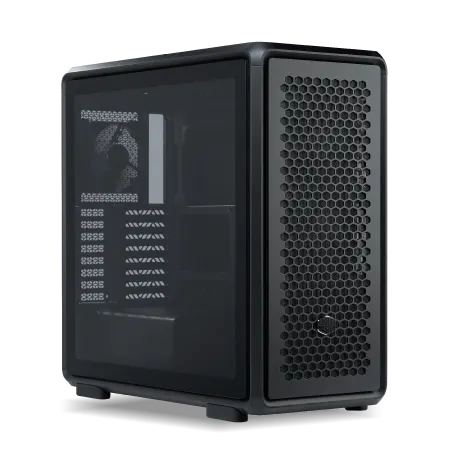
| 【ZEFT Z57Q スペック】 | |
| CPU | Intel Core i7 14700F 20コア/28スレッド 5.30GHz(ブースト)/2.10GHz(ベース) |
| グラフィックボード | GeForce RTX5070Ti (VRAM:16GB) |
| メモリ | 32GB DDR5 (16GB x2枚 クルーシャル製) |
| ストレージ | SSD 1TB (m.2 nVMe READ/WRITE:7250Gbps/6900Gbps WD製) |
| ケース | CoolerMaster MasterFrame 600 Black |
| マザーボード | intel B760 チップセット ASRock製 B760M Pro RS WiFi |
| 電源ユニット | 850W 80Plus GOLD認証 電源ユニット (CWT製) |
| 無線LAN | Wi-Fi 6E (IEEE802.11ax/11ad/11ac/11n/11a/11g/11b) |
| BlueTooth | BlueTooth 5 |
| OS | Microsoft Windows 11 Home |
パソコンショップSEVEN EFFA G09P

| 【EFFA G09P スペック】 | |
| CPU | Intel Core Ultra7 265KF 20コア/20スレッド 5.50GHz(ブースト)/3.90GHz(ベース) |
| グラフィックボード | GeForce RTX5070 (VRAM:12GB) |
| メモリ | 128GB DDR5 (32GB x4枚 クルーシャル製) |
| ストレージ | SSD 1TB (m.2 nVMe READ/WRITE:7250Gbps/6900Gbps WD製) |
| ケース | Antec P20C ブラック |
| CPUクーラー | 空冷 サイズ製 空冷CPUクーラー SCYTHE() MUGEN6 BLACK EDITION |
| マザーボード | intel Z890 チップセット ASRock製 Z890 Steel Legend WiFi |
| 電源ユニット | 850W 80Plus GOLD認証 電源ユニット (CWT製) |
| 無線LAN | Wi-Fi 6E (IEEE802.11ax/11ad/11ac/11n/11a/11g/11b) |
| BlueTooth | BlueTooth 5 |
| OS | Microsoft Windows 11 Home |
パソコンショップSEVEN ZEFT Z56BC

| 【ZEFT Z56BC スペック】 | |
| CPU | Intel Core Ultra7 265F 20コア/20スレッド 5.30GHz(ブースト)/2.40GHz(ベース) |
| グラフィックボード | GeForce RTX5060Ti 16GB (VRAM:16GB) |
| メモリ | 32GB DDR5 (32GB x1枚 クルーシャル製) |
| ストレージ | SSD 1TB (m.2 nVMe READ/WRITE:7250Gbps/6900Gbps WD製) |
| ケース | Thermaltake The Tower 100 Black |
| マザーボード | intel B860 チップセット ASRock製 B860I WiFi |
| 電源ユニット | 750W 80Plus GOLD認証 電源ユニット (Silverstone製) |
| 無線LAN | Wi-Fi 6E (IEEE802.11ax/11ad/11ac/11n/11a/11g/11b) |
| BlueTooth | BlueTooth 5 |
| OS | Microsoft Windows 11 Home |
パソコンショップSEVEN ZEFT R60TD

| 【ZEFT R60TD スペック】 | |
| CPU | AMD Ryzen9 9950X 16コア/32スレッド 5.70GHz(ブースト)/4.30GHz(ベース) |
| グラフィックボード | Radeon RX 9070XT (VRAM:16GB) |
| メモリ | 64GB DDR5 (32GB x2枚 クルーシャル製) |
| ストレージ | SSD 2TB (m.2 nVMe READ/WRITE:7250Gbps/6900Gbps WD製) |
| ケース | LianLi O11D EVO RGB Black 特別仕様 |
| CPUクーラー | 空冷 サイズ製 空冷CPUクーラー SCYTHE() MUGEN6 BLACK EDITION |
| マザーボード | AMD B850 チップセット ASRock製 B850M Pro-A WiFi |
| 電源ユニット | 1000W 80Plus GOLD認証 電源ユニット (アスロック製) |
| 無線LAN | Wi-Fi 6E (IEEE802.11ax/11ad/11ac/11n/11a/11g/11b) |
| BlueTooth | BlueTooth 5 |
| OS | Microsoft Windows 11 Home |
パソコンショップSEVEN ZEFT Z45XEB

| 【ZEFT Z45XEB スペック】 | |
| CPU | Intel Core i7 14700KF 20コア/28スレッド 5.50GHz(ブースト)/3.40GHz(ベース) |
| グラフィックボード | Radeon RX 7900XTX (VRAM:24GB) |
| メモリ | 32GB DDR5 (16GB x2枚 Micron製) |
| ストレージ | SSD 1TB (m.2 nVMe READ/WRITE:7250Gbps/6900Gbps WD製) |
| ケース | ASUS Prime AP201 Tempered Glass ホワイト |
| CPUクーラー | 水冷 240mmラジエータ CoolerMaster製 水冷CPUクーラー ML 240 Core II Black |
| マザーボード | intel B760 チップセット ASRock製 B760M Pro RS WiFi |
| 電源ユニット | 1000W 80Plus GOLD認証 電源ユニット (アスロック製) |
| 無線LAN | Wi-Fi 6E (IEEE802.11ax/11ad/11ac/11n/11a/11g/11b) |
| BlueTooth | BlueTooth 5 |
| 光学式ドライブ | DVDスーパーマルチドライブ (外付け) |
| OS | Microsoft Windows 11 Home |
ストレージは速度と容量の両立が重要
動画編集では、大容量の動画ファイルを頻繁に読み書きするため、ストレージの速度が作業効率に直結します。
現在の主流は、NVMe M.2規格のPCIe Gen.4 SSDで、読み込み速度が7,000MB/s前後に達するモデルが一般的になっています。
システムドライブには1TB以上のSSDを搭載し、編集中のプロジェクトファイルもここに保存するのが基本的な構成。
さらに、完成した動画や素材ファイルのアーカイブ用として、2TB以上の大容量SSDを追加するのが理想的です。
私の場合、システム用に1TB、作業用に2TB、アーカイブ用に4TBという3ドライブ構成にしており、容量不足に悩まされることなく快適に作業できています。
PCIe Gen.5 SSDは、最大14,000MB/s超の読込速度を実現していますが、発熱が非常に高く、大型ヒートシンクやアクティブ冷却が必要になります。
また、価格もGen.4の2倍近くになるため、コストパフォーマンスを考えると、まだGen.4 SSDを選択するのが現実的でしょう。
人気のSSDメーカーは、WD(WESTERN DIGITAL)、Crucial、キオクシアで、これらのメーカーは信頼性と性能のバランスが優れています。
| 用途 | 推奨容量 | 推奨規格 | 優先度 |
|---|---|---|---|
| システム+編集ソフト | 1TB | PCIe Gen.4 | 必須 |
| 作業中プロジェクト | 2TB | PCIe Gen.4 | 必須 |
| アーカイブ | 4TB以上 | PCIe Gen.4 | 推奨 |
編集スタイル別の推奨構成
フルHD動画メインのライト編集向け
エフェクトもそれほど多用せず、カット編集とテロップ挿入が中心なら、過度なスペックは必要ありません。
CPUはCore Ultra 5 235やRyzen 5 9600で十分な性能を発揮します。
これらのCPUは、フルHD動画の編集において必要な処理能力を備えており、書き出し時間も実用的なレベル。
グラフィックボードは、GeForce RTX 5060TiかRadeon RX 9060XTを選択すれば、GPUアクセラレーションも活用でき、編集作業が快適になるでしょう。
メモリは32GBを搭載しておけば、複数のアプリケーションを同時に起動しても余裕があります。
この構成なら、予算を抑えつつも、ストレスのない編集環境を実現できます。
4K動画を扱う本格派向け
4K動画を中心に扱い、カラーグレーディングやエフェクトも積極的に活用するなら、ミドルハイからハイエンドの構成が必要になります。
4K動画は、フルHDの4倍のデータ量があるため、CPUとGPUの両方に高い性能が求められるからです。
CPUは、Core Ultra 7 265KやRyzen 7 9800X3Dを選択することで、複雑なエフェクト処理もスムーズにこなせます。
特にRyzen 7 9800X3Dは、3D V-Cacheにより大容量のキャッシュを搭載しており、動画編集のような大量のデータを扱う作業で優れたパフォーマンスを発揮することが分かっています。
グラフィックボードは、GeForce RTX 5070以上を選択したいところ。
RTX 5070は12GBのVRAMを搭載しており、4K動画の編集において十分な容量を確保できます。
さらに上位のRTX 5070Tiなら、16GBのVRAMにより、より複雑なプロジェクトでも余裕を持って作業できるでしょう。
メモリは64GBを搭載することで、DaVinci ResolveやAfter Effectsのような重量級ソフトも快適に動作します。
ストレージは、システム用1TB、作業用2TB、アーカイブ用4TBの3ドライブ構成が推奨され、すべてPCIe Gen.4 SSDで統一すれば、データの読み書きで待たされることもありません。




ゲーム実況配信も行うマルチタスク向け
ゲーム実況動画を制作し、さらにライブ配信も行うなら、ゲームプレイ、録画、配信を同時にこなせる高性能な構成が必須です。
この用途では、CPUとGPUの両方に最高クラスの性能が求められます。
CPUは、Core Ultra 9 285KやRyzen 9 9950X3Dのようなハイエンドモデルを選択することで、ゲームプレイの負荷に加えて、エンコード処理も余裕でこなせます。
特にRyzen 9 9950X3Dは、ゲーミング性能と動画エンコード性能の両方で優れたバランスを持っており、ゲーム実況者には最適な選択肢といえるでしょう。
グラフィックボードは、RTX 5070Ti以上を選択したいところ。
ゲームを最高設定でプレイしながら、高ビットレートでの録画を行うには、これだけの性能が必要になります。
RTX 5080なら、8K録画にも対応できるため、将来的な高解像度化にも備えられます。
メモリは64GB以上を推奨します。
ゲーム、録画ソフト、配信ソフト、ブラウザなど、複数のアプリケーションを同時に起動するため、32GBでは不足する場面が出てくるからです。
ストレージも、ゲームのインストール用に追加で2TB以上のSSDを用意すると、容量不足に悩まされることなく快適に使えます。
人気PCゲームタイトル一覧
| ゲームタイトル | 発売日 | 推奨スペック | 公式 URL |
Steam URL |
|---|---|---|---|---|
| Street Fighter 6 / ストリートファイター6 | 2023/06/02 | プロセッサー: Core i7 8700 / Ryzen 5 3600
グラフィック: RTX2070 / Radeon RX 5700XT メモリー: 16 GB RAM |
公式 | steam |
| Monster Hunter Wilds
/ モンスターハンターワイルズ |
2025/02/28 | プロセッサー:Core i5-11600K / Ryzen 5 3600X
グラフィック: GeForce RTX 2070/ RTX 4060 / Radeon RX 6700XT メモリー: 16 GB RAM |
公式 | steam |
| Apex Legends
/ エーペックスレジェンズ |
2020/11/05 | プロセッサー: Ryzen 5 / Core i5
グラフィック: Radeon R9 290/ GeForce GTX 970 メモリー: 8 GB RAM |
公式 | steam |
| ロマンシング サガ2
リベンジオブザセブン |
2024/10/25 | プロセッサー: Core i5-6400 / Ryzen 5 1400
グラフィック:GeForce GTX 1060 / Radeon RX 570 メモリ: 8 GB RAM |
公式 | steam |
| 黒神話:悟空 | 2024/08/20 | プロセッサー: Core i7-9700 / Ryzen 5 5500
グラフィック: GeForce RTX 2060 / Radeon RX 5700 XT / Arc A750 |
公式 | steam |
| メタファー:リファンタジオ | 2024/10/11 | プロセッサー: Core i5-7600 / Ryzen 5 2600
グラフィック:GeForce GTX 970 / Radeon RX 480 / Arc A380 メモリ: 8 GB RAM |
公式 | steam |
| Call of Duty: Black Ops 6 | 2024/10/25 | プロセッサー:Core i7-6700K / Ryzen 5 1600X
グラフィック: GeForce RTX 3060 / GTX 1080Ti / Radeon RX 6600XT メモリー: 12 GB RAM |
公式 | steam |
| ドラゴンボール Sparking! ZERO | 2024/10/11 | プロセッサー: Core i7-9700K / Ryzen 5 3600
グラフィック:GeForce RTX 2060 / Radeon RX Vega 64 メモリ: 16 GB RAM |
公式 | steam |
| ELDEN RING SHADOW OF THE ERDTREE | 2024/06/21 | プロセッサー: Core i7-8700K / Ryzen 5 3600X
グラフィック: GeForce GTX 1070 / RADEON RX VEGA 56 メモリー: 16 GB RAM |
公式 | steam |
| ファイナルファンタジーXIV
黄金のレガシー |
2024/07/02 | プロセッサー: Core i7-9700
グラフィック: GeForce RTX 2060 / Radeon RX 5600 XT メモリー: 16 GB RAM |
公式 | steam |
| Cities: Skylines II | 2023/10/25 | プロセッサー:Core i5-12600K / Ryzen 7 5800X
グラフィック: GeForce RTX 3080 | RadeonRX 6800 XT メモリー: 16 GB RAM |
公式 | steam |
| ドラゴンズドグマ 2 | 2024/03/21 | プロセッサー: Core i7-10700 / Ryzen 5 3600X
グラフィック GeForce RTX 2080 / Radeon RX 6700 メモリー: 16 GB |
公式 | steam |
| サイバーパンク2077:仮初めの自由 | 2023/09/26 | プロセッサー: Core i7-12700 / Ryzen 7 7800X3D
グラフィック: GeForce RTX 2060 SUPER / Radeon RX 5700 XT メモリー: 16 GB RAM |
公式 | steam |
| ホグワーツ・レガシー | 2023/02/11 | プロセッサー: Core i7-8700 / Ryzen 5 3600
グラフィック: GeForce 1080 Ti / Radeon RX 5700 XT メモリー: 16 GB RAM |
公式 | steam |
| TEKKEN 8 / 鉄拳8 | 2024/01/26 | プロセッサー: Core i7-7700K / Ryzen 5 2600
グラフィック: GeForce RTX 2070/ Radeon RX 5700 XT メモリー: 16 GB RAM |
公式 | steam |
| Palworld / パルワールド | 2024/01/19 | プロセッサー: Core i9-9900K
グラフィック: GeForce RTX 2070 メモリー: 32 GB RAM |
公式 | steam |
| オーバーウォッチ 2 | 2023/08/11 | プロセッサー:Core i7 / Ryzen 5
グラフィック: GeForce GTX 1060 / Radeon RX 6400 メモリー: 8 GB RAM |
公式 | steam |
| Monster Hunter RISE: Sunbreak
/ モンスターハンターライズ:サンブレイク |
2022/01/13 | プロセッサー:Core i5-4460 / AMD FX-8300
グラフィック: GeForce GTX 1060 / Radeon RX 570 メモリー: 8 GB RAM |
公式 | steam |
| BIOHAZARD RE:4 | 2023/03/24 | プロセッサー: Ryzen 5 3600 / Core i7 8700
グラフィック: Radeon RX 5700 / GeForce GTX 1070 メモリー: 16 GB RAM |
公式 | steam |
| デッドバイデイライト | 2016/06/15 | プロセッサー: Core i3 / AMD FX-8300
グラフィック: 4GB VRAM以上 メモリー: 8 GB RAM |
公式 | steam |
| Forza Horizon 5 | 2021/11/09 | プロセッサー: Core i5-8400 / Ryzen 5 1500X
グラフィック: GTX 1070 / Radeon RX 590 メモリー: 16 GB RAM |
公式 | steam |
BTOパソコンと自作PCの選択
BTOパソコンのメリットとデメリット
BTOパソコンは、パーツ選びから組み立てまでをショップが行ってくれるため、PC自作の知識がなくても、自分の用途に合った構成のPCを手に入れられます。
保証やサポートも充実しており、初めてYouTuber向けPCを購入する方には安心感があるでしょう。
- 組み立ての手間がかからず、届いたらすぐに使える
- メーカー保証が付いており、故障時のサポートが受けられる
- パーツの相性問題を気にする必要がない
- OSがプリインストールされている
- 配線や冷却設計が最適化されている
一方で、デメリットも存在します。
- 自作PCと比較して価格がやや高くなる
- パーツの選択肢が限られる場合がある
- 将来的な拡張性が制限されることがある
- 使用されているパーツのメーカーが不明な場合がある
BTOパソコンを選ぶ際は、CPUクーラーやケース、電源ユニットなど、細かいパーツまで選択できるショップを選ぶことが重要。
特に動画編集用途では、冷却性能が作業の快適性に影響するため、人気メーカーのCPUクーラーを選択できるショップがおすすめです。
パソコン おすすめモデル4選
パソコンショップSEVEN ZEFT Z54MH

| 【ZEFT Z54MH スペック】 | |
| CPU | Intel Core Ultra7 265KF 20コア/20スレッド 5.50GHz(ブースト)/3.90GHz(ベース) |
| グラフィックボード | GeForce RTX5070Ti (VRAM:16GB) |
| メモリ | 32GB DDR5 (16GB x2枚 クルーシャル製) |
| ストレージ | SSD 1TB (m.2 nVMe READ/WRITE:7250Gbps/6900Gbps WD製) |
| ケース | Thermaltake S200 TG ARGB Plus ホワイト |
| CPUクーラー | 水冷 240mmラジエータ CoolerMaster製 水冷CPUクーラー ML 240 Core II White |
| マザーボード | intel B860 チップセット ASRock製 B860M Pro RS WiFi |
| 電源ユニット | 850W 80Plus GOLD認証 電源ユニット (Silverstone製) |
| 無線LAN | Wi-Fi 6E (IEEE802.11ax/11ad/11ac/11n/11a/11g/11b) |
| BlueTooth | BlueTooth 5 |
| OS | Microsoft Windows 11 Home |
パソコンショップSEVEN ZEFT Z55IY
| 【ZEFT Z55IY スペック】 | |
| CPU | Intel Core Ultra5 235 14コア/14スレッド 5.00GHz(ブースト)/3.40GHz(ベース) |
| グラフィックボード | GeForce RTX5080 (VRAM:16GB) |
| メモリ | 32GB DDR5 (16GB x2枚 クルーシャル製) |
| ストレージ | SSD 1TB (m.2 nVMe READ/WRITE:7250Gbps/6900Gbps WD製) |
| ケース | Antec P20C ブラック |
| マザーボード | intel B860 チップセット ASRock製 B860M Pro RS WiFi |
| 電源ユニット | 850W 80Plus GOLD認証 電源ユニット (Silverstone製) |
| 無線LAN | Wi-Fi 6E (IEEE802.11ax/11ad/11ac/11n/11a/11g/11b) |
| BlueTooth | BlueTooth 5 |
| OS | Microsoft Windows 11 Pro |
パソコンショップSEVEN ZEFT Z56AD

| 【ZEFT Z56AD スペック】 | |
| CPU | Intel Core Ultra7 265KF 20コア/20スレッド 5.50GHz(ブースト)/3.90GHz(ベース) |
| グラフィックボード | GeForce RTX5060 (VRAM:8GB) |
| メモリ | 16GB DDR5 (16GB x1枚 クルーシャル製) |
| ストレージ | SSD 1TB (m.2 nVMe READ/WRITE:7250Gbps/6900Gbps WD製) |
| ケース | Thermaltake S100 TG |
| CPUクーラー | 空冷 DeepCool製 空冷CPUクーラー AK400 |
| マザーボード | intel B860 チップセット ASRock製 B860M Pro RS WiFi |
| 電源ユニット | 650W 80Plus BRONZE認証 電源ユニット (COUGAR製) |
| 無線LAN | Wi-Fi 6E (IEEE802.11ax/11ad/11ac/11n/11a/11g/11b) |
| BlueTooth | BlueTooth 5 |
| OS | Microsoft Windows 11 Home |
パソコンショップSEVEN ZEFT Z52AF
| 【ZEFT Z52AF スペック】 | |
| CPU | Intel Core i7 14700F 20コア/28スレッド 5.30GHz(ブースト)/2.10GHz(ベース) |
| グラフィックボード | GeForce RTX4060Ti (VRAM:8GB) |
| メモリ | 16GB DDR5 (16GB x1枚 Micron製) |
| ストレージ | SSD 1TB (m.2 nVMe READ/WRITE:7250Gbps/6900Gbps WD製) |
| ケース | Thermaltake S100 TG |
| マザーボード | intel B760 チップセット ASRock製 B760M Pro RS WiFi |
| 電源ユニット | 650W 80Plus BRONZE認証 電源ユニット (COUGAR製) |
| 無線LAN | Wi-Fi 6E (IEEE802.11ax/11ad/11ac/11n/11a/11g/11b) |
| BlueTooth | BlueTooth 5 |
| 光学式ドライブ | DVDスーパーマルチドライブ (外付け) |
| OS | Microsoft Windows 11 Home |
自作PCのメリットとデメリット
PC自作の知識と経験があれば、BTOパソコンよりもコストを抑えつつ、高性能な編集環境を構築することも可能です。
主なメリットとしては、以下の点が挙げられます。
- パーツを自由に選択でき、理想の構成を実現できる
- BTOパソコンより価格を抑えられる場合が多い
- 将来的なアップグレードが容易
- PC自作の知識と経験が身につく
- 好みのケースやデザインを選べる
デメリットとしては、以下の点があります。
- パーツ選びや組み立てに時間と知識が必要
- パーツの相性問題が発生する可能性がある
- 故障時の原因特定が難しい
- 保証が各パーツ単位になる
- OSを別途購入する必要がある
自作PCを選択する場合、パーツの相性や組み立て手順について、事前にしっかりと調査することが重要。
特に初めて自作する場合は、組み立て動画を見たり、経験者にアドバイスを求めたりすることで、失敗のリスクを減らせます。
結局どちらを選ぶべきか
保証やサポートがあるため、トラブルが発生しても安心ですし、届いたその日から編集作業を開始できます。
特に、YouTube活動を本格的に始めたばかりで、PC関連のトラブルに時間を取られたくない方には、BTOパソコンが最適でしょう。
一方、PC自作の知識があり、パーツ選びや組み立てを楽しめる方なら、自作PCを選択することで、より自分の用途に最適化された構成を実現できます。
また、将来的なアップグレードも容易なため、長期的に見ればコストパフォーマンスが高くなる可能性もあります。
この方法なら、最初は安心して動画制作に集中でき、後から自分好みの構成にカスタマイズできるため、段階的にステップアップできます。
編集ソフト別の推奨構成
Adobe Premiere Pro向け構成
GPUアクセラレーションに対応しており、グラフィックボードの性能が編集速度に大きく影響するため、GPU選びが特に重要。
なぜなら、エフェクト処理や書き出し速度がGPU性能に依存するからです。
推奨構成としては、CPUにCore Ultra 7 265KまたはRyzen 7 9700X、GPUにGeForce RTX 5070以上、メモリ32GB以上、ストレージは作業用に2TB以上のPCIe Gen.4 SSDを搭載することで、4K動画も快適に編集できます。
特にRTX 50シリーズは、Premiere ProのGPUアクセラレーション機能と相性が良く、書き出し時間が大幅に短縮されることが分かっています。
Premiere Proは、After EffectsやPhotoshopなど、他のAdobe製品と連携して使用することが多いため、メモリは64GBあると、より快適に作業できるでしょう。
複数のAdobe製品を同時に起動しても、メモリ不足に陥ることなく、スムーズな編集作業が可能になります。
DaVinci Resolve向け構成
無料版でも多くの機能が使えるため、コストを抑えたいYouTuberにも人気があります。
ただし、GPUへの依存度が非常に高く、グラフィックボードの性能が作業効率を大きく左右します。
推奨構成としては、CPUにRyzen 7 9800X3DまたはCore Ultra 7 265K、GPUにGeForce RTX 5070Ti以上、メモリ64GB、ストレージは作業用に2TB以上のPCIe Gen.4 SSDを搭載することで、本格的なカラーグレーディングも快適に行えます。
特にRTX 5070Tiは、16GBのVRAMを搭載しており、複雑なノード構成でもメモリ不足に陥ることなく作業できるでしょう。
DaVinci Resolveは、メモリを大量に消費する傾向があるため、32GBでは不足する場面が出てきます。
特にFusion機能を使ったモーショングラフィックスや、複数のタイムラインを同時に開く場合は、64GB以上のメモリを搭載することで、安定した編集環境を実現できます。
PowerDirector・Filmora向け構成
Premiere ProやDaVinci Resolveと比較して動作が軽く、ミドルクラスの構成でも十分に快適な編集環境を構築できます。
推奨構成としては、CPUにCore Ultra 5 235またはRyzen 5 9600、GPUにGeForce RTX 5060TiまたはRadeon RX 9060XT、メモリ32GB、ストレージは作業用に1TB以上のPCIe Gen.4 SSDを搭載すれば、フルHDから4K動画まで快適に編集できます。
これらの編集ソフトは、システム要件が比較的低いため、予算を抑えた構成でも実用的な編集環境を実現できるでしょう。
ただし、4K動画を本格的に扱う場合や、エフェクトを多用する場合は、上位の構成を検討した方がいいでしょう。
特にPowerDirectorは、GPUアクセラレーションに対応しているため、グラフィックボードの性能を上げることで、書き出し時間を大幅に短縮できます。




予算別の推奨構成例
パソコン おすすめモデル4選
パソコンショップSEVEN ZEFT R65WH

| 【ZEFT R65WH スペック】 | |
| CPU | AMD Ryzen7 9800X3D 8コア/16スレッド 5.20GHz(ブースト)/4.70GHz(ベース) |
| グラフィックボード | GeForce RTX5070 (VRAM:12GB) |
| メモリ | 64GB DDR5 (32GB x2枚 クルーシャル製) |
| ストレージ | SSD 2TB (m.2 nVMe READ/WRITE:7250Gbps/6900Gbps WD製) |
| ケース | NZXT H9 FLOW RGB ホワイト |
| CPUクーラー | 水冷 360mmラジエータ NZXT製 水冷CPUクーラー Kraken Plus 360 RGB White |
| マザーボード | AMD X870 チップセット ASRock製 X870 Steel Legend WiFi |
| 電源ユニット | 850W 80Plus GOLD認証 電源ユニット (Silverstone製) |
| 無線LAN | Wi-Fi 6E (IEEE802.11ax/11ad/11ac/11n/11a/11g/11b) |
| BlueTooth | BlueTooth 5 |
| OS | Microsoft Windows 11 Home |
パソコンショップSEVEN ZEFT R63E

| 【ZEFT R63E スペック】 | |
| CPU | AMD Ryzen9 9950X 16コア/32スレッド 5.70GHz(ブースト)/4.30GHz(ベース) |
| グラフィックボード | GeForce RTX5070 (VRAM:12GB) |
| メモリ | 32GB DDR5 (16GB x2枚 クルーシャル製) |
| ストレージ | SSD 1TB (m.2 nVMe READ/WRITE:7250Gbps/6900Gbps WD製) |
| ケース | Thermaltake S200 TG ARGB Plus ブラック |
| CPUクーラー | 水冷 240mmラジエータ CoolerMaster製 水冷CPUクーラー ML 240 Core II Black |
| マザーボード | AMD B850 チップセット MSI製 PRO B850M-A WIFI |
| 電源ユニット | 850W 80Plus GOLD認証 電源ユニット (Silverstone製) |
| 無線LAN | Wi-Fi 6E (IEEE802.11ax/11ad/11ac/11n/11a/11g/11b) |
| BlueTooth | BlueTooth 5 |
| OS | Microsoft Windows 11 Home |
パソコンショップSEVEN ZEFT R65G
| 【ZEFT R65G スペック】 | |
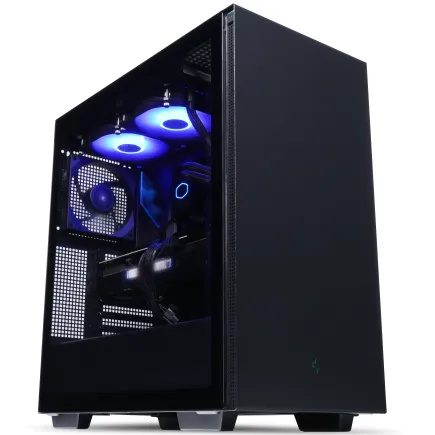
| CPU | Intel Core Ultra9 285K 24コア/24スレッド 5.70GHz(ブースト)/3.70GHz(ベース) |
| グラフィックボード | GeForce RTX5080 (VRAM:16GB) |
| メモリ | 32GB DDR5 (16GB x2枚 クルーシャル製) |
| ストレージ | SSD 2TB (m.2 nVMe READ/WRITE:7250Gbps/6900Gbps WD製) |
| ケース | DeepCool CH510 ブラック |
| CPUクーラー | 水冷 360mmラジエータ CoolerMaster製 水冷CPUクーラー ML 360 Core II Black |
| マザーボード | intel Z890 チップセット ASRock製 Z890 Steel Legend WiFi |
| 電源ユニット | 1000W 80Plus GOLD認証 電源ユニット (アスロック製) |
| 無線LAN | Wi-Fi 6E (IEEE802.11ax/11ad/11ac/11n/11a/11g/11b) |
| BlueTooth | BlueTooth 5 |
| OS | Microsoft Windows 11 Home |
パソコンショップSEVEN ZEFT Z55EO
| 【ZEFT Z55EO スペック】 | |
| CPU | Intel Core i9 14900F 24コア/32スレッド 5.40GHz(ブースト)/2.00GHz(ベース) |
| グラフィックボード | GeForce RTX5070Ti (VRAM:16GB) |
| メモリ | 32GB DDR5 (16GB x2枚 Micron製) |
| ストレージ | SSD 2TB (m.2 nVMe READ/WRITE:7400Gbps/7000Gbps Crucial製) SSD SSD 2TB (m.2 nVMe READ/WRITE:7400Gbps/7000Gbps Crucial製) |
| ケース | ASUS Prime AP201 Tempered Glass ホワイト |
| CPUクーラー | 水冷 240mmラジエータ CoolerMaster製 水冷CPUクーラー ML 240 Core II Black |
| マザーボード | intel B760 チップセット ASRock製 B760M Pro RS WiFi |
| 電源ユニット | 850W 80Plus GOLD認証 電源ユニット (CWT製) |
| 無線LAN | Wi-Fi 6E (IEEE802.11ax/11ad/11ac/11n/11a/11g/11b) |
| BlueTooth | BlueTooth 5 |
| 光学式ドライブ | DVDスーパーマルチドライブ (外付け) |
| OS | Microsoft Windows 11 Home |
15万円以下のエントリー構成
YouTube活動を始めたばかりで、まずは最低限の編集環境を整えたい方向けの構成です。
フルHD動画の編集がメインで、エフェクトもそれほど多用しないなら、この予算でも実用的な編集環境を構築できます。
| パーツ | 推奨モデル | 価格目安 |
|---|---|---|
| CPU | Core Ultra 5 235 | 3.5万円 |
| GPU | GeForce RTX 5060Ti | 4.5万円 |
| メモリ | DDR5-5600 32GB | 1.5万円 |
| ストレージ | PCIe Gen.4 SSD 1TB | 1.2万円 |
| マザーボード | B860チップセット | 1.8万円 |
| 電源 | 650W 80PLUS Bronze | 0.8万円 |
| ケース | ミドルタワー | 0.7万円 |
| CPUクーラー | 空冷クーラー | 0.5万円 |
この構成なら、PowerDirectorやFilmoraでのフルHD動画編集が快適に行えます。
書き出し時間も実用的なレベルで、10分程度のフルHD動画なら5分程度で完了するでしょう。
ただし、4K動画の編集や、複雑なエフェクト処理には力不足を感じる場面もあるかもしれません。
20万円前後のミドル構成
本格的にYouTube活動を行い、4K動画も扱いたい方向けの構成です。
この予算なら、Premiere ProやDaVinci Resolveでも快適な編集環境を実現でき、長期的に使用できる性能を確保できます。
| パーツ | 推奨モデル | 価格目安 |
|---|---|---|
| CPU | Ryzen 7 9700X | 4.5万円 |
| GPU | GeForce RTX 5070 | 7.5万円 |
| メモリ | DDR5-5600 32GB | 1.5万円 |
| ストレージ | PCIe Gen.4 SSD 2TB | 2.2万円 |
| マザーボード | X870チップセット | 2.5万円 |
| 電源 | 750W 80PLUS Gold | 1.2万円 |
| ケース | ミドルタワー | 1.0万円 |
| CPUクーラー | 空冷クーラー | 0.8万円 |
この構成なら、4K動画の編集も快適にこなせますし、カラーグレーディングやエフェクト処理もスムーズに行えます。
書き出し時間も、10分程度の4K動画なら10分以内に完了し、待ち時間のストレスを感じることもないですし、他の作業を並行して進めることもできます。
30万円以上のハイエンド構成
この予算なら、現在の最高レベルの編集環境を構築でき、将来的なアップグレードの必要性も最小限に抑えられます。
| パーツ | 推奨モデル | 価格目安 |
|---|---|---|
| CPU | Ryzen 9 9950X3D | 8.5万円 |
| GPU | GeForce RTX 5070Ti | 11.5万円 |
| メモリ | DDR5-5600 64GB | 3.0万円 |
| ストレージ | PCIe Gen.4 SSD 2TB×2 | 4.4万円 |
| マザーボード | X870E チップセット | 3.5万円 |
| 電源 | 850W 80PLUS Platinum | 1.8万円 |
| ケース | ピラーレスケース | 1.5万円 |
| CPUクーラー | 水冷クーラー | 1.8万円 |
この構成なら、DaVinci Resolveでの本格的なカラーグレーディングや、After Effectsでの複雑なモーショングラフィックスも余裕でこなせます。
8K動画の編集にも対応でき、プロの映像制作現場でも通用するレベルの性能を実現できるでしょう。
編集環境を快適にする周辺機器
モニターは作業効率を左右する
タイムラインやプレビュー画面、エフェクトパネルなど、複数のウィンドウを同時に表示するため、画面サイズと解像度が重要になるからです。
最低でも27インチ以上のモニターを選択し、解像度は4K(3840×2160)以上が推奨されます。
4Kモニターなら、フルHD動画を等倍で表示しながら、周囲に編集パネルを配置できるため、作業領域を広く確保できるでしょう。
さらに、デュアルモニター構成にすることで、片方にプレビュー画面、もう片方にタイムラインとエフェクトパネルを表示でき、作業効率が飛躍的に向上します。
色域も重要な要素で、sRGBカバー率100%以上、できればAdobe RGBやDCI-P3にも対応したモニターを選択することで、正確な色再現が可能になります。
外付けストレージでバックアップ体制を構築
動画編集では、完成した動画や素材ファイルが膨大な容量になるため、外付けストレージによるバックアップ体制の構築が重要です。
内蔵SSDが故障した場合、すべてのデータが失われるリスクがあるため、定期的なバックアップは絶対に避けたいですよね。
外付けSSDは、USB 3.2 Gen2×2対応モデルを選択することで、最大2,000MB/s程度の転送速度を実現でき、大容量ファイルのバックアップも短時間で完了します。
さらに、クラウドストレージサービスも併用することで、より安全なバックアップ体制を構築できます。
入力デバイスで編集速度を向上
動画編集の効率を上げるには、キーボードとマウスの選択も重要です。
特に、ショートカットキーを多用する編集作業では、キーボードの打鍵感や配列が作業速度に影響します。
メカニカルキーボードは、打鍵感が明確で、長時間の編集作業でも疲れにくいため、多くの動画編集者に愛用されています。
特に、赤軸や茶軸のような静音性の高いスイッチを選択すれば、深夜の編集作業でも周囲に迷惑をかけることなく作業できるでしょう。
特に、サイドボタンに「元に戻す」や「やり直し」を割り当てることで、編集作業がスムーズになり、ストレスを感じることもありません。
編集快適な構成は本当に必要なのか
投稿頻度を上げるなら必須の投資
編集快適な構成を整えることで、動画1本あたりの編集時間を大幅に短縮できます。
私の経験では、性能不足のPCで編集していた頃は、10分の動画を完成させるのに8時間以上かかっていましたが、高性能な構成に変更してからは、同じ動画を3時間程度で完成させられるようになりました。
この時間短縮により、週1本だった投稿を週3本に増やせ、チャンネル登録者数も3ヶ月で2倍に増加しました。
編集快適な構成への投資は、長期的に見れば、チャンネルの成長を加速させる重要な要素といえるでしょう。
クオリティ向上にも直結する
編集作業が快適になると、単に作業時間が短縮されるだけでなく、動画のクオリティも向上します。
プレビュー再生がスムーズになることで、カットのタイミングやエフェクトの調整を細かく行えるようになり、より洗練された動画を制作できるからです。
性能不足のPCでは、プレビュー再生のたびに待たされるため、「このくらいでいいか」と妥協してしまうことが多くなります。
しかし、高性能なPCなら、何度でもプレビューを確認しながら、納得のいくまで調整できるため、完成度の高い動画を制作できるでしょう。
また、カラーグレーディングやエフェクト処理も、リアルタイムでプレビューしながら調整できるため、イメージ通りの映像表現を実現しやすくなります。
初期投資を回収できるかが判断基準
編集快適な構成を整えるには、それなりの初期投資が必要になります。
ミドルクラスの構成でも20万円前後、ハイエンド構成なら30万円以上の予算が必要になるため、「本当にこれだけの投資をする価値があるのか」と悩む方も多いのではないでしょうか。
判断基準は、YouTube活動から得られる収益で、初期投資を回収できる見込みがあるかどうかです。
すでにチャンネル登録者数が数千人以上おり、広告収益やスポンサー収入が発生しているなら、編集快適な構成への投資は、すぐに回収できる可能性が高いでしょう。
趣味として楽しむなら過度なスペックは不要
フルHD動画をメインに扱い、投稿頻度も月に数本程度なら、エントリークラスの構成でも十分に楽しめるでしょう。
ただし、編集作業があまりにも遅く、ストレスを感じるようなら、ミドルクラスの構成へのアップグレードを検討した方がいいでしょう。
趣味であっても、作業が苦痛になってしまっては、YouTube活動自体を続けられなくなってしまいますよね。
よくある質問
グラフィックボードは本当に必要ですか
動画編集において、グラフィックボードは必須ではありませんが、搭載することで編集作業が大幅に快適になります。
特に、Premiere ProやDaVinci ResolveのようなGPUアクセラレーションに対応した編集ソフトを使用する場合は、グラフィックボードの有無で作業効率が2倍以上変わることもあります。
CPU内蔵のグラフィック機能でも基本的な編集は可能ですが、エフェクト処理やカラーグレーディング、書き出し速度では、専用グラフィックボードに大きく劣ります。
特に4K動画を扱う場合は、グラフィックボードを搭載しない手はありませんね。
メモリは16GBでは足りませんか
しかし、複数のアプリケーションを同時に起動したり、ブラウザで資料を確認しながら編集したりする場合は、すぐにメモリ不足に陥ります。
現在の動画編集環境では、32GBが標準的な容量として推奨されており、これだけあれば、ほとんどの編集作業を快適にこなせます。
4K動画を本格的に扱う場合や、DaVinci ResolveやAfter Effectsのような重量級ソフトを使用する場合は、64GBのメモリを搭載することで、より安定した編集環境を実現できるでしょう。
CPUとGPUのどちらを優先すべきですか
動画編集において、CPUとGPUのどちらを優先すべきかは、使用する編集ソフトによって異なります。
Premiere ProやDaVinci ResolveのようなGPUアクセラレーションに対応したソフトを使用する場合は、GPUの性能が重要になりますが、基本的な編集処理やエンコードはCPUが担当するため、バランスが重要です。
一般的には、CPUに予算の40%、GPUに予算の30%程度を配分するのが理想的なバランスといわれています。
例えば、20万円の予算なら、CPUに8万円、GPUに6万円程度を配分し、残りをメモリやストレージに充てる構成が推奨されます。
BTOパソコンのカスタマイズで注意すべき点は
これらのパーツは、標準構成では最低限のスペックになっていることが多く、動画編集のような高負荷な作業では不足する場合があるからです。
CPUクーラーは、標準の空冷クーラーではなく、DEEPCOOLやNoctuaのような高性能な空冷クーラー、または水冷クーラーにアップグレードすることで、CPU温度を低く保ち、安定した性能を発揮できます。
また、WDやCrucialのような人気メーカーのSSDを選択できるショップを選ぶことで、長期的な信頼性も確保できます。
将来的なアップグレードを考慮すべきですか
特に、マザーボードとケースの選択は、将来の拡張性に大きく影響するため、慎重に選ぶ必要があります。
マザーボードは、メモリスロットが4つ以上あり、M.2スロットも複数搭載されているモデルを選択することで、将来的にメモリやストレージを増設できます。
また、PCIeスロットに余裕があれば、キャプチャーボードや追加のストレージカードを増設することも可能でしょう。
ケースは、拡張性の高いミドルタワー以上のサイズを選択することで、将来的にパーツを追加する際にスペースに困ることがありません。
特に、3.5インチベイや2.5インチベイが複数あるケースなら、ストレージの増設も容易に行えます。
中古パーツを使用するのはありですか
動画編集用PCを予算を抑えて構築したい場合、中古パーツの使用も選択肢の一つです。
特に、ケースや電源ユニット、CPUクーラーなどは、中古でも問題なく使用できることが多く、コストを削減できます。
ただし、CPUやグラフィックボード、メモリ、ストレージなどの主要パーツは、新品を購入することを強く推奨します。
これらのパーツは、性能が作業効率に直結するだけでなく、故障のリスクも高いため、保証のない中古品を使用するのはリスクが高いからです。
特にストレージは、使用時間によって寿命が大きく変わるため、中古品を使用すると、突然の故障でデータを失うリスクがあります。
動画編集では、大切な素材ファイルや完成した動画を保存するため、ストレージの信頼性は絶対に妥協できない要素といえるでしょう。