
3Dアニメーション制作に必要なPCスペックの基本
グラフィックボードが制作の快適さを左右する
現在の選択肢として、GeForce RTX 50シリーズとRadeon RX 90シリーズが最新世代として市場に並んでいます。
GeForce RTX 50シリーズはBlackwellアーキテクチャを採用し、第4世代RTコアと第5世代Tensorコアによってレイトレーシング性能とAI性能を大幅に向上させており、DLSS 4やニューラルシェーダに対応することで、プレビュー時の描画品質と速度を両立できる環境を実現しています。
一方のRadeon RX 90シリーズは、RDNA 4アーキテクチャとTSMC 4nm製造プロセスにより、3rd世代レイトレ加速器と2nd世代AIアクセラレータを搭載し、FSR 4という機械学習ベースのアップスケーリング技術を独占サポートしているのが特徴です。
最新グラフィックボード(VGA)性能一覧
| GPU型番 | VRAM | 3DMarkスコア TimeSpy |
3DMarkスコア FireStrike |
TGP | 公式 URL |
価格com URL |
|---|---|---|---|---|---|---|
| GeForce RTX 5090 | 32GB | 49153 | 101884 | 575W | 公式 | 価格 |
| GeForce RTX 5080 | 16GB | 32456 | 78034 | 360W | 公式 | 価格 |
| Radeon RX 9070 XT | 16GB | 30439 | 66727 | 304W | 公式 | 価格 |
| Radeon RX 7900 XTX | 24GB | 30361 | 73389 | 355W | 公式 | 価格 |
| GeForce RTX 5070 Ti | 16GB | 27421 | 68895 | 300W | 公式 | 価格 |
| Radeon RX 9070 | 16GB | 26758 | 60209 | 220W | 公式 | 価格 |
| GeForce RTX 5070 | 12GB | 22158 | 56772 | 250W | 公式 | 価格 |
| Radeon RX 7800 XT | 16GB | 20109 | 50458 | 263W | 公式 | 価格 |
| Radeon RX 9060 XT 16GB | 16GB | 16718 | 39353 | 145W | 公式 | 価格 |
| GeForce RTX 5060 Ti 16GB | 16GB | 16146 | 38181 | 180W | 公式 | 価格 |
| GeForce RTX 5060 Ti 8GB | 8GB | 16007 | 37958 | 180W | 公式 | 価格 |
| Arc B580 | 12GB | 14778 | 34903 | 190W | 公式 | 価格 |
| Arc B570 | 10GB | 13874 | 30844 | 150W | 公式 | 価格 |
| GeForce RTX 5060 | 8GB | 13328 | 32345 | 145W | 公式 | 価格 |
| Radeon RX 7600 | 8GB | 10925 | 31727 | 165W | 公式 | 価格 |
| GeForce RTX 4060 | 8GB | 10752 | 28571 | 115W | 公式 | 価格 |
予算別のグラフィックボード選定基準
初心者が3Dアニメーション制作を始める場合、GeForce RTX 5070TiまたはRadeon RX 9070XTを選ぶのが最も合理的といえます。
これらのモデルは、ビューポートでの複雑なシーン表示やリアルタイムレンダリングに充分な性能を持ちながら、価格帯としても手が届きやすい位置にあるからです。
より予算を抑えたい場合は、GeForce RTX 5060TiやRadeon RX 9060XTという選択肢がいくつもあります。
これらは学習用途や比較的シンプルなアニメーション制作には充分ですが、パーティクルシミュレーションや流体表現を多用する場合はやや力不足を感じるかもしれません。
逆にプロフェッショナルな制作環境を目指すなら、GeForce RTX 5090という最上位モデルも視野に入ってきます。
ただし、初心者がいきなりこのクラスを導入する必要はほとんどないでしょう。
制作スキルの向上とともにハードウェアをアップグレードしていく方が、投資効率の面でも学習曲線の面でも理にかなっています。
| グラフィックボード | 推奨用途 | 価格帯の目安 |
|---|---|---|
| GeForce RTX 5090 | プロフェッショナル制作、8K対応 | 最高価格帯 |
| GeForce RTX 5070Ti / Radeon RX 9070XT | セミプロ、本格的な趣味制作 | 高価格帯 |
| GeForce RTX 5060Ti / Radeon RX 9060XT | 初心者、学習用途 | 中価格帯 |
CPUは演算処理の要になる
3Dアニメーション制作では、グラフィックボードだけでなくCPUも重要な役割を果たします。
特にシミュレーション計算、物理演算、最終レンダリングといった処理は、CPUのコア数とクロック周波数に大きく依存することが分かっています。
現行のCPUとして、Intel系ではCore Ultra 200シリーズ、AMD系ではRyzen 9000シリーズが最新世代として展開されています。
Intel Core Ultra 200シリーズは、Lion CoveとSkymontチップレット構成を採用し、NPUを統合することでAI処理を強化しており、Thunderbolt 4やPCIe 5.0といった高速I/Oを内蔵しているのが特徴です。
特にX3Dモデルは3D V-Cacheを搭載することで、大容量のキャッシュメモリを活用した高速処理が可能になっているのが魅力です。
最新CPU性能一覧
| 型番 | コア数 | スレッド数 | 定格クロック | 最大クロック | Cineスコア (マルチ) |
Cineスコア (シングル) |
公式URL | 価格com |
|---|---|---|---|---|---|---|---|---|
| Core Ultra 9 285K | 24 | 24 | 3.20GHz | 5.70GHz | 43472 | 2466 | 公式 | 価格 |
| Ryzen 9 9950X | 16 | 32 | 4.30GHz | 5.70GHz | 43223 | 2269 | 公式 | 価格 |
| Ryzen 9 9950X3D | 16 | 32 | 4.30GHz | 5.70GHz | 42245 | 2260 | 公式 | 価格 |
| Core i9-14900K | 24 | 32 | 3.20GHz | 6.00GHz | 41531 | 2358 | 公式 | 価格 |
| Ryzen 9 7950X | 16 | 32 | 4.50GHz | 5.70GHz | 38974 | 2078 | 公式 | 価格 |
| Ryzen 9 7950X3D | 16 | 32 | 4.20GHz | 5.70GHz | 38897 | 2049 | 公式 | 価格 |
| Core Ultra 7 265K | 20 | 20 | 3.30GHz | 5.50GHz | 37651 | 2356 | 公式 | 価格 |
| Core Ultra 7 265KF | 20 | 20 | 3.30GHz | 5.50GHz | 37651 | 2356 | 公式 | 価格 |
| Core Ultra 9 285 | 24 | 24 | 2.50GHz | 5.60GHz | 36006 | 2198 | 公式 | 価格 |
| Core i7-14700K | 20 | 28 | 3.40GHz | 5.60GHz | 35864 | 2235 | 公式 | 価格 |
| Core i9-14900 | 24 | 32 | 2.00GHz | 5.80GHz | 34097 | 2209 | 公式 | 価格 |
| Ryzen 9 9900X | 12 | 24 | 4.40GHz | 5.60GHz | 33230 | 2238 | 公式 | 価格 |
| Core i7-14700 | 20 | 28 | 2.10GHz | 5.40GHz | 32859 | 2102 | 公式 | 価格 |
| Ryzen 9 9900X3D | 12 | 24 | 4.40GHz | 5.50GHz | 32747 | 2194 | 公式 | 価格 |
| Ryzen 9 7900X | 12 | 24 | 4.70GHz | 5.60GHz | 29546 | 2040 | 公式 | 価格 |
| Core Ultra 7 265 | 20 | 20 | 2.40GHz | 5.30GHz | 28825 | 2157 | 公式 | 価格 |
| Core Ultra 7 265F | 20 | 20 | 2.40GHz | 5.30GHz | 28825 | 2157 | 公式 | 価格 |
| Core Ultra 5 245K | 14 | 14 | 3.60GHz | 5.20GHz | 25704 | 0 | 公式 | 価格 |
| Core Ultra 5 245KF | 14 | 14 | 3.60GHz | 5.20GHz | 25704 | 2176 | 公式 | 価格 |
| Ryzen 7 9700X | 8 | 16 | 3.80GHz | 5.50GHz | 23317 | 2213 | 公式 | 価格 |
| Ryzen 7 9800X3D | 8 | 16 | 4.70GHz | 5.40GHz | 23305 | 2092 | 公式 | 価格 |
| Core Ultra 5 235 | 14 | 14 | 3.40GHz | 5.00GHz | 21063 | 1860 | 公式 | 価格 |
| Ryzen 7 7700 | 8 | 16 | 3.80GHz | 5.30GHz | 19700 | 1938 | 公式 | 価格 |
| Ryzen 7 7800X3D | 8 | 16 | 4.50GHz | 5.40GHz | 17908 | 1817 | 公式 | 価格 |
| Core i5-14400 | 10 | 16 | 2.50GHz | 4.70GHz | 16206 | 1778 | 公式 | 価格 |
| Ryzen 5 7600X | 6 | 12 | 4.70GHz | 5.30GHz | 15441 | 1982 | 公式 | 価格 |
3Dアニメーション制作に最適なCPU選び
これらは8コア以上の構成を持ち、マルチスレッド性能とシングルスレッド性能の両方で優れたパフォーマンスを発揮するため、Blenderのサイクルレンダリングやアニメーションベイク処理でストレスを感じることが少ないからです。
より高度な制作環境を求めるなら、Core Ultra 9 285KやRyzen 9 9950X3Dといったハイエンドモデルも選択肢に入ってきます。
特にRyzen 9 9950X3Dは、3D V-Cacheによる大容量キャッシュが複雑なシーンのプレビュー速度向上に貢献するため、大規模プロジェクトを扱う場合には検討する価値があります。
コストパフォーマンスを重視するなら、Core Ultra 5 235やRyzen 5 9600という選択も悪くありません。
ただし、これらは6コア構成となるため、レンダリング時間が長くなる傾向があり、複数のアプリケーションを同時に動かす場合にはパフォーマンスの低下を感じることもあるでしょう。
| CPU | コア数 | 推奨用途 |
|---|---|---|
| Core Ultra 9 285K / Ryzen 9 9950X3D | 16コア以上 | プロフェッショナル、大規模プロジェクト |
| Core Ultra 7 265K / Ryzen 7 9700X | 8〜12コア | セミプロ、本格的な趣味制作 |
| Core Ultra 5 235 / Ryzen 5 9600 | 6コア | 初心者、学習用途 |
メモリとストレージの選定ポイント
メモリ容量は作業の快適性に直結する
3Dアニメーション制作において、メモリ容量は作業中のストレス軽減に直結する要素です。
現在のIntelとAMDのプラットフォームは、いずれもDDR5メモリに移行しており、DDR5-5600が主流規格として定着しています。
初心者が3Dアニメーション制作を始める場合、最低でも32GBのメモリを搭載することが必須といえます。
Blenderで中規模のシーンを開いたり、Mayaでアニメーションをプレビューしたりする際に、16GBではメモリ不足によるスワップが発生し、作業効率が著しく低下してしまうからです。
より快適な制作環境を求めるなら、64GBへの増設を検討した方がいいでしょう。
特にパーティクルシミュレーションや流体シミュレーション、大量のテクスチャを使用するシーンでは、64GBあれば余裕を持って作業できます。
メモリメーカーとしては、Micron(Crucial)、GSkill、Samsungが人気を集めており、BTOパソコンを選ぶ際にはこれらのメーカーから選択できるショップを選ぶと安心です。
特にCrucialは価格と品質のバランスが良く、初心者にもおすすめできるブランドになります。
パソコン おすすめモデル4選
パソコンショップSEVEN ZEFT R65WH

| 【ZEFT R65WH スペック】 | |
| CPU | AMD Ryzen7 9800X3D 8コア/16スレッド 5.20GHz(ブースト)/4.70GHz(ベース) |
| グラフィックボード | GeForce RTX5070 (VRAM:12GB) |
| メモリ | 64GB DDR5 (32GB x2枚 クルーシャル製) |
| ストレージ | SSD 2TB (m.2 nVMe READ/WRITE:7250Gbps/6900Gbps WD製) |
| ケース | NZXT H9 FLOW RGB ホワイト |
| CPUクーラー | 水冷 360mmラジエータ NZXT製 水冷CPUクーラー Kraken Plus 360 RGB White |
| マザーボード | AMD X870 チップセット ASRock製 X870 Steel Legend WiFi |
| 電源ユニット | 850W 80Plus GOLD認証 電源ユニット (Silverstone製) |
| 無線LAN | Wi-Fi 6E (IEEE802.11ax/11ad/11ac/11n/11a/11g/11b) |
| BlueTooth | BlueTooth 5 |
| OS | Microsoft Windows 11 Home |
パソコンショップSEVEN ZEFT R63E

| 【ZEFT R63E スペック】 | |
| CPU | AMD Ryzen9 9950X 16コア/32スレッド 5.70GHz(ブースト)/4.30GHz(ベース) |
| グラフィックボード | GeForce RTX5070 (VRAM:12GB) |
| メモリ | 32GB DDR5 (16GB x2枚 クルーシャル製) |
| ストレージ | SSD 1TB (m.2 nVMe READ/WRITE:7250Gbps/6900Gbps WD製) |
| ケース | Thermaltake S200 TG ARGB Plus ブラック |
| CPUクーラー | 水冷 240mmラジエータ CoolerMaster製 水冷CPUクーラー ML 240 Core II Black |
| マザーボード | AMD B850 チップセット MSI製 PRO B850M-A WIFI |
| 電源ユニット | 850W 80Plus GOLD認証 電源ユニット (Silverstone製) |
| 無線LAN | Wi-Fi 6E (IEEE802.11ax/11ad/11ac/11n/11a/11g/11b) |
| BlueTooth | BlueTooth 5 |
| OS | Microsoft Windows 11 Home |
パソコンショップSEVEN ZEFT R65G
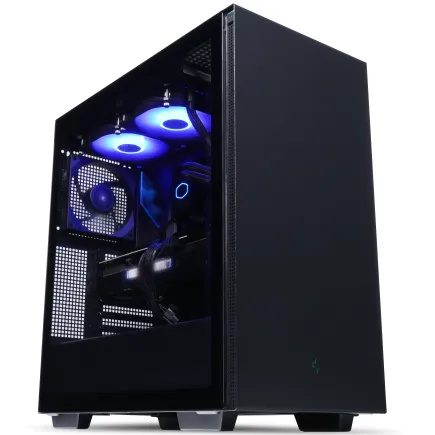
| 【ZEFT R65G スペック】 | |
| CPU | Intel Core Ultra9 285K 24コア/24スレッド 5.70GHz(ブースト)/3.70GHz(ベース) |
| グラフィックボード | GeForce RTX5080 (VRAM:16GB) |
| メモリ | 32GB DDR5 (16GB x2枚 クルーシャル製) |
| ストレージ | SSD 2TB (m.2 nVMe READ/WRITE:7250Gbps/6900Gbps WD製) |
| ケース | DeepCool CH510 ブラック |
| CPUクーラー | 水冷 360mmラジエータ CoolerMaster製 水冷CPUクーラー ML 360 Core II Black |
| マザーボード | intel Z890 チップセット ASRock製 Z890 Steel Legend WiFi |
| 電源ユニット | 1000W 80Plus GOLD認証 電源ユニット (アスロック製) |
| 無線LAN | Wi-Fi 6E (IEEE802.11ax/11ad/11ac/11n/11a/11g/11b) |
| BlueTooth | BlueTooth 5 |
| OS | Microsoft Windows 11 Home |
パソコンショップSEVEN ZEFT Z55EO

| 【ZEFT Z55EO スペック】 | |
| CPU | Intel Core i9 14900F 24コア/32スレッド 5.40GHz(ブースト)/2.00GHz(ベース) |
| グラフィックボード | GeForce RTX5070Ti (VRAM:16GB) |
| メモリ | 32GB DDR5 (16GB x2枚 Micron製) |
| ストレージ | SSD 2TB (m.2 nVMe READ/WRITE:7400Gbps/7000Gbps Crucial製) SSD SSD 2TB (m.2 nVMe READ/WRITE:7400Gbps/7000Gbps Crucial製) |
| ケース | ASUS Prime AP201 Tempered Glass ホワイト |
| CPUクーラー | 水冷 240mmラジエータ CoolerMaster製 水冷CPUクーラー ML 240 Core II Black |
| マザーボード | intel B760 チップセット ASRock製 B760M Pro RS WiFi |
| 電源ユニット | 850W 80Plus GOLD認証 電源ユニット (CWT製) |
| 無線LAN | Wi-Fi 6E (IEEE802.11ax/11ad/11ac/11n/11a/11g/11b) |
| BlueTooth | BlueTooth 5 |
| 光学式ドライブ | DVDスーパーマルチドライブ (外付け) |
| OS | Microsoft Windows 11 Home |
ストレージは速度と容量の両立が重要
PCIe Gen.5 SSDは最大14,000MB/s超の読込速度を実現しており、大容量のテクスチャ読み込みやプロジェクトファイルの保存が劇的に高速化されますが、発熱が非常に高いため大型ヒートシンクやアクティブ冷却が必要になり、価格も高めに設定されています。
そのため、コストパフォーマンスを考えると、まだPCIe Gen.4 SSDを選ぶのが現実的な選択といえるでしょう。
容量については、最低でも1TB、できれば2TBを選ぶことをおすすめします。
3DCGソフトウェア本体、プラグイン、素材ライブラリ、プロジェクトファイルを保存していくと、あっという間に数百GBを消費してしまいますし、レンダリング結果を連番画像で出力する場合は、1つのプロジェクトだけで数十GBになることも珍しくありません。
SSDメーカーとしては、WD(WESTERN DIGITAL)、Crucial、キオクシアが人気を集めており、これらのメーカーから選択できるBTOパソコンショップを選ぶと、品質面での不安が少なくなります。
特にWDのBlackシリーズは、高速性と耐久性を兼ね備えており、プロフェッショナルな制作環境でも信頼されているモデルです。
HDDについては、ゲーミングPCでは一部のユーザー以外使用されることは稀になっていますが、3Dアニメーション制作においては、完成したプロジェクトのアーカイブ用として大容量HDDを追加するのも効果的です。
ただし、作業用のメインストレージとしてHDDを選ぶのは絶対に避けたいですよね。
冷却システムとケースの選び方
CPUクーラーは静音性と冷却性能のバランスで選ぶ
Core Ultra 200シリーズとRyzen 9000シリーズは、旧モデルよりも発熱が抑制されているため、空冷CPUクーラーでも充分に冷却できる設計になっています。
初心者が最初に選ぶなら、DEEPCOOLやサイズといったメーカーの空冷CPUクーラーが最もバランスが取れているといえます。
これらは冷却性能と静音性を両立しており、価格も手頃なため、BTOパソコンのカスタマイズでも選びやすいモデルです。
より静音性を重視するなら、Noctuaの空冷クーラーも選択肢に入ってきます。
Noctuaは冷却性能と静音性で定評があり、長時間のレンダリング作業でもファンノイズが気にならないレベルに抑えられているのが魅力です。
冷却性能を最優先するなら、水冷CPUクーラーという選択もあります。
DEEPCOOLやCorsair、NZXTといったメーカーが人気を集めており、特に240mmや280mmラジエーターを搭載したモデルは、高負荷時でもCPU温度を低く保つことができます。
PCケースは拡張性とエアフローを重視する
現在のトレンドとして、2面または3面が強化ガラス製のピラーレスケースが人気を集めており、デザイン性の高い木製パネルやフロントパネルに高級木材を使用したケースの人気も上昇中です。
特にNZXTのH9シリーズやLian LiのO11 Dynamicシリーズは、グラフィックボードとCPUクーラーの冷却に配慮した設計になっており、長時間のレンダリング作業でも安定した動作が期待できます。
木製パネルケースは、Fractal DesignやCorsair、Lian Liが人気メーカーとして知られており、落ち着いたデザインが作業環境に馴染みやすいのが魅力です。
特にFractal DesignのNorthシリーズは、北欧デザインの美しさとエアフロー性能を兼ね備えており、自宅の作業スペースに置いても違和感がありません。
スタンダードな側面1面が強化ガラス製でエアフローに優れたケースも、依然として人気があります。
DEEPCOOLやCOOLER MASTER、Thermaltakeといったメーカーが展開しており、価格と性能のバランスが良いため、初心者が最初に選ぶケースとしても適しています。
RGBゲーミングケースは、CorsairやASUS、Fractal Designが人気メーカーとして知られており、派手なライティングが好みの方には魅力的な選択肢になるでしょう。




BTOパソコンと完成品パソコンの選び方
BTOパソコンのカスタマイズで理想の構成を実現する
BTOパソコンショップでは、グラフィックボード、CPU、メモリ、ストレージ、CPUクーラー、ケースといった主要パーツを自由に組み合わせられるため、予算と用途に応じた最適な構成を実現できるからです。
初心者がBTOパソコンを選ぶ際には、まずグラフィックボードとCPUの組み合わせを決定することが最優先になります。
前述の通り、GeForce RTX 5070TiまたはRadeon RX 9070XTと、Core Ultra 7 265KまたはRyzen 7 9700Xの組み合わせが、価格と性能のバランスが最も取れている構成といえるでしょう。
メモリは32GBを標準とし、予算に余裕があれば64GBへのアップグレードを検討します。
ストレージは2TBのPCIe Gen.4 SSDを選び、将来的に容量が不足したら追加のSSDやHDDを増設する方針で問題ありません。
CPUクーラーは、空冷クーラーで充分ですが、静音性を重視するならNoctua製、冷却性能を重視するなら水冷クーラーへのアップグレードも検討する価値があります。
ケースは、エアフロー性能と拡張性を重視し、将来的なパーツ交換やアップグレードがしやすいモデルを選ぶのが賢明です。
BTOパソコンショップを選ぶ際には、人気メーカーのパーツが選べるかどうかをチェックしましょう。
特にメモリ、ストレージ、CPUクーラー、ケースについて、前述の人気メーカーから選択できるショップを選ぶと、品質面での不安が少なくなるという可能性があるからです。
完成品パソコンは手軽さが最大の魅力
BTOパソコンのカスタマイズに抵抗を覚える人もいるでしょう。
そんな方におすすめなのが、3Dアニメーション制作に適したスペックを持つ完成品パソコンです。
完成品パソコンは、メーカーが用途に応じて最適化した構成で出荷されるため、パーツ選びに悩む必要がなく、届いたその日から制作を始められるのが最大の利点になります。
ただし、完成品パソコンを選ぶ際には、スペック表をしっかり確認する必要があります。
特にグラフィックボードとCPUが、前述の推奨スペックを満たしているかどうかが重要です。
メモリが16GBしか搭載されていない場合は、購入後に32GBへの増設を検討した方がいいでしょう。
完成品パソコンの弱点として、BTOパソコンと比較してカスタマイズの自由度が低く、将来的なアップグレードがしにくい場合があります。
特にケースが独自設計になっている場合、グラフィックボードの交換やストレージの増設が困難になることもあるため、購入前に拡張性を確認しておくことが大切です。
価格面では、完成品パソコンはBTOパソコンよりもやや高めに設定されている傾向がありますが、保証やサポートが充実している場合が多く、初心者にとっては安心感があります。
特に大手メーカーの完成品パソコンは、トラブル時のサポート体制が整っているため、PC知識に自信がない方には適した選択といえるでしょう。
| 選択肢 | メリット | デメリット |
|---|---|---|
| BTOパソコン | カスタマイズ自由度が高い、コスパが良い、将来の拡張性が高い | パーツ選びに知識が必要、組み立て待ち時間がある |
| 完成品パソコン | すぐに使える、サポートが充実、パーツ選びが不要 | カスタマイズの自由度が低い、価格がやや高め、拡張性に制限がある場合も |
パソコン おすすめモデル5選
パソコンショップSEVEN SR-u7-6070E/S9
| 【SR-u7-6070E/S9 スペック】 | |
| CPU | Intel Core Ultra7 265 20コア/20スレッド 5.30GHz(ブースト)/2.40GHz(ベース) |
| メモリ | 32GB DDR5 (32GB x1枚 クルーシャル製) |
| ストレージ | SSD 1TB (m.2 nVMe READ/WRITE:7250Gbps/6900Gbps WD製) |
| ケース | Thermaltake S200 TG ARGB Plus ブラック |
| CPUクーラー | 空冷 DeepCool製 空冷CPUクーラー AK400 |
| マザーボード | intel B860 チップセット ASRock製 B860M Pro RS WiFi |
| 電源ユニット | 650W 80Plus BRONZE認証 電源ユニット (COUGAR製) |
| 無線LAN | Wi-Fi 6E (IEEE802.11ax/11ad/11ac/11n/11a/11g/11b) |
| BlueTooth | BlueTooth 5 |
| 光学式ドライブ | DVDスーパーマルチドライブ (外付け) |
| OS | Microsoft Windows 11 Home |
パソコンショップSEVEN ZEFT Z55WM

| 【ZEFT Z55WM スペック】 | |
| CPU | Intel Core Ultra7 265F 20コア/20スレッド 5.30GHz(ブースト)/2.40GHz(ベース) |
| グラフィックボード | GeForce RTX5060Ti 16GB (VRAM:16GB) |
| メモリ | 192GB DDR5 (48GB x4枚 Gskill製) |
| ストレージ | SSD 2TB (m.2 nVMe READ/WRITE:7400Gbps/7000Gbps Crucial製) |
| ケース | Antec P20C ブラック |
| マザーボード | intel B860 チップセット ASRock製 B860M Pro RS WiFi |
| 電源ユニット | 850W 80Plus GOLD認証 電源ユニット (CWT製) |
| 無線LAN | Wi-Fi 6E (IEEE802.11ax/11ad/11ac/11n/11a/11g/11b) |
| BlueTooth | BlueTooth 5 |
| OS | Microsoft Windows 11 Home |
パソコンショップSEVEN ZEFT Z57CM
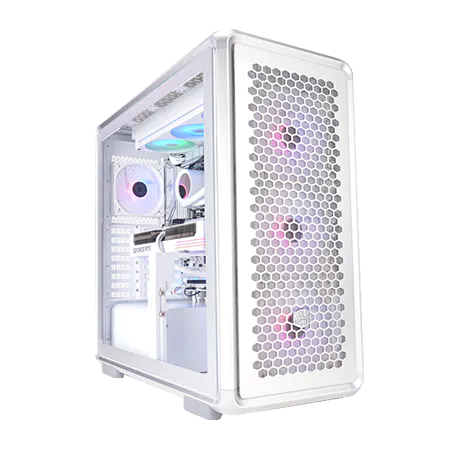
| 【ZEFT Z57CM スペック】 | |
| CPU | Intel Core Ultra7 265KF 20コア/20スレッド 5.50GHz(ブースト)/3.90GHz(ベース) |
| グラフィックボード | GeForce RTX5070Ti (VRAM:16GB) |
| メモリ | 32GB DDR5 (16GB x2枚 クルーシャル製) |
| ストレージ | SSD 2TB (m.2 nVMe READ/WRITE:7250Gbps/6900Gbps WD製) |
| ケース | CoolerMaster MasterFrame 600 Silver |
| CPUクーラー | 水冷 360mmラジエータ NZXT製 水冷CPUクーラー Kraken Plus 360 RGB White |
| マザーボード | intel B860 チップセット ASRock製 B860 Steel Legend WiFi |
| 電源ユニット | 850W 80Plus GOLD認証 電源ユニット (Silverstone製) |
| 無線LAN | Wi-Fi 6E (IEEE802.11ax/11ad/11ac/11n/11a/11g/11b) |
| BlueTooth | BlueTooth 5 |
| OS | Microsoft Windows 11 Home |
パソコンショップSEVEN ZEFT Z55BP
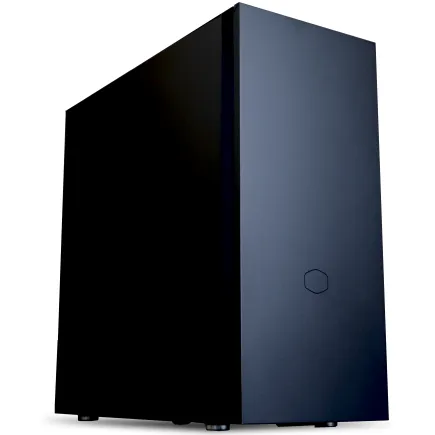
| 【ZEFT Z55BP スペック】 | |
| CPU | Intel Core Ultra9 285K 24コア/24スレッド 5.70GHz(ブースト)/3.70GHz(ベース) |
| グラフィックボード | GeForce RTX5080 (VRAM:16GB) |
| メモリ | 32GB DDR5 (16GB x2枚 クルーシャル製) |
| ストレージ | SSD 2TB (m.2 nVMe READ/WRITE:7250Gbps/6900Gbps WD製) |
| ケース | Fractal Pop XL Silent Black Solid |
| CPUクーラー | 水冷 360mmラジエータ CoolerMaster製 水冷CPUクーラー ML 360 Core II Black |
| マザーボード | intel Z890 チップセット ASRock製 Z890 Steel Legend WiFi |
| 電源ユニット | 1000W 80Plus GOLD認証 電源ユニット (アスロック製) |
| 無線LAN | Wi-Fi 6E (IEEE802.11ax/11ad/11ac/11n/11a/11g/11b) |
| BlueTooth | BlueTooth 5 |
| 光学式ドライブ | DVDスーパーマルチドライブ (内蔵) |
| OS | Microsoft Windows 11 Pro |
パソコンショップSEVEN SR-ii7-7660A/S9

| 【SR-ii7-7660A/S9 スペック】 | |
| CPU | Intel Core i7 14700K 20コア/28スレッド 5.50GHz(ブースト)/3.40GHz(ベース) |
| メモリ | 16GB DDR5 (16GB x1枚 Micron製) |
| ストレージ | SSD 1TB (m.2 nVMe READ/WRITE:7300Gbps/6800Gbps Crucial製) |
| ケース | Thermaltake S100 TG |
| CPUクーラー | 水冷 240mmラジエータ CoolerMaster製 水冷CPUクーラー ML 240 Core II Black |
| マザーボード | intel B760 チップセット ASRock製 B760M Pro RS WiFi |
| 電源ユニット | 500W 80Plus STANDARD認証 電源ユニット (Thermaltake製) |
| 無線LAN | Wi-Fi 6E (IEEE802.11ax/11ad/11ac/11n/11a/11g/11b) |
| BlueTooth | BlueTooth 5 |
| 光学式ドライブ | DVDスーパーマルチドライブ (外付け) |
| OS | Microsoft Windows 11 Home |
3Dアニメーション制作ソフトウェア別の推奨スペック
Blenderで快適に作業するための構成
Blenderは無料で使える3DCGソフトウェアとして、初心者からプロフェッショナルまで幅広く使用されており、3Dアニメーション制作の入門として最適なツールです。
Blenderで快適に作業するためには、グラフィックボードの性能が特に重要になります。
Blenderのビューポート表示は、OpenGLベースのリアルタイムレンダリングを使用しているため、GeForce RTX 5060Ti以上のグラフィックボードがあれば、複雑なシーンでもスムーズなプレビューが可能です。
MayaとCinema 4Dに必要なスペック
特にMayaは、大規模なシーンやキャラクターアニメーションを扱う際に、メモリとCPUの性能が重要になってきます。
Mayaで快適に作業するためには、GeForce RTX 5070Ti以上のグラフィックボードと、Core Ultra 9 285KまたはRyzen 9 9950X3DといったハイエンドクラスのCPUを選ぶのが理想的です。
メモリは最低でも64GB、できれば128GBを搭載することで、複雑なリギングやシミュレーションでもストレスなく作業できます。
Cinema 4Dは、モーショングラフィックスやビジュアルエフェクトの制作に強みを持つソフトウェアであり、レンダリングエンジンとしてRedshiftやOctaneを使用する場合は、グラフィックボードの性能が最終的な制作速度を左右します。
GeForce RTX 5080やRTX 5090といった上位モデルを選ぶと、レンダリング時間を大幅に短縮できるため、プロフェッショナルな制作環境を目指すなら検討する価値があります。
Houdiniと3ds Maxの要求スペック
Houdiniは、プロシージャルモデリングとエフェクト制作に特化したソフトウェアであり、シミュレーション計算に膨大なCPUリソースとメモリを消費します。
Houdiniで快適に作業するためには、Ryzen 9 9950X3DやCore Ultra 9 285Kといった多コアCPUと、64GB以上のメモリが必須といえるでしょう。
3ds Maxは、建築ビジュアライゼーションやゲーム開発で広く使用されているソフトウェアであり、V-RayやCoronaといったレンダリングエンジンを使用する場合は、グラフィックボードとCPUの両方が高性能である必要があります。
GeForce RTX 5070Ti以上のグラフィックボードと、Core Ultra 7 265K以上のCPUがあれば、ほとんどのプロジェクトで快適に作業できます。
予算別の推奨構成例
15万円以下のエントリー構成
メモリは32GB、ストレージは1TBのPCIe Gen.4 SSDを選び、CPUクーラーは標準的な空冷クーラーで充分です。
20万円から30万円のミドルレンジ構成
メモリは32GBを標準とし、予算に余裕があれば64GBへのアップグレードを検討します。
ストレージは2TBのPCIe Gen.4 SSDを選び、CPUクーラーはNoctua製の高性能空冷クーラーまたは240mm水冷クーラーにアップグレードするのも良い選択です。
この構成では、Blenderでの本格的なアニメーション制作はもちろん、MayaやCinema 4Dでの中規模プロジェクトも快適にこなせます。
レンダリング時間も実用的なレベルに収まり、プレビュー時のストレスもほとんど感じません。
趣味で本格的に3Dアニメーション制作を楽しみたい方や、セミプロとして活動を始めたい方には、この価格帯が最適といえるでしょう。




パソコン おすすめモデル4選
パソコンショップSEVEN ZEFT R65C
| 【ZEFT R65C スペック】 | |
| CPU | AMD Ryzen9 9900X 12コア/24スレッド 5.60GHz(ブースト)/4.40GHz(ベース) |
| グラフィックボード | GeForce RTX5080 (VRAM:16GB) |
| メモリ | 32GB DDR5 (16GB x2枚 クルーシャル製) |
| ストレージ | SSD 2TB (m.2 nVMe READ/WRITE:7250Gbps/6900Gbps WD製) |
| ケース | NZXT H9 FLOW RGB ホワイト |
| CPUクーラー | 水冷 360mmラジエータ NZXT製 水冷CPUクーラー Kraken Plus 360 RGB White |
| マザーボード | AMD X870 チップセット ASRock製 X870 Steel Legend WiFi |
| 電源ユニット | 1000W 80Plus GOLD認証 電源ユニット (アスロック製) |
| 無線LAN | Wi-Fi 6E (IEEE802.11ax/11ad/11ac/11n/11a/11g/11b) |
| BlueTooth | BlueTooth 5 |
| OS | Microsoft Windows 11 Pro |
パソコンショップSEVEN ZEFT R61FD

| 【ZEFT R61FD スペック】 | |
| CPU | AMD Ryzen7 7800X3D 8コア/16スレッド 5.00GHz(ブースト)/4.20GHz(ベース) |
| グラフィックボード | Radeon RX 9070XT (VRAM:16GB) |
| メモリ | 32GB DDR5 (16GB x2枚 クルーシャル製) |
| ストレージ | SSD 1TB (m.2 nVMe READ/WRITE:7250Gbps/6900Gbps WD製) |
| ケース | Thermaltake S200 TG ARGB Plus ホワイト |
| CPUクーラー | 水冷 360mmラジエータ CoolerMaster製 水冷CPUクーラー ML 360 Core II White |
| マザーボード | AMD X870 チップセット ASRock製 X870 Steel Legend WiFi |
| 電源ユニット | 850W 80Plus GOLD認証 電源ユニット (Silverstone製) |
| 無線LAN | Wi-Fi 6E (IEEE802.11ax/11ad/11ac/11n/11a/11g/11b) |
| BlueTooth | BlueTooth 5 |
| OS | Microsoft Windows 11 Home |
パソコンショップSEVEN SR-ar5-5660H/S9

| 【SR-ar5-5660H/S9 スペック】 | |
| CPU | AMD Ryzen5 9600 6コア/12スレッド 5.20GHz(ブースト)/3.80GHz(ベース) |
| メモリ | 16GB DDR5 (16GB x1枚 クルーシャル製) |
| ストレージ | SSD 1TB (m.2 nVMe READ/WRITE:7250Gbps/6900Gbps WD製) |
| ケース | Thermaltake Versa H26 |
| マザーボード | AMD B850 チップセット ASRock製 B850M Pro-A WiFi |
| 電源ユニット | 650W 80Plus BRONZE認証 電源ユニット (COUGAR製) |
| 無線LAN | Wi-Fi 6E (IEEE802.11ax/11ad/11ac/11n/11a/11g/11b) |
| BlueTooth | BlueTooth 5 |
| 光学式ドライブ | DVDスーパーマルチドライブ (内蔵) |
| OS | Microsoft Windows 11 Home |
パソコンショップSEVEN ZEFT R57F
ゲームも仕事もスムーズにこなすアドバンストスタンダードグレードのゲーミングPC
高性能で安定感抜群、AMD RyzenとGeForceの最適バランスが魅力のマシン
センスを映すクリアパネル、スタイリッシュなミドルタワーが空間を彩る
Ryzen 9 7900X搭載、圧倒的パフォーマンスでタスクを速攻処理
| 【ZEFT R57F スペック】 | |
| CPU | AMD Ryzen9 7900X 12コア/24スレッド 5.60GHz(ブースト)/4.70GHz(ベース) |
| グラフィックボード | GeForce RTX4060 (VRAM:8GB) |
| メモリ | 16GB DDR5 (8GB x2枚 Micron製) |
| ストレージ | SSD 1TB (m.2 nVMe READ/WRITE:7250Gbps/6900Gbps WD製) |
| ケース | Thermaltake Versa H26 |
| CPUクーラー | 水冷 240mmラジエータ CoolerMaster製 水冷CPUクーラー ML 240 Core II Black |
| マザーボード | AMD B650 チップセット MSI製 PRO B650M-A WIFI |
| 電源ユニット | 650W 80Plus BRONZE認証 電源ユニット (COUGAR製) |
| 無線LAN | Wi-Fi 6E (IEEE802.11ax/11ad/11ac/11n/11a/11g/11b) |
| BlueTooth | BlueTooth 5 |
| 光学式ドライブ | DVDスーパーマルチドライブ (内蔵) |
| OS | Microsoft Windows 11 Home |
30万円以上のハイエンド構成
予算に制限がなく、プロフェッショナルな制作環境を構築したい場合、GeForce RTX 5080またはRTX 5090と、Core Ultra 9 285KまたはRyzen 9 9950X3Dを組み合わせた構成が理想的です。
メモリは64GB以上、できれば128GBを搭載し、ストレージは4TBのPCIe Gen.4 SSDをメインに、追加で大容量HDDをアーカイブ用として増設します。
CPUクーラーは280mmまたは360mmの水冷クーラーを選び、ケースはエアフロー性能と拡張性に優れたピラーレスケースまたは木製パネルケースを選ぶと、作業環境としても満足度が高くなります。
この構成では、Houdiniでの大規模なシミュレーションや、Mayaでの複雑なキャラクターアニメーション、Cinema 4DでのRedshiftレンダリングも、ストレスなく実行できます。
| 予算帯 | グラフィックボード | CPU | メモリ | ストレージ |
|---|---|---|---|---|
| 15万円以下 | RTX 5060Ti / RX 9060XT | Core Ultra 5 235 / Ryzen 5 9600 | 32GB | 1TB SSD |
| 20〜30万円 | RTX 5070Ti / RX 9070XT | Core Ultra 7 265K / Ryzen 7 9700X | 32〜64GB | 2TB SSD |
| 30万円以上 | RTX 5080 / RTX 5090 | Core Ultra 9 285K / Ryzen 9 9950X3D | 64〜128GB | 4TB SSD + HDD |
購入後のセットアップと最適化
ドライバーとソフトウェアの初期設定
3Dアニメーション制作用のPCを購入したら、まず最初にグラフィックボードのドライバーを最新版にアップデートする必要があります。
NVIDIAのGeForce RTX 50シリーズを使用している場合は、GeForce Experienceアプリケーションを通じて最新のGame Readyドライバーをインストールし、AMDのRadeon RX 90シリーズを使用している場合は、AMD Software Adrenalin Editionから最新ドライバーをダウンロードします。
次に、使用する3DCGソフトウェアをインストールし、グラフィックボードの設定を最適化します。
Blenderの場合は、編集メニューからプリファレンスを開き、システムタブでCyclesレンダーデバイスをCUDAまたはOptiXに設定することで、GPUレンダリングが有効になります。
MayaやCinema 4Dの場合も、同様にグラフィックボードを認識させる設定が必要です。
メモリの動作確認も重要なステップになります。
XMP(Extreme Memory Profile)が有効になっていない場合は、手動で有効化することで、メモリの性能を最大限に引き出せるという可能性があるからです。
レンダリング設定の最適化
3Dアニメーション制作において、レンダリング設定の最適化は作業効率を大きく左右します。
Blenderでは、Cyclesレンダーエンジンを使用する場合、サンプル数とデノイズ設定のバランスが重要になります。
プレビュー時はサンプル数を低めに設定し、リアルタイムデノイズを有効にすることで、快適なプレビュー速度を維持できます。
最終レンダリング時は、サンプル数を増やしてノイズを減らしますが、GeForce RTX 50シリーズのOptiXデノイザーを使用することで、サンプル数を抑えながら高品質な結果を得ることができます。
これにより、レンダリング時間を大幅に短縮できるため、試行錯誤の回数を増やせるのが大きなメリットです。
MayaやCinema 4Dでも、同様にレンダリング設定の最適化が重要になります。
特にV-RayやRedshiftといったサードパーティ製レンダラーを使用する場合は、グラフィックボードのVRAM容量に応じてテクスチャ解像度やジオメトリの複雑さを調整する必要があります。
バックアップとプロジェクト管理
メインストレージとして使用している2TB SSDに加えて、外付けHDDやNASを導入し、定期的にプロジェクトファイルをバックアップする習慣をつけましょう。
クラウドストレージサービスを活用するのも効果的です。
Google DriveやDropbox、OneDriveといったサービスを使えば、プロジェクトファイルを自動的にクラウドに同期できるため、PCが故障した場合でもデータを失うリスクを最小限に抑えられます。
ただし、大容量のレンダリング結果をクラウドにアップロードするのは時間がかかるため、重要なファイルだけを選択的に同期する設定にするのが賢明です。
プロジェクト管理ツールを導入するのも、作業効率を向上させる有効な手段になります。
よくある質問
3Dアニメーション制作にゲーミングPCは使えますか
ゲーミングPCは3Dアニメーション制作にも充分に使用できます。
むしろ、高性能なグラフィックボードと多コアCPUを搭載したゲーミングPCは、3DCGソフトウェアの動作に必要なスペックを満たしている場合が多く、そのまま制作環境として活用できるでしょう。
グラフィックボードはGeForceとRadeonのどちらを選ぶべきですか
一方、FSR 4を活用したい場合や、コストパフォーマンスを重視する場合は、Radeon RX 90シリーズも魅力的な選択肢になります。
結局のところ、使用するソフトウェアとレンダリングエンジンに応じて選ぶのが最適といえるでしょう。
ノートPCでも3Dアニメーション制作はできますか
高性能なゲーミングノートPCであれば、3Dアニメーション制作も可能です。
ただし、デスクトップPCと比較すると、冷却性能や拡張性に制限があるため、長時間のレンダリング作業では熱によるパフォーマンス低下が発生する可能性があります。
また、ノートPCはメモリやストレージの増設が困難な場合が多いため、購入時に充分なスペックを確保しておく必要があります。
CPUとグラフィックボードのどちらを優先すべきですか
ビューポートのプレビュー速度やGPUレンダリングの速度は、グラフィックボードの性能に直接依存するため、ここに投資することで日常的な作業が快適になるからです。
CPUは、シミュレーション計算や最終レンダリングで重要になりますが、グラフィックボードほど頻繁に性能差を感じる場面は少ないでしょう。
将来的なアップグレードを考えた場合、何を重視すべきですか
将来的なアップグレードを考える場合、マザーボードのソケット規格とPCIeスロットの数、電源ユニットの容量、ケースの拡張性が重要になります。
特に、PCIe 5.0対応のマザーボードを選んでおけば、将来的に最新世代のグラフィックボードやストレージにアップグレードする際に互換性の問題が発生しにくくなります。
電源ユニットは、グラフィックボードのアップグレードを見越して、余裕のある容量を選んでおくのが賢明です。