
RTX5070Tiで実現できるゲーミング体験とは
最新Blackwellアーキテクチャがもたらす革新
RTX5070Tiは予算と性能のバランスが取れた、まさに狙い目のグラフィックボードです。
Blackwellアーキテクチャを採用した第4世代RTコアと第5世代Tensorコアにより、前世代から大幅に進化したレイトレーシング性能とAI処理能力を手に入れることができます。
GDDR7メモリとPCIe 5.0の組み合わせで実現される高速帯域は、4K解像度でのゲーミングを快適にこなせる水準に到達しています。
DLSS 4とニューラルシェーダへの対応により、フレームレートを大幅に向上させながら画質を維持できるのは驚きのひとことです。
特にReflex 2による低遅延対応は、競技性の高いFPSやMOBAタイトルで威力を発揮することが分かっています。
DisplayPort 2.1bのサポートにより、次世代の高リフレッシュレートモニターとの組み合わせでも性能を余すことなく引き出せるでしょう。
4K60fpsを安定して狙える実力
RTX5070Tiの実力を端的に表現するなら、4K解像度で60fps以上を安定して維持できる性能といえます。
重量級タイトルでもDLSS 4のフレーム生成技術を活用すれば、画質を犠牲にすることなく滑らかなゲームプレイを実現できるのです。
WQHDであれば144fps以上を狙えるタイトルも多く、高リフレッシュレートモニターの性能を存分に活かせます。
予算配分の黄金比率を知る
グラフィックボードに全体の40%を投資する理由
RTX5070Tiを中心に据えた構成なら、総予算25万円から30万円のレンジで最高のコストパフォーマンスを実現できます。
この価格帯であれば、グラフィックボード以外のコンポーネントにも適切な予算を配分でき、ボトルネックのないバランスの取れたシステムを組み上げられるのです。
グラフィックボードの性能がゲーミング体験を決定づける最大の要素である以上、ここへの投資を惜しむべきではありません。
一方で、グラフィックボードだけに予算を集中させすぎると、CPUやメモリ、ストレージが足を引っ張る結果になってしまいますよね。
全体のバランスを見極めながら、各パーツへ適切に予算を振り分けることこそが一番の肝。
最新グラフィックボード(VGA)性能一覧
| GPU型番 | VRAM | 3DMarkスコア TimeSpy |
3DMarkスコア FireStrike |
TGP | 公式 URL |
価格com URL |
|---|---|---|---|---|---|---|
| GeForce RTX 5090 | 32GB | 49153 | 101884 | 575W | 公式 | 価格 |
| GeForce RTX 5080 | 16GB | 32456 | 78034 | 360W | 公式 | 価格 |
| Radeon RX 9070 XT | 16GB | 30439 | 66727 | 304W | 公式 | 価格 |
| Radeon RX 7900 XTX | 24GB | 30361 | 73389 | 355W | 公式 | 価格 |
| GeForce RTX 5070 Ti | 16GB | 27421 | 68895 | 300W | 公式 | 価格 |
| Radeon RX 9070 | 16GB | 26758 | 60209 | 220W | 公式 | 価格 |
| GeForce RTX 5070 | 12GB | 22158 | 56772 | 250W | 公式 | 価格 |
| Radeon RX 7800 XT | 16GB | 20109 | 50458 | 263W | 公式 | 価格 |
| Radeon RX 9060 XT 16GB | 16GB | 16718 | 39353 | 145W | 公式 | 価格 |
| GeForce RTX 5060 Ti 16GB | 16GB | 16146 | 38181 | 180W | 公式 | 価格 |
| GeForce RTX 5060 Ti 8GB | 8GB | 16007 | 37958 | 180W | 公式 | 価格 |
| Arc B580 | 12GB | 14778 | 34903 | 190W | 公式 | 価格 |
| Arc B570 | 10GB | 13874 | 30844 | 150W | 公式 | 価格 |
| GeForce RTX 5060 | 8GB | 13328 | 32345 | 145W | 公式 | 価格 |
| Radeon RX 7600 | 8GB | 10925 | 31727 | 165W | 公式 | 価格 |
| GeForce RTX 4060 | 8GB | 10752 | 28571 | 115W | 公式 | 価格 |
CPU予算は25%、その他パーツで35%の配分
これらのCPUは高いシングルスレッド性能とマルチスレッド性能を両立しており、ゲーミングだけでなく配信やコンテンツ制作にも対応できる実力を持っています。
残りの35%でメモリ、ストレージ、CPUクーラー、電源ユニット、ケースを賄うことになりますが、この配分であれば各パーツで妥協する必要はほとんどないでしょう。
メモリはDDR5-5600の32GBを選択でき、ストレージもPCIe Gen.4 SSDの1TBまたは2TBを搭載可能です。
最新CPU性能一覧
| 型番 | コア数 | スレッド数 | 定格クロック | 最大クロック | Cineスコア (マルチ) |
Cineスコア (シングル) |
公式URL | 価格com |
|---|---|---|---|---|---|---|---|---|
| Core Ultra 9 285K | 24 | 24 | 3.20GHz | 5.70GHz | 43472 | 2466 | 公式 | 価格 |
| Ryzen 9 9950X | 16 | 32 | 4.30GHz | 5.70GHz | 43223 | 2269 | 公式 | 価格 |
| Ryzen 9 9950X3D | 16 | 32 | 4.30GHz | 5.70GHz | 42245 | 2260 | 公式 | 価格 |
| Core i9-14900K | 24 | 32 | 3.20GHz | 6.00GHz | 41531 | 2358 | 公式 | 価格 |
| Ryzen 9 7950X | 16 | 32 | 4.50GHz | 5.70GHz | 38974 | 2078 | 公式 | 価格 |
| Ryzen 9 7950X3D | 16 | 32 | 4.20GHz | 5.70GHz | 38897 | 2049 | 公式 | 価格 |
| Core Ultra 7 265K | 20 | 20 | 3.30GHz | 5.50GHz | 37651 | 2356 | 公式 | 価格 |
| Core Ultra 7 265KF | 20 | 20 | 3.30GHz | 5.50GHz | 37651 | 2356 | 公式 | 価格 |
| Core Ultra 9 285 | 24 | 24 | 2.50GHz | 5.60GHz | 36006 | 2198 | 公式 | 価格 |
| Core i7-14700K | 20 | 28 | 3.40GHz | 5.60GHz | 35864 | 2235 | 公式 | 価格 |
| Core i9-14900 | 24 | 32 | 2.00GHz | 5.80GHz | 34097 | 2209 | 公式 | 価格 |
| Ryzen 9 9900X | 12 | 24 | 4.40GHz | 5.60GHz | 33230 | 2238 | 公式 | 価格 |
| Core i7-14700 | 20 | 28 | 2.10GHz | 5.40GHz | 32859 | 2102 | 公式 | 価格 |
| Ryzen 9 9900X3D | 12 | 24 | 4.40GHz | 5.50GHz | 32747 | 2194 | 公式 | 価格 |
| Ryzen 9 7900X | 12 | 24 | 4.70GHz | 5.60GHz | 29546 | 2040 | 公式 | 価格 |
| Core Ultra 7 265 | 20 | 20 | 2.40GHz | 5.30GHz | 28825 | 2157 | 公式 | 価格 |
| Core Ultra 7 265F | 20 | 20 | 2.40GHz | 5.30GHz | 28825 | 2157 | 公式 | 価格 |
| Core Ultra 5 245K | 14 | 14 | 3.60GHz | 5.20GHz | 25704 | 0 | 公式 | 価格 |
| Core Ultra 5 245KF | 14 | 14 | 3.60GHz | 5.20GHz | 25704 | 2176 | 公式 | 価格 |
| Ryzen 7 9700X | 8 | 16 | 3.80GHz | 5.50GHz | 23317 | 2213 | 公式 | 価格 |
| Ryzen 7 9800X3D | 8 | 16 | 4.70GHz | 5.40GHz | 23305 | 2092 | 公式 | 価格 |
| Core Ultra 5 235 | 14 | 14 | 3.40GHz | 5.00GHz | 21063 | 1860 | 公式 | 価格 |
| Ryzen 7 7700 | 8 | 16 | 3.80GHz | 5.30GHz | 19700 | 1938 | 公式 | 価格 |
| Ryzen 7 7800X3D | 8 | 16 | 4.50GHz | 5.40GHz | 17908 | 1817 | 公式 | 価格 |
| Core i5-14400 | 10 | 16 | 2.50GHz | 4.70GHz | 16206 | 1778 | 公式 | 価格 |
| Ryzen 5 7600X | 6 | 12 | 4.70GHz | 5.30GHz | 15441 | 1982 | 公式 | 価格 |
最適なCPU選択で性能を最大化
パソコン おすすめモデル5選
パソコンショップSEVEN SR-u7-6070E/S9

| 【SR-u7-6070E/S9 スペック】 | |
| CPU | Intel Core Ultra7 265 20コア/20スレッド 5.30GHz(ブースト)/2.40GHz(ベース) |
| メモリ | 32GB DDR5 (32GB x1枚 クルーシャル製) |
| ストレージ | SSD 1TB (m.2 nVMe READ/WRITE:7250Gbps/6900Gbps WD製) |
| ケース | Thermaltake S200 TG ARGB Plus ブラック |
| CPUクーラー | 空冷 DeepCool製 空冷CPUクーラー AK400 |
| マザーボード | intel B860 チップセット ASRock製 B860M Pro RS WiFi |
| 電源ユニット | 650W 80Plus BRONZE認証 電源ユニット (COUGAR製) |
| 無線LAN | Wi-Fi 6E (IEEE802.11ax/11ad/11ac/11n/11a/11g/11b) |
| BlueTooth | BlueTooth 5 |
| 光学式ドライブ | DVDスーパーマルチドライブ (外付け) |
| OS | Microsoft Windows 11 Home |
パソコンショップSEVEN ZEFT Z55WM

| 【ZEFT Z55WM スペック】 | |
| CPU | Intel Core Ultra7 265F 20コア/20スレッド 5.30GHz(ブースト)/2.40GHz(ベース) |
| グラフィックボード | GeForce RTX5060Ti 16GB (VRAM:16GB) |
| メモリ | 192GB DDR5 (48GB x4枚 Gskill製) |
| ストレージ | SSD 2TB (m.2 nVMe READ/WRITE:7400Gbps/7000Gbps Crucial製) |
| ケース | Antec P20C ブラック |
| マザーボード | intel B860 チップセット ASRock製 B860M Pro RS WiFi |
| 電源ユニット | 850W 80Plus GOLD認証 電源ユニット (CWT製) |
| 無線LAN | Wi-Fi 6E (IEEE802.11ax/11ad/11ac/11n/11a/11g/11b) |
| BlueTooth | BlueTooth 5 |
| OS | Microsoft Windows 11 Home |
パソコンショップSEVEN ZEFT Z57CM
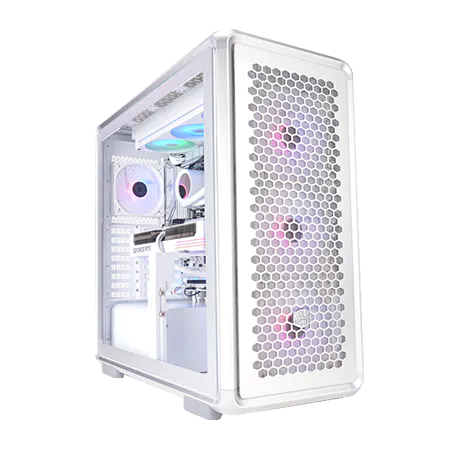
| 【ZEFT Z57CM スペック】 | |
| CPU | Intel Core Ultra7 265KF 20コア/20スレッド 5.50GHz(ブースト)/3.90GHz(ベース) |
| グラフィックボード | GeForce RTX5070Ti (VRAM:16GB) |
| メモリ | 32GB DDR5 (16GB x2枚 クルーシャル製) |
| ストレージ | SSD 2TB (m.2 nVMe READ/WRITE:7250Gbps/6900Gbps WD製) |
| ケース | CoolerMaster MasterFrame 600 Silver |
| CPUクーラー | 水冷 360mmラジエータ NZXT製 水冷CPUクーラー Kraken Plus 360 RGB White |
| マザーボード | intel B860 チップセット ASRock製 B860 Steel Legend WiFi |
| 電源ユニット | 850W 80Plus GOLD認証 電源ユニット (Silverstone製) |
| 無線LAN | Wi-Fi 6E (IEEE802.11ax/11ad/11ac/11n/11a/11g/11b) |
| BlueTooth | BlueTooth 5 |
| OS | Microsoft Windows 11 Home |
パソコンショップSEVEN ZEFT Z55BP
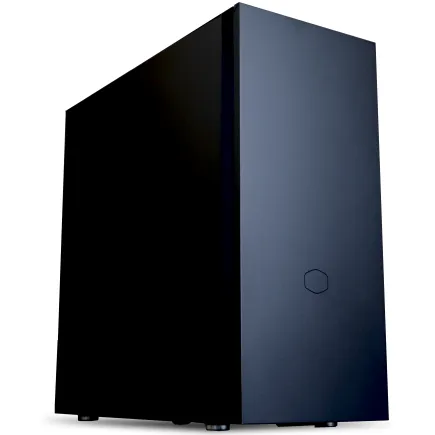
| 【ZEFT Z55BP スペック】 | |
| CPU | Intel Core Ultra9 285K 24コア/24スレッド 5.70GHz(ブースト)/3.70GHz(ベース) |
| グラフィックボード | GeForce RTX5080 (VRAM:16GB) |
| メモリ | 32GB DDR5 (16GB x2枚 クルーシャル製) |
| ストレージ | SSD 2TB (m.2 nVMe READ/WRITE:7250Gbps/6900Gbps WD製) |
| ケース | Fractal Pop XL Silent Black Solid |
| CPUクーラー | 水冷 360mmラジエータ CoolerMaster製 水冷CPUクーラー ML 360 Core II Black |
| マザーボード | intel Z890 チップセット ASRock製 Z890 Steel Legend WiFi |
| 電源ユニット | 1000W 80Plus GOLD認証 電源ユニット (アスロック製) |
| 無線LAN | Wi-Fi 6E (IEEE802.11ax/11ad/11ac/11n/11a/11g/11b) |
| BlueTooth | BlueTooth 5 |
| 光学式ドライブ | DVDスーパーマルチドライブ (内蔵) |
| OS | Microsoft Windows 11 Pro |
パソコンショップSEVEN SR-ii7-7660A/S9

| 【SR-ii7-7660A/S9 スペック】 | |
| CPU | Intel Core i7 14700K 20コア/28スレッド 5.50GHz(ブースト)/3.40GHz(ベース) |
| メモリ | 16GB DDR5 (16GB x1枚 Micron製) |
| ストレージ | SSD 1TB (m.2 nVMe READ/WRITE:7300Gbps/6800Gbps Crucial製) |
| ケース | Thermaltake S100 TG |
| CPUクーラー | 水冷 240mmラジエータ CoolerMaster製 水冷CPUクーラー ML 240 Core II Black |
| マザーボード | intel B760 チップセット ASRock製 B760M Pro RS WiFi |
| 電源ユニット | 500W 80Plus STANDARD認証 電源ユニット (Thermaltake製) |
| 無線LAN | Wi-Fi 6E (IEEE802.11ax/11ad/11ac/11n/11a/11g/11b) |
| BlueTooth | BlueTooth 5 |
| 光学式ドライブ | DVDスーパーマルチドライブ (外付け) |
| OS | Microsoft Windows 11 Home |
Core Ultra 7 265KFとRyzen 7 9700Xの比較
両者ともミドルハイクラスに位置し、ゲーミング性能とマルチタスク性能のバランスに優れているのが特徴です。
Core Ultra 7 265KFはLion CoveとSkymontのハイブリッドアーキテクチャにより、効率的な電力管理と高いピーク性能を両立しています。
特にゲーミングにおけるフレームレートの安定性が向上しており、最小fpsの底上げに貢献しています。
価格面ではRyzen 7 9700Xがやや有利な場合が多く、コストパフォーマンスを重視するならAMDプラットフォームを選択するのも効果的です。
ゲーミング特化ならX3Dモデルも視野に
さらに予算に余裕があり、ゲーミング性能を極限まで追求したいなら、Ryzen 7 9800X3Dという選択肢がないのが惜しい。
いや、実際には選択肢として存在しており、3D V-Cacheによる大容量キャッシュがゲーミングフレームレートを5%から15%程度押し上げる効果を発揮します。
特にキャッシュヒット率が高いタイトルでは、通常モデルとの差が顕著に現れることもあるのです。
ただし、X3Dモデルは価格が上昇するため、その分をグラフィックボードのグレードアップに回した方が総合的なゲーミング性能は向上するケースもあります。
予算配分の優先順位を見極めることが重要です。
Intel vs AMD、どちらを選ぶべきか
IntelとAMD、どちらのプラットフォームを選ぶかは予算と用途次第ですが、RTX5070Ti搭載機ではRyzen 7 9700Xを軸にした構成がコストパフォーマンスで優位に立っています。
マザーボードの価格がIntelプラットフォームよりも抑えられる傾向にあり、浮いた予算を他のパーツに回せるメリットは無視できません。
DDR5メモリの対応速度もAMDプラットフォームの方が柔軟性があり、将来的なアップグレードの選択肢も豊富です。
一方、Core Ultra 7 265KFはNPUを統合しており、AI処理を活用するアプリケーションでは優位性を発揮する場面もあります。
Thunderbolt 4のネイティブサポートも、外部ストレージや周辺機器との高速接続を重視するユーザーには魅力的でしょう。
メモリとストレージの賢い選び方
DDR5-5600 32GBが現実的な最適解
メモリ選びで迷う必要はありません。
DDR5-5600規格の32GB(16GB×2枚)が、RTX5070Ti搭載機における最適解です。
ゲーミング用途では16GBでも動作しますが、バックグラウンドでの配信ソフトウェアやブラウザ、ボイスチャットアプリを同時起動することを考えると、32GBの余裕は必須といえます。
最新タイトルの中には、推奨環境で32GBを要求するものも登場しており、今後この傾向は加速していくと予想しています。
64GBへの増設は、動画編集や3DCG制作を本格的に行うユーザー以外には必要ないでしょう。




Gen.4 SSDの1TBまたは2TBで充分
ストレージはPCIe Gen.4 SSDの1TBまたは2TBを選択するのが現実的です。
Gen.5 SSDは最大14,000MB/s超の読込速度を実現していますが、発熱が非常に高く大型ヒートシンクやアクティブ冷却が必要になるうえ、価格も高額になってしまいますよね。
ゲーミング用途ではGen.4 SSDの7,000MB/s前後の速度で充分であり、ロード時間の体感差はほとんど感じられません。
容量については、最新のAAAタイトルが100GBを超えるケースも珍しくないため、1TBでは複数のタイトルをインストールすると容量不足に陥る可能性があるという点に注意が必要です。
メーカーはWD(WESTERN DIGITAL)、Crucial、キオクシアが人気であり、これらから選べるBTOショップが信頼できます。
デュアルストレージ構成は本当に必要か
「システム用とゲーム用でSSDを分けた方がいいのでは?」と疑問に思った方もいるかもしれませんが、現代のNVMe SSDの性能を考えると、デュアルストレージ構成のメリットは限定的です。
システムとゲームを同じSSDに入れても、パフォーマンスの低下はほぼ発生しません。
むしろ、限られた予算内で容量の小さいSSDを2台購入するよりも、大容量の1台に投資した方が実用性は高いのです。
ただし、データのバックアップや整理を重視するなら、セカンダリストレージとして大容量HDDを追加する選択肢はあります。
とはいえ、クラウドストレージの普及を考えると、物理的なHDDの必要性は年々低下しているともいわれています。
パソコン おすすめモデル4選
パソコンショップSEVEN ZEFT Z54MH

| 【ZEFT Z54MH スペック】 | |
| CPU | Intel Core Ultra7 265KF 20コア/20スレッド 5.50GHz(ブースト)/3.90GHz(ベース) |
| グラフィックボード | GeForce RTX5070Ti (VRAM:16GB) |
| メモリ | 32GB DDR5 (16GB x2枚 クルーシャル製) |
| ストレージ | SSD 1TB (m.2 nVMe READ/WRITE:7250Gbps/6900Gbps WD製) |
| ケース | Thermaltake S200 TG ARGB Plus ホワイト |
| CPUクーラー | 水冷 240mmラジエータ CoolerMaster製 水冷CPUクーラー ML 240 Core II White |
| マザーボード | intel B860 チップセット ASRock製 B860M Pro RS WiFi |
| 電源ユニット | 850W 80Plus GOLD認証 電源ユニット (Silverstone製) |
| 無線LAN | Wi-Fi 6E (IEEE802.11ax/11ad/11ac/11n/11a/11g/11b) |
| BlueTooth | BlueTooth 5 |
| OS | Microsoft Windows 11 Home |
パソコンショップSEVEN ZEFT Z55IY
| 【ZEFT Z55IY スペック】 | |
| CPU | Intel Core Ultra5 235 14コア/14スレッド 5.00GHz(ブースト)/3.40GHz(ベース) |
| グラフィックボード | GeForce RTX5080 (VRAM:16GB) |
| メモリ | 32GB DDR5 (16GB x2枚 クルーシャル製) |
| ストレージ | SSD 1TB (m.2 nVMe READ/WRITE:7250Gbps/6900Gbps WD製) |
| ケース | Antec P20C ブラック |
| マザーボード | intel B860 チップセット ASRock製 B860M Pro RS WiFi |
| 電源ユニット | 850W 80Plus GOLD認証 電源ユニット (Silverstone製) |
| 無線LAN | Wi-Fi 6E (IEEE802.11ax/11ad/11ac/11n/11a/11g/11b) |
| BlueTooth | BlueTooth 5 |
| OS | Microsoft Windows 11 Pro |
パソコンショップSEVEN ZEFT Z56AD
| 【ZEFT Z56AD スペック】 | |
| CPU | Intel Core Ultra7 265KF 20コア/20スレッド 5.50GHz(ブースト)/3.90GHz(ベース) |
| グラフィックボード | GeForce RTX5060 (VRAM:8GB) |
| メモリ | 16GB DDR5 (16GB x1枚 クルーシャル製) |
| ストレージ | SSD 1TB (m.2 nVMe READ/WRITE:7250Gbps/6900Gbps WD製) |
| ケース | Thermaltake S100 TG |
| CPUクーラー | 空冷 DeepCool製 空冷CPUクーラー AK400 |
| マザーボード | intel B860 チップセット ASRock製 B860M Pro RS WiFi |
| 電源ユニット | 650W 80Plus BRONZE認証 電源ユニット (COUGAR製) |
| 無線LAN | Wi-Fi 6E (IEEE802.11ax/11ad/11ac/11n/11a/11g/11b) |
| BlueTooth | BlueTooth 5 |
| OS | Microsoft Windows 11 Home |
パソコンショップSEVEN ZEFT Z52AF
| 【ZEFT Z52AF スペック】 | |
| CPU | Intel Core i7 14700F 20コア/28スレッド 5.30GHz(ブースト)/2.10GHz(ベース) |
| グラフィックボード | GeForce RTX4060Ti (VRAM:8GB) |
| メモリ | 16GB DDR5 (16GB x1枚 Micron製) |
| ストレージ | SSD 1TB (m.2 nVMe READ/WRITE:7250Gbps/6900Gbps WD製) |
| ケース | Thermaltake S100 TG |
| マザーボード | intel B760 チップセット ASRock製 B760M Pro RS WiFi |
| 電源ユニット | 650W 80Plus BRONZE認証 電源ユニット (COUGAR製) |
| 無線LAN | Wi-Fi 6E (IEEE802.11ax/11ad/11ac/11n/11a/11g/11b) |
| BlueTooth | BlueTooth 5 |
| 光学式ドライブ | DVDスーパーマルチドライブ (外付け) |
| OS | Microsoft Windows 11 Home |
冷却システムで安定性を確保
空冷と水冷、どちらを選ぶべきか
DEEPCOOLやサイズ、Noctuaといったメーカーの大型タワークーラーなら、定格運用はもちろん、軽いオーバークロックにも対応できます。
空冷クーラーはメンテナンスフリーで故障リスクも低く、長期的な信頼性という点で優れているのです。
水冷CPUクーラーは冷却性能の高さとビジュアル面での魅力がありますが、ポンプの故障リスクや定期的なメンテナンスの必要性を考慮する必要があります。
静音性を最優先するなら、大型ラジエーターを搭載した簡易水冷も選択肢に入るでしょう。
DEEPCOOLやCorsair、NZXTの製品が人気であり、BTOパソコンでこれらのメーカーを選択できるかどうかをチェックしましょう。
ポンプ故障時の対応が迅速なショップを選ぶという可能性があるからです。
ケースのエアフロー設計が性能を左右
フロントから吸気し、リアとトップから排気する基本的な流れを確保できるケースを選びましょう。
2面または3面が強化ガラス製のピラーレスケースは見た目の美しさで人気ですが、エアフロー性能では側面1面のみがガラスのスタンダードなケースに劣る場合もあります。
NZXTやLian Li、Antecのピラーレスケースは、デザイン性とエアフローの両立に成功したモデルが多く、RTX5070Ti搭載機にもマッチするでしょう。
一方、冷却性能を最優先するなら、DEEPCOOLやCOOLER MASTER、Thermaltakeのメッシュフロントパネルを採用したケースが効果的です。
グラフィックボードの冷却も忘れずに
ケースのサイドパネルとグラフィックボードの間に最低でも3cm以上の隙間があることを確認しましょう。
ケースファンの追加も検討する価値があります。
フロントに140mmファンを2基、リアに120mmファンを1基配置する構成が一般的であり、この構成で充分なエアフローを確保できるのです。
電源ユニットで将来性を担保
750W 80PLUS Goldが推奨スペック
RTX5070Ti搭載機には750W以上の電源ユニットを選択し、80PLUS Gold認証以上のモデルを選ぶことが重要です。
RTX5070Ti自体の消費電力は220W前後ですが、CPUやその他のコンポーネントを含めたシステム全体では、ピーク時に500Wから600Wに達する可能性があります。
電源ユニットは定格出力の70%から80%程度で運用するのが効率と寿命の面で理想的であり、750Wクラスなら充分な余裕を持って運用できるでしょう。
モジュラー式ケーブルで配線をスマートに
必要なケーブルだけを接続できるため、ケース内の配線がすっきりし、エアフローの改善にもつながるのです。
特にピラーレスケースや強化ガラスパネルのケースでは、内部が見えるため配線の美しさも重要な要素になってしまいますよね。
ケーブルマネジメントに時間をかけることで、見た目だけでなく冷却性能も向上します。
裏配線スペースを活用し、マザーボード側にケーブルが露出しないよう整理しましょう。
結束バンドやマジックテープを使用してケーブルをまとめることで、メンテナンス時の作業性も向上するのです。




パソコン おすすめモデル5選
パソコンショップSEVEN ZEFT Z57Q
| 【ZEFT Z57Q スペック】 | |
| CPU | Intel Core i7 14700F 20コア/28スレッド 5.30GHz(ブースト)/2.10GHz(ベース) |
| グラフィックボード | GeForce RTX5070Ti (VRAM:16GB) |
| メモリ | 32GB DDR5 (16GB x2枚 クルーシャル製) |
| ストレージ | SSD 1TB (m.2 nVMe READ/WRITE:7250Gbps/6900Gbps WD製) |
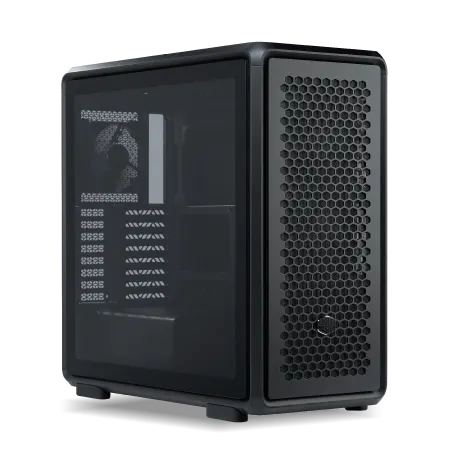
| ケース | CoolerMaster MasterFrame 600 Black |
| マザーボード | intel B760 チップセット ASRock製 B760M Pro RS WiFi |
| 電源ユニット | 850W 80Plus GOLD認証 電源ユニット (CWT製) |
| 無線LAN | Wi-Fi 6E (IEEE802.11ax/11ad/11ac/11n/11a/11g/11b) |
| BlueTooth | BlueTooth 5 |
| OS | Microsoft Windows 11 Home |
パソコンショップSEVEN EFFA G09P
| 【EFFA G09P スペック】 | |
| CPU | Intel Core Ultra7 265KF 20コア/20スレッド 5.50GHz(ブースト)/3.90GHz(ベース) |
| グラフィックボード | GeForce RTX5070 (VRAM:12GB) |
| メモリ | 128GB DDR5 (32GB x4枚 クルーシャル製) |
| ストレージ | SSD 1TB (m.2 nVMe READ/WRITE:7250Gbps/6900Gbps WD製) |
| ケース | Antec P20C ブラック |
| CPUクーラー | 空冷 サイズ製 空冷CPUクーラー SCYTHE() MUGEN6 BLACK EDITION |
| マザーボード | intel Z890 チップセット ASRock製 Z890 Steel Legend WiFi |
| 電源ユニット | 850W 80Plus GOLD認証 電源ユニット (CWT製) |
| 無線LAN | Wi-Fi 6E (IEEE802.11ax/11ad/11ac/11n/11a/11g/11b) |
| BlueTooth | BlueTooth 5 |
| OS | Microsoft Windows 11 Home |
パソコンショップSEVEN ZEFT Z56BC

| 【ZEFT Z56BC スペック】 | |
| CPU | Intel Core Ultra7 265F 20コア/20スレッド 5.30GHz(ブースト)/2.40GHz(ベース) |
| グラフィックボード | GeForce RTX5060Ti 16GB (VRAM:16GB) |
| メモリ | 32GB DDR5 (32GB x1枚 クルーシャル製) |
| ストレージ | SSD 1TB (m.2 nVMe READ/WRITE:7250Gbps/6900Gbps WD製) |
| ケース | Thermaltake The Tower 100 Black |
| マザーボード | intel B860 チップセット ASRock製 B860I WiFi |
| 電源ユニット | 750W 80Plus GOLD認証 電源ユニット (Silverstone製) |
| 無線LAN | Wi-Fi 6E (IEEE802.11ax/11ad/11ac/11n/11a/11g/11b) |
| BlueTooth | BlueTooth 5 |
| OS | Microsoft Windows 11 Home |
パソコンショップSEVEN ZEFT R60TD

| 【ZEFT R60TD スペック】 | |
| CPU | AMD Ryzen9 9950X 16コア/32スレッド 5.70GHz(ブースト)/4.30GHz(ベース) |
| グラフィックボード | Radeon RX 9070XT (VRAM:16GB) |
| メモリ | 64GB DDR5 (32GB x2枚 クルーシャル製) |
| ストレージ | SSD 2TB (m.2 nVMe READ/WRITE:7250Gbps/6900Gbps WD製) |
| ケース | LianLi O11D EVO RGB Black 特別仕様 |
| CPUクーラー | 空冷 サイズ製 空冷CPUクーラー SCYTHE() MUGEN6 BLACK EDITION |
| マザーボード | AMD B850 チップセット ASRock製 B850M Pro-A WiFi |
| 電源ユニット | 1000W 80Plus GOLD認証 電源ユニット (アスロック製) |
| 無線LAN | Wi-Fi 6E (IEEE802.11ax/11ad/11ac/11n/11a/11g/11b) |
| BlueTooth | BlueTooth 5 |
| OS | Microsoft Windows 11 Home |
パソコンショップSEVEN ZEFT Z45XEB

| 【ZEFT Z45XEB スペック】 | |
| CPU | Intel Core i7 14700KF 20コア/28スレッド 5.50GHz(ブースト)/3.40GHz(ベース) |
| グラフィックボード | Radeon RX 7900XTX (VRAM:24GB) |
| メモリ | 32GB DDR5 (16GB x2枚 Micron製) |
| ストレージ | SSD 1TB (m.2 nVMe READ/WRITE:7250Gbps/6900Gbps WD製) |
| ケース | ASUS Prime AP201 Tempered Glass ホワイト |
| CPUクーラー | 水冷 240mmラジエータ CoolerMaster製 水冷CPUクーラー ML 240 Core II Black |
| マザーボード | intel B760 チップセット ASRock製 B760M Pro RS WiFi |
| 電源ユニット | 1000W 80Plus GOLD認証 電源ユニット (アスロック製) |
| 無線LAN | Wi-Fi 6E (IEEE802.11ax/11ad/11ac/11n/11a/11g/11b) |
| BlueTooth | BlueTooth 5 |
| 光学式ドライブ | DVDスーパーマルチドライブ (外付け) |
| OS | Microsoft Windows 11 Home |
BTOパソコンと自作、どちらを選ぶか
BTOパソコンのメリットと選び方
BTOパソコンはパーツ選定からの組み立て、動作確認、保証までをショップが担当してくれるため、初心者から中級者まで幅広くおすすめできる選択肢です。
特にRTX5070Tiのような最新パーツを搭載する場合、相性問題や初期不良のリスクをショップ側が吸収してくれるメリットは大きいでしょう。
保証期間中のトラブルにも迅速に対応してもらえるため、安心してゲーミングに集中できます。
BTOショップを選ぶ際は、パーツメーカーの選択肢が豊富なショップを優先しましょう。
メモリやストレージ、CPUクーラー、ケースで人気メーカーを指定できるショップなら、自分の理想に近い構成を実現できます。
自作PCで得られる経験と満足感
トラブルシューティングのスキルも自然と身につき、将来的なアップグレードやメンテナンスも自信を持って行えるようになるのです。
パーツ選びの自由度も最大限に高く、予算配分を細かく調整しながら、自分だけの最適な構成を追求できます。
ただし、相性問題や初期不良への対応は自己責任となり、パーツごとに異なるメーカー保証を管理する手間も発生します。
コストパフォーマンスの比較
ただし、この価格差には組み立て工賃、動作確認、保証サービスの価値が含まれていることを忘れてはいけません。
時間的コストや失敗のリスクを考慮すると、BTOパソコンの価格差は決して高くないともいえるのです。
セールやキャンペーンを活用すれば、BTOパソコンでも自作に近い価格で購入できる場合があります。
特に新製品発売直後や決算期には、大幅な値引きが行われることも珍しくありません。
価格比較サイトやショップのメールマガジンをチェックして、お得なタイミングを見逃さないようにしましょう。
具体的な構成例と価格帯
予算25万円のバランス型構成
グラフィックボードに約10万円、CPUに約6万円を配分し、残りでその他のパーツを揃える形になります。
この価格帯では妥協点も出てきますが、ゲーミング性能に直結する部分への投資を優先することで、満足度の高いシステムを構築できるでしょう。
| パーツ | 製品例 | 価格目安 |
|---|---|---|
| GPU | GeForce RTX5070Ti | 100,000円 |
| CPU | Ryzen 7 9700X | 60,000円 |
| マザーボード | B650チップセット | 25,000円 |
| メモリ | DDR5-5600 32GB | 18,000円 |
| ストレージ | PCIe Gen.4 SSD 1TB | 15,000円 |
| CPUクーラー | 空冷タワークーラー | 8,000円 |
| 電源 | 750W 80PLUS Gold | 15,000円 |
| ケース | ミドルタワー | 12,000円 |
| 合計 | – | 253,000円 |
この構成ではストレージが1TBに抑えられていますが、将来的な増設は容易です。
マザーボードのM.2スロットに空きがあれば、後から2TBのSSDを追加することもできますし、SATA接続のSSDやHDDを増設することもできます。
予算30万円の推奨構成
予算を30万円まで引き上げると、各パーツでワンランク上の選択が可能になり、より快適なゲーミング環境を実現できます。
ストレージを2TBに増量し、CPUクーラーを簡易水冷にアップグレード、ケースもデザイン性の高いモデルを選択できるでしょう。
この価格帯がRTX5070Ti搭載機における最もバランスの取れた構成といえます。
| パーツ | 製品例 | 価格目安 |
|---|---|---|
| GPU | GeForce RTX5070Ti | 100,000円 |
| CPU | Core Ultra 7 265KF | 65,000円 |
| マザーボード | Z890チップセット | 35,000円 |
| メモリ | DDR5-5600 32GB | 18,000円 |
| ストレージ | PCIe Gen.4 SSD 2TB | 25,000円 |
| CPUクーラー | 簡易水冷 240mm | 15,000円 |
| 電源 | 750W 80PLUS Gold | 15,000円 |
| ケース | ピラーレスケース | 20,000円 |
| 合計 | – | 293,000円 |
この構成なら、ゲーミングだけでなく配信やコンテンツ制作にも充分対応できます。
ストレージ容量も当面は不足することなく、複数のAAAタイトルをインストールしたまま運用できるでしょう。
予算35万円のハイエンド構成
予算35万円まで拡大すると、RTX5070Tiの性能を完全に引き出せる環境が整います。
CPUをRyzen 7 9800X3Dにアップグレードし、メモリを64GBに増量、ストレージも4TBまで拡張可能です。
| パーツ | 製品例 | 価格目安 |
|---|---|---|
| GPU | GeForce RTX5070Ti | 100,000円 |
| CPU | Ryzen 7 9800X3D | 75,000円 |
| マザーボード | X870チップセット | 45,000円 |
| メモリ | DDR5-5600 64GB | 35,000円 |
| ストレージ | PCIe Gen.4 SSD 2TB×2 | 50,000円 |
| CPUクーラー | 簡易水冷 360mm | 20,000円 |
| 電源 | 850W 80PLUS Gold | 18,000円 |
| ケース | プレミアムケース | 25,000円 |
| 合計 | – | 368,000円 |
この構成は予算をやや超過していますが、長期的な投資と考えれば充分に価値があります。
メモリ64GBは動画編集や3DCG制作でも余裕を持って作業でき、デュアルストレージ構成はデータ管理の柔軟性を大幅に向上させるのです。
周辺機器への投資も忘れずに
モニター選びがゲーミング体験を決定づける
WQHD(2560×1440)解像度で144Hz以上のリフレッシュレートを持つモニターが、性能と価格のバランスで最適でしょう。
4K解像度のモニターも選択肢に入りますが、60Hzモデルでは滑らかさに欠け、144Hzモデルは価格が高騰してしまいますよね。
応答速度は1ms以下のモデルを選び、残像感のない鮮明な映像を確保しましょう。
VAパネルはコントラスト比が高く、暗いシーンの多いホラーゲームやシネマティックなタイトルで威力を発揮するでしょう。
入力デバイスで操作性を向上
キーボードとマウスは、ゲーミング体験に直結する重要な周辺機器です。
メカニカルキーボードは確実なキー入力と耐久性を提供し、長時間のゲームプレイでも疲労を軽減してくれます。
ゲーミングマウスは、センサーの精度とポーリングレートが重要です。
重量やグリップ形状も好みが分かれるポイントであり、自分の手のサイズとプレイスタイルに合ったモデルを選びましょう。
オーディオ環境で没入感を高める
7.1chバーチャルサラウンドに対応したモデルなら、立体的な音響で敵の位置を察知しやすくなります。
マイク品質も重要であり、ボイスチャットや配信を行うなら、ノイズキャンセリング機能を搭載したモデルが効果的です。
スピーカーシステムも選択肢として魅力的でしょう。
パフォーマンス最適化のテクニック
ドライバーとBIOSを最新に保つ
NVIDIAは新作ゲームのリリースに合わせて最適化されたドライバーを提供しており、これをインストールするだけでフレームレートが数パーセント向上する場合もあります。
GeForce Experienceアプリを使用すれば、ドライバーの更新通知を受け取れるため、見逃すことはないでしょう。
ただし、BIOS更新は失敗するとシステムが起動しなくなるリスクがあるため、安定動作している状態で無理に更新する必要はほとんどないでしょう。
ゲーム内設定の最適化
ゲーム内のグラフィック設定を適切に調整することで、画質とフレームレートのバランスを最適化できます。
アンチエイリアスはTAAまたはDLSSを使用し、ネイティブ解像度でのMSAAやSSAAは避けた方がいいでしょう。
これらの設定は負荷が高い割に、DLSSと比較して画質向上の効果が限定的だからです。
シャドウ品質とテクスチャ品質は、視覚的なインパクトが大きい一方で、適度に下げてもゲーム体験への影響は小さい傾向にあります。
最高設定から高設定に一段階下げるだけで、フレームレートが10%から20%向上することもあるのです。
人気PCゲームタイトル一覧
| ゲームタイトル | 発売日 | 推奨スペック | 公式 URL |
Steam URL |
|---|---|---|---|---|
| Street Fighter 6 / ストリートファイター6 | 2023/06/02 | プロセッサー: Core i7 8700 / Ryzen 5 3600
グラフィック: RTX2070 / Radeon RX 5700XT メモリー: 16 GB RAM |
公式 | steam |
| Monster Hunter Wilds
/ モンスターハンターワイルズ |
2025/02/28 | プロセッサー:Core i5-11600K / Ryzen 5 3600X
グラフィック: GeForce RTX 2070/ RTX 4060 / Radeon RX 6700XT メモリー: 16 GB RAM |
公式 | steam |
| Apex Legends
/ エーペックスレジェンズ |
2020/11/05 | プロセッサー: Ryzen 5 / Core i5
グラフィック: Radeon R9 290/ GeForce GTX 970 メモリー: 8 GB RAM |
公式 | steam |
| ロマンシング サガ2
リベンジオブザセブン |
2024/10/25 | プロセッサー: Core i5-6400 / Ryzen 5 1400
グラフィック:GeForce GTX 1060 / Radeon RX 570 メモリ: 8 GB RAM |
公式 | steam |
| 黒神話:悟空 | 2024/08/20 | プロセッサー: Core i7-9700 / Ryzen 5 5500
グラフィック: GeForce RTX 2060 / Radeon RX 5700 XT / Arc A750 |
公式 | steam |
| メタファー:リファンタジオ | 2024/10/11 | プロセッサー: Core i5-7600 / Ryzen 5 2600
グラフィック:GeForce GTX 970 / Radeon RX 480 / Arc A380 メモリ: 8 GB RAM |
公式 | steam |
| Call of Duty: Black Ops 6 | 2024/10/25 | プロセッサー:Core i7-6700K / Ryzen 5 1600X
グラフィック: GeForce RTX 3060 / GTX 1080Ti / Radeon RX 6600XT メモリー: 12 GB RAM |
公式 | steam |
| ドラゴンボール Sparking! ZERO | 2024/10/11 | プロセッサー: Core i7-9700K / Ryzen 5 3600
グラフィック:GeForce RTX 2060 / Radeon RX Vega 64 メモリ: 16 GB RAM |
公式 | steam |
| ELDEN RING SHADOW OF THE ERDTREE | 2024/06/21 | プロセッサー: Core i7-8700K / Ryzen 5 3600X
グラフィック: GeForce GTX 1070 / RADEON RX VEGA 56 メモリー: 16 GB RAM |
公式 | steam |
| ファイナルファンタジーXIV
黄金のレガシー |
2024/07/02 | プロセッサー: Core i7-9700
グラフィック: GeForce RTX 2060 / Radeon RX 5600 XT メモリー: 16 GB RAM |
公式 | steam |
| Cities: Skylines II | 2023/10/25 | プロセッサー:Core i5-12600K / Ryzen 7 5800X
グラフィック: GeForce RTX 3080 | RadeonRX 6800 XT メモリー: 16 GB RAM |
公式 | steam |
| ドラゴンズドグマ 2 | 2024/03/21 | プロセッサー: Core i7-10700 / Ryzen 5 3600X
グラフィック GeForce RTX 2080 / Radeon RX 6700 メモリー: 16 GB |
公式 | steam |
| サイバーパンク2077:仮初めの自由 | 2023/09/26 | プロセッサー: Core i7-12700 / Ryzen 7 7800X3D
グラフィック: GeForce RTX 2060 SUPER / Radeon RX 5700 XT メモリー: 16 GB RAM |
公式 | steam |
| ホグワーツ・レガシー | 2023/02/11 | プロセッサー: Core i7-8700 / Ryzen 5 3600
グラフィック: GeForce 1080 Ti / Radeon RX 5700 XT メモリー: 16 GB RAM |
公式 | steam |
| TEKKEN 8 / 鉄拳8 | 2024/01/26 | プロセッサー: Core i7-7700K / Ryzen 5 2600
グラフィック: GeForce RTX 2070/ Radeon RX 5700 XT メモリー: 16 GB RAM |
公式 | steam |
| Palworld / パルワールド | 2024/01/19 | プロセッサー: Core i9-9900K
グラフィック: GeForce RTX 2070 メモリー: 32 GB RAM |
公式 | steam |
| オーバーウォッチ 2 | 2023/08/11 | プロセッサー:Core i7 / Ryzen 5
グラフィック: GeForce GTX 1060 / Radeon RX 6400 メモリー: 8 GB RAM |
公式 | steam |
| Monster Hunter RISE: Sunbreak
/ モンスターハンターライズ:サンブレイク |
2022/01/13 | プロセッサー:Core i5-4460 / AMD FX-8300
グラフィック: GeForce GTX 1060 / Radeon RX 570 メモリー: 8 GB RAM |
公式 | steam |
| BIOHAZARD RE:4 | 2023/03/24 | プロセッサー: Ryzen 5 3600 / Core i7 8700
グラフィック: Radeon RX 5700 / GeForce GTX 1070 メモリー: 16 GB RAM |
公式 | steam |
| デッドバイデイライト | 2016/06/15 | プロセッサー: Core i3 / AMD FX-8300
グラフィック: 4GB VRAM以上 メモリー: 8 GB RAM |
公式 | steam |
| Forza Horizon 5 | 2021/11/09 | プロセッサー: Core i5-8400 / Ryzen 5 1500X
グラフィック: GTX 1070 / Radeon RX 590 メモリー: 16 GB RAM |
公式 | steam |
Windows設定の調整
電源プランは「高パフォーマンス」または「究極のパフォーマンス」に設定し、CPUの省電力機能を無効化しましょう。
不要なスタートアップアプリを無効化することも効果的です。
特にクラウドストレージの同期アプリや、常駐型のユーティリティソフトは、バックグラウンドで意外とリソースを消費しているのです。
アップグレードパスを考える
将来的なグラフィックボード交換
RTX5070Ti搭載機は、将来的にグラフィックボードのみを交換することで、さらなる性能向上が可能です。
電源ユニットを750W以上で構成しておけば、ほとんどの次世代グラフィックボードに対応できる余裕があります。
グラフィックボードの交換は、PCパーツのアップグレードの中で最も効果が大きく、作業も比較的簡単です。
ドライバーの削除と新規インストールさえ適切に行えば、トラブルなく移行できるでしょう。
中古市場でRTX5070Tiを売却すれば、アップグレード費用の一部を回収することもできます。
メモリとストレージの増設
メモリとストレージの増設は、システムの快適性を向上させる効果的なアップグレード方法です。
32GBのメモリで不足を感じるようになったら、同じ規格のメモリを追加して64GBに拡張できます。
ただし、異なるメーカーやタイミングのメモリを混在させると、相性問題が発生する可能性があるため、できれば同一製品を追加するのが安全でしょう。
ストレージの増設は、マザーボードに空きのM.2スロットがあれば簡単に実行できます。
セカンダリストレージとして2TBまたは4TBのSSDを追加すれば、ゲームライブラリの容量不足を解消できるのです。
SATA接続のSSDやHDDを追加する方法もあり、こちらはさらに低コストで大容量を確保できます。
CPUアップグレードの是非
CPUのアップグレードは、マザーボードのソケット互換性に依存するため、慎重に検討する必要があります。
AMDのAM5ソケットは長期サポートが予定されており、将来的なRyzen 10000シリーズへのアップグレードも視野に入るでしょう。
IntelのLGA1851ソケットも、次世代のCore Ultraシリーズに対応する可能性が高いのです。
ただし、RTX5070TiとRyzen 7 9700XまたはCore Ultra 7 265KFの組み合わせは、当面ボトルネックになることはありません。
CPUアップグレードの優先度は低く、その予算をグラフィックボードの交換に回した方が、体感できる性能向上は大きいでしょう。
CPUアップグレードを検討するのは、グラフィックボードを最上位モデルに交換した後で充分です。
トラブルシューティングと保守
温度管理の重要性
ゲーミングPC長期的な安定動作には、適切な温度管理が欠かせません。
CPUとGPUの温度を定期的にモニタリングし、異常な上昇がないか確認しましょう。
HWiNFOやMSI Afterburnerといったモニタリングソフトを使用すれば、リアルタイムで各コンポーネントの温度を把握できます。
CPU温度は負荷時でも80度以下、GPU温度は85度以下に保つのが理想的です。
これらの温度を超える場合は、ケース内のエアフローを見直すか、CPUクーラーの取り付けを確認する必要があります。
サーマルグリスの塗り直しも効果的であり、1年から2年に一度の頻度で実施することで、冷却性能を維持できるでしょう。
定期的なメンテナンス
PCケース内部のホコリは、冷却性能を低下させる主要因です。
3ヶ月に一度程度の頻度で、エアダスターを使用してケース内部とファンのホコリを除去しましょう。
特にCPUクーラーのヒートシンクやグラフィックボードのファン周辺は、ホコリが溜まりやすい箇所です。
ケースファンのフィルターも定期的に清掃することで、ホコリの侵入を最小限に抑えられます。
水洗い可能なフィルターなら、取り外して洗浄し、完全に乾燥させてから再装着しましょう。
これらのメンテナンスを怠ると、冷却性能が徐々に低下し、最終的にはサーマルスロットリングによる性能低下を招いてしまいますよね。
バックアップの習慣化
ゲームのセーブデータや設定ファイルは、定期的にバックアップを取る習慣をつけましょう。
重要なセーブデータは、外部ストレージやクラウドストレージに手動でバックアップすることをおすすめします。
システム全体のバックアップも、大型アップデートやパーツ交換の前には実施した方がいいでしょう。
Windowsの「システムイメージの作成」機能を使用すれば、OSやアプリケーションを含めた完全なバックアップを作成できます。
万が一のトラブル時にも、迅速に復旧できる安心感は何物にも代えがたいのです。
よくある質問
RTX5070TiとRTX5080の性能差はどれくらいですか
ただし、価格差は5万円から7万円程度あり、コストパフォーマンスではRTX5070Tiが優位です。
4K解像度で最高設定にこだわるならRTX5080を選ぶ価値がありますが、WQHDや4K中設定で満足できるなら、RTX5070Tiで充分でしょう。
予算に余裕があり、長期的な投資と考えるならRTX5080も選択肢に入りますが、浮いた予算を他のパーツに回した方が総合的な満足度は高くなる場合が多いのです。
DDR5-5600とDDR5-6000でゲーミング性能は変わりますか
DDR5-6000はDDR5-5600と比較して、ゲーミング性能で1%から3%程度の向上が見込めます。
ただし、価格差を考えると、この性能差は体感できるレベルではありません。
DDR5-5600で充分な性能が得られるため、無理に高速メモリを選択する必要はないでしょう。
メモリのレイテンシ(CL値)の方が、クロック速度よりもゲーミング性能に影響する場合もあります。
DDR5-5600でCL30以下のモデルを選べば、DDR5-6000のCL36モデルと同等以上の性能を発揮することもあるのです。
簡易水冷と空冷、どちらが故障しにくいですか
空冷CPUクーラーは可動部品がファンのみであり、故障リスクは非常に低いといえます。
簡易水冷はポンプという追加の可動部品があり、経年劣化による故障の可能性が存在するのです。
冷却性能と静音性を重視するなら簡易水冷、メンテナンスフリーと長期信頼性を重視するなら空冷という選択基準で判断することをおすすめします。
BTOパソコンのカスタマイズで優先すべき項目は何ですか
標準構成では16GBメモリや512GB SSDが選択されている場合が多く、これらは早期に不足を感じる可能性が高いのです。
32GBメモリと1TB以上のSSDにアップグレードすることで、快適性が大幅に向上します。
ゲーム配信も行いたい場合、構成を変更すべきですか
NVIDIAのNVENCエンコーダーがハードウェアエンコードを担当するため、CPUへの負荷は最小限に抑えられるのです。
ただし、メモリは32GB以上を推奨します。
配信ソフトウェアやブラウザ、チャットアプリを同時起動すると、16GBでは不足する場面が出てくるでしょう。
ストレージも、配信アーカイブを保存するなら2TB以上あると安心です。