
RTX5060Tiが今選ばれる理由
コストパフォーマンスに優れた最新GPU
RTX5060Tiは、GeForce RTX 50シリーズの中でも最もコストパフォーマンスに優れたグラフィックボードとして注目を集めています。
Blackwellアーキテクチャを採用し、第4世代RTコアと第5世代Tensorコアを搭載することで、前世代から大幅な性能向上を実現しました。
DLSS 4やニューラルシェーダに対応し、GDDR7メモリによる高速帯域を活かして、フルHDから4K解像度まで幅広いゲーミング環境に対応できる性能を持っています。
価格帯としては、ミドルレンジに位置しながらもハイエンドに迫る性能を発揮するため、初めてゲーミングPCを購入する方にも、既存のPCをアップグレードしたい方にも最適な選択肢となっています。
特にDisplayPort 2.1bに対応したことで、最新の高リフレッシュレートモニターとの組み合わせでも真価を発揮できるのが魅力です。
予算に応じた構成の重要性
しかし、CPUやメモリ、ストレージといった他のパーツとのバランスが取れていなければ、せっかくの性能を活かしきれません。
予算15万円のエントリーモデルから、30万円を超えるハイエンド構成まで、それぞれの価格帯で最適なパーツ選びが存在します。
私がこれまで数多くのゲーミングPCを検証してきた経験から言えるのは、予算の配分こそが満足度を左右する最大の要因だということです。
グラフィックボードに予算を割きすぎてCPUがボトルネックになったり、逆にCPUを重視しすぎてストレージ容量が不足したりするケースを何度も見てきました。
予算15万円台で狙うエントリー構成
必要最低限を押さえた賢い選択
予算15万円台でRTX5060Ti搭載ゲーミングPCを構築する場合、Core Ultra 5 235FとRTX5060Tiの組み合わせが最適解となります。
CPUにCore Ultra 5 235Fを選ぶ理由は、コストを抑えながらもRTX5060Tiの性能を引き出せる処理能力を持っているからです。
Lion CoveとSkymontのハイブリッドアーキテクチャにより、ゲーム中のフレームレート維持に必要なシングルスレッド性能と、配信や録画を行う際のマルチスレッド性能を両立しています。
メモリはDDR5-5600の16GBで十分。
多くの最新ゲームは16GBあれば問題なく動作しますし、ブラウザを開きながらのゲームプレイも可能です。
ストレージはGen.4 SSDの1TBを選択することで、OSとメインで遊ぶゲーム数本をインストールできる容量を確保できます。
削ってはいけないポイント
この価格帯で注意したいのは、電源ユニットとマザーボードの品質を落としすぎないことです。
電源は最低でも650W以上の80PLUS Bronze認証以上のモデルを選び、マザーボードはB760チップセット搭載の信頼できるメーカー製を選択しましょう。
安価な電源やマザーボードを選んでしまうと、システムの安定性に問題が出たり、将来的なアップグレードの選択肢が狭まったりする可能性があるからです。
CPUクーラーは付属のリテールクーラーでも動作しますが、DEEPCOOLやサイズといったメーカーの3000円程度の空冷クーラーに交換するだけで、動作温度が10度以上下がり、静音性も大幅に向上します。
| パーツ | 推奨モデル | 価格目安 |
|---|---|---|
| CPU | Core Ultra 5 235F | 28,000円 |
| GPU | GeForce RTX5060Ti | 55,000円 |
| メモリ | DDR5-5600 16GB | 8,000円 |
| SSD | Gen.4 1TB | 10,000円 |
| マザーボード | B760チップセット | 18,000円 |
| 電源 | 650W 80PLUS Bronze | 8,000円 |
| ケース | スタンダードモデル | 8,000円 |
| CPUクーラー | 空冷クーラー | 3,000円 |
| 合計 | – | 138,000円 |
この構成なら、Apex LegendsやVALORANTといった競技性の高いゲームをフルHD解像度、高設定で144fps以上で楽しめます。
予算20万円台で目指すバランス重視構成
パソコン おすすめモデル5選
パソコンショップSEVEN ZEFT R60FA

| 【ZEFT R60FA スペック】 | |
| CPU | AMD Ryzen7 9800X3D 8コア/16スレッド 5.20GHz(ブースト)/4.70GHz(ベース) |
| グラフィックボード | GeForce RTX5080 (VRAM:16GB) |
| メモリ | 64GB DDR5 (32GB x2枚 クルーシャル製) |
| ストレージ | SSD 2TB (m.2 nVMe READ/WRITE:7250Gbps/6900Gbps WD製) |
| ケース | Antec P20C ブラック |
| CPUクーラー | 水冷 240mmラジエータ CoolerMaster製 水冷CPUクーラー ML 240 Core II Black |
| マザーボード | AMD B850 チップセット GIGABYTE製 B850 AORUS ELITE WIFI7 |
| 電源ユニット | 1000W 80Plus GOLD認証 電源ユニット (アスロック製) |
| 無線LAN | Wi-Fi 6E (IEEE802.11ax/11ad/11ac/11n/11a/11g/11b) |
| BlueTooth | BlueTooth 5 |
| 光学式ドライブ | DVDスーパーマルチドライブ (外付け) |
| OS | Microsoft Windows 11 Pro |
パソコンショップSEVEN ZEFT R60CYA

| 【ZEFT R60CYA スペック】 | |
| CPU | AMD Ryzen7 9800X3D 8コア/16スレッド 5.20GHz(ブースト)/4.70GHz(ベース) |
| グラフィックボード | GeForce RTX5070Ti (VRAM:16GB) |
| メモリ | 32GB DDR5 (16GB x2枚 クルーシャル製) |
| ストレージ | SSD 2TB (m.2 nVMe READ/WRITE:7250Gbps/6900Gbps WD製) SSD SSD 2TB (m.2 nVMe READ/WRITE:7250Gbps/6900Gbps WD製) |
| ケース | NZXT H9 FLOW RGB ホワイト |
| CPUクーラー | 水冷 360mmラジエータ CoolerMaster製 水冷CPUクーラー ML 360 Core II White |
| マザーボード | AMD X870 チップセット GIGABYTE製 X870M AORUS ELITE WIFI7 ICE |
| 電源ユニット | 1000W 80Plus GOLD認証 電源ユニット (アスロック製) |
| 無線LAN | Wi-Fi 6E (IEEE802.11ax/11ad/11ac/11n/11a/11g/11b) |
| BlueTooth | BlueTooth 5 |
| 光学式ドライブ | DVDスーパーマルチドライブ (外付け) |
| OS | Microsoft Windows 11 Home |
パソコンショップSEVEN ZEFT R60CS

| 【ZEFT R60CS スペック】 | |
| CPU | AMD Ryzen9 9900X 12コア/24スレッド 5.60GHz(ブースト)/4.40GHz(ベース) |
| グラフィックボード | GeForce RTX5070Ti (VRAM:16GB) |
| メモリ | 32GB DDR5 (16GB x2枚 クルーシャル製) |
| ストレージ | SSD 2TB (m.2 nVMe READ/WRITE:7250Gbps/6900Gbps WD製) |
| ケース | Thermaltake S200 TG ARGB Plus ブラック |
| CPUクーラー | 水冷 240mmラジエータ CoolerMaster製 水冷CPUクーラー ML 240 Core II Black |
| マザーボード | AMD B850 チップセット GIGABYTE製 B850 AORUS ELITE WIFI7 |
| 電源ユニット | 850W 80Plus GOLD認証 電源ユニット (CWT製) |
| 無線LAN | Wi-Fi 6E (IEEE802.11ax/11ad/11ac/11n/11a/11g/11b) |
| BlueTooth | BlueTooth 5 |
| 光学式ドライブ | DVDスーパーマルチドライブ (外付け) |
| OS | Microsoft Windows 11 Home |
パソコンショップSEVEN ZEFT Z55XY
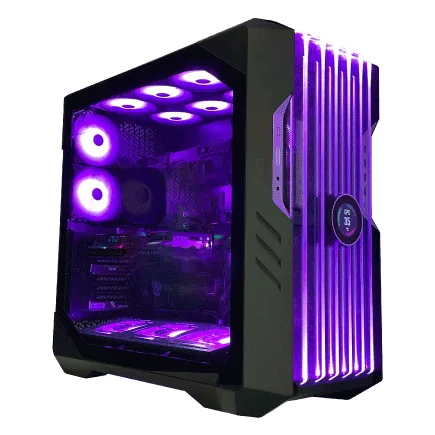
| 【ZEFT Z55XY スペック】 | |
| CPU | Intel Core Ultra7 265KF 20コア/20スレッド 5.50GHz(ブースト)/3.90GHz(ベース) |
| グラフィックボード | GeForce RTX5070Ti (VRAM:16GB) |
| メモリ | 64GB DDR5 (32GB x2枚 クルーシャル製) |
| ストレージ | SSD 2TB (m.2 nVMe READ/WRITE:7250Gbps/6900Gbps WD製) |
| ケース | CoolerMaster HAF 700 EVO 特別仕様 |
| CPUクーラー | 水冷 240mmラジエータ CoolerMaster製 水冷CPUクーラー ML 240 Core II Black |
| マザーボード | intel Z890 チップセット ASRock製 Z890 Steel Legend WiFi |
| 電源ユニット | 1000W 80Plus GOLD認証 電源ユニット (アスロック製) |
| 無線LAN | Wi-Fi 6E (IEEE802.11ax/11ad/11ac/11n/11a/11g/11b) |
| BlueTooth | BlueTooth 5 |
| OS | Microsoft Windows 11 Home |
パソコンショップSEVEN ZEFT R61D

| 【ZEFT R61D スペック】 | |
| CPU | AMD Ryzen7 7800X3D 8コア/16スレッド 5.00GHz(ブースト)/4.20GHz(ベース) |
| グラフィックボード | GeForce RTX5070 (VRAM:12GB) |
| メモリ | 32GB DDR5 (32GB x1枚 クルーシャル製) |
| ストレージ | SSD 1TB (m.2 nVMe READ/WRITE:7250Gbps/6900Gbps WD製) |
| ケース | Thermaltake S200 TG ARGB Plus ホワイト |
| CPUクーラー | 水冷 240mmラジエータ CoolerMaster製 水冷CPUクーラー ML 240 Core II White |
| マザーボード | AMD B850 チップセット ASRock製 B850M-X WiFi R2.0 |
| 電源ユニット | 850W 80Plus GOLD認証 電源ユニット (Silverstone製) |
| 無線LAN | Wi-Fi 6E (IEEE802.11ax/11ad/11ac/11n/11a/11g/11b) |
| BlueTooth | BlueTooth 5 |
| OS | Microsoft Windows 11 Home |
ゲーム配信も視野に入れた万能型
予算20万円台になると、選択肢がいくつもあります。
この価格帯ではRyzen 7 9700XとRTX5060Tiの組み合わせが、ゲームプレイだけでなく配信や動画編集まで視野に入れた万能構成として優れています。
Zen5アーキテクチャの恩恵により、マルチスレッド性能が大幅に向上しており、OBSでの配信を行いながらでもゲームのフレームレートが落ちにくいのが特徴です。
メモリはDDR5-5600の32GBに増量することで、複数のアプリケーションを同時に起動しても余裕を持って動作します。
ゲームをプレイしながらDiscordで通話し、ブラウザで攻略情報を調べ、さらに配信ソフトを動かすといった使い方をする方もいるのではないでしょうか。
32GBあれば、そうした使い方でもメモリ不足に悩まされることはありません。
ストレージはGen.4 SSDの2TBを選択することで、複数のゲームをインストールしたまま管理できます。
2TBあれば、プレイ中のゲーム10本程度と録画データを保存しても余裕があります。
人気PCゲームタイトル一覧
| ゲームタイトル | 発売日 | 推奨スペック | 公式 URL |
Steam URL |
|---|---|---|---|---|
| Street Fighter 6 / ストリートファイター6 | 2023/06/02 | プロセッサー: Core i7 8700 / Ryzen 5 3600
グラフィック: RTX2070 / Radeon RX 5700XT メモリー: 16 GB RAM |
公式 | steam |
| Monster Hunter Wilds
/ モンスターハンターワイルズ |
2025/02/28 | プロセッサー:Core i5-11600K / Ryzen 5 3600X
グラフィック: GeForce RTX 2070/ RTX 4060 / Radeon RX 6700XT メモリー: 16 GB RAM |
公式 | steam |
| Apex Legends
/ エーペックスレジェンズ |
2020/11/05 | プロセッサー: Ryzen 5 / Core i5
グラフィック: Radeon R9 290/ GeForce GTX 970 メモリー: 8 GB RAM |
公式 | steam |
| ロマンシング サガ2
リベンジオブザセブン |
2024/10/25 | プロセッサー: Core i5-6400 / Ryzen 5 1400
グラフィック:GeForce GTX 1060 / Radeon RX 570 メモリ: 8 GB RAM |
公式 | steam |
| 黒神話:悟空 | 2024/08/20 | プロセッサー: Core i7-9700 / Ryzen 5 5500
グラフィック: GeForce RTX 2060 / Radeon RX 5700 XT / Arc A750 |
公式 | steam |
| メタファー:リファンタジオ | 2024/10/11 | プロセッサー: Core i5-7600 / Ryzen 5 2600
グラフィック:GeForce GTX 970 / Radeon RX 480 / Arc A380 メモリ: 8 GB RAM |
公式 | steam |
| Call of Duty: Black Ops 6 | 2024/10/25 | プロセッサー:Core i7-6700K / Ryzen 5 1600X
グラフィック: GeForce RTX 3060 / GTX 1080Ti / Radeon RX 6600XT メモリー: 12 GB RAM |
公式 | steam |
| ドラゴンボール Sparking! ZERO | 2024/10/11 | プロセッサー: Core i7-9700K / Ryzen 5 3600
グラフィック:GeForce RTX 2060 / Radeon RX Vega 64 メモリ: 16 GB RAM |
公式 | steam |
| ELDEN RING SHADOW OF THE ERDTREE | 2024/06/21 | プロセッサー: Core i7-8700K / Ryzen 5 3600X
グラフィック: GeForce GTX 1070 / RADEON RX VEGA 56 メモリー: 16 GB RAM |
公式 | steam |
| ファイナルファンタジーXIV
黄金のレガシー |
2024/07/02 | プロセッサー: Core i7-9700
グラフィック: GeForce RTX 2060 / Radeon RX 5600 XT メモリー: 16 GB RAM |
公式 | steam |
| Cities: Skylines II | 2023/10/25 | プロセッサー:Core i5-12600K / Ryzen 7 5800X
グラフィック: GeForce RTX 3080 | RadeonRX 6800 XT メモリー: 16 GB RAM |
公式 | steam |
| ドラゴンズドグマ 2 | 2024/03/21 | プロセッサー: Core i7-10700 / Ryzen 5 3600X
グラフィック GeForce RTX 2080 / Radeon RX 6700 メモリー: 16 GB |
公式 | steam |
| サイバーパンク2077:仮初めの自由 | 2023/09/26 | プロセッサー: Core i7-12700 / Ryzen 7 7800X3D
グラフィック: GeForce RTX 2060 SUPER / Radeon RX 5700 XT メモリー: 16 GB RAM |
公式 | steam |
| ホグワーツ・レガシー | 2023/02/11 | プロセッサー: Core i7-8700 / Ryzen 5 3600
グラフィック: GeForce 1080 Ti / Radeon RX 5700 XT メモリー: 16 GB RAM |
公式 | steam |
| TEKKEN 8 / 鉄拳8 | 2024/01/26 | プロセッサー: Core i7-7700K / Ryzen 5 2600
グラフィック: GeForce RTX 2070/ Radeon RX 5700 XT メモリー: 16 GB RAM |
公式 | steam |
| Palworld / パルワールド | 2024/01/19 | プロセッサー: Core i9-9900K
グラフィック: GeForce RTX 2070 メモリー: 32 GB RAM |
公式 | steam |
| オーバーウォッチ 2 | 2023/08/11 | プロセッサー:Core i7 / Ryzen 5
グラフィック: GeForce GTX 1060 / Radeon RX 6400 メモリー: 8 GB RAM |
公式 | steam |
| Monster Hunter RISE: Sunbreak
/ モンスターハンターライズ:サンブレイク |
2022/01/13 | プロセッサー:Core i5-4460 / AMD FX-8300
グラフィック: GeForce GTX 1060 / Radeon RX 570 メモリー: 8 GB RAM |
公式 | steam |
| BIOHAZARD RE:4 | 2023/03/24 | プロセッサー: Ryzen 5 3600 / Core i7 8700
グラフィック: Radeon RX 5700 / GeForce GTX 1070 メモリー: 16 GB RAM |
公式 | steam |
| デッドバイデイライト | 2016/06/15 | プロセッサー: Core i3 / AMD FX-8300
グラフィック: 4GB VRAM以上 メモリー: 8 GB RAM |
公式 | steam |
| Forza Horizon 5 | 2021/11/09 | プロセッサー: Core i5-8400 / Ryzen 5 1500X
グラフィック: GTX 1070 / Radeon RX 590 メモリー: 16 GB RAM |
公式 | steam |
冷却と拡張性への投資
20万円台の予算があれば、CPUクーラーにもう少し投資できます。
DEEPCOOLやNoctuaの6000円から8000円クラスの高性能空冷クーラーを選ぶことで、Ryzen 7 9700Xの性能を最大限引き出せる冷却性能を確保できます。
Zen5アーキテクチャは発熱抑制が進んでいるとはいえ、高負荷時には適切な冷却が必要です。
PCIe 5.0レーンを複数備えているため、次世代のGen.5 SSDを追加したり、キャプチャーボードを増設したりする際にも帯域不足に悩まされません。
ケースについては、2面強化ガラスのピラーレスケースを選ぶのも効果的です。
NZXTやLian Liのモデルなら、見た目の美しさとエアフローを両立しており、内部のパーツを美しく見せながら適切な冷却を実現できます。
| パーツ | 推奨モデル | 価格目安 |
|---|---|---|
| CPU | Ryzen 7 9700X | 42,000円 |
| GPU | GeForce RTX5060Ti | 55,000円 |
| メモリ | DDR5-5600 32GB | 15,000円 |
| SSD | Gen.4 2TB | 18,000円 |
| マザーボード | X870チップセット | 28,000円 |
| 電源 | 750W 80PLUS Gold | 12,000円 |
| ケース | ピラーレスケース | 15,000円 |
| CPUクーラー | 高性能空冷クーラー | 7,000円 |
| 合計 | – | 192,000円 |
この構成であれば、WQHD解像度でのゲームプレイも視野に入ります。
予算25万円台で実現するハイパフォーマンス
4K視野の本格ゲーミング環境
9800X3Dは3D V-Cacheを搭載しており、ゲームにおけるフレームレート向上に特化した設計となっています。
特にキャッシュヒット率が高いゲームでは、通常のRyzen 7 9700Xと比較して15%から20%もフレームレートが向上することが分かっています。
この価格帯になると、周辺パーツにも余裕を持った投資ができます。
メモリは引き続きDDR5-5600の32GBで十分ですが、ストレージをGen.5 SSDの2TBにアップグレードする選択肢も出てきます。
Gen.5 SSDは読込速度が14,000MB/sを超えるため、ゲームのロード時間が劇的に短縮され、オープンワールドゲームでのストリーミング読み込みもスムーズになります。
マザーボードに付属するヒートシンクだけでは冷却が不十分な場合もあるため、ケースのエアフローをしっかり確保するか、専用の冷却ファンを追加することを検討した方がいいでしょう。
冷却システムの選択肢
この価格帯であれば、簡易水冷CPUクーラーの導入も現実的な選択肢となります。
DEEPCOOLやCorsairの240mmラジエーター搭載モデルなら、15,000円前後で購入でき、高負荷時でもCPU温度を70度以下に抑えることが可能です。
水冷クーラーに抵抗を覚える人もいるでしょう。
確かにメンテナンスの手間や液漏れのリスクを考えると、空冷クーラーの方が安心感があります。
しかし、最近の簡易水冷クーラーは信頼性が大幅に向上しており、5年以上問題なく使用できるモデルが当たり前になっています。
静音性も空冷クーラーより優れているため、静かな環境でゲームを楽しみたい方には特におすすめです。
電源ユニットは850W 80PLUS Gold認証以上のモデルを選択することで、将来的にグラフィックボードをRTX5070やRTX5070Tiにアップグレードする際にも電源交換の必要がありません。
電源の変換効率が高いGold認証モデルなら、電気代の節約にもつながります。
ケースは、3面強化ガラスのピラーレスケースや、Fractal Designの木製パネルケースなど、デザイン性の高いモデルを選ぶのも良い選択です。
ゲーミングPCは部屋のインテリアとしての側面もあるため、見た目にこだわることで所有する喜びが増します。
| パーツ | 推奨モデル | 価格目安 |
|---|---|---|
| CPU | Ryzen 7 9800X3D | 58,000円 |
| GPU | GeForce RTX5060Ti | 55,000円 |
| メモリ | DDR5-5600 32GB | 15,000円 |
| SSD | Gen.5 2TB | 28,000円 |
| マザーボード | X870チップセット | 32,000円 |
| 電源 | 850W 80PLUS Gold | 15,000円 |
| ケース | 3面ガラスピラーレス | 20,000円 |
| CPUクーラー | 簡易水冷240mm | 15,000円 |
| 合計 | – | 238,000円 |
この構成なら、4K解像度でのゲームプレイも現実的になります。




予算30万円以上で組む最高峰構成
妥協なきパーツ選定
しかし、あえてRTX5060Tiを選択し、その分の予算を他のパーツに振り分けることで、総合的なシステム性能を極限まで高めるという選択肢もあります。
16コア32スレッドの圧倒的な処理能力により、4K動画編集や3Dレンダリングといった重い作業も快適にこなせます。
3D V-Cacheの恩恵でゲーム性能も最高クラスであり、どんな用途にもフィットします。
メモリはDDR5-5600の64GBに増量することで、大規模なプロジェクトファイルを扱う際にも余裕を持って作業できます。
複数の仮想マシンを動かしたり、大量のブラウザタブを開いたりする使い方をする方には、64GBのメモリ容量は必須といえます。
システムとゲームは高速なGen.5 SSDに、録画データやプロジェクトファイルはコストパフォーマンスに優れたGen.4 SSDに保存することで、速度と容量を両立できます。
パソコン おすすめモデル4選
パソコンショップSEVEN ZEFT R62Y

| 【ZEFT R62Y スペック】 | |
| CPU | AMD Ryzen7 9800X3D 8コア/16スレッド 5.20GHz(ブースト)/4.70GHz(ベース) |
| グラフィックボード | Radeon RX 9070XT (VRAM:16GB) |
| メモリ | 32GB DDR5 (16GB x2枚 クルーシャル製) |
| ストレージ | SSD 1TB (m.2 nVMe READ/WRITE:7250Gbps/6900Gbps WD製) |
| ケース | Thermaltake S100 TG |
| CPUクーラー | 空冷 DeepCool製 空冷CPUクーラー AK400 |
| マザーボード | AMD B850 チップセット ASRock製 B850M-X WiFi R2.0 |
| 電源ユニット | 850W 80Plus GOLD認証 電源ユニット (Silverstone製) |
| 無線LAN | Wi-Fi 6E (IEEE802.11ax/11ad/11ac/11n/11a/11g/11b) |
| BlueTooth | BlueTooth 5 |
| OS | Microsoft Windows 11 Home |
パソコンショップSEVEN ZEFT Z55HJ
| 【ZEFT Z55HJ スペック】 | |
| CPU | Intel Core Ultra9 285 24コア/24スレッド 5.60GHz(ブースト)/2.50GHz(ベース) |
| グラフィックボード | GeForce RTX5080 (VRAM:16GB) |
| メモリ | 32GB DDR5 (16GB x2枚 クルーシャル製) |
| ストレージ | SSD 1TB (m.2 nVMe READ/WRITE:7250Gbps/6900Gbps WD製) |
| ケース | Antec P20C ブラック |
| CPUクーラー | 空冷 DeepCool製 空冷CPUクーラー AK400 |
| マザーボード | intel B860 チップセット ASRock製 B860M Pro RS WiFi |
| 電源ユニット | 850W 80Plus GOLD認証 電源ユニット (Silverstone製) |
| 無線LAN | Wi-Fi 6E (IEEE802.11ax/11ad/11ac/11n/11a/11g/11b) |
| BlueTooth | BlueTooth 5 |
| OS | Microsoft Windows 11 Home |
パソコンショップSEVEN ZEFT R60TI
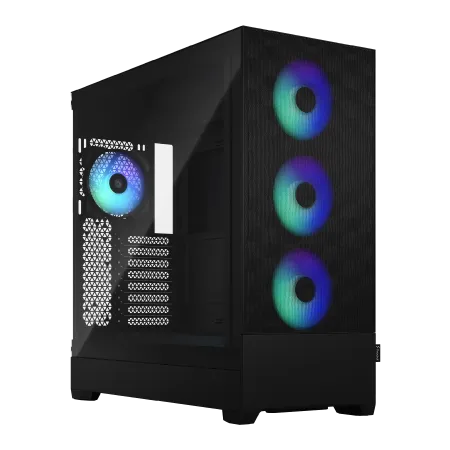
| 【ZEFT R60TI スペック】 | |
| CPU | AMD Ryzen9 9900X 12コア/24スレッド 5.60GHz(ブースト)/4.40GHz(ベース) |
| グラフィックボード | GeForce RTX5070Ti (VRAM:16GB) |
| メモリ | 32GB DDR5 (16GB x2枚 クルーシャル製) |
| ストレージ | SSD 2TB (m.2 nVMe READ/WRITE:7250Gbps/6900Gbps WD製) |
| ケース | Fractal Design Pop XL Air RGB TG |
| CPUクーラー | 水冷 240mmラジエータ CoolerMaster製 水冷CPUクーラー ML 240 Core II Black |
| マザーボード | AMD B850 チップセット GIGABYTE製 B850 AORUS ELITE WIFI7 |
| 電源ユニット | 850W 80Plus GOLD認証 電源ユニット (CWT製) |
| 無線LAN | Wi-Fi 6E (IEEE802.11ax/11ad/11ac/11n/11a/11g/11b) |
| BlueTooth | BlueTooth 5 |
| 光学式ドライブ | DVDスーパーマルチドライブ (内蔵) |
| OS | Microsoft Windows 11 Home |
パソコンショップSEVEN ZEFT Z54AP
| 【ZEFT Z54AP スペック】 | |
| CPU | Intel Core Ultra7 265KF 20コア/20スレッド 5.50GHz(ブースト)/3.90GHz(ベース) |
| グラフィックボード | GeForce RTX4060 (VRAM:8GB) |
| メモリ | 32GB DDR5 (16GB x2枚 Micron製) |
| ストレージ | SSD 1TB (m.2 nVMe READ/WRITE:7250Gbps/6900Gbps WD製) |
| ケース | Thermaltake S200 TG ARGB Plus ホワイト |
| CPUクーラー | 空冷 DeepCool製 空冷CPUクーラー AK400 DIGITAL WH |
| マザーボード | intel B860 チップセット ASRock製 B860M Pro RS WiFi |
| 電源ユニット | 650W 80Plus BRONZE認証 電源ユニット (COUGAR製) |
| 無線LAN | Wi-Fi 6E (IEEE802.11ax/11ad/11ac/11n/11a/11g/11b) |
| BlueTooth | BlueTooth 5 |
| 光学式ドライブ | DVDスーパーマルチドライブ (外付け) |
| OS | Microsoft Windows 11 Home |
冷却と静音性の追求
DEEPCOOLやNZXTの高性能モデルなら、全コア高負荷時でも安定した冷却を実現し、サーマルスロットリングを完全に回避できます。
マザーボードはX870E チップセット搭載のハイエンドモデルを選択することで、豊富な拡張スロットと最新の接続規格をフル活用できます。
Thunderbolt 4ポートや10GbE LANを搭載したモデルなら、高速なデータ転送や低遅延のネットワーク接続が可能になります。
電源ユニットは1000W 80PLUS Platinum認証以上のモデルを選ぶことで、システム全体に安定した電力供給を実現できます。
高効率な電源は発熱も少なく、ファンの回転数を抑えられるため、システム全体の静音性向上にも貢献します。
ケースは、Fractal DesignやCorsairの高級木製パネルケースを選ぶことで、リビングに置いても違和感のない上質なデザインを実現できます。
防音材を内蔵したモデルなら、高性能パーツを搭載していても驚くほど静かな動作音を実現できるのは驚きのひとことです。
| パーツ | 推奨モデル | 価格目安 |
|---|---|---|
| CPU | Ryzen 9 9950X3D | 88,000円 |
| GPU | GeForce RTX5060Ti | 55,000円 |
| メモリ | DDR5-5600 64GB | 28,000円 |
| SSD(システム) | Gen.5 2TB | 28,000円 |
| SSD(データ) | Gen.4 4TB | 32,000円 |
| マザーボード | X870E チップセット | 48,000円 |
| 電源 | 1000W 80PLUS Platinum | 22,000円 |
| ケース | 高級木製パネル | 28,000円 |
| CPUクーラー | 簡易水冷360mm | 22,000円 |
| 合計 | – | 351,000円 |
極上のゲーミング体験を楽しみたいなら、これ一択。
BTOパソコンと自作PCの選択基準
BTOパソコンのメリットとデメリット
初期不良や故障が発生した際に、メーカーが一括して対応してくれるため、パーツの相性問題や初期設定で悩む必要がありません。
特にパソコンの知識に自信がない方にとっては、この安心感は大きな価値があります。
また、BTOパソコンは組み立て済みで届くため、届いたその日からすぐに使い始められます。
OSのインストールやドライバの設定も完了しているため、電源を入れればすぐにゲームを始められるのは大きな魅力です。
一方で、BTOパソコンのデメリットは、パーツの選択肢が限られている点です。
特定のメーカーのパーツしか選べなかったり、最新のパーツが選択肢に追加されるまでに時間がかかったりすることがあります。
また、同じ構成を自作した場合と比較すると、組み立て費用や保証費用が上乗せされるため、価格が高くなる傾向があります。
自作PCのメリットとデメリット
自作PCの最大のメリットは、完全に自分好みの構成を組める自由度の高さです。
ケースのデザインからマザーボードのメーカー、メモリの色まで、すべて自分の好みで選択できます。
また、パーツを個別に購入するため、セール時期を狙って安く購入したり、中古パーツを活用したりすることで、コストを抑えることも可能です。
自作PCを組むことで、パソコンの仕組みを深く理解できるのも大きなメリットです。
将来的にパーツをアップグレードする際にも、自分で作業できるため、ショップに依頼する費用や時間を節約できます。
デメリットとしては、組み立てに失敗するリスクがあることです。
パーツの相性問題や初期不良の切り分けに時間がかかったり、最悪の場合はパーツを破損させてしまったりする可能性があります。
また、各パーツの保証は個別に対応する必要があるため、トラブル時の対応が煩雑になります。
結局どちらを選ぶべきか
初めてゲーミングPCを購入する方や、トラブル対応に自信がない方はBTOパソコンを選ぶべきです。
一方、パソコンの知識がある程度あり、自分好みの構成にこだわりたい方や、コストを最小限に抑えたい方は自作PCを選択することで満足度が高まります。
おすすめBTOショップの特徴比較
大手BTOショップの強み
国内の主要BTOショップには、それぞれ異なる強みがあります。
まず、カスタマイズの自由度が高いショップとしては、サイコムやパソコン工房が挙げられます。
これらのショップでは、マザーボードやCPUクーラー、ケースまで細かく選択できるため、自作PCに近い自由度でBTOパソコンを注文できます。
価格の安さを重視するなら、フロンティアやツクモが選択肢に入ります。
定期的にセールを開催しており、タイミングが合えば自作PCよりも安く購入できることもあります。
特にフロンティアは、型落ちパーツを活用したセールモデルが充実しており、コストパフォーマンスを最優先する方には最適です。
サポート体制を重視するなら、マウスコンピューターやドスパラが安心です。
初めてゲーミングPCを購入する方には、こうした手厚いサポートがあるショップをおすすめします。
パソコン おすすめモデル4選
パソコンショップSEVEN ZEFT R65C
| 【ZEFT R65C スペック】 | |
| CPU | AMD Ryzen9 9900X 12コア/24スレッド 5.60GHz(ブースト)/4.40GHz(ベース) |
| グラフィックボード | GeForce RTX5080 (VRAM:16GB) |
| メモリ | 32GB DDR5 (16GB x2枚 クルーシャル製) |
| ストレージ | SSD 2TB (m.2 nVMe READ/WRITE:7250Gbps/6900Gbps WD製) |
| ケース | NZXT H9 FLOW RGB ホワイト |
| CPUクーラー | 水冷 360mmラジエータ NZXT製 水冷CPUクーラー Kraken Plus 360 RGB White |
| マザーボード | AMD X870 チップセット ASRock製 X870 Steel Legend WiFi |
| 電源ユニット | 1000W 80Plus GOLD認証 電源ユニット (アスロック製) |
| 無線LAN | Wi-Fi 6E (IEEE802.11ax/11ad/11ac/11n/11a/11g/11b) |
| BlueTooth | BlueTooth 5 |
| OS | Microsoft Windows 11 Pro |
パソコンショップSEVEN ZEFT R61FD
| 【ZEFT R61FD スペック】 | |
| CPU | AMD Ryzen7 7800X3D 8コア/16スレッド 5.00GHz(ブースト)/4.20GHz(ベース) |
| グラフィックボード | Radeon RX 9070XT (VRAM:16GB) |
| メモリ | 32GB DDR5 (16GB x2枚 クルーシャル製) |
| ストレージ | SSD 1TB (m.2 nVMe READ/WRITE:7250Gbps/6900Gbps WD製) |
| ケース | Thermaltake S200 TG ARGB Plus ホワイト |
| CPUクーラー | 水冷 360mmラジエータ CoolerMaster製 水冷CPUクーラー ML 360 Core II White |
| マザーボード | AMD X870 チップセット ASRock製 X870 Steel Legend WiFi |
| 電源ユニット | 850W 80Plus GOLD認証 電源ユニット (Silverstone製) |
| 無線LAN | Wi-Fi 6E (IEEE802.11ax/11ad/11ac/11n/11a/11g/11b) |
| BlueTooth | BlueTooth 5 |
| OS | Microsoft Windows 11 Home |
パソコンショップSEVEN SR-ar5-5660H/S9

| 【SR-ar5-5660H/S9 スペック】 | |
| CPU | AMD Ryzen5 9600 6コア/12スレッド 5.20GHz(ブースト)/3.80GHz(ベース) |
| メモリ | 16GB DDR5 (16GB x1枚 クルーシャル製) |
| ストレージ | SSD 1TB (m.2 nVMe READ/WRITE:7250Gbps/6900Gbps WD製) |
| ケース | Thermaltake Versa H26 |
| マザーボード | AMD B850 チップセット ASRock製 B850M Pro-A WiFi |
| 電源ユニット | 650W 80Plus BRONZE認証 電源ユニット (COUGAR製) |
| 無線LAN | Wi-Fi 6E (IEEE802.11ax/11ad/11ac/11n/11a/11g/11b) |
| BlueTooth | BlueTooth 5 |
| 光学式ドライブ | DVDスーパーマルチドライブ (内蔵) |
| OS | Microsoft Windows 11 Home |
パソコンショップSEVEN ZEFT R57F
ゲームも仕事もスムーズにこなすアドバンストスタンダードグレードのゲーミングPC
高性能で安定感抜群、AMD RyzenとGeForceの最適バランスが魅力のマシン
センスを映すクリアパネル、スタイリッシュなミドルタワーが空間を彩る
Ryzen 9 7900X搭載、圧倒的パフォーマンスでタスクを速攻処理
| 【ZEFT R57F スペック】 | |
| CPU | AMD Ryzen9 7900X 12コア/24スレッド 5.60GHz(ブースト)/4.70GHz(ベース) |
| グラフィックボード | GeForce RTX4060 (VRAM:8GB) |
| メモリ | 16GB DDR5 (8GB x2枚 Micron製) |
| ストレージ | SSD 1TB (m.2 nVMe READ/WRITE:7250Gbps/6900Gbps WD製) |
| ケース | Thermaltake Versa H26 |
| CPUクーラー | 水冷 240mmラジエータ CoolerMaster製 水冷CPUクーラー ML 240 Core II Black |
| マザーボード | AMD B650 チップセット MSI製 PRO B650M-A WIFI |
| 電源ユニット | 650W 80Plus BRONZE認証 電源ユニット (COUGAR製) |
| 無線LAN | Wi-Fi 6E (IEEE802.11ax/11ad/11ac/11n/11a/11g/11b) |
| BlueTooth | BlueTooth 5 |
| 光学式ドライブ | DVDスーパーマルチドライブ (内蔵) |
| OS | Microsoft Windows 11 Home |
パーツメーカーの選択肢
メモリであればMicronやGSkill、SSDであればWDやCrucial、CPUクーラーであればDEEPCOOLやNoctuaといった信頼性の高いメーカーのパーツを選べるショップを選ぶことで、長期的な安定性と性能を確保できます。
ケースについても、NZXTやLian Liといった人気メーカーのモデルを選択できるショップなら、デザイン性とエアフローを両立した構成を実現できます。
特にピラーレスケースや木製パネルケースといった最新トレンドのケースを選べるかどうかは、満足度に大きく影響します。
こうしたパーツは価格が安い反面、品質や耐久性に不安が残るため、長期的に使用することを考えると避けた方が無難です。




RTX5060Tiで快適に遊べるゲームタイトル
競技系FPSでの性能
フルHD解像度、高設定であれば、安定して200fps以上を維持できるため、240Hzモニターの性能を十分に活かせます。
DLSS 4のフレーム生成機能を活用すれば、さらに高いフレームレートを実現でき、競技シーンで求められる滑らかな映像を体験できます。
Reflex 2による低遅延対応も、競技系FPSでは大きなアドバンテージとなります。
入力遅延が最小化されることで、エイムの精度が向上し、反応速度が求められる場面でも有利に立ち回れます。
特にVALORANTのような精密なエイムが求められるゲームでは、この低遅延性能が勝敗を分けることもあります。
オープンワールドゲームでの体験
Elden RingやHogwarts Legacyといったオープンワールドゲームでも、RTX5060Tiは優れたパフォーマンスを発揮します。
フルHD解像度、最高設定で60fps以上を安定して維持できるため、美しいグラフィックを堪能しながら快適にプレイできます。
WQHD解像度でプレイする場合は、設定を高設定に下げることで60fps前後を維持できます。
DLSS 4のクオリティモードを使用すれば、画質をほとんど落とさずにフレームレートを向上させられるため、高解像度でのプレイも現実的です。
リアルな光の表現を楽しみたい方には、この設定がおすすめです。
4K解像度での可能性
RTX5060Tiで4K解像度のゲームプレイは可能ですが、設定を中程度に下げる必要があります。
軽量なゲームであれば、4K解像度でも60fpsを維持できますが、最新のAAAタイトルでは30fpsから40fps程度になることが多いです。
DLSS 4のウルトラパフォーマンスモードを使用すれば、4K解像度でも60fps前後を狙えますが、画質の劣化が目立つ場合もあります。
将来のアップグレード戦略
最初にアップグレードすべきパーツ
RTX5060Ti搭載ゲーミングPCを購入した後、最初にアップグレードを検討すべきパーツはメモリです。
16GBで購入した場合、ゲームと配信を同時に行ったり、大量のブラウザタブを開いたりすると、メモリ不足を感じる場面が出てきます。
32GBに増設することで、こうした問題は完全に解消されます。
メモリの増設は比較的簡単で、マザーボードの空きスロットに追加のメモリを挿すだけで完了します。
ただし、既存のメモリと同じ規格、同じメーカーのモデルを選ぶことで、相性問題を回避できます。
次にアップグレードを検討すべきはストレージです。
1TBで購入した場合、複数のゲームをインストールしていると、すぐに容量不足になってしまいますよね。
2TBまたは4TBのSSDを追加することで、ゲームのアンインストールと再インストールを繰り返す手間から解放されます。
グラフィックボードの交換タイミング
グラフィックボードのアップグレードは、プレイしたいゲームのフレームレートが目標値を下回るようになったタイミングが最適です。
RTX5060Tiは、フルHD解像度であれば今後2年から3年は最新ゲームを快適にプレイできる性能を持っています。
WQHD解像度や4K解像度でのゲームプレイを本格的に楽しみたくなったタイミングで、RTX5070TiやRTX5080といった上位モデルへの交換を検討するのが賢明です。
グラフィックボードの価格は時間とともに下がる傾向があるため、急いで交換する必要はありません。
グラフィックボードを交換する際は、電源容量が十分かどうかをチェックしましょう。
電源容量が不足している場合は、グラフィックボードと同時に電源ユニットも交換する必要があります。
最新グラフィックボード(VGA)性能一覧
| GPU型番 | VRAM | 3DMarkスコア TimeSpy |
3DMarkスコア FireStrike |
TGP | 公式 URL |
価格com URL |
|---|---|---|---|---|---|---|
| GeForce RTX 5090 | 32GB | 49153 | 101884 | 575W | 公式 | 価格 |
| GeForce RTX 5080 | 16GB | 32456 | 78034 | 360W | 公式 | 価格 |
| Radeon RX 9070 XT | 16GB | 30439 | 66727 | 304W | 公式 | 価格 |
| Radeon RX 7900 XTX | 24GB | 30361 | 73389 | 355W | 公式 | 価格 |
| GeForce RTX 5070 Ti | 16GB | 27421 | 68895 | 300W | 公式 | 価格 |
| Radeon RX 9070 | 16GB | 26758 | 60209 | 220W | 公式 | 価格 |
| GeForce RTX 5070 | 12GB | 22158 | 56772 | 250W | 公式 | 価格 |
| Radeon RX 7800 XT | 16GB | 20109 | 50458 | 263W | 公式 | 価格 |
| Radeon RX 9060 XT 16GB | 16GB | 16718 | 39353 | 145W | 公式 | 価格 |
| GeForce RTX 5060 Ti 16GB | 16GB | 16146 | 38181 | 180W | 公式 | 価格 |
| GeForce RTX 5060 Ti 8GB | 8GB | 16007 | 37958 | 180W | 公式 | 価格 |
| Arc B580 | 12GB | 14778 | 34903 | 190W | 公式 | 価格 |
| Arc B570 | 10GB | 13874 | 30844 | 150W | 公式 | 価格 |
| GeForce RTX 5060 | 8GB | 13328 | 32345 | 145W | 公式 | 価格 |
| Radeon RX 7600 | 8GB | 10925 | 31727 | 165W | 公式 | 価格 |
| GeForce RTX 4060 | 8GB | 10752 | 28571 | 115W | 公式 | 価格 |
CPUアップグレードの判断基準
グラフィックボードをアップグレードしてもフレームレートが向上しない場合は、CPUがボトルネックになっている可能性が高いです。
ただし、CPUのアップグレードは、マザーボードのソケットが対応しているかどうかを確認する必要があります。
CPUクーラーも、新しいCPUの発熱に対応できるかどうかを確認しましょう。
上位モデルのCPUに交換する場合は、CPUクーラーも同時にアップグレードすることで、安定した動作を確保できます。
最新CPU性能一覧
| 型番 | コア数 | スレッド数 | 定格クロック | 最大クロック | Cineスコア (マルチ) |
Cineスコア (シングル) |
公式URL | 価格com |
|---|---|---|---|---|---|---|---|---|
| Core Ultra 9 285K | 24 | 24 | 3.20GHz | 5.70GHz | 43472 | 2466 | 公式 | 価格 |
| Ryzen 9 9950X | 16 | 32 | 4.30GHz | 5.70GHz | 43223 | 2269 | 公式 | 価格 |
| Ryzen 9 9950X3D | 16 | 32 | 4.30GHz | 5.70GHz | 42245 | 2260 | 公式 | 価格 |
| Core i9-14900K | 24 | 32 | 3.20GHz | 6.00GHz | 41531 | 2358 | 公式 | 価格 |
| Ryzen 9 7950X | 16 | 32 | 4.50GHz | 5.70GHz | 38974 | 2078 | 公式 | 価格 |
| Ryzen 9 7950X3D | 16 | 32 | 4.20GHz | 5.70GHz | 38897 | 2049 | 公式 | 価格 |
| Core Ultra 7 265K | 20 | 20 | 3.30GHz | 5.50GHz | 37651 | 2356 | 公式 | 価格 |
| Core Ultra 7 265KF | 20 | 20 | 3.30GHz | 5.50GHz | 37651 | 2356 | 公式 | 価格 |
| Core Ultra 9 285 | 24 | 24 | 2.50GHz | 5.60GHz | 36006 | 2198 | 公式 | 価格 |
| Core i7-14700K | 20 | 28 | 3.40GHz | 5.60GHz | 35864 | 2235 | 公式 | 価格 |
| Core i9-14900 | 24 | 32 | 2.00GHz | 5.80GHz | 34097 | 2209 | 公式 | 価格 |
| Ryzen 9 9900X | 12 | 24 | 4.40GHz | 5.60GHz | 33230 | 2238 | 公式 | 価格 |
| Core i7-14700 | 20 | 28 | 2.10GHz | 5.40GHz | 32859 | 2102 | 公式 | 価格 |
| Ryzen 9 9900X3D | 12 | 24 | 4.40GHz | 5.50GHz | 32747 | 2194 | 公式 | 価格 |
| Ryzen 9 7900X | 12 | 24 | 4.70GHz | 5.60GHz | 29546 | 2040 | 公式 | 価格 |
| Core Ultra 7 265 | 20 | 20 | 2.40GHz | 5.30GHz | 28825 | 2157 | 公式 | 価格 |
| Core Ultra 7 265F | 20 | 20 | 2.40GHz | 5.30GHz | 28825 | 2157 | 公式 | 価格 |
| Core Ultra 5 245K | 14 | 14 | 3.60GHz | 5.20GHz | 25704 | 0 | 公式 | 価格 |
| Core Ultra 5 245KF | 14 | 14 | 3.60GHz | 5.20GHz | 25704 | 2176 | 公式 | 価格 |
| Ryzen 7 9700X | 8 | 16 | 3.80GHz | 5.50GHz | 23317 | 2213 | 公式 | 価格 |
| Ryzen 7 9800X3D | 8 | 16 | 4.70GHz | 5.40GHz | 23305 | 2092 | 公式 | 価格 |
| Core Ultra 5 235 | 14 | 14 | 3.40GHz | 5.00GHz | 21063 | 1860 | 公式 | 価格 |
| Ryzen 7 7700 | 8 | 16 | 3.80GHz | 5.30GHz | 19700 | 1938 | 公式 | 価格 |
| Ryzen 7 7800X3D | 8 | 16 | 4.50GHz | 5.40GHz | 17908 | 1817 | 公式 | 価格 |
| Core i5-14400 | 10 | 16 | 2.50GHz | 4.70GHz | 16206 | 1778 | 公式 | 価格 |
| Ryzen 5 7600X | 6 | 12 | 4.70GHz | 5.30GHz | 15441 | 1982 | 公式 | 価格 |
モニターとの組み合わせ最適解
フルHDモニターでの選択肢
この組み合わせなら、競技系FPSで高フレームレートを維持しながら、滑らかな映像を楽しめます。
パネルタイプは、応答速度を重視するならTNパネル、色再現性と視野角を重視するならIPSパネルがおすすめです。
最近のIPSパネルは応答速度も改善されており、1ms以下のモデルも増えているため、競技系FPSでも十分に使用できます。
モニターサイズは、24インチから27インチが最適です。
フルHD解像度で27インチを超えると、ドットの粗さが目立ち始めるため、画質を重視するなら24インチから25インチを選ぶのが無難です。
WQHDモニターでの可能性
WQHD解像度のモニターは、フルHDと4Kの中間に位置する選択肢として人気が高まっています。
RTX5060Tiでも、設定を調整すれば60fpsから100fps程度を維持できるため、美しいグラフィックと滑らかな映像を両立できます。
WQHD解像度で27インチのモニターは、ドットの細かさと視認性のバランスが優れており、ゲームだけでなく作業用途でも快適に使用できます。
デュアルモニター環境を構築する際にも、27インチWQHDモニターは作業効率を大幅に向上させます。
リフレッシュレートは、144Hzから165Hzのモデルを選ぶことで、RTX5060Tiの性能を活かしきれます。
4Kモニターは選ぶべきか
最新のAAAタイトルを4K解像度、高設定でプレイするには、RTX5070Ti以上のグラフィックボードが推奨されます。
ただし、ゲーム以外の用途、例えば動画編集や写真編集を行う場合は、4Kモニターの高解像度が大きなメリットとなります。
また、軽量なゲームやインディーゲームであれば、4K解像度でも快適にプレイできるため、用途に応じて判断することが重要です。
4Kモニターを選ぶ場合は、DLSS 4の性能を最大限活用することを前提に考えましょう。
ウルトラパフォーマンスモードとフレーム生成を組み合わせることで、4K解像度でも実用的なフレームレートを実現できます。
電源容量の正しい選び方
必要な電源容量の計算方法
RTX5060Ti搭載ゲーミングPCに必要な電源容量は、各パーツの消費電力を合計し、それに20%から30%の余裕を持たせた容量を選ぶのが基本です。
RTX5060Tiの消費電力は約220W、Core Ultra 7 265Kの消費電力は約180W、その他のパーツで約100Wと考えると、合計で約500Wとなります。
電源容量に余裕があると、電源ユニットのファンが低回転で動作するため、静音性も向上します。
80PLUS認証の重要性
ゲーミングPCでは、最低でも80PLUS Bronze認証以上のモデルを選び、予算に余裕があれば80PLUS Gold認証のモデルを選ぶことで、長期的なコストパフォーマンスが向上します。
Gold認証とBronze認証の価格差は数千円程度ですが、電気代の差額で数年後には元が取れる計算になります。
また、高グレードの80PLUS認証を取得している電源ユニットは、内部パーツの品質も高い傾向があるため、故障率が低く、長期間安定して使用できます。
メーカー選びのポイント
これらのメーカーは、長年にわたって高品質な電源ユニットを提供しており、保証期間も5年から10年と長期間設定されています。
冷却システムの最適化
エアフローの基本原則
基本的には、前面または底面から冷気を取り込み、背面または上面から暖気を排出する流れを作ることで、効率的な冷却を実現できます。
ケースファンは、吸気ファンと排気ファンのバランスが重要です。
一般的には、吸気ファンの方をやや多めに設定することで、ケース内を正圧に保ち、ホコリの侵入を防ぎながら効率的な冷却を実現できます。
例えば、前面に120mmファンを3基、背面に120mmファンを1基、上面に120mmファンを1基という構成が標準的です。
ケース内のケーブルを整理し、裏配線を活用することで、空気の流れを妨げずに効率的な冷却を実現できます。
CPUクーラーの選択基準
Core Ultra 5 235FやRyzen 5 9600といったミドルレンジCPUであれば、3000円から5000円程度の空冷クーラーで十分な冷却性能を確保できます。
Core Ultra 7 265KやRyzen 7 9700XといったミドルハイクラスのCPUでは、6000円から8000円程度の高性能空冷クーラー、または15000円前後の240mm簡易水冷クーラーを選ぶことで、高負荷時でも安定した温度を維持できます。
グラフィックボードの冷却対策
グラフィックボードの温度が80度を超える場合は、ケースのエアフローを見直すか、グラフィックボード直下にファンを追加することを検討しましょう。
温度が高い状態が続くと、サーマルスロットリングが発生し、性能が低下する可能性があります。
また、定期的なメンテナンスも重要です。
よくある質問
RTX5060TiとRTX5070の性能差はどれくらいですか
フルHD解像度では両者の差は小さいですが、WQHD解像度や4K解像度では、RTX5070の方が明確に高いフレームレートを維持できます。
価格差は約15000円から20000円程度であるため、WQHD解像度以上でのゲームプレイを主目的とするなら、RTX5070を選択した方が満足度は高いでしょう。
ただし、フルHD解像度でのゲームプレイが中心であれば、RTX5060Tiのコストパフォーマンスの高さが際立ちます。
IntelとAMDのどちらのCPUを選ぶべきですか
ゲーミング性能を最優先するなら、Ryzen 7 9800X3DやRyzen 9 9950X3Dといった3D V-Cache搭載モデルが最適です。
キャッシュヒット率が高いゲームでは、Intel製CPUと比較して10%から20%高いフレームレートを実現できます。
一方、ゲームだけでなく配信や動画編集も行う場合は、Core Ultra 7 265KやCore Ultra 9 285Kといったマルチスレッド性能に優れたIntel製CPUも選択肢に入ります。
価格面では、Ryzen 7 9700XとCore Ultra 7 265Kが同価格帯で競合しており、どちらを選んでも大きな差はありません。
メモリは16GBで足りますか
ただし、ゲームをプレイしながらDiscordで通話し、ブラウザで攻略情報を調べるといった使い方をする場合は、メモリ使用率が80%を超えることもあります。
配信や録画を行う場合は、32GBに増設することで、メモリ不足によるフレームレート低下を回避できます。
また、今後リリースされるゲームは、推奨メモリ容量が増加する傾向にあるため、長期的に使用することを考えると、最初から32GBを選択しておくことで、将来的なアップグレードの手間を省けます。
予算に余裕があるなら、32GBを選択することをおすすめします。
Gen.5 SSDは必要ですか
ゲーミング用途では、Gen.4 SSDで十分な性能を発揮します。
Gen.5 SSDは読込速度が14,000MB/sを超えますが、ゲームのロード時間短縮効果は、Gen.4 SSDと比較して数秒程度の差しかありません。
また、Gen.5 SSDは発熱が非常に高く、適切な冷却を行わないとサーマルスロットリングが発生し、性能が低下する可能性があります。
価格もGen.4 SSDの1.5倍から2倍程度高いため、コストパフォーマンスを考えるとGen.4 SSDが最適です。
ただし、大容量の動画ファイルを頻繁に転送する場合や、将来的な性能向上を見越して投資したい場合は、Gen.5 SSDを選択する価値はあります。
BTOパソコンのカスタマイズで優先すべきパーツは何ですか
BTOパソコンをカスタマイズする際に最も優先すべきは、ストレージ容量とメモリ容量です。
標準構成では、ストレージが500GBや1TB、メモリが16GBに設定されていることが多いですが、これらは後から増設できるとはいえ、最初から余裕を持った容量を選んでおくことで、快適に使用できます。
次に優先すべきは、電源ユニットの容量とグレードです。
標準構成では、必要最低限の容量しか搭載されていないことが多いため、将来的なアップグレードを考えると、750W以上の80PLUS Gold認証モデルにアップグレードしておくことをおすすめします。
CPUクーラーも、標準のリテールクーラーから社外品にアップグレードすることで、冷却性能と静音性が大幅に向上します。