
RTX5060Tiに最適なゲーミングPCの構成
RTX5060Tiが求める基本スペック
RTX5060Tiを搭載したゲーミングPCには、CPUとメモリのバランスが特に重要になります。
このグラフィックボードはBlackwellアーキテクチャを採用し、DLSS 4やニューラルシェーダに対応することで、従来モデルとは一線を画す性能を発揮することが分かっています。
RTX5060Tiの性能を最大限に引き出すには、まずCPUには適切な処理能力を持つモデルを選ぶ必要があります。
IntelならCore Ultra 7 265KまたはCore Ultra 5 235F、AMDならRyzen 7 9700XかRyzen 5 9600が最適な組み合わせ。
これらのCPUはRTX5060Tiとの相性が良く、ボトルネックを発生させることなくグラフィック性能を活かせます。
メモリは32GBを推奨。
16GBでも動作しますが、最新ゲームタイトルやマルチタスク環境を考えると32GBが安心ラインになっています。
DDR5-5600規格が主流となっており、MicronのCrucialブランドやGSkillといった信頼性の高いメーカー製を選択した方がいいでしょう。
ストレージについては、PCIe Gen.4 SSDの1TBまたは2TBが現実的な選択肢。
WDやCrucial、キオクシアといった定評あるメーカーのSSDなら、読込速度7,000MB/s前後を実現し、ゲームのロード時間を大幅に短縮できるのは驚きのひとことです。
CPUクーラーと電源の選定基準
RTX5060Ti搭載機では、CPUクーラーの選択も重要なポイント。
Core Ultra 200シリーズやRyzen 9000シリーズは旧世代より発熱が抑えられているため、空冷CPUクーラーで十分に冷却可能です。
DEEPCOOLやサイズ、Noctuaといったメーカーの中型から大型の空冷クーラーを選べば、静音性と冷却性能を両立できます。
電源ユニットは650W以上の80PLUS Gold認証モデルが推奨ライン。
RTX5060Ti自体の消費電力は控えめですが、システム全体の安定動作と将来的なアップグレードを考慮すると、余裕を持った容量設定が安心感につながります。
750Wクラスを選んでおけば、後々グラフィックボードをアップグレードする際にも電源交換の手間が省けますし、効率の良い動作領域で運用できるため電気代の節約にもつながるというわけです。
NZXTやLian Li、Fractal Designといったメーカーは、機能性とデザイン性を高いレベルで両立させた製品を展開しており、自分の好みに合わせて選ぶ楽しみがあります。
最新CPU性能一覧
| 型番 | コア数 | スレッド数 | 定格クロック | 最大クロック | Cineスコア (マルチ) |
Cineスコア (シングル) |
公式URL | 価格com |
|---|---|---|---|---|---|---|---|---|
| Core Ultra 9 285K | 24 | 24 | 3.20GHz | 5.70GHz | 43472 | 2466 | 公式 | 価格 |
| Ryzen 9 9950X | 16 | 32 | 4.30GHz | 5.70GHz | 43223 | 2269 | 公式 | 価格 |
| Ryzen 9 9950X3D | 16 | 32 | 4.30GHz | 5.70GHz | 42245 | 2260 | 公式 | 価格 |
| Core i9-14900K | 24 | 32 | 3.20GHz | 6.00GHz | 41531 | 2358 | 公式 | 価格 |
| Ryzen 9 7950X | 16 | 32 | 4.50GHz | 5.70GHz | 38974 | 2078 | 公式 | 価格 |
| Ryzen 9 7950X3D | 16 | 32 | 4.20GHz | 5.70GHz | 38897 | 2049 | 公式 | 価格 |
| Core Ultra 7 265K | 20 | 20 | 3.30GHz | 5.50GHz | 37651 | 2356 | 公式 | 価格 |
| Core Ultra 7 265KF | 20 | 20 | 3.30GHz | 5.50GHz | 37651 | 2356 | 公式 | 価格 |
| Core Ultra 9 285 | 24 | 24 | 2.50GHz | 5.60GHz | 36006 | 2198 | 公式 | 価格 |
| Core i7-14700K | 20 | 28 | 3.40GHz | 5.60GHz | 35864 | 2235 | 公式 | 価格 |
| Core i9-14900 | 24 | 32 | 2.00GHz | 5.80GHz | 34097 | 2209 | 公式 | 価格 |
| Ryzen 9 9900X | 12 | 24 | 4.40GHz | 5.60GHz | 33230 | 2238 | 公式 | 価格 |
| Core i7-14700 | 20 | 28 | 2.10GHz | 5.40GHz | 32859 | 2102 | 公式 | 価格 |
| Ryzen 9 9900X3D | 12 | 24 | 4.40GHz | 5.50GHz | 32747 | 2194 | 公式 | 価格 |
| Ryzen 9 7900X | 12 | 24 | 4.70GHz | 5.60GHz | 29546 | 2040 | 公式 | 価格 |
| Core Ultra 7 265 | 20 | 20 | 2.40GHz | 5.30GHz | 28825 | 2157 | 公式 | 価格 |
| Core Ultra 7 265F | 20 | 20 | 2.40GHz | 5.30GHz | 28825 | 2157 | 公式 | 価格 |
| Core Ultra 5 245K | 14 | 14 | 3.60GHz | 5.20GHz | 25704 | 0 | 公式 | 価格 |
| Core Ultra 5 245KF | 14 | 14 | 3.60GHz | 5.20GHz | 25704 | 2176 | 公式 | 価格 |
| Ryzen 7 9700X | 8 | 16 | 3.80GHz | 5.50GHz | 23317 | 2213 | 公式 | 価格 |
| Ryzen 7 9800X3D | 8 | 16 | 4.70GHz | 5.40GHz | 23305 | 2092 | 公式 | 価格 |
| Core Ultra 5 235 | 14 | 14 | 3.40GHz | 5.00GHz | 21063 | 1860 | 公式 | 価格 |
| Ryzen 7 7700 | 8 | 16 | 3.80GHz | 5.30GHz | 19700 | 1938 | 公式 | 価格 |
| Ryzen 7 7800X3D | 8 | 16 | 4.50GHz | 5.40GHz | 17908 | 1817 | 公式 | 価格 |
| Core i5-14400 | 10 | 16 | 2.50GHz | 4.70GHz | 16206 | 1778 | 公式 | 価格 |
| Ryzen 5 7600X | 6 | 12 | 4.70GHz | 5.30GHz | 15441 | 1982 | 公式 | 価格 |
RTX5060Tiの性能と用途別の最適構成
フルHDゲーミングに特化した構成
DLSS 4のマルチフレーム生成技術により、ネイティブ60fpsの映像を120fps以上に引き上げることも可能で、競技性の高いFPSゲームでも滑らかな映像を楽しめます。
この用途に最適なCPUはCore Ultra 5 235FまたはRyzen 5 9600。
どちらもミドルクラスの価格帯ながら、フルHD環境では十分すぎる処理能力を持っており、RTX5060Tiとの組み合わせでボトルネックが発生する心配はほとんどないでしょう。
メモリは32GB、ストレージはPCIe Gen.4 SSDの1TBで必要十分な環境が整います。
冷却面では、DEEPCOOLやサイズの中型空冷クーラーで問題なく運用できますし、ケースもスタンダードなエアフロー重視モデルで充分。
この構成なら総額を抑えながらも、最新ゲームタイトルを高設定で快適にプレイできる環境を実現できて初めて「コスパ最強のゲーミングPC」といえるのです。
| 構成パーツ | 推奨スペック | 予算重視の選択肢 |
|---|---|---|
| CPU | Core Ultra 5 235F / Ryzen 5 9600 | Core Ultra 5 235 / Ryzen 5 9600 |
| メモリ | DDR5-5600 32GB | DDR5-5600 16GB |
| ストレージ | PCIe Gen.4 SSD 1TB | PCIe Gen.4 SSD 1TB |
| CPUクーラー | 中型空冷クーラー | 付属クーラーまたは小型空冷 |
| 電源 | 650W 80PLUS Gold | 650W 80PLUS Bronze |
WQHDゲーミングを視野に入れた構成
RTX5060TiはWQHD環境でも十分な性能を発揮しますが、高フレームレートを維持するにはCPUの処理能力が重要になってきます。
Core Ultra 7 265KFまたはRyzen 7 9700Xを選択すれば、WQHD解像度でも安定した高フレームレートを実現可能。
特にRyzen 7 9700XはZen5アーキテクチャの恩恵で、ゲーム性能とマルチスレッド性能のバランスが取れており、配信や動画編集といったクリエイティブ作業にも対応できる万能性が魅力です。
メモリは32GBが必須ラインになり、ストレージも2TBあると安心。
最新ゲームタイトルは100GBを超える容量を要求するものも珍しくなく、複数のゲームをインストールしておきたいなら2TB構成が現実的な選択になります。
電源は750W以上を推奨。
WQHD環境では負荷が高まるため、システム全体の消費電力も増加する傾向にあり、余裕を持った電源容量が安定動作の鍵を握ります。
ケースについては、エアフローに優れたモデルを選ぶことで、高負荷時でも内部温度を適切に保てますし、静音性も確保できるため快適な環境を維持できます。
配信やクリエイティブ作業も行う構成
RTX5060Tiは第5世代Tensorコアを搭載しており、AI支援による動画エンコードや画像処理でも優れたパフォーマンスを発揮することが分かっています。
CPUはCore Ultra 7 265KまたはRyzen 7 9800X3Dが理想的な選択。
特にRyzen 7 9800X3Dは3D V-Cacheを搭載しており、ゲーム性能が非常に高いだけでなく、マルチスレッド性能も優秀なため、配信中のエンコード処理やバックグラウンドタスクを難なくこなせます。
Core Ultra 7 265Kも統合NPUによるAI処理の強化が図られており、クリエイティブアプリケーションでの作業効率向上が期待できるのは驚きのひとことです。
動画編集ソフトやPhotoshopなどのクリエイティブアプリケーションは、メモリを大量に消費するため、32GBでは不足する場面も出てきます。
動画素材やプロジェクトファイルは容量を圧迫しやすいため、データ用ドライブを分けることでシステムの安定性も高まりますし、バックアップ戦略も立てやすくなります。
CPUクーラーは280mmまたは360mmの簡易水冷クーラーを推奨。
長時間の高負荷作業では発熱が問題になりやすく、水冷クーラーなら安定した冷却性能と静音性を両立できます。
DEEPCOOLやCorsair、NZXTといったメーカーの製品なら、信頼性も高く長期間の使用にも耐えられる品質を備えています。
| 構成パーツ | 推奨スペック | ハイエンド構成 |
|---|---|---|
| CPU | Core Ultra 7 265K / Ryzen 7 9800X3D | Core Ultra 9 285K / Ryzen 9 9950X3D |
| メモリ | DDR5-5600 64GB | DDR5-5600 64GB |
| ストレージ | システム用1TB + データ用2TB | システム用2TB + データ用4TB |
| CPUクーラー | 280mm簡易水冷 | 360mm簡易水冷 |
| 電源 | 750W 80PLUS Gold | 850W 80PLUS Platinum |
パソコン おすすめモデル5選
パソコンショップSEVEN ZEFT R60FA

| 【ZEFT R60FA スペック】 | |
| CPU | AMD Ryzen7 9800X3D 8コア/16スレッド 5.20GHz(ブースト)/4.70GHz(ベース) |
| グラフィックボード | GeForce RTX5080 (VRAM:16GB) |
| メモリ | 64GB DDR5 (32GB x2枚 クルーシャル製) |
| ストレージ | SSD 2TB (m.2 nVMe READ/WRITE:7250Gbps/6900Gbps WD製) |
| ケース | Antec P20C ブラック |
| CPUクーラー | 水冷 240mmラジエータ CoolerMaster製 水冷CPUクーラー ML 240 Core II Black |
| マザーボード | AMD B850 チップセット GIGABYTE製 B850 AORUS ELITE WIFI7 |
| 電源ユニット | 1000W 80Plus GOLD認証 電源ユニット (アスロック製) |
| 無線LAN | Wi-Fi 6E (IEEE802.11ax/11ad/11ac/11n/11a/11g/11b) |
| BlueTooth | BlueTooth 5 |
| 光学式ドライブ | DVDスーパーマルチドライブ (外付け) |
| OS | Microsoft Windows 11 Pro |
パソコンショップSEVEN ZEFT R60CYA

| 【ZEFT R60CYA スペック】 | |
| CPU | AMD Ryzen7 9800X3D 8コア/16スレッド 5.20GHz(ブースト)/4.70GHz(ベース) |
| グラフィックボード | GeForce RTX5070Ti (VRAM:16GB) |
| メモリ | 32GB DDR5 (16GB x2枚 クルーシャル製) |
| ストレージ | SSD 2TB (m.2 nVMe READ/WRITE:7250Gbps/6900Gbps WD製) SSD SSD 2TB (m.2 nVMe READ/WRITE:7250Gbps/6900Gbps WD製) |
| ケース | NZXT H9 FLOW RGB ホワイト |
| CPUクーラー | 水冷 360mmラジエータ CoolerMaster製 水冷CPUクーラー ML 360 Core II White |
| マザーボード | AMD X870 チップセット GIGABYTE製 X870M AORUS ELITE WIFI7 ICE |
| 電源ユニット | 1000W 80Plus GOLD認証 電源ユニット (アスロック製) |
| 無線LAN | Wi-Fi 6E (IEEE802.11ax/11ad/11ac/11n/11a/11g/11b) |
| BlueTooth | BlueTooth 5 |
| 光学式ドライブ | DVDスーパーマルチドライブ (外付け) |
| OS | Microsoft Windows 11 Home |
パソコンショップSEVEN ZEFT R60CS

| 【ZEFT R60CS スペック】 | |
| CPU | AMD Ryzen9 9900X 12コア/24スレッド 5.60GHz(ブースト)/4.40GHz(ベース) |
| グラフィックボード | GeForce RTX5070Ti (VRAM:16GB) |
| メモリ | 32GB DDR5 (16GB x2枚 クルーシャル製) |
| ストレージ | SSD 2TB (m.2 nVMe READ/WRITE:7250Gbps/6900Gbps WD製) |
| ケース | Thermaltake S200 TG ARGB Plus ブラック |
| CPUクーラー | 水冷 240mmラジエータ CoolerMaster製 水冷CPUクーラー ML 240 Core II Black |
| マザーボード | AMD B850 チップセット GIGABYTE製 B850 AORUS ELITE WIFI7 |
| 電源ユニット | 850W 80Plus GOLD認証 電源ユニット (CWT製) |
| 無線LAN | Wi-Fi 6E (IEEE802.11ax/11ad/11ac/11n/11a/11g/11b) |
| BlueTooth | BlueTooth 5 |
| 光学式ドライブ | DVDスーパーマルチドライブ (外付け) |
| OS | Microsoft Windows 11 Home |
パソコンショップSEVEN ZEFT Z55XY
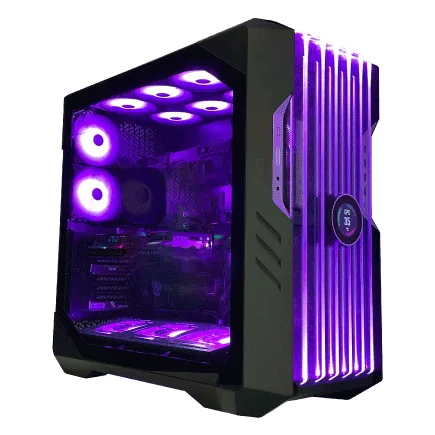
| 【ZEFT Z55XY スペック】 | |
| CPU | Intel Core Ultra7 265KF 20コア/20スレッド 5.50GHz(ブースト)/3.90GHz(ベース) |
| グラフィックボード | GeForce RTX5070Ti (VRAM:16GB) |
| メモリ | 64GB DDR5 (32GB x2枚 クルーシャル製) |
| ストレージ | SSD 2TB (m.2 nVMe READ/WRITE:7250Gbps/6900Gbps WD製) |
| ケース | CoolerMaster HAF 700 EVO 特別仕様 |
| CPUクーラー | 水冷 240mmラジエータ CoolerMaster製 水冷CPUクーラー ML 240 Core II Black |
| マザーボード | intel Z890 チップセット ASRock製 Z890 Steel Legend WiFi |
| 電源ユニット | 1000W 80Plus GOLD認証 電源ユニット (アスロック製) |
| 無線LAN | Wi-Fi 6E (IEEE802.11ax/11ad/11ac/11n/11a/11g/11b) |
| BlueTooth | BlueTooth 5 |
| OS | Microsoft Windows 11 Home |
パソコンショップSEVEN ZEFT R61D

| 【ZEFT R61D スペック】 | |
| CPU | AMD Ryzen7 7800X3D 8コア/16スレッド 5.00GHz(ブースト)/4.20GHz(ベース) |
| グラフィックボード | GeForce RTX5070 (VRAM:12GB) |
| メモリ | 32GB DDR5 (32GB x1枚 クルーシャル製) |
| ストレージ | SSD 1TB (m.2 nVMe READ/WRITE:7250Gbps/6900Gbps WD製) |
| ケース | Thermaltake S200 TG ARGB Plus ホワイト |
| CPUクーラー | 水冷 240mmラジエータ CoolerMaster製 水冷CPUクーラー ML 240 Core II White |
| マザーボード | AMD B850 チップセット ASRock製 B850M-X WiFi R2.0 |
| 電源ユニット | 850W 80Plus GOLD認証 電源ユニット (Silverstone製) |
| 無線LAN | Wi-Fi 6E (IEEE802.11ax/11ad/11ac/11n/11a/11g/11b) |
| BlueTooth | BlueTooth 5 |
| OS | Microsoft Windows 11 Home |
RTX5060TiとRTX5070の性能差を理解する
ベンチマーク性能の実際の違い
RTX5060TiとRTX5070の性能差は、実際のゲームプレイにおいて約15から20パーセント程度の差として現れます。
フルHD解像度では両者の差は縮まる傾向にあり、WQHD以上の解像度で差が顕著になる特性を持っています。
具体的なフレームレート差を見ると、フルHD最高設定でのゲームプレイでは、RTX5060Tiが平均90fpsを記録するタイトルで、RTX5070は平均105fps程度を叩き出す計算。
この差をどう捉えるかは使用環境次第ですが、144Hzモニターを使用している場合、RTX5070の方が高リフレッシュレートの恩恵を受けやすいのは確かです。
WQHD解像度になると性能差はより明確になり、RTX5060Tiが平均60fpsのタイトルで、RTX5070は平均75fps前後を維持できる傾向。
この差は体感できるレベルであり、特に競技性の高いゲームでは、フレームレートの安定性が勝敗を分ける要因になることもあるため、予算に余裕があるならRTX5070を選択した方がいいでしょう。
レイトレーシング性能についても、RTX5070の方が優位性を持ちます。
第4世代RTコアの性能差により、レイトレーシングを有効にした状態でのフレームレート低下が、RTX5060Tiと比較して少なく抑えられており、より美しいグラフィックを維持しながら快適なプレイが可能。
ただし、DLSS 4のマルチフレーム生成を活用すれば、RTX5060Tiでもレイトレーシング環境で十分なフレームレートを確保できるため、設定次第で差を埋めることもできます。
価格差と性能対効果の検証
RTX5060TiとRTX5070の価格差は、搭載モデルによって異なりますが、概ね2万円から3万円程度の開きがあります。
この価格差を性能向上率で割ると、コストパフォーマンスではRTX5060Tiに軍配が上がる計算になりますが、長期的な視点で考えると判断が変わってくる場面もあります。
例えば、3年から4年のスパンでゲーミングPCを使用する予定なら、RTX5070の方が将来的なゲームタイトルの要求スペック上昇に対応しやすく、結果的に買い替えサイクルを延ばせる可能性が高まります。
一方で、2年程度で最新モデルにアップグレードする予定があるなら、RTX5060Tiを選んで初期投資を抑え、浮いた予算を他のパーツに回す戦略も有効です。
用途別に考えると、フルHDゲーミングが中心ならRTX5060Tiで必要十分な性能が得られますし、WQHDや将来的な4Kゲーミングも視野に入れるならRTX5070が安心できる選択。
配信やクリエイティブ作業を並行して行う場合も、RTX5070の方がエンコード性能に余裕があり、作業効率の向上につながるため、用途に応じた選択が重要になってきます。
予算配分の観点からは、RTX5060Tiを選択して浮いた予算をCPUやメモリのグレードアップに充てる方が、総合的なシステム性能の向上につながるケースもあります。
特にクリエイティブ作業を重視するなら、グラフィックボードよりもCPU性能やメモリ容量が作業効率に直結するため、バランスを考えた構成が求められるというわけです。
BTOパソコンと自作PCの選択基準
BTOパソコンのメリットと選び方
初期不良や故障時の対応が迅速で、パーツ単位での保証ではなくシステム全体に保証が適用されるため、トラブル時の切り分けや対応に悩む必要がありません。
RTX5060Ti搭載のBTOパソコンを選ぶ際は、CPUとメモリの構成を重点的にチェックすること。
標準構成では16GBメモリが多いですが、カスタマイズで32GBに増設できるショップを選べば、後々の拡張性も確保できます。
ストレージについても、メーカー指定ができるショップなら、WDやCrucialといった信頼性の高いブランドを選択できるため、長期的な安定性が期待できます。
CPUクーラーやケースのカスタマイズオプションが充実しているショップを選ぶのも重要なポイント。
標準構成では最小限のクーラーが搭載されていることが多く、静音性や冷却性能に不満を感じる場合もあるため、DEEPCOOLやNoctuaといった高性能クーラーにアップグレードできるオプションがあると安心です。
ケースについても、ピラーレスケースや木製パネルケースといったデザイン性の高いモデルを選択できるショップなら、自分好みの外観に仕上げられますし、エアフロー性能も確保できるため、見た目と機能性を両立させた構成が実現できます。




自作PCのメリットと注意点
特にメモリとマザーボードの組み合わせは、QVL(Qualified Vendor List)を確認して、動作確認済みのモデルを選択した方がいいでしょう。
DDR5メモリは高クロック動作時に不安定になるケースもあるため、安定性を重視するなら定格のDDR5-5600で運用するのが無難な選択です。
組み立て時の注意点として、静電気対策は絶対に避けたいですよね。
特に乾燥する季節は、静電気によるパーツの破損リスクが高まるため、静電気防止リストバンドの使用や、金属部分に触れて放電してから作業を始めるといった基本的な対策を徹底することが重要になります。
CPUクーラーの取り付けは、特に慎重に行う必要があります。
取り付け圧が不均等だと冷却性能が低下しますし、グリスの塗り方も冷却効率に影響を与えるため、メーカーの指示に従って正確に作業を進めること。
水冷クーラーの場合は、ラジエーターの取り付け位置やチューブの取り回しにも注意が必要で、エアフローを妨げない配置を心がけましょう。
配線作業も見た目と機能性の両面で重要なポイント。
ケーブルマネジメントを適切に行えば、エアフローが改善されて冷却性能が向上しますし、メンテナンス時の作業性も格段に良くなります。
裏配線スペースを活用して、ケーブルを整理しながら配線していくと、完成時の満足度も高まるというわけです。
| 比較項目 | BTOパソコン | 自作PC |
|---|---|---|
| 初期費用 | やや高め(組み立て費用込み) | パーツ代のみで抑えられる |
| 保証 | システム全体に保証適用 | パーツ個別の保証のみ |
| カスタマイズ性 | ショップの選択肢内 | 完全に自由 |
| 組み立て難易度 | 不要 | 知識と技術が必要 |
| トラブル対応 | サポートに依頼可能 | 自己解決が必要 |
周辺機器との組み合わせ最適化
パソコン おすすめモデル4選
パソコンショップSEVEN ZEFT R65WH
| 【ZEFT R65WH スペック】 | |
| CPU | AMD Ryzen7 9800X3D 8コア/16スレッド 5.20GHz(ブースト)/4.70GHz(ベース) |
| グラフィックボード | GeForce RTX5070 (VRAM:12GB) |
| メモリ | 64GB DDR5 (32GB x2枚 クルーシャル製) |
| ストレージ | SSD 2TB (m.2 nVMe READ/WRITE:7250Gbps/6900Gbps WD製) |
| ケース | NZXT H9 FLOW RGB ホワイト |
| CPUクーラー | 水冷 360mmラジエータ NZXT製 水冷CPUクーラー Kraken Plus 360 RGB White |
| マザーボード | AMD X870 チップセット ASRock製 X870 Steel Legend WiFi |
| 電源ユニット | 850W 80Plus GOLD認証 電源ユニット (Silverstone製) |
| 無線LAN | Wi-Fi 6E (IEEE802.11ax/11ad/11ac/11n/11a/11g/11b) |
| BlueTooth | BlueTooth 5 |
| OS | Microsoft Windows 11 Home |
パソコンショップSEVEN ZEFT R63E
| 【ZEFT R63E スペック】 | |
| CPU | AMD Ryzen9 9950X 16コア/32スレッド 5.70GHz(ブースト)/4.30GHz(ベース) |
| グラフィックボード | GeForce RTX5070 (VRAM:12GB) |
| メモリ | 32GB DDR5 (16GB x2枚 クルーシャル製) |
| ストレージ | SSD 1TB (m.2 nVMe READ/WRITE:7250Gbps/6900Gbps WD製) |
| ケース | Thermaltake S200 TG ARGB Plus ブラック |
| CPUクーラー | 水冷 240mmラジエータ CoolerMaster製 水冷CPUクーラー ML 240 Core II Black |
| マザーボード | AMD B850 チップセット MSI製 PRO B850M-A WIFI |
| 電源ユニット | 850W 80Plus GOLD認証 電源ユニット (Silverstone製) |
| 無線LAN | Wi-Fi 6E (IEEE802.11ax/11ad/11ac/11n/11a/11g/11b) |
| BlueTooth | BlueTooth 5 |
| OS | Microsoft Windows 11 Home |
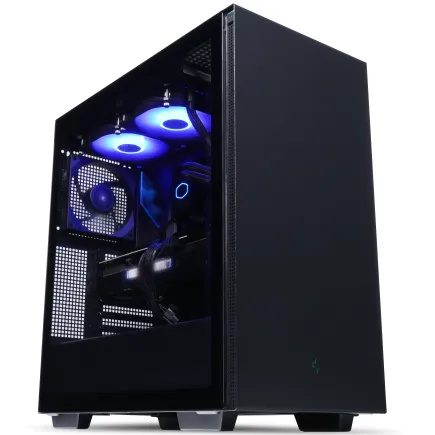
パソコンショップSEVEN ZEFT R65G
| 【ZEFT R65G スペック】 | |
| CPU | Intel Core Ultra9 285K 24コア/24スレッド 5.70GHz(ブースト)/3.70GHz(ベース) |
| グラフィックボード | GeForce RTX5080 (VRAM:16GB) |
| メモリ | 32GB DDR5 (16GB x2枚 クルーシャル製) |
| ストレージ | SSD 2TB (m.2 nVMe READ/WRITE:7250Gbps/6900Gbps WD製) |
| ケース | DeepCool CH510 ブラック |
| CPUクーラー | 水冷 360mmラジエータ CoolerMaster製 水冷CPUクーラー ML 360 Core II Black |
| マザーボード | intel Z890 チップセット ASRock製 Z890 Steel Legend WiFi |
| 電源ユニット | 1000W 80Plus GOLD認証 電源ユニット (アスロック製) |
| 無線LAN | Wi-Fi 6E (IEEE802.11ax/11ad/11ac/11n/11a/11g/11b) |
| BlueTooth | BlueTooth 5 |
| OS | Microsoft Windows 11 Home |
パソコンショップSEVEN ZEFT Z55EO

| 【ZEFT Z55EO スペック】 | |
| CPU | Intel Core i9 14900F 24コア/32スレッド 5.40GHz(ブースト)/2.00GHz(ベース) |
| グラフィックボード | GeForce RTX5070Ti (VRAM:16GB) |
| メモリ | 32GB DDR5 (16GB x2枚 Micron製) |
| ストレージ | SSD 2TB (m.2 nVMe READ/WRITE:7400Gbps/7000Gbps Crucial製) SSD SSD 2TB (m.2 nVMe READ/WRITE:7400Gbps/7000Gbps Crucial製) |
| ケース | ASUS Prime AP201 Tempered Glass ホワイト |
| CPUクーラー | 水冷 240mmラジエータ CoolerMaster製 水冷CPUクーラー ML 240 Core II Black |
| マザーボード | intel B760 チップセット ASRock製 B760M Pro RS WiFi |
| 電源ユニット | 850W 80Plus GOLD認証 電源ユニット (CWT製) |
| 無線LAN | Wi-Fi 6E (IEEE802.11ax/11ad/11ac/11n/11a/11g/11b) |
| BlueTooth | BlueTooth 5 |
| 光学式ドライブ | DVDスーパーマルチドライブ (外付け) |
| OS | Microsoft Windows 11 Home |
モニター選びの重要性
フルHDゲーミングを主目的とするなら、144Hzまたは165Hzのリフレッシュレートを持つモニターが最適な組み合わせ。
RTX5060TiならDLSS 4を活用することで、多くのタイトルで144fps以上を安定して出力できるため、高リフレッシュレートモニターの性能を十分に活用できます。
WQHD解像度のモニターを選ぶ場合は、120Hzから144Hzのリフレッシュレートが現実的なライン。
RTX5060TiはWQHD環境でも十分な性能を発揮しますが、最高設定で常時144fpsを維持するのは難しいタイトルもあるため、設定を調整しながら快適なフレームレートを確保する運用になります。
TNパネルは応答速度が速く競技性の高いゲームに向いていますが、色再現性ではIPSに劣るため、用途に応じた選択が求められます。
ただし、現時点ではDisplayPort 1.4でも十分な帯域幅を確保できるため、必須というわけではありません。
入力デバイスとオーディオ環境
マウスは、センサー性能と重量バランスが使用感を大きく左右するため、実際に店頭で触れて確認するのが理想的です。
ワイヤレスモデルは遅延が気になる方もいるのではないでしょうか。
しかし最近のゲーミングワイヤレスマウスは、有線と遜色ない応答速度を実現しており、ケーブルの煩わしさから解放されるメリットが大きいため、積極的に検討する価値があります。
キーボードは、メカニカルスイッチの種類によって打鍵感が大きく異なります。
赤軸は静音性が高く長時間のタイピングに適しており、青軸はクリック感が強く打鍵音も大きいため好みが分かれるところ。
茶軸は両者の中間的な特性を持ち、ゲームとタイピングの両方に対応できるバランスの良さが人気の理由です。
オーディオ環境については、ヘッドセットかスピーカーかで選択が分かれます。
FPSゲームなど音の方向性が重要なタイトルでは、サラウンド機能を持つゲーミングヘッドセットが有利。
足音や銃声の位置を正確に把握できるため、競技性の高いプレイには欠かせないアイテムといえます。
スピーカーは、シングルプレイのゲームや映画鑑賞、音楽鑑賞を重視する方におすすめ。
ネットワーク環境の最適化
有線LAN接続が最も安定性が高く、遅延も少ないため、競技性の高いゲームでは有線接続を強く推奨します。
マザーボードに搭載されているLANポートは、2.5GbE対応モデルが増えており、高速なネットワーク環境を活用できる準備が整っています。
無線LAN接続を選択する場合は、Wi-Fi 6E対応のルーターとマザーボードの組み合わせが理想的。
6GHz帯を使用できるWi-Fi 6Eは、混雑の少ない周波数帯で通信できるため、安定性と速度の両面で有利です。
ただし、ルーターとの距離や障害物の影響を受けやすいため、設置場所には注意が必要になります。
Ping値が高いと、入力遅延が発生して快適なプレイが妨げられるため、回線選びではPing値を重視した方がいいでしょう。
ゲーミングルーターを導入すると、QoS機能によってゲームトラフィックを優先的に処理できるため、家族が同時にネットワークを使用している環境でも、安定したゲームプレイが可能になります。
予算別の推奨構成パターン
15万円台のエントリー構成
15万円台でRTX5060Ti搭載ゲーミングPCを組むなら、パーツ選びのメリハリが重要になってきます。
CPUはCore Ultra 5 235FまたはRyzen 5 9600を選択し、メモリは16GBでスタート。
後から32GBに増設する前提で、2スロット構成のマザーボードを避け、4スロット搭載モデルを選んでおくと拡張性が確保できます。
ストレージはPCIe Gen.4 SSDの1TBで必要十分。
WDのBlackシリーズやCrucialのP5 Plusといったコストパフォーマンスに優れたモデルなら、読込速度6,000MB/s以上を実現しながら、価格も抑えられます。
CPUクーラーは付属クーラーまたは3,000円から5,000円程度の小型空冷クーラーで対応可能。
ケースは5,000円から8,000円程度のスタンダードなエアフロー重視モデルを選択。
この構成なら、フルHD環境で最新ゲームを高設定で快適にプレイできますし、将来的なメモリ増設やストレージ追加といったアップグレードの余地も残されているため、長期的な運用を見据えた賢い選択といえます。
20万円台のスタンダード構成
20万円台の予算があれば、バランスの取れた構成が実現できます。
CPUはCore Ultra 7 265KFまたはRyzen 7 9700Xにグレードアップし、メモリは最初から32GBを搭載。
この構成なら、ゲーミングだけでなく配信や軽めのクリエイティブ作業にも対応できる万能性が得られます。
ストレージは1TBのPCIe Gen.4 SSDに加えて、データ保存用に2TBのSSDを追加する2ドライブ構成が理想的。
システムとデータを分離することで、OSの再インストール時にもデータを保護できますし、ストレージの速度低下も防げるため、長期的な安定性が向上します。
CPUクーラーは大型の空冷クーラーまたは240mm簡易水冷クーラーを選択。
DEEPCOOLのAK620やNoctuaのNH-D15といった大型空冷クーラーなら、冷却性能と静音性を高いレベルで両立できますし、簡易水冷ならCorsairのH100iシリーズやNZXTのKraken 240が人気の選択肢です。
ケースは1万円から1万5,000円程度のミドルクラスモデルを選択。
NZXTのH5シリーズやFractal DesignのNorth、Lian LiのLANCOOL 216といったモデルなら、デザイン性とエアフロー性能を両立しており、見た目にも満足できる構成が完成します。
電源は750W 80PLUS Gold認証モデルで、将来的なアップグレードにも対応できる余裕を確保。
| パーツ | エントリー構成(15万円台) | スタンダード構成(20万円台) |
|---|---|---|
| CPU | Core Ultra 5 235F / Ryzen 5 9600 | Core Ultra 7 265KF / Ryzen 7 9700X |
| メモリ | DDR5-5600 16GB | DDR5-5600 32GB |
| GPU | RTX5060Ti | RTX5060Ti |
| ストレージ | PCIe Gen.4 SSD 1TB | システム用1TB + データ用2TB |
| CPUクーラー | 付属または小型空冷 | 大型空冷または240mm簡易水冷 |
| ケース | エントリーモデル | ミドルクラスモデル |
| 電源 | 650W 80PLUS Bronze | 750W 80PLUS Gold |
25万円以上のプレミアム構成
25万円以上の予算を投入できるなら、RTX5060Tiではなく、RTX5070やRTX5070Tiへのグレードアップを検討すべき。
グラフィックボードに予算を割くことで、WQHD環境での快適性が大幅に向上しますし、将来的な4Kゲーミングへの対応力も高まります。
それでもRTX5060Tiを選択する場合は、他のパーツを最高級のものにして、システム全体の完成度を高める方向性が考えられます。
CPUはCore Ultra 9 285KまたはRyzen 9 9950X3Dを選択し、メモリは64GBを搭載。
クリエイティブ作業を本格的に行うなら、この構成が理想的なバランスを実現します。
ストレージは、システム用に2TBのPCIe Gen.4 SSD、データ用に4TBのSSDを搭載する大容量構成。
Samsung 990 PROやWD Black SN850Xといったハイエンドモデルを選択すれば、読込速度7,000MB/s以上を実現し、大容量ファイルの転送やゲームのロード時間を最小限に抑えられます。
CPUクーラーは360mm簡易水冷クーラーを選択し、冷却性能を最大化。
CorsairのiCUE H150i ELITEやNZXTのKraken Z73といった最上位モデルなら、RGB照明による演出効果も加わり、見た目の満足度も高まります。
ケースはピラーレスケースや木製パネルケースといったデザイン性の高いモデルを選択し、所有する喜びを感じられる構成に仕上げましょう。
電源は850W 80PLUS Platinum認証モデルで、効率の良い動作と静音性を確保。
SeasonicやCorsairの最上位モデルなら、10年保証が付いているものもあり、長期的な安心感が得られます。
この構成なら、ゲーミングだけでなく、プロレベルのクリエイティブ作業にも対応できる、真のハイエンドシステムが完成するというわけです。




パソコン おすすめモデル4選
パソコンショップSEVEN ZEFT Z54MH
| 【ZEFT Z54MH スペック】 | |
| CPU | Intel Core Ultra7 265KF 20コア/20スレッド 5.50GHz(ブースト)/3.90GHz(ベース) |
| グラフィックボード | GeForce RTX5070Ti (VRAM:16GB) |
| メモリ | 32GB DDR5 (16GB x2枚 クルーシャル製) |
| ストレージ | SSD 1TB (m.2 nVMe READ/WRITE:7250Gbps/6900Gbps WD製) |
| ケース | Thermaltake S200 TG ARGB Plus ホワイト |
| CPUクーラー | 水冷 240mmラジエータ CoolerMaster製 水冷CPUクーラー ML 240 Core II White |
| マザーボード | intel B860 チップセット ASRock製 B860M Pro RS WiFi |
| 電源ユニット | 850W 80Plus GOLD認証 電源ユニット (Silverstone製) |
| 無線LAN | Wi-Fi 6E (IEEE802.11ax/11ad/11ac/11n/11a/11g/11b) |
| BlueTooth | BlueTooth 5 |
| OS | Microsoft Windows 11 Home |
パソコンショップSEVEN ZEFT Z55IY
| 【ZEFT Z55IY スペック】 | |
| CPU | Intel Core Ultra5 235 14コア/14スレッド 5.00GHz(ブースト)/3.40GHz(ベース) |
| グラフィックボード | GeForce RTX5080 (VRAM:16GB) |
| メモリ | 32GB DDR5 (16GB x2枚 クルーシャル製) |
| ストレージ | SSD 1TB (m.2 nVMe READ/WRITE:7250Gbps/6900Gbps WD製) |
| ケース | Antec P20C ブラック |
| マザーボード | intel B860 チップセット ASRock製 B860M Pro RS WiFi |
| 電源ユニット | 850W 80Plus GOLD認証 電源ユニット (Silverstone製) |
| 無線LAN | Wi-Fi 6E (IEEE802.11ax/11ad/11ac/11n/11a/11g/11b) |
| BlueTooth | BlueTooth 5 |
| OS | Microsoft Windows 11 Pro |
パソコンショップSEVEN ZEFT Z56AD

| 【ZEFT Z56AD スペック】 | |
| CPU | Intel Core Ultra7 265KF 20コア/20スレッド 5.50GHz(ブースト)/3.90GHz(ベース) |
| グラフィックボード | GeForce RTX5060 (VRAM:8GB) |
| メモリ | 16GB DDR5 (16GB x1枚 クルーシャル製) |
| ストレージ | SSD 1TB (m.2 nVMe READ/WRITE:7250Gbps/6900Gbps WD製) |
| ケース | Thermaltake S100 TG |
| CPUクーラー | 空冷 DeepCool製 空冷CPUクーラー AK400 |
| マザーボード | intel B860 チップセット ASRock製 B860M Pro RS WiFi |
| 電源ユニット | 650W 80Plus BRONZE認証 電源ユニット (COUGAR製) |
| 無線LAN | Wi-Fi 6E (IEEE802.11ax/11ad/11ac/11n/11a/11g/11b) |
| BlueTooth | BlueTooth 5 |
| OS | Microsoft Windows 11 Home |
パソコンショップSEVEN ZEFT Z52AF
| 【ZEFT Z52AF スペック】 | |
| CPU | Intel Core i7 14700F 20コア/28スレッド 5.30GHz(ブースト)/2.10GHz(ベース) |
| グラフィックボード | GeForce RTX4060Ti (VRAM:8GB) |
| メモリ | 16GB DDR5 (16GB x1枚 Micron製) |
| ストレージ | SSD 1TB (m.2 nVMe READ/WRITE:7250Gbps/6900Gbps WD製) |
| ケース | Thermaltake S100 TG |
| マザーボード | intel B760 チップセット ASRock製 B760M Pro RS WiFi |
| 電源ユニット | 650W 80Plus BRONZE認証 電源ユニット (COUGAR製) |
| 無線LAN | Wi-Fi 6E (IEEE802.11ax/11ad/11ac/11n/11a/11g/11b) |
| BlueTooth | BlueTooth 5 |
| 光学式ドライブ | DVDスーパーマルチドライブ (外付け) |
| OS | Microsoft Windows 11 Home |
メンテナンスとアップグレード戦略
定期的なメンテナンスの重要性
特に重要なのが、内部の清掃。
ホコリが蓄積すると冷却性能が低下し、パーツの寿命を縮める原因になるため、3ヶ月に1回程度の清掃を習慣化した方がいいでしょう。
清掃時は、エアダスターを使用してファンやヒートシンクに付着したホコリを吹き飛ばします。
特にCPUクーラーのフィンやグラフィックボードのファン周辺は、ホコリが溜まりやすい箇所なので、念入りに清掃すること。
ケースファンのフィルターも取り外して水洗いすると、エアフローが改善されて冷却効率が向上します。
ソフトウェア面でのメンテナンスも重要なポイント。
グラフィックドライバーは定期的に更新することで、最新ゲームへの最適化が図られますし、バグ修正やセキュリティアップデートも適用されるため、安定性の向上につながります。
NVIDIAのGeForce Experienceを使用すれば、ドライバーの更新通知を受け取れますし、ワンクリックでインストールできるため、手間をかけずに最新状態を維持できます。
ストレージの健康状態チェックも忘れずに行いましょう。
CrystalDiskInfoなどのツールを使用すれば、SSDの使用時間や書き込み量、温度などを確認できますし、異常が検出された場合は早めにバックアップを取って交換を検討できます。
効果的なアップグレード計画
RTX5060Ti搭載ゲーミングPCのアップグレードを考える際、最も効果が高いのはグラフィックボードの交換。
2年から3年後には、RTX60シリーズやRTX70シリーズの後継モデルが登場し、さらなる性能向上が期待できるため、その時点でグラフィックボードをアップグレードすれば、システム全体の性能を大幅に引き上げられます。
メモリの増設も、比較的簡単に実行できるアップグレード。
16GBから32GBへ、または32GBから64GBへの増設は、マルチタスク性能の向上に直結しますし、クリエイティブ作業の効率も大幅に改善されます。
メモリスロットに空きがあれば、同じ規格のメモリを追加するだけで完了するため、初心者でも安心して実行できるアップグレードです。
ストレージの追加も、容量不足を解消する有効な手段。
M.2スロットに空きがあれば、追加のSSDを簡単に増設できますし、SATA接続の2.5インチSSDを追加する方法もあります。
ゲームのインストール先を分散させることで、システムドライブの空き容量を確保できますし、データの整理もしやすくなるため、快適性が向上します。
CPUのアップグレードは、マザーボードのソケットが対応している範囲内でのみ可能。
例えば、Core Ultra 5からCore Ultra 7へのアップグレードは、同じLGA1851ソケットを使用しているため、マザーボードを交換せずに実行できます。
ただし、BIOSのアップデートが必要になる場合もあるため、事前に確認しておくことが重要です。
電源ユニットのアップグレードは、グラフィックボードを上位モデルに交換する際に検討すべき項目。
電源交換は配線作業が伴うため、やや難易度が高いですが、システムの安定性を確保するためには避けて通れない作業といえます。
よくある質問
RTX5060Tiでレイトレーシングは快適に動作しますか
フルHD解像度なら、DLSS 4のマルチフレーム生成を活用することで、レイトレーシングを有効にした状態でも60fps以上を安定して維持できるタイトルが多く、快適なゲームプレイが可能です。
メモリは16GBで足りますか、それとも32GB必要ですか
ゲーミングだけを目的とするなら、16GBでも多くのタイトルを快適にプレイできます。
ただし、最新のAAAタイトルや、配信を並行して行う場合、ブラウザで多数のタブを開きながらゲームをプレイする場合などは、32GBあると安心です。
特にクリエイティブ作業も視野に入れているなら、32GBは必須ラインになります。
空冷と水冷、どちらのCPUクーラーを選ぶべきですか
Core Ultra 200シリーズやRyzen 9000シリーズは、発熱が抑えられているため、空冷CPUクーラーでも十分に冷却可能です。
大型の空冷クーラーなら、冷却性能と静音性を両立できますし、メンテナンスも簡単で長期的な信頼性も高いため、コストパフォーマンスを重視するなら空冷がおすすめ。
水冷クーラーは、冷却性能の高さと見た目の美しさが魅力で、特にRGB照明を活用した演出を楽しみたい方や、オーバークロックを前提とした運用を考えている方には最適な選択です。
ただし、ポンプの故障リスクや定期的な冷却液の確認が必要になるため、メンテナンス面では空冷より手間がかかります。
BTOパソコンと自作PC、初心者にはどちらがおすすめですか
保証とサポートが充実しており、トラブル時の対応が迅速なため、安心して使用できます。
組み立ての手間もなく、届いたその日からすぐにゲームを楽しめるのも大きなメリット。
自作PCは、パーツ選びの自由度が高く、コストを抑えられる可能性もありますが、組み立てやトラブルシューティングの知識が必要になるため、ある程度の経験がある方向けの選択肢といえます。
RTX5060TiとRadeon RX 9070XT、どちらを選ぶべきですか
RTX5060Tiは、DLSS 4やレイトレーシング性能に優れており、対応タイトルでは大幅なフレームレート向上が期待できます。
一方、Radeon RX 9070XTは、FSR 4に対応し、価格面でやや有利な場合が多いため、コストパフォーマンスを重視するなら選択肢に入ります。
ゲームタイトルによって最適化の度合いが異なるため、プレイしたいゲームがNVIDIA寄りかAMD寄りかを確認して選択するのが賢明です。