
RTX5070Tiを選ぶべき理由
価格と性能のバランスが絶妙なポジション
上位モデルのRTX5080やRTX5090と比較して価格が抑えられている一方で、4K解像度でのゲーミング性能は十分に確保されています。
Blackwellアーキテクチャと第4世代RTコア、第5世代Tensorコアの組み合わせにより、前世代から大幅な性能向上を実現している点が最大の魅力といえるでしょう。
DLSS 4とニューラルシェーダへの対応により、従来では考えられなかったフレームレート向上が可能になりました。
特にDLSS 4のマルチフレーム生成技術は、実質的なフレームレートを2倍以上に引き上げることができるため、高リフレッシュレートモニターを使用するゲーマーにとって大きなメリットがあります。
RTX5070やRTX5060Tiとの性能差を理解する
RTX5070Tiと下位モデルであるRTX5070、RTX5060Tiとの性能差は、解像度が上がるほど顕著になります。
フルHD解像度であれば、RTX5060Tiでもほとんどのゲームタイトルにおいて快適なプレイが可能ですが、WQHD(2560×1440)や4K解像度になると、RTX5070Tiの真価が発揮されることになるでしょう。
レイトレーシングを有効にした状態でのパフォーマンス差は特に大きく、重量級タイトルでは30%以上のフレームレート差が生まれる場合もあります。
コストパフォーマンスという観点では、RTX5060TiとRTX5070が優れているともいわれています。
CPUとの組み合わせで性能が決まる
Intel Core Ultraシリーズとの相性
RTX5070Tiの性能を最大限に引き出すためには、CPUの選択が極めて重要。
ゲーミング用途であれば、Core Ultra 7 265KまたはCore Ultra 7 265KFが最もバランスの取れた選択肢になります。
これらのCPUは、Lion CoveアーキテクチャとSkymontチップレット構成により、ゲーム処理に必要なシングルスレッド性能とマルチスレッド性能を高いレベルで両立しているのが特徴です。
Core Ultra 9 285Kや285KFを選択する方もいるのではないでしょうか。
確かにこれらのハイエンドCPUは、動画編集や3Dレンダリングなどのクリエイティブ作業において圧倒的なパフォーマンスを発揮します。
しかし、純粋なゲーミング性能という点では、Core Ultra 7シリーズとの差は限定的であり、価格差を考慮するとCore Ultra 7シリーズの方がコストパフォーマンスに優れているといえるでしょう。
特に、CPUに負荷がかかりやすいシミュレーションゲームやストラテジーゲーム、大規模なマルチプレイヤーゲームでは、フレームレートの低下を招く恐れがあるため注意が必要です。
最新CPU性能一覧
| 型番 | コア数 | スレッド数 | 定格クロック | 最大クロック | Cineスコア (マルチ) |
Cineスコア (シングル) |
公式URL | 価格com |
|---|---|---|---|---|---|---|---|---|
| Core Ultra 9 285K | 24 | 24 | 3.20GHz | 5.70GHz | 43472 | 2466 | 公式 | 価格 |
| Ryzen 9 9950X | 16 | 32 | 4.30GHz | 5.70GHz | 43223 | 2269 | 公式 | 価格 |
| Ryzen 9 9950X3D | 16 | 32 | 4.30GHz | 5.70GHz | 42245 | 2260 | 公式 | 価格 |
| Core i9-14900K | 24 | 32 | 3.20GHz | 6.00GHz | 41531 | 2358 | 公式 | 価格 |
| Ryzen 9 7950X | 16 | 32 | 4.50GHz | 5.70GHz | 38974 | 2078 | 公式 | 価格 |
| Ryzen 9 7950X3D | 16 | 32 | 4.20GHz | 5.70GHz | 38897 | 2049 | 公式 | 価格 |
| Core Ultra 7 265K | 20 | 20 | 3.30GHz | 5.50GHz | 37651 | 2356 | 公式 | 価格 |
| Core Ultra 7 265KF | 20 | 20 | 3.30GHz | 5.50GHz | 37651 | 2356 | 公式 | 価格 |
| Core Ultra 9 285 | 24 | 24 | 2.50GHz | 5.60GHz | 36006 | 2198 | 公式 | 価格 |
| Core i7-14700K | 20 | 28 | 3.40GHz | 5.60GHz | 35864 | 2235 | 公式 | 価格 |
| Core i9-14900 | 24 | 32 | 2.00GHz | 5.80GHz | 34097 | 2209 | 公式 | 価格 |
| Ryzen 9 9900X | 12 | 24 | 4.40GHz | 5.60GHz | 33230 | 2238 | 公式 | 価格 |
| Core i7-14700 | 20 | 28 | 2.10GHz | 5.40GHz | 32859 | 2102 | 公式 | 価格 |
| Ryzen 9 9900X3D | 12 | 24 | 4.40GHz | 5.50GHz | 32747 | 2194 | 公式 | 価格 |
| Ryzen 9 7900X | 12 | 24 | 4.70GHz | 5.60GHz | 29546 | 2040 | 公式 | 価格 |
| Core Ultra 7 265 | 20 | 20 | 2.40GHz | 5.30GHz | 28825 | 2157 | 公式 | 価格 |
| Core Ultra 7 265F | 20 | 20 | 2.40GHz | 5.30GHz | 28825 | 2157 | 公式 | 価格 |
| Core Ultra 5 245K | 14 | 14 | 3.60GHz | 5.20GHz | 25704 | 0 | 公式 | 価格 |
| Core Ultra 5 245KF | 14 | 14 | 3.60GHz | 5.20GHz | 25704 | 2176 | 公式 | 価格 |
| Ryzen 7 9700X | 8 | 16 | 3.80GHz | 5.50GHz | 23317 | 2213 | 公式 | 価格 |
| Ryzen 7 9800X3D | 8 | 16 | 4.70GHz | 5.40GHz | 23305 | 2092 | 公式 | 価格 |
| Core Ultra 5 235 | 14 | 14 | 3.40GHz | 5.00GHz | 21063 | 1860 | 公式 | 価格 |
| Ryzen 7 7700 | 8 | 16 | 3.80GHz | 5.30GHz | 19700 | 1938 | 公式 | 価格 |
| Ryzen 7 7800X3D | 8 | 16 | 4.50GHz | 5.40GHz | 17908 | 1817 | 公式 | 価格 |
| Core i5-14400 | 10 | 16 | 2.50GHz | 4.70GHz | 16206 | 1778 | 公式 | 価格 |
| Ryzen 5 7600X | 6 | 12 | 4.70GHz | 5.30GHz | 15441 | 1982 | 公式 | 価格 |
AMD Ryzen 9000シリーズとの組み合わせ
3D V-Cache技術により、ゲーミング性能が飛躍的に向上しており、多くのゲームタイトルにおいてIntelのCore Ultraシリーズを上回るフレームレートを叩き出すことが分かっています。
RTX5070Tiとの組み合わせでは、特にキャッシュヒット率が高いゲームタイトルにおいて、驚異的なパフォーマンスを発揮するでしょう。
Ryzen 7 9700Xは、コストパフォーマンスを重視する方におすすめです。
X3Dモデルと比較すると、ゲーミング性能ではやや劣りますが、それでも十分に高いパフォーマンスを提供します。
Zen5アーキテクチャの恩恵により、電力効率も優れており、冷却コストを抑えられる点も見逃せません。
Ryzen 9 9950X3Dや9900X3Dは、ゲーミングとクリエイティブ作業の両方を高いレベルでこなしたい方向けの選択肢です。
16コアや12コアという豊富なコア数により、動画編集やストリーミング配信をしながらのゲームプレイでも、パフォーマンスの低下を最小限に抑えることができます。
メモリ容量と速度の最適解
パソコン おすすめモデル5選
パソコンショップSEVEN ZEFT R60FA
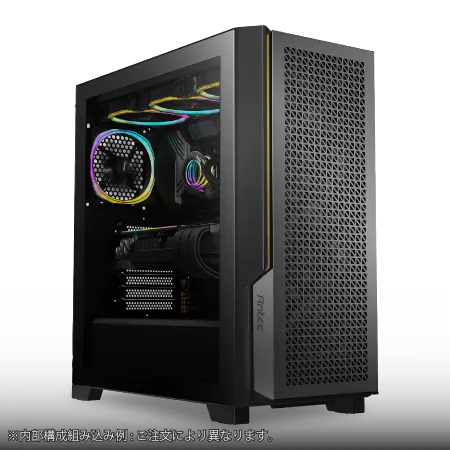
| 【ZEFT R60FA スペック】 | |
| CPU | AMD Ryzen7 9800X3D 8コア/16スレッド 5.20GHz(ブースト)/4.70GHz(ベース) |
| グラフィックボード | GeForce RTX5080 (VRAM:16GB) |
| メモリ | 64GB DDR5 (32GB x2枚 クルーシャル製) |
| ストレージ | SSD 2TB (m.2 nVMe READ/WRITE:7250Gbps/6900Gbps WD製) |
| ケース | Antec P20C ブラック |
| CPUクーラー | 水冷 240mmラジエータ CoolerMaster製 水冷CPUクーラー ML 240 Core II Black |
| マザーボード | AMD B850 チップセット GIGABYTE製 B850 AORUS ELITE WIFI7 |
| 電源ユニット | 1000W 80Plus GOLD認証 電源ユニット (アスロック製) |
| 無線LAN | Wi-Fi 6E (IEEE802.11ax/11ad/11ac/11n/11a/11g/11b) |
| BlueTooth | BlueTooth 5 |
| 光学式ドライブ | DVDスーパーマルチドライブ (外付け) |
| OS | Microsoft Windows 11 Pro |
パソコンショップSEVEN ZEFT R60CYA
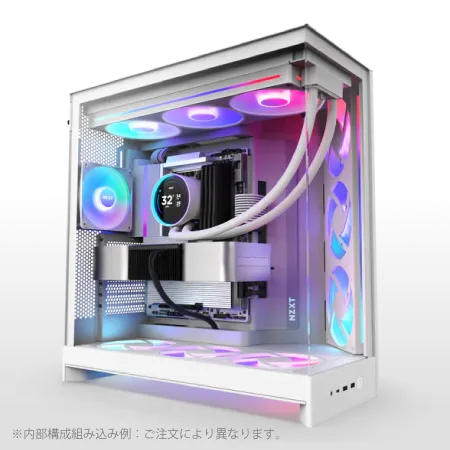
| 【ZEFT R60CYA スペック】 | |
| CPU | AMD Ryzen7 9800X3D 8コア/16スレッド 5.20GHz(ブースト)/4.70GHz(ベース) |
| グラフィックボード | GeForce RTX5070Ti (VRAM:16GB) |
| メモリ | 32GB DDR5 (16GB x2枚 クルーシャル製) |
| ストレージ | SSD 2TB (m.2 nVMe READ/WRITE:7250Gbps/6900Gbps WD製) SSD SSD 2TB (m.2 nVMe READ/WRITE:7250Gbps/6900Gbps WD製) |
| ケース | NZXT H9 FLOW RGB ホワイト |
| CPUクーラー | 水冷 360mmラジエータ CoolerMaster製 水冷CPUクーラー ML 360 Core II White |
| マザーボード | AMD X870 チップセット GIGABYTE製 X870M AORUS ELITE WIFI7 ICE |
| 電源ユニット | 1000W 80Plus GOLD認証 電源ユニット (アスロック製) |
| 無線LAN | Wi-Fi 6E (IEEE802.11ax/11ad/11ac/11n/11a/11g/11b) |
| BlueTooth | BlueTooth 5 |
| 光学式ドライブ | DVDスーパーマルチドライブ (外付け) |
| OS | Microsoft Windows 11 Home |
パソコンショップSEVEN ZEFT R60CS
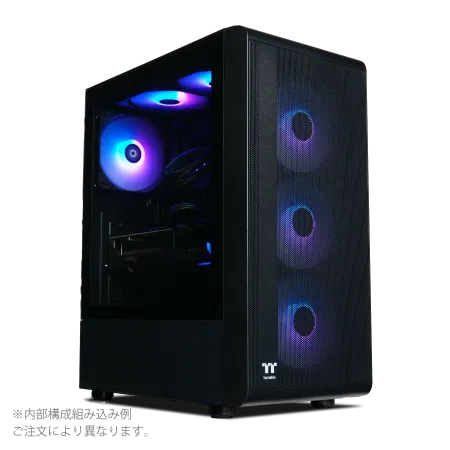
| 【ZEFT R60CS スペック】 | |
| CPU | AMD Ryzen9 9900X 12コア/24スレッド 5.60GHz(ブースト)/4.40GHz(ベース) |
| グラフィックボード | GeForce RTX5070Ti (VRAM:16GB) |
| メモリ | 32GB DDR5 (16GB x2枚 クルーシャル製) |
| ストレージ | SSD 2TB (m.2 nVMe READ/WRITE:7250Gbps/6900Gbps WD製) |
| ケース | Thermaltake S200 TG ARGB Plus ブラック |
| CPUクーラー | 水冷 240mmラジエータ CoolerMaster製 水冷CPUクーラー ML 240 Core II Black |
| マザーボード | AMD B850 チップセット GIGABYTE製 B850 AORUS ELITE WIFI7 |
| 電源ユニット | 850W 80Plus GOLD認証 電源ユニット (CWT製) |
| 無線LAN | Wi-Fi 6E (IEEE802.11ax/11ad/11ac/11n/11a/11g/11b) |
| BlueTooth | BlueTooth 5 |
| 光学式ドライブ | DVDスーパーマルチドライブ (外付け) |
| OS | Microsoft Windows 11 Home |
パソコンショップSEVEN ZEFT Z55XY
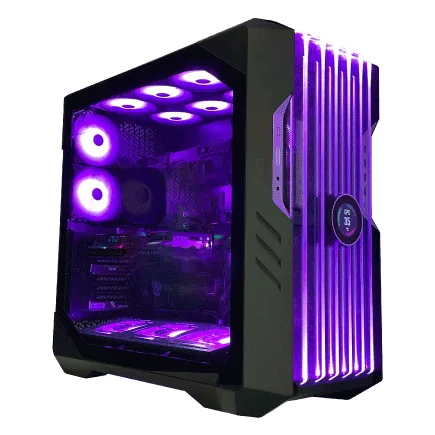
| 【ZEFT Z55XY スペック】 | |
| CPU | Intel Core Ultra7 265KF 20コア/20スレッド 5.50GHz(ブースト)/3.90GHz(ベース) |
| グラフィックボード | GeForce RTX5070Ti (VRAM:16GB) |
| メモリ | 64GB DDR5 (32GB x2枚 クルーシャル製) |
| ストレージ | SSD 2TB (m.2 nVMe READ/WRITE:7250Gbps/6900Gbps WD製) |
| ケース | CoolerMaster HAF 700 EVO 特別仕様 |
| CPUクーラー | 水冷 240mmラジエータ CoolerMaster製 水冷CPUクーラー ML 240 Core II Black |
| マザーボード | intel Z890 チップセット ASRock製 Z890 Steel Legend WiFi |
| 電源ユニット | 1000W 80Plus GOLD認証 電源ユニット (アスロック製) |
| 無線LAN | Wi-Fi 6E (IEEE802.11ax/11ad/11ac/11n/11a/11g/11b) |
| BlueTooth | BlueTooth 5 |
| OS | Microsoft Windows 11 Home |
パソコンショップSEVEN ZEFT R61D
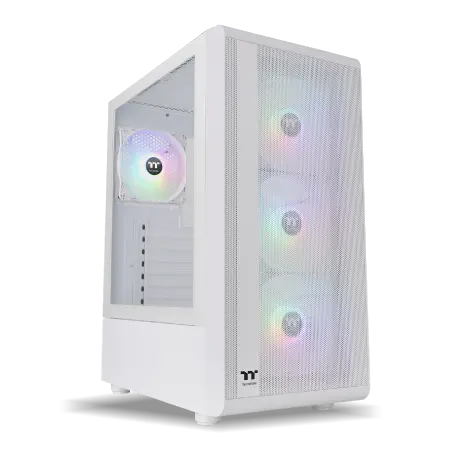
| 【ZEFT R61D スペック】 | |
| CPU | AMD Ryzen7 7800X3D 8コア/16スレッド 5.00GHz(ブースト)/4.20GHz(ベース) |
| グラフィックボード | GeForce RTX5070 (VRAM:12GB) |
| メモリ | 32GB DDR5 (32GB x1枚 クルーシャル製) |
| ストレージ | SSD 1TB (m.2 nVMe READ/WRITE:7250Gbps/6900Gbps WD製) |
| ケース | Thermaltake S200 TG ARGB Plus ホワイト |
| CPUクーラー | 水冷 240mmラジエータ CoolerMaster製 水冷CPUクーラー ML 240 Core II White |
| マザーボード | AMD B850 チップセット ASRock製 B850M-X WiFi R2.0 |
| 電源ユニット | 850W 80Plus GOLD認証 電源ユニット (Silverstone製) |
| 無線LAN | Wi-Fi 6E (IEEE802.11ax/11ad/11ac/11n/11a/11g/11b) |
| BlueTooth | BlueTooth 5 |
| OS | Microsoft Windows 11 Home |
32GBが現在のスタンダード
RTX5070Tiを搭載したゲーミングPCにおいて、メモリ容量は32GBが最も推奨される構成です。
16GBでも多くのゲームは動作しますが、最新のAAAタイトルや、ゲームをプレイしながらブラウザやDiscordなどのアプリケーションを同時に起動する使い方では、メモリ不足に陥る可能性が高まっています。
特に、オープンワールド系のゲームや、MODを大量に導入するタイトルでは、メモリ使用量が20GBを超えることも珍しくないため、余裕を持った容量確保が重要になります。
64GBは、ゲーム実況配信や動画編集を本格的に行う方、あるいは仮想マシンを使用する方にとっては有効な選択肢です。
DDR5-5600が主流だが高速メモリの恩恵も
DDR5-5600は、現在のゲーミングPCにおける標準規格となっています。
Core Ultra 200シリーズもRyzen 9000シリーズも、DDR5-5600を公式にサポートしており、安定性と互換性の面で優れた選択といえるでしょう。
BTOパソコンの多くは、標準構成でDDR5-5600を採用しているため、特別な理由がなければこの規格を選んでおけば間違いありません。
特にAMDのRyzen 9000シリーズは、メモリクロックの向上によるパフォーマンスゲインが大きい傾向にあり、X3Dモデル以外では高速メモリの恩恵を受けやすいことが知られています。
メモリメーカーの選択も重要なポイントです。
Micron(Crucial)、GSkill、Samsungといった信頼性の高いメーカーの製品を選ぶことで、長期的な安定動作が期待できます。
特にBTOパソコンを購入する際は、メモリメーカーを指定できるショップを選ぶことをおすすめします。
安価な無名メーカーのメモリは、初期不良率が高かったり、オーバークロック耐性が低かったりする場合があるため、避けた方が無難です。
ストレージ構成で快適性が変わる
Gen.4 SSDが現実的な選択
PCIe Gen.5 SSDは、最大14,000MB/sを超える読込速度を実現する次世代ストレージですが、発熱が非常に高く、大型ヒートシンクやアクティブ冷却が必要になります。
また、価格もGen.4 SSDと比較して高額であり、実際のゲームロード時間の差は数秒程度に留まることが多いため、コストパフォーマンスを重視するならGen.4 SSDが最も賢い選択といえるでしょう。
Gen.4 SSDでも、読込速度は7,000MB/s前後に達しており、ゲームのロード時間やOSの起動速度において、体感的に不満を感じることはほとんどありません。
DirectStorageに対応したゲームタイトルでは、SSDの性能がダイレクトにロード時間に影響しますが、Gen.4とGen.5の差は、実プレイにおいて決定的なものではないのが現状です。
容量については、2TBが最もバランスの取れた選択肢になります。
最新のAAAタイトルは、1本あたり100GB以上のストレージ容量を必要とする場合も増えており、1TBでは複数のゲームをインストールしておくには不足しがちです。
メーカー選びとデュアルストレージ構成
SSDメーカーは、WD(WESTERN DIGITAL)、Crucial、キオクシアといった信頼性の高いブランドから選ぶことが重要です。
これらのメーカーは、長期保証を提供しており、万が一の故障時にも安心して対応を受けられます。
BTOパソコンを購入する際は、SSDメーカーを明記しているショップを選ぶことで、品質面でのリスクを軽減できるでしょう。
デュアルストレージ構成も検討する価値があります。
システムドライブとして高速なGen.4 SSDを500GBから1TB、データドライブとして大容量のGen.4 SSDを2TBから4TB搭載する構成は、OSとアプリケーションの高速動作と、ゲームやデータの大容量保存を両立できる理想的な形です。
HDDをゲーミングPCに搭載する必要はほとんどないでしょう。

冷却システムの選び方
空冷クーラーで十分な冷却性能
DEEPCOOL、サイズ、Noctuaといった定評のあるメーカーの大型空冷クーラーを選べば、静音性と冷却性能を高いレベルで両立できるでしょう。
特に、ツインタワー型の空冷クーラーは、140mmファンを2基搭載することで、低回転でも十分な風量を確保できます。
ファン回転数が低ければ、それだけ動作音も静かになるため、静音性を重視する方には最適な選択です。
価格も水冷クーラーと比較して安価であり、メンテナンスフリーで長期間使用できる点も大きなメリットといえます。
ただし、空冷クーラーは物理的なサイズが大きくなりがちで、PCケースとの干渉に注意が必要です。
特に、メモリとの干渉やサイドパネルとのクリアランス不足は、よくあるトラブルの一つ。
BTOパソコンであれば、ショップ側で動作確認済みの組み合わせを提案してくれるため、こうした心配をする必要はありませんが、自作PCを検討している方は、事前にスペックを確認しておくことが大切です。
パソコン おすすめモデル4選
パソコンショップSEVEN ZEFT R65WH
| 【ZEFT R65WH スペック】 | |
| CPU | AMD Ryzen7 9800X3D 8コア/16スレッド 5.20GHz(ブースト)/4.70GHz(ベース) |
| グラフィックボード | GeForce RTX5070 (VRAM:12GB) |
| メモリ | 64GB DDR5 (32GB x2枚 クルーシャル製) |
| ストレージ | SSD 2TB (m.2 nVMe READ/WRITE:7250Gbps/6900Gbps WD製) |
| ケース | NZXT H9 FLOW RGB ホワイト |
| CPUクーラー | 水冷 360mmラジエータ NZXT製 水冷CPUクーラー Kraken Plus 360 RGB White |
| マザーボード | AMD X870 チップセット ASRock製 X870 Steel Legend WiFi |
| 電源ユニット | 850W 80Plus GOLD認証 電源ユニット (Silverstone製) |
| 無線LAN | Wi-Fi 6E (IEEE802.11ax/11ad/11ac/11n/11a/11g/11b) |
| BlueTooth | BlueTooth 5 |
| OS | Microsoft Windows 11 Home |
パソコンショップSEVEN ZEFT R63E
| 【ZEFT R63E スペック】 | |
| CPU | AMD Ryzen9 9950X 16コア/32スレッド 5.70GHz(ブースト)/4.30GHz(ベース) |
| グラフィックボード | GeForce RTX5070 (VRAM:12GB) |
| メモリ | 32GB DDR5 (16GB x2枚 クルーシャル製) |
| ストレージ | SSD 1TB (m.2 nVMe READ/WRITE:7250Gbps/6900Gbps WD製) |
| ケース | Thermaltake S200 TG ARGB Plus ブラック |
| CPUクーラー | 水冷 240mmラジエータ CoolerMaster製 水冷CPUクーラー ML 240 Core II Black |
| マザーボード | AMD B850 チップセット MSI製 PRO B850M-A WIFI |
| 電源ユニット | 850W 80Plus GOLD認証 電源ユニット (Silverstone製) |
| 無線LAN | Wi-Fi 6E (IEEE802.11ax/11ad/11ac/11n/11a/11g/11b) |
| BlueTooth | BlueTooth 5 |
| OS | Microsoft Windows 11 Home |
パソコンショップSEVEN ZEFT R65G
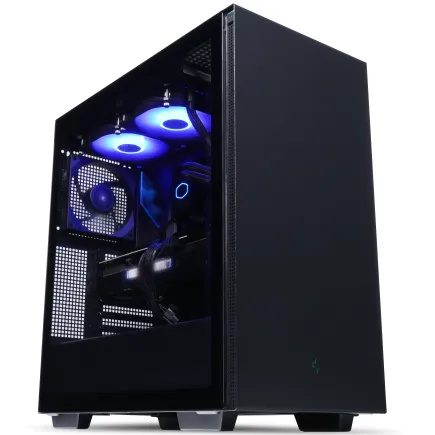
| 【ZEFT R65G スペック】 | |
| CPU | Intel Core Ultra9 285K 24コア/24スレッド 5.70GHz(ブースト)/3.70GHz(ベース) |
| グラフィックボード | GeForce RTX5080 (VRAM:16GB) |
| メモリ | 32GB DDR5 (16GB x2枚 クルーシャル製) |
| ストレージ | SSD 2TB (m.2 nVMe READ/WRITE:7250Gbps/6900Gbps WD製) |
| ケース | DeepCool CH510 ブラック |
| CPUクーラー | 水冷 360mmラジエータ CoolerMaster製 水冷CPUクーラー ML 360 Core II Black |
| マザーボード | intel Z890 チップセット ASRock製 Z890 Steel Legend WiFi |
| 電源ユニット | 1000W 80Plus GOLD認証 電源ユニット (アスロック製) |
| 無線LAN | Wi-Fi 6E (IEEE802.11ax/11ad/11ac/11n/11a/11g/11b) |
| BlueTooth | BlueTooth 5 |
| OS | Microsoft Windows 11 Home |
パソコンショップSEVEN ZEFT Z55EO
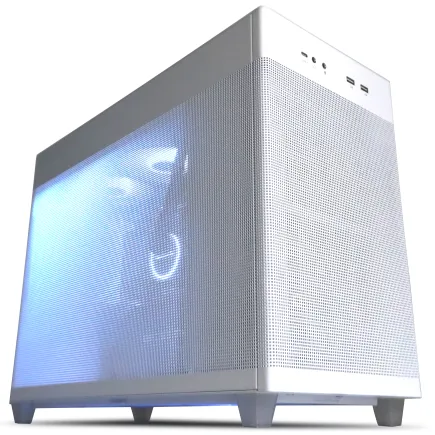
| 【ZEFT Z55EO スペック】 | |
| CPU | Intel Core i9 14900F 24コア/32スレッド 5.40GHz(ブースト)/2.00GHz(ベース) |
| グラフィックボード | GeForce RTX5070Ti (VRAM:16GB) |
| メモリ | 32GB DDR5 (16GB x2枚 Micron製) |
| ストレージ | SSD 2TB (m.2 nVMe READ/WRITE:7400Gbps/7000Gbps Crucial製) SSD SSD 2TB (m.2 nVMe READ/WRITE:7400Gbps/7000Gbps Crucial製) |
| ケース | ASUS Prime AP201 Tempered Glass ホワイト |
| CPUクーラー | 水冷 240mmラジエータ CoolerMaster製 水冷CPUクーラー ML 240 Core II Black |
| マザーボード | intel B760 チップセット ASRock製 B760M Pro RS WiFi |
| 電源ユニット | 850W 80Plus GOLD認証 電源ユニット (CWT製) |
| 無線LAN | Wi-Fi 6E (IEEE802.11ax/11ad/11ac/11n/11a/11g/11b) |
| BlueTooth | BlueTooth 5 |
| 光学式ドライブ | DVDスーパーマルチドライブ (外付け) |
| OS | Microsoft Windows 11 Home |
水冷クーラーは冷却重視派に
オーバークロックを前提とした運用や、より低い温度でCPUを動作させたい方には、簡易水冷クーラーが適しています。
水冷クーラーのメリットは、CPUソケット周辺がすっきりすることで、エアフローが改善される点にもあります。
大型の空冷クーラーは、周辺のパーツへの風の流れを遮ってしまうことがありますが、水冷クーラーであればそうした問題は発生しません。
また、見た目の美しさも水冷クーラーの魅力の一つで、RGB LEDを搭載したモデルは、ガラスパネル越しに映える演出を楽しめます。
デメリットとしては、価格が高いことと、ポンプの動作音が気になる場合があることが挙げられます。
また、簡易水冷クーラーは、数年後にポンプが故障したり、冷却液が蒸発したりするリスクもゼロではありません。
ケース選びで個性を出す
ピラーレスケースの美しさ
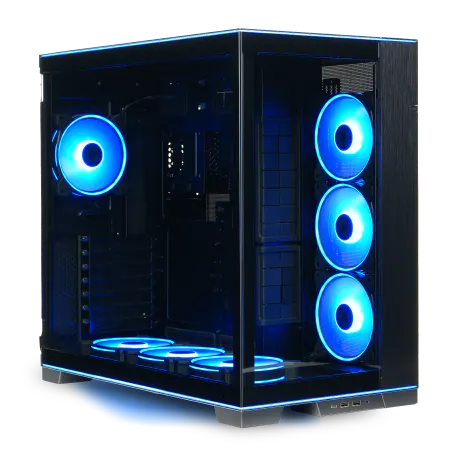
2面または3面が強化ガラス製のピラーレスケースは、内部のパーツを美しく見せることができる人気の選択肢です。
NZXT、Lian Li、Antecといったメーカーのピラーレスケースは、デザイン性に優れており、RGB LEDで彩られたパーツを最大限に引き立てます。
ピラーレスケースの魅力は、何といってもその開放感にあります。
従来のケースでは、フロントパネルとサイドパネルの間に支柱(ピラー)が存在し、視界を遮っていましたが、ピラーレス設計ではこれが取り除かれているため、まるで水槽のような一体感のある見た目を実現しています。
自分が組み上げたPCを眺める喜びは、ピラーレスケースならではのものでしょう。
注意点としては、ガラスパネルが多い分、重量が増すことと、内部のケーブル配線が目立ちやすいことが挙げられます。
BTOパソコンであれば、プロの手による配線が施されているため、購入後すぐに美しい状態で使い始められます。
木製パネルケースの高級感
フロントパネルやサイドパネルに高級木材を使用したケースは、従来のゲーミングPCにはなかった落ち着いた雰囲気を醸し出し、リビングや書斎にも自然に溶け込むデザイン性を持っています。
木製パネルケースの魅力は、単なる見た目の美しさだけではありません。
木材は振動を吸収する性質があるため、HDDを搭載している場合や、高回転のファンを使用している場合でも、騒音を軽減する効果が期待できます。
また、金属製のケースと比較して、触れたときの質感が温かく、高級感を感じられる点も見逃せません。
デメリットとしては、価格が高めに設定されていることと、木材の経年変化により色合いが変わる可能性があることです。
とはいえ、この経年変化こそが木製パネルケースの味わいであり、長く使い込むほどに愛着が湧いてくる要素ともいえるでしょう。
スタンダードケースとRGBゲーミングケース
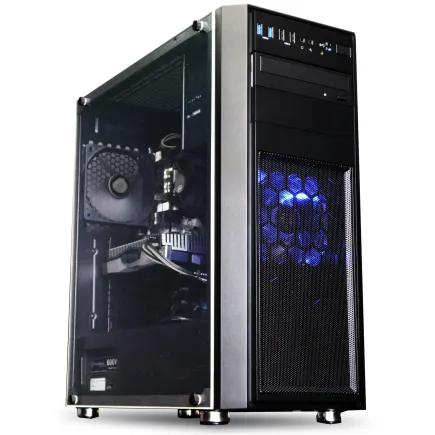
側面1面が強化ガラス製で、フロントとトップに大型ファンを搭載できる構造は、RTX5070Tiの発熱をしっかりと排出し、安定した動作を支えます。
RGBゲーミングケースは、Corsair、ASUS、Fractal Designといったメーカーが得意とする分野です。
プリインストールされたRGB LEDファンや、ケース全体に施されたライティングエフェクトは、ゲーミング空間を華やかに演出します。
専用ソフトウェアを使用することで、ライティングパターンをカスタマイズでき、自分だけのオリジナルな光の演出を楽しめるでしょう。
ケース選びで重要なのは、搭載するパーツとの互換性です。
特に、グラフィックボードの長さ、CPUクーラーの高さ、電源ユニットの奥行きは、事前に確認しておく必要があります。
BTOパソコンであれば、こうした互換性の問題はショップ側で解決済みですが、自作PCを検討している方は、ケースのスペックシートをしっかりと読み込むことが大切です。
電源ユニットの容量と品質
750Wから850Wが推奨範囲
RTX5070Ti自体の消費電力は、負荷時で250W前後ですが、CPUやその他のパーツの消費電力を合算すると、システム全体で500Wから600Wに達する場合があります。
電源ユニットは、定格容量の70%から80%程度で運用するのが最も効率が良く、発熱も抑えられるため、余裕を持った容量選びが重要です。
850Wの電源ユニットを選んでおけば、将来的にグラフィックボードをより上位のモデルにアップグレードする場合や、ストレージを追加する場合にも対応できます。
また、電源ユニットの変換効率を示す80 PLUS認証は、最低でもGold認証以上のモデルを選ぶことをおすすめします。
Platinum認証やTitanium認証のモデルは、さらに高い変換効率を持ち、電気代の節約にもつながるでしょう。
電源ユニットのメーカー選びも重要なポイントです。
安価な無名メーカーの電源ユニットは、初期不良や経年劣化による故障リスクが高く、最悪の場合、他のパーツを巻き込んだ故障を引き起こす可能性もあるため、避けるべきです。
パソコン おすすめモデル5選
パソコンショップSEVEN ZEFT R66F

| 【ZEFT R66F スペック】 | |
| CPU | AMD Ryzen7 7700 8コア/16スレッド 5.30GHz(ブースト)/3.80GHz(ベース) |
| グラフィックボード | GeForce RTX5060 (VRAM:8GB) |
| メモリ | 32GB DDR5 (32GB x1枚 クルーシャル製) |
| ストレージ | SSD 1TB (m.2 nVMe READ/WRITE:7250Gbps/6900Gbps WD製) |
| ケース | Okinos Mirage 4 ARGB Black |
| CPUクーラー | 水冷 240mmラジエータ CoolerMaster製 水冷CPUクーラー ML 240 Core II Black |
| マザーボード | AMD B850 チップセット ASRock製 B850M-X WiFi R2.0 |
| 電源ユニット | 650W 80Plus BRONZE認証 電源ユニット (COUGAR製) |
| 無線LAN | Wi-Fi 6E (IEEE802.11ax/11ad/11ac/11n/11a/11g/11b) |
| BlueTooth | BlueTooth 5 |
| OS | Microsoft Windows 11 Home |
パソコンショップSEVEN ZEFT R61BY
| 【ZEFT R61BY スペック】 | |
| CPU | AMD Ryzen9 9950X3D 16コア/32スレッド 5.70GHz(ブースト)/4.30GHz(ベース) |
| グラフィックボード | GeForce RTX5070Ti (VRAM:16GB) |
| メモリ | 32GB DDR5 (16GB x2枚 クルーシャル製) |
| ストレージ | SSD 2TB (m.2 nVMe READ/WRITE:7250Gbps/6900Gbps WD製) |
| ケース | LianLi O11D EVO RGB Black 特別仕様 |
| CPUクーラー | 空冷 サイズ製 空冷CPUクーラー SCYTHE() MUGEN6 BLACK EDITION |
| マザーボード | AMD B850 チップセット ASRock製 B850M Pro-A WiFi |
| 電源ユニット | 850W 80Plus GOLD認証 電源ユニット (CWT製) |
| 無線LAN | Wi-Fi 6E (IEEE802.11ax/11ad/11ac/11n/11a/11g/11b) |
| BlueTooth | BlueTooth 5 |
| OS | Microsoft Windows 11 Home |
パソコンショップSEVEN ZEFT R60RL
| 【ZEFT R60RL スペック】 | |
| CPU | AMD Ryzen9 9900X 12コア/24スレッド 5.60GHz(ブースト)/4.40GHz(ベース) |
| グラフィックボード | GeForce RTX5070Ti (VRAM:16GB) |
| メモリ | 32GB DDR5 (16GB x2枚 クルーシャル製) |
| ストレージ | SSD 2TB (m.2 nVMe READ/WRITE:7250Gbps/6900Gbps WD製) |
| ケース | LianLi O11D EVO RGB Black 特別仕様 |
| CPUクーラー | 水冷 240mmラジエータ CoolerMaster製 水冷CPUクーラー ML 240 Core II Black |
| マザーボード | AMD B850 チップセット ASRock製 B850M Pro-A WiFi |
| 電源ユニット | 850W 80Plus GOLD認証 電源ユニット (CWT製) |
| 無線LAN | Wi-Fi 6E (IEEE802.11ax/11ad/11ac/11n/11a/11g/11b) |
| BlueTooth | BlueTooth 5 |
| OS | Microsoft Windows 11 Home |
パソコンショップSEVEN ZEFT R66H
| 【ZEFT R66H スペック】 | |
| CPU | AMD Ryzen7 7700 8コア/16スレッド 5.30GHz(ブースト)/3.80GHz(ベース) |
| グラフィックボード | GeForce RTX5060 (VRAM:8GB) |
| メモリ | 16GB DDR5 (16GB x1枚 クルーシャル製) |
| ストレージ | SSD 1TB (m.2 nVMe READ/WRITE:7250Gbps/6900Gbps WD製) |
| ケース | Okinos Mirage 4 ARGB Black |
| CPUクーラー | 水冷 240mmラジエータ CoolerMaster製 水冷CPUクーラー ML 240 Core II Black |
| マザーボード | AMD B850 チップセット ASRock製 B850M-X WiFi R2.0 |
| 電源ユニット | 650W 80Plus BRONZE認証 電源ユニット (COUGAR製) |
| 無線LAN | Wi-Fi 6E (IEEE802.11ax/11ad/11ac/11n/11a/11g/11b) |
| BlueTooth | BlueTooth 5 |
| OS | Microsoft Windows 11 Home |
パソコンショップSEVEN ZEFT R60AF
| 【ZEFT R60AF スペック】 | |
| CPU | AMD Ryzen7 7700 8コア/16スレッド 5.30GHz(ブースト)/3.80GHz(ベース) |
| グラフィックボード | GeForce RTX4060 (VRAM:8GB) |
| メモリ | 32GB DDR5 (16GB x2枚 Micron製) |
| ストレージ | SSD 1TB (m.2 nVMe READ/WRITE:7250Gbps/6900Gbps WD製) |
| ケース | Thermaltake Versa H26 |
| CPUクーラー | 空冷 DeepCool製 空冷CPUクーラー AK400 |
| マザーボード | AMD B850 チップセット ASRock製 B850M-X WiFi R2.0 |
| 電源ユニット | 650W 80Plus BRONZE認証 電源ユニット (COUGAR製) |
| 無線LAN | Wi-Fi 6E (IEEE802.11ax/11ad/11ac/11n/11a/11g/11b) |
| BlueTooth | BlueTooth 5 |
| 光学式ドライブ | DVDスーパーマルチドライブ (内蔵) |
| OS | Microsoft Windows 11 Home |
モジュラー式ケーブルで配線をスッキリ
電源ユニットには、ケーブルが固定されているタイプと、必要なケーブルだけを接続できるモジュラー式があります。
モジュラー式電源ユニットは、使用しないケーブルを取り外せるため、ケース内の配線をスッキリとまとめられるのが大きなメリットです。
エアフローの改善にもつながり、冷却効率の向上が期待できます。
フルモジュラー式とセミモジュラー式の2種類がありますが、フルモジュラー式の方が柔軟性が高く、配線の自由度が増します。
ただし、価格はセミモジュラー式の方が安価であり、予算を抑えたい場合はセミモジュラー式でも十分に実用的です。
ケーブルの長さも確認しておくべきポイントです。
大型のケースを使用する場合、標準的な長さのケーブルでは届かない場合があります。
BTOパソコンであれば、ケースと電源ユニットの組み合わせが最適化されているため、こうした心配は不要ですが、自作PCを検討している方は、延長ケーブルの購入も視野に入れておくといいでしょう。
BTOパソコンと自作PCの比較
BTOパソコンのメリット
BTOパソコンは、パーツの互換性や動作確認がショップ側で完了しているため、初心者でも安心して購入できる点が最大のメリットです。
組み立てやOSのインストール、ドライバの設定といった手間が一切不要で、届いたその日からすぐに使い始められます。
また、保証期間中であれば、故障時の対応もショップが一括して行ってくれるため、トラブル時の負担が軽減されるでしょう。
BTOパソコンのもう一つのメリットは、パーツの選択肢が豊富であることです。
CPU、グラフィックボード、メモリ、ストレージ、CPUクーラー、ケースなど、各パーツを自分の好みや予算に応じてカスタマイズできます。
特に、メモリメーカーやSSDメーカーを指定できるショップは、品質面での安心感が高く、長期的な使用においても信頼性が保たれます。
価格面でも、BTOパソコンは決して高くありません。
自作PCと比較すると、組み立て費用や保証費用が上乗せされるため、若干高くなる傾向はありますが、その差は数千円から1万円程度に留まることが多いです。
パーツを個別に購入する手間や、組み立てに失敗するリスクを考慮すれば、BTOパソコンのコストパフォーマンスは非常に高いといえるでしょう。
自作PCのメリットとデメリット
自作PCの最大のメリットは、すべてのパーツを自分で選べる自由度の高さです。
特定のメーカーやモデルにこだわりたい場合や、市場に出回っていない特殊なパーツを使用したい場合には、自作PCが唯一の選択肢となります。
また、組み立てのプロセス自体を楽しめる点も、PCマニアにとっては大きな魅力でしょう。
デメリットとしては、パーツの互換性を自分で確認する必要があることと、組み立てに失敗した場合のリスクを自分で負わなければならないことが挙げられます。
特に、初めて自作PCに挑戦する方にとっては、CPUの取り付けやメモリの挿入、ケーブルの配線といった作業は、想像以上に難しく感じられるかもしれません。
また、自作PCでは、パーツごとに保証が分かれているため、故障時の対応が煩雑になる場合があります。
こうした手間を考えると、初心者にはBTOパソコンの方が圧倒的におすすめです。
おすすめのBTOショップ
パーツメーカーを指定できるショップを選ぶ
BTOパソコンを購入する際に最も重要なのは、メモリやSSD、CPUクーラー、ケースといったパーツのメーカーを指定できるかどうかです。
メーカーを明記していないショップは、コストを抑えるために無名メーカーのパーツを使用している可能性が高く、品質面でのリスクがあるため、避けた方が無難でしょう。
信頼できるBTOショップは、パーツメーカーを明記しているだけでなく、複数のメーカーから選択できるオプションを提供しています。
例えば、メモリであればMicron(Crucial)、GSkill、Samsungから選べる、SSDであればWD、Crucial、キオクシアから選べる、といった具合です。
こうしたショップは、品質へのこだわりが強く、長期的な満足度が高い傾向にあります。
また、カスタマイズの自由度が高いショップを選ぶことも大切です。
標準構成では物足りない部分を、自分の好みに合わせて変更できるショップは、理想的なゲーミングPCを手に入れるための近道となります。
特に、CPUクーラーやケースの選択肢が豊富なショップは、冷却性能やデザイン性にこだわりたい方にとって魅力的でしょう。
保証内容とサポート体制を確認
BTOパソコンを購入する際は、保証内容とサポート体制も重要な判断基準です。
標準保証が1年間のショップが多いですが、有料で3年保証や5年保証に延長できるオプションを提供しているショップもあります。
長期保証に加入しておけば、万が一の故障時にも安心して対応を受けられるため、予算に余裕があれば検討する価値があるでしょう。
サポート体制については、電話やメール、チャットなど、複数の問い合わせ方法を用意しているショップが望ましいです。
特に、初心者の方にとっては、電話で直接相談できる体制が整っているかどうかは重要なポイントです。
また、修理時の対応スピードも確認しておくべきで、代替機の貸し出しサービスを提供しているショップであれば、修理期間中もPCを使い続けられます。
納期も見逃せない要素です。
BTOパソコンは、注文を受けてから組み立てを開始するため、完成品のパソコンと比較して納期が長くなる傾向があります。
急ぎで必要な方は、即納モデルを用意しているショップを選ぶといいでしょう。
予算別のおすすめ構成
25万円前後のバランス型構成
予算25万円前後であれば、RTX5070Tiの性能を十分に引き出せるバランスの取れた構成が可能です。
CPUはCore Ultra 7 265KFまたはRyzen 7 9700X、メモリはDDR5-5600の32GB、ストレージはGen.4 SSDの2TB、CPUクーラーは大型空冷クーラー、ケースはスタンダードな強化ガラスパネルケース、電源ユニットは80 PLUS Gold認証の850Wという組み合わせが理想的でしょう。
この構成であれば、4K解像度でのゲーミングも快適にこなせますし、動画編集やストリーミング配信といったクリエイティブ作業にも対応できます。
コストパフォーマンスに優れており、長期的に使用しても性能不足を感じることは少ないはずです。
| パーツ | 推奨モデル | 価格目安 |
|---|---|---|
| CPU | Core Ultra 7 265KF / Ryzen 7 9700X | 5万円 |
| GPU | RTX5070Ti | 10万円 |
| メモリ | DDR5-5600 32GB | 1.5万円 |
| ストレージ | Gen.4 SSD 2TB | 2万円 |
| CPUクーラー | 大型空冷クーラー | 1万円 |
| マザーボード | Z890 / X870 | 3万円 |
| 電源 | 850W Gold認証 | 1.5万円 |
| ケース | スタンダードケース | 1万円 |
30万円前後のハイエンド構成
予算30万円前後であれば、より高性能なパーツを選択でき、快適性と将来性を両立した構成が実現できます。
CPUはCore Ultra 9 285KFまたはRyzen 7 9800X3D、メモリはDDR5-6000の32GB、ストレージはGen.4 SSDの2TB(システムドライブ1TB+データドライブ2TBのデュアル構成)、CPUクーラーは360mm簡易水冷クーラー、ケースはピラーレスケースまたは木製パネルケース、電源ユニットは80 PLUS Platinum認証の850Wという組み合わせがおすすめです。
この構成であれば、最新のAAAタイトルを最高設定で楽しめるだけでなく、レイトレーシングを有効にした状態でも高いフレームレートを維持できます。
また、将来的にグラフィックボードをアップグレードする場合にも、CPUやメモリがボトルネックになることはないでしょう。
| パーツ | 推奨モデル | 価格目安 |
|---|---|---|
| CPU | Core Ultra 9 285KF / Ryzen 7 9800X3D | 7万円 |
| GPU | RTX5070Ti | 10万円 |
| メモリ | DDR5-6000 32GB | 2万円 |
| ストレージ | Gen.4 SSD 1TB + 2TB | 3万円 |
| CPUクーラー | 360mm簡易水冷 | 2万円 |
| マザーボード | Z890 / X870 | 3.5万円 |
| 電源 | 850W Platinum認証 | 2万円 |
| ケース | ピラーレス/木製パネル | 2.5万円 |
20万円前後のコスパ重視構成
予算を20万円前後に抑えつつ、RTX5070Tiを搭載したゲーミングPCを手に入れたい場合は、他のパーツでコストを削減する必要があります。
CPUはCore Ultra 5 235FまたはRyzen 5 9600、メモリはDDR5-5600の16GB(後から32GBに増設可能)、ストレージはGen.4 SSDの1TB、CPUクーラーは標準的な空冷クーラー、ケースはシンプルなミドルタワーケース、電源ユニットは80 PLUS Bronze認証の750Wという構成が現実的でしょう。
この構成でも、フルHDやWQHD解像度でのゲーミングは十分に快適です。
ただし、CPUがボトルネックになる可能性があるため、CPU負荷の高いゲームタイトルでは、フレームレートが伸び悩む場合があります。
将来的にCPUをアップグレードすることを前提に、マザーボードは拡張性の高いモデルを選んでおくといいでしょう。
| パーツ | 推奨モデル | 価格目安 |
|---|---|---|
| CPU | Core Ultra 5 235F / Ryzen 5 9600 | 3万円 |
| GPU | RTX5070Ti | 10万円 |
| メモリ | DDR5-5600 16GB | 0.8万円 |
| ストレージ | Gen.4 SSD 1TB | 1万円 |
| CPUクーラー | 標準空冷クーラー | 0.5万円 |
| マザーボード | B860 / B850 | 2万円 |
| 電源 | 750W Bronze認証 | 1万円 |
| ケース | シンプルケース | 0.7万円 |
モニター選びも重要
4K解像度モニターで真価を発揮
RTX5070Tiの性能を最大限に活かすためには、モニター選びも重要な要素です。
4K解像度(3840×2160)のモニターを使用することで、RTX5070Tiの高い描画性能を存分に体感できるでしょう。
特に、DLSS 4のマルチフレーム生成技術を活用すれば、4K解像度でも60fps以上の快適なフレームレートを維持できます。
4Kモニターを選ぶ際は、リフレッシュレートにも注目しましょう。
60Hzのモデルでも十分に美しい映像を楽しめますが、144Hzや165Hzといった高リフレッシュレートモデルを選べば、より滑らかな映像表現が可能になります。
特に、FPSゲームやレーシングゲームといった、動きの速いゲームタイトルでは、高リフレッシュレートの恩恵を強く感じられるはずです。
パネルの種類も重要なポイントです。
IPSパネルは視野角が広く、色再現性に優れているため、美しいグラフィックスを楽しみたい方に最適です。
VAパネルはコントラスト比が高く、黒の表現が美しいため、映画鑑賞にも向いています。
WQHD解像度で高フレームレートを狙う
RTX5070Tiであれば、WQHD解像度で144fps以上を安定して出力できるため、競技性の高いゲームをプレイする方にとって理想的な選択肢といえるでしょう。
このサイズであれば、画面との距離が60cmから80cm程度でも、文字が小さすぎて読みにくいということはありませんし、ゲーム画面全体を視界に収めることができます。
32インチのWQHDモニターも存在しますが、画素密度が低くなるため、近距離で使用すると粗さが目立つ場合があります。
240Hzのモニターは、プロゲーマーやハイレベルな競技プレイヤー向けの選択肢ですが、一般的なゲーマーであれば165Hzでも十分に滑らかな映像を楽しめます。
価格差も大きいため、予算と用途に応じて選ぶといいでしょう。
フルHD解像度は高リフレッシュレート重視
最高設定でも200fps以上を安定して出力できるため、240Hzや360Hzといった超高リフレッシュレートモニターを使用する方に適しています。
特に、競技性の高いFPSゲームやMOBAゲームでは、高いフレームレートが勝敗を左右する場合もあるため、フルHD解像度での運用は決して無駄ではありません。
ただし、RTX5070Tiの性能を考えると、フルHD解像度ではややオーバースペック気味です。
グラフィックボードの性能を持て余してしまう可能性があるため、将来的にWQHDや4Kモニターへのアップグレードを視野に入れておくといいでしょう。
モニターのサイズは、24インチから27インチが一般的です。
27インチは、ゲームだけでなく、動画視聴や作業用途にも適しており、汎用性が高いサイズです。
周辺機器の選び方
ゲーミングキーボードとマウス
ゲーミングキーボードは、メカニカルスイッチを採用したモデルが人気で、打鍵感や反応速度に優れています。
Cherry MX、Kailh、Gateron といったスイッチメーカーの製品は、耐久性が高く、長期間使用しても性能が劣化しにくいのが特徴です。
ゲーミングマウスは、センサーの精度とポーリングレートが重要です。
最新のゲーミングマウスは、1000Hzから8000Hzのポーリングレートに対応しており、マウスの動きを遅延なくPCに伝えることができます。
また、DPI(Dots Per Inch)の調整機能も重要で、ゲームタイトルや好みに応じて感度を変更できるモデルが便利です。
ゲーミングヘッドセットとスピーカー
ゲーミングヘッドセットは、足音や銃声の方向を正確に把握するために重要な周辺機器です。
7.1chバーチャルサラウンドに対応したモデルは、立体的な音響を再現し、ゲーム内での状況判断を助けてくれます。
また、ノイズキャンセリング機能付きのマイクを搭載したモデルは、ボイスチャットやストリーミング配信において、クリアな音声を相手に届けることができるでしょう。
有線接続と無線接続のどちらを選ぶかは、用途によって異なります。
有線接続は、音質が安定しており、バッテリー切れの心配がないため、長時間のゲームプレイに適しています。
無線接続は、ケーブルの煩わしさがなく、自由な姿勢でゲームを楽しめる点が魅力です。
スピーカーは、ゲームだけでなく、音楽鑑賞や映画視聴にも使用する方におすすめです。
メンテナンスと長期使用のコツ
定期的な清掃で性能を維持
ゲーミングPCは、長期間使用していると内部にホコリが溜まり、冷却性能が低下してしまいます。
特に、CPUクーラーやグラフィックボードのファン、ケースファンには、ホコリが付着しやすく、放置すると温度上昇の原因となります。
3ヶ月に1回程度、エアダスターを使用して内部のホコリを除去することで、冷却性能を維持できるでしょう。
また、静電気によるパーツの破損を防ぐため、金属部分に触れて体の静電気を逃がしてから作業を開始することが大切です。
エアダスターを使用する際は、ファンを手で押さえながら吹き付けることで、ファンが高速回転して破損するのを防げます。
ケースのフィルターも定期的に清掃しましょう。
多くのケースは、フロントパネルやボトムパネルに取り外し可能なフィルターを搭載しており、これを水洗いすることで、ホコリの侵入を防げます。
フィルターを清掃した後は、完全に乾燥させてから取り付けることが重要です。
ソフトウェアのアップデートを忘れずに
ゲーミングPCの性能を最大限に引き出すためには、ソフトウェアのアップデートも欠かせません。
特に、グラフィックドライバは、新しいゲームタイトルのリリースに合わせて頻繁に更新されており、最新版を適用することで、パフォーマンスの向上やバグの修正が行われます。
NVIDIAのGeForce Experienceや、AMDのAdrenalin Softwareを使用すれば、ドライバの更新を自動で通知してくれるため、常に最新の状態を保つことができるでしょう。
OSのアップデートも重要です。
ただし、大型アップデートの直後は、不具合が発生する場合もあるため、重要な作業を控えている時期は、アップデートを延期するのも一つの手です。
BIOSやUEFIのアップデートは、慎重に行う必要があります。
マザーボードメーカーが提供するBIOSアップデートは、新しいCPUへの対応や、メモリの互換性向上を目的としていますが、アップデート中に電源が切れると、マザーボードが起動しなくなるリスクがあります。
BIOSアップデートは、明確な理由がある場合にのみ実施し、手順を慎重に確認してから作業を行いましょう。
温度管理とオーバークロック
ゲーミングPCの温度管理は、長期的な安定動作のために重要です。
CPUやGPUの温度が高すぎると、サーマルスロットリングが発生し、性能が低下してしまいます。
HWiNFOやMSI Afterburnerといった監視ソフトウェアを使用して、定期的に温度をチェックしましょう。
CPUは、負荷時でも80度以下、GPUは85度以下に保つのが理想的です。
オーバークロックは、パーツの性能を定格以上に引き上げる技術ですが、発熱や消費電力の増加を伴います。
RTX5070Tiは、工場出荷時点で十分に高い性能を持っているため、無理にオーバークロックする必要はほとんどないでしょう。
それでも、さらなる性能向上を求める方は、MSI AfterburnerやEVGA Precision X1といったツールを使用して、慎重にクロックを上げていくことが大切です。
CPUのオーバークロックは、より高度な知識が必要です。
電圧の設定を誤ると、CPUが破損する可能性もあるため、初心者にはおすすめできません。
ゲームタイトル別の推奨設定
重量級AAAタイトルでの設定
最新のAAAタイトル、例えばサイバーパンク2077やホグワーツ・レガシー、スターフィールドといったゲームは、非常に高いグラフィックス性能を要求します。
RTX5070Tiであれば、4K解像度でも高設定から最高設定でプレイ可能ですが、レイトレーシングを有効にする場合は、DLSS 4のバランスモードまたはパフォーマンスモードを併用することで、60fps以上の快適なフレームレートを維持できるでしょう。
WQHD解像度であれば、レイトレーシングを最高設定にしても、DLSS 4のクオリティモードで100fps前後を狙えます。
フルHD解像度では、すべての設定を最高にしても、144fps以上を安定して出力できるため、高リフレッシュレートモニターの性能を存分に活かせます。
シャドウやアンビエントオクルージョン、ボリュメトリックライティングといった設定項目は、視覚的な美しさに大きく影響しますが、パフォーマンスへの負荷も高いです。
フレームレートを優先したい場合は、これらの設定を中程度に下げることで、画質の劣化を最小限に抑えつつ、パフォーマンスを向上させることができます。
競技性の高いFPSゲームでの設定
RTX5070Tiであれば、フルHD解像度で低設定から中設定にすることで、300fps以上を安定して出力できるため、240Hzや360Hzといった超高リフレッシュレートモニターの性能を最大限に活かせるでしょう。
これらのゲームでは、視認性を高めるために、シャドウやエフェクトを最低設定にするプレイヤーが多いです。
美しいグラフィックスよりも、敵を素早く発見し、正確にエイムすることが重要だからです。
また、NVIDIA Reflexを有効にすることで、入力遅延を最小限に抑え、より反応速度の速いプレイが可能になります。
WQHD解像度でも、低設定から中設定であれば、200fps以上を維持できます。
画面全体を素早く視認できることと、より高いフレームレートを得られることが、その理由です。
人気PCゲームタイトル一覧
| ゲームタイトル | 発売日 | 推奨スペック | 公式 URL |
Steam URL |
|---|---|---|---|---|
| Street Fighter 6 / ストリートファイター6 | 2023/06/02 | プロセッサー: Core i7 8700 / Ryzen 5 3600
グラフィック: RTX2070 / Radeon RX 5700XT メモリー: 16 GB RAM |
公式 | steam |
| Monster Hunter Wilds
/ モンスターハンターワイルズ |
2025/02/28 | プロセッサー:Core i5-11600K / Ryzen 5 3600X
グラフィック: GeForce RTX 2070/ RTX 4060 / Radeon RX 6700XT メモリー: 16 GB RAM |
公式 | steam |
| Apex Legends
/ エーペックスレジェンズ |
2020/11/05 | プロセッサー: Ryzen 5 / Core i5
グラフィック: Radeon R9 290/ GeForce GTX 970 メモリー: 8 GB RAM |
公式 | steam |
| ロマンシング サガ2
リベンジオブザセブン |
2024/10/25 | プロセッサー: Core i5-6400 / Ryzen 5 1400
グラフィック:GeForce GTX 1060 / Radeon RX 570 メモリ: 8 GB RAM |
公式 | steam |
| 黒神話:悟空 | 2024/08/20 | プロセッサー: Core i7-9700 / Ryzen 5 5500
グラフィック: GeForce RTX 2060 / Radeon RX 5700 XT / Arc A750 |
公式 | steam |
| メタファー:リファンタジオ | 2024/10/11 | プロセッサー: Core i5-7600 / Ryzen 5 2600
グラフィック:GeForce GTX 970 / Radeon RX 480 / Arc A380 メモリ: 8 GB RAM |
公式 | steam |
| Call of Duty: Black Ops 6 | 2024/10/25 | プロセッサー:Core i7-6700K / Ryzen 5 1600X
グラフィック: GeForce RTX 3060 / GTX 1080Ti / Radeon RX 6600XT メモリー: 12 GB RAM |
公式 | steam |
| ドラゴンボール Sparking! ZERO | 2024/10/11 | プロセッサー: Core i7-9700K / Ryzen 5 3600
グラフィック:GeForce RTX 2060 / Radeon RX Vega 64 メモリ: 16 GB RAM |
公式 | steam |
| ELDEN RING SHADOW OF THE ERDTREE | 2024/06/21 | プロセッサー: Core i7-8700K / Ryzen 5 3600X
グラフィック: GeForce GTX 1070 / RADEON RX VEGA 56 メモリー: 16 GB RAM |
公式 | steam |
| ファイナルファンタジーXIV
黄金のレガシー |
2024/07/02 | プロセッサー: Core i7-9700
グラフィック: GeForce RTX 2060 / Radeon RX 5600 XT メモリー: 16 GB RAM |
公式 | steam |
| Cities: Skylines II | 2023/10/25 | プロセッサー:Core i5-12600K / Ryzen 7 5800X
グラフィック: GeForce RTX 3080 | RadeonRX 6800 XT メモリー: 16 GB RAM |
公式 | steam |
| ドラゴンズドグマ 2 | 2024/03/21 | プロセッサー: Core i7-10700 / Ryzen 5 3600X
グラフィック GeForce RTX 2080 / Radeon RX 6700 メモリー: 16 GB |
公式 | steam |
| サイバーパンク2077:仮初めの自由 | 2023/09/26 | プロセッサー: Core i7-12700 / Ryzen 7 7800X3D
グラフィック: GeForce RTX 2060 SUPER / Radeon RX 5700 XT メモリー: 16 GB RAM |
公式 | steam |
| ホグワーツ・レガシー | 2023/02/11 | プロセッサー: Core i7-8700 / Ryzen 5 3600
グラフィック: GeForce 1080 Ti / Radeon RX 5700 XT メモリー: 16 GB RAM |
公式 | steam |
| TEKKEN 8 / 鉄拳8 | 2024/01/26 | プロセッサー: Core i7-7700K / Ryzen 5 2600
グラフィック: GeForce RTX 2070/ Radeon RX 5700 XT メモリー: 16 GB RAM |
公式 | steam |
| Palworld / パルワールド | 2024/01/19 | プロセッサー: Core i9-9900K
グラフィック: GeForce RTX 2070 メモリー: 32 GB RAM |
公式 | steam |
| オーバーウォッチ 2 | 2023/08/11 | プロセッサー:Core i7 / Ryzen 5
グラフィック: GeForce GTX 1060 / Radeon RX 6400 メモリー: 8 GB RAM |
公式 | steam |
| Monster Hunter RISE: Sunbreak
/ モンスターハンターライズ:サンブレイク |
2022/01/13 | プロセッサー:Core i5-4460 / AMD FX-8300
グラフィック: GeForce GTX 1060 / Radeon RX 570 メモリー: 8 GB RAM |
公式 | steam |
| BIOHAZARD RE:4 | 2023/03/24 | プロセッサー: Ryzen 5 3600 / Core i7 8700
グラフィック: Radeon RX 5700 / GeForce GTX 1070 メモリー: 16 GB RAM |
公式 | steam |
| デッドバイデイライト | 2016/06/15 | プロセッサー: Core i3 / AMD FX-8300
グラフィック: 4GB VRAM以上 メモリー: 8 GB RAM |
公式 | steam |
| Forza Horizon 5 | 2021/11/09 | プロセッサー: Core i5-8400 / Ryzen 5 1500X
グラフィック: GTX 1070 / Radeon RX 590 メモリー: 16 GB RAM |
公式 | steam |
オープンワールドゲームでの設定
RTX5070Tiであれば、4K解像度で高設定から最高設定でプレイでき、DLSS 4を併用することで、60fps以上の快適なフレームレートを維持できます。
これらのゲームでは、描画距離やテクスチャ品質が、没入感に大きく影響します。
描画距離を最高設定にすることで、遠くの景色まで鮮明に表示され、世界の広がりを感じられるでしょう。
テクスチャ品質も最高設定にすることで、建物や地面の細部まで美しく描写されます。
よくある質問

RTX5070TiとRTX5070の性能差はどれくらいですか
RTX5070TiとRTX5070の性能差は、解像度やゲームタイトルによって異なりますが、平均して15%から20%程度です。
4K解像度やレイトレーシングを有効にした場合、この差はさらに広がる傾向にあります。
メモリは16GBで足りますか
32GBあれば、ゲームプレイ中にブラウザや配信ソフトを同時に使用しても、余裕を持った動作が期待できます。
長期的な使用を考えると、32GBを選んでおく方が安心です。
空冷クーラーと水冷クーラーはどちらがおすすめですか
価格や静音性、メンテナンスフリーという点では、空冷クーラーの方が優れています。
ただし、オーバークロックを前提とした運用や、より低い温度でCPUを動作させたい場合は、簡易水冷クーラーが適しているでしょう。
BTOパソコンと自作PCはどちらがコスパが良いですか
BTOパソコンと自作PCの価格差は、数千円から1万円程度に留まることが多く、組み立ての手間や保証の充実度を考慮すると、BTOパソコンの方がコストパフォーマンスに優れています。
特に、初心者の方や、パーツの互換性を確認する手間を省きたい方には、BTOパソコンが圧倒的におすすめです。
電源ユニットは何Wあれば十分ですか
システム全体の消費電力は、負荷時で500Wから600W程度ですが、電源ユニットは定格容量の70%から80%で運用するのが最も効率的です。
将来的なアップグレードも考慮すると、850Wを選んでおけば安心でしょう。
DLSS 4はどれくらい効果がありますか
4KモニターとWQHDモニターはどちらがおすすめですか
WQHDモニターは、画質とフレームレートのバランスが優れており、144fps以上を安定して出力できるため、競技性の高いゲームをプレイする方にはこちらがおすすめです。
ケースはどのタイプを選べばいいですか
ケースの選択は、デザインの好みとエアフローのバランスで決めるといいでしょう。
ピラーレスケースや木製パネルケースは、デザイン性に優れており、インテリアとしても映えます。
スタンダードなケースは、エアフローに優れており、冷却性能を重視する方に適しています。
RGBゲーミングケースは、華やかな演出を楽しみたい方におすすめです。