
4Kゲーミングに必要なスペックを理解する
グラフィックボードは妥協できない最重要パーツ
解像度が3840×2160ピクセルという膨大な画素数を処理するため、フルHDの約4倍もの描画負荷がかかることが分かっています。
社会人ゲーマーとして限られた時間でゲームを楽しむなら、カクつきやフレームレート低下は絶対に避けたいですよね。
GeForce RTX 50シリーズはBlackwellアーキテクチャを採用し、第4世代RTコアと第5世代Tensorコアによってレイトレーシング性能とAI性能を大幅に向上させました。
DLSS 4やニューラルシェーダに対応しており、ネイティブ4K描画が厳しいタイトルでもアップスケーリング技術によって高画質と高フレームレートを両立できるのは驚きのひとことです。
一方、Radeon RX 90シリーズはRDNA 4アーキテクチャとTSMC 4nm製造プロセスを採用し、3rd世代レイトレ加速器と2nd世代AIアクセラレータを搭載しています。
FSR 4という機械学習ベースのアップスケーリングとフレーム生成技術を独占サポートしており、GeForce勢に対抗できる性能を持っているといえるでしょう。
GDDR6メモリを採用しながらもPCIe 5.0×16とDisplayPort 2.1aに対応し、4K環境での高速データ転送を実現しているあたりにコストパフォーマンスへのこだわりを感じます。
具体的なモデル選びでは、予算30万円前後の構成ならGeForce RTX 5070TiまたはRTX 5070が最適解になります。
RTX 5070Tiは高リフレッシュレート4Kゲーミングを視野に入れた性能を持ち、最新AAAタイトルでも60fps以上を安定して維持できる実力があるんです。
RTX 5070はやや性能は劣りますが、DLSS 4を活用すれば多くのタイトルで快適な4Kゲーミングが可能。
予算を抑えたい社会人ゲーマーにとって、コストパフォーマンスに優れた選択といえます。
Radeon派ならRX 9070XTが第一候補でしょう。
GeForce RTX 5070Tiに匹敵するほどの性能を持ちながら、価格面で若干有利な場合が多いのが魅力。
FSR 4対応タイトルが増えてくれば、さらに価値が高まると予想しています。
RX 9070やRX 9060XTは4K環境では力不足を感じる場面もありますが、画質設定を調整したり、FSR 4を積極的に活用したりすれば充分に実用的です。
最新グラフィックボード(VGA)性能一覧
| GPU型番 | VRAM | 3DMarkスコア TimeSpy |
3DMarkスコア FireStrike |
TGP | 公式 URL |
価格com URL |
|---|---|---|---|---|---|---|
| GeForce RTX 5090 | 32GB | 49153 | 101884 | 575W | 公式 | 価格 |
| GeForce RTX 5080 | 16GB | 32456 | 78034 | 360W | 公式 | 価格 |
| Radeon RX 9070 XT | 16GB | 30439 | 66727 | 304W | 公式 | 価格 |
| Radeon RX 7900 XTX | 24GB | 30361 | 73389 | 355W | 公式 | 価格 |
| GeForce RTX 5070 Ti | 16GB | 27421 | 68895 | 300W | 公式 | 価格 |
| Radeon RX 9070 | 16GB | 26758 | 60209 | 220W | 公式 | 価格 |
| GeForce RTX 5070 | 12GB | 22158 | 56772 | 250W | 公式 | 価格 |
| Radeon RX 7800 XT | 16GB | 20109 | 50458 | 263W | 公式 | 価格 |
| Radeon RX 9060 XT 16GB | 16GB | 16718 | 39353 | 145W | 公式 | 価格 |
| GeForce RTX 5060 Ti 16GB | 16GB | 16146 | 38181 | 180W | 公式 | 価格 |
| GeForce RTX 5060 Ti 8GB | 8GB | 16007 | 37958 | 180W | 公式 | 価格 |
| Arc B580 | 12GB | 14778 | 34903 | 190W | 公式 | 価格 |
| Arc B570 | 10GB | 13874 | 30844 | 150W | 公式 | 価格 |
| GeForce RTX 5060 | 8GB | 13328 | 32345 | 145W | 公式 | 価格 |
| Radeon RX 7600 | 8GB | 10925 | 31727 | 165W | 公式 | 価格 |
| GeForce RTX 4060 | 8GB | 10752 | 28571 | 115W | 公式 | 価格 |
CPUは描画以外の処理を担う司令塔
グラフィックボードが4Kゲーミングの主役なら、CPUは縁の下の力持ち。
ゲームロジックの計算、物理演算、AI処理、バックグラウンドタスクなど、描画以外のあらゆる処理を担当します。
4K解像度ではGPU負荷が非常に高いため、相対的にCPUボトルネックは発生しにくいものの、高フレームレートを狙う場合や配信を同時に行う場合には、CPUの性能が重要になってきます。
Intel系ではCore Ultra 7 265KまたはCore Ultra 7 265KFが最もバランスが良い選択です。
Lion CoveとSkymontのチップレット構成により、ゲーミング性能と電力効率を高次元で両立しています。
NPUを統合してAI処理を強化しており、今後のゲームタイトルがAI機能を活用する流れを考えると、将来性も充分。
Thunderbolt 4やPCIe 5.0などの高速I/Oを内蔵し、周辺機器との接続や高速ストレージの活用にもスキがありません。
AMD系ならRyzen 7 9800X3DまたはRyzen 7 9700Xが鉄板になります。
特にRyzen 7 9800X3Dは3D V-Cacheを搭載しており、大容量キャッシュがゲーミング性能を大きく引き上げる効果があることが分かっています。
実際、多くのベンチマークでIntel勢を上回る結果を出しており、純粋なゲーミング性能を追求するなら、これ一択といっても過言ではありません。
予算に余裕があるなら、Core Ultra 9 285KやRyzen 9 9950X3Dといったハイエンドモデルも選択肢に入ります。
ただし、4Kゲーミングにおいては、これらの超ハイエンドCPUと前述のミドルハイCPUとの体感差は小さいのが実情。
むしろ浮いた予算をグラフィックボードやメモリ、ストレージに回した方が、総合的な満足度は高くなるでしょう。
社会人として仕事でもPCを使う方は、マルチタスク性能も考慮したいところ。
ゲームをしながらDiscordで通話したり、配信ソフトを動かしたり、ブラウザで攻略情報を見たりする場合もありますが、Core Ultra 7やRyzen 7クラスなら、こうした用途でも不満を感じることはほとんどないでしょう。
最新CPU性能一覧
| 型番 | コア数 | スレッド数 | 定格クロック | 最大クロック | Cineスコア (マルチ) |
Cineスコア (シングル) |
公式URL | 価格com |
|---|---|---|---|---|---|---|---|---|
| Core Ultra 9 285K | 24 | 24 | 3.20GHz | 5.70GHz | 43472 | 2466 | 公式 | 価格 |
| Ryzen 9 9950X | 16 | 32 | 4.30GHz | 5.70GHz | 43223 | 2269 | 公式 | 価格 |
| Ryzen 9 9950X3D | 16 | 32 | 4.30GHz | 5.70GHz | 42245 | 2260 | 公式 | 価格 |
| Core i9-14900K | 24 | 32 | 3.20GHz | 6.00GHz | 41531 | 2358 | 公式 | 価格 |
| Ryzen 9 7950X | 16 | 32 | 4.50GHz | 5.70GHz | 38974 | 2078 | 公式 | 価格 |
| Ryzen 9 7950X3D | 16 | 32 | 4.20GHz | 5.70GHz | 38897 | 2049 | 公式 | 価格 |
| Core Ultra 7 265K | 20 | 20 | 3.30GHz | 5.50GHz | 37651 | 2356 | 公式 | 価格 |
| Core Ultra 7 265KF | 20 | 20 | 3.30GHz | 5.50GHz | 37651 | 2356 | 公式 | 価格 |
| Core Ultra 9 285 | 24 | 24 | 2.50GHz | 5.60GHz | 36006 | 2198 | 公式 | 価格 |
| Core i7-14700K | 20 | 28 | 3.40GHz | 5.60GHz | 35864 | 2235 | 公式 | 価格 |
| Core i9-14900 | 24 | 32 | 2.00GHz | 5.80GHz | 34097 | 2209 | 公式 | 価格 |
| Ryzen 9 9900X | 12 | 24 | 4.40GHz | 5.60GHz | 33230 | 2238 | 公式 | 価格 |
| Core i7-14700 | 20 | 28 | 2.10GHz | 5.40GHz | 32859 | 2102 | 公式 | 価格 |
| Ryzen 9 9900X3D | 12 | 24 | 4.40GHz | 5.50GHz | 32747 | 2194 | 公式 | 価格 |
| Ryzen 9 7900X | 12 | 24 | 4.70GHz | 5.60GHz | 29546 | 2040 | 公式 | 価格 |
| Core Ultra 7 265 | 20 | 20 | 2.40GHz | 5.30GHz | 28825 | 2157 | 公式 | 価格 |
| Core Ultra 7 265F | 20 | 20 | 2.40GHz | 5.30GHz | 28825 | 2157 | 公式 | 価格 |
| Core Ultra 5 245K | 14 | 14 | 3.60GHz | 5.20GHz | 25704 | 0 | 公式 | 価格 |
| Core Ultra 5 245KF | 14 | 14 | 3.60GHz | 5.20GHz | 25704 | 2176 | 公式 | 価格 |
| Ryzen 7 9700X | 8 | 16 | 3.80GHz | 5.50GHz | 23317 | 2213 | 公式 | 価格 |
| Ryzen 7 9800X3D | 8 | 16 | 4.70GHz | 5.40GHz | 23305 | 2092 | 公式 | 価格 |
| Core Ultra 5 235 | 14 | 14 | 3.40GHz | 5.00GHz | 21063 | 1860 | 公式 | 価格 |
| Ryzen 7 7700 | 8 | 16 | 3.80GHz | 5.30GHz | 19700 | 1938 | 公式 | 価格 |
| Ryzen 7 7800X3D | 8 | 16 | 4.50GHz | 5.40GHz | 17908 | 1817 | 公式 | 価格 |
| Core i5-14400 | 10 | 16 | 2.50GHz | 4.70GHz | 16206 | 1778 | 公式 | 価格 |
| Ryzen 5 7600X | 6 | 12 | 4.70GHz | 5.30GHz | 15441 | 1982 | 公式 | 価格 |
メモリ容量は32GBが現実的なスタート地点
4Kゲーミング環境では、メモリ容量も重要な要素になってきます。
現在の主流はDDR5-5600規格で、容量は32GBが最低ラインと考えた方がいいでしょう。
16GBでも動作するタイトルは多いものの、最新のAAAタイトルでは推奨スペックが32GBになっているケースが増えています。
「16GBで充分じゃないの?」と疑問に思った方もいるかもしれませんが、実際にゲームをプレイしながらバックグラウンドでブラウザやDiscord、配信ソフトなどを動かすと、メモリ使用量は簡単に20GBを超えてしまいますよね。
社会人ゲーマーとして効率的にゲームを楽しむなら、メモリ不足によるパフォーマンス低下は避けるべき。
32GBあれば、ほとんどの状況で余裕を持って対応できます。
予算に余裕があるなら、64GBへの増設も検討する価値があります。
特に動画編集や3DCG制作など、クリエイティブ作業も行う方にとっては、64GBの大容量メモリは作業効率を大きく向上させる投資になるでしょう。
ゲーム専用と割り切るなら32GBで充分ですが、将来的な拡張性を考えると、最初から64GB搭載しておくのも一つの戦略です。
メモリメーカーについては、Micron(Crucial)、GSkill、Samsungといった信頼性の高いブランドを選ぶのが安心。
BTOパソコンを購入する際は、これらのメーカーを選択できるショップを選んだ方がいいでしょう。
BTOパソコンと完成品、どちらを選ぶべきか
社会人には時間効率を重視したBTOがおすすめ
4Kゲーミングパソコンを手に入れる方法として、BTOパソコンのカスタマイズと完成品の購入、そして自作という選択肢があります。
結論から言えば、社会人ゲーマーにはBTOパソコンのカスタマイズが最適解になるケースが多いんです。
完成品は手軽ですが、4Kゲーミングに必要な高性能構成では選択肢が限られ、自分の用途に最適化されていない場合が多いのが悩ましいところ。
BTOパソコンの最大の利点は、自分の予算と用途に合わせて各パーツを選択できる柔軟性にあります。
グラフィックボードに予算を集中投下し、その他のパーツはコストパフォーマンス重視で選ぶといった戦略が可能。
また、組み立てや動作確認はショップが行ってくれるため、自作のような手間や失敗のリスクがないのも大きなメリットでしょう。
保証も充実しており、万が一のトラブル時にもサポートを受けられる安心感があります。
自作PCは最もカスタマイズ性が高く、パーツ選びの自由度は最高。
しかし、パーツの相性確認、組み立て作業、BIOS設定、トラブルシューティングなど、相当な時間と知識が必要になります。
私自身、自作PCの魅力は充分に理解していますが、仕事で忙しい社会人が週末の貴重な時間を組み立てやトラブル対応に費やすのは、コストパフォーマンスが良いとは言えません。
自作は趣味として楽しめる方には最高の選択ですが、純粋にゲームを楽しみたいなら、BTOの方が合理的です。
完成品パソコンは、メーカーが事前に構成を決めた製品をそのまま購入する形式。
選択肢が限られるため、4Kゲーミングに最適な構成を見つけるのが難しい場合があります。
特にグラフィックボードやメモリ容量など、ゲーミング性能に直結するパーツで妥協を強いられるケースが多いんです。
ただし、セール時には非常にお得な価格で販売されることもあり、タイミングが合えば狙い目になることもあるでしょう。
BTOカスタマイズで押さえるべき重要ポイント
BTOパソコンをカスタマイズする際、グラフィックボードとCPUの組み合わせが最も重要です。
4Kゲーミングでは、前述の通りGeForce RTX 5070Ti以上、またはRadeon RX 9070XT以上のグラフィックボードが必要。
これに合わせるCPUは、Core Ultra 7 265K/265KFまたはRyzen 7 9800X3D/9700Xが理想的なバランスになります。
次に重要なのがメモリとストレージ。
メモリは32GB(DDR5-5600)を最低ラインとし、予算に余裕があれば64GBへ。
ストレージはNVMe M.2規格のPCIe Gen.4 SSDで2TBが最もバランスが良い選択です。
Gen.5 SSDは最大14,000MB/s超の読込速度を実現していますが、発熱が非常に高く大型ヒートシンクやアクティブ冷却が必要になるため、価格とのバランスを考えるとGen.4で充分。
CPUクーラーも見落としがちですが、重要な選択ポイント。
DEEPCOOL、サイズ、Noctuaといった定評のあるメーカーの製品を選べば、静音性と冷却性能を両立できるでしょう。
冷却を重視する方や、オーバークロックを視野に入れる方には、DEEPCOOLやCorsair、NZXTの水冷CPUクーラーも選択肢になります。
ケースについては、機能性とデザイン性のバランスで選ぶのが良いでしょう。
2面または3面が強化ガラス製のピラーレスケースは、内部が美しく見えて所有欲を満たしてくれます。
NZXTやLian Li、Antecといったメーカーが人気。
デザイン性の高い木製パネルやフロントパネルに高級木材を使用したケースも注目を集めており、Fractal DesignやCorsairの製品は大人のゲーミング環境にフィットします。
エアフロー重視ならDEEPCOOLやCOOLER MASTER、Thermaltakeのスタンダードなケースが実用的です。
電源ユニットは、システム全体の消費電力を考慮して選択します。
電源は長期間使用するパーツなので、信頼性の高いメーカー製品を選ぶことが大切です。
パソコン おすすめモデル4選
パソコンショップSEVEN ZEFT R65C

| 【ZEFT R65C スペック】 | |
| CPU | AMD Ryzen9 9900X 12コア/24スレッド 5.60GHz(ブースト)/4.40GHz(ベース) |
| グラフィックボード | GeForce RTX5080 (VRAM:16GB) |
| メモリ | 32GB DDR5 (16GB x2枚 クルーシャル製) |
| ストレージ | SSD 2TB (m.2 nVMe READ/WRITE:7250Gbps/6900Gbps WD製) |
| ケース | NZXT H9 FLOW RGB ホワイト |
| CPUクーラー | 水冷 360mmラジエータ NZXT製 水冷CPUクーラー Kraken Plus 360 RGB White |
| マザーボード | AMD X870 チップセット ASRock製 X870 Steel Legend WiFi |
| 電源ユニット | 1000W 80Plus GOLD認証 電源ユニット (アスロック製) |
| 無線LAN | Wi-Fi 6E (IEEE802.11ax/11ad/11ac/11n/11a/11g/11b) |
| BlueTooth | BlueTooth 5 |
| OS | Microsoft Windows 11 Pro |
パソコンショップSEVEN ZEFT R61FD

| 【ZEFT R61FD スペック】 | |
| CPU | AMD Ryzen7 7800X3D 8コア/16スレッド 5.00GHz(ブースト)/4.20GHz(ベース) |
| グラフィックボード | Radeon RX 9070XT (VRAM:16GB) |
| メモリ | 32GB DDR5 (16GB x2枚 クルーシャル製) |
| ストレージ | SSD 1TB (m.2 nVMe READ/WRITE:7250Gbps/6900Gbps WD製) |
| ケース | Thermaltake S200 TG ARGB Plus ホワイト |
| CPUクーラー | 水冷 360mmラジエータ CoolerMaster製 水冷CPUクーラー ML 360 Core II White |
| マザーボード | AMD X870 チップセット ASRock製 X870 Steel Legend WiFi |
| 電源ユニット | 850W 80Plus GOLD認証 電源ユニット (Silverstone製) |
| 無線LAN | Wi-Fi 6E (IEEE802.11ax/11ad/11ac/11n/11a/11g/11b) |
| BlueTooth | BlueTooth 5 |
| OS | Microsoft Windows 11 Home |
パソコンショップSEVEN SR-ar5-5660H/S9

| 【SR-ar5-5660H/S9 スペック】 | |
| CPU | AMD Ryzen5 9600 6コア/12スレッド 5.20GHz(ブースト)/3.80GHz(ベース) |
| メモリ | 16GB DDR5 (16GB x1枚 クルーシャル製) |
| ストレージ | SSD 1TB (m.2 nVMe READ/WRITE:7250Gbps/6900Gbps WD製) |
| ケース | Thermaltake Versa H26 |
| マザーボード | AMD B850 チップセット ASRock製 B850M Pro-A WiFi |
| 電源ユニット | 650W 80Plus BRONZE認証 電源ユニット (COUGAR製) |
| 無線LAN | Wi-Fi 6E (IEEE802.11ax/11ad/11ac/11n/11a/11g/11b) |
| BlueTooth | BlueTooth 5 |
| 光学式ドライブ | DVDスーパーマルチドライブ (内蔵) |
| OS | Microsoft Windows 11 Home |
パソコンショップSEVEN ZEFT R57F
ゲームも仕事もスムーズにこなすアドバンストスタンダードグレードのゲーミングPC
高性能で安定感抜群、AMD RyzenとGeForceの最適バランスが魅力のマシン
センスを映すクリアパネル、スタイリッシュなミドルタワーが空間を彩る
Ryzen 9 7900X搭載、圧倒的パフォーマンスでタスクを速攻処理
| 【ZEFT R57F スペック】 | |
| CPU | AMD Ryzen9 7900X 12コア/24スレッド 5.60GHz(ブースト)/4.70GHz(ベース) |
| グラフィックボード | GeForce RTX4060 (VRAM:8GB) |
| メモリ | 16GB DDR5 (8GB x2枚 Micron製) |
| ストレージ | SSD 1TB (m.2 nVMe READ/WRITE:7250Gbps/6900Gbps WD製) |
| ケース | Thermaltake Versa H26 |
| CPUクーラー | 水冷 240mmラジエータ CoolerMaster製 水冷CPUクーラー ML 240 Core II Black |
| マザーボード | AMD B650 チップセット MSI製 PRO B650M-A WIFI |
| 電源ユニット | 650W 80Plus BRONZE認証 電源ユニット (COUGAR製) |
| 無線LAN | Wi-Fi 6E (IEEE802.11ax/11ad/11ac/11n/11a/11g/11b) |
| BlueTooth | BlueTooth 5 |
| 光学式ドライブ | DVDスーパーマルチドライブ (内蔵) |
| OS | Microsoft Windows 11 Home |
予算別の推奨構成を具体的に提示する
25万円クラス:コストパフォーマンス重視の実用構成
限られた予算で4Kゲーミングを実現したい方向けの構成です。
この価格帯では、GeForce RTX 5070とRyzen 7 9700Xの組み合わせが最もコストパフォーマンスに優れています。
| パーツ | 推奨スペック | 選択理由 |
|---|---|---|
| CPU | Ryzen 7 9700X | Zen 5アーキテクチャで高いゲーミング性能とコスパを両立 |
| GPU | GeForce RTX 5070 | DLSS 4活用で4K/60fps以上を実現できる最小構成 |
| メモリ | DDR5-5600 32GB | 最新タイトルの推奨スペックを満たす容量 |
| ストレージ | PCIe Gen.4 SSD 1TB | 起動ドライブとして充分な容量と速度 |
| CPUクーラー | 空冷(DEEPCOOL製など) | Ryzen 7 9700Xの発熱を充分に処理できる性能 |
| 電源 | 850W 80 PLUS Gold | システム全体の消費電力に余裕を持たせた容量 |
この構成では、画質設定を高設定にすれば、ほとんどのタイトルで4K/60fpsを達成できます。
DLSS 4のバランスモードやパフォーマンスモードを活用すれば、より高いフレームレートも狙えるでしょう。
ストレージは1TBとやや控えめですが、後から増設も可能なので、最初は必要最小限に抑えて予算を他のパーツに回すのが賢い選択です。
35万円クラス:バランス重視の万能構成
予算に少し余裕がある方には、この価格帯が最もバランスが良くおすすめ。
GeForce RTX 5070TiとRyzen 7 9800X3Dの組み合わせで、4Kゲーミングの真価を発揮できる構成になります。
| パーツ | 推奨スペック | 選択理由 |
|---|---|---|
| CPU | Ryzen 7 9800X3D | 3D V-Cache搭載で最高クラスのゲーミング性能 |
| GPU | GeForce RTX 5070Ti | 高リフレッシュレート4Kゲーミングも視野に入る性能 |
| メモリ | DDR5-5600 64GB | マルチタスクやクリエイティブ作業にも対応 |
| ストレージ | PCIe Gen.4 SSD 2TB | 複数の大型タイトルをインストールできる余裕 |
| CPUクーラー | 水冷240mm(DEEPCOOL製など) | 高性能CPUを静音かつ効率的に冷却 |
| 電源 | 1000W 80 PLUS Gold | 将来的なアップグレードにも対応できる余裕 |
この構成なら、最新のAAAタイトルでも最高画質設定で4K/60fps以上を安定して維持できます。
Ryzen 7 9800X3Dの大容量キャッシュは、フレームタイムの安定性にも寄与し、滑らかなゲーム体験を提供してくれるんです。
メモリを64GBに増やしたことで、ゲーム配信や動画編集といったクリエイティブ作業にも対応でき、社会人の副業や趣味の幅を広げることもできます。
50万円以上:妥協なしのハイエンド構成
予算に制限がなく、最高の4Kゲーミング体験を求める方向けの構成。
GeForce RTX 5090とCore Ultra 9 285Kの組み合わせで、現時点で到達できる最高峰の性能を実現します。
| パーツ | 推奨スペック | 選択理由 |
|---|---|---|
| CPU | Core Ultra 9 285K | 最新アーキテクチャで最高クラスの総合性能 |
| GPU | GeForce RTX 5090 | 4K/120fps以上を狙える最強のグラフィックボード |
| メモリ | DDR5-6000 64GB | 高クロックメモリで性能を最大限に引き出す |
| ストレージ | PCIe Gen.5 SSD 2TB + Gen.4 SSD 4TB | 最速の起動ドライブと大容量のゲームライブラリ |
| CPUクーラー | 水冷360mm(Corsair製など) | ハイエンドCPUを最適な温度で動作させる |
| 電源 | 1200W 80 PLUS Platinum | 最高効率で安定した電力供給を実現 |
この構成では、レイトレーシングを最高設定にしても4K/100fps以上を維持できるタイトルが多く、4K/144Hzモニターの性能を最大限に活用できます。
PCIe Gen.5 SSDの超高速読み込みは、ゲームのロード時間を劇的に短縮し、オープンワールドゲームでのストリーミング読み込みもスムーズ。
正直ここまで快適だとは思っていませんでした。




モニター選びも4Kゲーミングの重要要素
解像度だけでなくリフレッシュレートも考慮する
4Kモニター選びでは、解像度3840×2160ピクセルに加えて、リフレッシュレートとパネルタイプが重要な選択基準になります。
4Kモニターのリフレッシュレートは、60Hz、120Hz、144Hz、160Hz以上といった選択肢があります。
予算25万円クラスの構成なら4K/60Hzモニターで充分ですが、35万円クラス以上の構成では、120Hz以上のモニターを選んだ方が、PCの性能を活かせるでしょう。
特に競技性の高いFPSやレーシングゲームをプレイする方にとって、高リフレッシュレートは大きなアドバンテージになります。
パネルタイプについては、IPSパネルが色再現性と視野角に優れ、美しいグラフィックを楽しむのに最適。
VAパネルはコントラスト比が高く、暗いシーンの表現力に優れています。
TNパネルは応答速度が速いものの、色再現性や視野角で劣るため、4Kゲーミングではあまり選ばれません。
最近では量子ドット技術を採用したIPSパネルも増えており、色域の広さと応答速度を両立した製品が人気を集めています。
HDR対応も重要なチェックポイント。
ただし、HDRを活かすにはグラフィックボードとゲームタイトルの両方が対応している必要があるため、購入前に確認しておきましょう。
接続端子とモニターサイズの選び方
4Kモニターの接続には、DisplayPort 1.4以上またはHDMI 2.1以上が必要です。
特に120Hz以上の高リフレッシュレートを活用するなら、DisplayPort 2.1bまたはHDMI 2.1対応が必須。
GeForce RTX 50シリーズやRadeon RX 90シリーズは、これらの最新規格に対応しているため、モニター側も対応製品を選ぶことで、帯域幅の制限なく高解像度・高リフレッシュレートを実現できます。
モニターサイズは、設置スペースと視聴距離によって選択します。
4K解像度では、27インチから32インチが最も人気のあるサイズ帯。
27インチは画素密度が高く、精細な画像を楽しめますが、文字が小さく感じる場合もあります。
32インチは画面が大きく迫力がありますが、視聴距離が近すぎると全体を見渡しにくくなる可能性があるんです。
ウルトラワイドモニターという選択肢もあります。
3840×1600や5120×2160といった横長の解像度は、視野が広がり没入感が高まる効果があります。
ただし、対応していないゲームタイトルもあるため、プレイしたいゲームが対応しているかどうかをチェックしましょう。
パソコン おすすめモデル5選
パソコンショップSEVEN ZEFT Z57Q
| 【ZEFT Z57Q スペック】 | |
| CPU | Intel Core i7 14700F 20コア/28スレッド 5.30GHz(ブースト)/2.10GHz(ベース) |
| グラフィックボード | GeForce RTX5070Ti (VRAM:16GB) |
| メモリ | 32GB DDR5 (16GB x2枚 クルーシャル製) |
| ストレージ | SSD 1TB (m.2 nVMe READ/WRITE:7250Gbps/6900Gbps WD製) |
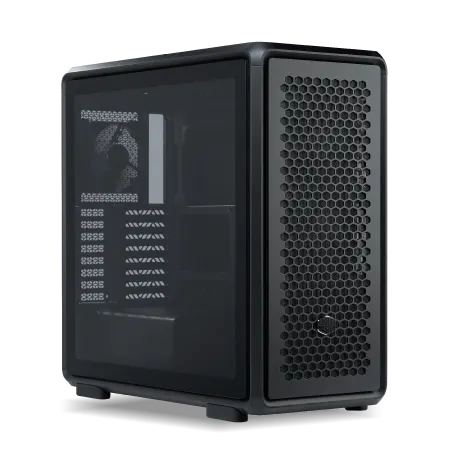
| ケース | CoolerMaster MasterFrame 600 Black |
| マザーボード | intel B760 チップセット ASRock製 B760M Pro RS WiFi |
| 電源ユニット | 850W 80Plus GOLD認証 電源ユニット (CWT製) |
| 無線LAN | Wi-Fi 6E (IEEE802.11ax/11ad/11ac/11n/11a/11g/11b) |
| BlueTooth | BlueTooth 5 |
| OS | Microsoft Windows 11 Home |
パソコンショップSEVEN EFFA G09P

| 【EFFA G09P スペック】 | |
| CPU | Intel Core Ultra7 265KF 20コア/20スレッド 5.50GHz(ブースト)/3.90GHz(ベース) |
| グラフィックボード | GeForce RTX5070 (VRAM:12GB) |
| メモリ | 128GB DDR5 (32GB x4枚 クルーシャル製) |
| ストレージ | SSD 1TB (m.2 nVMe READ/WRITE:7250Gbps/6900Gbps WD製) |
| ケース | Antec P20C ブラック |
| CPUクーラー | 空冷 サイズ製 空冷CPUクーラー SCYTHE() MUGEN6 BLACK EDITION |
| マザーボード | intel Z890 チップセット ASRock製 Z890 Steel Legend WiFi |
| 電源ユニット | 850W 80Plus GOLD認証 電源ユニット (CWT製) |
| 無線LAN | Wi-Fi 6E (IEEE802.11ax/11ad/11ac/11n/11a/11g/11b) |
| BlueTooth | BlueTooth 5 |
| OS | Microsoft Windows 11 Home |
パソコンショップSEVEN ZEFT Z56BC

| 【ZEFT Z56BC スペック】 | |
| CPU | Intel Core Ultra7 265F 20コア/20スレッド 5.30GHz(ブースト)/2.40GHz(ベース) |
| グラフィックボード | GeForce RTX5060Ti 16GB (VRAM:16GB) |
| メモリ | 32GB DDR5 (32GB x1枚 クルーシャル製) |
| ストレージ | SSD 1TB (m.2 nVMe READ/WRITE:7250Gbps/6900Gbps WD製) |
| ケース | Thermaltake The Tower 100 Black |
| マザーボード | intel B860 チップセット ASRock製 B860I WiFi |
| 電源ユニット | 750W 80Plus GOLD認証 電源ユニット (Silverstone製) |
| 無線LAN | Wi-Fi 6E (IEEE802.11ax/11ad/11ac/11n/11a/11g/11b) |
| BlueTooth | BlueTooth 5 |
| OS | Microsoft Windows 11 Home |
パソコンショップSEVEN ZEFT R60TD

| 【ZEFT R60TD スペック】 | |
| CPU | AMD Ryzen9 9950X 16コア/32スレッド 5.70GHz(ブースト)/4.30GHz(ベース) |
| グラフィックボード | Radeon RX 9070XT (VRAM:16GB) |
| メモリ | 64GB DDR5 (32GB x2枚 クルーシャル製) |
| ストレージ | SSD 2TB (m.2 nVMe READ/WRITE:7250Gbps/6900Gbps WD製) |
| ケース | LianLi O11D EVO RGB Black 特別仕様 |
| CPUクーラー | 空冷 サイズ製 空冷CPUクーラー SCYTHE() MUGEN6 BLACK EDITION |
| マザーボード | AMD B850 チップセット ASRock製 B850M Pro-A WiFi |
| 電源ユニット | 1000W 80Plus GOLD認証 電源ユニット (アスロック製) |
| 無線LAN | Wi-Fi 6E (IEEE802.11ax/11ad/11ac/11n/11a/11g/11b) |
| BlueTooth | BlueTooth 5 |
| OS | Microsoft Windows 11 Home |
パソコンショップSEVEN ZEFT Z45XEB

| 【ZEFT Z45XEB スペック】 | |
| CPU | Intel Core i7 14700KF 20コア/28スレッド 5.50GHz(ブースト)/3.40GHz(ベース) |
| グラフィックボード | Radeon RX 7900XTX (VRAM:24GB) |
| メモリ | 32GB DDR5 (16GB x2枚 Micron製) |
| ストレージ | SSD 1TB (m.2 nVMe READ/WRITE:7250Gbps/6900Gbps WD製) |
| ケース | ASUS Prime AP201 Tempered Glass ホワイト |
| CPUクーラー | 水冷 240mmラジエータ CoolerMaster製 水冷CPUクーラー ML 240 Core II Black |
| マザーボード | intel B760 チップセット ASRock製 B760M Pro RS WiFi |
| 電源ユニット | 1000W 80Plus GOLD認証 電源ユニット (アスロック製) |
| 無線LAN | Wi-Fi 6E (IEEE802.11ax/11ad/11ac/11n/11a/11g/11b) |
| BlueTooth | BlueTooth 5 |
| 光学式ドライブ | DVDスーパーマルチドライブ (外付け) |
| OS | Microsoft Windows 11 Home |
冷却と静音性のバランスを取る
ケース内エアフローの基本を理解する
適切な冷却設計がなければ、サーマルスロットリングによって性能が低下してしまいますよね。
BTOパソコンを選ぶ際は、ケースのエアフロー設計とファン構成を確認することが重要です。
基本的なエアフローは、前面から冷気を吸い込み、背面と上面から排気する構成が一般的。
前面に120mmまたは140mmのファンを2~3基、背面に1基、上面に1~2基配置するのが標準的な構成になります。
ピラーレスケースや強化ガラスパネルを多用したケースは見た目が美しい反面、エアフローが制限される場合もあるため、吸気と排気のバランスが取れているかを確認した方がいいでしょう。
RTX 5070Ti以上のハイエンドモデルは、3連ファンの大型クーラーを搭載しているため、ケース内に充分なスペースが必要です。
ケースの全長とグラフィックボードの長さを確認し、干渉しないことを確認しておくことが大切。
また、グラフィックボードの直下に吸気ファンを配置できる構造のケースなら、GPU温度をさらに下げることができます。
静音性を高めるための工夫
家族や近隣への配慮から、PC動作音を抑えたいというニーズは高まっています。
静音性を重視するなら、ファンの回転数を抑えつつ充分な冷却性能を確保する設計が必要です。
大型ファンは、小型ファンよりも低回転で同等の風量を確保できるため、静音性に優れています。
また、PWM制御対応のファンを選べば、温度に応じて回転数を自動調整し、必要なときだけ回転数を上げる効率的な冷却が可能になります。
CPUクーラーの選択も静音性に大きく影響します。
空冷クーラーでは、Noctuaの製品が静音性と冷却性能の両立で高い評価を得ています。
水冷クーラーは、ポンプの動作音が気になる場合もありますが、最近の製品は静音性が大幅に改善されており、DEEPCOOLやCorsairの製品なら、ほとんど気にならないレベルです。
ケース自体の防音性能も重要。
Fractal Designの一部モデルは、静音性に特化した設計で、木製パネルとの組み合わせで高級感と静音性を両立しているのが魅力です。
将来のアップグレードを見据えた選択
拡張性の高い構成を選ぶメリット
将来的なパーツ交換やアップグレードを見据えた構成にしておくことで、長期間にわたって快適に使用できます。
特に社会人ゲーマーにとって、数年ごとに全てを買い替えるよりも、必要な部分だけアップグレードする方が、コストパフォーマンスが高いといえるでしょう。
まず重要なのが、マザーボードの拡張性。
メモリスロットが4つあれば、最初は16GB×2枚の32GB構成でスタートし、後から16GB×2枚を追加して64GBにするといった柔軟な対応が可能。
M.2スロットが複数あれば、ストレージの増設も簡単に行えます。
電源容量も、将来のアップグレードを考慮して選択すべき。
現在の構成で必要な容量よりも200W程度余裕を持たせておけば、グラフィックボードを上位モデルに交換する際も、電源を買い替える必要がありません。
850Wや1000Wの電源は、多くのアップグレードシナリオに対応できる汎用性の高い選択です。
ケースの拡張性も見落とせないポイント。
世代交代のタイミングを見極める
PCパーツの世代交代は、おおむね1~2年のサイクルで進行します。
新製品が出たからといって、すぐに買い替える必要はほとんどないでしょう。
4Kゲーミングにおいては、グラフィックボードの性能向上が最も体感しやすいアップグレードになります。
現在RTX 5070を使用していて、2~3年後に性能不足を感じたら、その時点での最新ミドルハイモデルに交換するのが合理的。
CPUやメモリは、グラフィックボードほど頻繁な交換は必要なく、4~5年程度は現役で使用できるケースが多いんです。
ストレージは、容量不足を感じたタイミングで増設するのが最も効率的。
最初から大容量を搭載するよりも、必要になった時点で追加する方が、価格低下の恩恵を受けられます。
SSDの価格は年々下がっており、数年後には現在の半額程度で同容量のSSDが購入できる可能性が高いでしょう。
BTOショップの選び方と注意点
パソコン おすすめモデル4選
パソコンショップSEVEN ZEFT Z54MH
| 【ZEFT Z54MH スペック】 | |
| CPU | Intel Core Ultra7 265KF 20コア/20スレッド 5.50GHz(ブースト)/3.90GHz(ベース) |
| グラフィックボード | GeForce RTX5070Ti (VRAM:16GB) |
| メモリ | 32GB DDR5 (16GB x2枚 クルーシャル製) |
| ストレージ | SSD 1TB (m.2 nVMe READ/WRITE:7250Gbps/6900Gbps WD製) |
| ケース | Thermaltake S200 TG ARGB Plus ホワイト |
| CPUクーラー | 水冷 240mmラジエータ CoolerMaster製 水冷CPUクーラー ML 240 Core II White |
| マザーボード | intel B860 チップセット ASRock製 B860M Pro RS WiFi |
| 電源ユニット | 850W 80Plus GOLD認証 電源ユニット (Silverstone製) |
| 無線LAN | Wi-Fi 6E (IEEE802.11ax/11ad/11ac/11n/11a/11g/11b) |
| BlueTooth | BlueTooth 5 |
| OS | Microsoft Windows 11 Home |
パソコンショップSEVEN ZEFT Z55IY
| 【ZEFT Z55IY スペック】 | |
| CPU | Intel Core Ultra5 235 14コア/14スレッド 5.00GHz(ブースト)/3.40GHz(ベース) |
| グラフィックボード | GeForce RTX5080 (VRAM:16GB) |
| メモリ | 32GB DDR5 (16GB x2枚 クルーシャル製) |
| ストレージ | SSD 1TB (m.2 nVMe READ/WRITE:7250Gbps/6900Gbps WD製) |
| ケース | Antec P20C ブラック |
| マザーボード | intel B860 チップセット ASRock製 B860M Pro RS WiFi |
| 電源ユニット | 850W 80Plus GOLD認証 電源ユニット (Silverstone製) |
| 無線LAN | Wi-Fi 6E (IEEE802.11ax/11ad/11ac/11n/11a/11g/11b) |
| BlueTooth | BlueTooth 5 |
| OS | Microsoft Windows 11 Pro |
パソコンショップSEVEN ZEFT Z56AD

| 【ZEFT Z56AD スペック】 | |
| CPU | Intel Core Ultra7 265KF 20コア/20スレッド 5.50GHz(ブースト)/3.90GHz(ベース) |
| グラフィックボード | GeForce RTX5060 (VRAM:8GB) |
| メモリ | 16GB DDR5 (16GB x1枚 クルーシャル製) |
| ストレージ | SSD 1TB (m.2 nVMe READ/WRITE:7250Gbps/6900Gbps WD製) |
| ケース | Thermaltake S100 TG |
| CPUクーラー | 空冷 DeepCool製 空冷CPUクーラー AK400 |
| マザーボード | intel B860 チップセット ASRock製 B860M Pro RS WiFi |
| 電源ユニット | 650W 80Plus BRONZE認証 電源ユニット (COUGAR製) |
| 無線LAN | Wi-Fi 6E (IEEE802.11ax/11ad/11ac/11n/11a/11g/11b) |
| BlueTooth | BlueTooth 5 |
| OS | Microsoft Windows 11 Home |
パソコンショップSEVEN ZEFT Z52AF
| 【ZEFT Z52AF スペック】 | |
| CPU | Intel Core i7 14700F 20コア/28スレッド 5.30GHz(ブースト)/2.10GHz(ベース) |
| グラフィックボード | GeForce RTX4060Ti (VRAM:8GB) |
| メモリ | 16GB DDR5 (16GB x1枚 Micron製) |
| ストレージ | SSD 1TB (m.2 nVMe READ/WRITE:7250Gbps/6900Gbps WD製) |
| ケース | Thermaltake S100 TG |
| マザーボード | intel B760 チップセット ASRock製 B760M Pro RS WiFi |
| 電源ユニット | 650W 80Plus BRONZE認証 電源ユニット (COUGAR製) |
| 無線LAN | Wi-Fi 6E (IEEE802.11ax/11ad/11ac/11n/11a/11g/11b) |
| BlueTooth | BlueTooth 5 |
| 光学式ドライブ | DVDスーパーマルチドライブ (外付け) |
| OS | Microsoft Windows 11 Home |
大手BTOショップの特徴を比較する
各ショップには独自の強みがあり、自分のニーズに合ったショップを選ぶことで、満足度の高い買い物ができるでしょう。
大手BTOショップの多くは、豊富なカスタマイズオプションと充実したサポート体制を提供しています。
パーツメーカーの選択肢が多いショップなら、前述したMicronやGSkillのメモリ、WDやCrucialのSSD、DEEPCOOLやNoctuaのCPUクーラーなど、信頼性の高いブランドを指定できます。
安価なノーブランド品しか選べないショップは、初期不良や相性問題のリスクがあるため、避けた方が無難です。
納期も重要な比較ポイント。
社会人として、いつまでにPCが必要なのかを明確にし、納期に余裕を持って注文することが大切でしょう。
保証内容も確認しておきたい項目。
標準保証は1年間が一般的ですが、有償で3年保証や5年保証に延長できるショップもあります。
特に高額なハイエンド構成を購入する場合は、長期保証への加入を検討する価値があるでしょう。
オンサイト保証や、故障時の代替機貸出サービスなど、手厚いサポートを提供しているショップもあります。




カスタマイズ時の落とし穴を避ける
まず、グラフィックボードとCPUのバランスを崩さないことが重要。
例えば、RTX 5090という最高峰のグラフィックボードに、Core Ultra 5 235という下位CPUを組み合わせると、CPU性能がボトルネックになってグラフィックボードの性能を引き出せません。
逆に、Core Ultra 9 285Kという高性能CPUに、RTX 5060という下位グラフィックボードを組み合わせても、4Kゲーミングでは性能不足を感じてしまいますよね。
電源容量の選択ミスも避けたいところ。
グラフィックボードとCPUの消費電力を合計し、それに200W程度の余裕を加えた容量を選ぶのが基本。
RTX 5070Ti搭載システムで650W電源を選んでしまうと、高負荷時に電源容量が不足し、システムが不安定になる可能性があります。
ストレージ構成では、起動ドライブとゲームインストール用ドライブを分けるかどうかも検討ポイント。
1つの大容量SSDにまとめる方がシンプルですが、起動ドライブを高速なGen.5 SSD、ゲーム用を大容量のGen.4 SSDに分けることで、コストと性能のバランスを最適化できます。
メモリの選択では、容量だけでなくクロック速度も確認しましょう。
購入後の初期設定とメンテナンス
届いたらまず行うべき設定
最初にWindowsのアップデートを実行し、最新の状態にすることで、セキュリティとパフォーマンスを最適化できます。
次に、グラフィックボードのドライバを最新版に更新しましょう。
NVIDIAならGeForce Experience、AMDならAMD Software Adrenalin Editionを使用して、最新のドライバをダウンロードしてインストールします。
最新ドライバには、新作ゲームの最適化や不具合修正が含まれているため、必ず更新しておくことが大切です。
BIOSの設定確認も重要なステップ。
メモリのXMP/EXPOプロファイルが有効になっているかを確認しましょう。
この設定が無効だと、メモリが定格速度でしか動作せず、本来の性能を発揮できません。
BIOS画面に入り、XMP(Intel)またはEXPO(AMD)を有効にすることで、購入したメモリの定格速度で動作するようになります。
ベンチマークソフトを使用して、システムが正常に動作しているかを確認するのも良い習慣。
3DMarkやCinebench、CrystalDiskMarkなどのベンチマークを実行し、スペック通りの性能が出ているかをチェックしましょう。
もし期待値を大きく下回る結果が出た場合は、設定ミスや初期不良の可能性があるため、早めにショップに相談することが大切です。
定期的なメンテナンスで性能を維持する
4KゲーミングPCを長期間快適に使用するには、定期的なメンテナンスが欠かせません。
最も重要なのが、内部の清掃とファンの埃除去。
埃が溜まると冷却性能が低下し、温度上昇によってパフォーマンスが落ちたり、パーツの寿命が縮んだりする可能性があります。
3~6ヶ月に一度、PCの電源を切ってケースを開け、エアダスターで内部の埃を吹き飛ばしましょう。
特にCPUクーラーのヒートシンク、グラフィックボードのファン、ケースファンの羽根には埃が溜まりやすいため、重点的に清掃します。
水冷クーラーを使用している場合は、ラジエーターの埃も忘れずに除去してください。
ソフトウェア面では、定期的なドライバ更新とWindowsアップデートを継続することが重要。
グラフィックボードのドライバは、新作ゲームのリリースに合わせて更新されることが多いため、プレイしたいゲームが発売されたタイミングで最新版を確認するのが効果的です。
CrystalDiskInfoなどのツールを使用して、SSDの使用時間や書き込み量、健康状態を確認できます。
警告が表示された場合は、早めにバックアップを取り、必要に応じて交換を検討することが大切でしょう。
4Kゲーミングを最大限に楽しむための周辺機器
ゲーミングデバイスで操作性を向上させる
高性能な4KゲーミングPCを手に入れても、入力デバイスが貧弱では、その性能を活かしきれません。
ゲーミングマウスとゲーミングキーボードは、反応速度と操作精度を大きく向上させる投資になります。
ゲーミングマウスでは、高精度なセンサーと低遅延の無線接続が重要。
LogicoolのG PRO X SUPERLIGHTやRazerのViper V3 Proなど、プロゲーマーも使用する高性能モデルは、1ms以下の応答速度と25,000DPI以上の高精度センサーを搭載しています。
FPSゲームをプレイする方にとって、マウスの性能は勝敗を分ける重要な要素になるでしょう。
ゲーミングキーボードは、メカニカルスイッチの種類によって打鍵感が大きく異なります。
社会人ゲーマーで夜間にプレイすることが多いなら、静音性の高い赤軸や銀軸を選ぶのが賢明。
CorsairやDuckyの高品質なメカニカルキーボードは、耐久性も高く、長期間使用できます。
ゲーミングヘッドセットも重要な周辺機器。
SteelSeriesのArctis NovaシリーズやAudio-TechnicaのATH-G1WLなど、空間音響に対応したモデルなら、敵の足音の方向を正確に把握でき、FPSゲームで有利に戦えるでしょう。
快適な環境を作るための家具と照明
長時間のゲームプレイでは、デスクとチェアの品質が疲労度に大きく影響します。
ゲーミングチェアは、長時間座っても疲れにくい設計になっており、社会人ゲーマーの健康維持にも貢献します。
AKRacingやDXRacerといった定番ブランドのゲーミングチェアは、ランバーサポートとヘッドレストが付属し、正しい姿勢を維持しやすい構造になっています。
リクライニング機能があれば、休憩時にリラックスした姿勢を取ることもできます。
予算に余裕があるなら、Herman MillerのAeron ChairやEmbody Chairといった高級オフィスチェアも選択肢。
デスクは、モニターとキーボード、マウスを配置しても余裕のある広さが必要。
幅120cm以上、奥行き60cm以上のデスクなら、32インチの4Kモニターとゲーミングデバイスを快適に配置できます。
高さ調整機能付きのスタンディングデスクなら、座りっぱなしによる健康リスクを軽減できるため、健康意識の高い社会人ゲーマーにおすすめです。
照明環境も見落とせないポイント。
PhilipsのHue Play ライトバーやGoverneのモニターライトバーは、間接照明として機能し、長時間のゲームプレイでも目が疲れにくくなる効果があるんです。
よくある質問

4KゲーミングにはRTX 5060では不足ですか
RTX 5060でも4Kゲーミングは可能ですが、画質設定を中程度に下げる必要があるタイトルが多くなります。
DLSS 4を積極的に活用すれば、多くのゲームで60fps前後を維持できますが、最高画質で快適にプレイしたいなら、RTX 5070以上を選択した方がいいでしょう。
予算が限られている場合は、RTX 5060で妥協するよりも、購入時期を少し遅らせて予算を貯め、RTX 5070以上を購入する方が、長期的な満足度は高くなります。
IntelとAMD、どちらのCPUを選ぶべきですか
3D V-Cacheによる大容量キャッシュが、多くのゲームタイトルで高いフレームレートを実現します。
NPU搭載によるAI処理の強化や、Thunderbolt 4などの高速I/Oは、クリエイティブ作業や周辺機器接続で優位性を発揮するでしょう。
メモリは32GBで充分ですか、それとも64GB必要ですか
ゲーム専用と割り切るなら、32GBで充分です。
ただし、ゲーム配信、動画編集、3DCG制作など、クリエイティブ作業も行う予定があるなら、64GBへの投資を検討する価値があります。
また、将来的な拡張性を考えると、最初から64GB搭載しておく方が、後から増設する手間が省けて楽。
BTOパソコンと自作PC、結局どちらがコスパが良いですか
パーツ代だけを比較すれば、自作PCの方が若干安く済む場合が多いです。
自作PCの組み立てやトラブル対応に費やす時間を、仕事や趣味、ゲームプレイに充てられることを考えれば、BTOパソコンの価格差は充分に正当化できるでしょう。
4Kモニターは27インチと32インチ、どちらが良いですか
デスクとの距離が60cm程度なら27インチ、80cm以上離れているなら32インチが快適です。
27インチは画素密度が高く、精細な画像を楽しめますが、文字が小さく感じる場合もあります。
Windowsのスケーリング設定で125%や150%に拡大すれば解決できますが、一部のアプリケーションで表示が崩れる可能性があるんです。
32インチは画面が大きく迫力がありますが、視聴距離が近すぎると、画面全体を見渡すのに首を動かす必要が出てきます。
水冷と空冷、どちらのCPUクーラーを選ぶべきですか
Core Ultra 7やRyzen 7クラスのCPUなら、高品質な空冷クーラーで充分に冷却できます。
NoctuaやDEEPCOOLの大型空冷クーラーは、静音性と冷却性能を高いレベルで両立しており、メンテナンスも簡単。
水冷クーラーは冷却性能で優位性がありますが、ポンプの動作音や、長期使用時の液漏れリスク(極めて低いですが)を考慮する必要があります。
見た目の美しさやオーバークロックを視野に入れるなら水冷、実用性とメンテナンス性を重視するなら空冷という選択が合理的でしょう。