

WQHDゲーミングに必要なスペックとは
解像度2560×1440の要求性能を理解する
WQHDでゲームをプレイするには、フルHDの約1.8倍の描画負荷に耐えられるグラフィックボードが必要です。
この解像度は2560×1440ピクセルで構成されており、フルHDの1920×1080と比較すると処理するピクセル数が大幅に増加するため、グラフィックボードへの負担が格段に高まることが分かっています。
WQHDで快適にゲームをプレイするには、最低でもGeForce RTX5060Ti以上、またはRadeon RX 9070以上のグラフィックボードを搭載したゲーミングPCを選ぶ必要があります。
グラフィックボードだけでなく、CPUも重要な要素。
特に高フレームレートを狙う場合、CPUがボトルネックになる可能性があるからです。
フレームレートの目標設定が鍵を握る
WQHDゲーミングPCを選ぶ際、60fps、144fps、240fpsのどれを目指すかで必要なスペックが大きく変わってきます。
60fpsを目標とするなら比較的抑えめのスペックでも対応できますが、144fps以上を安定して出すには相応のハイエンド構成が求められるわけです。
例えば「Apex Legends」や「VALORANT」といった競技性の高いFPSゲームで144fps以上を維持したいなら、GeForce RTX5070Ti以上のグラフィックボードと、Core Ultra 7 265KまたはRyzen 7 9800X3Dクラスのゲーミング特化CPUの組み合わせが理想的。
一方で「サイバーパンク2077」のようなグラフィック重視のタイトルを美麗な画質で楽しみたい場合は、フレームレートよりもグラフィック設定を優先し、60fps前後で安定させる方針もあります。
プレイするゲームジャンルによって最適なバランスは異なりますが、WQHD環境では最低でも100fps以上を安定して出せる構成を目指すのが、投資対効果の面からも賢明な選択といえるでしょう。
メモリとストレージの適切な容量
WQHDゲーミングPCにおいて、メモリは32GBが現在のスタンダード。
16GBでも動作はしますが、最新のAAAタイトルやマルチタスク環境を考慮すると、32GBを選んでおいた方が安心です。
特にゲーム配信や動画編集も視野に入れているなら、32GBは必須といえます。
ストレージについては、システムドライブとして1TBのNVMe SSDを搭載しておけば、OSとメインで遊ぶゲーム数本をインストールするには充分ですが、複数のゲームを同時にインストールしておきたい場合は2TBを選択した方がいいでしょう。
最近のゲームは100GBを超えるタイトルも珍しくなく、「Call of Duty」シリーズなどは200GB以上の容量を要求することもあります。
Gen.5 SSDは確かに高速ですが、ゲームのロード時間においてGen.4 SSDとの体感差はほとんどないため、コストパフォーマンスを重視するならGen.4 SSDで充分。
WDやCrucial、キオクシアといった信頼性の高いメーカーのSSDを選べば、長期的な安定性も確保できます。
グラフィックボードの選び方
GeForce RTX 50シリーズの性能比較
GeForce RTX 50シリーズは、Blackwellアーキテクチャを採用した最新世代のグラフィックボードで、WQHD解像度でのゲーミングに最適化されています。
特にDLSS 4技術により、ネイティブ解像度よりも高いフレームレートを実現できるのが大きな強み。
WQHDゲーミングで最もバランスが取れているのはGeForce RTX5070Tiで、ほとんどの最新ゲームを高設定で100fps以上で動作させることができます。
価格と性能のバランスを考えると、このモデルが最も満足度の高い選択になるでしょう。
RTX5070Tiは、前世代のRTX4080に匹敵するほどの性能を持ちながら、消費電力は抑えられており、電気代の面でもメリットがあります。
コストを抑えたい方にはGeForce RTX5060Tiが選択肢に入ります。
このモデルでも、DLSS 4を活用すれば多くのゲームでWQHD/100fps以上を達成可能。
ただし、レイトレーシングを有効にした状態での性能はRTX5070Tiと比べて明確に劣るため、グラフィック品質を最優先する方には物足りないかもしれません。
最高峰の体験を求めるなら、GeForce RTX5080やRTX5090という選択肢もありますが、これらはWQHDというよりも4K解像度を視野に入れたモデル。
WQHD環境では明らかにオーバースペックとなり、コストパフォーマンスの観点からは推奨しづらいのが正直なところ。
最新グラフィックボード(VGA)性能一覧
| GPU型番 | VRAM | 3DMarkスコア TimeSpy |
3DMarkスコア FireStrike |
TGP | 公式 URL |
価格com URL |
|---|---|---|---|---|---|---|
| GeForce RTX 5090 | 32GB | 49153 | 101884 | 575W | 公式 | 価格 |
| GeForce RTX 5080 | 16GB | 32456 | 78034 | 360W | 公式 | 価格 |
| Radeon RX 9070 XT | 16GB | 30439 | 66727 | 304W | 公式 | 価格 |
| Radeon RX 7900 XTX | 24GB | 30361 | 73389 | 355W | 公式 | 価格 |
| GeForce RTX 5070 Ti | 16GB | 27421 | 68895 | 300W | 公式 | 価格 |
| Radeon RX 9070 | 16GB | 26758 | 60209 | 220W | 公式 | 価格 |
| GeForce RTX 5070 | 12GB | 22158 | 56772 | 250W | 公式 | 価格 |
| Radeon RX 7800 XT | 16GB | 20109 | 50458 | 263W | 公式 | 価格 |
| Radeon RX 9060 XT 16GB | 16GB | 16718 | 39353 | 145W | 公式 | 価格 |
| GeForce RTX 5060 Ti 16GB | 16GB | 16146 | 38181 | 180W | 公式 | 価格 |
| GeForce RTX 5060 Ti 8GB | 8GB | 16007 | 37958 | 180W | 公式 | 価格 |
| Arc B580 | 12GB | 14778 | 34903 | 190W | 公式 | 価格 |
| Arc B570 | 10GB | 13874 | 30844 | 150W | 公式 | 価格 |
| GeForce RTX 5060 | 8GB | 13328 | 32345 | 145W | 公式 | 価格 |
| Radeon RX 7600 | 8GB | 10925 | 31727 | 165W | 公式 | 価格 |
| GeForce RTX 4060 | 8GB | 10752 | 28571 | 115W | 公式 | 価格 |
Radeon RX 90シリーズという選択肢
Radeon RX 90シリーズは、RDNA 4アーキテクチャを採用し、FSR 4という機械学習ベースのアップスケーリング技術を搭載した最新世代のグラフィックボードです。
Radeon RX 9070XTは、WQHDゲーミングにおいてGeForce RTX5070と競合する性能を持ち、価格面で若干有利な場合が多いため、コストパフォーマンスを重視する方には魅力的な選択肢。
特にFSR 4対応タイトルが増えてくれば、その価値はさらに高まるでしょう。
ただし、レイトレーシング性能ではGeForce RTX 50シリーズに一歩譲る部分があり、DLSS 4の完成度と対応タイトル数を考慮すると、現時点ではGeForceの方が総合的な使い勝手は上。
配信機能やNVIDIA Reflexといった付加機能の充実度でも、GeForceに軍配が上がります。
Radeon RX 9060XTは、エントリークラスのWQHDゲーミングに対応できる性能を持っていますが、最新のAAAタイトルを高設定で快適にプレイするには力不足。
設定を中程度に落とせば充分に遊べますが、長期的な視点で考えると、もう一段階上のRX 9070以上を選んでおいた方が後悔は少ないはずです。
パソコン おすすめモデル4選
パソコンショップSEVEN ZEFT R64Q
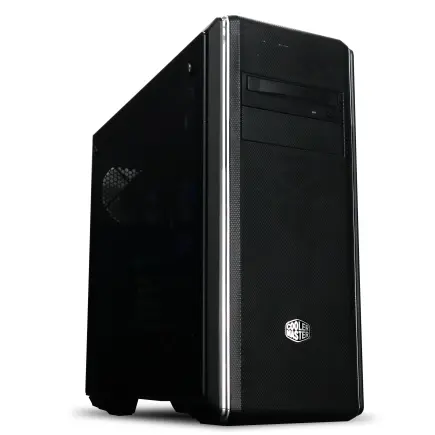
| 【ZEFT R64Q スペック】 | |
| CPU | AMD Ryzen7 9800X3D 8コア/16スレッド 5.20GHz(ブースト)/4.70GHz(ベース) |
| グラフィックボード | GeForce RTX5080 (VRAM:16GB) |
| メモリ | 64GB DDR5 (32GB x2枚 Micron製) |
| ストレージ | SSD 2TB (m.2 nVMe READ/WRITE:7400Gbps/7000Gbps Crucial製) |
| ケース | クーラーマスター MasterBox CM694 TG |
| CPUクーラー | 水冷 240mmラジエータ CoolerMaster製 水冷CPUクーラー ML 240 Core II Black |
| マザーボード | AMD B850 チップセット GIGABYTE製 B850 AORUS ELITE WIFI7 |
| 電源ユニット | 1000W 80Plus GOLD認証 電源ユニット (FSP製) |
| 無線LAN | Wi-Fi 6E (IEEE802.11ax/11ad/11ac/11n/11a/11g/11b) |
| BlueTooth | BlueTooth 5 |
| OS | Microsoft Windows 11 Home |
パソコンショップSEVEN ZEFT R60RR

| 【ZEFT R60RR スペック】 | |
| CPU | AMD Ryzen7 9800X3D 8コア/16スレッド 5.20GHz(ブースト)/4.70GHz(ベース) |
| グラフィックボード | GeForce RTX5050 (VRAM:8GB) |
| メモリ | 16GB DDR5 (16GB x1枚 クルーシャル製) |
| ストレージ | SSD 1TB (m.2 nVMe READ/WRITE:7250Gbps/6900Gbps WD製) |
| ケース | Thermaltake S200 TG ARGB Plus ホワイト |
| CPUクーラー | 空冷 DeepCool製 空冷CPUクーラー AK400 DIGITAL WH |
| マザーボード | AMD B850 チップセット ASRock製 B850M-X WiFi R2.0 |
| 電源ユニット | 650W 80Plus BRONZE認証 電源ユニット (COUGAR製) |
| 無線LAN | Wi-Fi 6E (IEEE802.11ax/11ad/11ac/11n/11a/11g/11b) |
| BlueTooth | BlueTooth 5 |
| OS | Microsoft Windows 11 Home |
パソコンショップSEVEN ZEFT Z58M

| 【ZEFT Z58M スペック】 | |
| CPU | Intel Core Ultra5 235 14コア/14スレッド 5.00GHz(ブースト)/3.40GHz(ベース) |
| グラフィックボード | GeForce RTX5050 (VRAM:8GB) |
| メモリ | 16GB DDR5 (16GB x1枚 クルーシャル製) |
| ストレージ | SSD 1TB (m.2 nVMe READ/WRITE:7250Gbps/6900Gbps WD製) |
| ケース | Okinos Mirage 4 ARGB Black |
| マザーボード | intel B860 チップセット ASRock製 B860M Pro RS WiFi |
| 電源ユニット | 650W 80Plus BRONZE認証 電源ユニット (COUGAR製) |
| 無線LAN | Wi-Fi 6E (IEEE802.11ax/11ad/11ac/11n/11a/11g/11b) |
| BlueTooth | BlueTooth 5 |
| OS | Microsoft Windows 11 Home |
パソコンショップSEVEN ZEFT Z55G

| 【ZEFT Z55G スペック】 | |
| CPU | Intel Core Ultra5 235 14コア/14スレッド 5.00GHz(ブースト)/3.40GHz(ベース) |
| グラフィックボード | GeForce RTX4060Ti (VRAM:8GB) |
| メモリ | 16GB DDR5 (8GB x2枚 Micron製) |
| ストレージ | SSD 1TB (m.2 nVMe READ/WRITE:7250Gbps/6900Gbps WD製) |
| ケース | Antec P20C ブラック |
| マザーボード | intel B860 チップセット ASRock製 B860M Pro RS WiFi |
| 電源ユニット | 650W 80Plus BRONZE認証 電源ユニット (COUGAR製) |
| 無線LAN | Wi-Fi 6E (IEEE802.11ax/11ad/11ac/11n/11a/11g/11b) |
| BlueTooth | BlueTooth 5 |
| 光学式ドライブ | DVDスーパーマルチドライブ (外付け) |
| OS | Microsoft Windows 11 Home |
VRAM容量の重要性を見極める
WQHDゲーミングにおいて、VRAM(ビデオメモリ)容量は非常に重要な要素。
最新のゲームは高解像度テクスチャを多用しており、VRAM不足はフレームレートの急激な低下やスタッタリング(カクつき)の原因になります。
GeForce RTX5070TiとRTX5070は12GBのVRAMを搭載しており、WQHD解像度でのゲーミングには充分な容量。
一方、RTX5060Tiは8GBとなっており、一部の最新ゲームでは高設定時にVRAM不足を感じる場面も出てくるかもしれません。
特に「Hogwarts Legacy」や「The Last of Us Part I」といったVRAMを大量に消費するタイトルでは、テクスチャ品質を下げる必要が出てくる可能性があります。
長期的な視点でゲーミングPCを運用するなら、最低でも12GB以上のVRAMを搭載したグラフィックボードを選ぶことが、将来的な満足度を高める鍵。
VRAMは後から増設できないため、購入時点で充分な容量を確保しておくことが重要です。
Radeon RX 9070XTは16GBのVRAMを搭載しており、この点ではGeForce RTX5070Tiよりも余裕があります。
VRAM容量を最優先する方にとっては、Radeonという選択肢も充分に検討する価値があるでしょう。
CPUの選定基準
IntelとAMDの性能差を理解する
両者の性能差は、ゲームタイトルや使用状況によって変動するため、一概にどちらが優れているとは言えません。
ゲーミング性能を最優先するなら、Ryzen 7 9800X3Dが現時点での最強の選択。
3D V-Cache技術により、ゲームで頻繁にアクセスされるデータをCPU内部の大容量キャッシュに保持できるため、多くのゲームタイトルで他のCPUを上回るフレームレートを叩き出します。
特に「Cyberpunk 2077」や「Microsoft Flight Simulator」のようなCPU負荷の高いタイトルでは、その差が顕著に表れるでしょう。
一方、Core Ultra 7 265Kは、ゲーミング性能ではRyzen 7 9800X3Dにやや劣りますが、マルチスレッド性能や消費電力効率の面で優れており、ゲーム以外の用途も重視する方には魅力的。
動画編集や3Dレンダリング、配信といったクリエイティブ作業を並行して行う場合は、Core Ultra 7 265Kの方がバランスの取れた選択になることもあります。
コストパフォーマンスを重視するなら、Ryzen 7 9700XやCore Ultra 5 235も選択肢に入ります。
最新CPU性能一覧
| 型番 | コア数 | スレッド数 | 定格クロック | 最大クロック | Cineスコア (マルチ) |
Cineスコア (シングル) |
公式URL | 価格com |
|---|---|---|---|---|---|---|---|---|
| Core Ultra 9 285K | 24 | 24 | 3.20GHz | 5.70GHz | 43472 | 2466 | 公式 | 価格 |
| Ryzen 9 9950X | 16 | 32 | 4.30GHz | 5.70GHz | 43223 | 2269 | 公式 | 価格 |
| Ryzen 9 9950X3D | 16 | 32 | 4.30GHz | 5.70GHz | 42245 | 2260 | 公式 | 価格 |
| Core i9-14900K | 24 | 32 | 3.20GHz | 6.00GHz | 41531 | 2358 | 公式 | 価格 |
| Ryzen 9 7950X | 16 | 32 | 4.50GHz | 5.70GHz | 38974 | 2078 | 公式 | 価格 |
| Ryzen 9 7950X3D | 16 | 32 | 4.20GHz | 5.70GHz | 38897 | 2049 | 公式 | 価格 |
| Core Ultra 7 265K | 20 | 20 | 3.30GHz | 5.50GHz | 37651 | 2356 | 公式 | 価格 |
| Core Ultra 7 265KF | 20 | 20 | 3.30GHz | 5.50GHz | 37651 | 2356 | 公式 | 価格 |
| Core Ultra 9 285 | 24 | 24 | 2.50GHz | 5.60GHz | 36006 | 2198 | 公式 | 価格 |
| Core i7-14700K | 20 | 28 | 3.40GHz | 5.60GHz | 35864 | 2235 | 公式 | 価格 |
| Core i9-14900 | 24 | 32 | 2.00GHz | 5.80GHz | 34097 | 2209 | 公式 | 価格 |
| Ryzen 9 9900X | 12 | 24 | 4.40GHz | 5.60GHz | 33230 | 2238 | 公式 | 価格 |
| Core i7-14700 | 20 | 28 | 2.10GHz | 5.40GHz | 32859 | 2102 | 公式 | 価格 |
| Ryzen 9 9900X3D | 12 | 24 | 4.40GHz | 5.50GHz | 32747 | 2194 | 公式 | 価格 |
| Ryzen 9 7900X | 12 | 24 | 4.70GHz | 5.60GHz | 29546 | 2040 | 公式 | 価格 |
| Core Ultra 7 265 | 20 | 20 | 2.40GHz | 5.30GHz | 28825 | 2157 | 公式 | 価格 |
| Core Ultra 7 265F | 20 | 20 | 2.40GHz | 5.30GHz | 28825 | 2157 | 公式 | 価格 |
| Core Ultra 5 245K | 14 | 14 | 3.60GHz | 5.20GHz | 25704 | 0 | 公式 | 価格 |
| Core Ultra 5 245KF | 14 | 14 | 3.60GHz | 5.20GHz | 25704 | 2176 | 公式 | 価格 |
| Ryzen 7 9700X | 8 | 16 | 3.80GHz | 5.50GHz | 23317 | 2213 | 公式 | 価格 |
| Ryzen 7 9800X3D | 8 | 16 | 4.70GHz | 5.40GHz | 23305 | 2092 | 公式 | 価格 |
| Core Ultra 5 235 | 14 | 14 | 3.40GHz | 5.00GHz | 21063 | 1860 | 公式 | 価格 |
| Ryzen 7 7700 | 8 | 16 | 3.80GHz | 5.30GHz | 19700 | 1938 | 公式 | 価格 |
| Ryzen 7 7800X3D | 8 | 16 | 4.50GHz | 5.40GHz | 17908 | 1817 | 公式 | 価格 |
| Core i5-14400 | 10 | 16 | 2.50GHz | 4.70GHz | 16206 | 1778 | 公式 | 価格 |
| Ryzen 5 7600X | 6 | 12 | 4.70GHz | 5.30GHz | 15441 | 1982 | 公式 | 価格 |
コア数とクロック周波数のバランス
ゲーミング用途においては、コア数よりもシングルスレッド性能(クロック周波数)が重要。
多くのゲームは8コア程度までしか効率的に活用できないため、16コアや24コアといった多コアCPUを選んでも、ゲーム性能の向上には直結しません。
Core Ultra 9 285Kは24コア(8P+16E)という大量のコアを搭載していますが、ゲーミング性能ではCore Ultra 7 265K(20コア:8P+12E)と大差ないことが多く、価格差を考えるとゲーム専用PCとしてはCore Ultra 7の方がコストパフォーマンスに優れています。
ただし、ゲーム配信や動画エンコードを同時に行う場合は、多コアCPUの恩恵を受けられるため、用途に応じた選択が求められるわけです。
Ryzen 9 9950X3Dは16コアと大容量の3D V-Cacheを両立したモデルで、ゲーミング性能とマルチスレッド性能の両方を高次元で実現しています。
ゲームもクリエイティブ作業も妥協したくないという方には、このモデルが究極の選択肢になるでしょう。
ただし価格は相応に高く、純粋なゲーミング用途だけで考えるとオーバースペック感は否めません。
WQHDゲーミングPCとして最もバランスが取れているのは、Ryzen 7 9800X3DまたはCore Ultra 7 265K。




CPUクーラーの選択も忘れずに
特にCore Ultra 7 265KやRyzen 7 9700Xクラスであれば、ミドルレンジの空冷クーラーで問題なく運用できます。
ただし、Core Ultra 9 285KやRyzen 9 9950X3Dといったハイエンドモデルを選ぶ場合は、大型の空冷クーラーか240mm以上の水冷クーラーを検討した方がいいでしょう。
特にオーバークロックを視野に入れているなら、冷却性能に余裕を持たせることが安定動作の鍵になります。
BTOパソコンを購入する際は、標準搭載のCPUクーラーがCPUの発熱に対して充分な冷却性能を持っているかどうかをチェックしましょう。
安価なBTOモデルでは、コスト削減のために最低限のクーラーしか搭載されていない可能性があるからです。
メモリとストレージの最適構成
DDR5メモリの容量と速度
16GBでも多くのゲームは動作しますが、バックグラウンドでブラウザや配信ソフトを起動していると、メモリ不足によるパフォーマンス低下が発生する可能性があります。
特に「Microsoft Flight Simulator」や「Star Citizen」といったメモリを大量に消費するタイトルでは、32GBあって初めて快適なプレイ環境が整うといえるのです。
メモリの速度については、DDR5-5600で充分。
DDR5-6000やDDR5-6400といった高速メモリも存在しますが、ゲーミング性能への影響は限定的で、価格差に見合うほどの効果は得られません。
むしろ、メモリの速度を上げるよりも、容量を32GBから64GBに増やす方が、マルチタスク環境では効果的です。
メモリメーカーについては、Micron(Crucial)、GSkill、Samsungといった信頼性の高いブランドを選んでおけば、互換性や安定性の面で問題が起きることはほとんどありません。
BTOパソコンを購入する際は、これらのメーカーのメモリを選択できるショップを優先すると良いでしょう。
パソコン おすすめモデル5選
パソコンショップSEVEN ZEFT R60FA
| 【ZEFT R60FA スペック】 | |
| CPU | AMD Ryzen7 9800X3D 8コア/16スレッド 5.20GHz(ブースト)/4.70GHz(ベース) |
| グラフィックボード | GeForce RTX5080 (VRAM:16GB) |
| メモリ | 64GB DDR5 (32GB x2枚 クルーシャル製) |
| ストレージ | SSD 2TB (m.2 nVMe READ/WRITE:7250Gbps/6900Gbps WD製) |
| ケース | Antec P20C ブラック |
| CPUクーラー | 水冷 240mmラジエータ CoolerMaster製 水冷CPUクーラー ML 240 Core II Black |
| マザーボード | AMD B850 チップセット GIGABYTE製 B850 AORUS ELITE WIFI7 |
| 電源ユニット | 1000W 80Plus GOLD認証 電源ユニット (アスロック製) |
| 無線LAN | Wi-Fi 6E (IEEE802.11ax/11ad/11ac/11n/11a/11g/11b) |
| BlueTooth | BlueTooth 5 |
| 光学式ドライブ | DVDスーパーマルチドライブ (外付け) |
| OS | Microsoft Windows 11 Pro |
パソコンショップSEVEN ZEFT R60CYA

| 【ZEFT R60CYA スペック】 | |
| CPU | AMD Ryzen7 9800X3D 8コア/16スレッド 5.20GHz(ブースト)/4.70GHz(ベース) |
| グラフィックボード | GeForce RTX5070Ti (VRAM:16GB) |
| メモリ | 32GB DDR5 (16GB x2枚 クルーシャル製) |
| ストレージ | SSD 2TB (m.2 nVMe READ/WRITE:7250Gbps/6900Gbps WD製) SSD SSD 2TB (m.2 nVMe READ/WRITE:7250Gbps/6900Gbps WD製) |
| ケース | NZXT H9 FLOW RGB ホワイト |
| CPUクーラー | 水冷 360mmラジエータ CoolerMaster製 水冷CPUクーラー ML 360 Core II White |
| マザーボード | AMD X870 チップセット GIGABYTE製 X870M AORUS ELITE WIFI7 ICE |
| 電源ユニット | 1000W 80Plus GOLD認証 電源ユニット (アスロック製) |
| 無線LAN | Wi-Fi 6E (IEEE802.11ax/11ad/11ac/11n/11a/11g/11b) |
| BlueTooth | BlueTooth 5 |
| 光学式ドライブ | DVDスーパーマルチドライブ (外付け) |
| OS | Microsoft Windows 11 Home |
パソコンショップSEVEN ZEFT R60CS

| 【ZEFT R60CS スペック】 | |
| CPU | AMD Ryzen9 9900X 12コア/24スレッド 5.60GHz(ブースト)/4.40GHz(ベース) |
| グラフィックボード | GeForce RTX5070Ti (VRAM:16GB) |
| メモリ | 32GB DDR5 (16GB x2枚 クルーシャル製) |
| ストレージ | SSD 2TB (m.2 nVMe READ/WRITE:7250Gbps/6900Gbps WD製) |
| ケース | Thermaltake S200 TG ARGB Plus ブラック |
| CPUクーラー | 水冷 240mmラジエータ CoolerMaster製 水冷CPUクーラー ML 240 Core II Black |
| マザーボード | AMD B850 チップセット GIGABYTE製 B850 AORUS ELITE WIFI7 |
| 電源ユニット | 850W 80Plus GOLD認証 電源ユニット (CWT製) |
| 無線LAN | Wi-Fi 6E (IEEE802.11ax/11ad/11ac/11n/11a/11g/11b) |
| BlueTooth | BlueTooth 5 |
| 光学式ドライブ | DVDスーパーマルチドライブ (外付け) |
| OS | Microsoft Windows 11 Home |
パソコンショップSEVEN ZEFT Z55XY
| 【ZEFT Z55XY スペック】 | |
| CPU | Intel Core Ultra7 265KF 20コア/20スレッド 5.50GHz(ブースト)/3.90GHz(ベース) |
| グラフィックボード | GeForce RTX5070Ti (VRAM:16GB) |
| メモリ | 64GB DDR5 (32GB x2枚 クルーシャル製) |
| ストレージ | SSD 2TB (m.2 nVMe READ/WRITE:7250Gbps/6900Gbps WD製) |
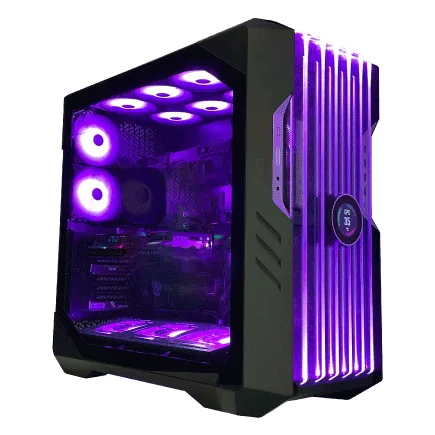
| ケース | CoolerMaster HAF 700 EVO 特別仕様 |
| CPUクーラー | 水冷 240mmラジエータ CoolerMaster製 水冷CPUクーラー ML 240 Core II Black |
| マザーボード | intel Z890 チップセット ASRock製 Z890 Steel Legend WiFi |
| 電源ユニット | 1000W 80Plus GOLD認証 電源ユニット (アスロック製) |
| 無線LAN | Wi-Fi 6E (IEEE802.11ax/11ad/11ac/11n/11a/11g/11b) |
| BlueTooth | BlueTooth 5 |
| OS | Microsoft Windows 11 Home |
パソコンショップSEVEN ZEFT R61D
| 【ZEFT R61D スペック】 | |
| CPU | AMD Ryzen7 7800X3D 8コア/16スレッド 5.00GHz(ブースト)/4.20GHz(ベース) |
| グラフィックボード | GeForce RTX5070 (VRAM:12GB) |
| メモリ | 32GB DDR5 (32GB x1枚 クルーシャル製) |
| ストレージ | SSD 1TB (m.2 nVMe READ/WRITE:7250Gbps/6900Gbps WD製) |
| ケース | Thermaltake S200 TG ARGB Plus ホワイト |
| CPUクーラー | 水冷 240mmラジエータ CoolerMaster製 水冷CPUクーラー ML 240 Core II White |
| マザーボード | AMD B850 チップセット ASRock製 B850M-X WiFi R2.0 |
| 電源ユニット | 850W 80Plus GOLD認証 電源ユニット (Silverstone製) |
| 無線LAN | Wi-Fi 6E (IEEE802.11ax/11ad/11ac/11n/11a/11g/11b) |
| BlueTooth | BlueTooth 5 |
| OS | Microsoft Windows 11 Home |
NVMe SSDの世代と容量選び
ストレージは、NVMe M.2規格のSSDが現在の主流で、PCIe Gen.4とGen.5の2つの世代が市場に出回っています。
Gen.5 SSDは最大14,000MB/s超という驚異的な読込速度を実現していますが、ゲームのロード時間においてGen.4 SSDとの体感差はほとんどないため、コストパフォーマンスを考えるとGen.4 SSDで充分です。
容量については、システムドライブとして最低でも1TB、できれば2TBを選んでおくことをおすすめします。
最近のAAAタイトルは100GB以上の容量を要求することが当たり前になっており、複数のゲームをインストールしておくには1TBでは心許ない。
2TBあれば、OSとアプリケーション、そして5〜10本程度のゲームを同時にインストールしておけるため、ストレージ容量不足に悩まされることはないでしょう。
WDのWD_BLACK SN850XやCrucialのP5 Plus、キオクシアのEXCERIA PROといったGen.4 SSDは、読込速度7,000MB/s前後を実現しながら、価格も比較的手頃。
これらのモデルを選んでおけば、ゲームのロード時間やシステムの起動速度において、不満を感じることはまずありません。
セカンドドライブとしてHDDを追加する必要はほとんどないですし、大容量のゲームライブラリを保管したい場合でも、4TBや8TBのSSDが現実的な価格になってきているため、SSDで統一する方が快適。
デュアルストレージ構成の是非
システムドライブとゲーム用ドライブを分ける「デュアルストレージ構成」は、以前は一般的でしたが、現在では必ずしも必要ではありません。
1本の大容量SSD(2TB以上)にOSもゲームもまとめてインストールする方が、管理がシンプルで使い勝手も良好。
ただし、動画編集やゲーム配信を行う方は、録画データやプロジェクトファイルを保存するためのセカンドドライブを用意しておくと、ストレージの整理がしやすくなります。
この場合、システム用に1TB、データ用に2TBといった構成が実用的でしょう。
BTOパソコンでは、カスタマイズ画面で複数のSSDを選択できることが多いため、予算に余裕があれば最初からデュアルストレージ構成にしておくのも一つの手。
電源ユニットとケースの選定
必要な電源容量の計算方法
WQHDゲーミングPCの電源容量は、搭載するグラフィックボードとCPUの消費電力を基準に決定します。
GeForce RTX5070Tiを搭載する場合、グラフィックボードの消費電力は約285W、Core Ultra 7 265Kは約125Wなので、合計で約410W。
これに他のパーツの消費電力(50〜100W程度)を加えると、システム全体で500W前後の消費電力になります。
電源ユニットは、システムの最大消費電力の1.5〜2倍程度の容量を選ぶのが安全。
上記の構成であれば、750W〜850Wの電源ユニットが適切です。
余裕を持った容量を選ぶことで、電源ユニットの負荷率が下がり、効率が向上するだけでなく、ファンの回転数も抑えられるため静音性も向上します。
GeForce RTX5080やRTX5090といったハイエンドグラフィックボードを搭載する場合は、1000W以上の電源ユニットが必要になることもあります。
特にRTX5090は最大消費電力が575Wに達するため、余裕を見て1200W程度の電源を選んでおいた方が安心でしょう。
電源ユニットの品質も重要で、80 PLUS Gold以上の認証を取得したモデルを選ぶことで、電力変換効率が高く、発熱や電気代を抑えられます。
CorsairやSeasonicといった信頼性の高いメーカーの電源ユニットを選べば、長期的な安定性も確保できるはずです。
ケースのエアフローと拡張性
ケース選びは、見た目のデザインだけでなく、エアフロー(空気の流れ)と拡張性も考慮する必要があります。
WQHDゲーミングPCでは、高性能なグラフィックボードとCPUを搭載するため、適切な冷却が不可欠。
NZXTやLian Li、Antecといったメーカーのピラーレスケースは、デザイン性とエアフローを両立しており、見た目にこだわる方には最適な選択。
ただし、強化ガラスパネルは通気性がメッシュパネルより劣るため、ケースファンの数や配置には注意が必要です。
ゲーミングPCというと派手なRGBライティングのイメージがありますが、落ち着いたデザインを好む方には、木製パネルケースが新しい選択肢として注目されているわけです。
拡張性については、将来的にストレージを増設したり、追加の冷却ファンを取り付けたりする可能性を考慮して、充分なドライブベイとファンマウントスペースを持つケースを選びましょう。
特に、360mmの大型水冷クーラーを将来的に導入する可能性がある場合は、トップまたはフロントに360mmラジエーターを搭載できるケースを選んでおくと、後々の拡張がスムーズです。
RGB照明とデザイン性のバランス
ただし、RGB照明は好みが分かれる要素で、派手な演出を好まない方にとっては不要な機能。
むしろ、シンプルで洗練されたデザインのケースを選び、内部のパーツの質感や配線の美しさで魅せる「ミニマルビルド」も、近年のトレンドとして定着しています。
ケースは長期間使用するパーツなので、流行に左右されず、自分が本当に気に入ったデザインを選ぶことが、長く愛用できる秘訣でしょう。




BTOパソコンと自作PCの比較
パソコン おすすめモデル4選
パソコンショップSEVEN ZEFT Z54MH
| 【ZEFT Z54MH スペック】 | |
| CPU | Intel Core Ultra7 265KF 20コア/20スレッド 5.50GHz(ブースト)/3.90GHz(ベース) |
| グラフィックボード | GeForce RTX5070Ti (VRAM:16GB) |
| メモリ | 32GB DDR5 (16GB x2枚 クルーシャル製) |
| ストレージ | SSD 1TB (m.2 nVMe READ/WRITE:7250Gbps/6900Gbps WD製) |
| ケース | Thermaltake S200 TG ARGB Plus ホワイト |
| CPUクーラー | 水冷 240mmラジエータ CoolerMaster製 水冷CPUクーラー ML 240 Core II White |
| マザーボード | intel B860 チップセット ASRock製 B860M Pro RS WiFi |
| 電源ユニット | 850W 80Plus GOLD認証 電源ユニット (Silverstone製) |
| 無線LAN | Wi-Fi 6E (IEEE802.11ax/11ad/11ac/11n/11a/11g/11b) |
| BlueTooth | BlueTooth 5 |
| OS | Microsoft Windows 11 Home |
パソコンショップSEVEN ZEFT Z55IY
| 【ZEFT Z55IY スペック】 | |
| CPU | Intel Core Ultra5 235 14コア/14スレッド 5.00GHz(ブースト)/3.40GHz(ベース) |
| グラフィックボード | GeForce RTX5080 (VRAM:16GB) |
| メモリ | 32GB DDR5 (16GB x2枚 クルーシャル製) |
| ストレージ | SSD 1TB (m.2 nVMe READ/WRITE:7250Gbps/6900Gbps WD製) |
| ケース | Antec P20C ブラック |
| マザーボード | intel B860 チップセット ASRock製 B860M Pro RS WiFi |
| 電源ユニット | 850W 80Plus GOLD認証 電源ユニット (Silverstone製) |
| 無線LAN | Wi-Fi 6E (IEEE802.11ax/11ad/11ac/11n/11a/11g/11b) |
| BlueTooth | BlueTooth 5 |
| OS | Microsoft Windows 11 Pro |
パソコンショップSEVEN ZEFT Z56AD

| 【ZEFT Z56AD スペック】 | |
| CPU | Intel Core Ultra7 265KF 20コア/20スレッド 5.50GHz(ブースト)/3.90GHz(ベース) |
| グラフィックボード | GeForce RTX5060 (VRAM:8GB) |
| メモリ | 16GB DDR5 (16GB x1枚 クルーシャル製) |
| ストレージ | SSD 1TB (m.2 nVMe READ/WRITE:7250Gbps/6900Gbps WD製) |
| ケース | Thermaltake S100 TG |
| CPUクーラー | 空冷 DeepCool製 空冷CPUクーラー AK400 |
| マザーボード | intel B860 チップセット ASRock製 B860M Pro RS WiFi |
| 電源ユニット | 650W 80Plus BRONZE認証 電源ユニット (COUGAR製) |
| 無線LAN | Wi-Fi 6E (IEEE802.11ax/11ad/11ac/11n/11a/11g/11b) |
| BlueTooth | BlueTooth 5 |
| OS | Microsoft Windows 11 Home |
パソコンショップSEVEN ZEFT Z52AF
| 【ZEFT Z52AF スペック】 | |
| CPU | Intel Core i7 14700F 20コア/28スレッド 5.30GHz(ブースト)/2.10GHz(ベース) |
| グラフィックボード | GeForce RTX4060Ti (VRAM:8GB) |
| メモリ | 16GB DDR5 (16GB x1枚 Micron製) |
| ストレージ | SSD 1TB (m.2 nVMe READ/WRITE:7250Gbps/6900Gbps WD製) |
| ケース | Thermaltake S100 TG |
| マザーボード | intel B760 チップセット ASRock製 B760M Pro RS WiFi |
| 電源ユニット | 650W 80Plus BRONZE認証 電源ユニット (COUGAR製) |
| 無線LAN | Wi-Fi 6E (IEEE802.11ax/11ad/11ac/11n/11a/11g/11b) |
| BlueTooth | BlueTooth 5 |
| 光学式ドライブ | DVDスーパーマルチドライブ (外付け) |
| OS | Microsoft Windows 11 Home |
BTOパソコンのメリットと注意点
保証が付いているのも大きなメリットで、万が一の故障時にもサポートを受けられるため、トラブル対応に自信がない方には最適な選択。
グラフィックボードやCPU、メモリ、ストレージだけでなく、CPUクーラーやケース、電源ユニットまで、信頼性の高いメーカーの製品を選択できるショップであれば、自作PCに近い満足度を得られます。
一方で、BTOパソコンの注意点として、標準構成では低品質なパーツが使われている場合があること。
特に電源ユニットやCPUクーラーは、コスト削減のために最低限のスペックしか搭載されていないことが多く、カスタマイズで上位モデルに変更することを強く推奨します。
また、BTOパソコンは自作PCと比較して、同じ構成でも価格が若干高くなる傾向があります。
自作PCの魅力とハードル
パーツ選びの自由度が高く、予算配分を自分でコントロールできるため、特定のパーツにこだわりたい方には最適。
例えば、ケースに予算を多く割いて高級なモデルを選んだり、CPUクーラーに投資して静音性を追求したりといった、個性的な構成が可能です。
また、自作PCは組み立ての過程でパーツの構造や動作原理を学べるため、トラブルシューティング能力が自然と身につきます。
ただし、自作PCにはいくつかのハードルがあります。
まず、パーツの互換性を自分で確認する必要があり、CPUとマザーボードのソケット、メモリの規格、ケースとマザーボードのフォームファクタなど、多くの要素をチェックしなければなりません。
初心者が間違ったパーツを購入してしまうと、組み立てができずに返品や交換の手間が発生してしまいますよね。
また、組み立て後に動作しない場合、原因を自分で特定する必要があり、これが初心者にとっては大きなストレス。
結局どちらを選ぶべきか
初めてWQHDゲーミングPCを導入する方には、カスタマイズ性の高いBTOパソコンを推奨します。
保証とサポートがあることで、安心して使い始められますし、パーツ選びの失敗リスクも回避できます。
特に、グラフィックボードやCPU、メモリ、ストレージを自由に選択でき、CPUクーラーやケースも信頼性の高いメーカーから選べるショップであれば、自作PCに近い満足度を得られるはずです。
一方、PCの組み立てに興味があり、トラブルシューティングも楽しめる方には、自作PCが最高の選択。
パーツ選びから組み立てまで、全てのプロセスを自分でコントロールできる達成感は、BTOパソコンでは味わえない魅力です。
また、長期的に見れば、自作PCの方がアップグレードの自由度が高く、コストパフォーマンスにも優れています。
予算に余裕があり、最高のパフォーマンスと品質を求めるなら、ハイエンドパーツを厳選した自作PCを組むのが理想的。
一方、予算を抑えつつも充分な性能を確保したいなら、BTOパソコンのセール品やキャンペーンモデルを狙うのも賢い戦略でしょう。
予算別の推奨構成
15万円〜20万円のエントリー構成
グラフィックボードはGeForce RTX5060TiまたはRadeon RX 9060XT、CPUはCore Ultra 5 235FまたはRyzen 5 9600を選択することで、多くのゲームをWQHD解像度で楽しめます。
| パーツ | 推奨モデル |
|---|---|
| CPU | Core Ultra 5 235F / Ryzen 5 9600 |
| GPU | GeForce RTX5060Ti / Radeon RX 9060XT |
| メモリ | DDR5-5600 16GB |
| ストレージ | NVMe SSD 1TB (Gen.4) |
| 電源 | 650W 80 PLUS Bronze |
この構成では、最新のAAAタイトルを中〜高設定で60fps以上で動作させることが可能。
ただし、レイトレーシングを有効にすると、フレームレートが大きく低下するため、DLSSやFSRといったアップスケーリング技術を活用することが前提になります。
メモリは16GBでスタートし、将来的に32GBに増設する余地を残しておくのが賢明。
ストレージも1TBで始めて、必要に応じて追加するという方針で問題ないでしょう。
この価格帯では、パーツのグレードを抑えることで予算内に収めることが優先されますが、電源ユニットだけは信頼性の高いメーカーのものを選んでおくことをおすすめします。
20万円〜30万円のミドルレンジ構成
グラフィックボードはGeForce RTX5070TiまたはRadeon RX 9070XT、CPUはCore Ultra 7 265KまたはRyzen 7 9700Xを選択することで、ほとんどのゲームを高設定で100fps以上で動作させることができます。
| パーツ | 推奨モデル |
|---|---|
| CPU | Core Ultra 7 265K / Ryzen 7 9700X |
| GPU | GeForce RTX5070Ti / Radeon RX 9070XT |
| メモリ | DDR5-5600 32GB |
| ストレージ | NVMe SSD 2TB (Gen.4) |
| 電源 | 850W 80 PLUS Gold |
この構成であれば、レイトレーシングを有効にしても、DLSS 4やFSR 4を活用することで快適なフレームレートを維持できます。
メモリは32GBを搭載することで、ゲーム配信やマルチタスク環境でも余裕を持って対応可能。
ストレージも2TBあれば、複数のゲームをインストールしておけるため、容量不足に悩まされることはないでしょう。
CPUクーラーは、空冷であれば大型のタワー型クーラー、水冷であれば240mm以上のモデルを選んでおくと、冷却性能と静音性を両立できます。
ケースも、エアフローに優れたモデルを選ぶことで、システム全体の温度を低く保つことができるはずです。
30万円以上のハイエンド構成
グラフィックボードはGeForce RTX5080、CPUはRyzen 7 9800X3DまたはCore Ultra 9 285Kを選択することで、WQHDゲーミングにおいて一切の妥協のない体験が可能。
| パーツ | 推奨モデル |
|---|---|
| CPU | Ryzen 7 9800X3D / Core Ultra 9 285K |
| GPU | GeForce RTX5080 |
| メモリ | DDR5-5600 64GB |
| ストレージ | NVMe SSD 4TB (Gen.4) |
| 電源 | 1000W 80 PLUS Platinum |
この構成では、全てのゲームを最高設定でプレイでき、レイトレーシングを有効にしても高いフレームレートを維持できます。
メモリを64GBに増やすことで、ゲーム配信や動画編集といったクリエイティブ作業も快適に行えますし、ストレージを4TBにすることで、大量のゲームライブラリを保管できるでしょう。
CPUクーラーは、360mmの大型水冷クーラーを選ぶことで、オーバークロック時でも安定した冷却が可能。
ケースも、ピラーレスケースや木製パネルケースといった高級モデルを選ぶことで、性能だけでなく見た目の満足度も高められます。
この価格帯では、WQHDだけでなく4K解像度でのゲーミングも視野に入れられるため、将来的に4Kモニターへのアップグレードを考えている方にも適した構成といえるでしょう。
モニター選びの重要性

リフレッシュレートと応答速度
WQHDゲーミングPCを最大限に活かすには、適切なモニター選びが不可欠。
せっかく高性能なPCを組んでも、モニターのスペックが低ければ、その性能を活かしきれません。
WQHDゲーミングモニターを選ぶ際は、最低でも144Hzのリフレッシュレートを持つモデルを選ぶべき。
60Hzモニターでは、PCが100fps以上を出力していても、画面には60fpsまでしか表示されないため、高性能なグラフィックボードの能力が無駄になってしまいますよね。
144Hzや165Hzのモニターであれば、高フレームレートの恩恵を充分に受けられます。
応答速度については、1ms(GtoG)以下のモデルを選ぶことで、残像感のない滑らかな映像を楽しめます。
特にFPSやレーシングゲームといった動きの速いゲームでは、応答速度の速さが視認性に直結するため、重要な要素。
IPSパネルでも1ms以下を実現しているモデルが増えており、色再現性と応答速度を両立できるようになっています。
パネルの種類については、IPSパネルが色再現性と視野角に優れており、ゲームだけでなく動画鑑賞やクリエイティブ作業にも適しています。
一方、VAパネルはコントラスト比が高く、暗いシーンの表現力に優れているため、ホラーゲームやシネマティックなゲームに向いているでしょう。
TNパネルは応答速度が最も速いですが、色再現性と視野角が劣るため、現在ではあまり推奨されません。
G-SyncとFreeSyncの違い
GeForce RTX 50シリーズを搭載したPCであれば、G-Sync Compatibleに対応したモニターを選ぶことで、滑らかなゲーム体験が得られます。
FreeSyncは、AMD Radeon RX 90シリーズに最適化された技術ですが、GeForceでも多くのFreeSyncモニターが動作することが確認されています。
ただし、完全な互換性を求めるなら、G-Sync Compatibleの認証を受けたモニターを選んだ方が安心でしょう。
モニター選びの際は、この点を確認しておくと、将来的にグラフィックボードを買い替える際にも柔軟に対応できるはずです。
HDRとカラーマネジメント
HDR(ハイダイナミックレンジ)対応モニターは、明暗の表現力が大幅に向上し、よりリアルな映像を楽しめます。
特に「Cyberpunk 2077」や「Horizon Forbidden West」といったグラフィックに力を入れたタイトルでは、HDRの効果が顕著に表れるでしょう。
DisplayHDR 400では、HDRの効果が限定的で、SDR(スタンダードダイナミックレンジ)との差を充分に感じられない場合があります。
周辺機器の選定

ゲーミングキーボードとマウス
WQHDゲーミングPCを導入したら、キーボードとマウスも高品質なゲーミングモデルに揃えたいところ。
特にFPSやMOBAといった競技性の高いゲームでは、入力デバイスの性能が勝敗を左右することもあります。
ゲーミングキーボードは、メカニカルスイッチを採用したモデルが主流で、Cherry MXやKailh、Gateronといったスイッチメーカーの製品が人気。
赤軸は静音性に優れ、青軸はクリック感が強く、茶軸はその中間といった特徴があります。
ゲーミングマウスは、センサーの精度とポーリングレート(報告速度)が重要。
最新のゲーミングマウスは、PixArt製の高精度センサーを搭載し、ポーリングレート1000Hz以上を実現しているモデルが多く、正確なエイムが求められるFPSゲームでも充分な性能を発揮します。
有線と無線の選択については、最近の無線ゲーミングマウスは遅延がほとんどなく、有線と同等の性能を持っているため、ケーブルの煩わしさから解放されたい方には無線モデルがおすすめ。
ゲーミングヘッドセットとスピーカー
音響環境も、ゲーム体験を大きく左右する要素。
特にFPSゲームでは、敵の足音や銃声の方向を正確に把握することが勝利につながるため、高品質なゲーミングヘッドセットは必須といえます。
ゲーミングヘッドセットを選ぶ際は、バーチャルサラウンド機能を搭載したモデルが有利。
7.1chサラウンドに対応したヘッドセットであれば、音の方向を立体的に把握でき、敵の位置を正確に特定できます。
SteelSeriesやLogicool、Razerといったメーカーのハイエンドモデルは、音質と定位感に優れており、競技性の高いゲームに最適でしょう。
一方、シングルプレイのゲームや音楽鑑賞を重視する方には、ゲーミングスピーカーという選択肢もあります。
Creative SoundBlasterXやRazer Nommoといったゲーミングスピーカーは、迫力のある低音と明瞭な高音を両立しており、映画のような臨場感を楽しめます。
マイク品質も重要で、ゲーム配信やボイスチャットを頻繁に行う方は、ノイズキャンセリング機能を搭載したヘッドセットを選ぶことで、クリアな音声を相手に届けられます。
Blue YetiやHyperX QuadCastといったスタンドマイクを別途用意するのも、音質を追求する上では効果的です。
ゲーミングチェアとデスク
AKRacingやDXRacer、Secretlabといったメーカーのゲーミングチェアは、人間工学に基づいた設計で、腰や背中への負担を軽減してくれるでしょう。
ゲーミングチェアを選ぶ際は、リクライニング機能やアームレストの調整機能が充実しているモデルを選ぶことで、自分の体格や姿勢に合わせた最適なポジションを見つけられます。
特に、4Dアームレスト(前後・左右・上下・角度調整が可能)を搭載したモデルは、マウス操作時の腕の位置を細かく調整できるため、長時間のゲームプレイでも疲れにくい。
デスクについては、モニターとキーボード、マウスを配置するのに充分な広さが必要。
幅120cm以上、奥行き60cm以上のデスクであれば、WQHD 27インチモニターとゲーミングキーボード、マウスパッドを余裕を持って配置できます。
メンテナンスとアップグレード
定期的な清掃の重要性
特にケース内部にホコリが溜まると、冷却性能が低下し、パーツの温度が上昇してパフォーマンスが低下したり、最悪の場合は故障の原因になったりします。
3ヶ月に1回程度、ケースを開けて内部のホコリをエアダスターで吹き飛ばすことで、冷却性能を維持できます。
特に、CPUクーラーのヒートシンクやグラフィックボードのファン、ケースファンのブレードにはホコリが溜まりやすいため、重点的に清掃しましょう。
エアダスターを使用する際は、ファンを手で押さえて回転しないようにすることが重要。
ファンが高速回転すると、軸受けにダメージを与える可能性があるからです。
ケースのメッシュパネルやダストフィルターも、定期的に取り外して水洗いすることで、通気性を維持できます。
フィルターが目詰まりすると、ケース内への空気の流入が妨げられ、冷却効率が大幅に低下してしまいますよね。
パーツのアップグレード戦略
最も効果的なアップグレードは、グラフィックボードの交換。
次に効果的なのは、メモリの増設。
16GBから32GBへ、32GBから64GBへと増やすことで、マルチタスク性能が向上し、ゲーム配信や動画編集といった用途でも快適に作業できるようになります。
メモリの増設は比較的簡単で、マザーボードに空きスロットがあれば、同じ規格のメモリを追加するだけで完了します。
ストレージの増設も、容量不足を感じたタイミングで行うと良いでしょう。
NVMe SSDの増設は、マザーボードにM.2スロットの空きがあれば簡単に行えますし、2.5インチSATAスSDを追加することも可能。
ゲームライブラリが増えてきたら、セカンドドライブとして大容量SSDを追加するのが実用的です。
そのため、CPUのアップグレードは最後の手段と考え、まずはグラフィックボードやメモリ、ストレージのアップグレードを優先した方が、コストパフォーマンスに優れているでしょう。
トラブルシューティングの基本
WQHDゲーミングPCを使用していると、時折トラブルに遭遇することがあります。
最も一般的なトラブルは、ゲーム中のフレームレート低下やクラッシュ。
これらの多くは、グラフィックドライバの更新やゲーム設定の見直しで解決できます。
GeForce RTX 50シリーズを使用している場合は、NVIDIAのGeForce Experienceを通じて、常に最新のドライバに更新しておくことが重要。
新しいゲームがリリースされるたびに、最適化されたドライバが提供されるため、パフォーマンスの向上や不具合の修正が期待できます。
温度関連のトラブルも頻繁に発生します。
ゲーム中にPCが突然シャットダウンする場合は、CPUやグラフィックボードの温度が異常に高くなっている可能性があります。
メモリエラーによるクラッシュも、意外と多いトラブル。
よくある質問

WQHDとフルHDの違いは体感できますか
WQHDとフルHDの違いは、27インチ以上のモニターであれば明確に体感できます。
特に、オープンワールドゲームやMMORPGといった広大な世界を探索するゲームでは、遠景の描写が格段に美しくなり、没入感が大幅に高まります。
GeForceとRadeonはどちらを選ぶべきですか
ゲーミング性能を最優先するなら、GeForce RTX 50シリーズを選ぶのが無難。
DLSS 4の完成度が高く、対応タイトルも豊富なため、幅広いゲームで高いフレームレートを実現できます。
一方、コストパフォーマンスを重視し、レイトレーシングをあまり使わない方には、Radeon RX 90シリーズも魅力的な選択肢。
生のラスタライズ性能では同価格帯のGeForceと互角か、やや上回ることもあるため、プレイするゲームの傾向に応じて選ぶと良いでしょう。
メモリは16GBで足りますか
特に「Microsoft Flight Simulator」や「Star Citizen」といったメモリを大量に消費するタイトルでは、16GBでは不足する場面があるため、長期的な視点で考えると32GBを選んでおいた方が安心です。
BTOパソコンのカスタマイズで優先すべきパーツは
これらは後からのアップグレードが難しいか、コストが高くつくためです。
次に優先すべきは電源ユニットで、信頼性の高いメーカーの80 PLUS Gold以上のモデルを選ぶことで、長期的な安定性が確保できます。
メモリとストレージは後から増設が比較的容易なため、初期構成では最低限にして、必要に応じて追加するという方針でも問題ないでしょう。
WQHDゲーミングPCで4Kゲームはできますか
4K解像度はWQHDの約2.4倍のピクセル数を処理するため、グラフィックボードへの負荷が非常に高く、高設定で快適にプレイするにはRTX5080以上が必要。
WQHDで充分に満足できる画質とフレームレートが得られるため、4Kにこだわる必要はほとんどないでしょう。
人気PCゲームタイトル一覧
| ゲームタイトル | 発売日 | 推奨スペック | 公式 URL |
Steam URL |
|---|---|---|---|---|
| Street Fighter 6 / ストリートファイター6 | 2023/06/02 | プロセッサー: Core i7 8700 / Ryzen 5 3600
グラフィック: RTX2070 / Radeon RX 5700XT メモリー: 16 GB RAM |
公式 | steam |
| Monster Hunter Wilds
/ モンスターハンターワイルズ |
2025/02/28 | プロセッサー:Core i5-11600K / Ryzen 5 3600X
グラフィック: GeForce RTX 2070/ RTX 4060 / Radeon RX 6700XT メモリー: 16 GB RAM |
公式 | steam |
| Apex Legends
/ エーペックスレジェンズ |
2020/11/05 | プロセッサー: Ryzen 5 / Core i5
グラフィック: Radeon R9 290/ GeForce GTX 970 メモリー: 8 GB RAM |
公式 | steam |
| ロマンシング サガ2
リベンジオブザセブン |
2024/10/25 | プロセッサー: Core i5-6400 / Ryzen 5 1400
グラフィック:GeForce GTX 1060 / Radeon RX 570 メモリ: 8 GB RAM |
公式 | steam |
| 黒神話:悟空 | 2024/08/20 | プロセッサー: Core i7-9700 / Ryzen 5 5500
グラフィック: GeForce RTX 2060 / Radeon RX 5700 XT / Arc A750 |
公式 | steam |
| メタファー:リファンタジオ | 2024/10/11 | プロセッサー: Core i5-7600 / Ryzen 5 2600
グラフィック:GeForce GTX 970 / Radeon RX 480 / Arc A380 メモリ: 8 GB RAM |
公式 | steam |
| Call of Duty: Black Ops 6 | 2024/10/25 | プロセッサー:Core i7-6700K / Ryzen 5 1600X
グラフィック: GeForce RTX 3060 / GTX 1080Ti / Radeon RX 6600XT メモリー: 12 GB RAM |
公式 | steam |
| ドラゴンボール Sparking! ZERO | 2024/10/11 | プロセッサー: Core i7-9700K / Ryzen 5 3600
グラフィック:GeForce RTX 2060 / Radeon RX Vega 64 メモリ: 16 GB RAM |
公式 | steam |
| ELDEN RING SHADOW OF THE ERDTREE | 2024/06/21 | プロセッサー: Core i7-8700K / Ryzen 5 3600X
グラフィック: GeForce GTX 1070 / RADEON RX VEGA 56 メモリー: 16 GB RAM |
公式 | steam |
| ファイナルファンタジーXIV
黄金のレガシー |
2024/07/02 | プロセッサー: Core i7-9700
グラフィック: GeForce RTX 2060 / Radeon RX 5600 XT メモリー: 16 GB RAM |
公式 | steam |
| Cities: Skylines II | 2023/10/25 | プロセッサー:Core i5-12600K / Ryzen 7 5800X
グラフィック: GeForce RTX 3080 | RadeonRX 6800 XT メモリー: 16 GB RAM |
公式 | steam |
| ドラゴンズドグマ 2 | 2024/03/21 | プロセッサー: Core i7-10700 / Ryzen 5 3600X
グラフィック GeForce RTX 2080 / Radeon RX 6700 メモリー: 16 GB |
公式 | steam |
| サイバーパンク2077:仮初めの自由 | 2023/09/26 | プロセッサー: Core i7-12700 / Ryzen 7 7800X3D
グラフィック: GeForce RTX 2060 SUPER / Radeon RX 5700 XT メモリー: 16 GB RAM |
公式 | steam |
| ホグワーツ・レガシー | 2023/02/11 | プロセッサー: Core i7-8700 / Ryzen 5 3600
グラフィック: GeForce 1080 Ti / Radeon RX 5700 XT メモリー: 16 GB RAM |
公式 | steam |
| TEKKEN 8 / 鉄拳8 | 2024/01/26 | プロセッサー: Core i7-7700K / Ryzen 5 2600
グラフィック: GeForce RTX 2070/ Radeon RX 5700 XT メモリー: 16 GB RAM |
公式 | steam |
| Palworld / パルワールド | 2024/01/19 | プロセッサー: Core i9-9900K
グラフィック: GeForce RTX 2070 メモリー: 32 GB RAM |
公式 | steam |
| オーバーウォッチ 2 | 2023/08/11 | プロセッサー:Core i7 / Ryzen 5
グラフィック: GeForce GTX 1060 / Radeon RX 6400 メモリー: 8 GB RAM |
公式 | steam |
| Monster Hunter RISE: Sunbreak
/ モンスターハンターライズ:サンブレイク |
2022/01/13 | プロセッサー:Core i5-4460 / AMD FX-8300
グラフィック: GeForce GTX 1060 / Radeon RX 570 メモリー: 8 GB RAM |
公式 | steam |
| BIOHAZARD RE:4 | 2023/03/24 | プロセッサー: Ryzen 5 3600 / Core i7 8700
グラフィック: Radeon RX 5700 / GeForce GTX 1070 メモリー: 16 GB RAM |
公式 | steam |
| デッドバイデイライト | 2016/06/15 | プロセッサー: Core i3 / AMD FX-8300
グラフィック: 4GB VRAM以上 メモリー: 8 GB RAM |
公式 | steam |
| Forza Horizon 5 | 2021/11/09 | プロセッサー: Core i5-8400 / Ryzen 5 1500X
グラフィック: GTX 1070 / Radeon RX 590 メモリー: 16 GB RAM |
公式 | steam |
ゲーミングPCの寿命はどのくらいですか
適切にメンテナンスを行えば、5年以上は快適に使用できます。
ただし、最新のゲームを最高設定でプレイし続けたい場合は、3〜4年程度でグラフィックボードのアップグレードが必要になるでしょう。
CPUやメモリ、ストレージは比較的長期間使用できるため、グラフィックボードを定期的に更新することで、システム全体を長く活用できます。
電源ユニットやマザーボードといった基幹パーツは、7〜10年程度の寿命があるため、これらを高品質なものにしておくことが、長期運用の鍵になります。