
配信用ゲーミングPCに求められる性能とは
配信とゲームを同時処理する負荷を理解する
配信者向けのゲーミングPCを選ぶ際、ゲームプレイと配信エンコードの両方を快適にこなせる性能が絶対条件になります。
ゲームだけをプレイする場合と比較して、配信ソフトウェアが常時動作し続けるため、CPUやGPUへの負荷は想像以上に高くなることが分かっています。
OBS StudioやStreamlabs OBSといった配信ソフトを使用する場合、エンコード方式によって必要なスペックが大きく変わってしまいますよね。
ソフトウェアエンコードを選択すればCPUに大きな負担がかかり、ハードウェアエンコードを選べばGPUのエンコーダーを活用できるため、CPUの負荷を軽減できます。
配信画質を1080p60fpsで安定させたい配信者の方は多いのではないでしょうか。
この画質設定で快適に配信するには、ゲーム本体の描画処理に加えて、映像のエンコード処理、音声のミキシング、チャット欄の表示、アラート機能の動作など、複数のタスクを同時進行させる必要があります。
人気PCゲームタイトル一覧
| ゲームタイトル | 発売日 | 推奨スペック | 公式 URL |
Steam URL |
|---|---|---|---|---|
| Street Fighter 6 / ストリートファイター6 | 2023/06/02 | プロセッサー: Core i7 8700 / Ryzen 5 3600
グラフィック: RTX2070 / Radeon RX 5700XT メモリー: 16 GB RAM |
公式 | steam |
| Monster Hunter Wilds
/ モンスターハンターワイルズ |
2025/02/28 | プロセッサー:Core i5-11600K / Ryzen 5 3600X
グラフィック: GeForce RTX 2070/ RTX 4060 / Radeon RX 6700XT メモリー: 16 GB RAM |
公式 | steam |
| Apex Legends
/ エーペックスレジェンズ |
2020/11/05 | プロセッサー: Ryzen 5 / Core i5
グラフィック: Radeon R9 290/ GeForce GTX 970 メモリー: 8 GB RAM |
公式 | steam |
| ロマンシング サガ2
リベンジオブザセブン |
2024/10/25 | プロセッサー: Core i5-6400 / Ryzen 5 1400
グラフィック:GeForce GTX 1060 / Radeon RX 570 メモリ: 8 GB RAM |
公式 | steam |
| 黒神話:悟空 | 2024/08/20 | プロセッサー: Core i7-9700 / Ryzen 5 5500
グラフィック: GeForce RTX 2060 / Radeon RX 5700 XT / Arc A750 |
公式 | steam |
| メタファー:リファンタジオ | 2024/10/11 | プロセッサー: Core i5-7600 / Ryzen 5 2600
グラフィック:GeForce GTX 970 / Radeon RX 480 / Arc A380 メモリ: 8 GB RAM |
公式 | steam |
| Call of Duty: Black Ops 6 | 2024/10/25 | プロセッサー:Core i7-6700K / Ryzen 5 1600X
グラフィック: GeForce RTX 3060 / GTX 1080Ti / Radeon RX 6600XT メモリー: 12 GB RAM |
公式 | steam |
| ドラゴンボール Sparking! ZERO | 2024/10/11 | プロセッサー: Core i7-9700K / Ryzen 5 3600
グラフィック:GeForce RTX 2060 / Radeon RX Vega 64 メモリ: 16 GB RAM |
公式 | steam |
| ELDEN RING SHADOW OF THE ERDTREE | 2024/06/21 | プロセッサー: Core i7-8700K / Ryzen 5 3600X
グラフィック: GeForce GTX 1070 / RADEON RX VEGA 56 メモリー: 16 GB RAM |
公式 | steam |
| ファイナルファンタジーXIV
黄金のレガシー |
2024/07/02 | プロセッサー: Core i7-9700
グラフィック: GeForce RTX 2060 / Radeon RX 5600 XT メモリー: 16 GB RAM |
公式 | steam |
| Cities: Skylines II | 2023/10/25 | プロセッサー:Core i5-12600K / Ryzen 7 5800X
グラフィック: GeForce RTX 3080 | RadeonRX 6800 XT メモリー: 16 GB RAM |
公式 | steam |
| ドラゴンズドグマ 2 | 2024/03/21 | プロセッサー: Core i7-10700 / Ryzen 5 3600X
グラフィック GeForce RTX 2080 / Radeon RX 6700 メモリー: 16 GB |
公式 | steam |
| サイバーパンク2077:仮初めの自由 | 2023/09/26 | プロセッサー: Core i7-12700 / Ryzen 7 7800X3D
グラフィック: GeForce RTX 2060 SUPER / Radeon RX 5700 XT メモリー: 16 GB RAM |
公式 | steam |
| ホグワーツ・レガシー | 2023/02/11 | プロセッサー: Core i7-8700 / Ryzen 5 3600
グラフィック: GeForce 1080 Ti / Radeon RX 5700 XT メモリー: 16 GB RAM |
公式 | steam |
| TEKKEN 8 / 鉄拳8 | 2024/01/26 | プロセッサー: Core i7-7700K / Ryzen 5 2600
グラフィック: GeForce RTX 2070/ Radeon RX 5700 XT メモリー: 16 GB RAM |
公式 | steam |
| Palworld / パルワールド | 2024/01/19 | プロセッサー: Core i9-9900K
グラフィック: GeForce RTX 2070 メモリー: 32 GB RAM |
公式 | steam |
| オーバーウォッチ 2 | 2023/08/11 | プロセッサー:Core i7 / Ryzen 5
グラフィック: GeForce GTX 1060 / Radeon RX 6400 メモリー: 8 GB RAM |
公式 | steam |
| Monster Hunter RISE: Sunbreak
/ モンスターハンターライズ:サンブレイク |
2022/01/13 | プロセッサー:Core i5-4460 / AMD FX-8300
グラフィック: GeForce GTX 1060 / Radeon RX 570 メモリー: 8 GB RAM |
公式 | steam |
| BIOHAZARD RE:4 | 2023/03/24 | プロセッサー: Ryzen 5 3600 / Core i7 8700
グラフィック: Radeon RX 5700 / GeForce GTX 1070 メモリー: 16 GB RAM |
公式 | steam |
| デッドバイデイライト | 2016/06/15 | プロセッサー: Core i3 / AMD FX-8300
グラフィック: 4GB VRAM以上 メモリー: 8 GB RAM |
公式 | steam |
| Forza Horizon 5 | 2021/11/09 | プロセッサー: Core i5-8400 / Ryzen 5 1500X
グラフィック: GTX 1070 / Radeon RX 590 メモリー: 16 GB RAM |
公式 | steam |
配信品質を左右する3つの要素
配信の品質を決定づける要素は、映像の安定性、音声のクリアさ、そして視聴者とのインタラクションの快適さという3点に集約されます。
映像の安定性を確保するには、GPUのエンコード性能とCPUのマルチスレッド性能のバランスが特に重要。
なぜなら、ゲーム側の処理とエンコード処理が競合すると、どちらかが犠牲になってフレームドロップが発生するからです。
音声処理については、配信ソフトウェアが複数の音声入力を同時にミキシングする際、CPUの処理能力が不足していると音飛びや遅延が発生する場合もありますが、最近のミドルクラス以上のCPUを考えると充分に安定していて不満は感じません。
視聴者とのチャットやスーパーチャットへの反応速度も、PCの処理能力が直接影響する部分。
コスパ重視で選ぶCPUの正解
配信用途でのCPU選択基準
配信用ゲーミングPCのCPU選びでは、Core Ultra 7 265KまたはRyzen 7 9800X3Dが最もコストパフォーマンスに優れた選択肢となります。
この2つのCPUは、ゲーム性能と配信時のエンコード性能を高次元でバランスさせており、価格帯も5万円前後と手が届きやすい範囲に収まっています。
Core Ultra 7 265Kは、Lion CoveとSkymontという2種類のコアを組み合わせたハイブリッドアーキテクチャを採用しており、ゲームのような高負荷タスクと配信ソフトのようなバックグラウンド処理を効率的に分散できる設計になっています。
NPUを統合してAI処理を強化している点も、今後の配信ソフトウェアがAI機能を実装していく流れを考えると先進的。
一方のRyzen 7 9800X3Dは、3D V-Cacheという大容量キャッシュメモリを搭載することで、ゲーム性能を極限まで引き上げたモデルです。
特にキャッシュヒット率が高いゲームタイトルでは、他のCPUを圧倒するフレームレートを叩き出すことができるのは驚きのひとことです。
配信エンコードについても、Zen5アーキテクチャの高いマルチスレッド性能により、ソフトウェアエンコードでも余裕を持って処理できます。
最新CPU性能一覧
| 型番 | コア数 | スレッド数 | 定格クロック | 最大クロック | Cineスコア (マルチ) |
Cineスコア (シングル) |
公式URL | 価格com |
|---|---|---|---|---|---|---|---|---|
| Core Ultra 9 285K | 24 | 24 | 3.20GHz | 5.70GHz | 43472 | 2466 | 公式 | 価格 |
| Ryzen 9 9950X | 16 | 32 | 4.30GHz | 5.70GHz | 43223 | 2269 | 公式 | 価格 |
| Ryzen 9 9950X3D | 16 | 32 | 4.30GHz | 5.70GHz | 42245 | 2260 | 公式 | 価格 |
| Core i9-14900K | 24 | 32 | 3.20GHz | 6.00GHz | 41531 | 2358 | 公式 | 価格 |
| Ryzen 9 7950X | 16 | 32 | 4.50GHz | 5.70GHz | 38974 | 2078 | 公式 | 価格 |
| Ryzen 9 7950X3D | 16 | 32 | 4.20GHz | 5.70GHz | 38897 | 2049 | 公式 | 価格 |
| Core Ultra 7 265K | 20 | 20 | 3.30GHz | 5.50GHz | 37651 | 2356 | 公式 | 価格 |
| Core Ultra 7 265KF | 20 | 20 | 3.30GHz | 5.50GHz | 37651 | 2356 | 公式 | 価格 |
| Core Ultra 9 285 | 24 | 24 | 2.50GHz | 5.60GHz | 36006 | 2198 | 公式 | 価格 |
| Core i7-14700K | 20 | 28 | 3.40GHz | 5.60GHz | 35864 | 2235 | 公式 | 価格 |
| Core i9-14900 | 24 | 32 | 2.00GHz | 5.80GHz | 34097 | 2209 | 公式 | 価格 |
| Ryzen 9 9900X | 12 | 24 | 4.40GHz | 5.60GHz | 33230 | 2238 | 公式 | 価格 |
| Core i7-14700 | 20 | 28 | 2.10GHz | 5.40GHz | 32859 | 2102 | 公式 | 価格 |
| Ryzen 9 9900X3D | 12 | 24 | 4.40GHz | 5.50GHz | 32747 | 2194 | 公式 | 価格 |
| Ryzen 9 7900X | 12 | 24 | 4.70GHz | 5.60GHz | 29546 | 2040 | 公式 | 価格 |
| Core Ultra 7 265 | 20 | 20 | 2.40GHz | 5.30GHz | 28825 | 2157 | 公式 | 価格 |
| Core Ultra 7 265F | 20 | 20 | 2.40GHz | 5.30GHz | 28825 | 2157 | 公式 | 価格 |
| Core Ultra 5 245K | 14 | 14 | 3.60GHz | 5.20GHz | 25704 | 0 | 公式 | 価格 |
| Core Ultra 5 245KF | 14 | 14 | 3.60GHz | 5.20GHz | 25704 | 2176 | 公式 | 価格 |
| Ryzen 7 9700X | 8 | 16 | 3.80GHz | 5.50GHz | 23317 | 2213 | 公式 | 価格 |
| Ryzen 7 9800X3D | 8 | 16 | 4.70GHz | 5.40GHz | 23305 | 2092 | 公式 | 価格 |
| Core Ultra 5 235 | 14 | 14 | 3.40GHz | 5.00GHz | 21063 | 1860 | 公式 | 価格 |
| Ryzen 7 7700 | 8 | 16 | 3.80GHz | 5.30GHz | 19700 | 1938 | 公式 | 価格 |
| Ryzen 7 7800X3D | 8 | 16 | 4.50GHz | 5.40GHz | 17908 | 1817 | 公式 | 価格 |
| Core i5-14400 | 10 | 16 | 2.50GHz | 4.70GHz | 16206 | 1778 | 公式 | 価格 |
| Ryzen 5 7600X | 6 | 12 | 4.70GHz | 5.30GHz | 15441 | 1982 | 公式 | 価格 |
Intel vs AMD どちらを選ぶべきか
ゲーム性能を最優先するならRyzen 7 9800X3D、配信ソフトの互換性や安定性を重視するならCore Ultra 7 265Kという選び方になります。
Ryzen 7 9800X3Dは、Apex LegendsやVALORANT、Fortniteといった競技性の高いタイトルで、平均フレームレートが10%から15%ほど高くなる傾向があることが分かっています。
配信中でもゲーム側のフレームレートを可能な限り維持したい、プロを目指している配信者の方には、この性能差が大きな意味を持つでしょう。
配信中は長時間PCを稼働させ続けるため、発熱が少なく冷却ファンの回転数を抑えられるCPUは、配信音声にファンノイズが混入するリスクを減らせます。
Thunderbolt 4やPCIe 5.0といった高速I/Oを内蔵している点も、キャプチャーボードや外部ストレージを接続する際の拡張性で有利。
| CPU | コア/スレッド | 価格帯 | ゲーム性能 | 配信適性 | コスパ評価 |
|---|---|---|---|---|---|
| Core Ultra 7 265K | 20コア/20スレッド | 5万円前後 | 高 | 非常に高 | ★★★★★ |
| Ryzen 7 9800X3D | 8コア/16スレッド | 5万円前後 | 非常に高 | 高 | ★★★★★ |
| Core Ultra 9 285K | 24コア/24スレッド | 7万円前後 | 非常に高 | 非常に高 | ★★★☆☆ |
| Ryzen 9 9950X3D | 16コア/32スレッド | 8万円前後 | 最高 | 非常に高 | ★★★☆☆ |
| Core Ultra 5 235 | 14コア/14スレッド | 3万円前後 | 中 | 中 | ★★☆☆☆ |
グラフィックボードの選び方と推奨モデル
パソコン おすすめモデル4選
パソコンショップSEVEN ZEFT R64Q
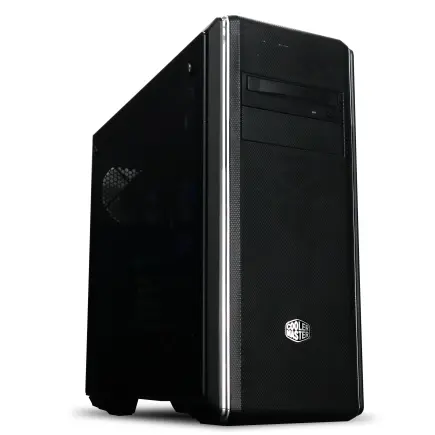
| 【ZEFT R64Q スペック】 | |
| CPU | AMD Ryzen7 9800X3D 8コア/16スレッド 5.20GHz(ブースト)/4.70GHz(ベース) |
| グラフィックボード | GeForce RTX5080 (VRAM:16GB) |
| メモリ | 64GB DDR5 (32GB x2枚 Micron製) |
| ストレージ | SSD 2TB (m.2 nVMe READ/WRITE:7400Gbps/7000Gbps Crucial製) |
| ケース | クーラーマスター MasterBox CM694 TG |
| CPUクーラー | 水冷 240mmラジエータ CoolerMaster製 水冷CPUクーラー ML 240 Core II Black |
| マザーボード | AMD B850 チップセット GIGABYTE製 B850 AORUS ELITE WIFI7 |
| 電源ユニット | 1000W 80Plus GOLD認証 電源ユニット (FSP製) |
| 無線LAN | Wi-Fi 6E (IEEE802.11ax/11ad/11ac/11n/11a/11g/11b) |
| BlueTooth | BlueTooth 5 |
| OS | Microsoft Windows 11 Home |
パソコンショップSEVEN ZEFT R60RR

| 【ZEFT R60RR スペック】 | |
| CPU | AMD Ryzen7 9800X3D 8コア/16スレッド 5.20GHz(ブースト)/4.70GHz(ベース) |
| グラフィックボード | GeForce RTX5050 (VRAM:8GB) |
| メモリ | 16GB DDR5 (16GB x1枚 クルーシャル製) |
| ストレージ | SSD 1TB (m.2 nVMe READ/WRITE:7250Gbps/6900Gbps WD製) |
| ケース | Thermaltake S200 TG ARGB Plus ホワイト |
| CPUクーラー | 空冷 DeepCool製 空冷CPUクーラー AK400 DIGITAL WH |
| マザーボード | AMD B850 チップセット ASRock製 B850M-X WiFi R2.0 |
| 電源ユニット | 650W 80Plus BRONZE認証 電源ユニット (COUGAR製) |
| 無線LAN | Wi-Fi 6E (IEEE802.11ax/11ad/11ac/11n/11a/11g/11b) |
| BlueTooth | BlueTooth 5 |
| OS | Microsoft Windows 11 Home |
パソコンショップSEVEN ZEFT Z58M

| 【ZEFT Z58M スペック】 | |
| CPU | Intel Core Ultra5 235 14コア/14スレッド 5.00GHz(ブースト)/3.40GHz(ベース) |
| グラフィックボード | GeForce RTX5050 (VRAM:8GB) |
| メモリ | 16GB DDR5 (16GB x1枚 クルーシャル製) |
| ストレージ | SSD 1TB (m.2 nVMe READ/WRITE:7250Gbps/6900Gbps WD製) |
| ケース | Okinos Mirage 4 ARGB Black |
| マザーボード | intel B860 チップセット ASRock製 B860M Pro RS WiFi |
| 電源ユニット | 650W 80Plus BRONZE認証 電源ユニット (COUGAR製) |
| 無線LAN | Wi-Fi 6E (IEEE802.11ax/11ad/11ac/11n/11a/11g/11b) |
| BlueTooth | BlueTooth 5 |
| OS | Microsoft Windows 11 Home |
パソコンショップSEVEN ZEFT Z55G

| 【ZEFT Z55G スペック】 | |
| CPU | Intel Core Ultra5 235 14コア/14スレッド 5.00GHz(ブースト)/3.40GHz(ベース) |
| グラフィックボード | GeForce RTX4060Ti (VRAM:8GB) |
| メモリ | 16GB DDR5 (8GB x2枚 Micron製) |
| ストレージ | SSD 1TB (m.2 nVMe READ/WRITE:7250Gbps/6900Gbps WD製) |
| ケース | Antec P20C ブラック |
| マザーボード | intel B860 チップセット ASRock製 B860M Pro RS WiFi |
| 電源ユニット | 650W 80Plus BRONZE認証 電源ユニット (COUGAR製) |
| 無線LAN | Wi-Fi 6E (IEEE802.11ax/11ad/11ac/11n/11a/11g/11b) |
| BlueTooth | BlueTooth 5 |
| 光学式ドライブ | DVDスーパーマルチドライブ (外付け) |
| OS | Microsoft Windows 11 Home |
エンコード性能で選ぶGPUの基準
配信用ゲーミングPCのグラフィックボード選びでは、GeForce RTX 5070TiまたはRTX 5060Tiが、価格と性能のバランスで最適解になります。
配信者にとってGPUの重要性は、ゲームの描画性能だけでなく、ハードウェアエンコーダーの品質と効率性にあるのです。
GeForce RTX 50シリーズは、第5世代のNVENCエンコーダーを搭載しており、従来モデルと比較してエンコード品質が大幅に向上しています。
特にAV1コーデックでの配信に対応している点が大きく、YouTubeやTwitchといった主要プラットフォームでAV1配信を活用すれば、同じビットレートでもより高画質な映像を視聴者に届けられます。
RTX 5070Tiは、GDDR7メモリを16GB搭載しており、4K解像度でのゲームプレイと配信を同時にこなせる性能を持っています。
価格は8万円前後と決して安くはありませんが、今後数年間は最新ゲームタイトルを最高画質設定でプレイしながら配信できる余裕があるため、長期的な投資として考えれば妥当な選択。
RTX 5060Tiは、価格が5万円前後に抑えられており、1080p解像度での配信に特化するなら充分すぎる性能を発揮します。
メモリ容量は8GBまたは12GBモデルが存在しますが、配信用途では12GBモデルを選んだ方がいいでしょう。
NVIDIA vs AMD 配信での実力差
これは単純なゲーム性能の差ではなく、配信ソフトウェアとの互換性やエンコーダーの成熟度が理由。
OBS StudioやStreamlabs OBSといった主要配信ソフトは、NVIDIAのNVENCエンコーダーに最適化されており、設定項目も豊富で細かな調整が可能になっています。
一方、AMDのVCEエンコーダーも性能自体は向上していますが、ソフトウェア側の対応状況や設定の柔軟性ではまだNVIDIAに一歩及ばない状況。
Radeon RX 9070XTは、ゲーム性能だけを見ればRTX 5070に匹敵するほど。
しかし配信を前提とするなら、エンコーダーの品質と配信ソフトとの相性を優先してGeForceを選ぶべき。
DLSS 4という最新のアップスケーリング技術も、配信者にとって見逃せない機能です。
ゲーム側の描画負荷を軽減しながら高画質を維持できるため、配信エンコードに回せるGPUリソースを確保できます。
Radeon側のFSR 4も機械学習ベースに進化していますが、対応タイトル数や画質の安定性ではDLSSが一歩リード。
予算別GPU推奨モデル
4K配信を視野に入れている配信者や、レイトレーシングを有効にした美麗なゲーム映像を配信したい方には、この性能が必要になります。
予算が5万円から7万円の範囲なら、RTX 5060Ti 12GBモデルが最もバランスの取れた選択。
1080p60fps配信を安定して行いながら、ゲーム側も高画質設定を維持できる性能があります。
配信初心者から中級者まで、幅広い層におすすめできるモデル。
予算を極限まで抑えたい場合でも、RTX 5060は避けた方が無難です。
VRAMが8GBに制限されており、最新のAAAタイトルを配信する際にメモリ不足でカクつく可能性が高まります。
どうしても予算が厳しいなら、中古のRTX 40シリーズを探すよりも、新品のRTX 5060Tiを購入する方が長期的には賢明な判断。
| GPU | VRAM | 価格帯 | 1080p配信 | 1440p配信 | 4K配信 | コスパ評価 |
|---|---|---|---|---|---|---|
| RTX 5070Ti | 16GB GDDR7 | 8万円前後 | 余裕 | 余裕 | 快適 | ★★★★☆ |
| RTX 5060Ti | 12GB GDDR7 | 5万円前後 | 余裕 | 快適 | 厳しい | ★★★★★ |
| RTX 5070 | 12GB GDDR7 | 7万円前後 | 余裕 | 余裕 | 可能 | ★★★★☆ |
| RX 9070XT | 16GB GDDR6 | 6万円前後 | 余裕 | 快適 | 可能 | ★★★☆☆ |
メモリ容量は32GBが最低ライン
配信時のメモリ使用量を把握する
配信用ゲーミングPCのメモリ容量は、32GBを最低ラインとして考え、予算に余裕があれば64GBを選択するのが正解です。
ゲームだけをプレイする場合は16GBでも足りる場面が多いのですが、配信ソフトウェアやブラウザ、チャット管理ツールなどを同時起動すると、メモリ使用量は簡単に20GBを超えてしまいますよね。
最新のゲームタイトルは、単体で10GB以上のメモリを消費するものが増えています。
例えばCyberpunk 2077やStarfieldといったオープンワールドゲームは、高画質設定で12GBから15GBのメモリを要求します。
ここにOBS Studioが2GBから3GB、Google Chromeで複数のタブを開けば2GB、Discordやその他の配信支援ツールで1GB程度が加算され、合計で20GB以上になる計算。
Windows自体も3GBから4GB程度のメモリを常時使用しているため、16GBのメモリ構成では物理メモリが不足し、ストレージをスワップ領域として使い始めます。




DDR5メモリの速度と容量のバランス
配信用途では、メモリの動作クロックよりも容量を優先した方が実用的な性能向上を体感できます。
DDR5-6000やDDR5-6400といった高クロックメモリも市場には存在しますが、価格が大幅に上昇する割に、配信やゲームでの体感性能差はほとんど感じられません。
32GBのメモリ構成は、16GB×2枚のデュアルチャネル構成が基本。
シングルチャネルでは帯域幅が半減してしまい、CPUとメモリ間のデータ転送がボトルネックになる可能性があります。
BTOパソコンを購入する際は、メモリ構成がデュアルチャネルになっているかどうかをチェックしましょう。
標準構成でシングルチャネルになっている場合は、カスタマイズで変更するべきです。
64GBのメモリは、4K配信を行う方や、動画編集も並行して行う配信者には必要になってきます。
配信後にアーカイブ動画を編集してYouTubeにアップロードする作業を考えると、Adobe Premiere ProやDaVinci Resolveといった動画編集ソフトは大量のメモリを消費するため、32GBでは作業効率が落ちてしまいますよね。
メモリメーカーについては、MicronのCrucialブランド、GSkill、Samsungといった信頼性の高いメーカーを選んでおけば、相性問題や初期不良のリスクを最小限に抑えられます。
ストレージ構成の最適解
パソコン おすすめモデル4選
パソコンショップSEVEN ZEFT R65C

| 【ZEFT R65C スペック】 | |
| CPU | AMD Ryzen9 9900X 12コア/24スレッド 5.60GHz(ブースト)/4.40GHz(ベース) |
| グラフィックボード | GeForce RTX5080 (VRAM:16GB) |
| メモリ | 32GB DDR5 (16GB x2枚 クルーシャル製) |
| ストレージ | SSD 2TB (m.2 nVMe READ/WRITE:7250Gbps/6900Gbps WD製) |
| ケース | NZXT H9 FLOW RGB ホワイト |
| CPUクーラー | 水冷 360mmラジエータ NZXT製 水冷CPUクーラー Kraken Plus 360 RGB White |
| マザーボード | AMD X870 チップセット ASRock製 X870 Steel Legend WiFi |
| 電源ユニット | 1000W 80Plus GOLD認証 電源ユニット (アスロック製) |
| 無線LAN | Wi-Fi 6E (IEEE802.11ax/11ad/11ac/11n/11a/11g/11b) |
| BlueTooth | BlueTooth 5 |
| OS | Microsoft Windows 11 Pro |
パソコンショップSEVEN ZEFT R61FD
| 【ZEFT R61FD スペック】 | |
| CPU | AMD Ryzen7 7800X3D 8コア/16スレッド 5.00GHz(ブースト)/4.20GHz(ベース) |
| グラフィックボード | Radeon RX 9070XT (VRAM:16GB) |
| メモリ | 32GB DDR5 (16GB x2枚 クルーシャル製) |
| ストレージ | SSD 1TB (m.2 nVMe READ/WRITE:7250Gbps/6900Gbps WD製) |
| ケース | Thermaltake S200 TG ARGB Plus ホワイト |
| CPUクーラー | 水冷 360mmラジエータ CoolerMaster製 水冷CPUクーラー ML 360 Core II White |
| マザーボード | AMD X870 チップセット ASRock製 X870 Steel Legend WiFi |
| 電源ユニット | 850W 80Plus GOLD認証 電源ユニット (Silverstone製) |
| 無線LAN | Wi-Fi 6E (IEEE802.11ax/11ad/11ac/11n/11a/11g/11b) |
| BlueTooth | BlueTooth 5 |
| OS | Microsoft Windows 11 Home |
パソコンショップSEVEN SR-ar5-5660H/S9

| 【SR-ar5-5660H/S9 スペック】 | |
| CPU | AMD Ryzen5 9600 6コア/12スレッド 5.20GHz(ブースト)/3.80GHz(ベース) |
| メモリ | 16GB DDR5 (16GB x1枚 クルーシャル製) |
| ストレージ | SSD 1TB (m.2 nVMe READ/WRITE:7250Gbps/6900Gbps WD製) |
| ケース | Thermaltake Versa H26 |
| マザーボード | AMD B850 チップセット ASRock製 B850M Pro-A WiFi |
| 電源ユニット | 650W 80Plus BRONZE認証 電源ユニット (COUGAR製) |
| 無線LAN | Wi-Fi 6E (IEEE802.11ax/11ad/11ac/11n/11a/11g/11b) |
| BlueTooth | BlueTooth 5 |
| 光学式ドライブ | DVDスーパーマルチドライブ (内蔵) |
| OS | Microsoft Windows 11 Home |
パソコンショップSEVEN ZEFT R57F
ゲームも仕事もスムーズにこなすアドバンストスタンダードグレードのゲーミングPC
高性能で安定感抜群、AMD RyzenとGeForceの最適バランスが魅力のマシン
センスを映すクリアパネル、スタイリッシュなミドルタワーが空間を彩る
Ryzen 9 7900X搭載、圧倒的パフォーマンスでタスクを速攻処理
| 【ZEFT R57F スペック】 | |
| CPU | AMD Ryzen9 7900X 12コア/24スレッド 5.60GHz(ブースト)/4.70GHz(ベース) |
| グラフィックボード | GeForce RTX4060 (VRAM:8GB) |
| メモリ | 16GB DDR5 (8GB x2枚 Micron製) |
| ストレージ | SSD 1TB (m.2 nVMe READ/WRITE:7250Gbps/6900Gbps WD製) |
| ケース | Thermaltake Versa H26 |
| CPUクーラー | 水冷 240mmラジエータ CoolerMaster製 水冷CPUクーラー ML 240 Core II Black |
| マザーボード | AMD B650 チップセット MSI製 PRO B650M-A WIFI |
| 電源ユニット | 650W 80Plus BRONZE認証 電源ユニット (COUGAR製) |
| 無線LAN | Wi-Fi 6E (IEEE802.11ax/11ad/11ac/11n/11a/11g/11b) |
| BlueTooth | BlueTooth 5 |
| 光学式ドライブ | DVDスーパーマルチドライブ (内蔵) |
| OS | Microsoft Windows 11 Home |
システム用とデータ用の分離戦略
配信用ゲーミングPCのストレージ構成は、システムとゲーム用に1TBのNVMe SSD、録画データ保存用に2TBのNVMe SSDという2ドライブ構成が実用的です。
配信中の録画データは、1時間の配信で10GBから20GB程度のファイルサイズになるため、システムドライブと分離しておかないと、すぐに容量不足に陥ってしまいますよね。
PCIe Gen.4 SSDが、コストパフォーマンスと性能のバランスで最も優れた選択肢になります。
Gen.5 SSDは読込速度が14,000MB/sを超える製品もありますが、発熱が非常に高く大型ヒートシンクやアクティブ冷却が必要になるうえ、価格も2倍近くに跳ね上がります。
配信やゲームの用途では、Gen.4の7,000MB/s程度の速度で充分に快適。
システムドライブには、OSとゲームクライアント、配信ソフトウェアをインストールします。
常時プレイするゲームを5本から10本インストールすることを考えると、1TBの容量が最低ライン。
データドライブには、配信の録画ファイルやクリップ、サムネイル用の画像素材などを保存します。
過去の配信アーカイブを数ヶ月分保存しておきたい場合、2TBの容量があれば1年分以上のデータを保管できる余裕が生まれます。
SSDメーカーと信頼性の関係
WD(Western Digital)、Crucial、キオクシアといった大手メーカーの製品は、5年保証が付帯しているモデルが多く、万が一の故障時にも安心できます。
WDのBlackシリーズやCrucialのP5 Plusシリーズは、配信者の間で高い評価を得ているモデル。
TBW(Total Bytes Written)という書き込み耐久性の指標が高く設定されており、録画データのような大容量ファイルを頻繁に書き込む用途でも、長期間安定して使用できます。
BTOパソコンを購入する際、標準構成で搭載されているSSDのメーカーが明記されていない場合があります。
このような場合は、カスタマイズオプションで上記のような信頼性の高いメーカーのSSDに変更することを強くおすすめします。
無名メーカーのSSDは価格が安い反面、突然の故障で配信データが全損するリスクを抱えることになるのです。
HDDについては、配信用ゲーミングPCでは基本的に不要。
読み書き速度が遅すぎて、録画データの保存先として使用すると、配信中にディスクへの書き込みが追いつかずフレームドロップの原因になります。
長期保存用のバックアップストレージとしてなら意味がありますが、メインのデータ保存先としては選択肢に入りません。
| ストレージ構成 | システムドライブ | データドライブ | 合計容量 | 価格目安 | 推奨度 |
|---|---|---|---|---|---|
| 推奨構成 | 1TB Gen.4 SSD | 2TB Gen.4 SSD | 3TB | 3万円前後 | ★★★★★ |
| 予算重視構成 | 1TB Gen.4 SSD | 1TB Gen.4 SSD | 2TB | 2万円前後 | ★★★☆☆ |
| ハイエンド構成 | 2TB Gen.4 SSD | 4TB Gen.4 SSD | 6TB | 6万円前後 | ★★★★☆ |
冷却システムの重要性
空冷と水冷の選択基準
最新世代のCPUは、前世代と比較して発熱抑制が進んでおり、必ずしも水冷クーラーを選択しなければならないわけではありません。
空冷CPUクーラーの利点は、メンテナンスフリーで長期間安定して使用できる点にあります。
水冷クーラーはポンプやチューブの劣化により、数年後に冷却液の漏れや循環不良が発生するリスクがありますが、空冷クーラーは物理的な破損がない限り半永久的に機能します。
配信用PCは長時間連続稼働させるため、信頼性の高い冷却システムを選ぶことが重要。
DEEPCOOLのAK620やサイズの虎徹Mark IIIといった大型空冷クーラーは、価格が5千円から1万円程度でありながら、240mm簡易水冷クーラーに匹敵する冷却性能を発揮します。
配信中のCPU温度を70度前後に抑えられれば、サーマルスロットリングによる性能低下を防げるため、安定した配信品質を維持できるのです。
大型の空冷クーラーはCPUソケット周辺のスペースを占有してしまい、メモリスロットやM.2スロットへのアクセスが困難になる場合がありますが、水冷クーラーはラジエーターをケース上部や前面に配置できるため、マザーボード周辺がすっきりします。
ケース選びと排熱効率
PCケースの選択は、冷却性能に直結する要素。
配信用PCは長時間稼働させるため、ケース内部の熱気を効率的に排出できる設計のモデルを選ぶべきです。
最近のトレンドは、2面または3面が強化ガラス製のピラーレスケース。
見た目の美しさと内部の視認性が高く、配信中にPCの内部を映像に映し込む演出をする配信者にも人気があります。
NZXTのH9シリーズやLian LiのO11 Dynamicシリーズは、デザイン性と冷却性能を両立したモデルとして高い評価を得ています。
エアフローを重視するなら、フロントパネルがメッシュ構造になっているケースを選んだ方がいいでしょう。
強化ガラスやソリッドパネルのフロントデザインは見た目が洗練されていますが、吸気効率が悪化してケース内温度が上昇する傾向があります。
木製パネルを採用したケースも、配信者の間で注目度が上昇中。
Fractal DesignのNorth XLやCorsairの5000D Airflow Timberは、高級木材を使用したフロントパネルが特徴で、配信部屋のインテリアとしても映える存在感があります。
ただし木材は熱伝導率が低いため、内部の熱がこもりやすい点には注意が必要。
ケースファンの構成は、フロント吸気3基、リア排気1基、トップ排気2基という6ファン構成が理想的。
正圧(吸気量が排気量を上回る状態)を維持することで、ケース内部へのホコリの侵入を抑制でき、長期的なメンテナンス頻度を減らせます。
BTOパソコンでケースファンの数をカスタマイズできる場合は、標準構成から追加しておくことをおすすめします。
電源ユニットの選定基準
必要な電源容量の計算方法
電源ユニットは、定格容量の50%から70%程度の負荷で動作している時に最も効率が良く、発熱も少なく静音性も高くなります。
RTX 5070TiとCore Ultra 7 265Kの組み合わせでは、ゲームと配信を同時に行っている際の最大消費電力は400W程度。
これに周辺機器やストレージ、冷却ファンなどの消費電力を加算すると、システム全体で450Wから500W程度になります。
80 PLUS認証のグレードは、Gold以上を選択することをおすすめします。
Bronze認証の電源ユニットは価格が安いものの、変換効率が低く無駄な発熱が多いため、長時間の配信では電気代の差が積み重なっていきます。
GoldとPlatinumの価格差は数千円程度なので、予算に余裕があればPlatinum認証モデルを選ぶのも効果的です。
パソコン おすすめモデル5選
パソコンショップSEVEN ZEFT Z55XE
| 【ZEFT Z55XE スペック】 | |
| CPU | Intel Core Ultra9 285 24コア/24スレッド 5.60GHz(ブースト)/2.50GHz(ベース) |
| グラフィックボード | GeForce RTX5080 (VRAM:16GB) |
| メモリ | 32GB DDR5 (16GB x2枚 クルーシャル製) |
| ストレージ | SSD 2TB (m.2 nVMe READ/WRITE:7250Gbps/6900Gbps WD製) |
| ケース | Antec P20C ブラック |
| CPUクーラー | 水冷 240mmラジエータ CoolerMaster製 水冷CPUクーラー ML 240 Core II Black |
| マザーボード | intel Z890 チップセット ASRock製 Z890 Steel Legend WiFi |
| 電源ユニット | 850W 80Plus GOLD認証 電源ユニット (CWT製) |
| 無線LAN | Wi-Fi 6E (IEEE802.11ax/11ad/11ac/11n/11a/11g/11b) |
| BlueTooth | BlueTooth 5 |
| OS | Microsoft Windows 11 Pro |
パソコンショップSEVEN ZEFT R60SF
| 【ZEFT R60SF スペック】 | |
| CPU | AMD Ryzen9 9900X 12コア/24スレッド 5.60GHz(ブースト)/4.40GHz(ベース) |
| グラフィックボード | GeForce RTX5070Ti (VRAM:16GB) |
| メモリ | 32GB DDR5 (16GB x2枚 クルーシャル製) |
| ストレージ | SSD 1TB (m.2 nVMe READ/WRITE:7250Gbps/6900Gbps WD製) |
| ケース | Antec P20C ブラック |
| CPUクーラー | 水冷 240mmラジエータ CoolerMaster製 水冷CPUクーラー ML 240 Core II Black |
| マザーボード | AMD B850 チップセット GIGABYTE製 B850 AORUS ELITE WIFI7 |
| 電源ユニット | 850W 80Plus GOLD認証 電源ユニット (CWT製) |
| 無線LAN | Wi-Fi 6E (IEEE802.11ax/11ad/11ac/11n/11a/11g/11b) |
| BlueTooth | BlueTooth 5 |
| OS | Microsoft Windows 11 Home |
パソコンショップSEVEN ZEFT Z55IY
| 【ZEFT Z55IY スペック】 | |
| CPU | Intel Core Ultra5 235 14コア/14スレッド 5.00GHz(ブースト)/3.40GHz(ベース) |
| グラフィックボード | GeForce RTX5080 (VRAM:16GB) |
| メモリ | 32GB DDR5 (16GB x2枚 クルーシャル製) |
| ストレージ | SSD 1TB (m.2 nVMe READ/WRITE:7250Gbps/6900Gbps WD製) |
| ケース | Antec P20C ブラック |
| マザーボード | intel B860 チップセット ASRock製 B860M Pro RS WiFi |
| 電源ユニット | 850W 80Plus GOLD認証 電源ユニット (Silverstone製) |
| 無線LAN | Wi-Fi 6E (IEEE802.11ax/11ad/11ac/11n/11a/11g/11b) |
| BlueTooth | BlueTooth 5 |
| OS | Microsoft Windows 11 Pro |
パソコンショップSEVEN ZEFT R60GN
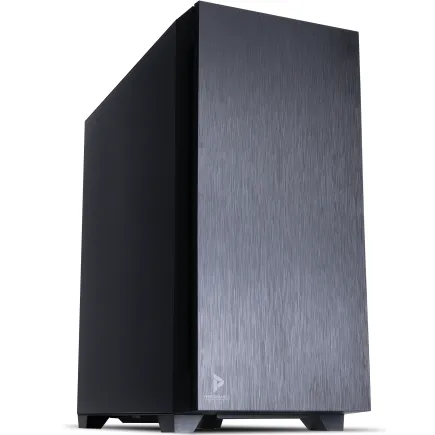
| 【ZEFT R60GN スペック】 | |
| CPU | AMD Ryzen9 9950X 16コア/32スレッド 5.70GHz(ブースト)/4.30GHz(ベース) |
| グラフィックボード | GeForce RTX5060 (VRAM:8GB) |
| メモリ | 16GB DDR5 (16GB x1枚 クルーシャル製) |
| ストレージ | SSD 1TB (m.2 nVMe READ/WRITE:7250Gbps/6900Gbps WD製) |
| ケース | Antec P10 FLUX |
| CPUクーラー | 水冷 240mmラジエータ CoolerMaster製 水冷CPUクーラー ML 240 Core II Black |
| マザーボード | AMD B850 チップセット ASRock製 B850M-X WiFi R2.0 |
| 電源ユニット | 650W 80Plus BRONZE認証 電源ユニット (COUGAR製) |
| 無線LAN | Wi-Fi 6E (IEEE802.11ax/11ad/11ac/11n/11a/11g/11b) |
| BlueTooth | BlueTooth 5 |
| 光学式ドライブ | DVDスーパーマルチドライブ (内蔵) |
| OS | Microsoft Windows 11 Home |
パソコンショップSEVEN ZEFT Z55GS
| 【ZEFT Z55GS スペック】 | |
| CPU | Intel Core Ultra5 235 14コア/14スレッド 5.00GHz(ブースト)/3.40GHz(ベース) |
| グラフィックボード | GeForce RTX4060Ti (VRAM:8GB) |
| メモリ | 16GB DDR5 (8GB x2枚 Micron製) |
| ストレージ | SSD 1TB (m.2 nVMe READ/WRITE:7250Gbps/6900Gbps WD製) |
| ケース | Antec P10 FLUX |
| マザーボード | intel B860 チップセット ASRock製 B860M Pro RS WiFi |
| 電源ユニット | 650W 80Plus BRONZE認証 電源ユニット (COUGAR製) |
| 無線LAN | Wi-Fi 6E (IEEE802.11ax/11ad/11ac/11n/11a/11g/11b) |
| BlueTooth | BlueTooth 5 |
| 光学式ドライブ | DVDスーパーマルチドライブ (内蔵) |
| OS | Microsoft Windows 11 Home |
モジュラー式ケーブルの利点
電源ユニットのケーブル方式は、フルモジュラー式を選択することで、ケース内部の配線を整理しやすくなります。
使用しないケーブルを取り外せるため、エアフローの妨げになる余剰ケーブルを排除でき、冷却効率の向上にも寄与します。
配信用PCは見た目にもこだわりたいという方は多いのではないでしょうか。
フルモジュラー式電源なら、必要最小限のケーブルだけを接続し、裏配線スペースにきれいに収納できるため、プロフェッショナルな仕上がりを実現できるのです。




完成品PCとBTOパソコンの比較

完成品PCのメリットとデメリット
家電量販店やAmazonで販売されている完成品のゲーミングPCは、購入後すぐに使用できる手軽さが最大の魅力。
初心者の方にとっては、パーツの相性問題やBIOS設定といった技術的なハードルを気にせず、箱から出してすぐに配信を始められる安心感があります。
しかし完成品PCには、構成の自由度が低いという致命的な弱点があります。
メモリやストレージの容量が配信用途には不足していても、購入後に自分でパーツを交換する必要があり、保証が無効になるリスクも抱えることになるのです。
価格面でも、完成品PCは割高になる傾向があります。
配信用途で長期間使用することを考えると、この価格差は無視できない金額。
BTOパソコンのカスタマイズ戦略
BTOパソコンは、CPUやGPUといった主要パーツから、メモリ、ストレージ、電源ユニット、ケースに至るまで、自分の用途に合わせて細かくカスタマイズできる点が最大の強み。
配信用途に最適化した構成を、予算内で実現できます。
BTOパソコンショップの選び方としては、パーツメーカーを明記しているショップを優先すべき。
メモリがCrucial製、SSDがWD製といった具体的なメーカー名が記載されていれば、品質と信頼性を事前に判断できます。
「高速メモリ」「大容量SSD」といった曖昧な表記しかないショップは、無名メーカーのパーツを使用している可能性が高く、避けた方が無難。
カスタマイズの優先順位は、まずCPUとGPUを決定し、次にメモリを32GB以上に設定、ストレージを2ドライブ構成にする、という順番で進めていきます。
電源容量は自動計算されることが多いですが、推奨値よりもワンランク上の容量を選択しておくと、将来的なパーツ交換の際にも対応できる余裕が生まれます。
急ぎの場合は、即納モデルを選択する選択肢もありますが、カスタマイズの自由度は制限されてしまいますよね。
予算別推奨構成

15万円で実現する配信入門構成
この価格帯では、パーツ選びの優先順位を明確にすることが成功の鍵。
CPUはCore Ultra 5 235を選択し、GPUはRTX 5060Tiの8GBモデルで妥協します。
メモリは32GBを確保し、ストレージは1TBのGen.4 SSD1基のみという構成。
電源は650W Gold認証、ケースは標準的なミドルタワーケースを選択すれば、ギリギリ15万円の予算内に収まる計算になります。
この構成の弱点は、将来的な拡張性が限られている点。
ストレージが1基のみなので、録画データが蓄積してきたら外付けHDDを追加する必要がありますし、GPUのVRAMが8GBなので、最新のAAAタイトルを最高画質でプレイしながら配信するには力不足を感じる場面が出てくるでしょう。
それでも配信を始めるには充分な性能があり、視聴者数が増えて収益化できるようになってから、パーツをアップグレードしていくという戦略も現実的。
最初から高額な投資をするのは面倒、そんな不満を解決するのがこの入門構成です。
25万円で組む推奨バランス構成
予算を25万円まで引き上げられるなら、Core Ultra 7 265KとRTX 5070Tiの組み合わせを軸にした、配信用途で最もバランスの取れた構成を実現できます。
この価格帯が、コストパフォーマンスと性能のスイートスポット。
CPUはCore Ultra 7 265K、GPUはRTX 5070Ti、メモリは32GB DDR5-5600、ストレージはシステム用1TB+データ用2TBの2ドライブ構成、電源は850W Gold認証、CPUクーラーは大型空冷クーラー、ケースはメッシュフロントのミドルタワーという構成が標準的。
この構成なら、1080p配信はもちろん、1440p配信も快適にこなせます。
最新のゲームタイトルを高画質設定でプレイしながら配信しても、フレームレートの低下やカクつきを感じることはほとんどないでしょう。
録画データの保存容量も充分に確保されており、数ヶ月分のアーカイブを保管できる余裕があります。
この構成で3年から5年は最前線で活躍できる性能があるため、長期的な投資として考えれば非常にコストパフォーマンスが高い選択といえます。
35万円以上のハイエンド構成
予算に制約がなく、最高の配信環境を構築したい配信者の方には、35万円以上のハイエンド構成が選択肢に入ってきます。
この価格帯では、4K配信や複数のゲームを同時起動しての配信といった、特殊な用途にも対応できる性能を実現できるのです。
CPUはRyzen 9 9950X3D、GPUはRTX 5080または5090、メモリは64GB DDR5-5600、ストレージはシステム用2TB+データ用4TBの2ドライブ構成、電源は1000W Platinum認証、CPUクーラーは360mm簡易水冷、ケースはピラーレス強化ガラスケースという豪華な構成。
この構成の真価は、配信だけでなく動画編集やサムネイル制作といったクリエイティブ作業も、同じPC1台で完結できる点にあります。
Adobe Creative Cloudを使用した本格的な動画編集も、レンダリング時間を大幅に短縮でき、作業効率が飛躍的に向上します。
ただし、この価格帯になると性能の向上に対してコストの上昇幅が大きくなるため、純粋に配信だけを目的とするなら、25万円のバランス構成で充分だと私は考えています。
ハイエンド構成が真に必要なのは、プロの配信者として活動しており、配信以外のクリエイティブ作業も日常的に行う方に限られるでしょう。
| 予算帯 | CPU | GPU | メモリ | ストレージ | 電源 | 総合評価 |
|---|---|---|---|---|---|---|
| 15万円 | Core Ultra 5 235 | RTX 5060Ti 8GB | 32GB | 1TB×1 | 650W Gold | ★★★☆☆ |
| 25万円 | Core Ultra 7 265K | RTX 5070Ti | 32GB | 1TB+2TB | 850W Gold | ★★★★★ |
| 35万円以上 | Ryzen 9 9950X3D | RTX 5080/5090 | 64GB | 2TB+4TB | 1000W Platinum | ★★★★☆ |
配信ソフトウェアの設定最適化
OBS Studioの推奨設定
配信用ゲーミングPCのハードウェアが整ったら、次に重要なのが配信ソフトウェアの設定最適化。
OBS Studioは無料でありながら高機能な配信ソフトとして、プロの配信者からも支持されています。
エンコーダーの選択は、NVIDIAのGPUを搭載しているならNVENC H.264を選択するのが正解です。
RTX 50シリーズをお使いの方は、AV1エンコーダーも選択肢に入りますが、配信プラットフォーム側の対応状況を確認してから使用しましょう。
ビットレートの設定は、配信プラットフォームの推奨値に従うのが基本。
Twitchなら6000kbps、YouTubeなら8000kbpsから12000kbpsが目安になります。
ビットレートを上げれば画質は向上しますが、視聴者側のインターネット回線が遅い場合、バッファリングが発生して視聴体験が悪化する可能性があるため、バランスが重要。
解像度とフレームレートは、1080p60fpsが現在の主流。
4K配信も技術的には可能ですが、視聴者の多くはスマートフォンやタブレットで視聴しているため、4Kの恩恵を受けられる視聴者は限られています。
配信中のモニタリングと調整
配信中は、OBS Studioの統計情報パネルを常に表示しておき、フレームドロップやエンコード遅延が発生していないかをチェックしましょう。
フレームドロップが1%を超えるようなら、設定を見直す必要があるという可能性があるからです。
CPUが常時90%以上の使用率で張り付いている場合、配信設定を軽くするか、ハードウェアのアップグレードを検討すべきタイミング。
音声の設定も、配信品質を左右する重要な要素。
OBS Studioには標準でフィルター機能が搭載されているため、追加のソフトウェアを導入する必要はほとんどないでしょう。
周辺機器の選定
マイクとオーディオインターフェース
Blue YetiやAudio-Technica AT2020USB+といった定番モデルは、配信者の間で高い評価を得ています。
本格的な音質を追求するなら、XLRマイクとオーディオインターフェースの組み合わせが選択肢に入ってきます。
オーディオインターフェースは、Focusrite Scarlett 2i2やYAMAHA AG03といったエントリーモデルで充分な性能があります。
ヘッドセットかヘッドホンかという選択も悩ましいところ。
ゲーミングヘッドセットは、マイクとヘッドホンが一体化しており配線がシンプルですが、音質は単体のヘッドホンに劣る傾向があります。
キャプチャーボードとカメラ
コンシューマーゲーム機の配信を行う場合、キャプチャーボードが必須になります。
Elgato HD60 S+やAVerMedia Live Gamer ULTRA GC553といったモデルが人気で、1080p60fpsのパススルーに対応しており、遅延なくゲームをプレイしながら配信できます。
Logicool StreamCam C980やRazer Kiyo Proといったモデルは、1080p60fps撮影に対応しており、オートフォーカスや露出補正機能も優秀です。
価格は1万円から2万円程度で、配信の質を大きく向上させる投資といえます。
照明も、顔出し配信では重要な要素。
Elgato Key Light AirやNeewer LEDリングライトといった配信者向け照明は、色温度や明るさを細かく調整でき、プロフェッショナルな映像を実現できます。
配信環境の最適化
インターネット回線の要件
配信用途では、上り速度が安定して10Mbps以上確保できる光回線が必須条件です。
下り速度はゲームのダウンロードやアップデートには重要ですが、配信の品質には直接影響しません。
重要なのは上り速度と、その安定性。
光回線の中でも、NURO光やauひかりといった独自回線系は、夜間のピークタイムでも速度が低下しにくく、配信者に適しています。
フレッツ光系の回線は、地域によっては混雑により速度が不安定になる場合があるため、契約前に口コミや評判を確認することをおすすめします。
有線LAN接続は絶対に避けたいですよね。
Wi-Fi接続では、どれだけ高速なルーターを使用していても、電波の干渉や距離による減衰で、配信中に突然切断されるリスクがあります。
配信部屋の環境整備
配信部屋の音響環境も、配信品質に大きく影響します。
壁や天井が硬い素材でできている部屋では、音が反響してマイクに入り込み、エコーのような不快な音になってしまいます。
室温管理も、長時間配信では重要な要素。
ゲーミングPCは高発熱のため、夏場はエアコンなしでは部屋の温度が上昇し続け、PC自体の冷却性能も低下してしまいます。
快適な配信環境を維持するには、エアコンで室温を25度前後に保つことが理想的。
ゲーミングチェアは見た目が派手で配信映えしますが、長時間座っていると腰や背中に負担がかかる製品も多いのが本音ではないでしょうか。
エルゴノミクスチェアの方が、身体への負担は少なく、長期的な健康を考えると賢明な選択といえます。
メンテナンスと長期運用
定期的な清掃の重要性
ホコリがCPUクーラーやGPUのヒートシンクに詰まると、冷却性能が低下し、温度上昇によるパフォーマンス低下や故障のリスクが高まります。
エアダスターを使用してファンやヒートシンクのホコリを吹き飛ばし、細かい部分は柔らかいブラシで優しく掃除しましょう。
この作業を怠ると、1年後には冷却性能が著しく低下し、配信中にサーマルスロットリングが発生する原因になるのです。
ケースファンのフィルターも、定期的に清掃が必要。
メッシュフロントケースの多くは、フロントパネルに取り外し可能なダストフィルターが装備されており、これを水洗いして乾燥させるだけで、吸気効率を維持できます。
フィルターが目詰まりしていると、ケース内部が負圧になり、隙間からホコリを吸い込んでしまいますよね。
ソフトウェアのアップデート管理
ただし、配信直前にアップデートを実行するのは避けるべきです。
アップデート後に予期しない不具合が発生し、配信開始時刻に間に合わなくなるリスクがあります。
最新ドライバーは、新作ゲームの最適化や配信ソフトとの互換性向上が含まれていることが多いため、月に1度程度の頻度でアップデートすることをおすすめします。
配信ソフトウェアのアップデートも、新機能の追加やバグ修正が含まれているため、定期的に確認しましょう。
OBS Studioは、公式サイトで最新バージョンが公開されており、自動更新機能も搭載されています。
ただし、大型アップデートの直後は不具合が残っている可能性があるため、数日待ってから適用するのが安全な戦略。
BTOパソコンショップの選び方
信頼できるショップの見極め方
価格だけで判断せず、サポート体制や保証内容、納期の正確性といった要素を総合的に評価することが重要。
大手BTOショップとしては、マウスコンピューター、パソコン工房、ドスパラ、ツクモといったブランドが有名です。
これらのショップは、実店舗も展開しており、購入後のサポートや修理対応が充実しています。
電話やメールでの問い合わせにも迅速に対応してくれるため、初心者の方でも安心して購入できるでしょう。
パーツの選択肢が豊富なショップを選ぶことも重要。
メモリやSSDのメーカーを具体的に指定できるショップは、品質にこだわっている証拠です。
「高速メモリ」「大容量SSD」といった曖昧な表記しかないショップは、コストを抑えるために無名メーカーのパーツを使用している可能性が高く、長期的な信頼性に不安が残ります。
保証とサポートの重要性
BTOパソコンの保証期間は、標準で1年間が一般的ですが、有償で3年保証や5年保証に延長できるショップもあります。
配信用PCは長時間稼働させるため、故障のリスクも高まります。
保証延長オプションは、数千円から1万円程度の追加費用で加入できるため、長期的な安心を買うという意味で価値がある選択。
オンサイト修理サービスも、配信者にとっては検討する価値があります。
通常の修理では、PCをショップに送付して修理完了まで1週間から2週間程度かかりますが、オンサイト修理なら技術者が自宅まで来て、その場で修理してくれるため、配信スケジュールへの影響を最小限に抑えられます。
初期不良対応の期間も、ショップによって異なります。
到着後1週間以内という短い期間を設定しているショップもあれば、1ヶ月間の初期不良対応を保証しているショップもあります。
将来のアップグレード計画
優先すべきアップグレード順序
配信用ゲーミングPCを長期間使用していくと、いずれはパーツのアップグレードが必要になってきます。
アップグレードの優先順位を理解しておくことで、限られた予算を効果的に投資できます。
32GBから64GBへの増設は、作業の快適性を大きく向上させます。
特に動画編集を並行して行う配信者にとって、メモリ容量の増加は作業効率の向上に直結します。
メモリの増設は技術的にも簡単で、スロットに挿すだけで完了するため、初心者でも安心して実行できる作業。
次に検討すべきは、ストレージの追加。
録画データが蓄積してきたら、2TBや4TBのSSDを追加することで、容量不足の問題を解決できます。
M.2スロットに空きがない場合は、2.5インチSATAのSSDを追加する選択肢もあります。
GPUのアップグレードは、ゲームの要求スペックが上昇してきたタイミングで検討します。
RTX 5060TiからRTX 5070Tiへのアップグレードは、4K配信を始めたい場合や、レイトレーシングを有効にしたい場合に効果的。
ただし、GPUは高額なパーツのため、本当に必要かどうかを慎重に判断しましょう。
買い替えのタイミング
この期間を過ぎると、CPUやGPUの世代が大きく進化しており、最新のゲームタイトルを快適にプレイできなくなってきます。
ただし、配信用途では、ゲーム性能だけでなく配信ソフトウェアの要求スペックも考慮する必要があります。
OBS StudioやStreamlabs OBSは、定期的にアップデートされ、新機能が追加されていきます。
将来的にAI機能が標準搭載されるようになれば、NPUを搭載した最新CPUが必須になる可能性もあるでしょう。
パーツの故障も、買い替えを検討するタイミング。
マザーボードやCPUが故障した場合、同世代の交換用パーツが入手困難になっていることが多く、修理よりも新規購入の方がコストパフォーマンスに優れる場合があります。
配信で収益化を目指すために
機材投資と収益のバランス
視聴者数が増えて収益化できるようになれば、機材への投資は回収できる可能性が高まります。
15万円から25万円程度の予算で、充分に高品質な配信を行える環境を構築できます。
視聴者が求めているのは、高画質な映像よりも、配信者の個性やトーク力、ゲームスキルといった要素。
機材は最低限のクオリティを確保できれば充分で、それ以上は配信内容の充実に注力すべきでしょう。
収益化の目安としては、Twitchならアフィリエイト資格、YouTubeならパートナープログラムの条件を満たすことが最初の目標。
これらの条件を達成できれば、広告収入やスーパーチャット、サブスクリプションといった収益源が開放されます。
月間の収益が機材投資を上回るようになれば、より高性能な機材へのアップグレードを検討する段階。
配信者としての成長戦略
配信用ゲーミングPCは、あくまでも配信活動を支えるツールに過ぎません。
最高のPCを用意しても、配信内容が魅力的でなければ視聴者は集まりません。
機材への投資と並行して、配信スキルの向上にも時間を投資することが重要。
定期的な配信スケジュールを維持することが、視聴者を定着させる基本。
週に3回、決まった曜日と時間に配信することで、視聴者は「この時間に配信がある」と認識し、習慣的に視聴してくれるようになります。
不定期な配信では、せっかく獲得した視聴者が離れていってしまいますよね。
他の配信者とのコラボレーションも、視聴者数を増やす効果的な戦略。
よくある質問
配信用PCとゲーム専用PCの違いは何ですか
配信用PCは、ゲームの描画処理と配信エンコード処理を同時に行う必要があるため、ゲーム専用PCよりも高いマルチタスク性能が求められます。
特にCPUのコア数とスレッド数が重要で、ゲーム専用なら6コアで充分な場面でも、配信用途では8コア以上が推奨されます。
ノートPCでも配信はできますか
技術的にはノートPCでも配信は可能ですが、長時間の配信には向いていません。
ノートPCは冷却性能に限界があり、高負荷が続くとサーマルスロットリングが発生して性能が低下します。
また、パーツのアップグレードが困難なため、将来的な拡張性も期待できません。
本格的に配信活動を行うなら、デスクトップPCを選択することを強くおすすめします。
配信用PCの寿命はどのくらいですか
適切にメンテナンスを行えば、5年から7年程度は現役で使用できます。
ただし、ゲームタイトルの要求スペックは年々上昇していくため、3年程度で最高画質設定を維持できなくなる可能性があります。
配信用途では、画質設定を下げても配信品質への影響は少ないため、ゲーム専用PCよりも長く使用できる傾向があります。
中古PCや中古パーツは配信用途に使えますか
特にGPUやCPUといった高負荷パーツは、前の所有者がどのような使い方をしていたか分からず、寿命が短くなっている可能性があります。
新品パーツを購入し、メーカー保証を受けられる状態にしておくことが、長期的には賢明な判断です。
配信用PCは自作とBTOどちらがおすすめですか
しかし、初心者の方にはBTOパソコンをおすすめします。
BTOなら、パーツの相性問題や組み立て時のトラブルを心配する必要がなく、購入後すぐに配信を始められます。
保証やサポートも充実しているため、万が一のトラブル時にも安心。