
PHPエンジニアに必要なPC性能とは
開発環境が求めるスペックを理解する
PHPエンジニアとして快適に開発を進めるには、実行環境に合わせたPC選びが欠かせません。
私自身、長年開発現場で様々なプロジェクトに携わってきましたが、適切なスペックのPCを選ぶことで開発効率は劇的に向上することが分かっています。
特にDockerやVagrantなどの仮想環境を日常的に使用する場合、メモリとCPUの性能が開発体験を大きく左右してしまいますよね。
PHPの開発では、ローカル環境でWebサーバー、データベース、キャッシュサーバーなどを同時に動かすケースが当たり前になっています。
さらにIDEやブラウザ、Slackなどのコミュニケーションツールも並行して起動するため、マルチタスク性能が特に重要。
メモリ容量は妥協できないポイント
開発用PCにおいて、メモリ容量は最も妥協してはいけない要素だと私は考えています。
PHPの開発環境では、Docker Desktopだけで4GB以上のメモリを消費することも珍しくありませんし、IDEのPhpStormやVS Codeも複数のプロジェクトを開くと2GB前後のメモリを使用したりするかもしれません。
実際の開発現場では、32GBのメモリを搭載したPCが標準的になりつつあります。
特にマイクロサービスアーキテクチャを採用したプロジェクトや、複数のコンテナを同時に起動する必要がある環境では、64GBのメモリを選択する開発者も増えています。
メモリが不足すると、スワップが発生してシステム全体のパフォーマンスが低下し、ビルド時間やテスト実行時間が大幅に延びる原因となります。
CPUは開発効率を左右する心臓部
特にCI/CDパイプラインをローカルで検証する際や、大規模なデータベースマイグレーションを実行する場合、マルチコア性能が高いCPUを選んだ方がいいでしょう。
さらに予算に余裕があれば、Ryzen 9 9950X3DやCore Ultra 9 285Kのようなハイエンドモデルを選ぶことで、大規模プロジェクトでも待ち時間のストレスから解放されます。
最新CPU性能一覧
| 型番 | コア数 | スレッド数 | 定格クロック | 最大クロック | Cineスコア (マルチ) |
Cineスコア (シングル) |
公式URL | 価格com |
|---|---|---|---|---|---|---|---|---|
| Core Ultra 9 285K | 24 | 24 | 3.20GHz | 5.70GHz | 43472 | 2466 | 公式 | 価格 |
| Ryzen 9 9950X | 16 | 32 | 4.30GHz | 5.70GHz | 43223 | 2269 | 公式 | 価格 |
| Ryzen 9 9950X3D | 16 | 32 | 4.30GHz | 5.70GHz | 42245 | 2260 | 公式 | 価格 |
| Core i9-14900K | 24 | 32 | 3.20GHz | 6.00GHz | 41531 | 2358 | 公式 | 価格 |
| Ryzen 9 7950X | 16 | 32 | 4.50GHz | 5.70GHz | 38974 | 2078 | 公式 | 価格 |
| Ryzen 9 7950X3D | 16 | 32 | 4.20GHz | 5.70GHz | 38897 | 2049 | 公式 | 価格 |
| Core Ultra 7 265K | 20 | 20 | 3.30GHz | 5.50GHz | 37651 | 2356 | 公式 | 価格 |
| Core Ultra 7 265KF | 20 | 20 | 3.30GHz | 5.50GHz | 37651 | 2356 | 公式 | 価格 |
| Core Ultra 9 285 | 24 | 24 | 2.50GHz | 5.60GHz | 36006 | 2198 | 公式 | 価格 |
| Core i7-14700K | 20 | 28 | 3.40GHz | 5.60GHz | 35864 | 2235 | 公式 | 価格 |
| Core i9-14900 | 24 | 32 | 2.00GHz | 5.80GHz | 34097 | 2209 | 公式 | 価格 |
| Ryzen 9 9900X | 12 | 24 | 4.40GHz | 5.60GHz | 33230 | 2238 | 公式 | 価格 |
| Core i7-14700 | 20 | 28 | 2.10GHz | 5.40GHz | 32859 | 2102 | 公式 | 価格 |
| Ryzen 9 9900X3D | 12 | 24 | 4.40GHz | 5.50GHz | 32747 | 2194 | 公式 | 価格 |
| Ryzen 9 7900X | 12 | 24 | 4.70GHz | 5.60GHz | 29546 | 2040 | 公式 | 価格 |
| Core Ultra 7 265 | 20 | 20 | 2.40GHz | 5.30GHz | 28825 | 2157 | 公式 | 価格 |
| Core Ultra 7 265F | 20 | 20 | 2.40GHz | 5.30GHz | 28825 | 2157 | 公式 | 価格 |
| Core Ultra 5 245K | 14 | 14 | 3.60GHz | 5.20GHz | 25704 | 0 | 公式 | 価格 |
| Core Ultra 5 245KF | 14 | 14 | 3.60GHz | 5.20GHz | 25704 | 2176 | 公式 | 価格 |
| Ryzen 7 9700X | 8 | 16 | 3.80GHz | 5.50GHz | 23317 | 2213 | 公式 | 価格 |
| Ryzen 7 9800X3D | 8 | 16 | 4.70GHz | 5.40GHz | 23305 | 2092 | 公式 | 価格 |
| Core Ultra 5 235 | 14 | 14 | 3.40GHz | 5.00GHz | 21063 | 1860 | 公式 | 価格 |
| Ryzen 7 7700 | 8 | 16 | 3.80GHz | 5.30GHz | 19700 | 1938 | 公式 | 価格 |
| Ryzen 7 7800X3D | 8 | 16 | 4.50GHz | 5.40GHz | 17908 | 1817 | 公式 | 価格 |
| Core i5-14400 | 10 | 16 | 2.50GHz | 4.70GHz | 16206 | 1778 | 公式 | 価格 |
| Ryzen 5 7600X | 6 | 12 | 4.70GHz | 5.30GHz | 15441 | 1982 | 公式 | 価格 |
ストレージは速度と容量のバランスが鍵
開発環境では、プロジェクトファイル、依存パッケージ、Dockerイメージ、データベースのダンプファイルなど、想像以上にストレージ容量を消費します。
特にnode_modulesやvendorディレクトリは、プロジェクトごとに数GBに達することも珍しくありません。
NVMe SSDの採用は必須であり、容量は最低でも1TB、できれば2TB以上を確保したいところです。
PCIe Gen.4 SSDなら、読み込み速度7,000MB/s前後を実現でき、プロジェクトの起動やビルド処理が大幅に高速化されます。
Gen.5 SSDも登場していますが、発熱が高く価格も割高なため、コストパフォーマンスを考えるとGen.4が現時点では最適な選択。
WDやCrucial、キオクシアといった信頼性の高いメーカーのSSDを選べるBTOショップを利用すると安心です。
予算10万円台で組むエントリー構成
必要最低限を押さえた実用的な選択
予算10万円台でPHPエンジニア向けのPCを組む場合、Core Ultra 5 235FまたはRyzen 5 9600を中心とした構成が現実的になります。
この価格帯では、グラフィックボードを搭載せず、CPUの内蔵グラフィックスで運用することでコストを抑えます。
開発作業においてGPU性能はほとんど必要ありませんし、複数のモニターを接続することもできます。
メモリは32GBを確保することが重要です。
16GBでも開発は可能ですが、Dockerを使用する環境では明らかに不足を感じる場面が出てきます。
DDR5-5600の32GBメモリを搭載することで、複数のコンテナを起動しながらIDEとブラウザを同時に使用しても、快適な動作を維持できます。
MicronやG.Skillといった信頼性の高いメーカーのメモリを選択しましょう。
ストレージは1TBのPCIe Gen.4 SSDを選択します。
CrucialやWDの製品なら、コストパフォーマンスに優れながらも十分な速度と信頼性を確保できます。
複数のプロジェクトを並行して進める場合でも、1TBあれば当面は容量不足に悩まされることはないでしょう。
将来的に容量が足りなくなったら、外付けSSDやNASを追加する選択肢もあります。
パソコン おすすめモデル5選
パソコンショップSEVEN ZEFT Z55XE

| 【ZEFT Z55XE スペック】 | |
| CPU | Intel Core Ultra9 285 24コア/24スレッド 5.60GHz(ブースト)/2.50GHz(ベース) |
| グラフィックボード | GeForce RTX5080 (VRAM:16GB) |
| メモリ | 32GB DDR5 (16GB x2枚 クルーシャル製) |
| ストレージ | SSD 2TB (m.2 nVMe READ/WRITE:7250Gbps/6900Gbps WD製) |
| ケース | Antec P20C ブラック |
| CPUクーラー | 水冷 240mmラジエータ CoolerMaster製 水冷CPUクーラー ML 240 Core II Black |
| マザーボード | intel Z890 チップセット ASRock製 Z890 Steel Legend WiFi |
| 電源ユニット | 850W 80Plus GOLD認証 電源ユニット (CWT製) |
| 無線LAN | Wi-Fi 6E (IEEE802.11ax/11ad/11ac/11n/11a/11g/11b) |
| BlueTooth | BlueTooth 5 |
| OS | Microsoft Windows 11 Pro |
パソコンショップSEVEN ZEFT R60SF
| 【ZEFT R60SF スペック】 | |
| CPU | AMD Ryzen9 9900X 12コア/24スレッド 5.60GHz(ブースト)/4.40GHz(ベース) |
| グラフィックボード | GeForce RTX5070Ti (VRAM:16GB) |
| メモリ | 32GB DDR5 (16GB x2枚 クルーシャル製) |
| ストレージ | SSD 1TB (m.2 nVMe READ/WRITE:7250Gbps/6900Gbps WD製) |
| ケース | Antec P20C ブラック |
| CPUクーラー | 水冷 240mmラジエータ CoolerMaster製 水冷CPUクーラー ML 240 Core II Black |
| マザーボード | AMD B850 チップセット GIGABYTE製 B850 AORUS ELITE WIFI7 |
| 電源ユニット | 850W 80Plus GOLD認証 電源ユニット (CWT製) |
| 無線LAN | Wi-Fi 6E (IEEE802.11ax/11ad/11ac/11n/11a/11g/11b) |
| BlueTooth | BlueTooth 5 |
| OS | Microsoft Windows 11 Home |
パソコンショップSEVEN ZEFT Z55IY
| 【ZEFT Z55IY スペック】 | |
| CPU | Intel Core Ultra5 235 14コア/14スレッド 5.00GHz(ブースト)/3.40GHz(ベース) |
| グラフィックボード | GeForce RTX5080 (VRAM:16GB) |
| メモリ | 32GB DDR5 (16GB x2枚 クルーシャル製) |
| ストレージ | SSD 1TB (m.2 nVMe READ/WRITE:7250Gbps/6900Gbps WD製) |
| ケース | Antec P20C ブラック |
| マザーボード | intel B860 チップセット ASRock製 B860M Pro RS WiFi |
| 電源ユニット | 850W 80Plus GOLD認証 電源ユニット (Silverstone製) |
| 無線LAN | Wi-Fi 6E (IEEE802.11ax/11ad/11ac/11n/11a/11g/11b) |
| BlueTooth | BlueTooth 5 |
| OS | Microsoft Windows 11 Pro |
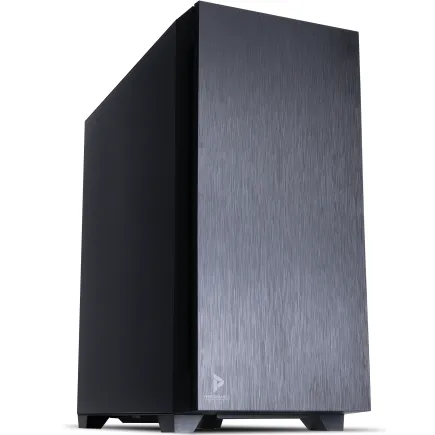
パソコンショップSEVEN ZEFT R60GN
| 【ZEFT R60GN スペック】 | |
| CPU | AMD Ryzen9 9950X 16コア/32スレッド 5.70GHz(ブースト)/4.30GHz(ベース) |
| グラフィックボード | GeForce RTX5060 (VRAM:8GB) |
| メモリ | 16GB DDR5 (16GB x1枚 クルーシャル製) |
| ストレージ | SSD 1TB (m.2 nVMe READ/WRITE:7250Gbps/6900Gbps WD製) |
| ケース | Antec P10 FLUX |
| CPUクーラー | 水冷 240mmラジエータ CoolerMaster製 水冷CPUクーラー ML 240 Core II Black |
| マザーボード | AMD B850 チップセット ASRock製 B850M-X WiFi R2.0 |
| 電源ユニット | 650W 80Plus BRONZE認証 電源ユニット (COUGAR製) |
| 無線LAN | Wi-Fi 6E (IEEE802.11ax/11ad/11ac/11n/11a/11g/11b) |
| BlueTooth | BlueTooth 5 |
| 光学式ドライブ | DVDスーパーマルチドライブ (内蔵) |
| OS | Microsoft Windows 11 Home |
パソコンショップSEVEN ZEFT Z55GS
| 【ZEFT Z55GS スペック】 | |
| CPU | Intel Core Ultra5 235 14コア/14スレッド 5.00GHz(ブースト)/3.40GHz(ベース) |
| グラフィックボード | GeForce RTX4060Ti (VRAM:8GB) |
| メモリ | 16GB DDR5 (8GB x2枚 Micron製) |
| ストレージ | SSD 1TB (m.2 nVMe READ/WRITE:7250Gbps/6900Gbps WD製) |
| ケース | Antec P10 FLUX |
| マザーボード | intel B860 チップセット ASRock製 B860M Pro RS WiFi |
| 電源ユニット | 650W 80Plus BRONZE認証 電源ユニット (COUGAR製) |
| 無線LAN | Wi-Fi 6E (IEEE802.11ax/11ad/11ac/11n/11a/11g/11b) |
| BlueTooth | BlueTooth 5 |
| 光学式ドライブ | DVDスーパーマルチドライブ (内蔵) |
| OS | Microsoft Windows 11 Home |
10万円台構成の具体的なスペック表
| パーツ | 推奨スペック | 価格目安 |
|---|---|---|
| CPU | Core Ultra 5 235F / Ryzen 5 9600 | 25,000円〜30,000円 |
| メモリ | DDR5-5600 32GB (16GB×2) | 15,000円〜20,000円 |
| ストレージ | PCIe Gen.4 SSD 1TB | 12,000円〜15,000円 |
| マザーボード | B760 / B650チップセット | 15,000円〜20,000円 |
| 電源 | 550W 80PLUS Bronze以上 | 8,000円〜12,000円 |
| ケース | ミドルタワー ATX対応 | 8,000円〜12,000円 |
| CPUクーラー | 空冷クーラー | 3,000円〜5,000円 |
この構成なら、合計で10万円から12万円程度に収まります。
BTOパソコンとして購入する場合は、組み立て費用や保証が含まれるため、13万円前後になることが多いでしょう。
自作する場合は若干安く抑えられますが、初心者の方にはBTOパソコンの方が安心感があります。
エントリー構成で快適に開発するコツ
この価格帯の構成でも、工夫次第で十分快適な開発環境を構築できます。
まずDockerのメモリ割り当てを適切に設定すること。
そしてIDEの設定を最適化して、不要なプラグインを無効化することこそが一番の肝。
PhpStormの場合、メモリヒープサイズを調整することで、動作が大幅に改善される場合もありますが、デフォルト設定を考えると充分に快適で不満は感じません。
また、開発中は不要なアプリケーションを終了させる習慣をつけることも効果的です。
特にブラウザのタブを開きすぎないよう注意し、必要なページだけを残すようにすると、メモリの余裕が生まれます。
予算20万円台で組むミドルレンジ構成
開発効率が大幅に向上する黄金バランス
予算20万円台になると、開発環境として理想的なバランスを実現できる構成が組めます。
CPUはRyzen 7 9700XまたはCore Ultra 7 265Kを選択でき、メモリも64GBまで増やせるため、大規模なプロジェクトや複数の仮想環境を同時に動かす場合でも余裕を持って対応できます。
この価格帯こそが、PHPエンジニアにとって最もコストパフォーマンスに優れた選択だと私は考えています。
一方、Core Ultra 7 265Kも同様に優れたマルチスレッド性能を持ち、NPUを統合しているためAI関連の処理にも対応できる将来性があります。
どちらを選んでも開発作業において不満を感じることはないでしょう。
メモリは64GBを搭載することで、複数のDockerコンテナ、IDE、ブラウザ、データベースクライアント、仮想マシンなどを同時に起動しても、メモリ不足に悩まされることがなくなります。
特にマイクロサービス開発や、Kubernetes環境をローカルで再現する場合、64GBのメモリは必須といえる容量。




ストレージは2TBで余裕を持たせる
2TBあれば、プロジェクトファイル、依存パッケージ、データベースのバックアップ、開発用の素材ファイルなどを気兼ねなく保存できます。
WDのBlackシリーズやCrucialのP5 Plusといった高性能なGen.4 SSDなら、読み込み速度7,000MB/s以上を実現し、大量のファイルを扱うビルド処理やテスト実行が高速化されます。
さらに、これらのSSDは耐久性も高く、書き込み量の多い開発用途でも長期間安心して使用できます。
BTOパソコンを選ぶ際は、SSDメーカーを指定できるショップを選んだ方がいいでしょう。
20万円台構成の具体的なスペック表
| パーツ | 推奨スペック | 価格目安 |
|---|---|---|
| CPU | Ryzen 7 9700X / Core Ultra 7 265K | 45,000円〜55,000円 |
| メモリ | DDR5-5600 64GB (32GB×2) | 30,000円〜40,000円 |
| ストレージ | PCIe Gen.4 SSD 2TB | 25,000円〜35,000円 |
| マザーボード | X870 / Z890チップセット | 25,000円〜35,000円 |
| 電源 | 750W 80PLUS Gold以上 | 12,000円〜18,000円 |
| ケース | ミドルタワー エアフロー重視 | 12,000円〜18,000円 |
| CPUクーラー | 高性能空冷 / 簡易水冷240mm | 8,000円〜15,000円 |
この構成で合計20万円から25万円程度になります。
BTOパソコンとして購入する場合は、保証やサポートを含めて23万円から28万円程度を見込んでおくとよいでしょう。
この価格帯になると、各パーツの品質も向上し、長期間安定して使用できる信頼性の高いシステムが構築できます。
ミドルレンジ構成の追加オプション
予算に若干の余裕がある場合、CPUクーラーを簡易水冷に変更するのも効果的です。
DEEPCOOLやCorsairの240mm簡易水冷クーラーなら、静音性と冷却性能を両立でき、長時間の開発作業でもCPU温度を低く保てます。
特に夏場のエアコンが効きにくい環境では、水冷クーラーの恩恵を実感できるはずです。
また、ケースにこだわるのも開発環境の満足度を高める要素になります。
NZXTやLian Liのピラーレスケースは、内部が見やすく配線も美しく仕上げられるため、メンテナンス性が向上します。
Fractal Designの木製パネルケースは、落ち着いたデザインでオフィスや自宅の書斎にも馴染みやすく、長時間向き合う開発環境として心地よい空間を作り出せます。
パソコン おすすめモデル5選
パソコンショップSEVEN ZEFT R60FA
| 【ZEFT R60FA スペック】 | |
| CPU | AMD Ryzen7 9800X3D 8コア/16スレッド 5.20GHz(ブースト)/4.70GHz(ベース) |
| グラフィックボード | GeForce RTX5080 (VRAM:16GB) |
| メモリ | 64GB DDR5 (32GB x2枚 クルーシャル製) |
| ストレージ | SSD 2TB (m.2 nVMe READ/WRITE:7250Gbps/6900Gbps WD製) |
| ケース | Antec P20C ブラック |
| CPUクーラー | 水冷 240mmラジエータ CoolerMaster製 水冷CPUクーラー ML 240 Core II Black |
| マザーボード | AMD B850 チップセット GIGABYTE製 B850 AORUS ELITE WIFI7 |
| 電源ユニット | 1000W 80Plus GOLD認証 電源ユニット (アスロック製) |
| 無線LAN | Wi-Fi 6E (IEEE802.11ax/11ad/11ac/11n/11a/11g/11b) |
| BlueTooth | BlueTooth 5 |
| 光学式ドライブ | DVDスーパーマルチドライブ (外付け) |
| OS | Microsoft Windows 11 Pro |
パソコンショップSEVEN ZEFT R60CYA

| 【ZEFT R60CYA スペック】 | |
| CPU | AMD Ryzen7 9800X3D 8コア/16スレッド 5.20GHz(ブースト)/4.70GHz(ベース) |
| グラフィックボード | GeForce RTX5070Ti (VRAM:16GB) |
| メモリ | 32GB DDR5 (16GB x2枚 クルーシャル製) |
| ストレージ | SSD 2TB (m.2 nVMe READ/WRITE:7250Gbps/6900Gbps WD製) SSD SSD 2TB (m.2 nVMe READ/WRITE:7250Gbps/6900Gbps WD製) |
| ケース | NZXT H9 FLOW RGB ホワイト |
| CPUクーラー | 水冷 360mmラジエータ CoolerMaster製 水冷CPUクーラー ML 360 Core II White |
| マザーボード | AMD X870 チップセット GIGABYTE製 X870M AORUS ELITE WIFI7 ICE |
| 電源ユニット | 1000W 80Plus GOLD認証 電源ユニット (アスロック製) |
| 無線LAN | Wi-Fi 6E (IEEE802.11ax/11ad/11ac/11n/11a/11g/11b) |
| BlueTooth | BlueTooth 5 |
| 光学式ドライブ | DVDスーパーマルチドライブ (外付け) |
| OS | Microsoft Windows 11 Home |
パソコンショップSEVEN ZEFT R60CS

| 【ZEFT R60CS スペック】 | |
| CPU | AMD Ryzen9 9900X 12コア/24スレッド 5.60GHz(ブースト)/4.40GHz(ベース) |
| グラフィックボード | GeForce RTX5070Ti (VRAM:16GB) |
| メモリ | 32GB DDR5 (16GB x2枚 クルーシャル製) |
| ストレージ | SSD 2TB (m.2 nVMe READ/WRITE:7250Gbps/6900Gbps WD製) |
| ケース | Thermaltake S200 TG ARGB Plus ブラック |
| CPUクーラー | 水冷 240mmラジエータ CoolerMaster製 水冷CPUクーラー ML 240 Core II Black |
| マザーボード | AMD B850 チップセット GIGABYTE製 B850 AORUS ELITE WIFI7 |
| 電源ユニット | 850W 80Plus GOLD認証 電源ユニット (CWT製) |
| 無線LAN | Wi-Fi 6E (IEEE802.11ax/11ad/11ac/11n/11a/11g/11b) |
| BlueTooth | BlueTooth 5 |
| 光学式ドライブ | DVDスーパーマルチドライブ (外付け) |
| OS | Microsoft Windows 11 Home |
パソコンショップSEVEN ZEFT Z55XY
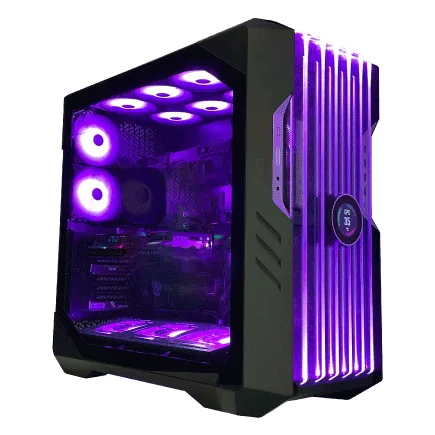
| 【ZEFT Z55XY スペック】 | |
| CPU | Intel Core Ultra7 265KF 20コア/20スレッド 5.50GHz(ブースト)/3.90GHz(ベース) |
| グラフィックボード | GeForce RTX5070Ti (VRAM:16GB) |
| メモリ | 64GB DDR5 (32GB x2枚 クルーシャル製) |
| ストレージ | SSD 2TB (m.2 nVMe READ/WRITE:7250Gbps/6900Gbps WD製) |
| ケース | CoolerMaster HAF 700 EVO 特別仕様 |
| CPUクーラー | 水冷 240mmラジエータ CoolerMaster製 水冷CPUクーラー ML 240 Core II Black |
| マザーボード | intel Z890 チップセット ASRock製 Z890 Steel Legend WiFi |
| 電源ユニット | 1000W 80Plus GOLD認証 電源ユニット (アスロック製) |
| 無線LAN | Wi-Fi 6E (IEEE802.11ax/11ad/11ac/11n/11a/11g/11b) |
| BlueTooth | BlueTooth 5 |
| OS | Microsoft Windows 11 Home |
パソコンショップSEVEN ZEFT R61D

| 【ZEFT R61D スペック】 | |
| CPU | AMD Ryzen7 7800X3D 8コア/16スレッド 5.00GHz(ブースト)/4.20GHz(ベース) |
| グラフィックボード | GeForce RTX5070 (VRAM:12GB) |
| メモリ | 32GB DDR5 (32GB x1枚 クルーシャル製) |
| ストレージ | SSD 1TB (m.2 nVMe READ/WRITE:7250Gbps/6900Gbps WD製) |
| ケース | Thermaltake S200 TG ARGB Plus ホワイト |
| CPUクーラー | 水冷 240mmラジエータ CoolerMaster製 水冷CPUクーラー ML 240 Core II White |
| マザーボード | AMD B850 チップセット ASRock製 B850M-X WiFi R2.0 |
| 電源ユニット | 850W 80Plus GOLD認証 電源ユニット (Silverstone製) |
| 無線LAN | Wi-Fi 6E (IEEE802.11ax/11ad/11ac/11n/11a/11g/11b) |
| BlueTooth | BlueTooth 5 |
| OS | Microsoft Windows 11 Home |
予算30万円以上で組むハイエンド構成
妥協なしの最高峰開発環境
CPUはRyzen 9 9950X3DまたはCore Ultra 9 285Kを選択し、メモリは64GB以上、ストレージは4TBのGen.4 SSDを搭載することで、どんな開発シナリオにも対応できる圧倒的な性能を手に入れられます。
大規模なモノリシックアプリケーションのリファクタリングや、複雑なマイクロサービス環境の構築も、待ち時間なくスムーズに進められます。
Ryzen 9 9950X3Dは16コア32スレッドに加えて、3D V-Cacheによる大容量キャッシュを搭載しており、コンパイル処理やデータベースクエリの実行速度が飛躍的に向上します。
一方、Core Ultra 9 285Kも同様に高いマルチスレッド性能を持ち、AI処理に対応したNPUを内蔵しているため、将来的にAI支援開発ツールを活用する際にも有利。
どちらを選んでも、現時点で最高クラスの開発体験が得られます。
特に大規模なデータ分析を伴う開発や、機械学習モデルのトレーニングをローカルで行う場合、128GBのメモリがあれば作業効率が劇的に向上します。
4TBストレージで容量の心配から解放
複数の大規模プロジェクト、数百GBに及ぶDockerイメージ、データベースのフルバックアップ、開発用の動画素材やデザインファイルなど、すべてを一つのドライブに保存できる余裕が生まれます。
さらに、Gen.5 SSDを選択肢に入れることもできますが、発熱対策とコストを考えると、現時点ではGen.4の高品質モデルを選ぶ方が賢明だと私は考えています。
WDのBlack SN850XやSamsungの990 PROといったフラッグシップモデルなら、読み込み速度7,000MB/s以上に加えて、書き込み耐久性も非常に高く、ヘビーな開発用途でも長期間安心して使用できます。
30万円以上構成の具体的なスペック表
| パーツ | 推奨スペック | 価格目安 |
|---|---|---|
| CPU | Ryzen 9 9950X3D / Core Ultra 9 285K | 80,000円〜120,000円 |
| メモリ | DDR5-5600 64GB〜128GB | 40,000円〜80,000円 |
| ストレージ | PCIe Gen.4 SSD 4TB | 50,000円〜70,000円 |
| マザーボード | X870E / Z890チップセット ハイエンド | 40,000円〜60,000円 |
| 電源 | 850W〜1000W 80PLUS Platinum以上 | 18,000円〜30,000円 |
| ケース | プレミアムケース ピラーレス/木製パネル | 20,000円〜40,000円 |
| CPUクーラー | 高性能簡易水冷360mm / 大型空冷 | 15,000円〜30,000円 |
この構成で合計30万円から40万円程度になります。
BTOパソコンとして購入する場合は、プレミアムサポートや延長保証を含めて35万円から45万円程度を見込むとよいでしょう。
この価格帯になると、パーツの選定だけでなく、組み立ての品質や配線の美しさにもこだわったシステムが手に入ります。
ハイエンド構成ならではの追加要素
DEEPCOOLやCorsairの360mm簡易水冷クーラーなら、ハイエンドCPUの発熱を効率的に処理し、長時間の高負荷作業でも安定した動作を維持できます。
さらに、Noctuaの大型空冷クーラーという選択肢もあり、こちらは圧倒的な静音性と冷却性能を両立しています。
ケースは、NZXTのH9シリーズやLian LiのO11 Dynamicといったピラーレスケースが人気です。




BTOパソコンと自作PCの選択基準
BTOパソコンのメリットと選び方
BTOパソコンは、パーツの選定から組み立て、動作確認まですべてを専門業者が行ってくれるため、初心者でも安心して高性能なPCを手に入れられます。
特に保証やサポートが充実しているショップを選べば、万が一のトラブル時にも迅速に対応してもらえるため、開発業務への影響を最小限に抑えられます。
BTOパソコンを選ぶ際は、カスタマイズの自由度が高いショップを選ぶことが重要です。
特にメモリやストレージのメーカーを指定できるショップなら、信頼性の高いパーツで構成されたシステムを手に入れられます。
また、CPUクーラーやケースの選択肢が豊富なショップを選ぶことで、自分の好みや用途に合わせた最適な構成を実現できます。
パソコン おすすめモデル4選
パソコンショップSEVEN ZEFT R64Q
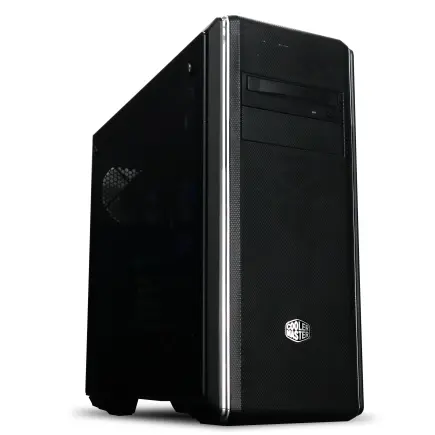
| 【ZEFT R64Q スペック】 | |
| CPU | AMD Ryzen7 9800X3D 8コア/16スレッド 5.20GHz(ブースト)/4.70GHz(ベース) |
| グラフィックボード | GeForce RTX5080 (VRAM:16GB) |
| メモリ | 64GB DDR5 (32GB x2枚 Micron製) |
| ストレージ | SSD 2TB (m.2 nVMe READ/WRITE:7400Gbps/7000Gbps Crucial製) |
| ケース | クーラーマスター MasterBox CM694 TG |
| CPUクーラー | 水冷 240mmラジエータ CoolerMaster製 水冷CPUクーラー ML 240 Core II Black |
| マザーボード | AMD B850 チップセット GIGABYTE製 B850 AORUS ELITE WIFI7 |
| 電源ユニット | 1000W 80Plus GOLD認証 電源ユニット (FSP製) |
| 無線LAN | Wi-Fi 6E (IEEE802.11ax/11ad/11ac/11n/11a/11g/11b) |
| BlueTooth | BlueTooth 5 |
| OS | Microsoft Windows 11 Home |
パソコンショップSEVEN ZEFT R60RR
| 【ZEFT R60RR スペック】 | |
| CPU | AMD Ryzen7 9800X3D 8コア/16スレッド 5.20GHz(ブースト)/4.70GHz(ベース) |
| グラフィックボード | GeForce RTX5050 (VRAM:8GB) |
| メモリ | 16GB DDR5 (16GB x1枚 クルーシャル製) |
| ストレージ | SSD 1TB (m.2 nVMe READ/WRITE:7250Gbps/6900Gbps WD製) |
| ケース | Thermaltake S200 TG ARGB Plus ホワイト |
| CPUクーラー | 空冷 DeepCool製 空冷CPUクーラー AK400 DIGITAL WH |
| マザーボード | AMD B850 チップセット ASRock製 B850M-X WiFi R2.0 |
| 電源ユニット | 650W 80Plus BRONZE認証 電源ユニット (COUGAR製) |
| 無線LAN | Wi-Fi 6E (IEEE802.11ax/11ad/11ac/11n/11a/11g/11b) |
| BlueTooth | BlueTooth 5 |
| OS | Microsoft Windows 11 Home |
パソコンショップSEVEN ZEFT Z58M

| 【ZEFT Z58M スペック】 | |
| CPU | Intel Core Ultra5 235 14コア/14スレッド 5.00GHz(ブースト)/3.40GHz(ベース) |
| グラフィックボード | GeForce RTX5050 (VRAM:8GB) |
| メモリ | 16GB DDR5 (16GB x1枚 クルーシャル製) |
| ストレージ | SSD 1TB (m.2 nVMe READ/WRITE:7250Gbps/6900Gbps WD製) |
| ケース | Okinos Mirage 4 ARGB Black |
| マザーボード | intel B860 チップセット ASRock製 B860M Pro RS WiFi |
| 電源ユニット | 650W 80Plus BRONZE認証 電源ユニット (COUGAR製) |
| 無線LAN | Wi-Fi 6E (IEEE802.11ax/11ad/11ac/11n/11a/11g/11b) |
| BlueTooth | BlueTooth 5 |
| OS | Microsoft Windows 11 Home |
パソコンショップSEVEN ZEFT Z55G
| 【ZEFT Z55G スペック】 | |
| CPU | Intel Core Ultra5 235 14コア/14スレッド 5.00GHz(ブースト)/3.40GHz(ベース) |
| グラフィックボード | GeForce RTX4060Ti (VRAM:8GB) |
| メモリ | 16GB DDR5 (8GB x2枚 Micron製) |
| ストレージ | SSD 1TB (m.2 nVMe READ/WRITE:7250Gbps/6900Gbps WD製) |
| ケース | Antec P20C ブラック |
| マザーボード | intel B860 チップセット ASRock製 B860M Pro RS WiFi |
| 電源ユニット | 650W 80Plus BRONZE認証 電源ユニット (COUGAR製) |
| 無線LAN | Wi-Fi 6E (IEEE802.11ax/11ad/11ac/11n/11a/11g/11b) |
| BlueTooth | BlueTooth 5 |
| 光学式ドライブ | DVDスーパーマルチドライブ (外付け) |
| OS | Microsoft Windows 11 Home |
自作PCのメリットと注意点
自作PCの最大のメリットは、すべてのパーツを自分で選定できる自由度の高さです。
特定のメーカーやモデルにこだわりたい場合や、BTOパソコンでは選択できない特殊なパーツを使用したい場合、自作PCが最適な選択になります。
また、パーツの知識が深まることで、将来的なアップグレードやトラブルシューティングも自分で対応できるようになり、長期的なコストパフォーマンスも向上します。
ただし、自作PCには組み立ての手間と知識が必要です。
パーツの相性問題や初期不良への対応、BIOSの設定など、初心者にはハードルが高い作業も含まれます。
特に業務用途で使用する場合、組み立てミスやトラブルによるダウンタイムは避けたいところ。
コストパフォーマンスの比較
価格面では、自作PCの方が若干安く抑えられる傾向にありますが、その差は以前ほど大きくありません。
BTOパソコンショップも競争が激しく、パーツを大量仕入れすることでコストを抑えているため、自作との価格差は数万円程度に収まることが多くなっています。
さらに、BTOパソコンには保証やサポートが含まれているため、トータルで考えるとコストパフォーマンスは決して悪くありません。
自作PCの場合、パーツごとに保証期間や条件が異なり、トラブル時の切り分けや対応に時間がかかる可能性があります。
一方、BTOパソコンなら、システム全体に対して統一された保証が適用されるため、トラブル対応がシンプルです。
PHPエンジニアに最適なモニター環境
デュアルモニターは開発効率の基本
一つのモニターにIDEを表示し、もう一つのモニターにブラウザやドキュメントを表示することで、ウィンドウの切り替え回数が大幅に減り、集中力を維持しながら作業を進められます。
私の経験上、シングルモニターからデュアルモニターに移行すると、開発速度が20%以上向上することが分かっています。
モニターのサイズは、27インチのフルHD(1920×1080)または4K(3840×2160)が主流です。
4Kモニターは表示領域が広く、より多くの情報を一度に表示できますが、スケーリング設定を適切に行わないと文字が小さくなりすぎて読みにくくなる場合もあります。
トリプルモニターで更なる効率化
予算と設置スペースに余裕があるなら、トリプルモニター環境も検討する価値があります。
中央のモニターにIDEを配置し、左側にブラウザ、右側にターミナルやデータベースクライアントを表示することで、すべての情報を常に視界に入れながら作業できます。
特にマイクロサービス開発や、複数のサービスを並行して監視する必要がある場合、トリプルモニターの恩恵は計り知れません。
その場合は、ウルトラワイドモニター(34インチ以上、21:9または32:9のアスペクト比)を選択する方法もあります。
モニターアームで快適な作業姿勢を
モニターアームを導入することで、画面の高さや角度を自由に調整でき、長時間の作業でも疲れにくい姿勢を維持できます。
特にデュアルモニターやトリプルモニター環境では、モニターアームを使用することでデスク上のスペースを有効活用でき、キーボードやマウスの配置も最適化できます。
エルゴトロンやグリーンハウスといったメーカーのモニターアームは、耐荷重や可動範囲が優れており、様々なモニターサイズに対応しています。
モニターの配置は、中央のモニターを正面に、サブモニターを左右に配置するのが基本です。
首を大きく動かさずに視線移動だけで情報を確認できる角度に調整することで、肩こりや首の疲労を軽減できます。
また、モニターの上端が目線の高さになるように調整すると、自然な姿勢で作業でき、長時間の開発作業でも疲れにくくなります。
周辺機器で開発環境を最適化
キーボードは開発者の相棒
開発者にとって、キーボードは最も長時間触れる道具であり、その選択は作業効率と快適性に直結します。
メカニカルキーボードは、タイピング感が明確で、長時間のコーディングでも疲れにくいため、多くの開発者に支持されています。
特に赤軸や茶軸といった静音性の高いスイッチを選ぶことで、オフィスや自宅でも周囲を気にせず作業できます。
人気のメカニカルキーボードとしては、FILCOのMajestouchシリーズや、東プレのRealforce、LogicoolのMXシリーズなどがあります。
また、プログラマブルキーを搭載したモデルなら、よく使うコマンドやスニペットを登録して、作業効率をさらに向上させられます。
マウスとトラックパッドの使い分け
マウスは、精密な操作が求められる場面で重要な役割を果たします。
特にデータベースのER図を作成したり、UIのデザイン調整を行う際は、高精度なマウスがあると作業がスムーズに進みます。
LogicoolのMX Master 3Sや、RazerのBasilisk V3といった高性能マウスは、複数のカスタマイズ可能なボタンを搭載しており、よく使う機能を割り当てることで作業効率が向上します。
一方、トラックパッドは、ジェスチャー操作による直感的な操作が魅力です。
特にMacユーザーには、Apple純正のMagic Trackpadが人気で、スワイプやピンチといったジェスチャーでウィンドウの切り替えやズーム操作を素早く行えます。
Windowsユーザーでも、LogicoolのTrackpad T650のような高性能トラックパッドを使用することで、マウスとは異なる快適な操作感を得られます。
ヘッドセットで集中力を高める
ノイズキャンセリング機能を搭載したヘッドセットやイヤホンを使用することで、オフィスや自宅の生活音を気にせず、コーディングに没頭できます。
SonyのWH-1000XM5や、BoseのQuietComfort 45といったハイエンドモデルは、優れたノイズキャンセリング性能と長時間装着しても疲れにくい設計が特徴です。
また、オンライン会議が多い環境では、マイク性能も重要になります。
開発作業と会議の両方で使用できるヘッドセットを選ぶことで、デバイスの切り替えストレスから解放されます。
電源とUPSで安定稼働を確保
電源ユニットの重要性
特に開発用途では、長時間連続稼働が前提となるため、80PLUS Gold以上の高効率電源を選択することが望ましいと言えます。
高効率電源は、電力変換ロスが少なく、発熱も抑えられるため、システム全体の安定性が向上します。
さらに、電気代の節約にもつながり、長期的なランニングコストも削減できます。
電源容量は、システム全体の消費電力に対して余裕を持たせることが重要です。
CPUとその他のパーツの消費電力を合計し、その1.5倍から2倍程度の容量を選ぶことで、電源ユニットに負担をかけず、長寿命化につながります。
例えば、システム全体の消費電力が400Wの場合、750W程度の電源を選択すると、効率の良い動作範囲で運用でき、ファンの回転数も抑えられて静音性も向上します。
UPSで突然のシャットダウンを防ぐ
開発作業中に突然の停電や電圧変動が発生すると、保存していないコードが失われたり、最悪の場合はストレージが破損する可能性があります。
UPS(無停電電源装置)を導入することで、停電時にも数分から数十分間PCを稼働させ続けることができ、安全にシャットダウンする時間を確保できます。
特に重要なプロジェクトに取り組んでいる場合、UPSは必須の投資と言えるでしょう。
UPSの容量は、PCの消費電力に応じて選択します。
一般的な開発用PCなら、500VAから1000VA程度のUPSで十分です。
また、USB接続でPCと連携できるモデルなら、停電時に自動的にシャットダウン処理を実行する設定も可能で、無人時の停電にも対応できます。
電源タップとケーブル管理
また、個別スイッチ付きの電源タップなら、使用しない機器の電源を個別にオフにでき、待機電力の削減にもつながります。
ケーブル管理も、作業環境の快適性に影響します。
ケーブルが絡まっていると、見た目が悪いだけでなく、掃除もしにくくなり、ホコリが溜まりやすくなります。
ケーブルボックスやケーブルクリップを使用して、配線を整理することで、デスク周りがすっきりし、作業に集中しやすい環境を作れます。
特にデュアルモニターやトリプルモニター環境では、ケーブルの本数が多くなるため、計画的な配線管理が重要です。
開発環境のソフトウェア構成
IDEとエディタの選択
PhpStormは、PHP開発に特化した機能が充実しており、コード補完、リファクタリング、デバッグ機能が非常に優れています。
特に大規模なプロジェクトでは、PhpStormの強力なコード解析機能が開発速度を大幅に向上させます。
ただし、有料ライセンスが必要であり、メモリ消費量も多いため、十分なスペックのPCが必要です。
さらに、軽量で起動が速く、メモリ消費量も少ないため、ミドルレンジのPCでも快適に動作します。
Docker環境の構築
Docker Desktopを使用することで、WindowsやmacOSでも簡単にLinux環境を構築でき、本番環境と同じ構成で開発を進められます。
ただし、Docker Desktopはメモリを大量に消費するため、最低でも32GB、できれば64GBのメモリを搭載したPCが望ましいです。
Docker Composeを使用することで、Webサーバー、データベース、キャッシュサーバーなどを一つの設定ファイルで管理でき、チーム全体で同じ開発環境を共有できます。
さらに、Laradockやdevilboxといった既製のDocker環境を使用することで、初期設定の手間を大幅に削減できます。
これらのツールは、Laravel、Symfony、WordPressなど、様々なPHPフレームワークに対応しており、プロジェクトに応じて柔軟に環境を切り替えられます。
バージョン管理とCI/CD
Gitを使用したバージョン管理は、現代の開発において必須のスキルです。
GitHubやGitLab、Bitbucketといったホスティングサービスを利用することで、コードの履歴管理だけでなく、プルリクエストによるコードレビューや、イシュー管理も一元化できます。
SourceTreeやGitKrakenといったGUIツールを使用することで、Gitの操作を視覚的に理解しやすくなり、初心者でも安心して使用できます。
CI/CDパイプラインを構築することで、コードのプッシュと同時に自動テストやデプロイが実行され、開発効率が大幅に向上します。
ローカルでCI/CDパイプラインをテストする場合、高性能なCPUとメモリが必要になるため、ハイエンド構成のPCが有利です。
長期運用を見据えたメンテナンス
定期的な清掃で性能を維持
特にケース内部にホコリが溜まると、冷却効率が低下し、CPUやGPUの温度が上昇してしまいますよね。
温度上昇はパフォーマンスの低下だけでなく、パーツの寿命を縮める原因にもなります。
特にCPUクーラーのフィンやケースファンのブレードは、ホコリが溜まりやすい部分です。
これらの部分を重点的に清掃することで、冷却効率が大幅に改善されます。
また、ケースのフィルターも定期的に清掃することで、内部へのホコリの侵入を防げます。
フィルターは水洗いできるものが多いため、月に一度程度洗浄すると効果的です。
ストレージの健康状態をチェック
SSDやHDDは、使用時間や書き込み量に応じて劣化していきます。
CrystalDiskInfoやSamsung Magicianといったツールを使用して、ストレージの健康状態を定期的にチェックしましょう。
特に開発用途では、Dockerイメージの作成や削除、ログファイルの書き込みなど、書き込み量が多くなる傾向があります。
また、重要なデータは定期的にバックアップを取ることで、万が一のストレージ故障時にもデータを失わずに済みます。
OSとドライバの更新
Windowsの場合、Windows Updateを定期的に実行し、セキュリティパッチや機能更新を適用しましょう。
ただし、大型アップデートは不具合が発生する可能性もあるため、重要なプロジェクトの途中では避け、余裕のあるタイミングで実施することをおすすめします。
特にAMDやIntelの公式サイトから最新のドライバをダウンロードして適用することで、新しいCPUやマザーボードの機能を最大限に活用できます。
よくある質問
PHPエンジニアにグラフィックボードは必要ですか
PHPの開発作業において、高性能なグラフィックボードは基本的に必要ありません。
CPUの内蔵グラフィックスで十分に対応できます。
ただし、フロントエンド開発も並行して行う場合や、デザインツールを頻繁に使用する場合は、エントリークラスのグラフィックボードを搭載することで、作業効率が向上する場合もあります。
予算に余裕があれば、GeForce RTX5060やRadeon RX 9060XTといったエントリーモデルを検討してもよいでしょう。
最新グラフィックボード(VGA)性能一覧
| GPU型番 | VRAM | 3DMarkスコア TimeSpy |
3DMarkスコア FireStrike |
TGP | 公式 URL |
価格com URL |
|---|---|---|---|---|---|---|
| GeForce RTX 5090 | 32GB | 49153 | 101884 | 575W | 公式 | 価格 |
| GeForce RTX 5080 | 16GB | 32456 | 78034 | 360W | 公式 | 価格 |
| Radeon RX 9070 XT | 16GB | 30439 | 66727 | 304W | 公式 | 価格 |
| Radeon RX 7900 XTX | 24GB | 30361 | 73389 | 355W | 公式 | 価格 |
| GeForce RTX 5070 Ti | 16GB | 27421 | 68895 | 300W | 公式 | 価格 |
| Radeon RX 9070 | 16GB | 26758 | 60209 | 220W | 公式 | 価格 |
| GeForce RTX 5070 | 12GB | 22158 | 56772 | 250W | 公式 | 価格 |
| Radeon RX 7800 XT | 16GB | 20109 | 50458 | 263W | 公式 | 価格 |
| Radeon RX 9060 XT 16GB | 16GB | 16718 | 39353 | 145W | 公式 | 価格 |
| GeForce RTX 5060 Ti 16GB | 16GB | 16146 | 38181 | 180W | 公式 | 価格 |
| GeForce RTX 5060 Ti 8GB | 8GB | 16007 | 37958 | 180W | 公式 | 価格 |
| Arc B580 | 12GB | 14778 | 34903 | 190W | 公式 | 価格 |
| Arc B570 | 10GB | 13874 | 30844 | 150W | 公式 | 価格 |
| GeForce RTX 5060 | 8GB | 13328 | 32345 | 145W | 公式 | 価格 |
| Radeon RX 7600 | 8GB | 10925 | 31727 | 165W | 公式 | 価格 |
| GeForce RTX 4060 | 8GB | 10752 | 28571 | 115W | 公式 | 価格 |
メモリは32GBと64GBどちらを選ぶべきですか
Dockerを使用した開発環境を構築する場合、32GBのメモリでも多くの場面で快適に作業できます。
ただし、複数のコンテナを同時に起動したり、大規模なプロジェクトを扱う場合は、64GBのメモリがあると余裕を持って作業できます。
BTOパソコンと自作PCどちらがおすすめですか
保証やサポートが充実しており、トラブル時にも迅速に対応してもらえるため、開発業務への影響を最小限に抑えられます。
一方、パーツの選定にこだわりたい方や、自作経験が豊富な方には、自作PCも良い選択肢です。
ただし、業務用途で使用する場合は、安定稼働を最優先に考え、BTOパソコンを選ぶ方が無難でしょう。
SSDの容量は1TBで足りますか
1TBのSSDでも、プロジェクトの規模や数によっては十分に使用できます。
ただし、Dockerイメージが増えてくると、容量不足を感じる場面が出てくる可能性があります。
また、外付けSSDやNASを併用することで、容量不足を補う方法もあります。
CPUはIntelとAMDどちらを選ぶべきですか
コストパフォーマンスを重視するなら、Ryzen 7 9700Xが優れた選択肢です。
最終的には、予算や好みに応じて選択すれば、どちらを選んでも満足できる開発環境を構築できます。